
Как установить раскладку клавиатуры apple в убунту
Decker’s Blog · Об IT и не только .
пятница, 23 июня 2017 г.
Apple Keyboard (MB110/B). Настраиваем Insert и PrintScreen под Ubuntu.
Сегодняшний пост наверное будет из серии «чем бы дитя не тешилось, лишь бы не покупало девайсы от Apple», да простят меня поклонники и многочисленные фанаты «яблочной» корпорации. Началось все с того что я решил поддаться искушению и приобрести себе клавиатуру Apple MB110/B. Не то чтобы я относил себя к числу фанатов Apple, просто работать с текстами, кодом и т.п. приходится достаточно часто, а следовательно удобство в их наборе играет важную роль. Те кто так или иначе следил за моим блогом, наверное помнит, что в свое время я купил Defender’овскую клавиатуру с «низкопрофильными» кнопками, подсветкой и прочими радостями жизни, т.к. она по-сути очень походит на клавиатуру моего ноутбука HP, которая меня максимально устраивает. Так вот, спустя несколько месяцев работы на стационарном ПК за Defender’ом я понял что она конечно напоминает ноутбучную, но достаточно отдаленно. Т.е. ход клавиш немного не тот, ощущения от нажатий и т.п. Т.е. аналог конечно, но как-то немного не тот. В поисках максимально удобной для меня клавиатуры я попробовал Apple Wired Keyboard (беспроводные просто не люблю по многим причинам) и как мне показалось — это именно то, что мне подходит. Так что я оформил заказ в DNS — и вот он, час «X» настал. Я забрал заказ, разорвал в клочья Apple’овскую коробку, которую вот в этом видео автор открывает с каким-то непонятным мне благоговейным трепетом и подключил ее к ПК.
Несколько минут знакомства с новым гаджетом подтвердили первоначальный тест — это удобно, но было несколько моментов, которые практически сводили удобство использования клавиатуры на нет, это:
- По-умолчанию, верхний ряд кнопок F1-F12 работал не как функциональные, а как дополнительные кнопки (!), например, F1 — уменьшал яркость, F2 — увеличивал и т.п. Т.е. это были вовсе не функциональные клавиши, а дополнительные. Теперь представьте, если нам нужно нажать комбинацию кнопок Alt-F1 или Alt-F2, то приходится нажимать целых три кнопки Alt-F1-Fn или Alt-F2-Fn расположенных в разных местах, что чертовские неудобно. Я конечно понимаю, что акробатические этюды на клавиатуре в какой-то степени возможно и востребованы, но я то брал клавиатуру именно для работы, а не для освоения новых трюков. Поэтому F1-F12 мне были нужны как воздух и чтобы они нажимались без дополнительных модификаторов.
- Отсутствие кнопки Insert . Да, да . на Apple’овской клавиатуре эта кнопка отсутствует в принципе (см. фото в начале статьи), открою секрет, чтобы нажать Insert нужно нажать комбинацию Fn+Enter или переключить дополнительную клавиатуру с помощью NumLock и нажать 0 на дополнительной клавиатуре. Представьте себе каково это вместо Ctrl-Insert или Shift-Insert исполнять этюд в виде Ctrl-Fn-Enter.
- Отсутствие кнопки Prtsc / SysRq, т.е. банальный PrintScreen знакомый всем Windows пользователям на этом чуде техники отсутствует физически.
- Ну и последнее . расположение кнопок Ctrl-Alt-Cmd (Cmd на Mac клавиатуре — это Windows-key). Кнопки Ctrl и Cmd большие, а вот Alt находится между ними. Но лично я привык к другому порядку, Ctrl-Win-Alt, при этом Win — маленькая, а Ctrl и Alt должны быть большими. Я привык именно так и переучиваться не собирался. Поэтому в моем понимании нужно было поменять местами Alt и Cmd и тогда все стало бы на свои места.
Казалось бы всего 4 пункта в списке, но для меня они являлись существенными, без них, многие привычные и удобные вещи в работе превращались в 9-й круг ада, т.к. нажимать вместо обычного Ctrl-Ins целых три кнопки я явно не собирался. Да и реакция функциональных кнопок по-умолчанию меня совсем не устраивала.
Первое что я решил сделать — это обратиться к официальному сайту Apple, где я нашел вот это: Изменение назначения функциональных клавиш компьютера Mac. Отлично, всего лишь одна настройка «Использовать функциональные клавиши F1, F2 и др. как стандартные» для первого пункта. Но вот незадача, у нас нет компьютера Mac, у нас даже нет MacOS, а только клавиатура Apple от которой мы хотим добиться такого же поведения. Дальнейшие поиски привели меня к следующему замечательному мануалу, вернее двум:
- Использование клавиатуры Apple в Windows
- Использование клавиатуры Apple в ОС Windows с Boot Camp
Автору первого руководства — отдельно спасибо. Честно говоря я не пробовал использовать Apple MB110 в Windows, но почему-то мне кажется что по написанному все пройдет достаточно гладко. Назначение функциональных клавиш в Windows определяется ключом реестра OSXFnBehavior, как видно из статьи. Однако как быть с другими ОС? И в частности моей Ubuntu 16.04? Чтобы найти ответ на этот вопрос пришлось провести еще немного времени с Google и в конечном итоге я наткнулся на мануал:
Который и послужил отправной точкой для решения всех перечисленных задач, правда с небольшими изменениями. Чтобы сделать функциональные клавиши как F1-F12 по-умолчанию в моей Ubuntu 16.04, а также, чтобы поменять местами Alt и Cmd (WinKey) я воспользовался следующими двумя командами:
sudo echo 2 | sudo tee /sys/module/hid_apple/parameters/fnmode - включение режима F1-F12 на функциональных кнопках по-умолчанию. sudo echo 1 | sudo tee /sys/module/hid_apple/parameters/swap_opt_cmd - поменять назначение Alt и Command (Win-Key)
Честно говоря я небольшой специалист в Linux и в Ubuntu в частности, но здесь, как я понял, мы просто определяем параметры модуля hid-apple.ko (/lib/modules/4.4.0-81-generic/kernel/drivers/hid/hid-apple.ko), которые изначально предусмотрены в нем. Желающие могут погуглить про модуль ядра hid-apple и тогда все станет более ясно. После двух этих команд две озвученные проблемы были успешно решены, однако, надо было что-то делать с Insert’ом и PrintScreen’ом. И вот как раз на это у меня ушло несколько часов.
Remap кнопок с помощью xmodmap у меня работал из рук вон плохо. Т.е. если в окне терминала дать команду:
xmodmap -e "keycode 191 = Insert NoSymbol Insert NoSymbol Insert"
То remap работал, но только какое-то ограниченное время и не совсем понятно. Например мы открываем отдельное окно терминала и вводим в нем эту команду, все вроде получается. Т.е. при нажатии F13 в этом окне срабатывает Insert, однако стоит только открыть LibreOffice с помощью ярлыка на рабочем столе — то вот в нем уже почему-то F13 не работает как Insert. Также, соответствующие изменения ~/.Xmodmap с последующей перезагрузкой не привели к желаемому результату. Почитав немного многочисленные сообщения людей, которые пробовали на форуме сделать то же самое, я пришел к выводу что «это не наш метод». Т.к. среди решений было даже что-то вроде создать .desktop файл с запуском xmodmap /home/decker/.Xmodmap и поместить его в Startup Applications . Но и этот метод не у всех работал, как его «дальнейшее развитие», люди делали bash скрипт с чем-то вроде sleep 4 && xmodmap /home/decker/.Xmodmap и все равно, когда-то это работало, а когда-то нет. С этого момента я понял что искать способ remap’а кнопок нужно на более низком уровне.
В одной из статей (было уже достаточно поздно и я читал их по диагонали), я нашел фразу, что чтобы переназначить кнопки или вообще что-то сделать с клавиатурой в Ubuntu нужно представлять каким образом вообще это работает, т.е. представлять как работает «стек драйверов» и каким образом обрабатывается нажатие по цепочке, начиная от нажатия пользователем кнопки на физическом устройстве, обработки этого нажатия драйверами и передачи соответствующего события приложению. Т.к. в Linux’е я не особенно специалист, то приведенная схема (которая по идее должна была открыть глаза на все):
hardware --scancode--> kernel --keycode--> X11 --> keysym --> application
что-то прояснила для меня, но далеко не все (да, да, я не совсем хорошо представляю как работает X11 и что происходит в ядре). Но эта статья дала очередной импульс поискам и я набрел на следующее:
- How to remap XF86Sleep key to space—xmodmap and xkbcomp fail
- User XKB Customization
- How to find the .hwdb header of a general input device?
Ключевой точкой был абзац из первой статьи:
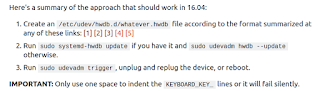
Теперь рассказываю как сделал я и как я к этому пришел. Итак, мы решили назначить F13 на Insert, а F15 на PrintScreen. Что же, приступим
1. Ставим утилиту evtest через sudo apt install evtest и запускаем ее, как sudo evtest
2. В появившемся списке выбираем «Apple Inc. Apple Keyboard», у меня это было устройство /dev/input/event17. В выводе утилиты мы увидим нечто вроде:
Input driver version is 1.0.1 Input device ID: bus 0x3 vendor 0x5ac product 0x250 version 0x111 Input device name: "Apple Inc. Apple Keyboard"
Нажимаем кнопку F13 чтобы определить ее KEYBOARD_KEY_%VALUE%, после нажатия F13 мы увидим:
Event: time 1498176151.012832, -------------- SYN_REPORT ------------ Event: time 1498176154.612842, type 4 (EV_MSC), code 4 (MSC_SCAN), value 70068 Event: time 1498176154.612842, type 1 (EV_KEY), code 183 (KEY_F13), value 1
Отсюда нам нужно запомнить значение value — 70068, это шестнадцатиричное значение. Руководствуясь статьей User XKB Customization проверяем версию udev — udevadm info —ver, в моем случае результатом было 229. Таким образом теперь нам необходимо написать соответствующий файл /etc/udev/hwdb.d/98-apple-keyboard.hwdb . Но как узнать идентификатор для evdev:input? Здесь нам поможет статья How to find the .hwdb header of a general input device? .
3. Выполняем udevadm info /dev/input/event17 и запоминаем ID_VENDOR_ID, в нашем случае это 05ac. Далее делаем find /sys -name *modalias | xargs grep -i 05ac , где 05ac наш vendor_id. Ответом будут множество строк, в том числе и одна, следующего вида:
/sys/devices/pci0000:00/0000:00:14.0/usb1/1-11/1-11.2/1-11.2:1.0/0003:05AC:0250.0005/input/input20/modalias:input:b0003v05ACp0250e0111. # далее много всего
Здесь нас интересует все что находится после modalias:input до ‘e’, т.е. в нашем случае b0003v05ACp0250 .
4. Создаем файл /etc/udev/hwdb.d/98-apple-keyboard.hwdb от имени root и вписываем туда следующие строки:
evdev:input:b0003v05ACp0250* KEYBOARD_KEY_70068=insert # F13: Insert
Обратите внимание, пробел перед KEYBOARD_KEY важен. После чего делаем:
sudo udevadm hwdb —update и sudo udevadm trigger (убедиться в том что все сработало можно сделав udevadm info /dev/input/event17 | grep KEYB , если в выводе будет что-то вроде KEYBOARD_KEY_70068=insert — значит все Ок).
5. Проверяем визуально, идем в Параметры системы -> Клавиатура -> Ввод текста и нажимаем на иконку клавиатуры под списком раскладок, у нас откроется вот такое окно:
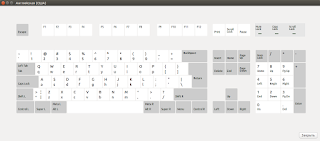
Теперь нажимая F13 мы видим что у нас засчитывается нажатие Insert. Аналогично делаем с F15 -> PrintScreen. Здесь я приведу уже готовый вариант /etc/udev/hwdb.d/98-apple-keyboard.hwdb :
evdev:input:b0003v05ACp0250* KEYBOARD_KEY_70068=insert # F13: Insert KEYBOARD_KEY_7006a=sysrq # F15: PrinScr / SysRq
Вот таким нехитрым образом мы заставили работать функциональные клавиши, а также Insert и PrintScreen на клавиатуре Apple MB110/B под Ubuntu 16.04. При этом мы не использовали «плясок с бубном» вокруг отложенного запуска xmodmap, не разбирались почему не «подцепляется» наш ~/.Xmodmap, а решили проблему «уровнем ниже». И хотя в данном случае до полного понимания принципов работы и назначения udevadm и hwdb нам еще «расти и расти», поставленную задачу успешно удалось решить. Конечно, ее можно было решить и другими путями, например сборкой модифицированного hid-apple.ko (на эту тему также есть соответствующие статьи в интернете, например эта), но фраза «Macbook keyboard is painful» в самом начале как бы намекает 😉 Нет, конечно, можно собрать hid-apple.ko с модифицированным / пропатченным hid-apple.c (кстати есть даже проект на Git’е), однако, для этого нужно еще качать исходники ядра, разбираться как собираются модули, а если у вас Ubuntu на системе с UEFI, как у меня, например, то еще и понимать каким образом заставить грузиться собранный неподписанный hid-apple.ko. Конечно, при наличии времени и должного энтузиазма можно сделать и это, но способ описанный мной чуть проще. Этот пост я уже писал на Apple’овской клавиатуре с работающими так, как мне нужно кнопками.
p.s. Комментарии, предложения, пожелания — приветствуются . и да, Macbook keyboard is painful 😉
Обновлено 24.07.2017 15:56 (MSK)
Для того чтобы сделать предпочтение в работе функциональных клавиш F1-F12 описанное в статье по-умолчанию (т.е. при загрузке системы), а также поменять местами Alt и Cmd (WinKey), достаточно выполнить следующие команды:
echo options hid_apple fnmode=2 | sudo tee -a /etc/modprobe.d/hid_apple.conf echo options hid_apple swap_opt_cmd=1 | sudo tee -a /etc/modprobe.d/hid_apple.conf sudo update-initramfs -u -k all sudo reboot
Обновлено 21.02.2019 23:27 (MSK)
Для Apple Magic Keyboard, которая wireless (т.е. беспроводная) последовательность действий абсолютно такая же. Только в данном случае значения будут несколько другими:
Input driver version is 1.0.1 Input device ID: bus 0x3 vendor 0x5ac product 0x26c version 0x110 Input device name: "Apple Inc. Magic Keyboard with Numeric Keypad" Как видно, изменился код product. А соответствующее значение по find /sys -name *modalias | xargs grep -i 05ac будет выглядеть следующим образом:
/sys/devices/pci0000:00/0000:00:14.0/usb1/1-4/1-4:1.1/0003:05AC:026C.000A/input/input24/modalias:input:b0003v05ACp026Ce0110
Т.е. в /etc/udev/hwdb.d/98-apple-keyboard.hwdb мы должны прописать следующий идентификатор b0003v05ACp026C. Целиком же 98-apple-keyboard.hwdb для поддержки и проводной и беспроводной клавиатуры выглядит следующим образом:
evdev:input:b0003v05ACp0250* KEYBOARD_KEY_70068=insert # F13: Insert KEYBOARD_KEY_7006a=sysrq # F15: PrinScr / SysRq evdev:input:b0003v05ACp026C* KEYBOARD_KEY_70068=insert # F13: Insert KEYBOARD_KEY_7006a=sysrq # F15: PrinScr / SysRq KEYBOARD_KEY_700e2=leftmeta # key marked left alt -> left meta KEYBOARD_KEY_700e3=leftalt # key marked left meta -> left alt
Обратите внимание, что символ перевода строки между устройствами важен. После изменения файла также нужно выполнить: sudo udevadm hwdb —update и sudo udevadm trigger
Да, обратите внимание еще на одну особенность. Почему-то рецепт для обмена местами Alt и Cmd (WinKey) рекомендованный выше и отлично работавший с проводной Apple’овской клавиатурой здесь у меня не сработал (хотя надо отметить что функциональные клавиши F1-F12 работали как именно F1-F12 по-умолчанию, с использованием рекомендаций из основной статьи). Поэтому для решения данной проблемы я также применил low-level key remapping. В результате левый Option (700e2) на Mac’овской беспроводной клавиатуре у меня работает как Command / Meta / Win, а левый Command (700e3) как левый Alt. Впрочем в комментариях получившегося 98-apple-keyboard.hwdb — это описано.
Также, в рассматриваемом примере клавиатура была подключена к ПК посредством комплектного Lightning/USB кабеля. С беспроводным подключением разбираться пока не стал, т.к. на текущий момент для меня достаточно обычного проводного подключения. А, собственно, беспроводная версия клавиатуры бралась исключительно по причине отсутствия в продаже проводных.
p.s. Да, ну и пока я писал это небольшое дополнение, наткнулся на еще одно небольшое руководство с примерами — Linux udev keys binding, возможно для кого-то окажется полезным.
Для того чтобы запустить проверку корректности переназначения кнопок (аналог меню Параметры системы -> Клавиатура -> Ввод текста в Ubuntu 16.x) в Ubuntu 18.x достаточно набрать в терминале gkbd-keyboard-display -l us , т.к. как вызвать это приложение в 18.x из настроек системы для меня честно говоря до сих пор не очевидно.
p.p.s. Ну и совсем последний постскриптум к этой части. Наверняка многие задались вопросом, а откуда собственно взять «названия кнопок» для mapping’а, т.е. где можно посмотреть возможные значения вроде insert, sysrq, leftmeta, leftalt и т.п. В этом вам может помочь следующее: Where is “keyboard-keys-from-name.h” used by udev of systemd of Linux? , keyboard-keys-from-name.h . Ну и как говорится по первой ссылке — не лишним будет заглянуть в /usr/include/linux/input-event-codes.h .
Использование других раскладок клавиатуры
Существуют сотни различных раскладок клавиатуры для разных языков. Часто даже для одного языка есть несколько раскладок, таких как раскладка Dvorak для английского языка. Можно сделать так, чтобы ваша клавиатура действовала как клавиатура с другой раскладкой, независимо от того, какие буквы и символы нанесены на клавиши. Это удобно, если вы часто переключаетесь между различными языками.
- Откройте Обзор и начните вводить: Настройки .
- Нажмите на Настройки .
- Нажмите Клавиатура на боковой панели, чтобы открыть этот раздел настроек.
- Нажмите кнопку + в разделе Источники ввода , выберите язык, связанный с раскладкой, затем выберите раскладку и нажмите Добавить .
Если в вашей системе несколько учётных записей пользователей, на экране входа в систему для каждой будет отдельный экземпляр панели Регион и язык . Нажмите кнопку Экран входа вверху справа, чтобы переключиться между двумя экземплярами.
Некоторые редко используемые варианты раскладки клавиатуры по умолчанию недоступны при нажатии кнопки + . Чтобы сделать доступными и эти источники ввода, вы можете открыть окно терминала и запустить эту команду:
gsettings set org.gnome.desktop.input-sources show-all-sources true
Вы можете получить предварительный просмотр любой раскладки клавиатуры, нажав кнопку , расположенную рядом с установленным языком в списке Источники ввода и выбрав Просмотреть раскладку .
Некоторые языки предлагают дополнительные параметры настройки. Отличить такие языки можно по дополнительному значку в диалоговом окне Добавить источник ввода . Для доступа к этим дополнительным параметрам выберите язык из списка, нажмите кнопку рядом с выбранным языком в списке Источники ввода и выберите Параметры , что даст вам доступ к дополнительным настройкам.
При использовании нескольких раскладок можно выбрать, должны ли все окна использовать одну и ту же раскладку, или для каждого окна можно выбирать отдельную раскладку. Использование отдельных раскладок для каждого окна удобно, например, если вы пишете статью на другом языке в окне текстового редактора. При переключении между окнами выбранная вами раскладка будет запоминаться для каждого окна. Нажмите кнопку Параметры чтобы указать, как именно обрабатывать несколько раскладок.
В верхней панели показывается краткий идентификатор текущей раскладки, например, en для стандартной английской раскладки. Нажмите на индикатор раскладки и выберите в меню нужную раскладку. Если у выбранного языка есть дополнительные параметры, они будут показаны под списком доступных раскладок. Здесь даётся короткий обзор параметров. Для дополнительной справки можно также открыть изображение текущей раскладки клавиатуры.
Проще всего сменить раскладку можно с помощью Источник ввода Комбинации клавиш . Эти комбинации клавиш открывают выбор Источника ввода , по которому можно передвигаться назад и вперёд. По умолчанию, переключиться на следующий источник ввода можно с помощью Super + Пробел , а на предыдущий — с помощью Shift + Super + Пробел . Вы можете изменить эти комбинации клавиш в параметрах Клавиатура в разделе Комбинации клавиш ▸ Просмотр и изменение комбинаций клавиш ▸ Ввод .
Форум русскоязычного сообщества Ubuntu
Страница сгенерирована за 0.052 секунд. Запросов: 24.
- Сайт
- Об Ubuntu
- Скачать Ubuntu
- Семейство Ubuntu
- Новости
- Форум
- Помощь
- Правила
- Документация
- Пользовательская документация
- Официальная документация
- Семейство Ubuntu
- Материалы для загрузки
- Совместимость с оборудованием
- RSS лента
- Сообщество
- Наши проекты
- Местные сообщества
- Перевод Ubuntu
- Тестирование
- RSS лента
© 2012 Ubuntu-ru — Русскоязычное сообщество Ubuntu Linux.
© 2012 Canonical Ltd. Ubuntu и Canonical являются зарегистрированными торговыми знаками Canonical Ltd.
[ubuntu 11.04] раскладка как в MacOS

А в чем проблема? Раскладку знаешь? Возьми и настрой.
init_6 ★★★★★
( 17.05.11 23:20:01 MSK )

Обычная legacy-раскладка. Раньше была дефолтно. Постоянно ей пользуюсь
YAR ★★★★★
( 17.05.11 23:46:01 MSK )

а в чем разница?
у мну есть и макос, и линух, разницы вроде нет. Ну, переключалка языков другая, ну option с command поменять на мелкомягкой клаве.. Чо еще другое? 😉
stevejobs ★★★★☆
( 18.05.11 16:44:36 MSK )
Ответ на: комментарий от stevejobs 18.05.11 16:44:36 MSK
знаки препинания на кнопках с цифрами например.
с переключением раскладки по альт-пробел разобрались.
acidpink ★
( 18.05.11 17:20:34 MSK ) автор топика
в бубунте 11.04 имеется в наборе раскладка Мари, собственно то, что требовалось.
засим сабж закрываю
acidpink ★
( 18.05.11 17:21:00 MSK ) автор топика
Ответ на: комментарий от acidpink 18.05.11 17:20:34 MSK
Ткни меня, пожалуйста, в линк, как это все осуществить. И в раскладку, и в переключение раскладки.
bnopnya
( 07.06.11 01:50:28 MSK )
Ответ на: комментарий от bnopnya 07.06.11 01:50:28 MSK
параметры системы -> клавиатура -> ракладки
всё там
acidpink ★
( 08.06.11 00:51:44 MSK ) автор топика
Ответ на: комментарий от acidpink 08.06.11 00:51:44 MSK
Я думал, ты иксы ковырял.
bnopnya
( 08.06.11 01:41:16 MSK )
Ответ на: комментарий от bnopnya 08.06.11 01:41:16 MSK
>> [ubuntu 11.04] раскладка как в MacOS
название темы намекает
и я девушка, кстати.
acidpink ★
( 09.06.11 22:36:39 MSK ) автор топика
Ответ на: комментарий от bnopnya 07.06.11 01:50:28 MSK
>Ткни меня, пожалуйста, в линк, как это все осуществить. И в раскладку, и в переключение раскладки.
Изучаем каталог /usr/share/X11/xkb/symbols на предмет желаемого, если названия файлов не достаточно интуитивны — работаем методом тыка. Понравившуюся раскладку прописываем в xorg.conf, переключение прописываем туда-же. Работает абсолютно везде, глобально, без всяких дурацких, вечно не работающих DE-зависимых «переключалок». Например:
Option «XkbModel» «apple»
Option «XkbLayout» «us,ru,ua»
Option «XkbVariant» «,typewriter,unicode»
Option «XkbOptions» «grp:win_menu_switch,grp:shifts_toggle,lv3:ralt_switch,nbsp:level2»
Что в переводе на человеческий язык означает:
Клавиатура: à la Apple.
Раскладки: американская базовая, русская машинопись, украинская юникод.
ВКЛЮЧЕНИЕ (т.е. — независимо от предыдущего состояния) русской раскладки производится посредством нажатия rwin.
ВКЛЮЧЕНИЕ американской раскладки нажатием lwin.
Циклическое ПЕРЕКЛЮЧЕНИЕ всех раскладок: lshift+rshift.
Третий уровень (это там, где много всяких типографских и прочих заумных и никому не нужных символов) удержанием ralt+(…).
Неразрывный пробел: space+shift.