
Что такое защита целостности системы (SIP) и как отключить эту функцию в macOS
Защита целостности системы или SIP (System Integrity Protection) — это одна из новых технологий, которую Apple внедрила в свою операционную систему для обеспечения безопасности. Впервые эта функция появилась в OS X El Capitan, ее главная задача уберечь пользователя от возможного заражения компьютера вредоносным ПО. По сути, если раньше администратор Mac имел доступ ко всей системе и программам, то сейчас SIP ограничивает его права суперпользователя root, он не может больше изменять системные файлы и папки, а также удалять предустановленные программы в macOS. Для него закрыт доступ к защищенным областям системы:
А это означает, что сторонние приложения не могут вмешиваться в работу системы, доступ имеют только процессы с подписью Apple. Зачем же тогда отключать эту функцию, раз она стоит на страже нашей же безопасности?
Например, Вы хотите понизить версию iTunes после очередного обновления или попросту удалить одну из программ Apple: Safari, iTunes, Photo. но все это предустановленные приложения и удалить их Вы не сможете. Но если отключить SIP, то такая возможность у вас появится.
К большому сожалению, с выходом macOS 11 Big Sur, Apple пересмотрела принципы безопасности своей операционной системы. Теперь пользователи не имеют прав на изменение папки «Система», доступно только чтение, отключение SIP ничего не меняет. Также, она переместила все свои предустановленные приложения в данную папку, кроме браузера Safari.
Как отключить SIP на Mac (macOS)
Отключить функцию из самой системы не получится, это можно сделать лишь из режима восстановления (иначе теряется весь смысл защиты).
- Выключите/включите или перезагрузите Mac
- При загрузке компьютера удерживайте зажатыми клавиши ⌘Cmd + R пока на дисплее не появится логотип Apple


В терминале введите команду csrutil disable и нажмите Enter

Проверить статус состояния защиты можно с помощью команды csrutil status
Иногда отключение SIP может привести к цикличной загрузке Mac в режим Recovery вместо обычного режима. Чтобы устранить эту проблему, при последующей перезагрузке удерживайте на клавиатуре клавишу ⌥Option (Alt) для загрузки в режим выбора дисков. Далее выберите диск с системой и кликните по нем мышкой или нажмите Enter
После загрузки Mac Вы сможете внести нужные для вас изменения, но помните, нужно быть предельно осторожным, чтобы не «наломать дров», так как после отключения защиты целостности системы все вносимые изменения в систему Вы делаете на свой страх и риск.
По внесению всех изменений рекомендуется обратно включить SIP, проделайте те же шаги — снова перезагрузитесь в «Режим восстановления», запустите терминал, только теперь введите команду:
csrutil enable
Хотите получать больше полезной информации? Подписывайтесь на наши страницы в соц.сетях: Facebook, Twitter и Вконтакте, а также делитесь этой и другими статьями со своими друзьями
Как включить sip mac os
Почитать похожее по теме



Что такое Защита целостности системы?
В OS X El Capitan 10.11 и новых версиях macOS появилась новая технология обеспечения безопасности под названием Защита Целостности Системы (System Integrity Protection, также известная как SIP или “rootless”). Она не даёт сторонним процессам изменять определённые системные процессы, файлы и папки вне зависимости от того, запущены ли они от имени root-пользователя или нет. Этот механизм разработан для избежания дополнительных рисков.
Управление SIP
SIP можно управлять при помощи утилиты csrutil.
В Mac OS X 10.11 El Capitan эта возможность разрешена по умолчанию. Чтобы проверить, включена ли технология SIP на вашей системе, используйте команду:
csrutil status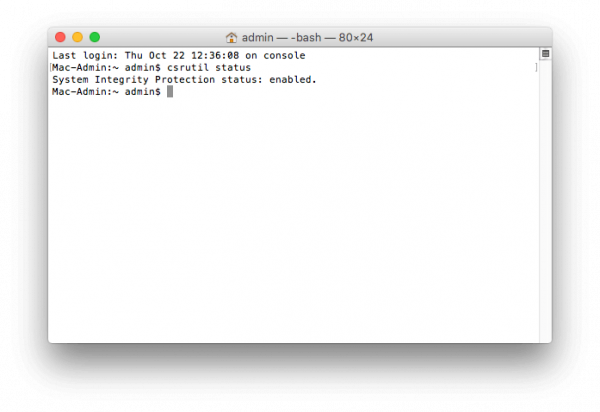
SIP можно выключить, чтобы дать Приложениям не из Mac App Store необходимые разрешения. Для этого загрузитесь в режиме восстановления, удерживая клавиши Command + R. Запустите утилиту “Терминал”:
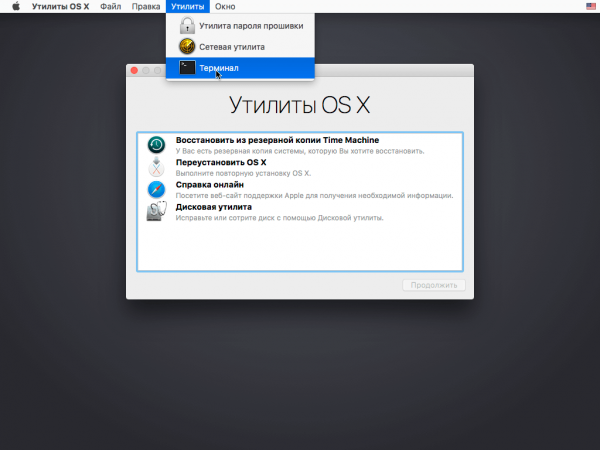
Выполните команду:
csrutil disable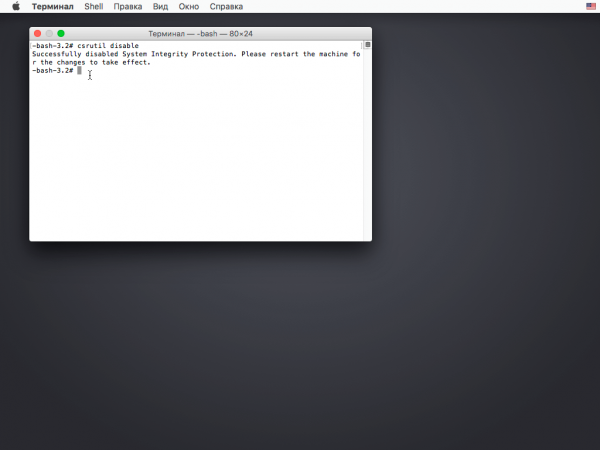
После этого SIP на вашем компьютере будет выключен.
Для тех, кто беспокоится о безопасности Mac, есть хорошие новости. SIP не обязательно выключать насовсем, вы можете просто отключить ее, перезапустить неработающие приложения и включить защиту опять. Для этого загрузитесь в режиме восстановления, удерживая клавиши Command + R. Запустите утилиту “Терминал”:
csrutil enableЗащита целостности системы

Функция защиты целостности системы (SIP) в macOS использует разрешения ядра для ограничения возможности записи в критически важные системные файлы. Это отдельная функция, и она дополняет функцию аппаратной защиты целостности ядра (KIP), доступную на компьютере Mac с чипом Apple, которая защищает от изменения ядра в памяти. Для предоставления этого средства защиты и ряда других на уровне ядра, включая песочницу и Data Vault, используются обязательные средства контроля доступа.
Обязательные средства контроля доступа
В macOS используются обязательные средства контроля доступа — заданные разработчиком политики безопасности, которые устанавливают определенные ограничения и которые нельзя обойти. Этот подход отличается от инициативного контроля доступа, при котором пользователь может переопределять политики безопасности по своему желанию.
Обязательные средства контроля доступа не видны пользователям, но являются базовой технологией, которая помогает реализовать несколько важных функций, включая песочницу, родительский контроль, управляемые настройки, расширения и защиту целостности системы.
Защита целостности системы
Защита целостности системы разрешает только чтение компонентов в определенных критических местах файловой системы, что помогает предотвратить их изменение вредоносным кодом. Защита целостности системы — это настройка компьютера, которая включается по умолчанию при обновлении до OS X 10.11 и новее. Отключение этой функции на компьютерах Mac с процессором Intel приводит к снятию защиты со всех разделов физического устройства хранения. macOS применяет эту политику безопасности ко всем процессам в системе, независимо от того, выполняются ли они в песочнице или с правами администратора.