
Кэш на телефоне: на что влияет и почему его нужно очищать
Чувствуете, что приложения работают медленнее или закрываются без видимой на то причины? Не спешите обращаться к специалистам или покупать новое устройство. Ведь, возможно, всё, что вам потребуется сделать, – это очистить кэш. Однако как очистить кэш на телефоне?
Что такое кэш
Кэшированные данные – это временные файлы, которые сохраняет ваше устройство, чтобы сэкономить время загрузки различных служб и программ в будущем.
В кэш включаются текстовые файлы, изображения, видео и другие мультимедиа.
Виды мобильного кэша
- Cистемный кэш. У системных служб и программ есть свои временные файлы, которые по умолчанию хранятся в папке кэша. Однако не рекомендуется очищать его, так как это может негативно повлиять на работу смартфона.
- Пользовательский кэш (кэш приложений). В нем скапливается большое количество данных с разных приложений вашего устройства. Так как это происходит в фоновом режиме, вы можете даже не заметить, как он значительно снизит объём свободного места в памяти.
- Браузерный кэш. В нем хранятся текстовые и графические данные, которые сохраняет ваш браузер для оптимизации его работы и увеличения скорости загрузки страниц.
- Dalvik-cache. Этот вид кэша актуален только для устройств на Android. Он имеет схожесть с пользовательским, однако отвечает только за определённые программы и автоматически очищается системой.
Зачем нужно очищать кэш в телефоне?
Хотя кэшированные файлы помогают изображениям и другим элементам приложений загружаться быстрее, порой они могут сыграть с вашим устройством злую шутку.
Возникновение самых разных ошибок, снижение производительности смартфона, некорректная работа приложений, – все это может быть вызвано избытком или повреждением временных данных.
Кроме того, еще одна распространённая ситуация, которую может вызвать кэш, – это нехватка памяти. В кэше могут храниться гигабайты ненужных файлов, просто занимающих место в хранилище, что является существенной проблемой для владельцев телефонов с небольшим объемом памяти. Поэтому специалисты рекомендуют время от времени очищать кэш.
Однако не нужно слишком часто удалять временные файлы, так как это может сказаться на работе вашего устройства. Достаточно будет раз в пару месяцев очищать данные приложений, которые на ваш взгляд тормозят или работают со сбоями (например, долго загружаются или без предупреждения закрываются).
Браузерный кэш же желательно чистить раз в 2-4 недели, как минимум, в целях защиты конфиденциальности.
Как очистить кэш на смартфоне?
В настоящее время самыми популярными системами для смартфонов являются Android и iOS. Рассмотрим, где в телефоне можно очистить кэш на примере каждой из них.
Как очистить кэш на Андроиде
Так как на смартфонах существуют разные типы кэша, способы его очистки также разнятся. Как правило, удаление временных данных касается двух видов: кэша приложений и браузерного кэша.
Способ 1. Очистить кэш приложений телефона вручную
Бывают случаи, когда приложение внезапно закрывается или вообще перестает отвечать на запросы. Причиной могут быть проблемы с его кэшированными данными.
- Откройте меню Настройки на вашем устройстве.
- Перейдите в Приложения и в открывшемся меню вновь выберите Приложения в верхней части экрана.
- Перед вами появится список приложений, установленных на телефоне. Вы можете как по очереди, так и выборочно очистить их кэш. Выберите приложение, которое хотите очистить. Например, Telegram. Затем откройте раздел Память.

- Самым последним шагом будет кнопка Очистить кэш. Нажмите ее и дождитесь, когда напротив слова «кэш» значение изменится на «0 Б».

Важно: очистка кэша приложения не приведет к удалению всех данных, а лишь очистит временные файлы.
Способ 2. Очистить кэш приложений (пользовательский кэш) с помощью программ
В Google Play доступно для скачивания несколько приложений для очистки кэша. Одним из самых надёжных и проверенных является оригинальное приложение от Google – Files.
- Установите бесплатное приложение Files из магазина и войдите в него.
- Внизу найдите опцию Очистка, если она не открылась автоматически после входа.
- Вам сразу предложат удалить Ненужные файлы, в которые входят временные файлы приложений. Нажмите Освободить.

- Подтвердите свое решение кнопкой Очистка.
Способ 3. Как очистить кэш браузера на телефоне
Браузер Android
- Откройте браузер и найдите четыре точки в правом верхнем углу.
- Перейдите в Настройки.

- В открывшемся меню выберите Удалить данные просмотра.

- Перед вами появится список того, что можно очистить, в том числе Кэшированные страницы. Отметьте их. Внизу экрана нажмите Удалить данные.

- Подтвердите свой выбор.
Как очистить кэш на iPhone
Способ 1. Очистить пользовательский кэш вручную
- Перейдите в Настройки.
- В меню настроек выберите Основные.
- Нажмите Хранилище iPhone, где выберите нужное приложение.

- У вас будет два варианта: сгрузить приложение или полностью удалить его.

Чтобы избавиться от кэша приложений, необходимо «сгрузить» их. Если вы захотите повторно загрузить приложение, все ваши данные будут восстановлены без утомительного восстановления с нуля.
Однако если вы хотите продолжать пользоваться этим приложением, удалите его, а затем заново установите. Но будьте осторожны: это полностью удалит все данные этого приложения, не только временные файлы.
Более щадящий способ очистки кэшированных файлов существует, но работает не для всех приложений, а только для тех, что вы устанавливаете из App Store. Более того, у них должна быть добавлена функция очистки кэша разработчиком.
- Откройте Настройки.
- Прокрутите вниз и выберите программу. Например, VK.
- Выберите Сбросить кэшированные данные.
Способ 2. Очистить пользовательский кэш с помощью приложений
Для очистки кэша приложений можно воспользоваться различными сторонними программами из App Store. Например, Clean Master, Очистка памяти и кэша или Cleaner.
- Скачайте и установите приложение Cleaner. Бесплатной версии будет достаточно.
- Выберите Start Cleaning.

- Просмотрите, какие файлы хочет удалить программа.
- Выберите те, от которых действительно хотите избавиться и подтвердите свой выбор кнопкой Delete.
Способ 3. Очистить кэш браузера
Как очистить кэш браузера на айфоне? Есть очень простой способ. Предустановленный браузер Apple – это Safari, поэтому инструкция будет касаться именно его.
- Откройте приложение Настройки.
- Пролистайте вниз и нажмите Safari.

- Снова пролистайте вниз и выберите Очистить историю и данные.

- Подтвердите выбор.

Заключение
Очистка кэша браузера действительно может решить многие проблемы, происходящие в работе вашего смартфона. Хотя основная цель кэша – это повысить производительность и скорость работы устройства, иногда он может оказывать негативное влияние на него.
В этой статье мы обсудили, как очистить разные типы кэша при помощи нескольких способов. Очищая кэш хотя бы изредка, вы можете повысить скорость работы многих приложений и избежать некоторые виды возникающих ошибок.
Как быстро и просто очистить место в памяти смартфона
1000.jpg)
В операционной системе Android есть скрытая папка, в которой хранятся записи об ошибках в работе операционной системы. Со временем в ней накапливается довольно много данных.
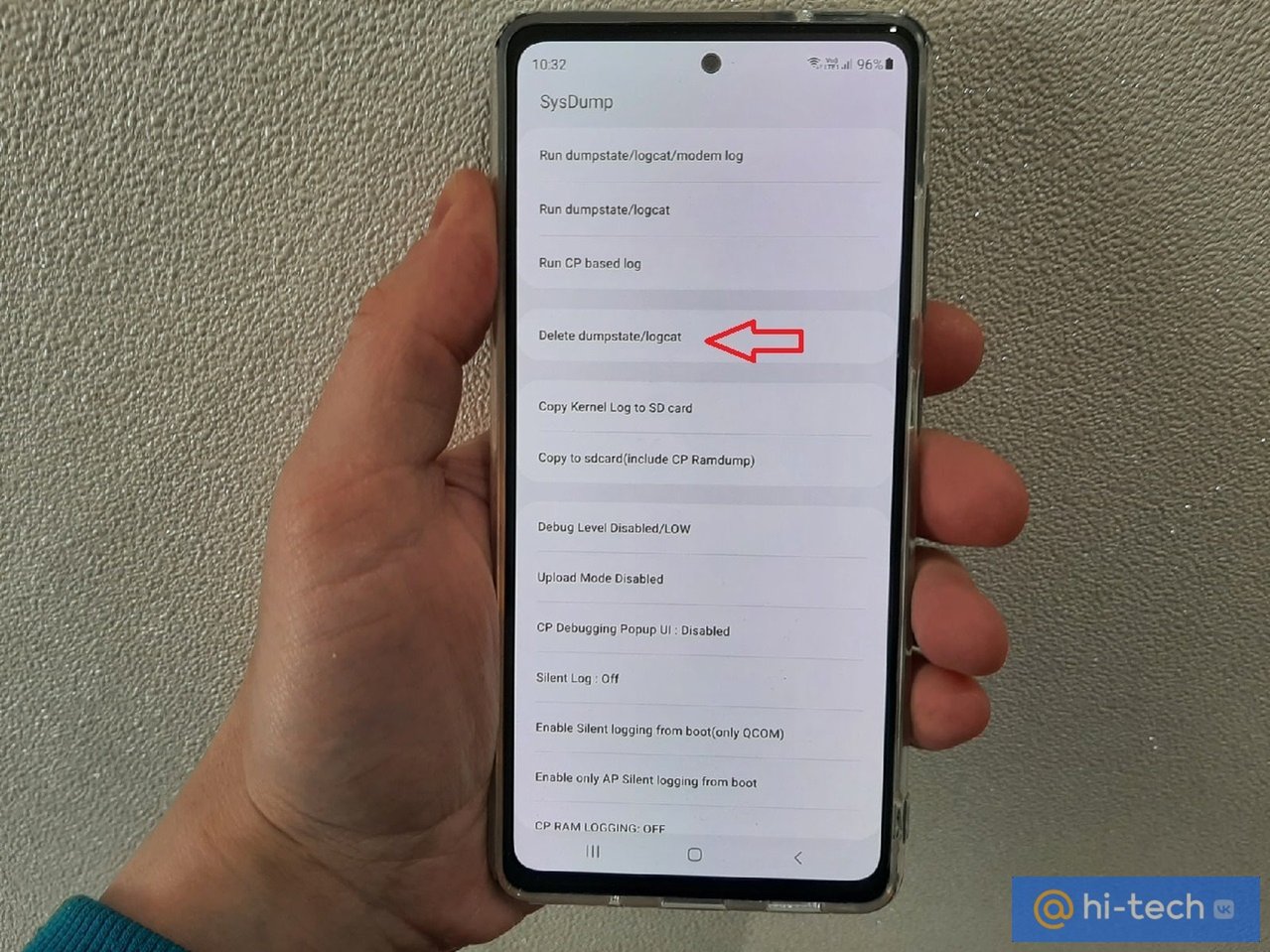
Для рядового пользователя эта информация не представляет особого интереса, при этом удаление содержимого папки SysDump может помочь существенно увеличить объем свободного места в хранилище Android-смартфона, отмечает Hi-tech Mail.ru.
Чтобы очистить данные в SysDump, достаточно набрать в приложении телефона комбинацию *#9900#. После этого в открывшемся меню нужно выбрать пункт Delete dumpstate/logcat.
Процесс удаления журнала ошибок может занять несколько минут, если до этого очистка не проводилась. Перед процедурой желательно проверить в настройках, сколько свободного места осталось в хранилище, чтобы оценить эффективность работы метода. Очистка папки SysDump может освободить от нескольких сотен мегабайт до гигабайта памяти.
Как очистить память смартфона с помощью секретного кода
Вам надоели постоянные уведомления о том, что память смартфона заполнена? В этой статье расскажем как можно освободить лишние мегабайты, набрав короткий номер в «звонилке».
Не секрет, что в современных смартфонах львиную долю дискового пространства занимает системная память, которая используется под нужды операционной системы. Обычно здесь хранятся различные файлы с обновлениями, дампы памяти, кэш системных данных, а также различные пакетные данные системы. Зачастую именно этот раздел забирает у пользователя заветные мегабайты и со временем приводит к нехватке памяти в устройстве.
Если вы уже перепробовали все наши ранее описанные способы по борьбе с нехваткой пространства: очистили кэш приложений, кэш системных данных и удалили все лишние папки, но памяти в смартфоне по-прежнему не хватает, рекомендуем воспользоваться еще одним неочевидным решением.
Речь сегодня пойдет о скрытой в Android системной папке, в которой хранится содержимое о состоянии вашей системы. Инструмент называется SysDump. Это своего рода журнал дампа памяти, который служит для записи всех ошибок в операционной системе, и для рядового пользователя Android не представляет особого интереса.
Со временем этот журнал накапливает много записей, которые могут иметь внушительный объем данных, и в некоторых случаях его очистка может решить проблемы с нехваткой памяти.
Как очистить смартфон с помощью комбинации на клавиатуре
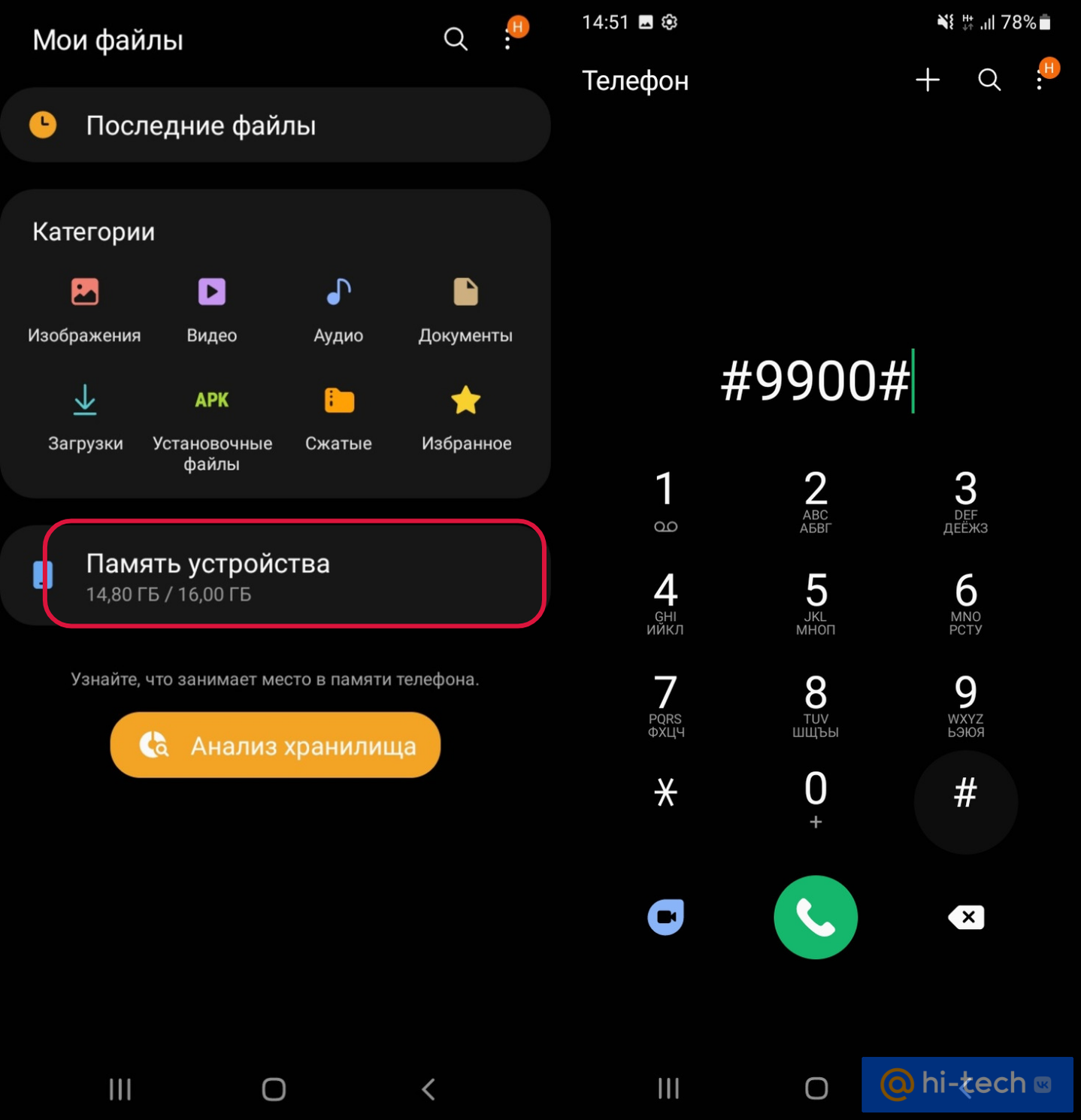
Чтобы удалить журнал с ошибками системы, нам необходимо попасть в скрытое меню SysDump. Для этого откройте приложение «Телефон» и наберите комбинацию *#9900#.
Перед началом очистки не забудьте посмотреть, сколько памяти доступно на внутреннем накопителе смартфона в данный момент, чтобы сравнить эти данные после процедуры. Для этого перейдите в Настройки → Обслуживание устройства → «Память».
В открывшемся системном меню нажмите на пункт «Delete dumpstate / logcat». Сразу же начнется процесс очистки, по завершении которого появится всплывающее сообщение с надписью «Delete Dump». Нажмите «ОК» и закройте меню. Все системные логи, которые хранились в вашем телефоне, будут удалены. Если дамп ваших системных ошибок никогда ранее не очищался, то возможно пройдет несколько минут, прежде чем появится сообщение о завершении процедуры. Этот процесс никак не визуализирован, поэтому нужно просто подождать.
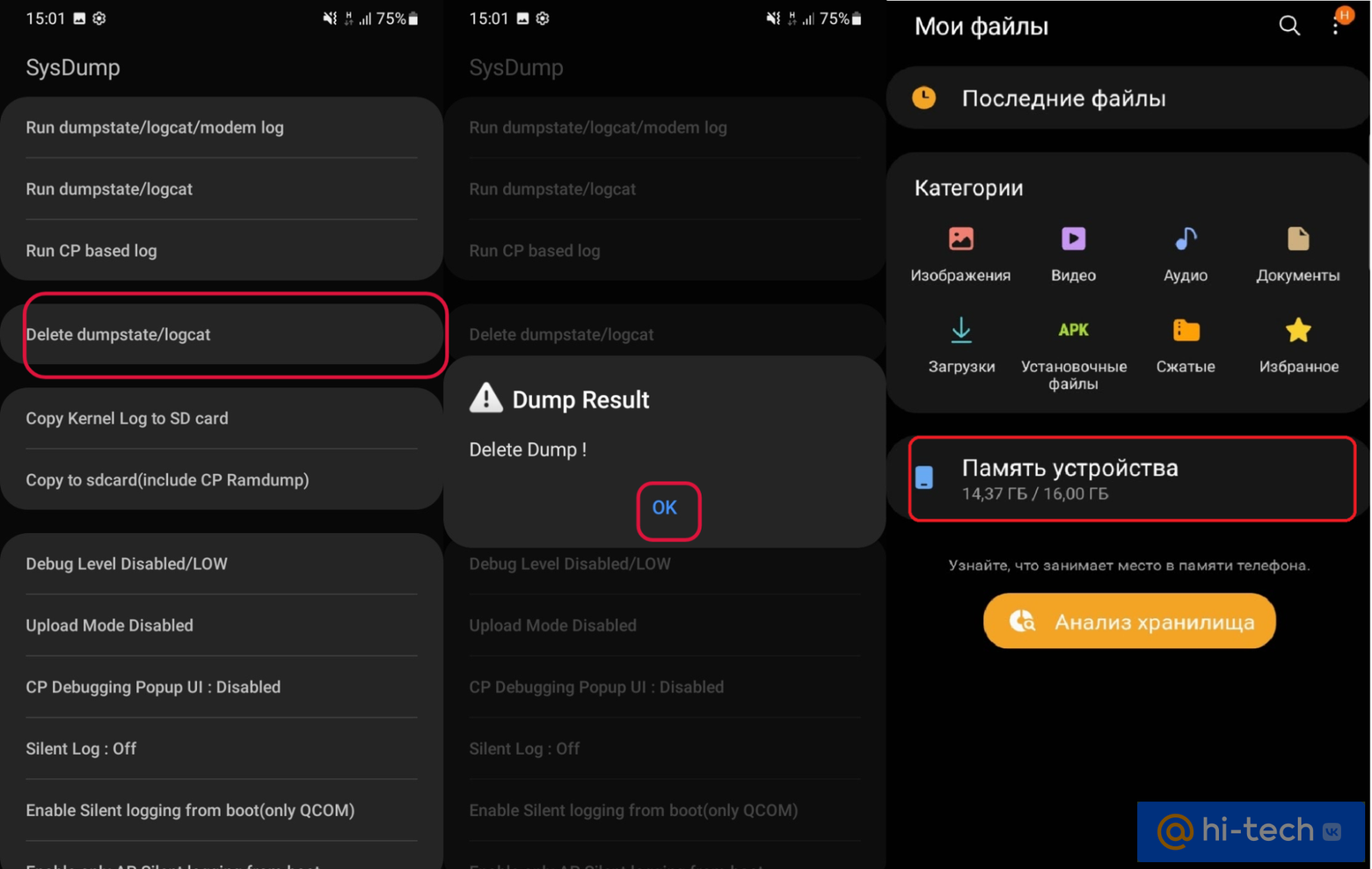
После этого можно снова открывать раздел «Память устройства», чтобы вычислить, сколько места удалось освободить. В нашем случае файл с ошибками занимал около 430 Мб, но это далеко не предел. Некоторые пользователи отмечают, что таким способом им удавалось очистить до 1Гб памяти внутреннего накопителя.
Неплохо! Особенно, если учесть, что для этого лишь требуется набрать простой код на клавиатуре.
Отметим также, что данный код срабатывает далеко не на всех моделях смартфонов, но попробовать стоит, ведь это не отнимет у вас много времени.
Заключение
Проблема нехватки памяти в смартфонах Android преследует своих пользователей еще со времен их первого появления и даже спустя полтора десятилетия практически не утратила свою актуальность. Ведь вместе с ростом размера внутренних накопителей смартфонов, растут сегодня и «аппетиты» пользователей. Требовательные игры, профессиональные приложения и другие прелести современного медиамира — все это рано или поздно приводит к нехватке места в смартфоне, а очистка стандартными методами помогает обычно лишь ненадолго.
Надеемся, что наш способ поможет вам освободить смартфон от лишнего содержимого, и проблема с памятью в смартфоне больше вас не коснется!
Очистка журнала ошибок приложений андроид

Здравствуйте! как очистить журнал ошибок ?
Голосование за лучший ответ
Настройки — Обслуживание устройства — Оптимизировать.
Михаил ГуськовУченик (235) 2 года назад
Данный вариант не очищает журнал! Все остается без изменений!
Похожие вопросы
Ваш браузер устарел
Мы постоянно добавляем новый функционал в основной интерфейс проекта. К сожалению, старые браузеры не в состоянии качественно работать с современными программными продуктами. Для корректной работы используйте последние версии браузеров Chrome, Mozilla Firefox, Opera, Microsoft Edge или установите браузер Atom.