
Горячие клавиши Mac — нужно знать каждому маководу!
Зная действия при сочетании клавиш во время работы вы будите продуктивнее и быстрее выполнять рутинные и стандартные действия на Mac.
Доказано что используя сочетания клавиш macOS, вы будите экономить по 5-8 секунд, которые за месяц работы запросто превратятся в один-два часа а за 3 месяца можно сэкономить один рабочий день.
Чтобы использовать сочетание клавиш, нужно удерживать одну или несколько клавиш одновременно или последовательно.
Меньше движений, больше результата. Обязательно пригодится в работе и повседневных задачах!
Если вы активный пользователь Mac и стали замечать что автономность вашего ноутбука стала меньше? Рекомендуем узнать количество циклов зарядки на Mac, об этом можно подробнее узнать из нашей статьи.
Как на Mac копировать, вставить, вырезать — сочетание клавиш
Данные горячие клавиши работают во всех программах, и позволяют выполнять действия практически со всеми видами файлов на Mac.
| № | Сочетание клавиш | Описание действий горячих клавиш |
|---|---|---|
| 1 | Cmd ⌘ + X | Вырезать: удаление выбранного вами объекта и его копирование в буфер обмена. |
| 2 | Cmd ⌘ + C | Сочетание клавиш для копирования выбранного объекта в буфер обмена. |
| 3 | Cmd ⌘ +V | Сочетание клавиш для вставки содержимого буфера обмена в текущий документ или программу. |
| 4 | Cmd ⌘ + Z | Сочетание клавиш чтобы отменить действие предыдущей команды. |
| 5 | Cmd ⌘ + A | Сочетание клавиш для выбора (выделения) всех объектов. |
Как сделать скриншот с помощью горячих клавиш на Mac
Не менее важно знать и сочетание клавиш чтобы сделать снимок экрана или определенной области.
| № | Сочетание клавиш | Описание действий горячих клавиш |
|---|---|---|
| 1 | Cmd ⌘ + Shift ⇧ + 3 | Скриншот экрана: создание снимка всего экрана. |
| 2 | Cmd ⌘ + Shift ⇧ + Control ⌃ + 3 | Скриншот экрана: создание снимка всего экрана (в буфер обмена). |
| 3 | Cmd ⌘ + Shift ⇧ + 4 | Создание скриншота выделенной области экрана. |
| 4 | Cmd ⌘ + Shift ⇧ + Control ⌃ + 4 | Создание скриншота выделенной области экрана (в буфер обмена). |
| 5 | Cmd ⌘ + Shift ⇧ + 4 + Пробел | Создание скриншота отдельного окна, меню или другого элемента интерфейса на macOS |

Сочетание клавши для ввода специальных символов на Mac
Если вы набираете работаете с документами на Mac в которых будут встречаться математические или символы денежных единиц нужно знать шорткаты специальных символов на Мак.
| № | Символы | Комбинация клавиш | Название специальных знаков и символов |
|---|---|---|---|
| 1 | | Shift ⇧ + Option ⌥ + K | Спецсимвол Лого Apple |
| 2 | © | Option ⌥ + G | Спецсимвол копирайта |
| 3 | ® | Option ⌥ +R | Зарегистрированная торговая марка |
| 4 | ™ | Option ⌥ +2 | Спецсимвол — торговая марка |
| 5 | $ | Shift ⇧ + 4 | Знак Доллара |
| 6 | ¢ | Option ⌥ + 4 | Знак Цента |
| 7 | € | Shift ⇧ + Option ⌥ + 2 | Спецсимвол Евро |
| 8 | £ | Option ⌥ + 3 | Спецсимвол Фунт стерлингов |
| 9 | ¥ | Option ⌥ + Y | Спецсимвол Японская Йена |
| 10 | – | Option ⌥ + -(знак минус) | Тире |
| 11 | — | Shift ⇧ + Option ⌥+ — (знак минус) | Длинное тире |
| 12 | … | Option ⌥ +; (точка с запятой) | Моментальное многоточие (3 точки) |
Сочетание клавиш на Mac математических знаков
| № | Символы | Комбинация клавиш | Название специальных знаков и символов |
|---|---|---|---|
| 1 | ÷ | Option ⌥ + / (слеш) | Знак — деление |
| 2 | ± | Shift ⇧ + Option ⌥ + = | Знак — плюс/минус |
| 3 | ≥ | Option ⌥ + . (точка) | Знак — больше или равно |
| 4 | ≤ | Option ⌥ + , (запятая) | Знак — меньше или равно |
| 5 | ≈ | Option ⌥ + X | Знак — приблизительно |
| 6 | ≠ | Option ⌥ + = | Знак — не равно |
| 7 | ∞ | Option ⌥ + 5 | Знак — бесконечность |
| 8 | √ | Option ⌥ + V | Знак — квадратный корень |
| 9 | ∑ | Option ⌥ + W | Знак — сумма |
| 10 | π | Option ⌥ + P | Знак Пи |
| 11 | ° | Shift ⇧ + Option ⌥ + 8 | Символ градуса Цельсия |
Как быстро запомнить горячие клавиши на Mac для быстрой работы
Друзья, конечно же это далеко не полный список горячих клавиш для быстрой работы на Mac, мы обязательно будем обновлять данную публикацию. Сохраняйте в закладки, очень скоро в ней будут все сочетания клавиш Mac.
Ввод символов с диакритикой на Mac


- В приложении на Mac нажмите и удерживайте клавишу с буквой на клавиатуре (например, a), чтобы отобразить меню диакритики. Это меню не отображается, если для клавиши нет доступных диакритических знаков.
- Выберите в меню символ, например á. Кроме того, можно нажать цифровую клавишу, отображаемую для символа, или перейти к символу с помощью клавиш со стрелками, а затем нажать клавишу пробела.
Диакритические знаки доступны не во всех приложениях.
Использование неактивных клавиш
Если Вы часто вводите символы с диакритическими знаками, Вам может быть удобнее вводить их, используя неактивные клавиши (для ввода буквы с диакритическим знаком нужно нажать клавишу модификации вместе с другой клавишей).

- В приложении на Mac нажмите неактивную клавишу для диакритического знака, который нужно добавить к букве.
- Нажмите букву. Например, чтобы ввести знак â на клавиатуре с раскладкой ABC, необходимо нажать сочетание клавиш Option-i, а затем ввести a. В панели Клавиатура можно увидеть неактивные клавиши на раскладке клавиатуры — они обведены оранжевым контуром (возможно, сначала потребуется нажать клавишу модификации). Например, на клавиатуре с раскладкой ABC для просмотра неактивных клавиш можно нажать клавишу Option.
Совет. Если добавить раскладку «ABC — расширенная», Вам будет проще вводить тексты на разных языках (например, на английском и польском). Эту же раскладку можно использовать для ввода букв со знаками диакритики или для ввода ударений в китайском тексте, набранном по системе пиньинь.
Кроме того, символы с диакритическими знаками можно вводить в панели «Символы», которая используется для ввода эмодзи и других символов.
Как поставить знаки больше или равно (≥) и меньше или равно (≤)
Знаки больше или равно и меньше или равно — математические знаки неравенства.
Знаки больше или равно и меньше или равно на клавиатуре в Windows
Есть несколько вариантов написания знаков: ⩽ и ⩾, ≤ и ≥, ≦ и ≧
На клавиатуре клавиш со знаками больше или равно и меньше или равно нет, поэтому для их написания в Ворде применяются различные методы:
- сочетания клавиш Alt + Num;
- сочетания клавиш Alt + X;
- символы Word;
- символы Windows.
Кстати, знак больше > и знак меньше на клавиатуре есть. Они расположены в нижнем ряду справа на клавишах Б и Ю соответственно. Для набора знаков больше/меньше потребуется перевести раскладку в английскую.
Сочетание клавиш Alt + Num
1. Для написания знака ⩾ следует одной рукой нажать клавишу Alt и, удерживая её, другой рукой ввести на клавиатуре цифры 1 0 8 7 8 . Отпустите Alt — получится знак ⩾.
Для написания знака ⩽ следует одной рукой нажать клавишу Alt и, удерживая её, другой рукой ввести на клавиатуре цифры 1 0 8 7 7 . Отпустите Alt — получится знак ⩽.
Обратите внимание, 1-й вариант знаков не отображается в некоторых браузерах.
2. Для написания знака ≥ следует одной рукой нажать клавишу Alt и, удерживая её, другой рукой ввести на клавиатуре цифры 8 8 0 5 . Отпустите Alt — получится знак ≥.
Для написания знака ≤ следует одной рукой нажать клавишу Alt и, удерживая её, другой рукой ввести на клавиатуре цифры 8 8 0 4 . Отпустите Alt — получится знак ≤.
3. Для написания знака ≧ следует одной рукой нажать клавишу Alt и, удерживая её, другой рукой ввести на клавиатуре цифры 8 8 0 7 . Отпустите Alt — получится знак ≧.
Для написания знака ≦ следует одной рукой нажать клавишу Alt и, удерживая её, другой рукой ввести на клавиатуре цифры 8 8 0 6 . Отпустите Alt — получится знак ≦.
Сочетание клавиш Alt + X в Microsoft Word
1. В месте знака ≥ напечатайте 2265, переведите клавиатуру на английскую раскладку и нажмите одновременно Alt и X — появится знак больше или равно.
В месте знака ≤ напечатайте 2264, переведите клавиатуру на английскую раскладку и нажмите одновременно Alt и X — появится знак меньше или равно.
2. В месте знака ≧ напечатайте 2267, переведите клавиатуру на английскую раскладку и нажмите одновременно Alt и X — появится знак больше или равно.
В месте знака ≦ напечатайте 2266, переведите клавиатуру на английскую раскладку и нажмите одновременно Alt и X — появится знак меньше или равно.
Для ноутбуков, у которых на клавиатуре нет цифрового блока, нужно дополнительно нажать клавишу Fn и использовать функциональные клавиши с цифрами.
Знаки ≥, ≧, ≤, ≦ в символах Word
Устанавливаем курсор в нужное место текста → вкладка Вставка → Символ → Другие символы… → Набор: математические операторы. Выделяем символ больше или равно или меньше или равно → Вставить.
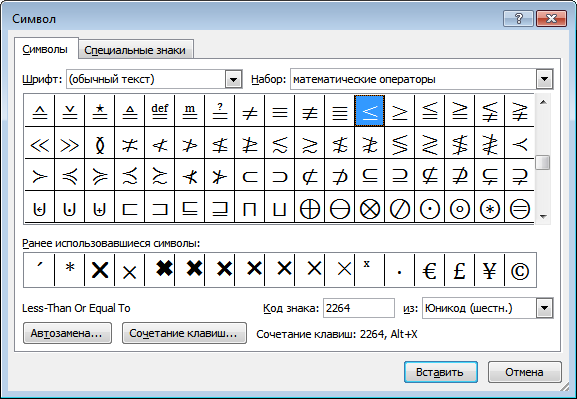
Знак в таблице символов Windows
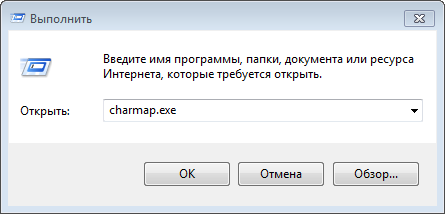
Открываем программу символов. Для её вызова нажимаем Пуск → Выполнить → charmap.exe → ОК.
В окне таблицы найдите значок больше или равно и меньше или равно. Выделите его, нажмите кнопку Выбрать и Копировать.
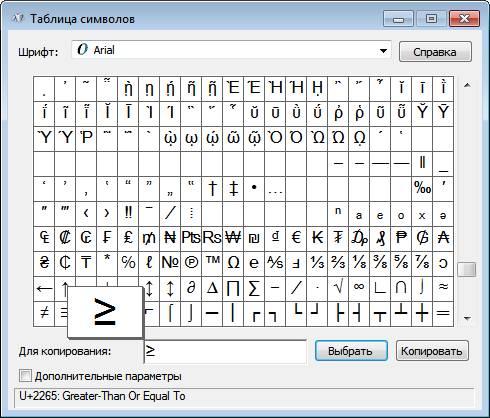
Остаётся лишь вставить символ в нужное место сочетанием клавиш Ctrl и V .
Как набрать знаки больше или равно и меньше или равно на клавиатура в Mac
Больше или равно ≥ — ⌥ и >
Меньше или равно ≤ — ⌥ и
Вёрстка знаков больше или равно и меньше или равно
// html ≤ ≤ или ≤ // html ≥ ≥ или ≥ // html ≦ ≦ // html ≧ ≧
Знаки ⩽ и ⩾, ≤ и ≥, ≦ и ≧ отбивают от смежных символов и чисел пробелом.
Правильно: 5 ≥ 4 Неправильно: 5≥5
Как быстро вызвать специальные символы (эмодзи, пиктограммы) на Mac (macOS)
Иногда для работы или учебы нам нужны специфические символы, которых не найти в официальной русской или английской раскладке — стрелочка, математический корень, символ валюты, буквы и иероглифы других алфавитов и т.д. В этой статье мы расскажем о том, где их найти на компьютере Mac.
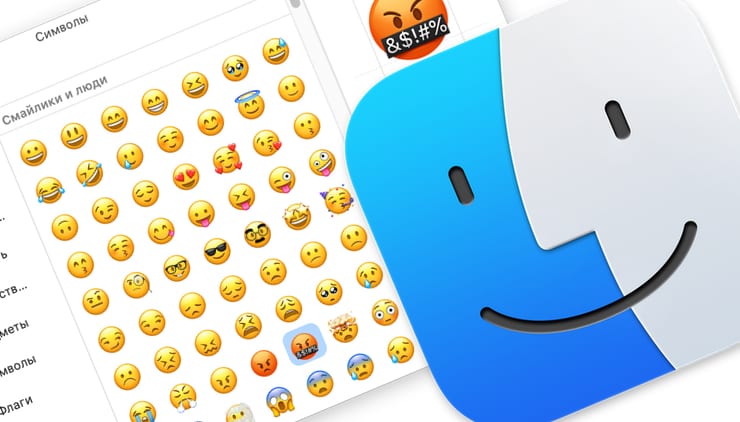
Кое-что, кстати, можно сделать и сочетаниями клавиш. Например, в англоязычной раскладке нажатие ⌥Option (Alt) + Z выдаст вам букву Ω («омега», последняя буква греческого алфавита). Чтобы получить доступ ко всем спецсимволам, сделайте следующее:
Как быстро вызвать специальные символы (эмодзи, пиктограммы) на Mac (macOS)
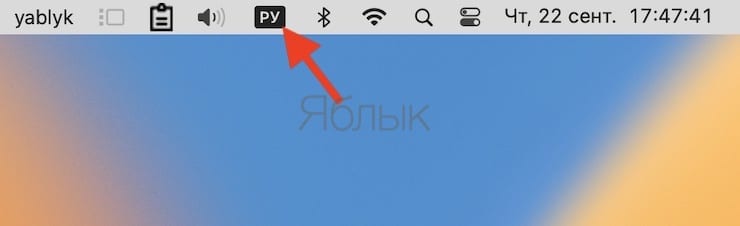
1. В меню состояния кликните на значок изменения языка. В зависимости от версии macOS это может быть маленький флаг или буквы, «A», «РУ» и т.д.
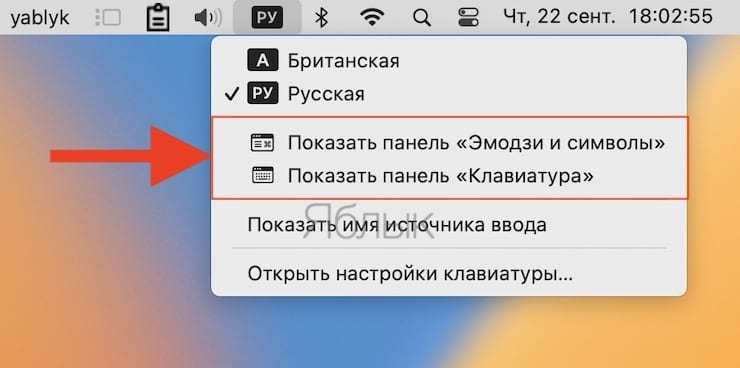
В появившемся меню обратите внимание на два раздела — Показать панель «Эмодзи и символы» и Показать панель «Клавиатура».
Панель «Эмодзи и символы»
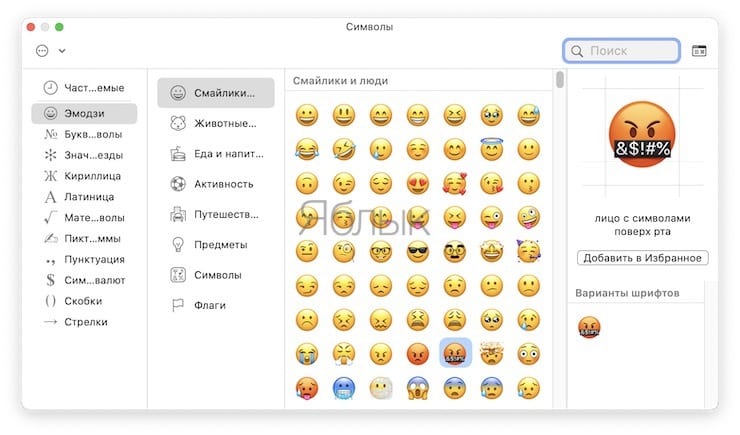
Здесь собраны все спецсимволы Unicode. Изначально в панели отображаются десять пунктов — Стрелки, Скобки, Пунктуация, Символы Валют (включая значок рубля), Пиктограммы, Значки/звезды, Математические символы, Буквенные символы, Эмодзи и Латиница.
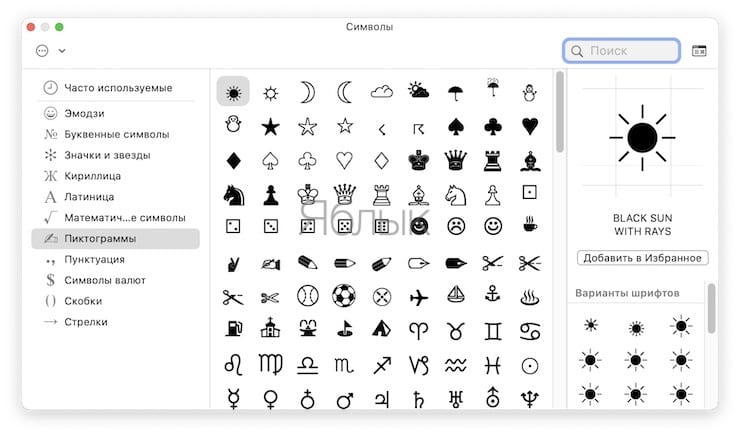
Доступны различные варианты шрифтов, отображаются и похожие символы. Использованные хотя бы раз спецсимволы попадают в раздел Использованные. Можно добавить и новые подборки — для этого нажмите на «шестеренку» в левом верхнем углу окна и выберите пункт Настроить список… Опций здесь множество, от авиационного алфавита до древних письменных систем и таблиц кодов.
Панель «Клавиатура»
По клику на эту надпись выводится виртуальная клавиатура. Нажмите любую из «опциональных» клавиш — и удивитесь тому, сколько спецсимволов можно на ней набрать! Ниже показана обычная русская раскладка, а затем — она же, но с учетом зажатой клавиши ⌥Option (Alt).
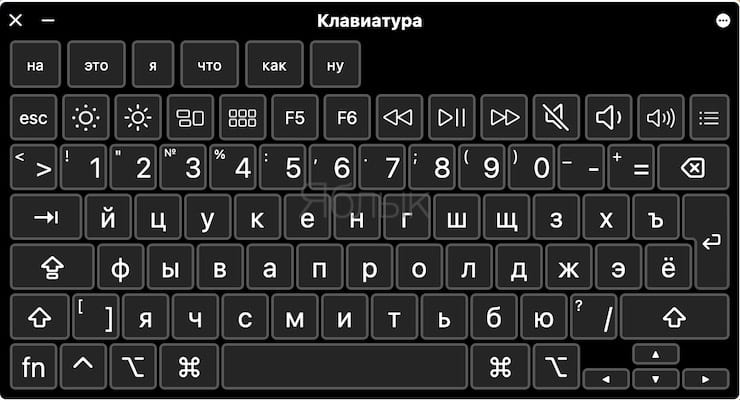
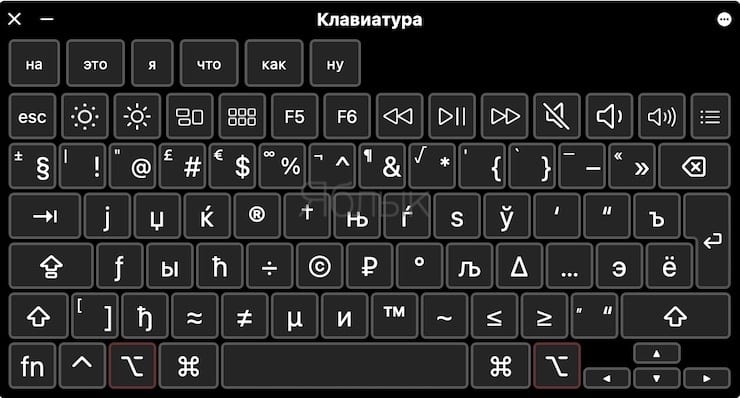
Можно зажимать сразу несколько опциональных клавиш. Вот, например, дополнительные опции английской клавиатуры, полученные при помощи комбинации ⌥Option (Alt) + ⇧Shift:
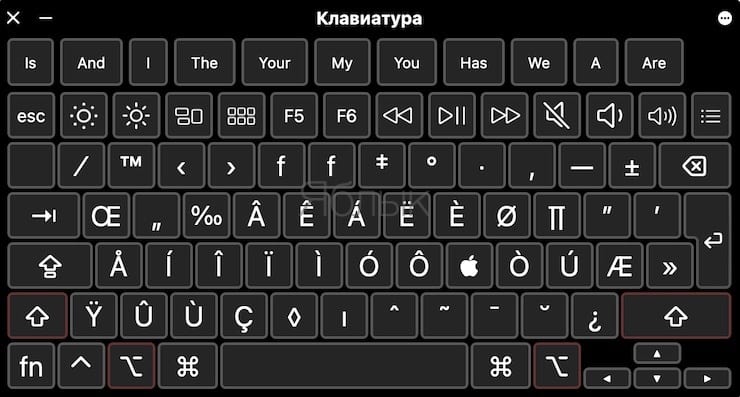
Достаточно нажать кнопку на виртуальной клавиатуре, и нужный спецсимвол сразу же появится в вашем текстовом редакторе.
Минус этой панели — в том, что она показывает только те символы, которые можно набрать на выбранных вами раскладках клавиатуры.
�� Смотрите также:
- Как создать новый рабочий стол Spaces в Mac (macOS).
- Как на Mac быстро повернуть, обрезать, изменить цвет, размеры и формат изображения.
- Как конвертировать фото в форматы jpg, png, gif, tiff, bmp, heic на Mac.
�� Мы в Telegram и YouTube, подписывайтесь!