
Как перезагрузить iphone 6
Режим роботы: 10:00 — 20:00
Как перезагрузить iPhone
- DisplayManagerБыстро нажмите и отпустите кнопку увеличе
- 12 апреля 2023 г. 21:08
- kak-perezagruzit-iphone
Перезагрузка может понадобиться, если смартфон завис и не реагирует на нажатия. Имейте в виду, что если iPhone не находится в зависшем состоянии, то при нажатии кнопок, указанных ниже, может отображаться стандартный диалог выключения с ползунком. Не обращайте на него внимания и просто продолжайте держать кнопки до перезагрузки устройства.
Как перезагрузить iPhone 8, iPhone SE (2-го поколения), iPhone X и более новые модели
- Быстро нажмите и отпустите кнопку увеличения громкости.
- Быстро нажмите и отпустите кнопку уменьшения громкости.
- Нажмите и удерживайте боковую кнопку до появления логотипа Apple на экране.
Как перезагрузить iPhone 7
- Зажмите боковую кнопку и кнопку уменьшения громкости.
- Удерживайте их до появления логотипа Apple на экране.
Как перезагрузить iPhone 6s и 6
- Зажмите боковую кнопку и кнопку «Домой».
- Удерживайте их до появления логотипа Apple.
Как перезагрузить iPhone SE (1-го поколения), 5s и более ранние модели
- Зажмите верхнюю кнопку и кнопку «Домой».
- Удерживайте их до появления логотипа Apple.
Если вы столкнулись с проблемой обратитесь к нам
- Ваш iPhone перестал включаться, не отчаивайтесь! Вместо того, чтобы пытаться самостоятельно решать проблему и возможно ухудшить ситуацию, обратитесь в наш сервисный центр. Наши профессиональные мастера имеют многолетний опыт работы с техникой Apple и всегда готовы помочь вам в решении любых проблем с iPhone.
- Мы используем только высококачественные запчасти и оборудование, а также следуем заводской технологии ремонта. Наши мастера обладают необходимыми сертификатами и знаниями, чтобы быстро и эффективно решить проблему с вашим iPhone.
- При обращении к нам, вы можете быть уверены, что ваш iPhone находится в надежных руках. Мы предоставляем гарантию на все услуги и запчасти, которые мы используем при ремонте. Кроме того, мы предлагаем бесплатную диагностику и консультацию, чтобы помочь вам определиться с причиной проблемы и выбрать оптимальное решение.
- Не откладывайте решение проблемы с вашим iPhone на потом, обратитесь в DisplayManager уже сегодня, и наши профессиональные мастера быстро и качественно решат проблему с вашим iPhone.
- Поделиться постом:
Швидкий та якісний ремонт усіх видів цифрової техніки з гарантією та безкоштовною діагностикою.
Посилання
- Про нас
- Контакты
- Умови та положення
- Політика конфіденційносі
Как перезагрузить Айфон 6 / 6s / SE / 7 / 8 / X / 11 / 12
Рассказываем, как быстро и без вреда для вашего смартфона перезагрузить ваш iPhone 6 / 6s / SE / 7 / 8 / X / 11 / 12 , если он плохо отвечает на команды или же не работают какие-то из его функций.

Случается, что ваш iPhone не отвечает на команды или находится в полуживом состоянии, когда каждое нажатие кажется ужасной мукой, из-за постоянных подвисаний системы. В таком случае (если это никак не связано с поломкой основных компонентов системы), вам нужен способ экстренно перезагрузить ваш смартфон, чтобы вернуть ему нужные функции. В этой короткой инструкции мы покажем, как быстро перезагрузить ваш девайс и при этом не причинить вреда его хрупкой программной части.
Когда стоит перезагружать ваш iPhone
Перезагрузка вашего iPhone – это идеальный способ решения проблемы зависания смартфона, «вылета» приложений или же багов с дисплеем. Если вы не можете использовать какую-то из функций смартфона, но уверены в том, что он не сломан – перезагрузка может стать вашим настоящим спасением. Но, если вы не уверены, что компоненты вашего смартфона целые и не поврежденные, то перезагрузка может помочь вам убедиться в этом. Скажем, если у вас не работает разъем зарядки, но вы не уверены – системный ли это сбой или же внешнее повреждение – то перезагрузка должна выявить изъян. Экстренная перезагрузка полностью перезапускает систему (чаще всего без сохранения некоторых данных). Использовать ее нужно очень осторожно и в исключительных случаях, когда обычная перезагрузка не дает желанного результата. Не перезагружайте свой айфон без крайней необходимости, иначе вы рискуете повредить его. В идеале – одна перезагрузка на два-три дня, если этого требует ваш девайс. Но, если смартфон продолжает виснуть – советуем обратиться в сервисный центр и сообщить о проблемах. Возможно, вашему iPhone просто нужна чистка или освобождение памяти. Также обратите внимание на то, что если ваш смартфон был серьезно поврежден, то перезагрузка не поможет и нужно срочно обратиться к мастеру.
Быстрая перезагрузка iPhone

Быстрая перезагрузка системы – это одна из полезных возможностей вашего айфона, которая позволяет быстро перезапустить систему, если она начинает глючить, выдавать ошибки или же если у вас не работают некоторые компоненты, к примеру: мобильная сеть или какое-то из приложений. iPhone и iPad имеют свою систему перезагрузки, которая заключается в простой комбинации клавиш. Нажав их, вы вызовете мгновенную перезагрузку, что перезапустит все основные механизмы вашего смартфона.
Как перезагрузить Айфон
- Зажмите кнопку питания и боковую кнопку, покуда не всплывет окно Slide to Vigor Off
- Свайпните нужную команду для отключения
Принудительный перезапуск iPhone
В случаях, когда смартфон полностью не отвечает на команды и не реагирует на вызов меню перезагрузки — можно использовать функцию экстренной перезагрузки системы, которая работает только на айфонах и отличается способом вызова для некоторых моделей. С помощью этого ваш смартфон должен безотказно отключить питание во всех компонентах и полностью восстановиться (если в нем нет механических повреждений или же серьезных системных сбоев).
Как мы уже упоминали, есть некоторые особенности активации экстренного режима перезагрузки, в зависимости от версии вашего iPhone.
Принудительная перезагрузка iPhone SE/5S
- Зажмите кнопку «Home»
- Не отпуская кнопки «Home», зажмите верхнюю кнопку
- Удерживая эти две кнопки подождите, покуда экран вашего девайса потухнет.

Как перезагрузить iPhone 6/6S
- Зажать кнопку «Home»
- После зажать кнопку включения, не отпуская кнопки «Home»

Принудительная перезагрузка iPhone 7 / iPhone 7 Plus
- Зажать кнопку подачи энергии на вашем девайсе
- Также зажать кнопку понижения громкости

Экстренная перезагрузка iPhone 8
- Зажать кнопку подачи энергии (блокировки), которая находится справа от вас
- Не отпуская ее, также зажать кнопку увеличения громкости
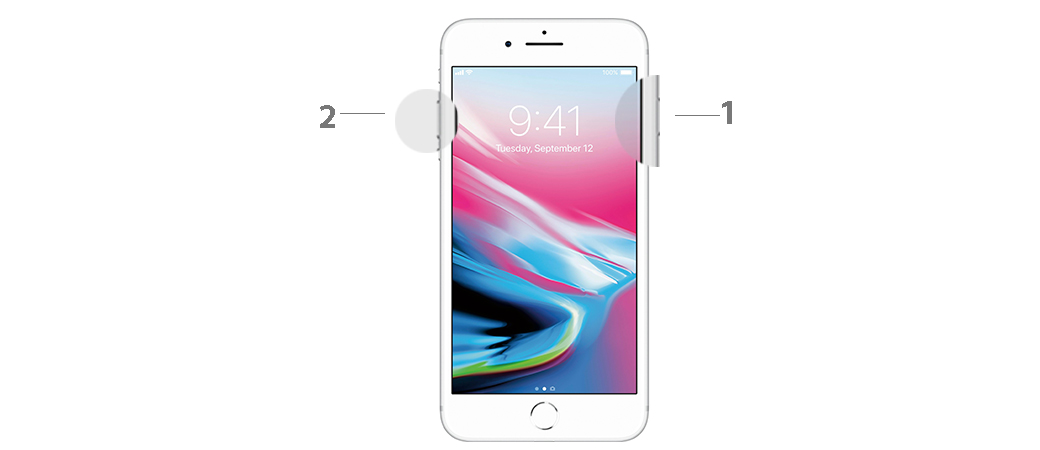
Перезагрузка iPhone X/XS/XS Max/XR/11/11 Pro/12/12 Pro/12 Pro Max
- Быстро нажмите и отпустите кнопку увеличения громкости
- Быстро зажмите и отпустите кнопку понижения громкости
- Зажмите кнопку подачи энергии (блокировки) на несколько секунд

Надеемся, что наши советы помогли вам устранить проблемы с вашим iPhone. Приятной работы. Также не забывайте, что вы всегда можете обратиться за помощью в специализированный сервисный центр iLab .
Как перезагрузить iPhone 6: простые способы аппаратной перезагрузки

Каждому пользователю iPhone 6 иногда приходится сталкиваться с ситуацией, когда телефон некорректно работает или вообще перестает реагировать на команды. В таких случаях может помочь аппаратная перезагрузка – простая процедура, которая помогает вернуть айфон к нормальному функционированию.
Учитывая огромную популярность данной модели смартфонов, важно знать, как перезагрузить iPhone 6. Существует несколько методов, которые помогут восстановить работу аппарата, но самым простым из них является аппаратная перезагрузка.
Для аппаратной перезагрузки iPhone 6 необходимо одновременно нажать и удерживать кнопки включения и громкости в течение 10 секунд. После этого на экране появится логотип Apple и телефон перезагрузится. Этот метод может пригодиться в различных ситуациях, например, при зависании приложений или торможении системы.
Как перезагрузить iPhone 6?
Перезагрузка iPhone 6 может быть полезной в случаях, когда устройство работает медленно, зависает или возникают другие неполадки. Существует несколько способов аппаратной перезагрузки iPhone 6.
Способ 1: Простое нажатие кнопки включения/выключения
- Найдите кнопку включения/выключения на правой боковой стороне iPhone 6.
- Удерживайте эту кнопку, пока на экране не появится ползунок «Выключить».
- Потяните ползунок «Выключить» вправо и подтвердите выключение устройства.
- После полного выключения iPhone 6, нажмите и удерживайте кнопку включения/выключения, пока не увидите логотип Apple.
Способ 2: Использование сочетания кнопок
- Нажмите и одновременно удерживайте кнопку включения/выключения, расположенную на правой боковой стороне устройства, и кнопку громкости, находящуюся на левой боковой стороне.
- Продолжайте удерживать кнопки до тех пор, пока на экране не появится логотип Apple.
Способ 3: Использование программного обеспечения
- Подключите iPhone 6 к компьютеру с помощью кабеля Lightning.
- Откройте программу iTunes.
- Выберите свой iPhone 6 в списке устройств в iTunes.
- В меню устройства щелкните на кнопке «Восстановить iPhone».
Важно помнить, что перезагрузка iPhone 6 не удаляет данные с устройства. Однако, если у вас возникли серьезные проблемы с операционной системой, может потребоваться сброс настроек или полная перепрошивка, что ведет к удалению всех данных. Поэтому перед процедурой перезагрузки рекомендуется создать резервную копию данных.
Простой способ аппаратной перезагрузки iPhone 6
Периодически возникают ситуации, когда iPhone 6 может зависнуть или перестать реагировать на нажатия. В таких случаях простейшим и эффективным решением может стать аппаратная перезагрузка устройства. Несмотря на то, что iPhone 6 не обладает съемным аккумулятором, существует способ выполнить перезагрузку силой.
- В первую очередь, убедитесь, что ваш iPhone 6 не откликается на нажатия и не реагирует на тачскрин. Если устройство полностью замерло или вы не можете выполнить какие-либо действия, аппаратная перезагрузка может помочь восстановить его функциональность.
- Чтобы выполнить аппаратную перезагрузку iPhone 6, удерживайте одновременно кнопку «Включить/Выключить» и кнопку «Громкость вниз» в течение нескольких секунд.
- Продолжайте удерживать обе кнопки до тех пор, пока на экране не появится логотип Apple. Это может занять около 10-15 секунд.
- Как только появится логотип Apple, отпустите обе кнопки. Ваш iPhone 6 перезагрузится автоматически.
Иногда может потребоваться несколько попыток, чтобы успешно выполнить аппаратную перезагрузку. Если после нескольких попыток ваш iPhone 6 не перезагрузился, попробуйте повторить процесс. Если проблема не устраняется после нескольких попыток, возможно, вам потребуется обратиться в сервисный центр Apple для получения дополнительной помощи.
Как выполнить сброс настроек iPhone 6
Иногда пользователи iPhone 6 сталкиваются с проблемами, которые не могут быть решены обычными способами аппаратной перезагрузки. В таких случаях может потребоваться выполнение сброса настроек устройства. Сброс настроек помогает устранить различные ошибки и проблемы производительности, не затрагивая ваши данные или приложения.
Вот несколько шагов, которые помогут вам выполнить сброс настроек на iPhone 6:
- Откройте настройки на вашем iPhone 6.
- Прокрутите вниз и нажмите на «Общие».
- Прокрутите вниз и выберите «Сброс».
- Выберите «Сброс всех настроек».
- При необходимости введите код доступа для подтверждения.
После выполнения этих шагов ваш iPhone 6 выполнит сброс настроек. Устройство будет перезагружено и все настройки вернутся к значениям по умолчанию. Важно отметить, что сброс настроек не затронет ваши данные, фотографии, контакты или приложения.
Однако, перед выполнением сброса настроек рекомендуется создать резервную копию важных данных на вашем устройстве. Также не забудьте запомнить свои пароли и настройки Wi-Fi, так как они будут сброшены и вам придется вводить их заново после сброса настроек.
Использование программного обеспечения для перезагрузки iPhone 6
Если аппаратный метод перезагрузки iPhone 6 не работает или вы хотите использовать альтернативный способ, вы можете воспользоваться программным обеспечением. Вот несколько методов, которые вы можете использовать для перезагрузки вашего iPhone 6 с помощью программного обеспечения.
-
Использование кнопок управления
Некоторые приложения предлагают возможность перезагрузки устройства с помощью кнопок управления. Для этого вам нужно открыть приложение и найти функцию перезагрузки. Обычно это делается через меню «Настройки» или «Инструменты». Следуйте инструкциям, чтобы перезагрузить ваш iPhone 6.
Если ваш iPhone 6 не реагирует и вы не можете использовать аппаратные кнопки, вы можете воспользоваться программным обеспечением iTunes на компьютере. Для этого выполните следующие шаги:
- Подключите iPhone 6 к компьютеру с помощью USB-кабеля.
- Откройте программу iTunes, если она не открыта автоматически.
- В окне iTunes найдите свой iPhone 6 и выберите его.
- На панели инструментов выберите раздел «Обзор».
- В разделе «Резервное копирование и восстановление» выберите опцию «Восстановить iPhone…»
- Следуйте инструкциям на экране, чтобы завершить процесс восстановления и перезагрузки iPhone 6.
На App Store также предлагается ряд сторонних приложений, которые могут помочь вам перезагрузить iPhone 6. Просмотрите приложения, связанные с перезагрузкой или обслуживанием устройств, и загрузите одно из них. Убедитесь, что читаете отзывы и оценки, чтобы выбрать надежное приложение.
Независимо от метода, который вы выберете, убедитесь, что вы сохраните важные данные перед перезагрузкой iPhone 6. Во избежание потери данных, рекомендуется регулярно создавать резервные копии устройства.
- Простота использования для большинства приложений.
- Нет необходимости в специальных навыках или знаниях.
- Помогает востановить некорректно работающее устройство.
- Возможность потери данных при восстановлении через iTunes.
- Некоторые сторонние приложения могут запрашивать определенные разрешения и доступ к вашим данным.
Замена батареи iPhone 6 для исправления проблем с перезагрузкой
Проблемы с перезагрузкой iPhone 6 часто могут быть связаны с изношенной или поврежденной батареей. Если ваше устройство часто выключается само по себе или не включается после полной разрядки, то, вероятнее всего, проблема именно в батарее. В таких случаях замена батареи может помочь решить проблему и вернуть устройству стабильную работу.
Ниже представлен пошаговый алгоритм замены батареи iPhone 6:
- Выключите свой iPhone 6 и отсоедините его от зарядного устройства или компьютера. Это важно сделать перед заменой батареи, чтобы избежать возможных повреждений устройства.
- Используя отвертку Pentalobe, снимите две нижние винты, закрепляющие нижнюю панель устройства.
- Откиньте нижнюю панель, чтобы получить доступ кнапрямую к батарее.
- Используя отвертку Phillips #000, отвинтите пять винтов, которые крепят защитную пластиковую пластину над аккумулятором.
- Аккуратно отсоедините разъем батареи, аккуратно приподнимая его за пластину.
- Снимите защитную пластиковую пластину и аккуратно отсоедините батарею от устройства.
- Установите новую батарею на своем месте и аккуратно закрепите ее с помощью винтов и защитной пластиковой пластины.
- Подключите разъем батареи обратно, обратив внимание на место его подключения.
- Проверьте, что батарея надежно закреплена и никакие провода не защемлены.
- Заключительный шаг — закрепите нижнюю панель устройства, установив две винты на место с помощью отвертки Pentalobe.
После проведения замены батареи iPhone 6, ваше устройство должно работать стабильно и не будет перезагружаться без причины. Важно отметить, что замена батареи лучше производить в сертифицированном сервисном центре, чтобы избежать возможных повреждений устройства или неправильной установки батареи.
Замена батареи iPhone 6 может быть полезной, если ваше устройство имеет проблемы с перезагрузкой, однако перед заменой рекомендуется проконсультироваться со специалистом.
Принудительный перезапуск iPhone
Если iPhone не реагирует и Вам не удается включить или выключить его, попробуйте принудительно перезапустить его.
Принудительный перезапуск iPhone
Если iPhone не реагирует и Вам не удается включить или выключить его, попробуйте принудительно перезапустить его.
Принудительная перезагрузка iPhone с Face ID, iPhone SE (2-го поколения), iPhone 8 iPhone 8 Plus
- Нажмите и сразу отпустите кнопку увеличения громкости.
- Нажмите и сразу отпустите кнопку уменьшения громкости.
- Нажмите и удерживайте боковую кнопку.
- Когда появится логотип Apple, отпустите кнопку.

Принудительный перезапуск iPhone 7 и iPhone 7 Plus
- Нажмите и удерживайте кнопку уменьшения громкости и кнопку «Сон/Пробуждение».
- Когда появится логотип Apple, отпустите обе кнопки.

Принудительная перезагрузка iPhone 6s, iPhone 6s Plus или iPhone SE (1-го поколения)
- Нажмите и удерживайте кнопку «Сон/Пробуждение» и кнопку «Домой».
- Когда появится логотип Apple, отпустите обе кнопки.

Если не удается перезапустить iPhone
Возможно, Вашему iPhone трубется ремонт. Обращайтесь в Сервисный Центр APPLESIN: мы продиагностируем его при Вас. Такой ремонт может занять от часа до трех суток.
Дата публикации: 01 июля 2020.
- Macs Fan Control
- SMC на компьютерах и ноутбуках Mac
- Сброс пароля для входа на компьютере Mac
- Перенос содержимого с устройства Android на iPhone, iPad или iPod touch
- Сброс SMC на компьютере Mac
- Создание скриншотов на Mac
- Общий доступ к жесткому диску AirPort
- Резервное копирование iPhone, iPad и iPod touch
- Резервное копирование содержимого компьютера Mac
- Чистка iPhone
- Поиск резервных копий iPhone, iPad и iPod touch
- Действия в случае потери или кражи iPhone, iPad или iPod touch
- Определение модели iPad
- iPhone не включается или зависает
- Принудительный перезапуск iPhone
- Сброс AirPods и AirPods Pro
- Беспроводная зарядка iPhone
- Если вы забыли пароль iPhone или устройство iPhone отключено
- Быстрая зарядка iPhone с помощью адаптера питания iPad или ноутбука Mac
- Принудительный перезапуск часов Apple Watch
- Куда сдавать технику Apple по гарантии?
- Где покупать технику Apple?
- AppleID: часто задаваемые вопросы
- Сервисы Apple
- Определение версии macOS, установленной на компьютере Mac
- Тарифные планы iCloud+
- Цифровой наследник для вашего идентификатора Apple ID
- Поверенный для восстановления доступа к учетной записи
APPLESIN — студия ремонта техники APPLE в Уфе.
Диагностика и ремонт iPhone, iPad, iPod, Apple Watch, MacBook, iMac, Mac mini при клиенте.
Уфа, Коммунистическая, 65 | +7 937 8300 830
Товарные знаки Apple, iPhone, iPad, iPod, MacBook, iMac, Mac Mini, Apple Watch, Airpods и другие, использованные на данном веб-сайте, являются интеллектуальной собственностью компании Apple и соответствующе охраняются. Веб-сайт не является авторизованным или иным образом связанным с правообладателем. Мы не являемся представителем уважаемой компании Apple.