
Последовательное подключение нескольких мониторов с функцией многопоточной передачи (MST) DisplayPort
Узнайте, как последовательно подключить несколько мониторов с функцией многопоточной передачи (MST) DisplayPort 1.2.
Сводка: Узнайте, как последовательно подключить несколько мониторов с функцией многопоточной передачи (MST) DisplayPort 1.2.
- Содержание статьи
- Свойства статьи
- Оцените эту статью
Возможно, эта статья была переведена автоматически. Если вы хотите поделиться своим мнением о ее качестве, используйте форму обратной связи в нижней части страницы.
Содержание статьи
Симптомы
Что такое функция многопоточной передачи (MST) DisplayPort?
Многопоточная передача DisplayPort позволяет осуществлять последовательное подключение мониторов с помощью DisplayPort версии 1.2. Последовательное подключение описывает возможность подключения серии мониторов к одному выходному видеоразъему на компьютере или стыковочной станции. Это позволяет очистить пространство на столе и упростить управление кабелями. Пример двух мониторов, последовательно подключенных к ноутбуку, см. на рисунке ниже.
Рис. 1. Последовательное подключение DisplayPort Multi-Stream Transport
Прежде чем приступить к работе, убедитесь, что у вас есть следующее:
- Совместимая видеокарта с портом DisplayPort 1.2
- Монитор с поддержкой MST DisplayPort 1.2
- Последние версии драйверов видеокарты
ПРИМЕЧАНИЕ. Не все мониторы с поддержкой технологии DisplayPort 1.2 поддерживают DisplayPort 1.2 MST. Подробнее см. в руководстве пользователя монитора.
ПРИМЕЧАНИЕ. При использовании стыковочной станции Dell TB16 и компьютера с графическим драйвером Intel версии 25.20.100.6472 оба монитора в последовательном подключении должны использовать подключение DisplayPort 1.2.
ПРИМЕЧАНИЕ. Последовательное подключение с использованием технологии DisplayPort Multi-Stream Transport (MST) поддерживается кабелями DisplayPort (DP) и Mini-DisplayPort (mDP). Последовательное подключение USB-C to USB-C поддерживается на некоторых мониторах Dell. Дополнительные сведения о поддержке технологии Multi-Stream Transport (MST) см. в руководстве пользователя монитора Dell. Кабели, адаптеры или конвертеры различных форм-факторов, например USB-C to DisplayPort, USB-C to HDMI, DisplayPort to HDMI и т. д., не поддерживают последовательное подключение.
ПРИМЕЧАНИЕ. На максимальное разрешение в конфигурации последовательного соединения может влиять поддержка компьютером спецификаций HBR2/HBR3. Подробную информацию о моделях компьютеров, поддерживающих HBR3, можно найти в следующей статье: Технические характеристики систем Dell, поддерживающих HBR3
Причина
Как последовательно подключить два монитора с помощью MST DisplayPort
Чтобы подключить персональный компьютер к нескольким мониторам с помощью DisplayPort MST, выполните следующие действия.

- Убедитесь, что видеокарта компьютера поддерживает DisplayPort 1.2 MST.
- Подключите персональный компьютер к входу DisplayPort In на первом мониторе.
- Подключите выход DisplayPort на первом мониторе к входу DisplayPort на втором мониторе (рис. 2).
Для последовательного подключения более двух мониторов выполните аналогичную последовательность: Первый монитор подключается ко второму, второй монитор подключается к третьему и т. д. - Включите DisplayPort 1.2 на мониторе с помощью экранного меню.
Подробнее см. в руководстве пользователя монитора. - Убедитесь, что на последнем мониторе в цепочке отключен режим DisplayPort 1.2.
Рис. 2. Последовательное подключение 2 мониторов с помощью DisplayPort 1.2 MST
ПРИМЕЧАНИЕ. Используйте кабели DisplayPort, входящие в комплект поставки монитора. Использование несовместимого кабеля DisplayPort может привести к неправильной работе мониторов.
Руководство пользователя ноутбука DELL XPS 15 9510 с внешним дисплеем

Примечания, предостережения и предупреждения
ПРИМЕЧАНИЕ. ПРИМЕЧАНИЕ указывает на важную информацию, которая поможет вам лучше использовать ваш продукт.
ВНИМАНИЕ! ВНИМАНИЕ указывает на возможное повреждение оборудования или потерю данных и указывает, как избежать проблемы.
ПРЕДУПРЕЖДЕНИЕ: ПРЕДУПРЕЖДЕНИЕ указывает на возможность материального ущерба, травм или смерти.
© 2021 Dell Inc. или ее дочерние компании. Все права защищены. Dell, EMC и другие товарные знаки являются товарными знаками Dell Inc. или ее дочерних компаний. Другие товарные знаки могут быть товарными знаками соответствующих владельцев.
Содержание скрывать
Прежде чем вы начнете
Вы можете подключить до трех внешних дисплеев 4K или один дисплей 5K или один дисплей 8K или выше, используя порты USB-C, доступные на вашем XPS 15 9510. Прежде чем начать, убедитесь, что вы проверили порты, доступные на ваших внешних дисплеях, и выберите режимы соединений.
ПРИМЕЧАНИЕ. Независимо от дискретного графического контроллера (dGPU) на некоторых моделях все внешние дисплеи управляются встроенным графическим контроллером (iGPU).
Режимы подключения
В зависимости от разъемов, доступных на вашем внешнем дисплее, вы можете подключить дисплеи к порту Thunderbolt 4 USB-C на вашем компьютере, используя: Кабели Thunderbolt 4, адаптеры или док-станции Кабели, адаптеры или док-станции USB-C
ПРИМЕЧАНИЕ. Чтобы использовать полное разрешение, поддерживаемое вашими внешними дисплеями, используйте соответствующие кабели. Для бывшегоample, используйте кабели DisplayPort или HDMI для разрешения 4K и выше.
ПРИМЕЧАНИЕ. Док-станции USB-C или Thunderbolt можно использовать для подключения внешних дисплеев к компьютеру с помощью одного кабеля USB-C во время зарядки компьютера. Дополнительные сведения о типах док-станций, доступных от Dell, см. в статье базы знаний 000124295 по адресу www.dell.com/support.
ПРИМЕЧАНИЕ. Адаптеры USB-C также можно использовать для подключения внешних дисплеев к компьютеру, хотя они не позволяют одновременно заряжать питание. Дополнительные сведения о типах адаптеров USB-C, доступных от Dell, см. в статье базы знаний 000125728 по адресу www.dell.com/support.
Порты USB-C и Thunderbolt 4 USB-C, доступные на вашем компьютере:
ПРИМЕЧАНИЕ. При подключении дисплея с помощью адаптера или док-станции рекомендуется сначала подключить дисплей к док-станции, а затем подключить док-станцию к порту Thunderbolt 4 USB-C на компьютере.

Выключить дисплей компьютера
Могут быть случаи, когда вы можете отключить дисплей компьютера, чтобы подключиться к большему количеству внешних дисплеев. Вы можете отключить дисплей вашего компьютера с помощью центра управления Intel HD Graphics.
ПРИМЕЧАНИЕ. Перед отключением дисплея компьютера подключите и настройте как минимум один внешний дисплей.
Чтобы выключить дисплей компьютера:
- В строке поиска Windows введите Intel Graphics Command Center и нажмите .
- Примите лицензионное соглашение на программное обеспечение Intel Graphics Command Center.
- В окне Центра управления графикой Intel нажмите «Экран». Список активных дисплеев указан в разделе «Подключенные дисплеи».
- Щелкните многоточие (…) в правом верхнем углу основного дисплея, затем нажмите «Расширить» > «Дисплей 2».
- Щелкните многоточие (…) в правом верхнем углу дисплея 2, затем нажмите «Сделать дисплей основным». 6. Щелкните многоточие (…) в правом верхнем углу экрана компьютера, затем щелкните Отключить.
Подключить внешние дисплеи
Вы можете подключить до трех внешних дисплеев к портам USB-C или до четырех внешних дисплеев с помощью док-станции на вашем компьютере.
Интегрированная графика
Подключение внешних дисплеев к XPS 15 9510
ПРИМЕЧАНИЕ. При подключении дисплея с помощью адаптера или док-станции рекомендуется сначала подключить дисплей к док-станции, а затем подключить док-станцию к порту USB-C на компьютере.
При включенном компьютере дисплей
Вы можете подключить до трех внешних дисплеев напрямую к портам USB-C. Подключите внешний дисплей напрямую к компьютеру с помощью кабеля USB-C или Thunderbolt:


- Подключите внешний дисплей с помощью адаптера USB-C к Thunderbolt/HDMI/DisplayPort:
- Подключите до трех внешних дисплеев с помощью док-станции USB-C или адаптера USB-C — Thunderbolt/HDMI/DisplayPort:
С компом дисплей выключился
ПРИМЕЧАНИЕ. Перед подключением внешних дисплеев обязательно выключите дисплей компьютера. Дополнительные сведения см. в разделе Отключение дисплея компьютера.
ПРИМЕЧАНИЕ. Перед отключением внутреннего дисплея компьютера подключите и настройте как минимум один внешний дисплей.
Вы можете подключить до трех внешних дисплеев напрямую к портам Type-C на вашем компьютере или подключить дисплеи к компьютеру с помощью док-станции.
- Подключите три внешних дисплея напрямую к двум портам Type-C и док-станции:

- Подключите до четырех внешних дисплеев напрямую к док-станции серии WD19TB, а затем подключите док-станцию к компьютеру:

Решение Проблем
- Соедините два дисплея 4K без последовательного подключения.
- Настройте частоту обновления обоих дисплеев 4K на 30 Гц.
Нет изображения или пустой экран после отображения Параметр Multi-Stream Transport (MST) отключен через стыковочные станции серии WD19/WD19TB/WD19DC.
Вопрос
Когда функция Multi-Stream Transport (MST) дисплея отключена с помощью док-станций серии WD19/WD19TB/WD19DC, дисплей не включается или отображается пустой экран.
Вызывать
Концентратор Multi-Stream Transport (MST) не имеет какого-либо конкретного определения для обработки или обработки такого рода изменений данных конфигурации DisplayPort (DPCD) (например, MST/SST, DP1.4/1.2, HDR, FreeSync).
Обходной путь
- Док-кабель с возможностью горячей замены.
- Кабель дисплея с возможностью горячей замены.
Дисплей 4K не может достичь разрешения 4K при частоте 60 Гц, если он подключен к док-станции серии WD19TB через порт MFDP.
Вопрос
Когда дисплей 4K подключен к док-станции серии WD19TB через соединение Multi-Function DisplayPort (MFDP) USB Type-C, дисплей не может достичь разрешения 4K при частоте 60 Гц.
Вызывать
Согласно спецификации DSC DP Multi-Stream Transport (MST), поток DP контролируется в течение периода гашения, и на размер этих периодов гашения влияет множество факторов, включая DSC (сжатие потока отображения), заявленную поддержку монитора (режимы, тайминги, RB1). , RB2) и Multi-Stream Transport (MST). Из-за ограничений Intel в этом поколении DSC отключен и, следовательно, вызывает ограничение с небольшим периодом гашения. Если период гашения слишком мал, пропускной способности будет достаточно для разрешения 4K при 60 Гц.
Обходной путь
В качестве альтернативы используйте адаптер Type-C для DisplayPort (DP) или HDMI для вывода изображения.
Получение помощи и обращение в Dell
Ресурсы самопомощи
Вы можете получить информацию и помощь по продуктам и услугам Dell, используя следующие ресурсы для самопомощи:
Таблица 1. Ресурсы для самопомощи
Как связаться с Dell
Чтобы связаться с Dell по вопросам продаж, технической поддержки или обслуживания клиентов, см. www.dell.com/contactdell.
ПРИМЕЧАНИЕ: Доступность зависит от страны / региона и продукта, а некоторые услуги могут быть недоступны в вашей стране / регионе.
ПРИМЕЧАНИЕ: Если у вас нет активного подключения к Интернету, вы можете найти контактную информацию о своем счете-фактуре покупки, упаковочном листе, счете или каталоге продукции Dell.
Документы / Ресурсы
Похожие сообщения

Руководство по обслуживанию Dell XPS 13 — Загрузить [оптимизированное] Руководство по обслуживанию Dell XPS 13 — Загрузить

Руководство по обслуживанию Dell Inspiron 15 серии 5000 — Скачать [оптимизированное] Руководство по обслуживанию Dell Inspiron 15 серии 5000 —…

Руководство пользователя Dell Inspiron 15 серии 3000 — Загрузить [оптимизированное] Руководство пользователя Dell Inspiron 15 серии 3000 —…

DELL Inspiron 15 DELL Inspiron 15 Подключите адаптер питания и нажмите кнопку питания. Завершите работу операционной системы…
Обзор монитора Dell UltraSharp U2715H
Сочетание 27-дюймовых моделей мониторов с разрешением 2560 на 1440 набирает популярность среди пользователей, так как пикселей достаточно много, чтобы на экране поместилось несколько окон и много информации, а физический размер экрана достаточно большой, чтобы все не казалось слишком мелким.
Технические характеристики
- Тип матрицы: IPS со светодиодной (WLED) краевой подсветкой
- Диагональ: 684,70 мм (27 дюймов)
- Отношение сторон: 16:9 (596,74х335,66 мм)
- Разрешение: 2560х1440 пикселей (QHD)
- Шаг пикселей: 0,2331 мм
- Яркость: 350 кд/м² (типично), 50 кд/м² (минимальная)
- Контрастность: 1000:1 (типично), динамическая 2 000 000 : 1
- Углы обзора: 178° (гор.) и 178° (верт.)
- Время отклика: 8 мс (от серого к серому – GTG, в режиме Обычное), 6 мс (от серого к серому, в режиме Быстро), 19 мс (от черного к белому)
- Количество отображаемых цветов: 16,78 млн.
- Цветовой охват: CIE1976 – 91%, CIE1931 – 76%, sRGB – 99% (среднее значение ΔE меньше или равно 3)
- Подставка: поворот вправо-влево ±45°, наклон 5° вперед и 21° назад, подъем 115 мм, переворот в портретную ориентацию по и против часовой стрелки
- Размеры (ШхВхГ): 613х410(+115)х205 мм с подставкой
- Масса: 4,91 кг + подставка 2,11 кг
- Потребляемая мощность: Максимум 88 Вт, типично 36 Вт, менее 0,5 Вт в режиме ожидания
- Напряжение питания: 100-240 В, 50/60 Гц
Комплект поставки
- Монитор;
- Подставка;
- Кабель питания (евровилка);
- Кабель DisplayPort (Mini-DP на DP);
- USB-кабель 3.0, вилка типа A на тип B;
- Крышка кабельного отсека;
- Отчет о калибровке;
- Краткое руководство пользователя;
- Гарантийный талон;
- CD-ROM с ПО, драйвером и руководством пользователя.
Внешний вид
Фронтальная поверхность экрана выглядит как монолитная черная матовая (вернее, полуматовая – при прямом отражении видно точечные источники света) поверхность, ограниченная снизу относительно узкой рамкой из матового черного пластика, а по периметру – узкой окантовкой из пластика с темно-серой серебристой поверхностью. Выведя изображение на экран, можно увидеть, что на самом деле между внешними границами экрана и собственно областью отображения есть поля сверху и с боков порядка 8 мм (и до рамки снизу порядка 3 мм). Кнопки сенсорные, их местоположение на рамке обозначено неконтрастными точечками и значком питания.

Под последним – матово-белый рассеиватель индикатора состояния. Задняя панель изготовлена из черного пластика с матовой поверхностью.
Вверху на задней панели – узкая вентиляционная решетка. Разъем питания и почти все интерфейсные разъемы расположены в нише на задней панели и ориентированы вниз. К монитору прилагается кабельная крышка, зарывающая эту нишу. Слева (если смотреть сзади) от этой ниши можно обнаружить разъем для кенсингтонского замка, справа один из пяти выходных разъемов USB и единственный с повышенной нагрузочной способностью (на что указывает значок молнии). Dell U2715H оснащен встроенным блоком питания. Внешние панели подставки изготовлены из пластика с матово-черной поверхностью или с серо-серебристым покрытием. Нижняя панель основания – из черного пластика с матовой поверхностью. Штатная подставка позволяет блок экрана немного наклонить вперед, отклонить назад, приподнять, повернуть вправо-влево и перевернуть в портретную ориентацию как по, так и против часовой стрелки.

Такой поворот в обе стороны позволяет состыковать два монитора в портретной ориентации узкими верхними границами друг к другу. Основание подставки относительно большое по площади, но оно сверху плоское и почти горизонтальное, что повышает эффективность использования рабочей площади стола. Стойка имеет фиксированную высоту, но подпираемый пружиной механизм с рельсовым шариковым подшипником обеспечивает вертикальное перемещение шарнира, на который крепится блок экрана. В крайних положения каретка с шарниром упирается в защитные резиновые демпферы. Монитор стоит на подставке устойчиво.

Конструкция подставки достаточно жесткая, так как несущие элементы подставки изготовлены из толстой штампованной стали или отлиты из алюминиевого сплава. Резиновые накладки снизу на основании подставки защищают поверхность стола от царапин и предотвращают скольжение монитора на гладких поверхностях.
Кабели, идущие от разъемов монитора, можно пропустить через овальное отверстие в стойке подставки. Благодаря фиксирующему механизму с защелками подставка к блоку экрана подсоединяется и отсоединяется без использования инструментов. На всякий случай фиксатор можно заблокировать, закрутив винт в резьбовое отверстие под кнопкой высвобождения защелок. При необходимости штатную подставку можно отсоединить (или не подсоединять), выкрутить четыре винта, и ставшие доступными резьбовые отверстия (по углам квадрата со стороной 100 мм) использовать для крепления к VESA-совместимому кронштейну. Монитор нам достался упакованным в скромно оформленную коробку из гофрированного картона с картонными разделителями внутри и прорезными ручками на боковых поверхностях.

Коммутация
Монитор оснащен четырьмя цифровыми видеовходами: DisplayPort в полноразмерном и Mini-варианте, а также два HDMI, оба с поддержкой MHL 2.0 (до 1080p при 60 кадр/с). Выбор входа осуществляется в основном или коротком меню установок, также по входу можно назначить двум первым пунктам в начальном меню (если сигнала на текущем входе нет, то кнопками сразу выбирается вход). Есть полноразмерный выход DisplayPort, что позволяет последовательно подключать до двух устройств отображения с разрешением до 1920х1200 при 60 Гц или одно с разрешением 2560х1440 при 60 Гц, если видеокарта и промежуточные звенья этой цепочки поддерживают DisplayPort 1.2 Multi-Stream Transport (MST). Входы способны принимать цифровые аудиосигналы (только PCM стерео), которые выводятся после преобразования в аналоговый вид через гнездо миниджек 3,5 мм. К этому гнезду можно подключить внешнюю активную акустическую систему (например Dell AC511 Stereo USB Sound Bar). В монитор встроен USB(3.0)-концентратор с одним входом и пятью выходами тоже 3.0, из которых один с повышенной мощностью (и расположен он так, что к нему удобнее подключать мобильное устройство или накопитель). В меню можно выбрать, следует ли оставлять активным USB-концентратор, когда монитор переходит в режим ожидания.
Меню, локализация и управление
Индикатор питания при работе неярко светится белым (отключается в меню), в режиме ожидания – мигает белым и не горит, если монитор условно выключен. Когда на экране нет меню, то при первом прикосновении к кнопкам-точечкам на экран выводится стартовое меню в виде четырех значков точно над кнопками.
Первые два обозначают вызов коротких меню быстрого доступа к двум функциям, к каким – выбирает пользователь в меню установок.

Но можно назначить на кнопку и конкретный режим или вход. Очень гибко и удобно. Предпоследний значок – вызов основного меню, последний – выход из меню. Далее при навигации по меню над кнопками также выводятся значки-подсказки по текущим функциям. В этот раз к работе сенсорных кнопок у нас не было никаких претензий, хотя подсветки (отключаемой и/или автоматической) значков все же не хватает при использовании монитора в полной темноте. При срабатывании кнопок раздается негромкий писк, но это можно отключить. Меню относительно большое. Навигация удобная, списки зациклены, запоминается последняя страница, к которой обращался пользователь. При настройке изображения меню остается на экране, что немного мешает оценке вносимых изменений. При необходимости можно перевернуть меню, установить уровень прозрачности фона, выбрать тайм-аут автоматического выхода из меню и включить блокировку, чтобы предотвратить нежелательное изменение настроек. Есть русская версия экранного меню. Кириллический шрифт меню ровный, надписи читаемые. Качество перевода на русский язык хорошее.

Монитор нам достался в неполной комплектации (не было документации, CD-ROM, кабельной крышки и интерфейсных кабелей). Но, судя по доступной информации, на CD-ROM из комплекта должны быть руководства пользователя в виде PDF-файлов, программа для настройки монитора с компьютера Dell Display Manager, а также драйвер монитора (файлы INF и CAT и профиль цветокоррекции ICM). На сайте компании мы относительно быстро нашли краткое и полное руководство на английском языке, были и на других языках, но не на русском. Найти программу Dell Display Manager и файлы драйвера с наскока не удалось.
Исходя из предыдущего опыта, ПО Dell Display Manager позволяет с компьютера изменять некоторые настройки монитора, также есть возможность включить автоматический выбор профиля в зависимости от активного приложения. Кроме того, в Dell Display Manager есть функция, упрощающая распределение окон на рабочем столе. Для данного разрешения это уже весьма актуально.
Изображение
Присутствуют стандартные настройки Яркость, Контрастность и Резкость.
Список Гамма – это два профиля гамма-коррекции (ПК и Mac). Цветовой баланс устанавливается или выбором одного из предустановленных профилей, или выбором одного из шести значений цветовой температуры при активном профиле Цвет. темпер., или ручной регулировкой интенсивности трех цветов в профиле Обычн.цвет.

Для ряда профилей доступны настройки оттенка, насыщенности и динамической контрастности. Настройки, по всей видимости, запоминаются для каждого типа подключения, что для мониторов редкость.
Режимов геометрической трансформации три: изображение увеличивается до границ экрана с сохранением пропорций 4:3 или 5:4, в третьем режиме выполняется принудительное растягивание картинки на всю площадь экрана.
При этом для видеосигналов стандартного разрешения с бытового плеера принудительно включается небольшое увеличение с обрезкой по периметру исходного изображения. Доступность режимов определяется типом видеосигнала.
При HDMI-подключении поддерживалось разрешение до 2560х1440 при 60 Гц кадровой частоты. В этом случае на шкале серого различались почти все градации оттенков серого (только ближайший к черному оттенок визуально от него по яркости не отличался). Работа по DisplayPort охарактеризована ниже, так как все аппаратные тесты выполнялись именно при этом способе подключения.

Кинотеатральные режимы работы тестировались при подключении к Blu-ray-плееру Sony BDP-S300. Проверялась работа по HDMI. Монитор воспринимает сигналы 576i/p, 480i/p, 720p, 1080i и 1080p при 50 и 60 кадр/с. 1080p при 24 кадр/с поддерживается, но кадры в этом режиме выводятся с чередование длительности 2:3 с периодической сменой интервалов. В случае чересстрочных сигналов картинка просто выводится по полям. Тонкие градации оттенков различаются как в светах, так и в тенях (строго в стандартном диапазоне яркости). Яркостная и цветовая четкости очень высокие. Интерполяция низких разрешений и Full HD к разрешению матрицы выполняется без значимых артефактов.
Внешняя поверхность матрицы черная, полуматовая, и по ощущениям внешний слой матрицы относительно жесткий. Заметного «кристаллического» эффекта нет. Матовость поверхности матрицы позволяет работать с комфортом в случае типичного варианта расположения монитора, пользователя и светильников в помещении.
Тестирование ЖК-матрицы
Цветопередача при выборе предустановленного профиля Стандарт несколько отличается от стандартной, поэтому мы попытались вручную скорректировать цвета, регулируя усиление трех основных цветов.
Самый близкий к черному диапазон можно не учитывать, так как в нем цветопередача не так важна, а погрешность измерения цветовых характеристик высокая. Ручная коррекция несколько улучшила цветопередачу, по крайней мере, ΔE стала меньше, а цветовая температура ближе к 6500 К. Впрочем, даже безо всякой коррекции цветопередача достаточно близка к стандартной, чтобы использовать монитор в варианте «прямо из коробки».

Равномерность белого отличная, а черного, и как следствие, контрастности – чуть-чуть хуже. Контрастность для данного типа матриц высокая. Визуально черное поле более-менее равномерное на всей площади экрана, и только по краю в паре мест яркость черного чуть-чуть повышается:
При включении режима с динамической подстройкой яркости установившаяся контрастность формально возрастает, так как на черном поле во весь экран подсветка сильно приглушается. Практической пользы от этой функции мало, но производитель может указать огромное значение контрастности в характеристиках.
В режиме ожидания и в условно выключенном состоянии монитор потребляет 0,4 Вт.

Яркость монитора меняется именно яркостью подсветки, то есть без ущерба для качества изображения (сохраняется контрастность и количество различимых градаций) яркость монитора можно менять в широких пределах, что позволяет с комфортом работать и смотреть фильмы как в освещенном, так и в темном помещении.
Задняя панель греется несильно (максимум 34 °С в нижней части), тогда как нижняя часть экрана нагревается до 36 °С (видимо, там находится светодиодная линейка подсветки экрана), что, впрочем, тоже немного.
Время отклика зависит от значения настройки Время отклика, которая управляет разгоном матрицы. Ступени регулировки две. По факту некоторый разгон есть даже на первой ступени, на ней стоит и остановиться, так как на второй артефакты уже очень заметны. С нашей точки зрения, такой скорости матрицы вполне достаточно для очень динамичных игр.
Отметим плавное уменьшение яркости при отклонении от перпендикуляра к экрану в горизонтальном направлении, при этом графики не пересекаются во всем диапазоне измеряемых углов. Чуть быстрее падает яркость при отклонении в вертикальном направлении. При отклонении в диагональном направлении поведение яркости оттенков имеет промежуточный характер между вертикальным и горизонтальным направлениями, за исключением яркости черного поля, которая начинает резко возрастать уже при 20-30° отклонения от перпендикуляра к экрану. Если сидеть от экрана на расстоянии 50-60 см, то черное поле по углам будет заметно светлее, чем в центре, впрочем, оставаясь примерно нейтрально-серым по оттенку. Контрастность в диапазоне углов ±82° приближается к отметке 10:1 только при отклонении по диагонали, и при отклонении к одному углу (из двух протестированных) опускается ниже после отметки 71°.
Стабильность цветов очень хорошая, хотя светло-синий и синий при диагональном отклонении слегка выбиваются.
Вывод
Благодаря условно безрамочному дизайну и узкой границе по трем сторонам монитор будет хорошо смотреться в составе многоэкранных конфигураций. При этом конструкция штатной подставки позволяет состыковывать два монитора в портретной ориентации узкими границами друг к другу. Удобство работы с такими, составленными из нескольких мониторов, плоскостями повышается за счет возможности последовательного подключения до двух мониторов (в разрешении QHD) по цепочке DisplayPort в режиме MST. По совокупности характеристик Dell UltraSharp U2715H допустимо отнести к универсальным моделям, пригодным для выполнения типичной офисной работы, работы с графикой (если достаточно пространства sRGB) и с системами CAD/CAM, для монтажа видео, а также для игр и просмотра кино. В целом качество монитора высокое, присутствуют востребованные дополнительные функции, эргономика на высоте, разрешение и диагональ актуальные на текущий момент, поэтому мы предполагаем, что Dell UltraSharp U2715H будет хорошим вариантом для тех, кому популярного разрешения Full HD уже недостаточно.

Плюсы
- Хорошее качество цветопередачи
- Отсутствие мерцания подсветки
- Четыре цифровых видеовхода
- Поддержка MHL 2.0 (до 1080p при 60 кадр/с)
- Пятипортовый USB-концентратор 3.0 с одним портом для быстрой зарядки
- Поддержка последовательного подключения в цепи DisplayPort
- Удобная регулируемая подставка
- Возможность переворота в портретную ориентацию по и против часовой стрелки
- Небольшие значения времен отклика и задержки вывода
- Отключаемая подсветка индикатора
- Нейтральный и аккуратный дизайн
- Программа для настройки монитора с компьютера и для организации окон на рабочем столе
- VESA-площадка 100х100 мм
- Русифицированное меню
Минусы
- Значимых нет
Как подключить и настроить несколько мониторов в «Windows 10»?
Возникла потребность в совместном использовании двух или трех мониторов? Читайте как их правильно подключить и настроить, воспользовавшись встроенными функциями «Windows 10». Мы рассмотрим: в каком порядке выставить мониторы, как выбрать масштаб, ориентацию, частоту обновления и разрешение мониторов, настроить цветовой профиль экрана и многое другое.
- Введение
- Предварительная подготовка мониторов к настройке
- Перестановка дисплеев в «Windows 10» в правильном порядке
- Как настроить масштаб изображения для каждого монитора в «Windows 10»?
- Выбор правильной шкалы масштабирования
- Пользовательское масштабирование
- Настройка разрешения экрана
- Выбор верной ориентации дисплея
- Переключение режимов просмотра с помощью функции «Проецировать»
- Настройка пользовательского цветового профиля
- Персонализированная настройка изображения рабочего стола для каждого монитора
Введение
Несколько одновременно работающих мониторов, подключенных к одному персональному компьютеру, способны обеспечить чистоту рабочего стола. Например, запущенная потоковая передача данных отображается на одном мониторе, а на втором происходит интерактивное общение со зрителями в режиме реального времени. Оба процесса не будут пересекаться и оказывать какое-либо воздействие друг на друга, требуя переключения между операциями или деления экрана под каждое приложение.
Несколько подключенных мониторов к одному персональному компьютеру не только расширят платформу для отображения запущенных процессов, но и придадут эстетический вид рабочему месту, а также создадут нужную атмосферу комфорта. Тем не менее, без корректного подключения и правильной настройки мониторы работать не будут.
Перейти к просмотру

Предварительная подготовка мониторов к настройке
Перед непосредственным запуском процедуры настройки мониторов пользователям необходимо убедится, что все необходимые соединительные кабели между персональным компьютером и устройствами визуальной трансляции изображения подключены. Процедура подразумевает проверку подключения питания и видеосигнала при помощи таких кабелей, как «VGA», «DVI», «HDMI» или «DisplayPort» (рекомендуется).
Примечание. «DisplayPort» – интерфейс, являющийся стандартом, принятым «VESA» («Video Electronics Standard Association»), и предназначенный для передачи аудио, видео, «USB» и других данных с высокой скоростью.
Если пользователи стопроцентно не уверены, что смогут правильно подключить кабели к монитору, то обратите внимание на марку и модель изделия (обычно искомые сведения можно обнаружить на наклейке, находящейся на корпусе дисплея с обратной стороны рядом с контактными разъемами). По обнаруженным данным конкретного монитора пользователи с легкостью смогут отыскать востребованное руководство по использованию устройства в сети «Интернет» для лучшего понимания, как правильно и безошибочно произвести процедуру подключения соответствующих кабелей.
Перейти к просмотру
Перестановка дисплеев в «Windows 10» в правильном порядке
Одним из важнейших этапов установки двух и более мониторов является правильное их подключение. Пользователи могут без проблем подключить один монитор к любым доступным видео портам персонального компьютера, находящимся на видео карте или материнской плате, но при использовании двух и более дисплеев их легко задействовать в неверном порядке. Однако даже при неправильной последовательности подключения, мониторы будут работать исправно, только пользователи могут столкнуться с некоторыми проблемами, такими как использование мыши на экране монитора и отображением запущенных приложений. Нарушенный порядок задействования мониторов останется до тех пор, пока он не будет изменен, в соответствующих настройках операционной системы Windows 10, и не установлен в нужной последовательности.
Чтобы устранить проблемы, вызванные неверным порядком подключения дисплеев, пользователям потребуется осуществить простую операцию перестановки мониторов, следуя представленным далее пошаговым действиям.
-
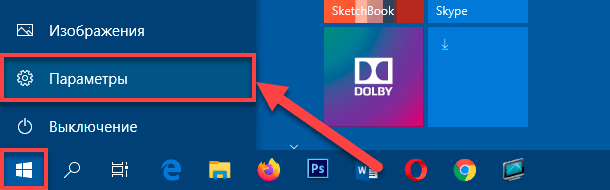
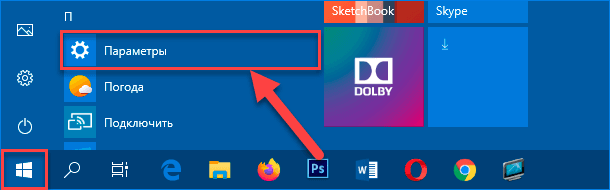
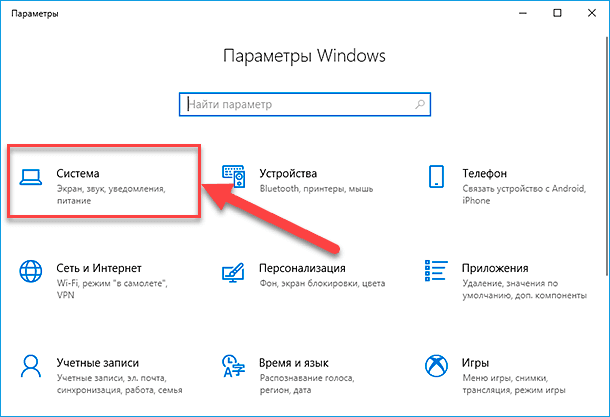
Доступ к востребованным настройкам экрана пользователи могут получить из системного приложения «Параметры», содержащего все основные служебные инструменты управления операционной системы «Windows 10». Для запуска востребованного приложения существует несколько способов, один из которых подразумевает использование главного пользовательского меню «Windows». В левом нижнем углу экрана на «Панели задач» расположена кнопка «Пуск», нажав на которую левой кнопкой мыши востребованное основное пользовательское меню будет отображено. В левом боковом закрепленном вертикальном дополнительном меню представлены несколько кнопок управления. Наведите курсор мыши на кнопку, представленную в виде «сложной шестеренки», и в раскрывающейся панели меню выберите раздел «Параметры», для мгновенного запуска искомого одноименного приложения.
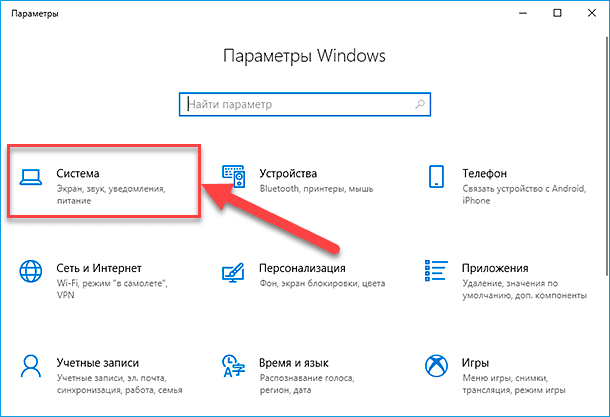
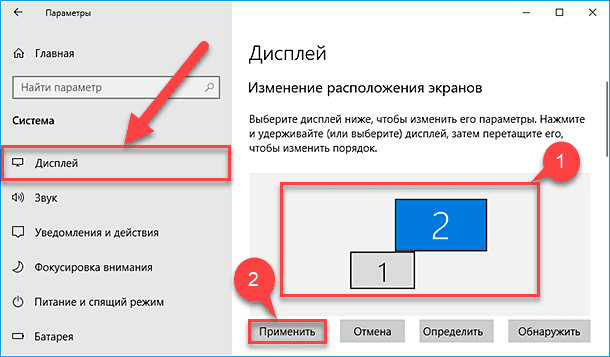
После исполнения представленных выше пошаговых действий, операционная система «Windows 10» запомнит установленное положение мониторов и задействует установленный порядок для дальнейшего применения. Теперь пользователи могут использовать каждый монитор, согласно собственных персональных приоритетов, и запускать любые востребованные приложения без каких-либо проблем.
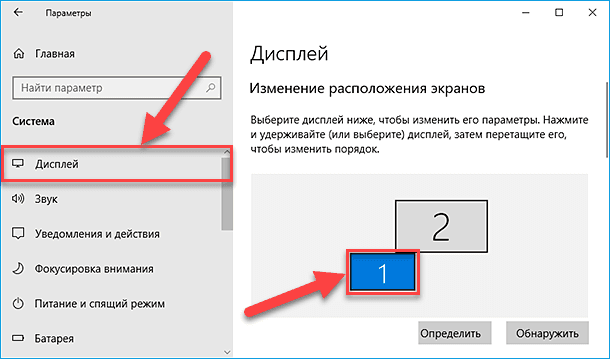
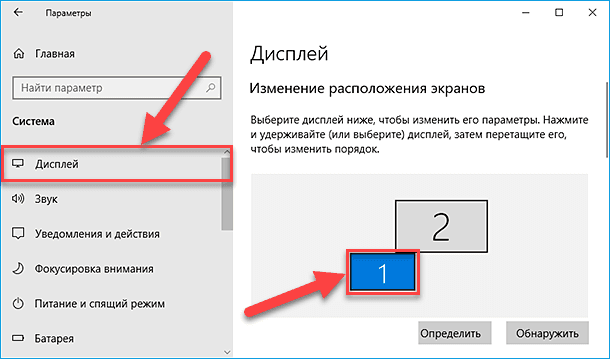
Если в определенный момент трудно вспомнить, какой порядок подключения мониторов был выбран, то в разделе «Изменение расположения экранов» нажмите на кнопку «Определить». В левом нижнем углу экранов каждого из подключенных мониторов появятся соответствующие номера, согласно принятой в настройках последовательности соединения. Если один из мониторов не отображается в соответствующем разделе «Дисплей», то необходимо убедиться, что конкретное устройство вывода видеосигнала получает питание и правильно подключено к компьютеру. После проверки соединения нажмите на кнопку «Обнаружить» для последующей идентификации устройства. Если после проверки цепей подключения и последующей попытки определения монитор не обнаружен, то сбросьте все соединения (или перезагрузите компьютер) и попробуйте повторить весь процесс поиска и учета мониторов заново, нажав на кнопку «Определить».
Как настроить масштаб изображения для каждого монитора в «Windows 10»?
При подключении нескольких мониторов к одному персональному компьютеру, ответственная служба операционной системы «Windows 10» в автоматическом режиме определяет подключенные устройства и осуществляет их оптимальную настройку. Однако, в зависимости от персонализированных требований и предпочтений конкретного потребителя, система также предоставляет возможность произвести пользователям окончательную самостоятельную настройку отдельных параметров, таких как масштаб, разрешение и ориентация, для каждого подключенного монитора.
Выбор правильной шкалы масштабирования
В «Windows 10» существуют параметры для изменения значений масштабирования, которые особенно полезны при настройке мониторов, обладающих различными размерами и расширениями экранов. Возможность самостоятельно устанавливать отдельные предпочитаемые критерии представления итогового отображения содержимого поможет добиться значительного улучшения качества визуальной передачи текста, приложений и других элементов, связанных с эстетическим оформлением и одинаковым форматом изображения на всех экранах монитора, исходя из личных особенностей зрительного восприятия каждого пользователя. Примером необходимости индивидуальной настройки масштабирования может выступать монитор, имеющий сверхвысокое разрешение формата «Ultra HD», в котором установка персональных пользовательских настроек масштаба безусловно поможет, за счет увеличения или уменьшения конечных размеров элементов, добиться их оптимальной удобочитаемости и соразмерности с поверхностью рабочего стола.
Чтобы установить подходящее значение масштаба, соответствующее предъявляемым требованиям, пользователям необходимо выполнить следующий упорядоченный алгоритм пошаговых действий.
-
Откройте системное приложение «Параметры», задействуя следующий простой способ, являющийся одним из многих доступных в операционной системе «Windows 10». Нажмите на «Панели задач» в нижнем левом углу рабочего стола на кнопку «Пуск» и добейтесь отображения главного пользовательского меню. Используя колесо вращения компьютерной мыши или ползунок полосы прокрутки для перемещения по упорядоченному по алфавиту списку установленных на компьютере приложений и программ, отыщите и выберите раздел «Параметры», мгновенно открывающий одноименное окно востребованного приложения.
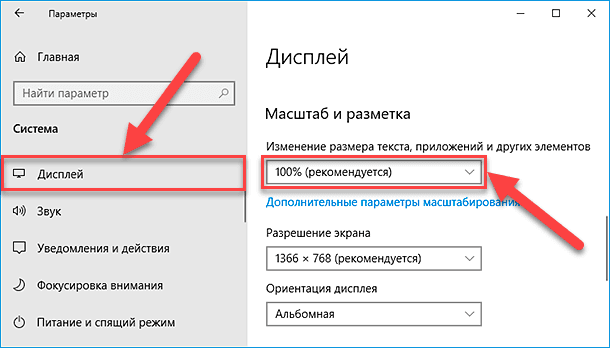
После исполнения всех пунктов описанного пошагового алгоритма масштаб выбранного монитора примет установленное значение. Если возникнет потребность изменить масштаб других подключенных мониторов, то пользователям следует повторить действия из пунктов «№ 4» и «№ 5». Все заданные пользователями настройки масштабирования, индивидуально подобранные для каждого конкретного монитора, автоматически применяются, обновляя итоговый размер представления, и сохраняются операционной системой «Windows 10».
Несмотря на присутствующую в системе возможность производить непосредственную настройку востребованных параметров масштабирования для каждого монитора, рекомендуется по возможности использовать дисплеи одной и той же марки и модели с одинаковой конфигурацией. В противном случае пользователи могут столкнуться с отдельными проблемами, связанными с корректным и соразмерным отображением элементов.
Примечание. Если для полноценного исполнения востребованных операций пользователям требуется расширить рабочий стол за счет приобретения дополнительного монитора, то для ознакомления с доступным ассортиментом и выбора подходящего, исходя из предъявляемых требований, образца стоит обратить внимание на предложения сетевых специализированных торговых площадок. Зачастую каждая модель, помимо обязательного перечня доступных системных характеристик, содержит обзоры и отзывы конкретных покупателей и сервисных специалистов, освещающих как достоинства, так и возможные недостатки каждой модели. По результатам испытаний и опыту непосредственного использования конечными потребителями, пользователи смогут подобрать наиболее приемлемый вариант монитора. Например, одна из популярных моделей «Dell Ultra Sharp U2719D» будет интересна пользователям, приоритетом для которых являются такие характеристики, как тонкий корпус, достаточно большой размер, высокоточная цветопередача, совместимость с креплением «VESA» (позволяет устанавливать монитор на стену) и относительно невысокая стоимость.
Пользовательское масштабирование
В операционной системе «Windows 10» пользователи могут произвести процедуру настраиваемого масштабирования, которое будет применено ко всем подключенным дисплеям. Однако данная операция может привести к тому, что отдельный текст, приложения и другие элементы могут стать нечитаемыми, при отсутствии поддержки конкретным монитором заданного значения масштаба, и восстановить исходные параметры будет довольно трудно. Если все же решение об увеличении пользовательского размера масштабирования принято и произвести данную операцию необходимо, то следуйте представленной далее последовательной упорядоченной пошаговой инструкции.
-
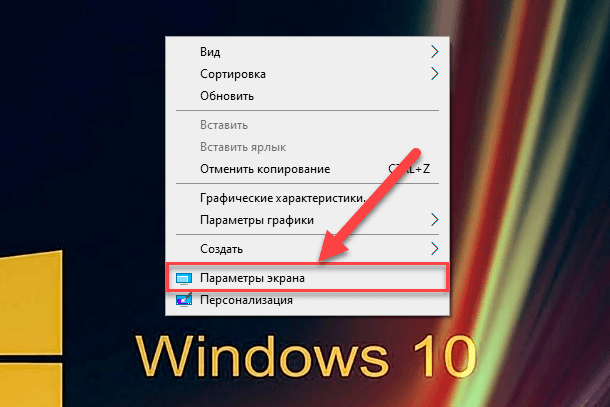
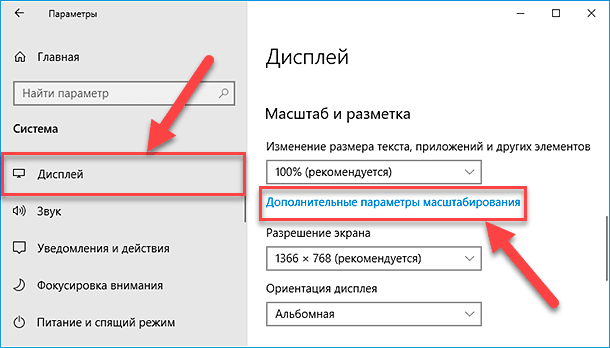
Для настройки пользовательского масштабирования необходимо перейти в ответственный раздел системного приложения «Параметры». Один из возможных способов позволяет напрямую сразу перейти в непосредственно востребованный раздел «Дисплей», расположенный на вкладке «Система». Нажмите на пустом пространстве рабочего стола правой кнопкой мыши и в, представленном по результатам описанных действий, всплывающем контекстном меню выберите, из доступных вариантов, раздел «Параметры экрана» (обычно находится в конце списка), щелкнув его левой кнопкой мыши.
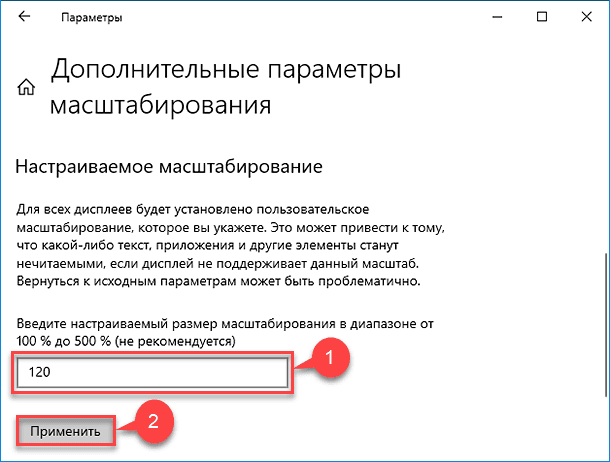
После выполнения пошаговой инструкции пользователям потребуется выйти из своей учетной записи и снова войти, чтобы проверить новые настройки. Если установленная конфигурация масштабирования не соответствует ожиданиям или некорректно выглядит на экране монитора, тогда повторите заново описанные в инструкции действия и установите другое удобное значение, увеличив или уменьшив процент пользовательского коэффициента масштабирования.
Если впоследствии возникнет необходимость воспользоваться предопределенными настройками масштаба, то предварительно потребуется отключить пользовательское масштабирование и выйти из системы. Сбросу настроек будет способствовать текстовая ссылка, нажав на которую установленные изменения пользовательского коэффициента настраиваемого масштабирования будут отменены, и компьютер автоматически совершит перезагрузку. После загрузки системы можно приступить к настройке масштаба посредством, заданных по умолчанию, параметров. Без обязательного отключения пользовательского масштабирования, заложенными в системе настройками воспользоваться не удастся.
Настройка разрешения экрана
Обычно, при подключении монитора к персональному компьютеру, операционная система «Windows 10» определяет и автоматически устанавливает рекомендуемое разрешение экрана в пикселях. Но пользователи также могут самостоятельно, пользуясь заложенными возможностями «Windows 10», вручную изменить заданное системой числовое соотношение. Одним из важных компонентов, непосредственно влияющим на выбор конечного значения разрешения экрана безусловно является количество пикселей на единицу площади экрана. И чем оно больше, тем выше будет четкость итогового изображения.
При желании отказаться от предустановленного значения разрешения экрана и установить собственный вариант конечного размера, пользователям предстоит выполнить простой последовательный алгоритм упорядоченных шагов.
-
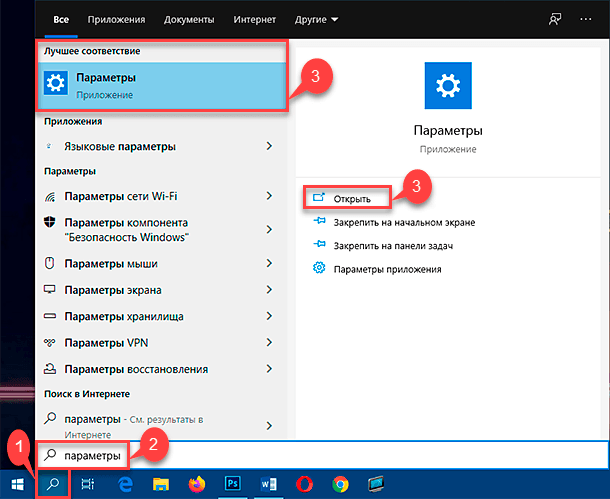
Для исполнения операции по изменению рекомендованного значения разрешения экрана воспользуйтесь возможностями системного приложения «Параметры», открыв его ранее описанным или другим доступным способом. Например, нажмите на «Панели задач» в нижнем левом углу рабочего стола на кнопку «Поиск», выполненную в виде схематически изображенного значка «лупы», и во всплывающей панели в поле поискового запроса введите фразу «параметры». В разделе «Лучшее соответствие» ответственная служба системы отобразит искомый результат. Щелкните по нему левой кнопкой мыши или нажмите на кнопку «Открыть» в правом боковом меню управления поисковой панели для мгновенного запуска востребованного приложения «Параметры».
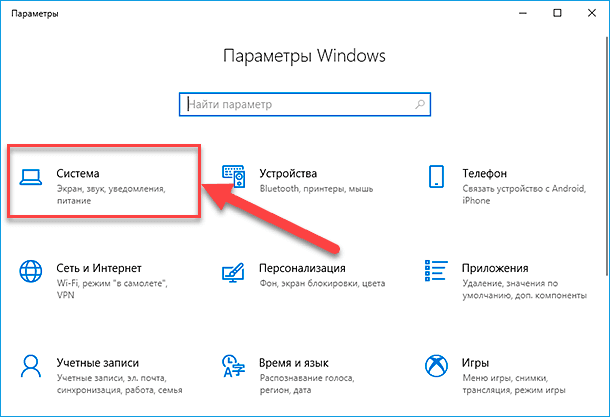
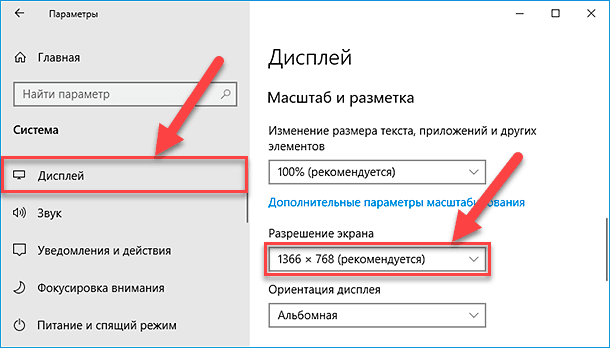
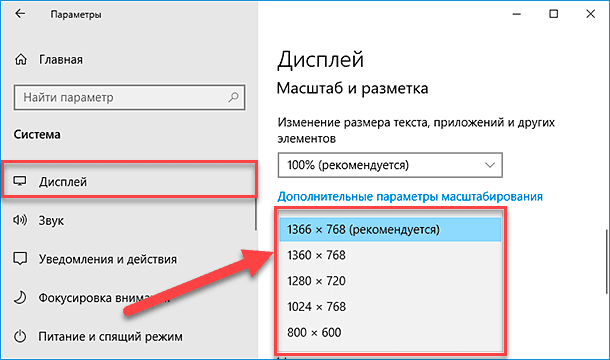
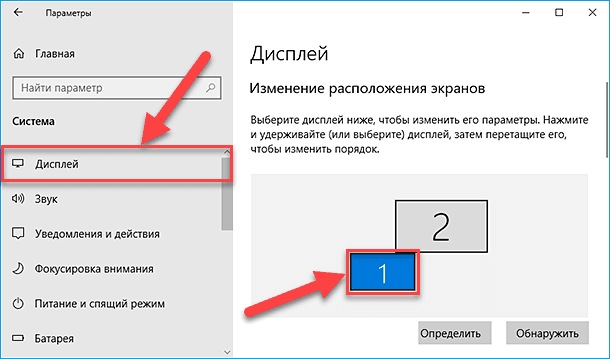
Затем выполнить последовательно пункты «№ 4» и «№ 5», представленные в пошаговой инструкции по настройке расширения экрана монитора, и установить предпочитаемое значение размера на отмеченном дополнительном дисплее.
Примечание. Если возникает потребность увеличить размер текста и других элементов на экране, то следует изменить настройки масштабирования, а не параметр «Разрешение экрана».
Выбор верной ориентации дисплея
Операционная система «Windows 10» оснащена набором вариаций настроек, управляющих несколькими подключенными к персональному компьютеру мониторами, часть из которых были рассмотрены нами в предыдущих разделах, такие как подключение нескольких мониторов к одному устройству, увеличение или уменьшение масштаба изображения и выбор расширения для экрана монитора. В данном разделе мы опишем простой способ изменения ориентации используемого дисплея. Как правило, подобный параметр отображения содержимого экрана имеет всего два варианта: альбомная и книжная направленность. По умолчанию, в настройках монитора используется альбомная ориентация, но при желании, пользователи могут изменить способ отображения с альбомного на книжный, который преобразует положение рабочего стола и перевернет его на «90 градусов» против часовой стрелки. Однако настройки параметров ориентации в операционной системе «Windows 10» данными вариантами не ограничиваются и дополнены способами отображения экрана, позволяющими перевернуть альбомную или книжную ориентацию на «180 градусов», что поможет подобрать действительно удобный или востребованный в конкретный момент вариант представления содержимого на экране.
Параметр выбора ориентации особенно полезен, когда у пользователей присутствуют в наличии мониторы с вращающимися подставками и требуется менять отображение для чтения или работы с программными кодами. Для изменения ориентации экрана монитора следуйте пошаговой упорядоченной инструкции, представленной далее.
-
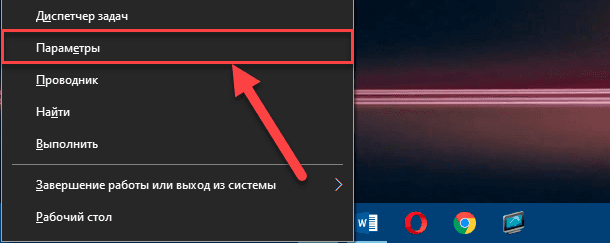
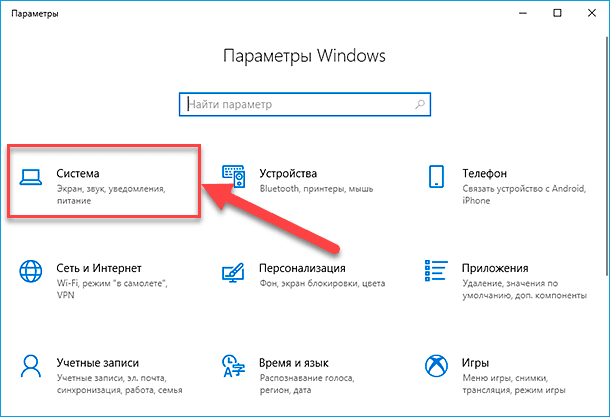
Воспользуйтесь одним и описанным в данном руководстве способов и откройте системное приложение «Параметры», или примените другой доступный вариант. Например, нажмите совместно комбинацию горячих клавиш «Windows + X» или щелкните правой кнопкой мыши по кнопке «Пуск», расположенной в нижнем левом углу рабочего стола на «Панели задач», и откройте меню «Опытного пользователя». В представленном перечне служебных инструментов и разрешенных действий выберите раздел «Параметры» для запуска одноименного востребованного приложения.
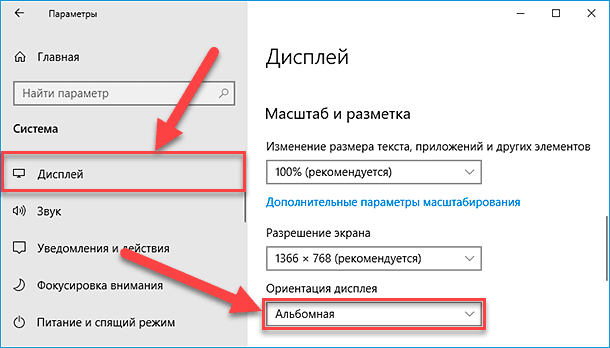
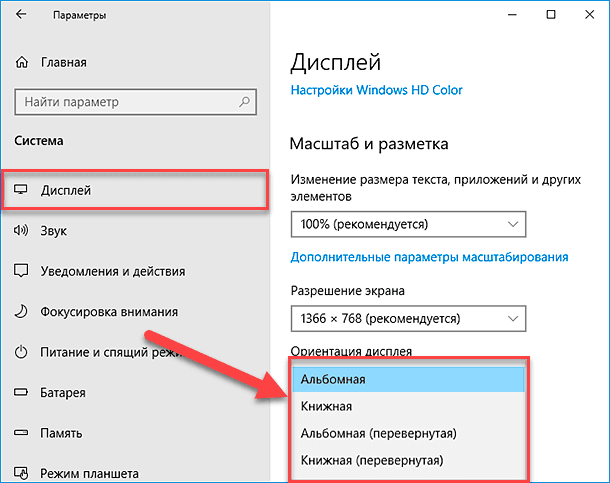
По завершению, ориентация дисплея будет изменена в соответствии с установленными параметрами.
Как выбрать режим просмотра нескольких дисплеев в «Windows 10»?
Используя доступные настройки операционной системы, пользователи также могут выбрать для своих подключенных дисплеев режим просмотра. Например, если на персональном компьютере используются совместно два монитора, то можно расширить главный экран на оба дисплея, значительно увеличив рабочее пространство, или зеркально отразить мониторы, для дублирования информации на каждом из них, что является идеальным вариантом при показе презентации. Если пользователи задействуют ноутбук с внешним монитором, то можно даже отключить основной дисплей и использовать только второй монитор в качестве основного.
Чтобы изменить режим просмотра в операционной системе «Windows 10» следует выполнить простой алгоритм упорядоченных действий.
-
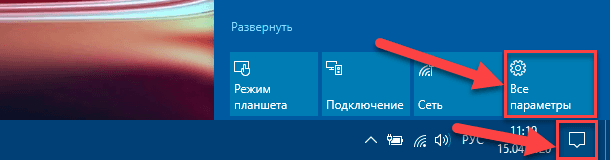
Какой вариант не предпочли бы пользователи в качестве режима отображения содержимого на экране монитора, следует обратиться за помощью к возможностям приложения «Параметры», открыть которое можно многими способами. Например, нажмите на «Панели задач» в нижнем правом углу рабочего стола на кнопку «Центр уведомлений Windows». В открывшейся всплывающей боковой панели отыщите в нижней ее части перечень кнопок быстрого действия и щелкните левой кнопкой мыши вариант «Все параметры», мгновенно открывающий востребованное приложение «Параметры».
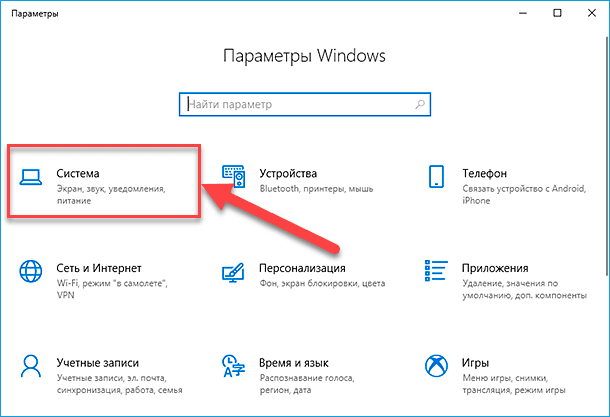
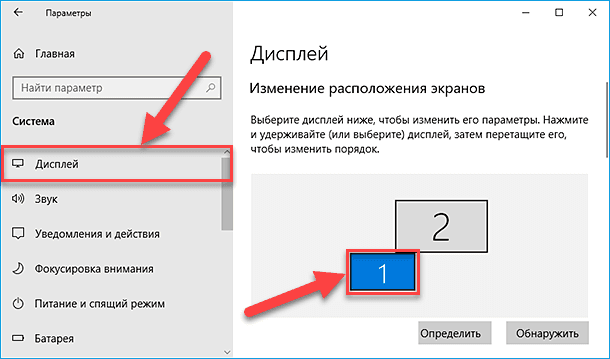
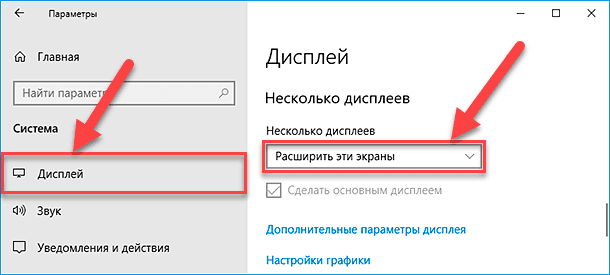
- «Дублировать эти экраны» – отображает один и тот же рабочий стол на обоих дисплеях.
- «Расширить эти экраны» – расширяет основной рабочий стол за счет задействования дополнительного дисплея, формируя единое пространство.
- «Показать только на 1 (2)» – выводит изображение рабочего стола исключительно на указанном номере монитора.
Отметьте любой, востребованный в данный момент, вариант, чтобы установить соответствующий режим просмотра на указанном активном мониторе.
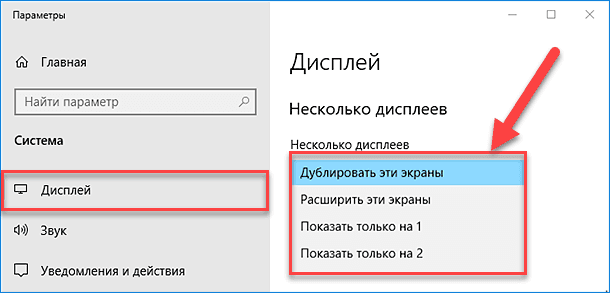
После выполнения представленного пошагового алгоритма действий, пользователям может потребоваться повторить шаги «№ 4», «№ 5» и «№ 6», чтобы установить режим отображения на остальных мониторах. Также отдельно обратите внимание, что данные настройки позволяют установить любой из подключенных к компьютеру мониторов в качестве основного дисплея.
Переключение режимов просмотра с помощью функции «Проецировать»
Как известно из предыдущего раздела, переключать режимы просмотра экрана мониторов можно классическим способом при помощи приложения «Параметры», но данный вариант для обычного пользователя несколько затратный по времени и весьма трудоемкий. Поэтому с целью сокращения временного интервала, необходимого для переключения режимов просмотра, операционная система «Windows 10» предоставляет возможность переключать форматы отображения при помощи функции «Проецировать». Данный инструментарий позволяет существенно экономить значительное количество времени пользователя, так как функция вызывается при помощи сочетания горячих клавиш «Windows + P». После применения указанной комбинации, открывается всплывающая боковая панель в правой части экрана, содержащая четыре вариации возможного взаимодействия с мониторами.
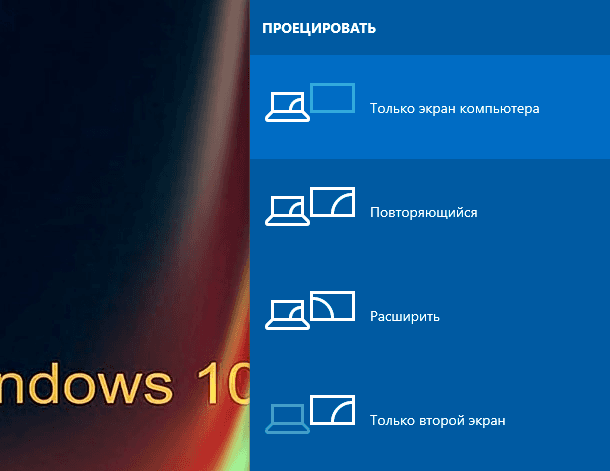
Параметры представлены следующими режимами:
- «Только экран компьютера» – при работе с данным режимом используется только основной дисплей, а второй дисплей никак не будет задействован, иными словами он будет находиться в режиме ожидания.
- «Повторяющийся» – все дополнительно подключенные мониторы будут транслировать работу основного (главного) монитора.
- «Расширить» – предоставляет пользователю возможность расширить свой рабочий стол на дополнительные доступные мониторы.
- «Только второй экран» – используются все дисплеи кроме основного.
Как правило, пользователи, при задействовании нескольких мониторов, совместно подключенных к стационарному персональному компьютеру или ноутбуку, предпочитают устанавливать режимы «Расширить» или «Повторяющийся». Первый вариант «Расширить» станет незаменимым помощником при работе с большими объемными графическими или другими видами файлов, полноценно разместить которые на экране одного монитора проблематично, или в случае необходимости увеличения площади рабочего стола. Режим просмотра «Повторяющийся» будет востребован при осуществлении демонстрационных показов, например, выводе презентации с основного монитора на дополнительный большой экран или телевизор.
Вариант «Только второй экран» отлично подходит пользователям при желании переключиться с ограниченного экрана ноутбука на большой подключенный внешний монитор с широкой диагональю экрана.
Как управлять расширенными настройками в «Windows 10»?
Поскольку не все мониторы созданы равными и обладающими одинаковыми характеристиками, не рекомендуется в обязательном порядке изменять расширенные настройки дисплея. Однако, в отдельных случаях, пользователям может потребоваться внести некоторые корректировки с целью повышения точности цветопередачи и устранения мерцания экрана.
Важно. Мы рекомендуем производить изменение расширенных настроек только в том случае, если пользователи действительно обладают соответствующим представлением о порядке, методологии и возможных последствиях в результате своих действий. Как правило, стандартный выбор операционной системы «Windows 10», заданный по умолчанию, для большинства мониторов является достаточным и полностью удовлетворяющим.
Настройка пользовательского цветового профиля
В современных мониторах существует большой выбор разнообразных цветов и оттенков. В старых мониторах цветовая палитра красок куда более ограничена. Из-за присутствующего различия, выраженного в дефиците красок и оттенков, картинка на экране мониторов старого образца становится менее информативной и не обеспечивает реальную цветопередачу. Поэтому, если подключенный монитор имеет заметные отличия от привычного стандарта цветового отображения картинки, в операционной системе «Windows 10» присутствует возможность использовать пользовательский цветовой профиль для повышения точности передачи цвета.
Чтобы произвести корректную настройку цветовой палитры дисплея пользователям предстоит выполнить простой пошаговый порядок последовательных действий.
-
Откройте приложение «Параметры» для доступа к востребованным элементам управления настройкой цветопередачи. Например, отыщите на рабочем столе ярлык «Этот компьютер» и дважды щелкните его левой кнопкой мыши для отображения окна проводника файлов «Windows».