
[Новинка 2023] Где в Android хранятся резервные копии WhatsApp
В Интернете появляется вопрос: «Где на моем телефоне Android хранится резервная копия WhatsApp?». Итак, если говорить о реальной резервной копии, она хранится в облаках WhatsApp. Но вам нужно знать больше о резервном копировании WhatsApp. Давайте изучим!
- Часть 1. Где хранятся резервные копии WhatsApp в Android
- Часть 2: Где хранится резервная копия WhatsApp на Google Диске
- Часть 3. Где хранятся резервные копии WhatsApp в Gmail
- Часть 4: лучший способ резервного копирования и восстановления данных WhatsApp на Android
Часть 1. Где в Android хранятся резервные копии WhatsApp
Настоящая резервная копия WhatsApp хранится на Google Диске (можно также назвать облако WhatsApp). Поэтому всякий раз, когда мы меняем телефон или перезагружаем его, WhatsApp автоматически обнаруживает наши данные после входа в нашу учетную запись Google и восстанавливает их.
Часть 2. Где хранится резервная копия WhatsApp на Google Диске
Раздел 1. Где хранятся резервные копии WhatsApp на Google Диске
Поскольку мы уже знаем, что наша резервная копия WhatsApp хранится на Google Диске, возникает следующий вопрос: где на Google Диске хранится резервная копия чата WhatsApp? Что ж, также важно знать, что папка резервного копирования WhatsApp на самом деле скрыта на Google Диске. Файл резервной копии на диске Google не отображается, пока вы не выполните следующие действия:
- Войдите в Google Диск, перейдя на http://drive.google.com/ . .
- Выберите «Настройки» в верхнем левом углу.
- В левой части панели вы можете найти параметр «Управление приложениями», нажмите на него.
- Теперь подождите некоторое время и прокрутите вниз, вы увидите мессенджер WhatsApp. Поскольку список находится в алфавитном порядке, вам нужно немного прокрутить для WhatsApp.
Итак, вы уже знаете, где сейчас на диске Google хранится резервная копия WhatsApp. Продолжайте читать, чтобы узнать
Раздел 2. Как восстановить резервную копию WhatsApp с Google Диска
Если вы хотите восстановить резервную копию в WhatsApp, убедитесь, что вы используете ту же учетную запись Google и номер телефона, которые использовались ранее. Следуйте инструкциям ниже:
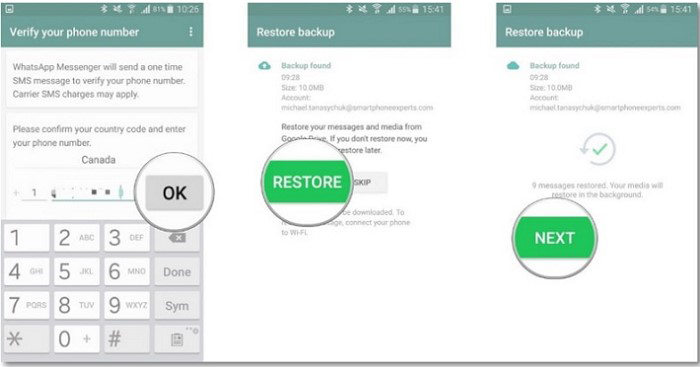
- Установите WhatsApp на свой телефон, если вы его удалили.
- Открыв WhatsApp, проверьте, какой номер вы используете.
- Вам будет предложено восстановить ваши предыдущие данные. Нажмите «ВОССТАНОВИТЬ», чтобы восстановить данные с Google Диска.
- Нажмите «ДАЛЕЕ» после завершения процесса восстановления. Теперь вы можете найти все чаты.
- После восстановления ваших чатов мультимедийные файлы будут восстановлены.
Часть 3. Где в Gmail хранятся резервные копии WhatsApp
Данные WhatsApp не хранятся в Gmail. Ваша резервная копия WhatsApp хранится на Google Диске, откуда, если вы переустановите WhatsApp, ваши чаты будут автоматически восстановлены.
Часть 4: лучший способ резервного копирования и восстановления данных WhatsApp на Android
Вот замечательный инструмент для вашего ПК под названием iCareFone Transfer , который будет беспрепятственно экспортировать данные с вашего мобильного телефона на ваш компьютер. С помощью этой программы вы можете выборочно создавать резервные копии данных с вашего телефона на ПК / Mac одним щелчком мыши.
Раздел 1. Как сделать резервную копию
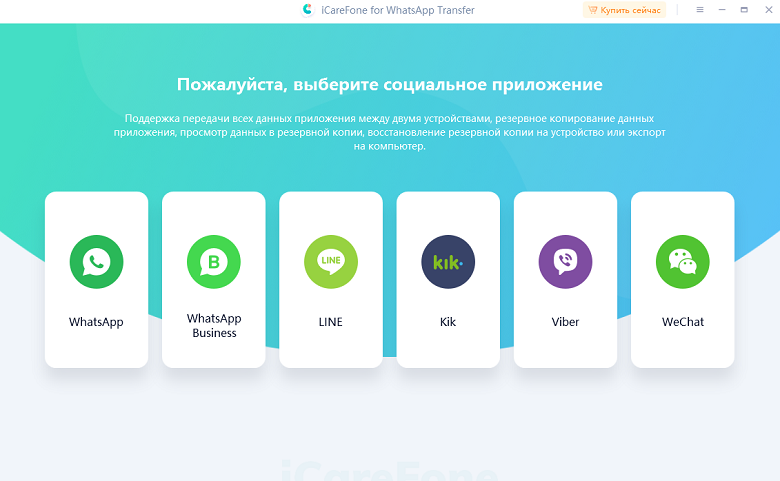
- Установите и запустите его, а затем подключите свой телефон Android к компьютеру через USB-кабель. Теперь нажмите «WhatsApp».
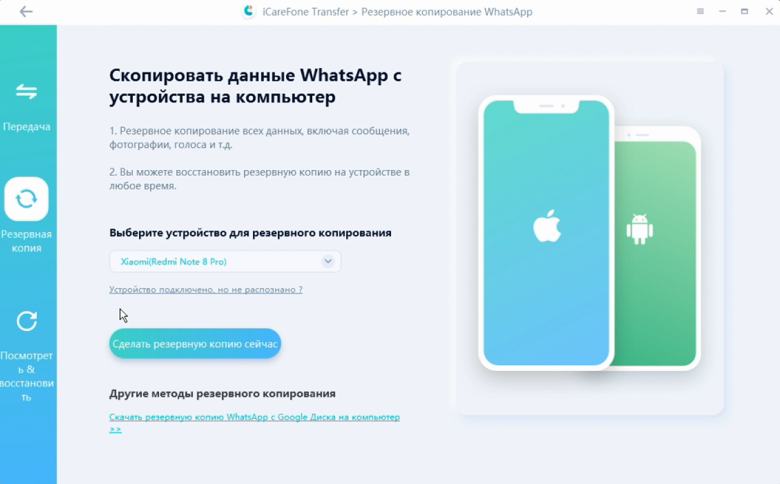
В левой части экрана вы можете увидеть «Резервное копирование» в меню. Кроме того, используйте раскрывающееся меню, чтобы выбрать свой телефон, и нажмите кнопку «Создать резервную копию сейчас», чтобы создать резервную копию данных.

Сделайте резервную копию данных WhatsApp на исходном устройстве. По завершении процесса нажмите кнопку «Продолжить».

Затем вам будет предложено подтвердить резервную копию учетной записи WhatsApp, введя свой номер WhatsApp, нажмите кнопку «Подтвердить».
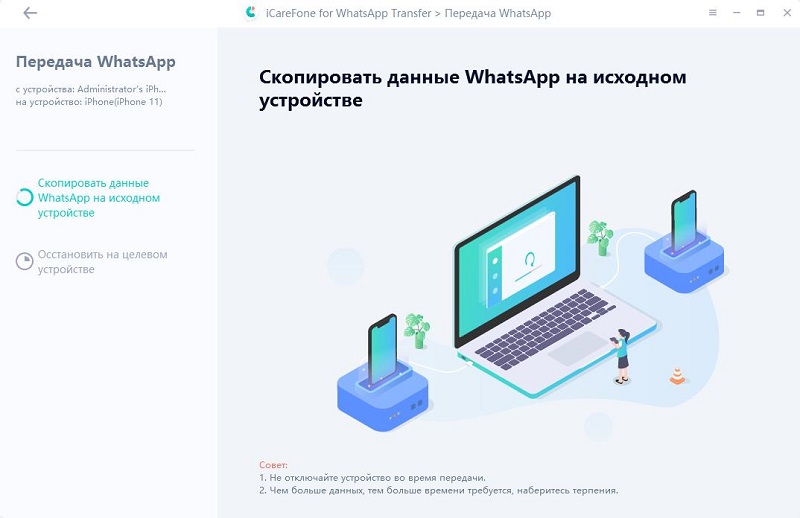
После того, как вы успешно подтвердите, iCareFone Transfer автоматически создаст резервную копию ваших данных WhatsApp.
Раздел 2: Как восстановить
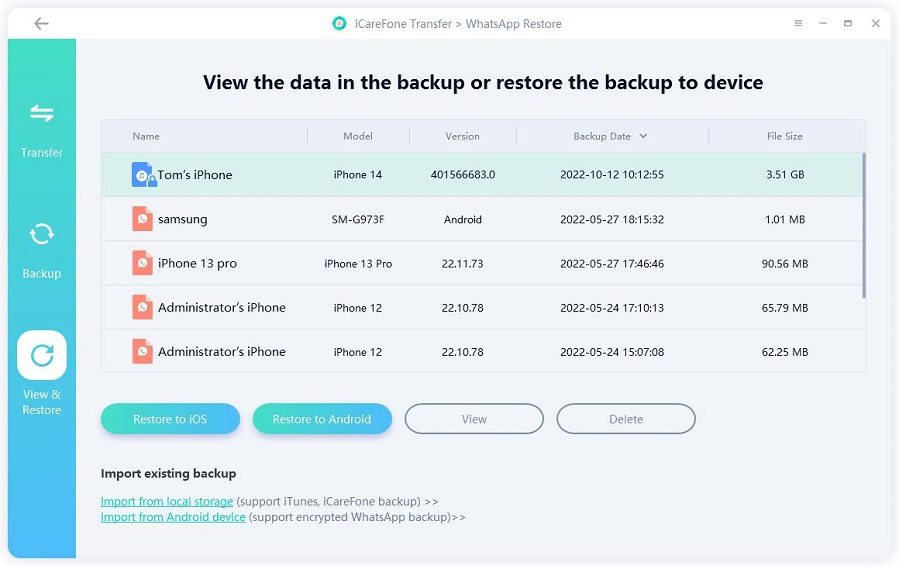
- После резервного копирования «Просмотр и восстановление». После выбора вы увидите список файлов резервной копии Android. Выберите файл и нажмите кнопку «Восстановить на Android».
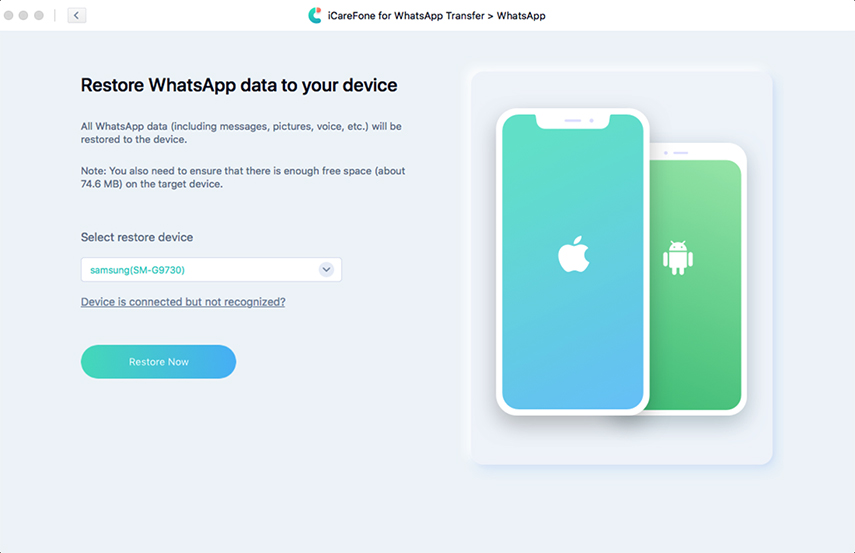
Помните, что вы выбираете правильный файл резервной копии Android. Если вы уверены, нажмите кнопку «Восстановить сейчас».
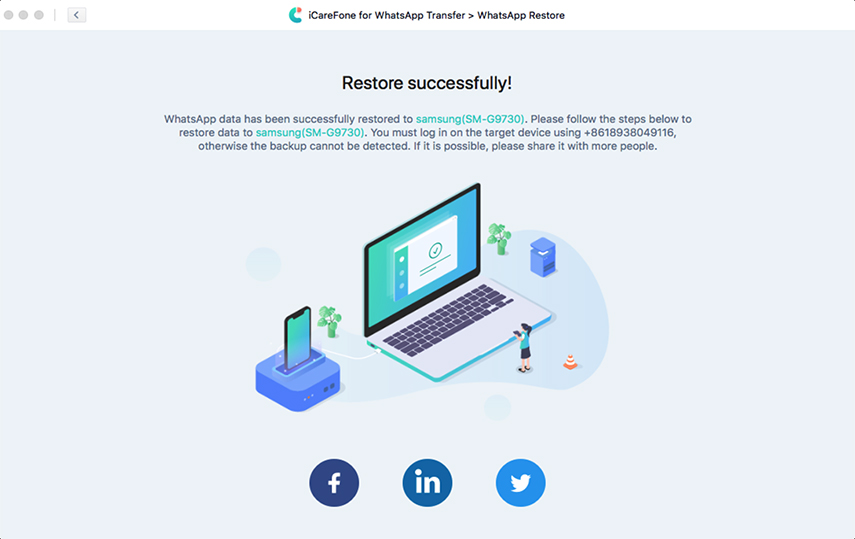
После подтверждения восстановления программа загрузит файл резервной копии и начнет передачу данных на ваш телефон Android.
Заключение
Итак, в этой статье вы найдете все способы резервного копирования данных WhatsApp. Кроме того, вы можете найти отличное приложение, которое будет выполнять резервное копирование данных WhatsApp так быстро, всего за несколько кликов. Надеюсь, вы найдете эту статью интересной и получили ответ на свой вопрос: «где хранятся сообщения WhatsApp на Android?»
Обновление 2022-12-30 / Обновление для WhatsApp
Где хранятся резервные копии WhatsApp
WhatsApp автоматически сохраняет резервные копии наших чатов при включении соответствующего параметра, однако, не на нашем телефоне. Тем не менее, есть и вторая резервная копия: мы расскажем вам все подробности
Sergio Agudo, 8 Сентябрь года 2020 (Обновление 24 Август года 2022)
Резервные копии WhatsApp сохраняются в наш аккаунт Google Диска (Google Drive), если мы настроим их. Кроме того, хранение этих резервных копий не занимает место в наше облачное хранилище. В Google Drive эти резервные копии находятся в скрытом разделе, к которому пользователь не может получить доступ. Использование этого метода предназначено для того, чтобы пользователи могли легко восстановить свои чаты при смене устройства.
И что нужно для хранения наших разговоров на Google Диске? Следующее:
- Активный аккаунт Google на смартфоне.
- Установленные и включенные сервисы Google Play.
- Свободное место на телефоне не меньше размера создаваемой резервной копии.
Как правило, WhatsApp при первом запуске спрашивает, хотим ли мы настроить резервное копирование на Google Диске, но если мы этого не сделали при первом открытии приложения, мы можем сделать это позже. Для этого открываем WhatsApp и нажимаем кнопку меню:
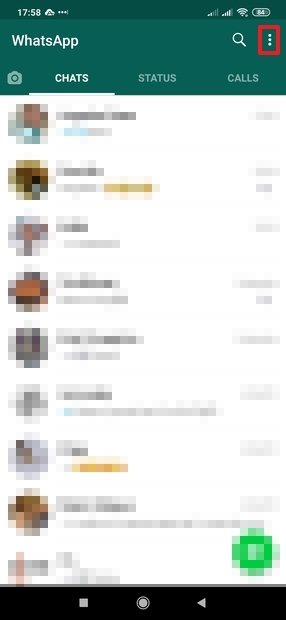
Окно бесед в WhatsApp
Далее, нажимаем Settings:
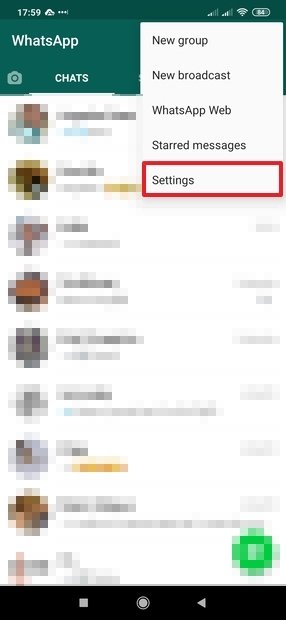
Меню WhatsApp
Там, нажимаем Chats:
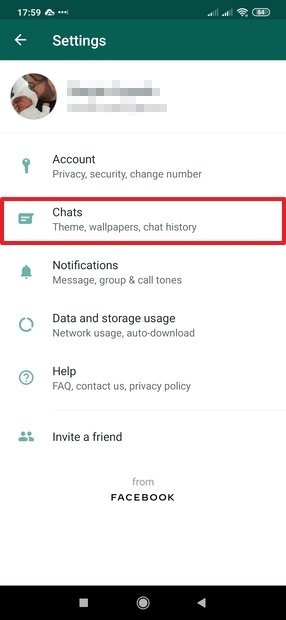
Настройки чатов
А потом, Chat backup:
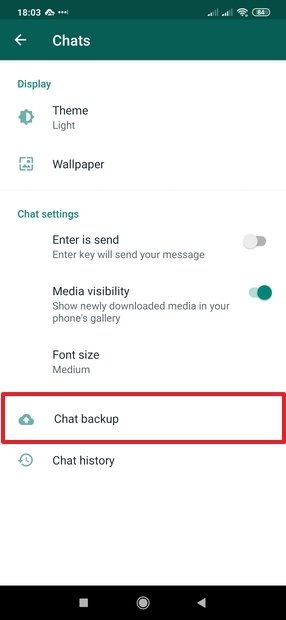
Доступ к резервным копиям
Здесь мы сможем создать резервную копию в облаке, нажав Back up, или автоматизировать процесс, просмотрев настройки Google Диска.
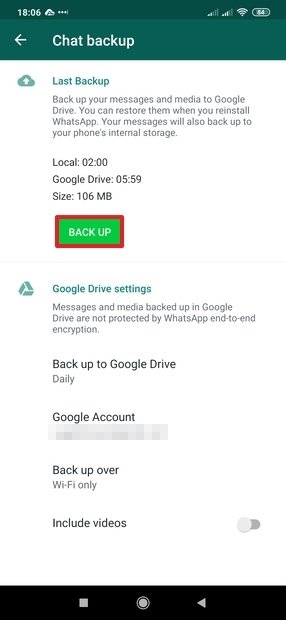
Кнопка сохранения резервной копии
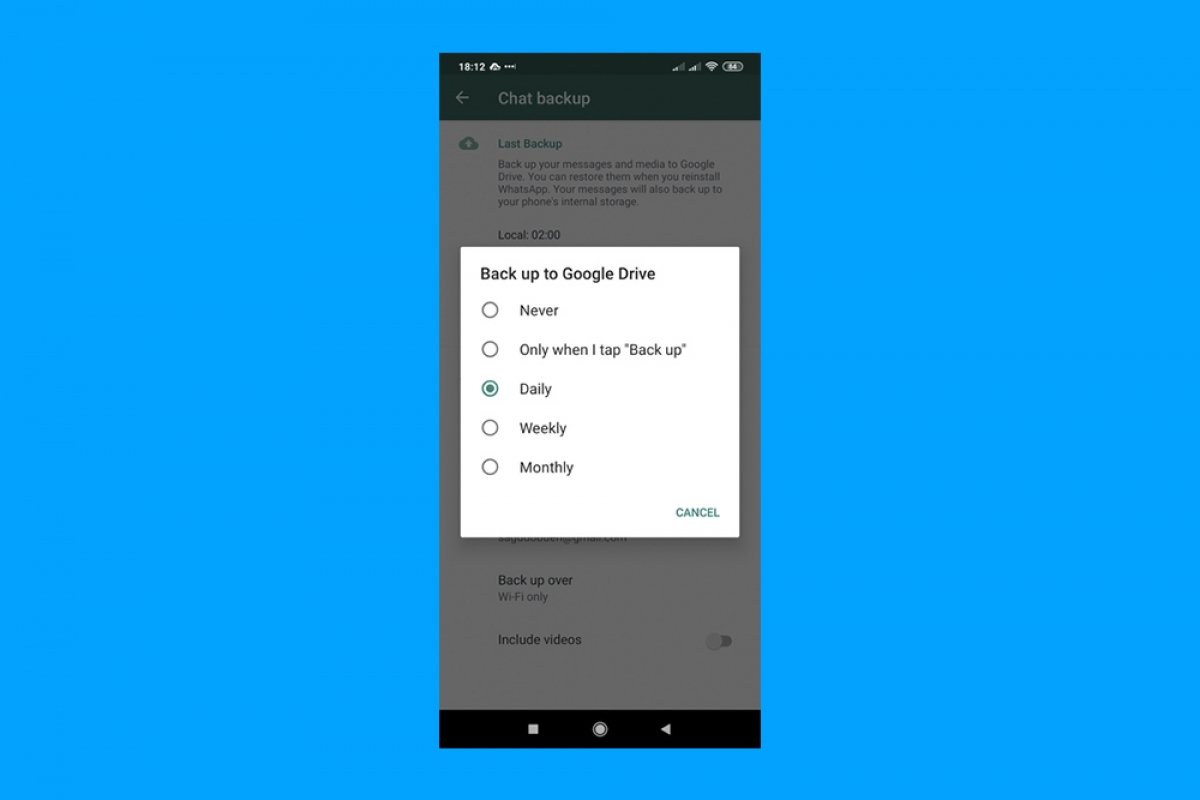
Здесь нам нужно будет указать частоту, с которой мы хотим, чтобы это происходило (ежедневно, еженедельно, ежемесячно, когда пользователь этого захочет или никогда):
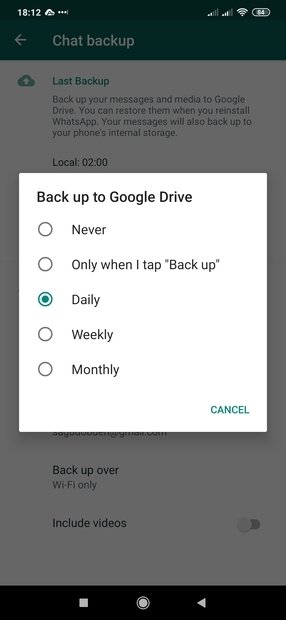
Периодичность автоматического создания резервного копирования
В каком аккаунте Google будет сохранен:
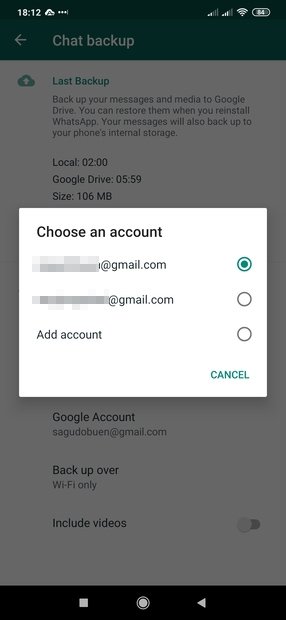
Аккаунт, на который будут загружены резервные копии
И если копия будет создана через беспроводные сети или через мобильный Интернет и беспроводные сети, без различия:
Если вы удалите WhatsApp и переустановите его, с резервной копией с Google Диска, вы сможете восстановить свои чаты при первом запуске приложения, нажав Restore:
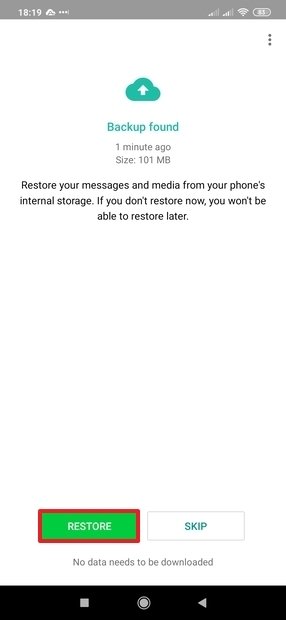
Кнопка восстановления резервных копий
Теперь вы знаете, где хранится резервная копия ваших WhatsApp-чатов и как ее туда отправить.
Где хранится резервная копия Whatsapp на Андроид?
Вы знали, где хранится резервная копия WhatsApp на Андроид, или никогда не думали о том, куда деваются сохранённые данные? Раскрываем все секреты – вы узнаете много новой и полезной информации, которая не раз пригодится в процессе работы в мессенджере.

Где хранятся данные?
Далеко не все пользователи понимают, как посмотреть резервную копию WhatsApp на Андроид и где она лежит. Сразу предупреждаем – вы не сможете открыть файл и пролистать переписки, он зашифровывается в определённый формат, который не запускается на обычных смартфонах.

Тем не менее, вы с лёгкостью можете найти архив в Ватсапе на Андроиде – и управлять им по своему усмотрению. Скопировать в другое место или удалить полностью – решать вам.
Опытные пользователи знают ответ на вопрос, где находится резервная копия WhatsApp на Андроид. Она автоматически загружается на Гугл Диск, если вы настроили работу опции в штатном режиме. Напомним, как это делается:
- Войдите в мессенджер;
- Нажмите на три точки наверху справа и перейдите к настройкам;

- Откройте раздел «Чаты» и щёлкните по кнопке копирования;

- Убедитесь, что выбрана правильная учётная запись – можно определить автоматическую частоту копирования (раз в неделю, месяц или год);

- Если будем сохранять файлы вручную, жмём «Создать…» и ждём.
Теперь можно легко догадаться, где найти резервную копию Ватсап на Андроид – она лежит на Гугл Диске, в одноименной папке! Не придется искать, сразу бросится в глаза – как только откроете облачное хранилище.
Мало знать, где хранятся резервные копии Ватсап на Андроиде – нужно уметь управлять этой опцией. Вы уже знаете, как сохранить данные вручную или в автоматическом режиме. Теперь запоминайте, при каких условиях становится возможным перенос информации в облачное хранилище:
- На смартфоне выполнен вход в учетную запись Гугл – это запись совпадает с профилем в мессенджере;
- На устройстве установлены сервисы Гугл. Они загружаются производителем по умолчанию, но отсутствуют на некоторых устройствах (например, Хонор или Мейзу). Нужно поставить пакет сервисов, если их нет.
Важное условие корректной работы – наличие стабильного интернет-подключения.

Если вы подключаетесь через мобильный интернет, могут наблюдаться перебои в работе сети + будет активно расходоваться трафик. Рекомендуем предпочесть беспроводное подключение.
Копирование в память смартфона
Если вы не знали – готовы вас удивить! Найти резервную копию WhatsApp на Андроиде можно во внутренней памяти устройства. Перенос данных настраивать не нужно, мессенджер автоматически создаёт документ каждую ночь, около двух часов – это происходит незаметно для пользователя.

Расскажем, где сохраняется резервная копия Ватсап на Андроид – эта информация может вам пригодиться. На телефоне хранятся данные за последние семь дней, поэтому при необходимости вы сможете откатиться до нужной копии или восстановить данные при удалении, переустановке, покупке нового смартфона… Причин может быть масса!
Чтобы найти, где находится резервная копия Ватсап на Андроид, нужно загрузить файловый менеджер. Выбирайте любой в Гугл Плей Маркете, скачивайте и приступайте к реализации нашего алгоритма.

- Откройте файловый менеджер и найдите папку с названием мессенджера;

- Внутри ищите директорию под именем «Databases» .

Здесь хранятся нужные данные – в хронологическом порядке, что легко понять по нумерации.
Разобрались, куда сохраняются резервные копии Ватсап на Андроиде и смогли найти нужную информацию. Работать с этой опцией одно удовольствие – несколько действий позволяют сохранить всю историю сообщений. Ничего не потеряется! Посмотрите далее инструкцию как прочитать голосовое сообщение.
Где WhatsApp сохраняет локальную резервную копию
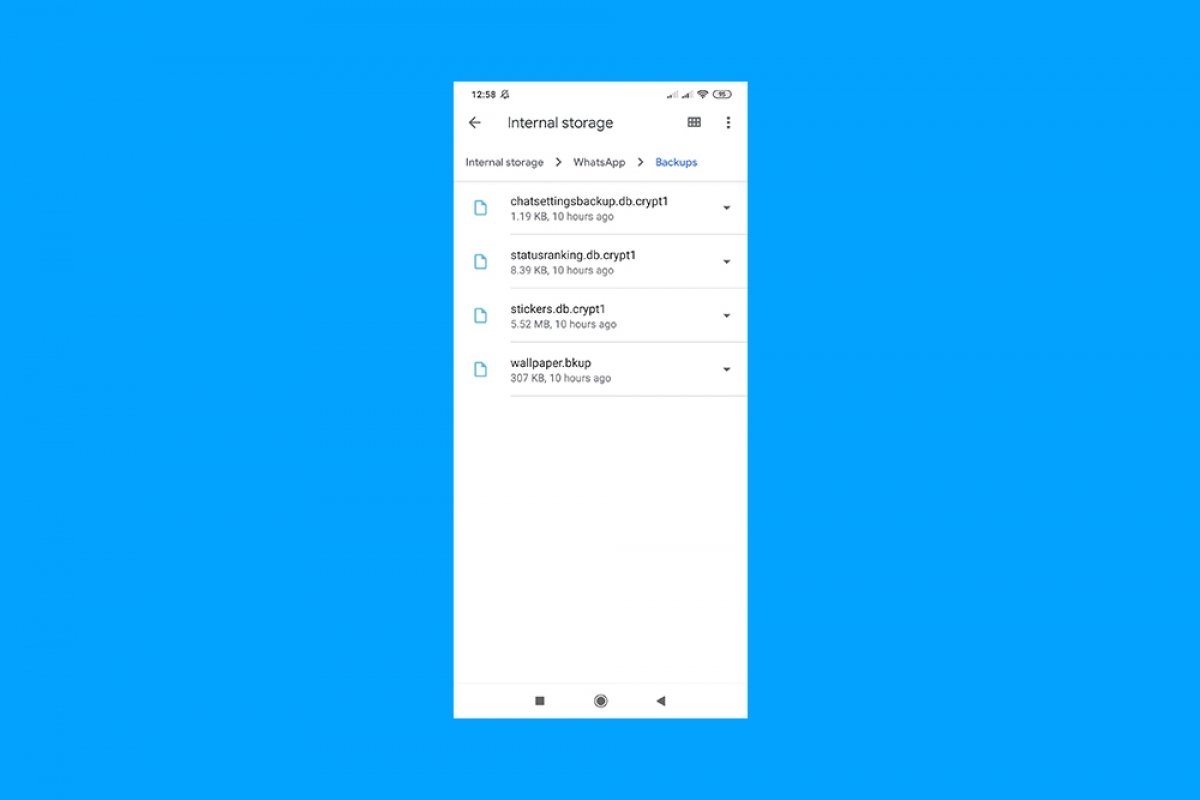
Параметры WhatsApp позволяют экспортировать резервную копию ваших чатов только на Google Диск. Это прозрачная часть для пользователя, но это не означает, что информация о разговорах исчезает с нашего телефона. На самом деле, WhatsApp сохраняет ряд зашифрованных файлов, из которых он сохраняет самые последние и удаляет самые старые в виде локальной резервной копии на случай сбоя синхронизации с облаком.
Чтобы получить доступ к локальным файлам, сохраненным WhatsApp, сначала нам нужно открыть файловый менеджер. Мы будем использовать Google Files.
Files by Google 1.1328.571712125.0
Язык Русский
О.С. Android
Лицензия бесплатно
Открываем приложение и прокручиваем вниз до конца, пока не увидим раздел Internal storage, по которому нужно щелкнуть:
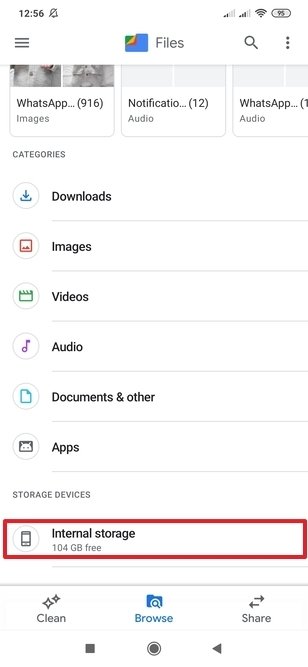
Внутреннее хранилище в Files
На следующем экране, нажмите папку WhatsApp:
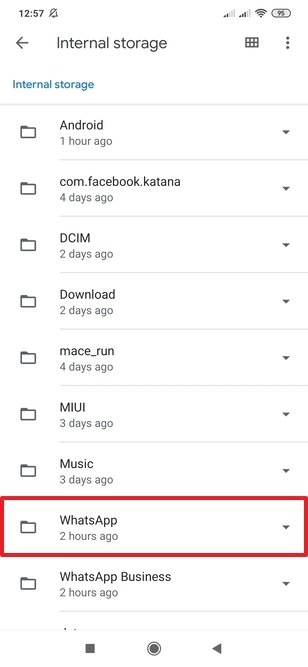
Папка WhatsApp в Files
В этой папке, нажимаем Backups:
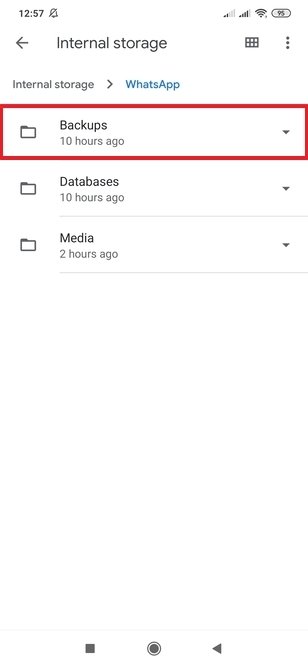
Папка резервных копий в WhatsApp
Мы перейдем к зашифрованным файлам наших разговоров (здесь сохраняется даже резервная копия персонализированных обоев, если вы их используете):
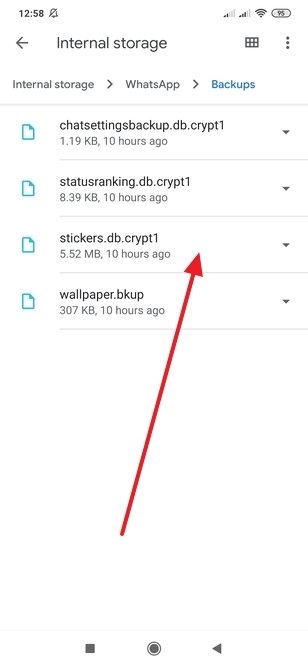
Резервные копии чатов
Но имейте в виду одно: даже если вы зашли так далеко, вы не сможете получить доступ к своим разговорам через эти файлы. Они были зашифрованы с помощью протоколов WhatsApp, и единственный способ их расшифровать и прочитать — использовать их через приложение. То же самое происходит с резервной копией Google Диска, которая хранится в части нашего хранилища в облаке, к которой мы не можем получить доступ обычными средствами (или любыми другими).
В общем: мы можем найти файлы, но мы не можем ничего с ними сделать, только восстановить их при переустановке приложения.