
Изменение стилей и параметров шрифтов CSS в области Стили
Чтобы упростить работу с типографикой, теперь в области Стили доступен визуальный редактор шрифтов. С помощью редактора шрифтов можно изменить параметры шрифта, и изменения сразу же отрисовываются в браузере без глубоких знаний о CSS. Значокредактора шрифтов на > вкладке >Стили элементов открывает редактор шрифтов, состоящий из двух частей:
Типография в Интернете является важной частью пользовательского интерфейса. Вы хотите убедиться, что шрифты соответствуют рекомендациям корпоративной фирменной символики, а содержимое отображается должным образом на различных устройствах. Текст должен быть простым для чтения с использованием размера и высоты строк. Пользователи могут изменять размер шрифтов в соответствии с индивидуальными потребностями.
В ситуациях, когда определенные шрифты недоступны на пользовательском устройстве, следует указать резервные варианты шрифтов.
CSS обеспечивает лучшую поддержку типографии в последние годы. Для определения размера текста доступны десятки различных единиц CSS. Доступно несколько свойств CSS для управления размером шрифта, интервалом, высотой строк и другими типографическими функциями.
В любой CSS на панели Стили (определения шрифтов или встроенные стили) есть значок редактора шрифтов . Чтобы открыть визуальный редактор шрифтов, щелкните значок Редактор шрифтов .
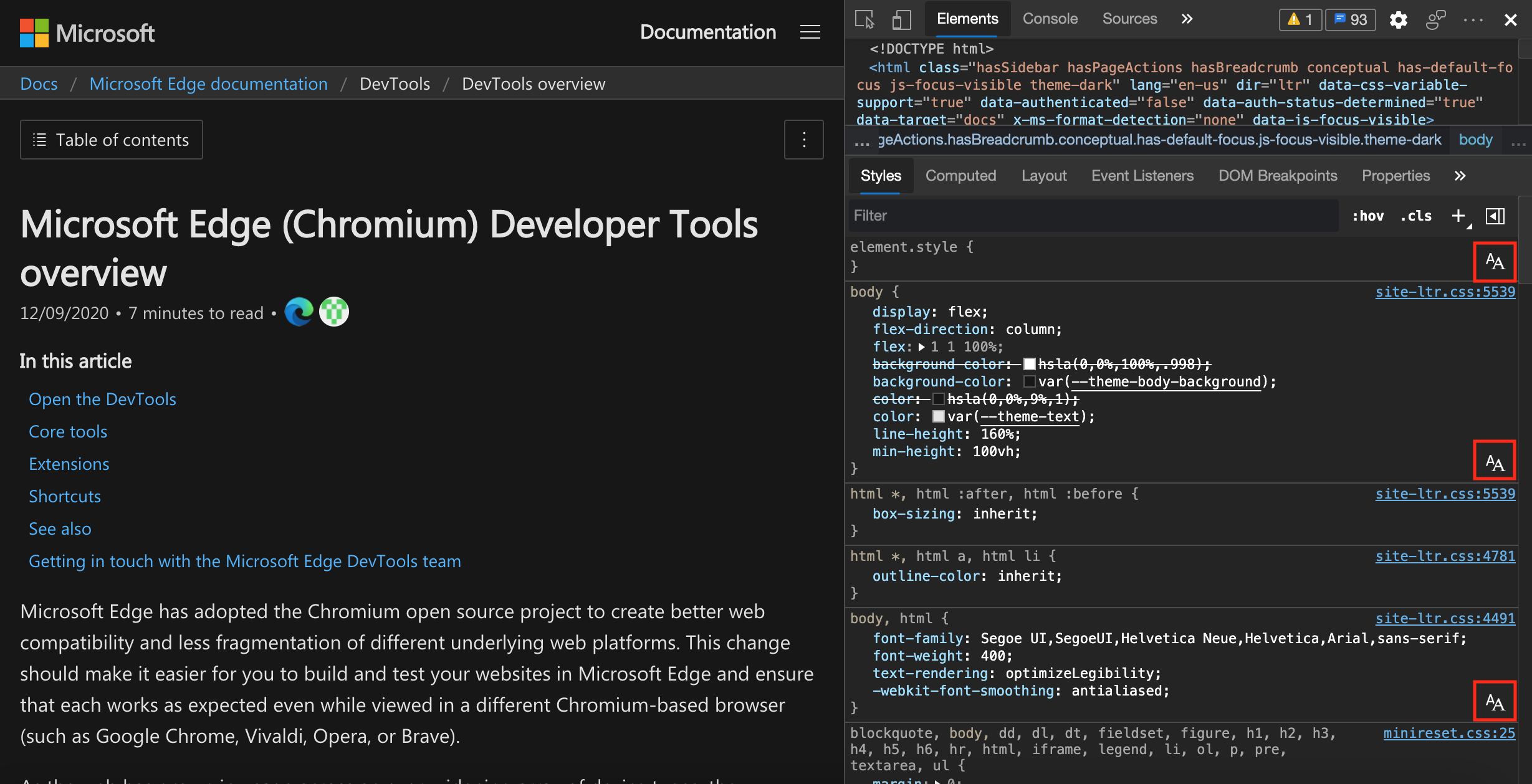
Редактор шрифтов откроется в верхней части области Стили :
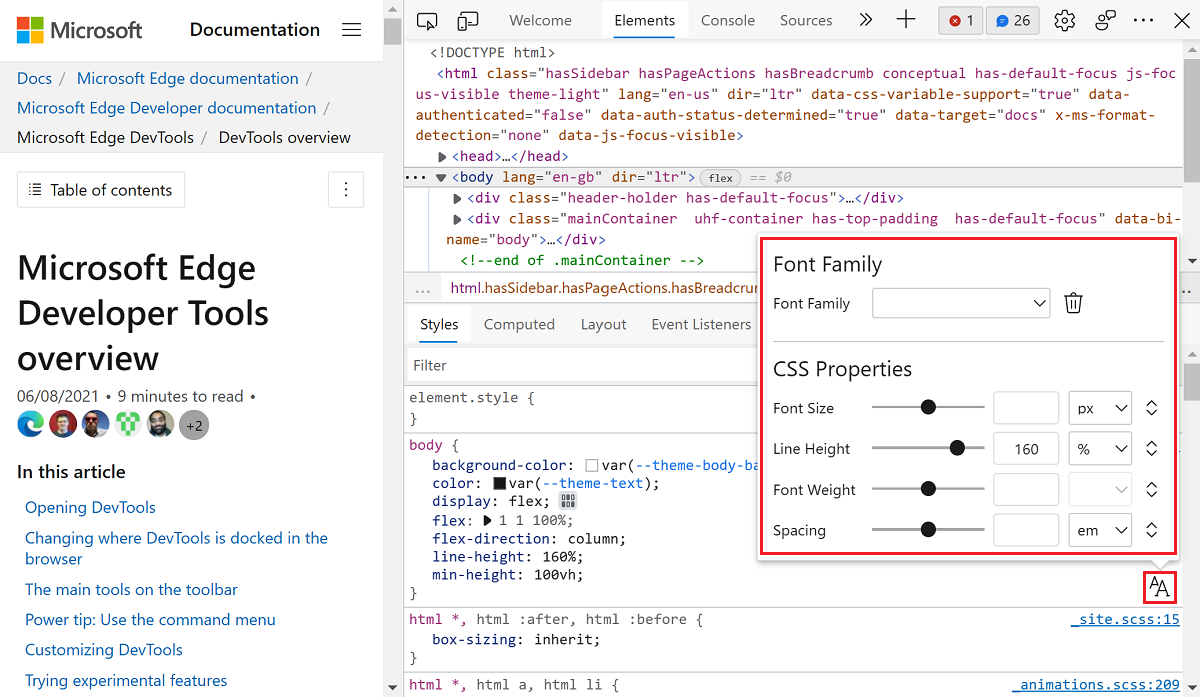
Все поля в визуальном редакторе шрифтов заполняются значениями в CSS на панели Стили . Например, в области Стили line-height для определения задано значение 160% , поэтому в текстовом поле высоты строки отображается 160 значение , а в раскрывающемся списке единиц — % . Кроме того, ползунок автоматически задается в соответствии со значениями текстового поля.
Селектор семейства шрифтов
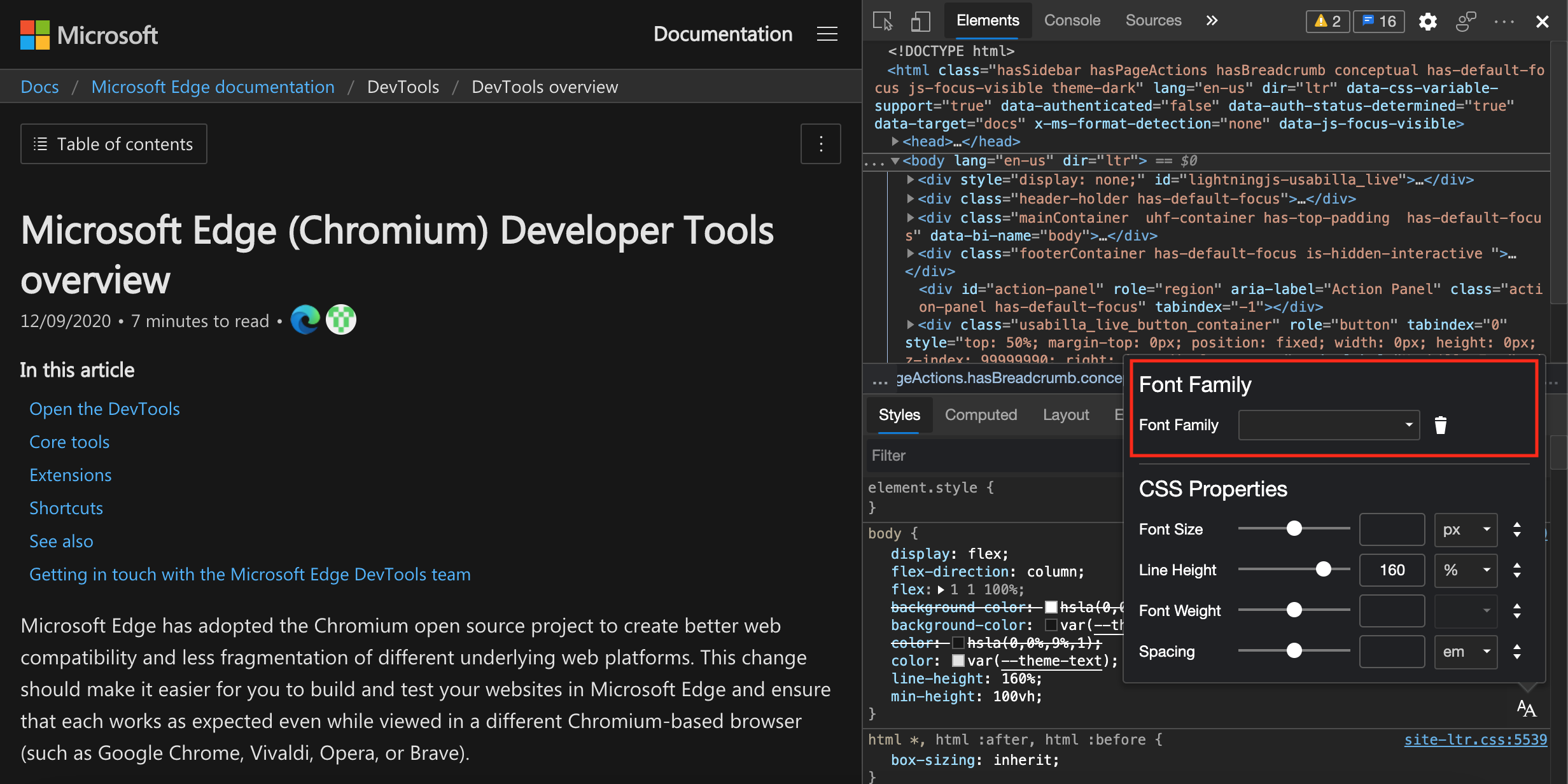
Селектор семейства шрифтов — это верхняя часть визуального редактора шрифтов. Чтобы выбрать шрифты правила CSS, в редакторе CSS используйте селектор «Семейство шрифтов «. Вы можете выбрать main и резервные шрифты для каждого правила CSS.
Редактор шрифтов откроется в верхней части панели Стили с выделенным селектором семейства шрифтов:
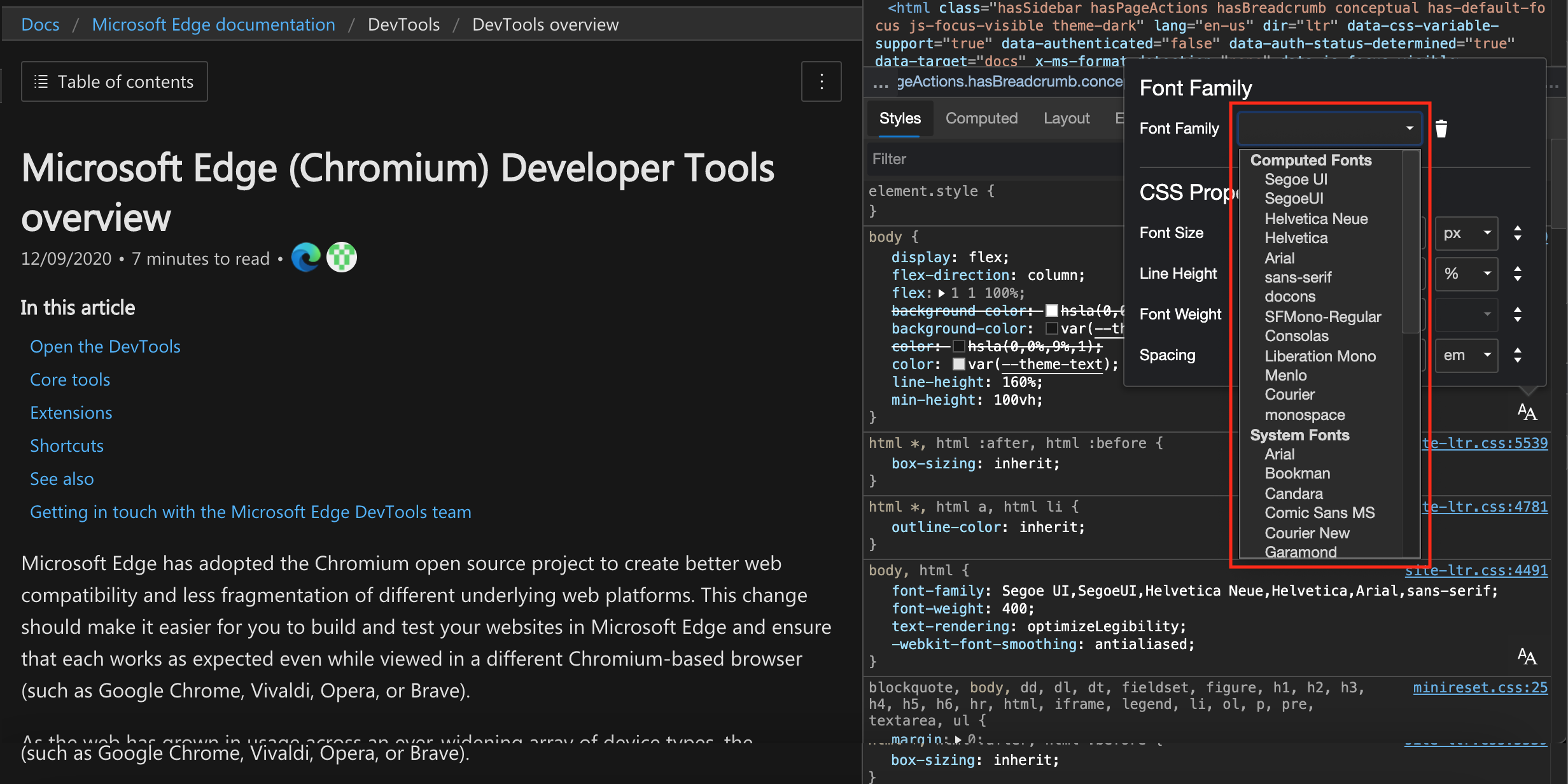
Выберите шрифт в раскрывающемся списке Семейство шрифтов . Шрифты организованы в четыре группы:
- Вычисляемые шрифты, которые доступны в таблице стилей на панели Стили .
- Системные шрифты, которые доступны в текущей операционной системе.
- Универсальные семейства шрифтов, например serif или sans-serif .
- Глобальные значения, такие как inherit , initial и unset .
Редактор шрифтов откроется в верхней части панели Стили с выделенным селектором семейства шрифтов:
После выбора шрифта отображается другое раскрывающееся меню, в котором можно выбрать резервные шрифты. Вы можете выбрать до восьми резервных шрифтов. Чтобы удалить шрифт, щелкните значок Удалить семейство шрифтов .
Если выбрать глобальное значение для семейства шрифтов, вы не получите другое раскрывающееся меню, так как в CSS нет резервного меню.
Редактор свойств CSS
Вы можете изменить свойства шрифта CSS в нижней части визуального редактора шрифтов. Размер шрифта, высоту строки, вес шрифта и интервал между буквами можно изменить с помощью любого элемента управления пользовательского интерфейса. Изменения применяются немедленно в браузере.
Редактор шрифтов откроется поверх области Стили с выделенными свойствами CSS:
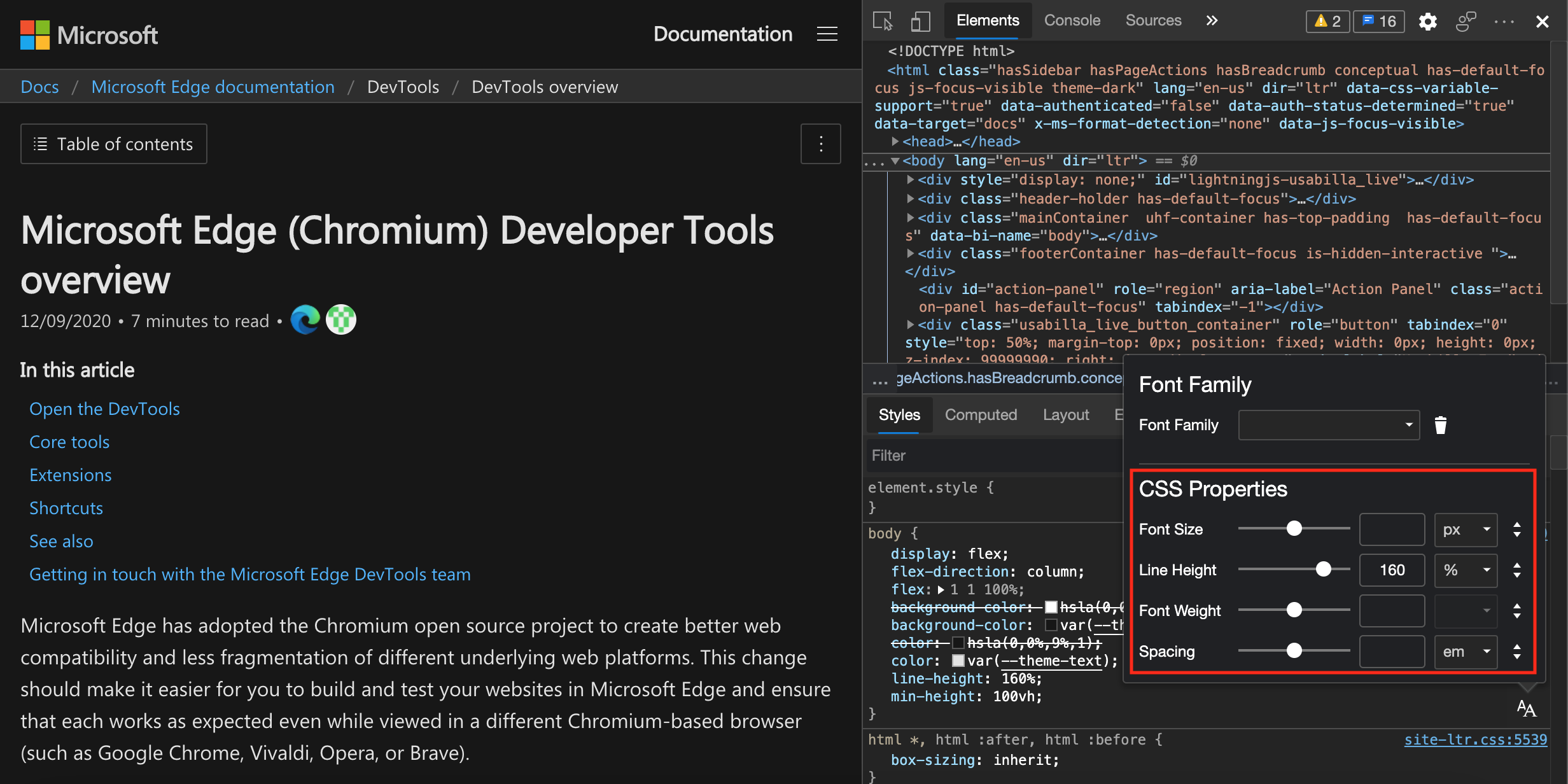
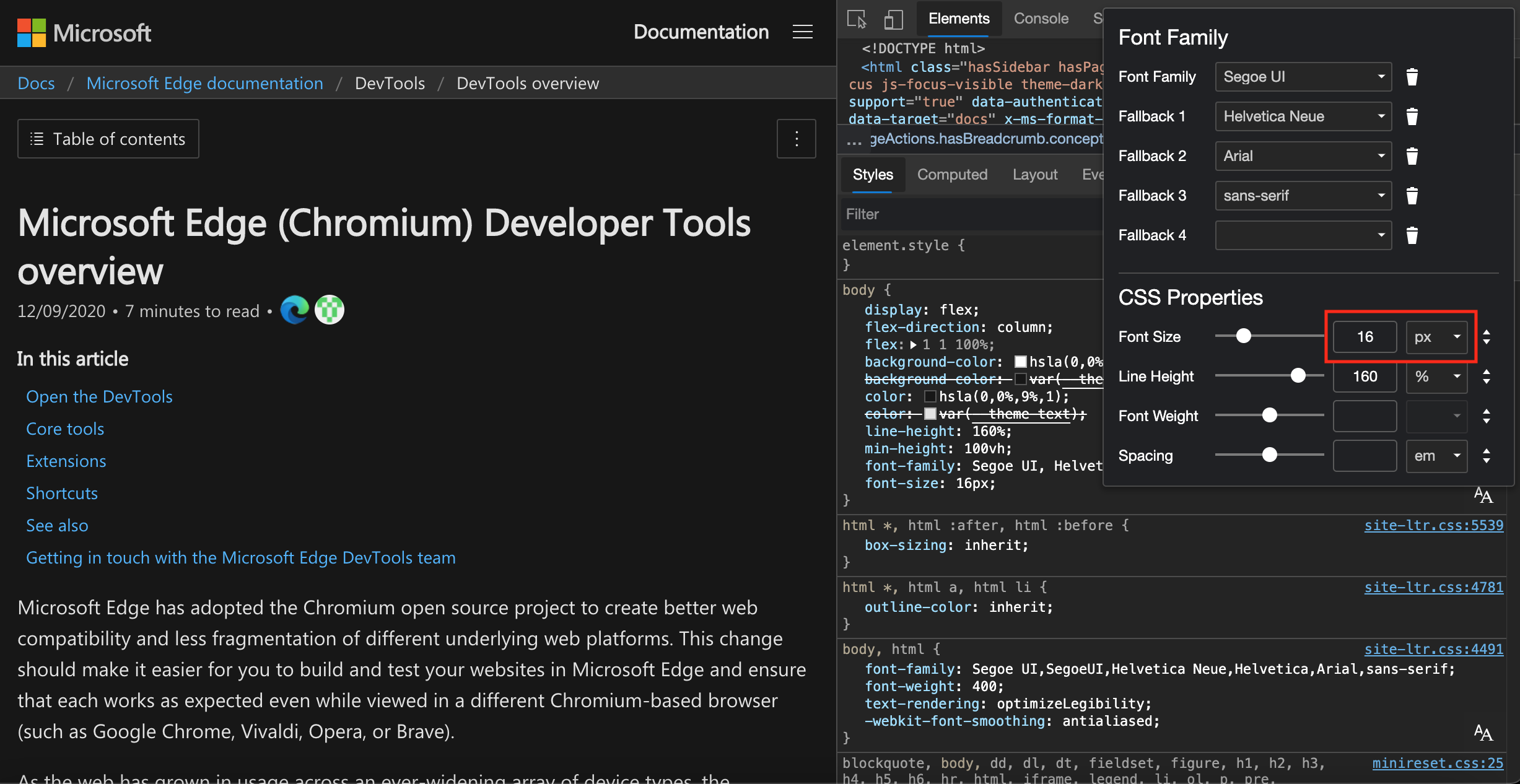
Вы также можете преобразовать единицы CSS с помощью визуального редактора шрифтов. Например, инструмент можно использовать в правиле CSS, где ползунок Размер шрифта изначально имеет значение 16 pixels . Теперь используйте раскрывающийся список единиц измерения и выберите значение em . Отображаемый 1 em объект равен 16 pixels .
Изменение размера шрифта на 16 pixels :
Открытие раскрывающегося списка единиц измерения для преобразования в em :
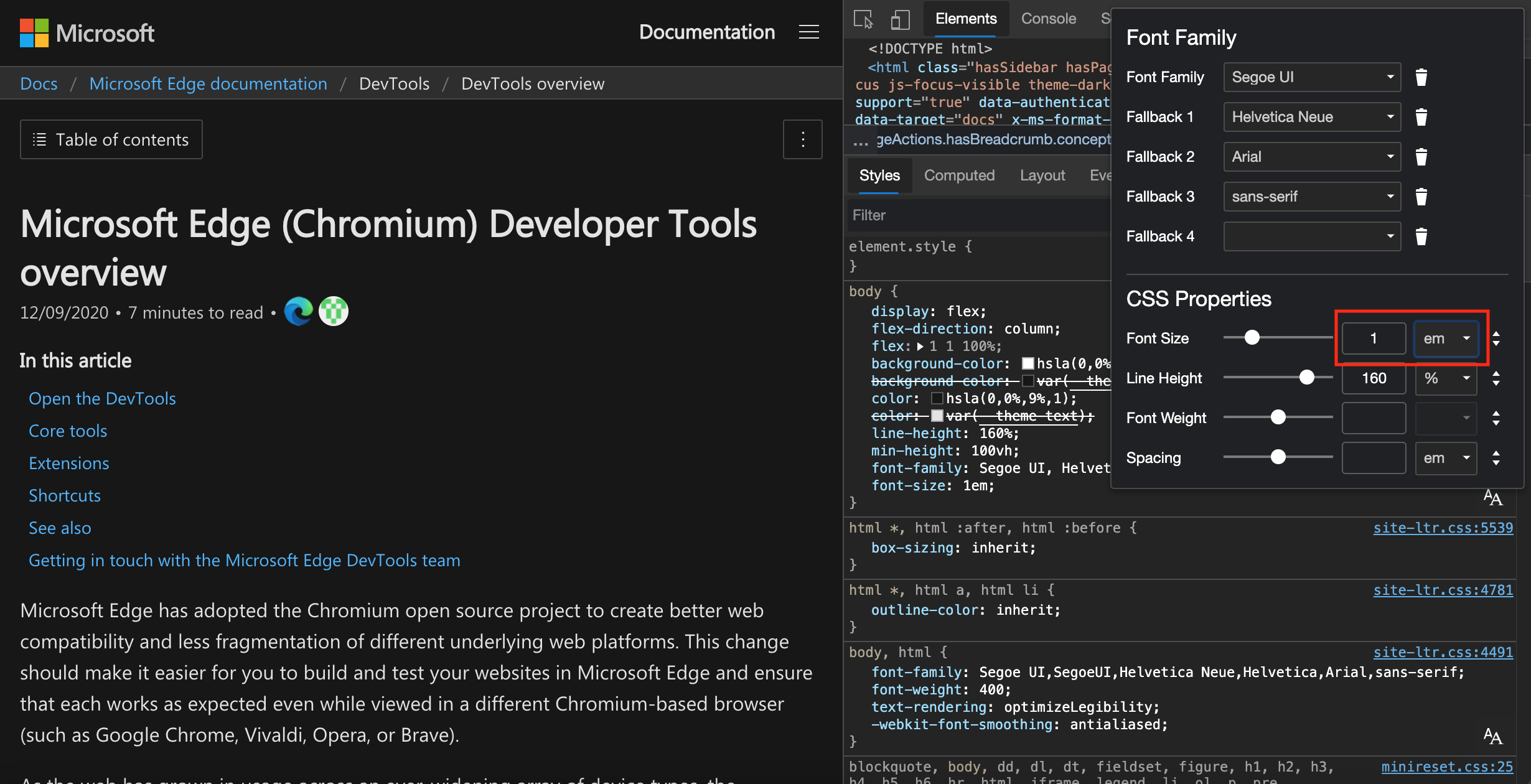
Раскрывающийся список единиц содержит все доступные числовые единицы CSS. Размер шрифта, высота строки, вес шрифта и интервалы используют разные единицы. Когда текстовые поля имеют фокус, можно нажать клавиши arrow up и , arrow down чтобы точно настроить параметры. Чтобы использовать ползунки с клавиатурой, нажмите клавиши arrow left и arrow down .
Редактор свойств CSS также содержит предустановленные ключевые слова. Чтобы использовать предустановленные ключевые слова, щелкните Toggle Input Type значок справа. Пользовательский интерфейс изменится, и отобразится раскрывающийся список предустановленных ключевых слов. Чтобы вернуться к пользовательскому интерфейсу с ползунком и другими элементами Toggle Input Type управления пользовательского интерфейса, щелкните значок еще раз.
Открытие предустановленного интерфейса ключевое слово:
Изменить input и стиль текста
Как изменить стиль label, внутри которого input, средствами CSS?
Крутил-вертел, только стиль самого чекбокса получается зацепить при :checked. HTML поменять никак.

Как изменить стиль текста?
У меня есть основной кликабельный текст с черным цветом,а другой текст я хочу сделать зеленым.
Изменить цвет текста для disabled input в IE8
Есть страница, в упрощенном виде код выглядит так<html> <body> <input >
Изменить стиль текста из кода
Есть TextViev: . <TextView style="@style/MyStyle1" android:id="@+id/MyTextView".


3824 / 2674 / 1521
Регистрация: 12.07.2015
Сообщений: 6,672
Записей в блоге: 4
Назначайте стили классам
Регистрация: 02.04.2016
Сообщений: 102
mrtoxas,сделал вот так но повился изменённый интпут под стандартным. Если убрать стандартный то видно что новый интпут выполнен как картинка не реагирует на нажатия и тд
1 2 3 4 5 6 7 8 9 10 11
Ваше Имя: br /> p class="cite"> input type="text" name="name" required>/p> Ваша Фамилия: br /> input type="text" name="s_name" required/>br /> Ваш адрес: br /> input type="text" name="address" required/>br /> Почтовый индекс: br /> input type="text" name="post_index" required/>br /> Ваш e-mail: br /> input type="text" name="email" />br required/> /p>
1 2 3 4 5 6 7 8 9 10 11 12 13 14 15 16
> P.cite { border: 1px solid #cccccc; border-radius: 3px; -webkit-border-radius: 3px; -moz-border-radius: 3px; -khtml-border-radius: 3px; background: white ; height: 24px; width: 120px; color: black; font-size: 11px; font-family: Tahoma; } >
3824 / 2674 / 1521
Регистрация: 12.07.2015
Сообщений: 6,672
Записей в блоге: 4
Сообщение было отмечено mrtoxas как решение
Решение
1 2 3 4 5 6 7 8 9 10 11 12 13 14 15 16 17 18 19 20 21 22 23 24 25 26 27 28 29 30 31 32 33 34 35 36 37 38 39 40 41 42 43 44 45 46
html lang="en"> head> meta charset="UTF-8"> meta name="viewport" content="width=device-width, initial-scale=1.0"> meta http-equiv="X-UA-Compatible" content="ie=edge"> title>Document/title> style> .form-input < /*Общий класс для всех инпутов*/ display: block; border: 2px solid red; >/*Отельные инпуты:*/ .form-input-name < color: green; >.form-input-surname <> .form-input-address <> .form-input-index <> .form-input-email <> /style> /head> body> form action="" id=""> label>Baше имя: input class="form-input form-input-name" name="name" type="text" required> /label> label>Baша фамилия: input class="form-input form-input-surname" name="surname" type="text" required> /label> label>Ваш адрес: input class="form-input form-input-address" name="address" type="text" required> /label> label>Почтовый индекс: input class="form-input form-input-index" name="post_index" type="text" required> /label> label>Ваш e-mail: input class="form-input form-input-email" name="post_email" type="text" required> /label> /form> /body> /html>
Изучаем подчеркивание текста CSS
Существует множество различных способов задать подчеркивание текста CSS . Если мы говорим об идеальном сценарии, подчеркивание должно удовлетворять следующим условиям:
- Располагаться ниже базовой линии строки;
- Не соприкасаться непосредственно с частями букв, выступающими ниже базовой линии;
- Должна быть возможность изменять цвет, толщину и стиль линии подчеркивания;
- Подчеркивание должно продолжаться после переноса текста;
- Подчеркивание должно работать на любом фоне.
Все это довольно очевидно. Но, насколько я знаю, не существует способа добиться всего этого с помощью CSS .
Подходы
Способы, с помощью которых можно подчеркнуть текст в интернете:
- text-decoration ;
- border-bottom ;
- box-shadow ;
- background-image ;
- Фильтры SVG ;
- Underline.js (canvas) ;
- text-decoration-* .
Давайте рассмотрим их один за другим и поговорим об их плюсах и минусах.
text-decoration
text-decoration CSS — это самый простой способ подчеркивания в CSS. Применяется всего одно свойство и на этом все. Для небольших размеров шрифта это может выглядеть довольно прилично, но увеличьте размер и та же линия начинает выглядеть неуклюже.
Самая большая проблема применения text-decoration — отсутствие настраиваемости. Свойство соответствует любому размеру шрифта или цвету текста, к которому оно применено, и не существует кроссбраузерного способа изменить заданный стиль.
- Его просто применять;
- Располагается ниже базовой линии;
- По умолчанию добавляет отступы от частей букв, выступающих ниже базовой линии ( в Safari и iOS );
- Переносится по строкам;
- Подходит для любого фона;
- Не добавляет отступы от частей букв, выступающих ниже базовой линии, в других браузерах;
- Нельзя изменить цвет, толщину или стиль линии подчеркивания.
border-bottom
border-bottom — отличается простотой использования и настраиваемостью. Свойство позволяет довольно просто изменять цвет, толщину и стиль линии подчеркивания текста CSS .
Результат применения border-bottom к строчным элементам:
Обратите внимание, что линия подчеркивания размещается под частями букв, выступающими ниже базовой линии. Это можно изменить, задав для элемента свойство inline-block и уменьшив значение line-height . Но в этом случае вы теряете возможность переносить текст. Подходит для однострочного текста.
Можно использовать свойство text-shadow , чтобы скрыть часть линии подчеркивания, выступающей ниже базовой линии. При этом необходимо использовать цвет фона. Данный подход работает только со сплошными цветами фона, но не с градиентной заливкой или изображениями.
Чтобы задать одно подчеркивание, нужно применить четыре свойства стилей. Это больше, чем для text-decoration .
- С помощью text-shadow можно задать отступы от частей букв, выступающих ниже базовой линии;
- Можно изменить цвет, толщину и стиль линии CSS подчеркивания;
- Можно задать переходы и анимацию для цвета и толщины линии подчеркивания;
- Переносится по умолчанию, если это не inline-block ;
- Работает на любом фоне, если не используется text-shadow .
- Размещается далеко от текста, это положение трудно изменить;
- Нужно использовать много дополнительных свойств;
- Странное выделение текста при использовании свойства text-shadow .
box-shadow
Это свойство формирует подчеркивание с помощью двух теней: одна создает прямоугольник, вторая — скрывает большую его часть, кроме нижней. Данный метод применим только для однотонного фона.
Можно использовать тот же самый трюк, что и с text-shadow , чтобы имитировать отступы от частей букв, выступающих ниже базовой линии. Если линия подчеркивания должна отличаться по цвету от текста, то у вас не возникнет таких проблем, как в случае с text-decoration .
- Нижнее подчеркивание CSS может быть размещено ниже базовой линии;
- С помощью text-shadow можно задать отступы ниже базовой линии;
- Можно изменить цвет и толщину линии подчеркивания;
- Подчеркивание переносится построчно.
- Невозможно изменить стиль;
- Не работает для любого фона.
background-image
background-image дает результат, подходящий под все перечисленные критерии. При этом используются linear-gradient и background-position, чтобы создать изображение, которое повторяется по горизонтали вдоль строк текста. При этом для текста должно быть задано display: inline;.
Вместо linear-gradient можно добавить собственное изображение с какими-нибудь эффектами.
- Подчеркивание ссылки CSS может быть размещено ниже базовой линии;
- С помощью text-shadow можно задать отступы ниже базовой линии;
- Можно изменять цвет, толщину и стиль подчеркивания;
- Работает с пользовательскими изображениями;
- Подчеркивание переносится построчно;
- Работает на любом фоне, если не используется text-shadow .
- Размер изображения может изменяться по-разному в зависимости от разрешения, браузера и масштаба просмотра.
Фильтры SVG
Можно создать SVG элемент filter , который рисует линию, а затем расширяет текст, чтобы скрыть прозрачные части линии. После этого нужно задать для фильтра идентификатор и сослаться на него в CSS :
Преимущество этого подхода заключается в том, что фильтр добавляет прозрачность, не используя text-shadow . Можно задать промежутки линии CSS подчеркивания выступающими ниже базовой на любом фоне. Но этот метод не применим для однострочного текста, в этом его основной недостаток.
Вот как это выглядит в Chrome и Firefox :

Поддержка браузерами IE , Edge , и Safari является проблематичной. Проверить наличие поддержки SVG-фильтра в CSS трудно.
- Может быть размещено ниже базовой линии;
- Можно задать отступы ниже базовой линии;
- Можно изменять цвет, толщину и стиль линии подчеркивания;
- Работает на любом фоне.
- Подчеркивание не переносится на несколько строк;
- Не работает в IE , Edge или Safari , но можно создать резервный вариант с помощью text-decoration . В Safari оно будет выглядеть хорошо в любом случае.
Underline.js (canvas)
Underline.js рисует CSS подчеркивание с помощью элементов . Это новый подход, который работает на удивление хорошо.
Это только техническая демо-версия, поэтому для использования библиотеки придется осуществить глобальные изменения в разрабатываемом проекте.
Мы приводим данный метод для демонстрации возможностей при создании красивых, интерактивных подчеркиваний.
Свойства text-decoration-*
Это свойство прекрасно работает само по себе, но можно добавить несколько экспериментальных свойств для настройки внешнего вида:
- text-decoration-color ;
- text-decoration-skip ;
- text-decoration-style .
Только не радуйтесь раньше времени. Помните о проблеме поддержки браузерами.
TEXT-DECORATION-COLOR
Позволяет изменить цвет CSS подчеркивания пунктиром отдельно от цвета текста. Данное свойство хорошо поддерживается браузерами. Оно работает в Firefox и с помощью префикса в Safari . Но если не обрабатывать разрывы ниже базовой линии текста, то Safari поместит подчеркивание поверх текста.


TEXT-DECORATION-SKIP
Это свойство добавляет разрывы ниже базовой линии:

Оно не является стандартным и на данный момент работает только в Safari, поэтому для его применения нужно использовать префикс -webkit. Safari поддерживает это свойство по умолчанию, поэтому разрывы добавляются даже на тех сайтах, где свойство не указано вообще.
TEXT-DECORATION-STYLE
Данное свойство предлагает те же типы подчеркивания текста CSS , которые можно задать с помощью border-style . И кроме этого добавляет тип линии wavy ( волнистая ).
Ниже приводятся различные значения, которые можно использовать:
- dashed ;
- dotted ;
- double ;
- solid ;
- wavy .
На данный момент text-decoration-style работает только в Firefox , вот скриншот:

Варианты стилей однотонного подчеркивания
Выглядит знакомо, не правда ли?
В чем недостатки?
Свойства text-decoration-* являются гораздо более интуитивными, чем большинство других способов. Но они не позволяют указать толщину линии и положение.
После небольшого исследования я нашел эти два свойства:
- text-underline-width ;
- text-underline-position .
Похоже, они рассматривались в более ранних версиях CSS , но так и не были реализованы из-за отсутствия интереса.
Вывод
Для CSS подчеркивания небольшого текста я рекомендую использовать text-decoration , а затем применить text-decoration-skip . Это выглядит не слишком изящно в большинстве браузеров, но зато будет работать. Плюс всегда есть шанс, что поддержка этих свойств будет реализована в большинстве браузеров.
Для большего текста стоит использовать подход фонового изображения. Он работает. Кроме этого, существуют примеси Sass , которые можно использовать вместе с ним. Можно одновременно не использовать text-shadow, если линия подчеркивания достаточно тонкая или отличается от текста по цвету.
Для одиночных строк текста используйте border-bottom и любые другие свойства.
Для добавления разрывов ниже базовой линии текста на градиентных фонах или фоновых изображениях попробуйте использовать SVG-фильтры . А когда поддержка браузерами существенно улучшится, можно будет добиться нужного эффекта с помощью свойств text-decoration-* .
Как изменить стиль текста css
Дмитрий Моровов, дизайнер и преподаватель курсов Нетологии «Контент-маркетолог» и «Коммерческий редактор/копирайтер», рассказывает, как оформить текст, чтобы читатель в нём не запутался.

Дмитрий Моровов
Дизайнер, преподаватель Нетологии
На курсе по копирайтингу я рассказываю о дизайне в редактуре, а на курсе по контент-маркетингу о графическом контенте. Выяснилось, что студенты не всегда понимают, почему нельзя разукрасить текст статьи разными цветами или сделать все заголовки разных размеров. Поэтому расскажу о базовом приёме дизайна текста — стилях.
Для кого-то эта статья покажется пересказом очевидных вещей. Тем, кто не знаком с дизайном текста, эта статья поможет разобраться в основах оформления.
Логика
Текст по своей сути неоднороден: кроме собственно текста, есть общий заголовок и заголовки разделов. В хороших материалах присутствуют ссылки, сноски, цитаты, заметки на полях (фактоиды), списки, внутритекстовые выделения и таблицы. Всё это я называю текстовыми сущностями.
Текстовая сущность — это часть текста с собственной функцией. Заголовки разных уровней разделяют текст на части и помогают ориентироваться читателю. Сноски сообщают источник информации. Списки и таблицы организуют информацию в последовательные блоки. Выделения обращают внимание на важные фрагменты текста. Ссылки — ссылаются, цитаты — цитируют.
Стили
Разные сущности должны выглядеть по-разному, одинаковые — одинаково. Тогда для читателя станет очевидной структура статьи, а вся важная информация будет выделена. Будет легче ориентироваться в тексте, выхватывать основные мысли при быстром просмотре и сложнее перепутать ссылку с заголовком.
Чтобы читатель опознавал эти сущности, их стили должны быть достаточно контрастны по отношению друг к другу.
CSS урок 6. Основные стили CSS: оформление текста

Алгоритм
Результат:

text-decoration (оформление)
Возможные значения:
- overline (подчеркивание сверху)
- line-through (перечеркивание)
- underline (подчеркивание)
- blink (мигание текста)
- none (без оформления)
Пример:
Результат:
text-transform (преобразование текста)
Возможные значения:
- uppercase (верхний регистр)
- lowercase (нижний регистр)
- capitalize (каждое слово с заглавной буквы)
- none (без преобразования)
Пример:
Результат:
Это параграф для примера
Это параграф для примера
Это параграф для примера
text-indent (красная строка)
Возможные значения:
- 20px (значение в пикселях)
Пример:
Оформление текста в значительной степени влияет на то, как будет воспринята передаваемая им информация. Зачастую плохо, неграмотно оформленный текст вообще не читают, так как он вызывает дискомфорт у читателя на подсознательном уровне.
Результат:
Оформление текста в значительной степени влияет на то, как будет воспринята передаваемая им информация. Зачастую плохо, неграмотно оформленный текст вообще не читают, так как он вызывает дискомфорт у читателя на подсознательном уровне.
direction (направление текста)
Возможные значения:
- ltr (слева направо)
- rtl (справа налево)
Пример:
Результат:
line-height (межстрочный интервал)
Возможные значения:
Межстрочное расстояние вычисляется автоматически (значение по умолчанию)
Множитель, на который будет умножен размер текущего шрифта для вычисления межстрочного расстояния
Фиксированное межстрочное расстояние в px (пикселях), pt (пунктах), cm (сантиметрах) и т.д.
Пример:
Результат:
Это параграф1 для примера. Это параграф1 для примера. Это параграф1 для примера. Это параграф1 для примера. Это параграф1 для примера. Это параграф1 для примера.
Это параграф2 для примера. Это параграф2 для примера. Это параграф2 для примера. Это параграф2 для примера. Это параграф2 для примера. Это параграф2 для примера.
letter-spacing (межсимвольное расстояние)
Возможные значения:
Пример:
Результат:
Первый заголовок
Второй заголовок
word-spacing (расстояние между словами)
Возможные значения:
Пример:
Пример параграфа для демонстрации стиля.
.
Результат:
Пример параграфа для демонстрации стиля.
vertical-align (вертикальное выравнивание)
Возможные значения:
| Значение | Описание |
|---|---|
| число | Поднимает или опускает элемент относительно базовой строки. Положительные числа поднимают элемент, отрицательные — опускают (можно использовать пиксели, сантиметры и т.д.) |
| % | Поднимает или опускает элемент относительно базовой строки на величину % от высоты строки («line-height»). Положительные % поднимает элемент, отрицательный — опускает. |
| baseline | Выравнивание по базовой линии родительского элемента. Значение по умолчанию |
| sub | Выравнивание, как подстрочный индекс (H2O) |
| super | Выравнивание как надстрочный индекс (x2) |
| top | Верхний край элемента выравнивается по верхнему краю самого высокого элемента строки |
| text-top | Верх элемента выравнивается по верху самого высокого текстового элемента на строке |
| middle | Элемент выравниваетя по середине родительского элемента |
| bottom | Низ элемента выравнивается по низу самого низкого элемента строки |
| text-bottom | Низ элемента выравнивается по низу самого низкого элемента строки |
| inherit | Значение наследуется от родительского элемента |
Пример:
Стих 1
Результат:
Стих 1
Вопрос такой: зачем все это мне? Но, не найдя ответа на подходе, Я понял, что пришедшее извне Стремительно вовне же и уходит. Другой вопрос — как быть? Но тут Ответ просился сам: бездействуй! (Угли недолго проживут В костре, где все без происшествий.)
CSS — Урок 7. Свойства — текст
Свойства текста позволяют задавать параметры слов и предложений, а также их взаимное расположение.
- none — у текста нет оформления.
- underline — текст подчеркивается.
- overline — текст надчеркивается линией, расположенной над текстом.
- line-through — текст отображается зачеркнутым.
- blink — текст становится мигающим (не работает в IE).
- left — выравнивание по левому краю.
- center — выравнивание по центру.
- right — выравнивание по правому краю.
- justify — выравнивание по ширине.
Это свойство отвечает за отступы в абзацах. Отступы задаются в единицах измерения и %, могут быть как положительными (красная строка), так и отрицательными (висячая строка). Пусть у нас есть html-страница с тремя абзацами:
Свойства CSS для работы с текстом
Продолжаем изучение CSS для начинающих. В этом уроке поговорим о свойствах CSS, которые отвечают за внешний вид текста страницы.
Семьдесят процентов успеха в web-дизайне при создании сайта — это умение управлять текстом и шрифтами. Пользователей интересует текстовое наполнение сайта и то, с какой легкостью читается контент, влияет на длительность пребывания пользователя на сайте. И вернется ли он еще?
Для этого необходимо уметь правильно выбирать шрифты, грамотно их совмещать, а так же правильно управлять самим текстом.
text-indent — абзац с «красной строки», назначить любому абзацу отступ
letter-spacing — регулируем расстояние между буквами в слове (можно увеличить или уменьшить)
word-spacing — регулируем расстояние между словами в предложении
text-decoration — подчеркивание, зачеркивание, надчеркивание текста
text-align — выравнивание текста
line-height — расстояние между строками в тексте (но не меньше величины текста)
text-transform — различные изменения в тексте
Самое используемое свойство css, связанное с текстом, это выравнивание текста. Например, текст страницы, которую вы сейчас читаете, выровнен по левому краю.
В html для выравнивания текста применяли атрибут align .
В CSS тоже есть свойство, которое отвечает за выравнивание текста — text-align . Это свойство может принимать четыре значения:
left — выравнивание текста по левому краю (по умолчанию)
right — выравнивание текста по правому краю
center — выравнивание текста по центру
justify — выравнивание текста по левому и правому краю (растягивание текста)
Давайте в нашем CSS-файле пропишем новый стиль для работы с текстом. Пусть это будет стиль text .
Если в html-коде страницы прописать какому-нибудь абзацу этот стиль, то текст этого абзаца будет выровнен по правому краю.
Следующее свойство CSS — отступ, так называемая «красная строка».
text-indent — свойство, отвечающее за написание абзаца с «красной строки». В значении этого свойства прописываем величину отступа в пикселях или других единицах измерения.
Далее рассмотрим свойство css
text-decoration:line-through; — зачеркивание текста
Это свойство применяется, например, при написании цен. При изменении цены старое значение зачеркиваем и прописываем новое.
Но как же нам прописать это свойство одному слову из текста, а не всему абзацу. Для этого будем использовать тег . Сам по себе этот тег никаких изменений в тексте не производит, но если ему прописать какой-либо стиль. Вот для этого и необходим этот тег — для придания какого-либо стиля отдельному объекту.
Давайте создадим новый стиль (например — cherta ) и пропишем ему это свойство:
Теперь в абзаце зачеркнем любое слово:
Изучим следующее свойство css — text-transform . Это свойство позволяет проделывать абзацам некоторые трансформации.
В каждом слове абзаца первую букву можно сделать заглавной, можно сделать весь текст абзаца заглавными буквами или прописными. И все это без ручного прописывания в html-коде.
Значения свойства text-transform :
capitalize — первая буква каждого слова абзаца будет заглавной
uppercase — весь текст будет написан заглавными буквами
lowercase — весь текст будет написан прописными буквами
Создадим новый стиль со свойством text-transform
Пропишем абзацу этот стиль:
Первая Буква Каждого Слова Абзаца — Заглавная
Можно изменять расстояние между словами в тексте. Для этого применяем свойство css:
word-spacing — величина расстояния между словами в тексте
Можно изменять расстояние между буквами в словах применяя свойство:
letter-spacing — величина расстояния между буквами в словах
И последнее свойство css, которое мы изучим, свойство применяемое для изменения расстояния между строк в тексте. Это свойство:
line-height — величина расстояния между строками в тексте
Расстояние между строками — это не расстояние от нижнего края верхней строки до верхнего края нижней строки. Здесь учитывается и высота букв, так что это расстояние между верхними (или нижними) краями строк. Имейте это ввиду.
Похожие публикации:
- Где ярлык css скачать игру
- За сколько можно изучить html и css
- Как сделать расстояние между блоками в css
- Как сделать скошенный блок css