
Как убрать статус в WhatsApp? Можно ли это сделать?
Разработчик мессенджера позволяет юзерам менять статусы. Причем писать можно все что угодно, а также добавлять различные смайлы, чтобы это видели твои друзья из списка контактов. И многих пользователей интересует вопрос, а как убрать статус в whatsapp, чтобы его не видно было? Сразу скажем, что полностью сделать это невозможно – система выдаст следующую ошибку. Иными словами, ты в любом случае должен написать какое-нибудь слово или просто оставить букву (либо смайлик).
Алгоритм действий, чтобы убрать статус в WhatsApp
Тебе надо осуществлять следующие простенькие шаги:
- Для начала нужно зайти в главное меню в вотсапе.
- Теперь необходимо сделать следующее: зайти в «Настройки» , чтобы поменять некоторые настройки.

- Нажмите на ваш аккаунт сверху экрана.

- Теперь у тебя есть возможность очистить статус в whatsapp, но пустой он быть не может. Нажмите на «Сведения» .

- Уж такова задумка разработчиков. Кстати, ты можешь выбрать один из представленных шаблонов. Это очень поможет в работе!

Если же ты хочешь, чтобы эта графа оставалось пустой, то тебе надо просто поставить какой-нибудь символ. Допустим, скобку. Полностью убрать буквы, и сохранить графу без них не получится. Ты увидишь ошибку (соответствующий скрин показан чуть выше).
Удаление своего статуса в мессенджере WhatsApp
Создание и размещение статуса в WhatsApp — это отличная возможность продемонстрировать людям из списка контактов собственное настроение и/или донести отдельным участникам мессенджера какую-либо информацию. При этом в мессенджере практически нет ограничений по управлению указанной функцией, а написанные с ошибками, содержащие неудачный контент или утратившие актуальность послания могут быть легко удалены их создателями.
Удаление основного статуса в WhatsApp
Следует отметить, в ВатсАп под понятием «статус» может подразумеваться не только создаваемая пользователем и по его желанию демонстрируемая другим участникам мессенджера информация, но и автоматически генерируемое и транслируемое уведомление о дате и времени активности владельца аккаунта, а также отметки (галочки) в области отправленных сообщений. Если вы хотите удалить (скрыть) данные «Был(-а)…», обратитесь к другому материалу, доступному на нашем сайте.
Далее речь пойдёт об удалении «основного» статуса в WhatsApp. Операцию возможно осуществить через приложения мессенджера для Android и iOS, а поскольку интерфейс разных вариантов клиента системы обмена информацией отличается, рассмотрим алгоритмы действий для решения задачи из указанных ОС по порядку.
Android
В WhatsApp для Android удаление статуса производится всего несколькими касаниями по экрану смартфона, а для вызова соответствующей функции можно идти одним из двух путей.
Способ 1: Экран просмотра
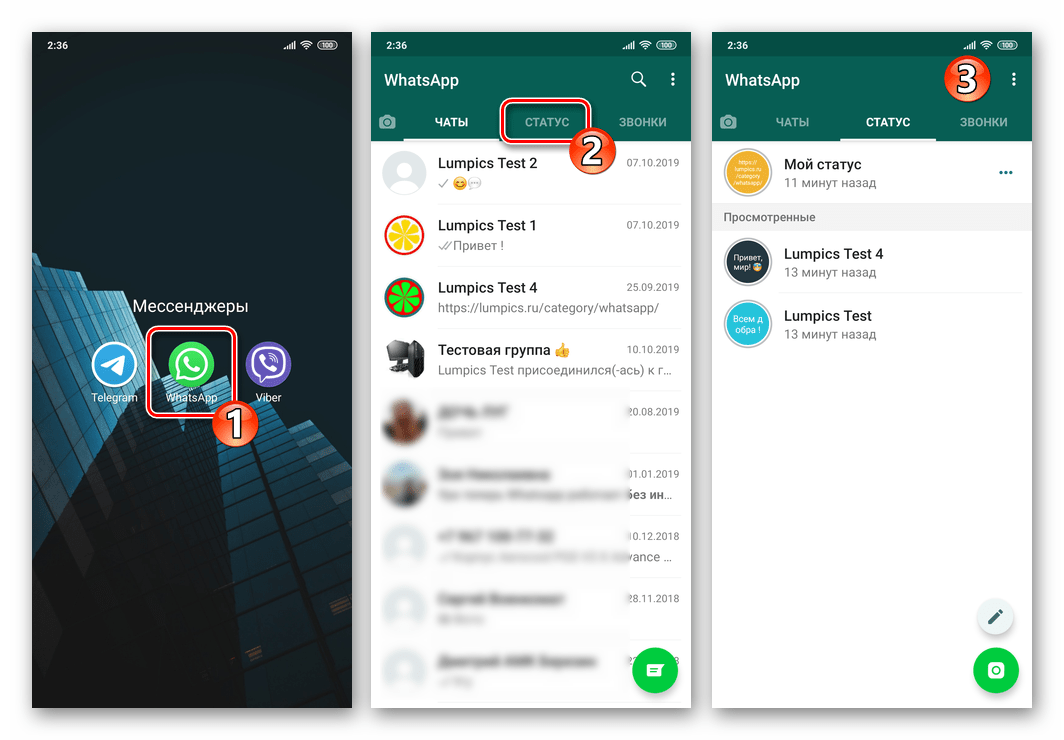
- Откройте ВатсАп для Андроид и перейдите на вкладку «СТАТУС» приложения.
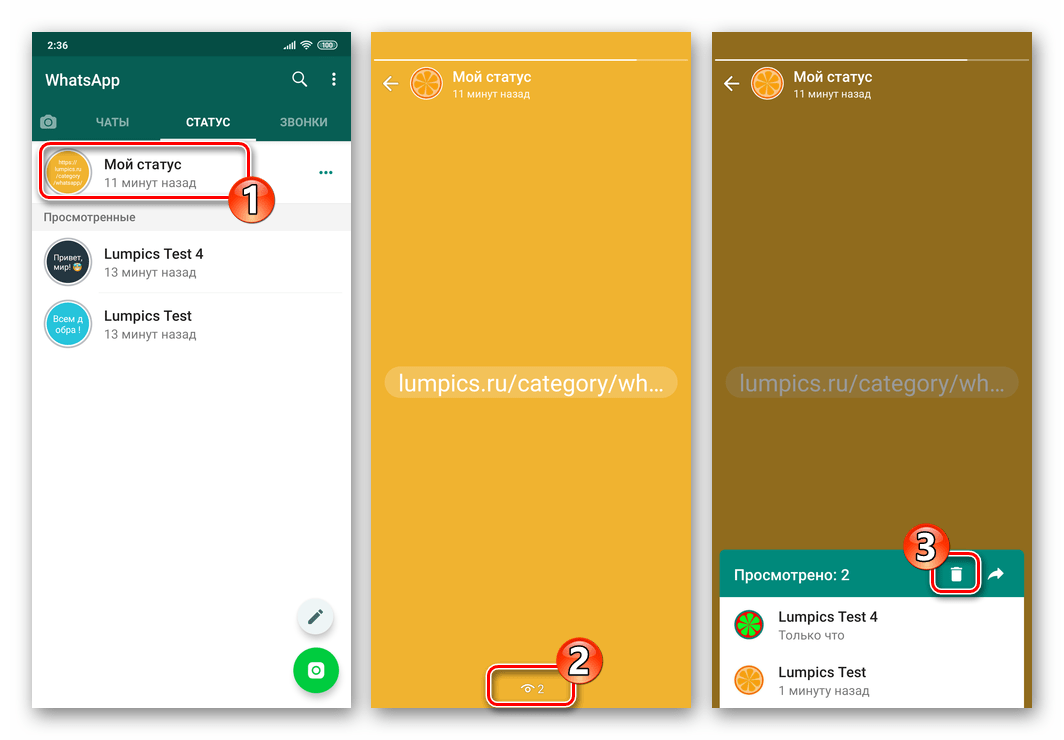
- Нажмите «Мой статус», что откроет экран его просмотра. Тапните по значку «Просмотрено» внизу, а затем коснитесь иконки «Корзина» в отобразившейся снизу области.
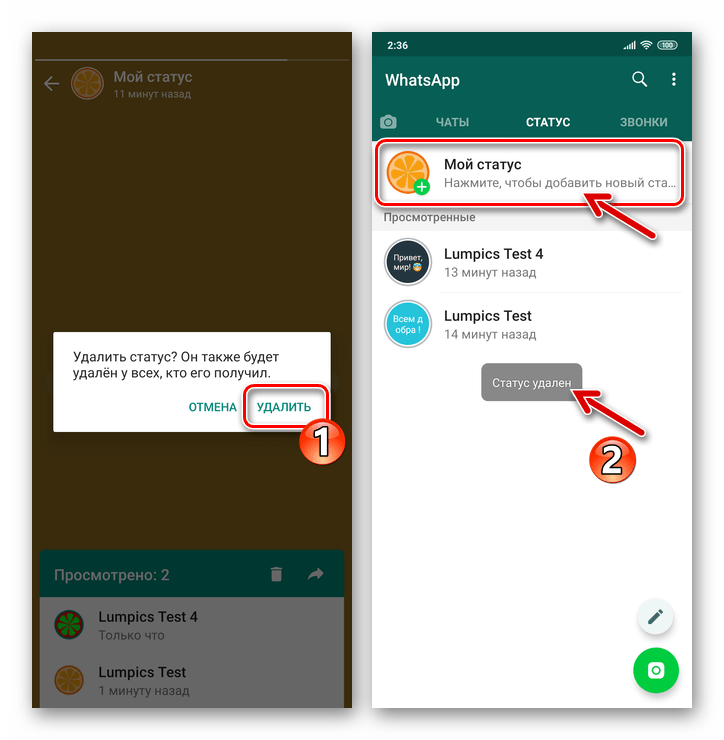
- Подтвердите свои намерения, тапнув «УДАЛИТЬ» в окошке-запросе.
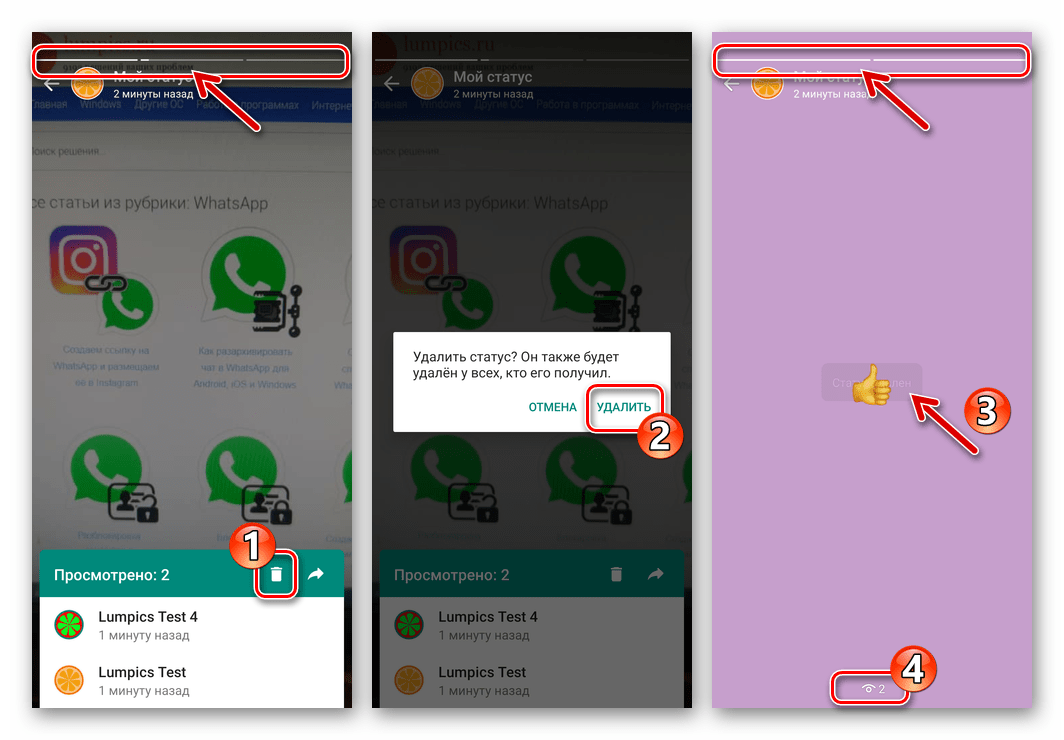
- Если удаляемая трансляция состоит из нескольких частей, то есть стереть нужно своеобразный «сторис», сформированный в результате добавления в транслируемое обновлений, повторите выполнение предыдущего пункта инструкции в отношении оставшихся объектов до полного уничтожения их всех.
Способ 2: Меню статуса
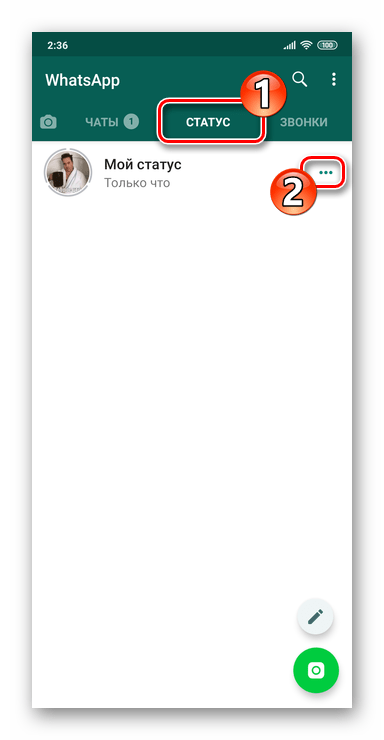
- Перейдите в раздел «СТАТУС» приложения WhatsApp для Android и коснитесь кнопки «…» справа от надписи «Мой статус».
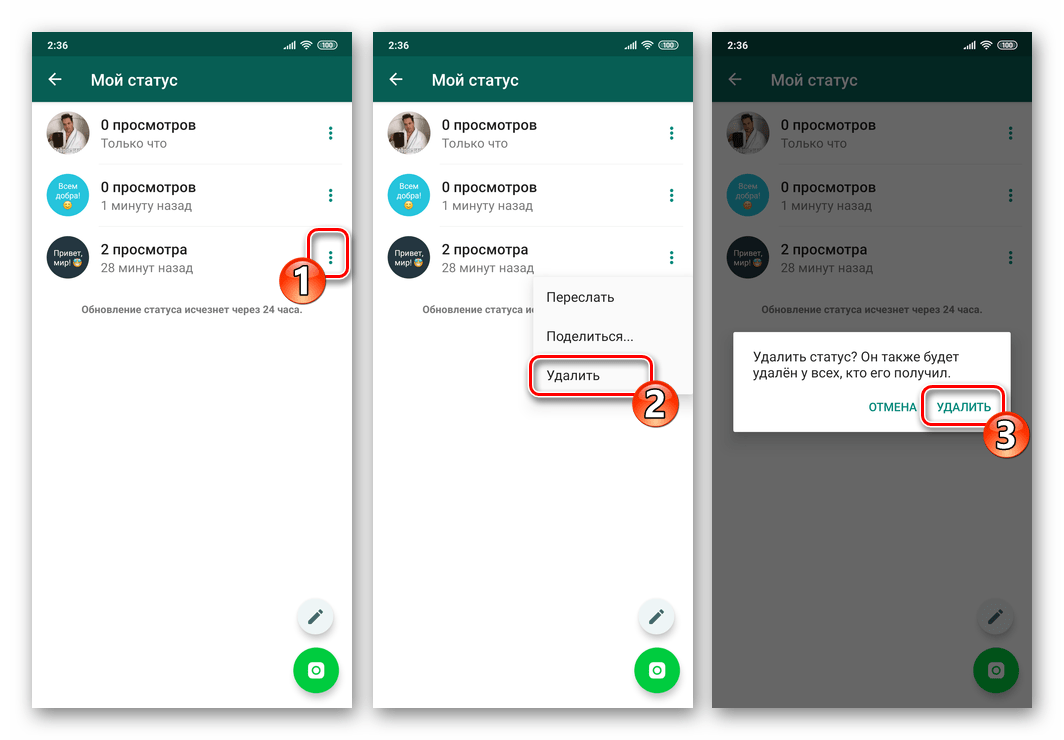
- На открывшемся экране в содержащей сведения о количестве просмотров статуса области нажмите на три вертикально расположенные точки. В контекстном меню выберите «Удалить». Чтобы окончательно стереть передаваемую участникам сервиса информацию, подтвердите поступивший запрос мессенджера.
- Если ваш текущий статус ВатсАп состоит из нескольких частей, выполните предыдущий пункт инструкции поочерёдно в отношении каждого обновления. Или длительным нажатием на каждый объект выделите удаляемое, коснитесь значка «Корзина» вверху экрана и ответьте утвердительно
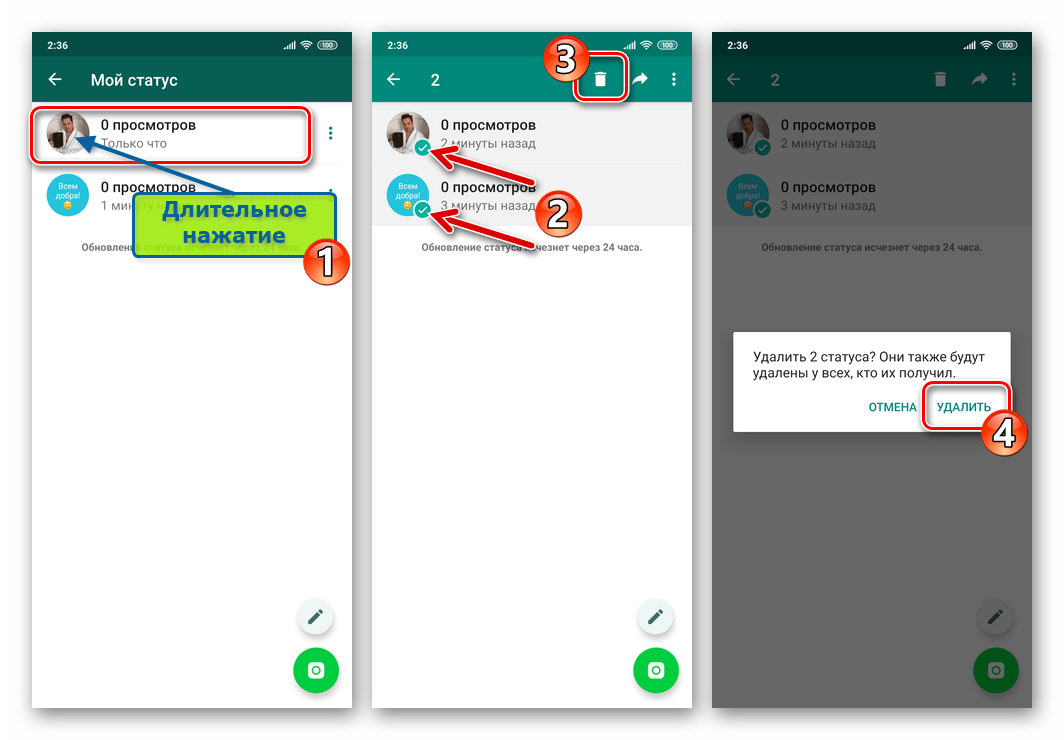 на запрос мессенджера.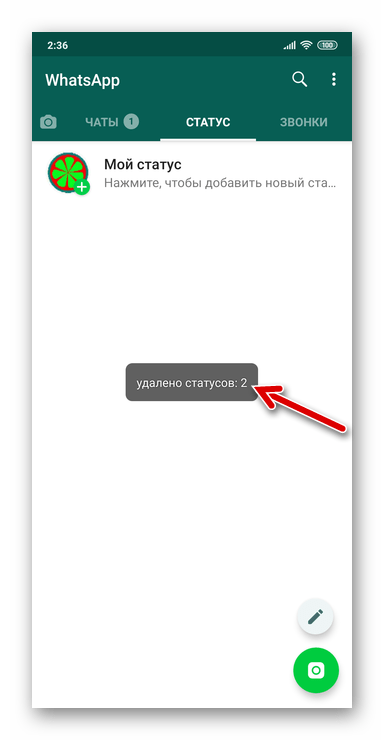
iOS
Пользователям WhatsApp для iPhone, как и предпочитающим вышеописанную Android-версию мессенджера, для решения задачи из заголовка статьи не придётся выполнять сложные инструкции, и действия здесь тоже двухвариантные.
Способ 1: Экран просмотра
- Запустите ВатсАп для айОС и коснитесь кнопки «Статус» в нижней панели на экране приложения.

- Нажмите на надпись «Мой статус». Далее тапните по картинке слева от данных о количестве просмотров. Затем, пока не закрылась полноэкранная демонстрация вашего статуса, нажмите на значок «Глаз» внизу экрана.
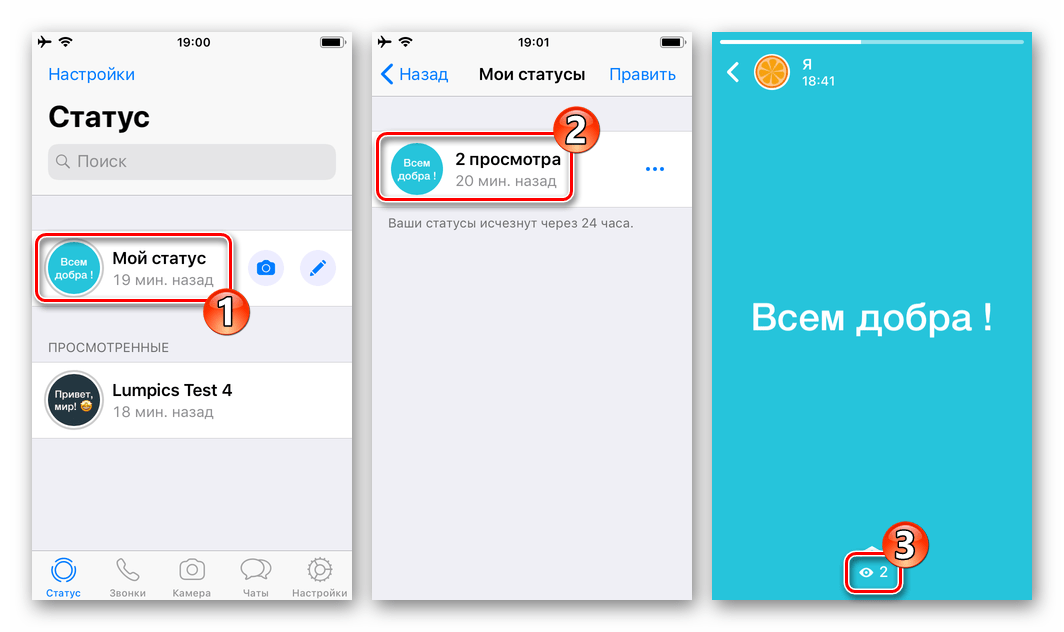
- В отобразившейся области коснитесь «…» и затем дважды «Удалить» — в открывшемся меню и под поступившим из мессенджера запросом.

- Если ранее вами было сформировано несколько обновлений статуса, повторите выполнение двух предыдущих пунктов инструкции
 до полной очистки вкладки «Статус» в программе WhatsApp.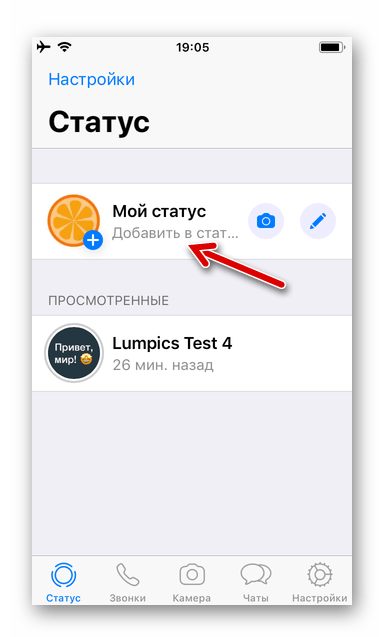
Способ 2: Меню статуса
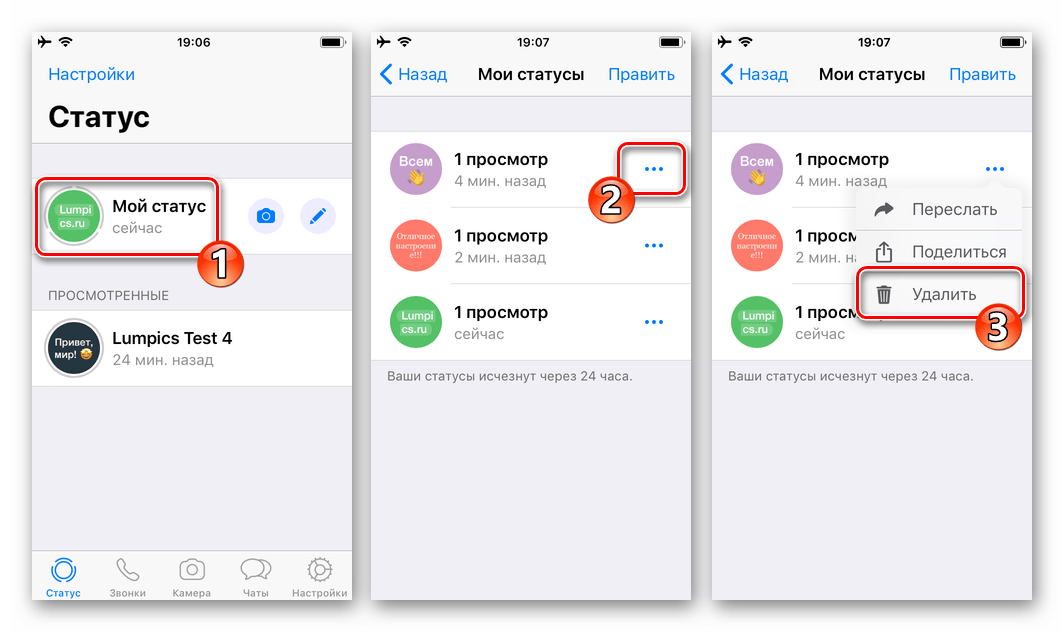
- На вкладке «Статус» приложения мессенджера коснитесь «Мой статус». Нажмите на три точки возле сведений о количестве просмотров и затем выберите «Удалить» в открывшемся контекстном меню.
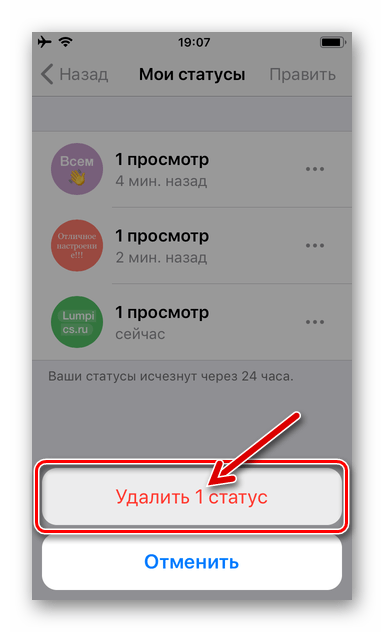
- Завершающий операцию удаления одного статуса рассматриваемым методом шаг – это подтверждение отобразившегося в мессенджере запроса.
- Если существует несколько обновлений «истории»-статуса, повторяя вышеописанные манипуляции, удалите их все. Или, что удобнее, коснитесь ссылки «Править» вверху экрана «Мои статусы» справа, затем установите отметки возле стираемых объектов и тапните «Удалить» в отобразившейся снизу области.
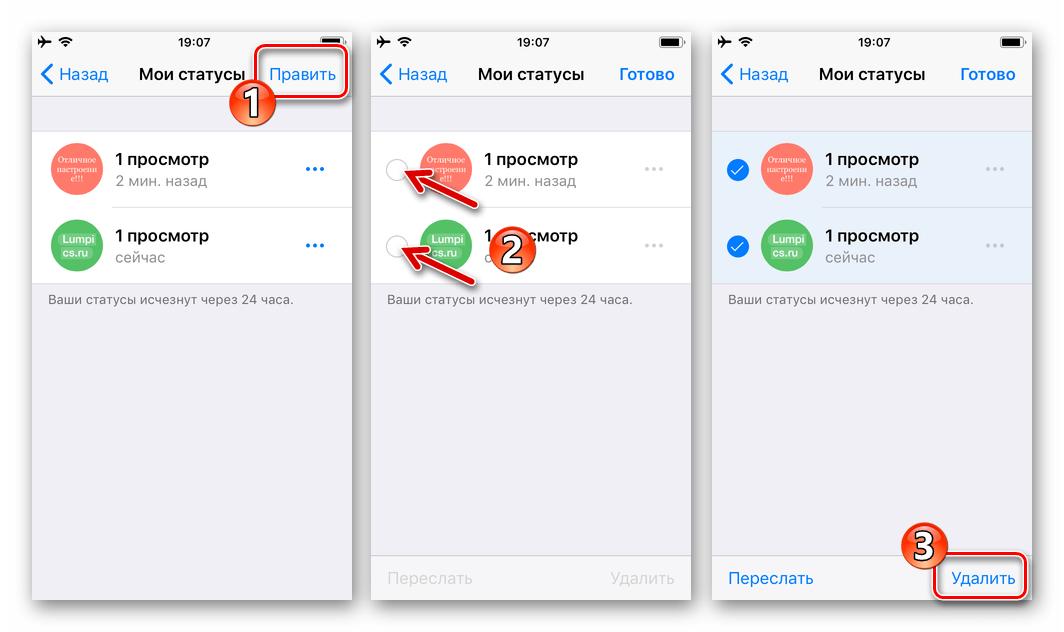 Подтвердите свои намерения, после чего ваш статус в ВатсАп станет «пустым».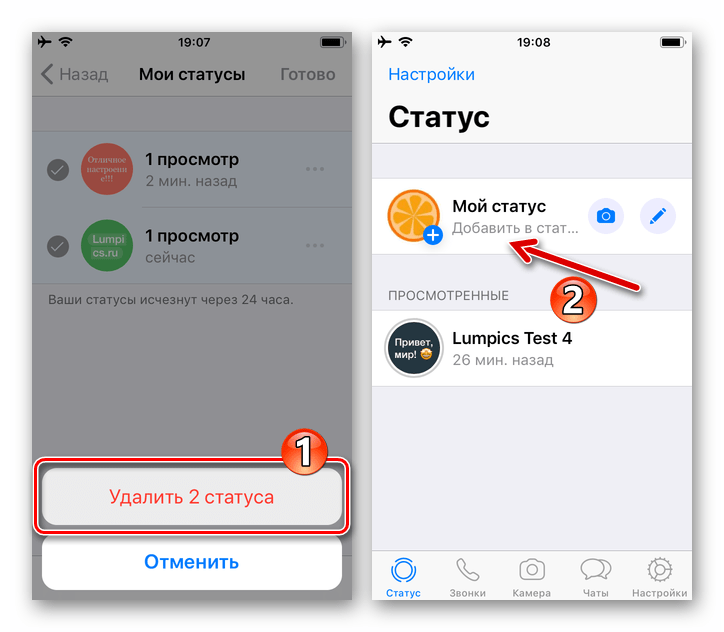
Windows
Относительно WhatsApp для Windows приходится констатировать, что здесь ограниченность функциональности мессенджера в сравнении с мобильными версиями его приложения-клиента коснулась и рассматриваемого нами вопроса.
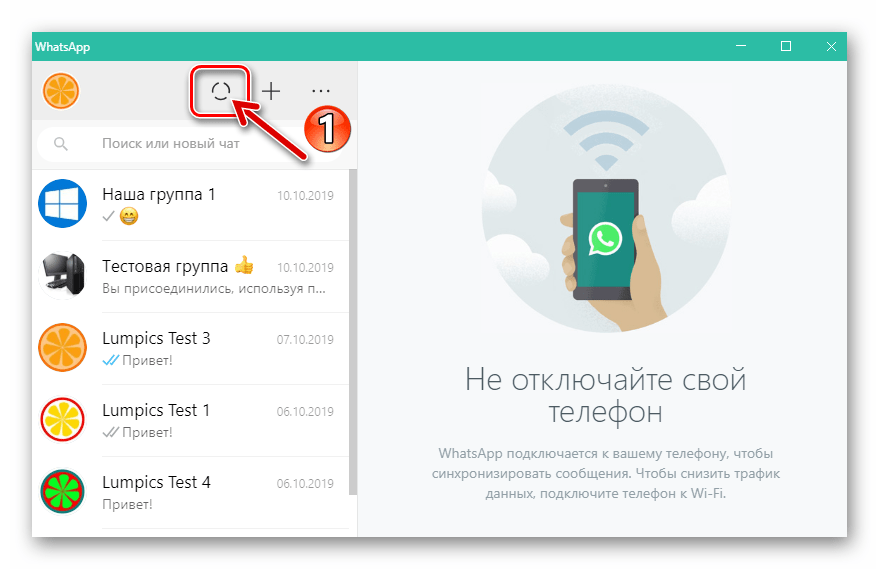
С компьютера вы сможете лишь просмотреть свой текущий статус, а для его удаления в любом случае нужно воспользоваться приложением сервиса на Android-смартфоне или iPhone, действуя так, как описано выше в статье.

Заключение
Как видите, удаление «основного» статуса в WhatsApp выполняется проще, чем его создание. Единственное ограничение – стереть сведения возможно только используя мобильную версию приложения-клиента мессенджера.
Как удалить чат в WhatsApp у всех пользователей
Перепиской в мессенджере WhatsApp можно управлять самостоятельно. Причем разработчики выделяют конкретный отрезок времени, в течение которого после отправки текста вы сможете очистить смс не только у себя, но и у собеседников, даже если оно уже прочитано. О том, как удалить чат в Ватсапе у всех, как работать с индивидуальной перепиской, и в чем особенности удаления групповых бесед – читайте далее.
Как удалить чат в Ватсапе у всех
Вы можете удалить сообщения только у себя, или запросить у другого пользователя сделать то же самое. Так же предусмотрена возможность очистить тексты, которые были отправлены в течение последнего часа. Если точечное удаление не интересует, и есть желание избавиться от целой беседы, то и такая опция предусмотрена в мессенджере.

Чтобы удалить чат в Ватсапе у всех, порядок действий будет зависеть от того, как давно он создан, а также является ли он групповым или индивидуальным. Для удаления личного чата, воспользуйтесь такой инструкцией:
- Запустите WhatsApp на смартфоне.
- Нажмите на нужный чат.
- Установите на него палец, и удерживайте до появления в верхней строке дополнительного меню.
- Нажмите на значок «Корзина».
- Появится всплывающее уведомление, в котором есть дополнительное предложение на удаление медиафайлов в чате.
- Установите на нем галочку, если кроме теста желаете избавиться от всего остального.
- Нажмите кнопку «Удалить».
- Чат исчезнет из вашего списка бесед.

Обратите внимание! Удаление индивидуального чата с вашей стороны не удалит беседу на стороне пользователя. Это доступно только при точечном удалении смс внутри беседы.
Описанные действия приведут к удалению беседы в вашем списке во вкладке «Чаты». При этом вся переписка сохранится на стороне получателя. Если вы желаете удалить сведения и у собеседника, то используйте удаление сообщений внутри чата.
Для этого разверните беседу, и выделите сообщения для удаления. Правда если они отправлены более чем час назад, действия по их удалению у всех будут недоступны.

Как удалить групповой чат в Ватсапе у всех
Вы могли оказаться участником общей беседы. Они создаются через создание групповых чатов, и их тоже можно очищать в мессенджере. Однако порядок действий будет несколько иным. Прежде, чем удалять такой переписку, следует выйти из группы. Алгоритм действий в этом случае следующий:
- Откройте приложение WhatsApp.
- Нажмите на строку группового чата, и удерживайте несколько секунд.
- Появится меню в верхней части экрана.
- Нажмите на три точки, которые размещены в правом верхнем углу, чтобы перейти в контекстное меню.
- В перечне действий выберите пункт «Выйти из группы».
- Во всплывающем окне подтвердите действие, нажав на кнопку «Выйти».
- Вновь нажмите на строчку группового чата.
- Сверху экрана тапните по символу «Корзина».
- Можно сразу удалить все медиафайлы, для этого проставьте галочку в открывшемся окне.
- Нажмите на пункт «Удалить».
Сведения в Ватсапе
В WhatsApp есть множество «фишек», предназначенных для персонализации личного профиля пользователя. К примеру, вы можете записать ролик, рассказав о своей жизни, или добавить картинку с текстовым блоком. Есть и возможность добавить характерную надпись, которую увидит каждый контакт, перешедший на вашу страничку. В данной статье мы разберемся, какие есть сведения в Ватсапе в профиле, как их просмотреть и как изменить.
Сведения в Ватсапе – что это
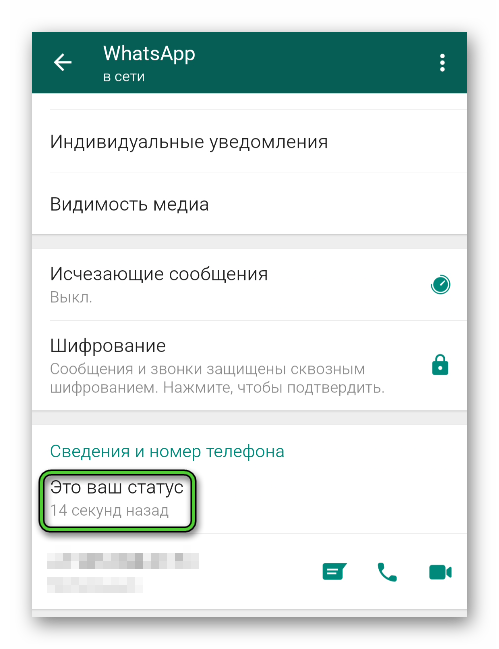
Сведения – это небольшая надпись, которая отображается на вашей страничке профиля. Если привести аналогию, то сведения в Ватсапе похожи на статус ВКонтакте. Эту запись видит каждый пользователь при посещении странички профиля, поэтому можно написать что-то эдакое и запоминающееся.
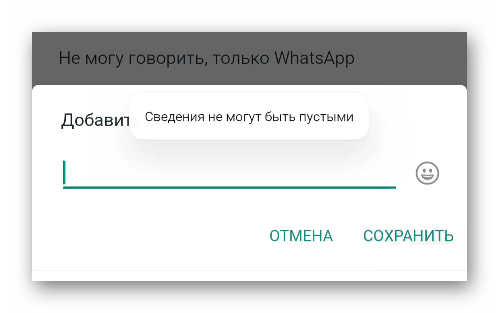
Вы можете написать что-то свое, персонализировав страничку, или использовать системную библиотеку с предложенными вариантами фраз. Более того, этот раздел не может быть пустым, так как встроенные алгоритмы будут выдавать ошибку при попытке сохранить пользовательские изменения.
Так что это поле должно содержать фразу или хотя бы какой-то символ.
Если с этим все понятно, давайте поговорим о значении стандартной фразы в сведениях.
«Hey there! I am using WhatsApp» – значение фразы
Как только вы зарегистрировали новую учетную запись в мессенджере, система автоматически заполнит поле сведения указанной выше фразой. Если перевести «Hey there! I am using WhatsApp», то получится что-то по типу: «Всем привет, я использую WhatAapp». Есть и другие вариации перевода, но смысл фразы понятен. Это аналог приветствия, который информирует гостей вашего профиля о том, что вы используете мессенджер.
Конечно, это очень логичная фраза, учитывая то, что написана она в профиле WhatsApp. Как бы там ни было, это удобный способ создать оригинальное приветствие, которое запомнится. Если вам не нравится стандартная фраза в сведениях, то ее можно легко заменить на пользовательскую. Тут система ничего не запрещает.
С тем как перевести «Hey there! I am using WhatsApp» мы разобрались, теперь перейдем к изменению вида профиля.
Как сменить сведения в Вацапе
Если вам не нравится английский вариант фразы «Всем привет, я использую WhatsApp», то ее можно заменить на более предпочтительную.
Есть несколько вариантов достижения желаемого, однако мы рассмотрим наиболее быстрый. Для удобства восприятия разобьем дальнейшее повествование на несколько логических блоков.
Android
Начнем с Андроид-устройств. Чтобы изменить графу «Сведения», нужно:
- Запустить мессенджер и нажать на иконку «Меню», отмеченную на картинке ниже:

- Перейти на страницу настроек.
- Тапнуть по графе со своим профилем в верхней части страницы.
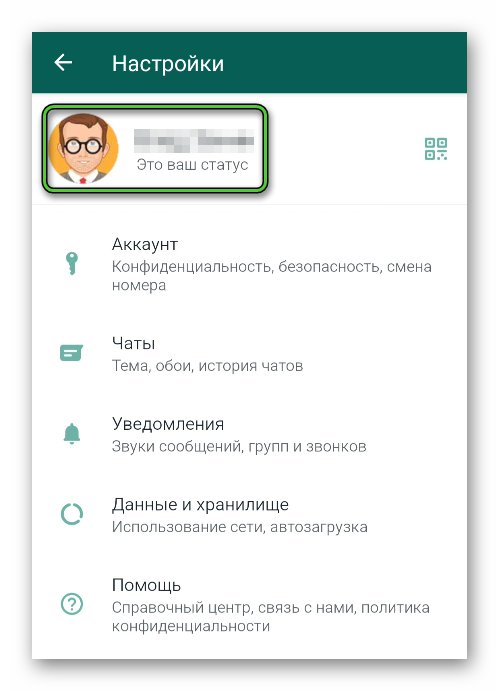
- Нажать на пункт «Сведения».
- Вы можете ввести свою фразу, нажав на значок в виде карандаша. Или же выберите один из готовых вариантов.
Система автоматически применит внесенные вами изменения, так что перезагружать мессенджер не придется.
Если с этим все понятно, давайте посмотрим, как с редактированием обстоят дела на Айфонах.
iOS
Алгоритм действий, по большому счету, похож на описанный выше, однако есть и некоторые особенности. Для смены сведений в Вотсапе нужно:
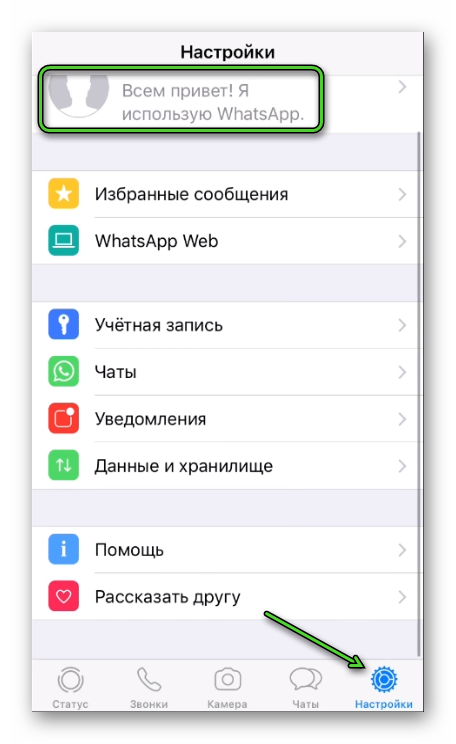
- Перейти на вкладку «Настройки», нажав на соответствующий пункт на нижней панели.
- Тапнуть по аватарке учетной записи.
- Пролистнуть страничку до блока «Сведения», тапнуть по нему.
- В одноименном окне активировать кнопку «Изменить» в правом верхнем углу программного интерфейса.
- Автоматически откроется виртуальная клавиатура для ввода новой фразы.
Остается сделать новую запись и сохранить ее в системе. Она сделает это автоматически, так что совершать дополнительные манипуляции не нужно.
Что будет, если оставить строку Сведения пустой
Как мы говорили ранее, система не даст вам сохранить строку сведения абсолютно пустой. Перед вами будут появляться ошибки до тех пор, пока вы не добавите несколько символов или слов.
Здесь и кроется небольшая «фишка», если вы хотите с виду пустую строку.
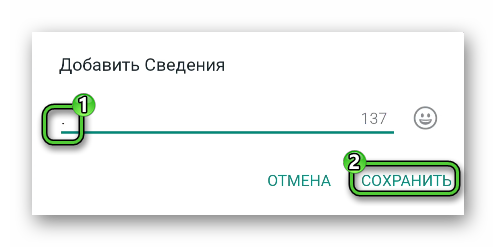
Для этого войдите в режим редактирования сведений, и поставьте звездочку или просто точку, сохраните внесенные изменения. Такие символы не будут выделяться на общем фоне, и визуально будет казаться, что аналог статуса учетной записи пуст.
Вы можете в качестве фразы взять любой смайлик вместо текста.
Завершение
Сведения в Ватсапе – это удобный инструмент для приветствия гостей профиля, их информирования о жизненных ситуациях, радостях и невзгодах. С точки зрения функциональной нагрузки, эта фраза напоминает статус в любой социальной сети.
Пользователь может менять надпись на свое усмотрение, если ему не нравится англоязычный вариант приветствия, или предложенные в библиотеке надписи. Ограничения системы касаются только пустого поля Сведения. Во избежание ошибок, если вам приветствие не нужно, просто поставьте точку или любой другой символ.