
Как эффективно удалить Safari и расширения из macOS
Удаление Safari на Mac не так просто, как удаление сторонних приложений. Apple предоставляет некоторые приложения, которые поставляются с системой macOS по умолчанию, включая Safari, Mail, Notes, QuickTime и другие.
Это правда, что эти приложения удобны в использовании, но пользователи сказали, что некоторые из них им вообще не нужны. Например, некоторые люди предпочитают использовать Firefox Safari.
В этом посте будет рассказано, как удалить Safari из macOS.
Удалить Safari с Mac
- Часть 1: Самый простой способ удалить Safari на Mac
- Часть 2. Удаление Safari с Mac с помощью терминала
- Часть 3. Удаление Safari на Mac вручную
Часть 1: Самый простой способ удалить Safari на Mac
Как упоминалось ранее, Safari — это нативный веб-браузер для компьютеров Mac. Если вы перетащите значок Safari в корзину, вы получите только сообщение о том, что приложение Safari не может быть изменено или удалено, так как это требуется macOS. Итак, лучший способ удалить Safari на Mac — использовать стороннее программное обеспечение. Aiseesoft Mac Cleaner рекомендуется здесь.

- Удалите все приложения на Mac одним щелчком мыши.
- Просканируйте свой компьютер, чтобы найти ненужные и кеш-файлы.
- Мониторинг состояния вашего компьютера, например, процессора.
- Доступно для MacBook Pro и других компьютеров Mac.
Очевидно, Mac Cleaner — лучший способ удалить Safari с компьютера Mac.
Как удалить Safari на Mac быстро
Установить Mac CleanerУстановить Mac Cleaner
Mac Cleaner — это настольная программа, поэтому вам необходимо скачать и установить ее на свой компьютер.
Если вы хотите удалить Safari из Mac, запустите программу, и вам будет представлен статус CPU, Memory и Disk.

Сканирование приложений на компьютере
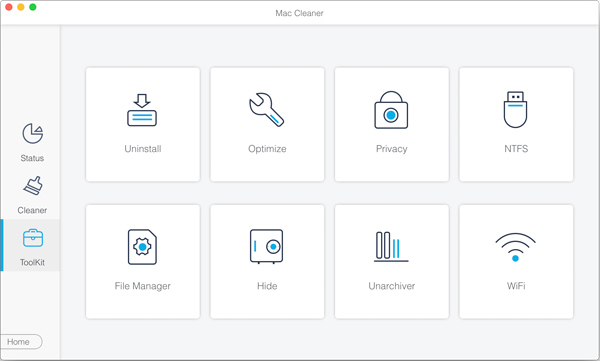
Нажмите Инструментарий вкладка из левой колонки для отображения полезных инструментов Mac Cleaner. Выберите Удалить, чтобы открыть приложение Удалить экран. Далее нажмите Сканировать Кнопка, чтобы начать сканирование приложений, установленных на вашем компьютере.
Удалить Safari с Mac
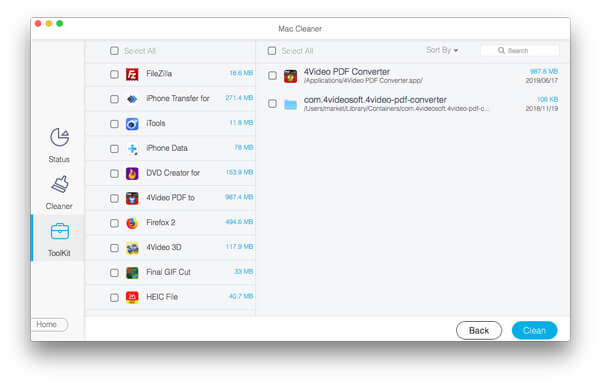
После сканирования нажмите «Просмотр», чтобы загрузить приложения в macOS. Найдите Safari и поставьте галочку рядом с ним. Выберите другие приложения, которые вы хотите удалить, и нажмите на Чистка Кнопка в правом нижнем углу, чтобы удалить Safari на Mac.
Примечание: Имейте в виду, что каждый раз, когда вы обновляете macOS, Safari будет возвращаться на ваш компьютер, поскольку обновление включает в себя встроенные приложения.
Часть 2. Удаление Safari с Mac с помощью терминала
Согласно Apple System Integrity Protection, вам запрещено изменять системные элементы в macOS. Кажется, что невозможно удалить Safari и другие встроенные приложения на Mac стандартным способом. Даже если Safari всегда можно восстановить с помощью обновления программного обеспечения, существует способ удалить Safari на Mac через терминал.
Вы должны знать, что удаление Safari может удалить критические файлы, необходимые для системных процессов Mac, и приложения полагаются на Safari для правильной работы. Кроме того, вам нужно отключить защиту целостности системы перед удалением Safari.
Как полностью удалить Safari на Mac

Всемогущий эксперт по написанию текстов, который хорошо разбирается в проблемах Mac и предоставляет эффективные решения.
Я только что купил Mac mini, и рекомендуемый браузер — Safari, но, похоже, он мне не очень нравится по сравнению с Google Chrome. Почему я не могу удалить сафари? Как я удалить Safari с моего Mac mini?
Далее мы расскажем, как удалить сафари на Mac Mojave, Catalina или других версиях.
Часть 1. Можете ли вы удалить Safari на Mac?
Is вашей системе не хватает памяти приложения? Вы хотите, чтобы вы могли удалить Safari полностью удалить его с Mac OS X? Можете ли вы удалить Safari из Mac? Ну, вы действительно можете это сделать. И вы можете сэкономить столь необходимое место после того, как вы закончили удаление Safari.
Возможно, вы предпочитаете Chrome или Firefox, или, может быть, вы просто хотите удалить и переустановить Safari на Mac. Вот почему вы пытались удалить Safari , Но пытались ли вы когда-нибудь удалить что-то на своем устройстве Mac, просто переместив его в корзину? Ну, это не лучший способ сделать это. При перетаскивании приложения в корзину вы не полностью удаляете приложение со своего устройства. Множество остатков приложений останется, и это займет место.
Каков результат? Ваше устройство Mac занимает слишком много места только из-за остатков приложений. Так что это не так просто, как вы думаете избавиться от приложений из Mac, Итак, как на самом деле полностью удалить Safari с вашего устройства Mac? Давайте посмотрим ниже.
Часть 2. Как полностью удалить Safari на моем Mac?
Примечание: Прежде чем мы начнем с процесса удаления, вы должны знать, что если вы удалите Safari, вы можете удалить файлы, которые имеют решающее значение для работы системы Mac.
Некоторые приложения действительно полагаются на указанный браузер для правильной работы. Вы должны знать, что это может отрицательно повлиять на вашу систему. iMyMac PowerMyMac может помочь вам полностью избавиться от приложений со всеми связанными файлами.
Вот как полностью удалить Safari с Mac с помощью PowerMyMac, шаг за шагом:
- Загрузите и установите PowerMyMac на свой Mac. Выбирать «Деинсталлятор приложений» с левой стороны.
- Нажмите СКАНИРОВАТЬ, чтобы просканировать все приложения на вашем устройстве. Дождитесь отображения результатов.
- Выберите Safari из результатов и нажмите кнопку ОЧИСТИТЬ.

Наконечник: PowerMyMac имеет следующие особенности и преимущества:
- powerful — Он всесторонне сканирует ваш Mac для всех приложений, и он может эффективно выполнять указанную задачу.
- Эффективный — Он может полностью удалить приложения, которые вы хотите удалить. Также удаляются связанные файлы указанных приложений.
- Выборочный запуск — Отображает результаты сканирования в различных классификациях (по времени, размеру, дате и т. Д.). Вы можете предварительно просматривать приложения одно за другим. И вы можете выбрать, какие приложения удалить.
- Попробуйте! — Вы можете использовать PowerMyMac для первых 500 МБ ваших данных. Теперь вы можете испытать всю мощь этого инструмента, не выкладывая деньги из своего кармана.
Часть 3. Как избавиться от сафари вручную?
Как удалить Safari из док-станции Mac? Это полностью удалит Safari? Вы должны знать, что вы также должны найти все дополнительные связанные файлы Safari, чтобы полностью удалить Safari. Вы просто не можете перетащить приложение в корзину. Почему это так? Во-первых, перетаскивание его в корзину приведет к тому, что оставшиеся файлы останутся внутри вашей системы. Во-вторых, Safari нельзя удалить или даже изменить, так как это необходимо для работы OS X.
Итак, если вы хотите удалить файлы Safari самостоятельно, вы должны очистить типы файлов такого типа (обратите внимание, что вы должны попытаться найти слова Safari в имени файла):
- Сначала посмотрите на «Двоичные файлы» в / Applications /.
- Затем посмотрите на «значок Dock» в / Applications /.
- Проверьте «Файлы поддержки приложения» в / Users / YourName. Перейдя в папку YourName, перейдите в подпапки с именем / Library / Application Support /,
- Проверьте плагины в / Users / YourName /. После чего перейдите в Библиотеку / Плагины адресной книги /.
- Удалить кеши в / Users / YourName /. Затем перейдите в / Library / Caches /. (Вот несколько других полезных советов для вас, чтобы очистить кеш приложения на Mac.)
- Проверьте библиотеку в / Users / YourName /. Затем перейдите в / Library /
- Найдите настройки, расположенные в / Users / YourName /. Затем перейдите в / Library /. Затем перейдите в / Предпочтения /.
- Найдите сохраненные состояния в / Users / YourName /. Затем перейдите в / Library /. Затем перейдите в / Сохраненное состояние приложения /.
- Наконец, найдите Crashes. Их можно найти в / Users / YourName /. Затем перейдите в Библиотеку / Поддержка приложений /. Затем перейдите к CrashReporter /.
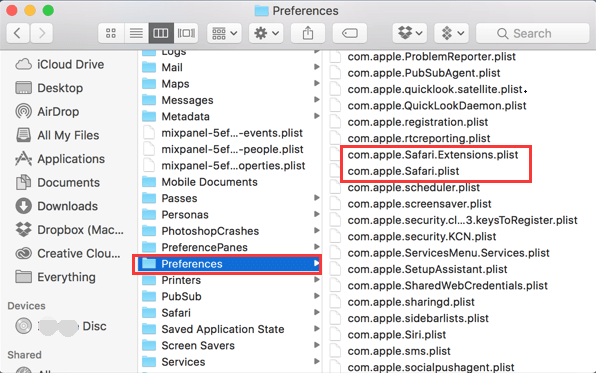
Опять же, вы должны полностью удалить ВСЕ из этих файлов, чтобы полностью удалить Safari. Также обязательно проверьте, есть ли слово «Safari» в названии файлов в этих папках (указано выше).
Как отключить Safari на iPhone?
Вы не можете полностью удалить Safari с iPhone, поскольку это встроенное приложение на iPhone, чтобы отключить его, сначала необходимо очистить все данные Safari:
- Найдите Safari в меню «Настройки» и нажмите на него.
- Нажмите Очистить историю и данные веб-сайта.
- Подтвердите свои действия.
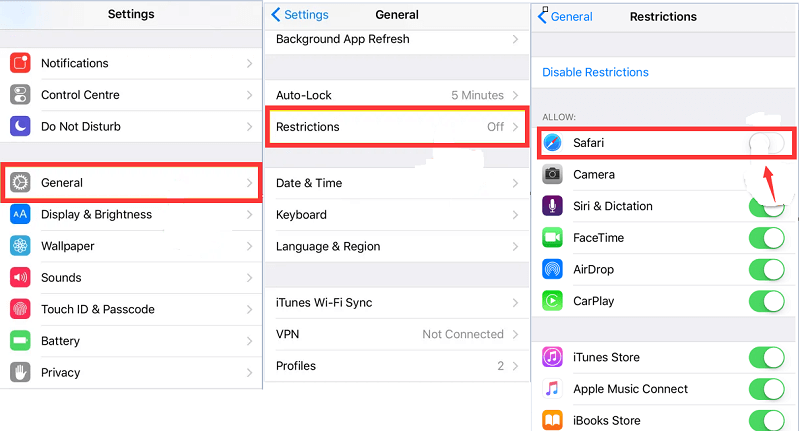
Теперь вы можете отключить Safari на iPhone, а затем выполните следующие действия:
- Найдите Настройки на экране вашего iPhone, откройте его.
- Найдите «Общие» в меню «Настройки» и нажмите на него.
- Найдите ограничения в меню общих настроек и нажмите на него.
- Вам необходимо ввести свой пароль для доступа к списку всех активных ограничений.
- Найдите Safari и выключите его.
Дополнительный совет: системы и их связь с удалением Safari
Ну, чтобы удалить ваш Safari, это зависит от типа системы, которую вы используете в настоящее время.
Система 1. Удаление Safari, если у вас OS X Yosemite (10.10) или более ранние версии
Если у вас OS X Yosemite 10.10 или более ранняя версия (например, Mavericks 10.9, OS X Lion 10.7, OS X Mountain Lion 10.8 и т. Д.), Вы сорвали джекпот. Вы можете полностью удалить браузер Safari со своего устройства Mac. Это можно сделать двумя способами: легко с помощью инструмента под названием iMyMac PowerMyMac и другим способом путем ручного удаления браузера.
Система 2. Удаление Safari из MacOS Sierra или OS X El Capitan (версия 10.11)
Если у вас более новые системы, полностью удалить Safari невозможно. Это верно для Mac OS Sierra (версия 10.12) и OS X El Capitan (Версия 10.11). Самое большее, что вы можете сделать, это сбросить настройки браузера Safari и очистить всю содержащуюся в нем информацию. Почему это так? Почему невозможно удалить Safari в более новых версиях? Что ж, это потому, что после выпуска El Capitan версии 10.11 Apple также выпустила защиту целостности системы.
На самом деле это функция безопасности. И, конечно, он думает только о ваших интересах. Благодаря Системной защите целостности пользователи не могут наносить вред своему устройству и соответствующим системным файлам любым возможным способом. Все, что важно для операционной системы, не может быть удалено, удалено, отключено или даже повреждено. Таким образом, вы не можете изменять вещи, которые имеют решающее значение для работы вашей системы. Таким образом, вы не можете удалить предустановленные системные приложения, включая браузер Safari.
Чтобы вы к сути: нет, вы не можете удалить Safari в этих более новых версиях macOS. Если вы попытаетесь удалить все связанные файлы и даже его история, двоичный файл приложения все равно будет сохранен. Что вы можете сделать, так это сбросить Safari.
Теперь вы знаете, как удалить Safari на Mac 2022. Обратите внимание, что удалить Safari из более новых версий Mac OS X невозможно. Это сделано для защиты вашего устройства от сбоев. Однако в более старых версиях вы можете безопасно удалить браузер Safari, используя iMyMac PowerMyMac всего за несколько кликов. Или, если хотите, выполните сложные ручные шаги.
Рейтинг: 4.5 / 5 (на основе 69 рейтинги)
Как удалить Safari на Apple Mac
Со временем на вашем Mac накапливается множество программ и приложений. Эти файлы могут занимать относительно большой объем памяти. Тем более важно удалить их, когда они вам больше не нужны. Некоторые программы также могут замедлить работу вашего компьютера.
Поэтому в этом руководстве мы объясним вам, как удалить Safari на Mac. Во-первых, можно удалить Safari, перетащив его в корзину на вашем компьютере.
Во-вторых, удалите Safari, полностью удалив его элементы на вашем Mac. В-третьих, удалите Safari через Launchpad и, наконец, через сторонние приложения.
Удалите Safari, переместив его в корзину.
Первый метод, который мы нашли для вас, чтобы удалить Safari с вашего Apple Mac, заключается в следующем: переместить Safari в корзину с вашего компьютера.
Для начала откройте папку «Приложения», в которой вы найдете Safari. Найдя его, перетащите значок Safari в «Корзину». Во время этого действия ваш Mac сообщит вам, что удаление Safari завершено.
Наконец, все, что вам нужно сделать, это очистить корзину, чтобы полностью удалить Safari с вашего компьютера.
Для этого щелкните корзину правой кнопкой мыши и выберите «Очистить корзину». Это самый простой и быстрый способ удалить программу.
Удалить все файлы, принадлежащие Safari
Второй способ, который мы предлагаем, заключается в следующем: удалить Safari, удалив все принадлежащие ему файлы, следы и кеши. Этот метод может дополнить первый метод, если вы хотите удалить все следы Safari с вашего компьютера.
Для начала предположим, что вы уже выполнили первый из упомянутых выше способов.
Несмотря на перенос Safari в корзину вашего компьютера и полную очистку корзины, весьма вероятно, что на вашем Mac все еще есть следы Safari. Поэтому здесь мы расскажем, как полностью удалить Safari. Сначала перейдите в «Имя жесткого диска (X :)», затем в «Пользователи», также называемое «Пользователи». Затем выберите имя своей учетной записи, затем «Библиотека». Наконец, перейдите в «Настройки». Находясь в этой папке, найдите Safari и удалите его.
Перейдите в «Корзину» компьютера, чтобы удалить эти элементы без возможности восстановления.
Предупреждение ! В этой папке вы найдете набор файлов «.plist», которые используются операционной системой вашего компьютера.
Поэтому важно соблюдать осторожность при удалении Safari, чтобы не повредить компьютер.
Удалите Safari из Launchpad
Третий метод этого урока — удалить Safari из Launchpad. Launchpad — это приложение для поиска, организации и открытия приложений на Apple Mac.
Для этого приложения характерна черная ракета на сером фоне.
Чтобы начать удаление Safari, сначала перейдите на «Launchpad». Далее найдите Safari и долго нажимайте на приложение, пока оно не начнет трястись.
Затем вверху значка появится крестик.
Щелкните по нему и затем подтвердите удаление Safari. Программа больше не доступна на вашем компьютере.
Если в будущем вы захотите удалить другую программу, но крестик не появится, значит, ее нельзя удалить с вашего Mac.
Удалите Safari с помощью сторонних приложений
Если вам не нравится какой-либо из описанных выше методов, то вот последнее решение: удалить Safari с помощью стороннего приложения. Для начала зайдите в «App Store», который обозначается буквой «A». Затем введите в строке поиска «Удалить приложение». Перед вашими глазами появится список приложений. Все, что вам нужно сделать, это выбрать тот, который лучше всего соответствует вашим ожиданиям.
Внимательно читайте оценки и отзывы пользователей, чтобы сделать правильный выбор. Некоторые из этих приложений могут быть бесплатными, а другие — платными.
Учебник закончен. Мы предоставили вам все возможные методы удаления Safari, а также любой другой программы, присутствующей на вашем Apple Mac.
С этого момента вам решать, какой метод лучше всего подходит для вас. Если у вас возникли трудности, обратитесь к другу или члену семьи, который может решить проблему.
Как удалить Safari на Mac и iOS
Если у вас есть устройство Apple, Safari будет установлен в качестве браузера по умолчанию. И как бы ни был полезен Safari, многие пользователи предпочитают удалять его и использовать другие браузеры..
Если это относится и к вам, следуйте этому руководству удалить Safari с вашего Mac и iOS устройства.
-
- 0.0.1 Перейти к…
- 3.1 Как стереть ваши данные Safari
- 3.2 Как отключить Safari на вашем устройстве iOS
Перейти к…
Зачем удалять Safari?
Как удалить Safari на Mac
Как отключить Safari на iPhone и iPad
Делайте больше, чтобы защитить вашу конфиденциальность в ИнтернетеЗачем удалять Safari?
Как браузер по умолчанию на всех устройствах Apple, Safari компетентен в вопросах безопасности и скорости. Однако вы можете захотеть удалить Safari по одной из следующих причин:
- Вы предпочитаете браузеры с более частыми обновлениями безопасности / конфиденциальности
- Вы предпочитаете браузеры, которые имеют больше настроек
- Safari может часто иметь проблемы со встроенным поиском Google
- У вас слишком много программ на вашем компьютере и вы хотите очистить место на диске
Если какая-либо из этих причин описывает вас, вы можете удалить Safari и получить новый веб-браузер для вашего компьютера / устройства Apple. Просто не забудьте использовать Safari, чтобы сначала загрузить новый браузер!
Как удалить Safari на Mac
Чтобы полностью удалить Safari с вашего Mac, вы должны использовать CleanMyMac 3. Это потому что:
- Перетаскивание Safari в корзину не удалит оставшиеся файлы из вашей системы..
- Удаление приложения через командную строку, скорее всего, приведет к удалению файлов, которые являются неотъемлемой частью работы вашего Mac, что приведет к сбоям в работе вашей системы..
Как удалить Facebook Messenger
Шаг 1: Скачать CleanMyMac3 с macpaw.com. CleanMyMac3 – это бесплатная программа очистки Mac, которая сканирует, оптимизирует и поддерживает ваш Mac.
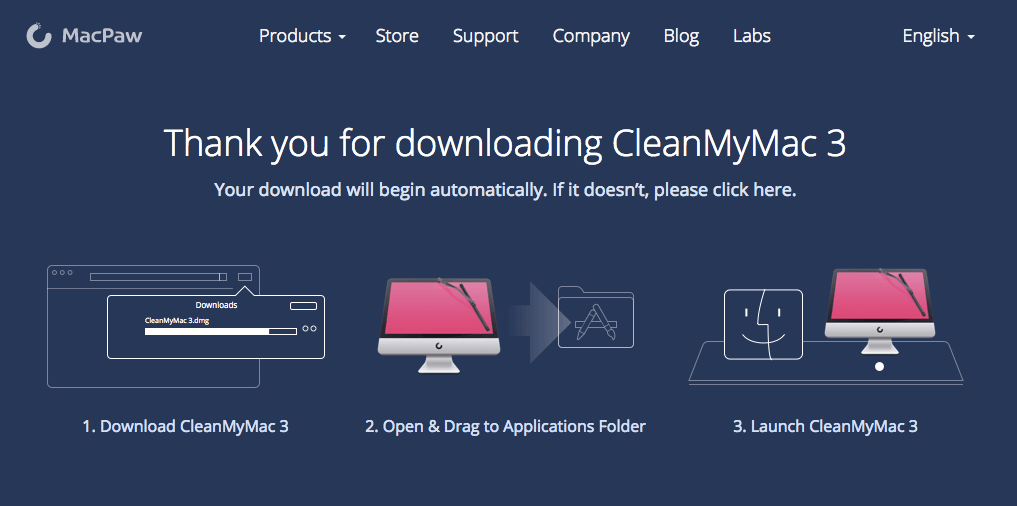
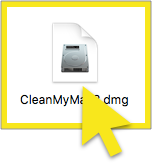
Шаг 2: Откройте папку, в которую вы загрузили файл .dmg, и дважды щелкните Файл CleanMyMac3.dmg начать установку приложения.
Шаг 3: Перетащите Значок CleanMyMac3 в Папка приложений.

Шаг 4: В папке «Приложения» дважды щелкните CleanMyMac 3 запустить приложение.
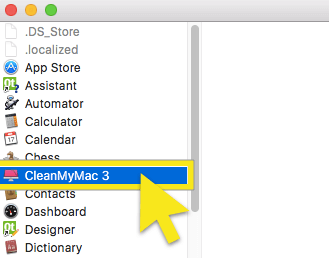
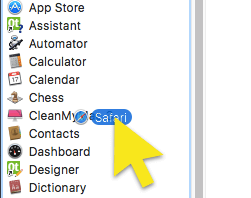
Шаг 5: После запуска CleanMyMac3 вернитесь в папку приложений и перетащите Значок Safari в CleanMyMac3.
Шаг 6: Выберите все файлы и нажмите удалять.
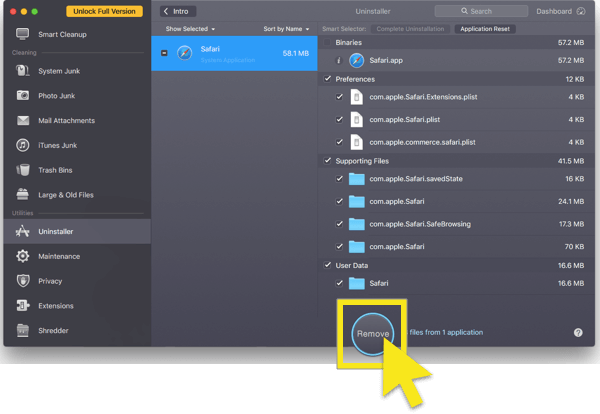
Вот и все! Safari будет удален с вашего Mac.
Как отключить Safari на iPhone и iPad
Невозможно удалить Safari, который является основным приложением ОС, на iOS.
Вместо этого вы можете сначала удалить данные Safari, а затем отключить Safari на своем устройстве iOS..
Как стереть ваши данные Safari
Шаг 1: На главном экране нажмите на настройки.
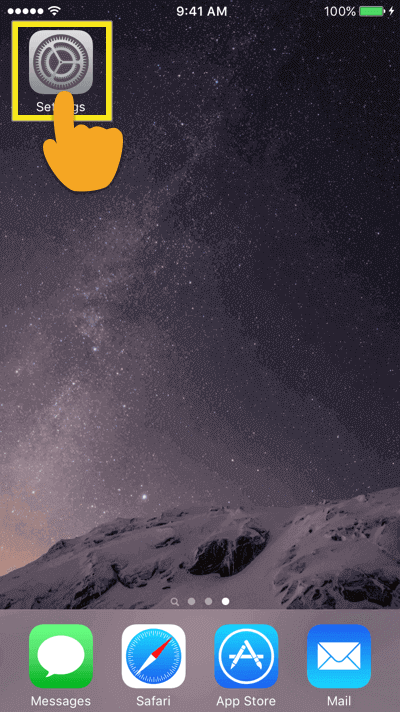
Шаг 2: В меню «Настройки» найдите и нажмите на Сафари.
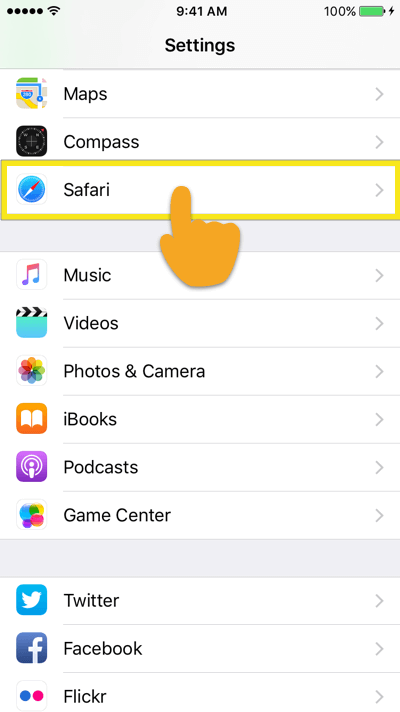
Шаг 3: В меню настроек Safari найдите и коснитесь Очистить историю и данные сайта.
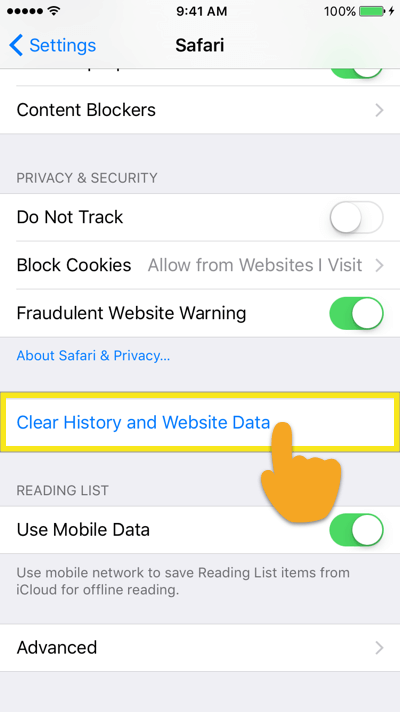
Шаг 4: Вам будет предложено подтвердить запрос. Нажать на Очистить историю и данные.

Ваша история и данные Safari будут удалены.
Вернуться к началу раздела
Вернуться к началу страницы
Как отключить Safari на вашем устройстве iOS
Шаг 1: На главном экране нажмите на настройки.
Шаг 2: В меню настроек нажмите на Общая.
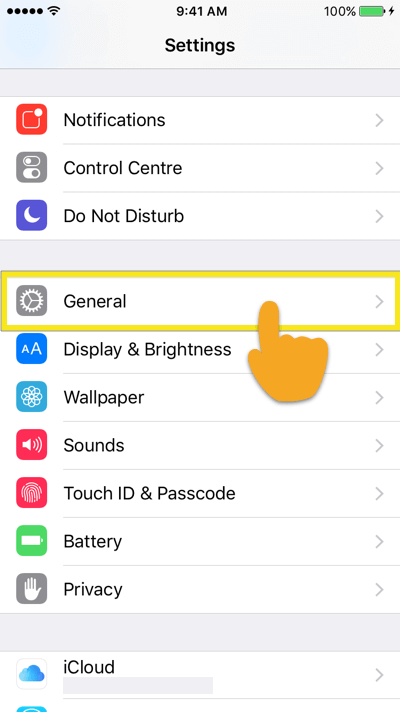
Шаг 3: В меню «Общие настройки» найдите и нажмите ограничения.
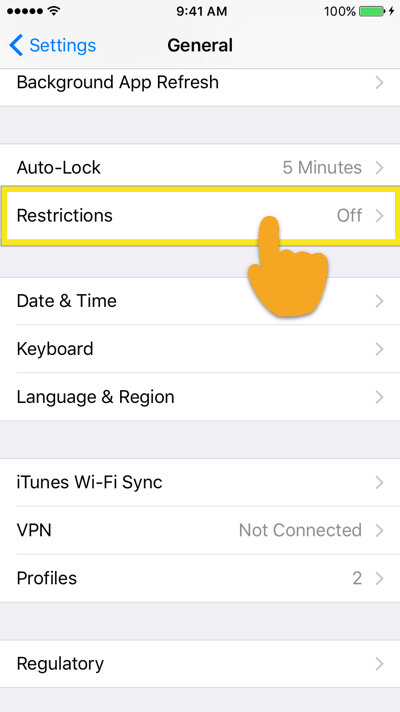
Шаг 4: После ввода пароля вашего устройства вы увидите список всех активных ограничений на вашем телефоне. Найдите Safari и выключить выключатель.
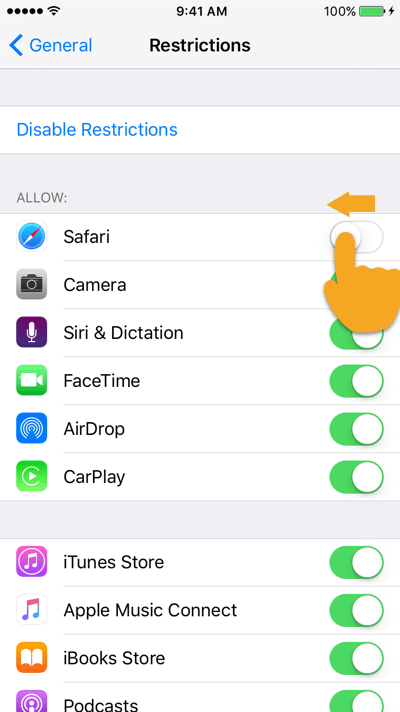
Вот и все! Safari будет отключен на вашем устройстве iOS.
Что такое Adware?
Вернуться к началу раздела
Вернуться к началу страницы
Делайте больше, чтобы защитить вашу конфиденциальность в Интернете
Хотите знать, что еще вы можете сделать, чтобы улучшить вашу конфиденциальность в Интернете? Вот несколько шагов, которые вы можете предпринять.
- Используйте ExpressVPN. В то время как “пауза” Google Web & История приложений не позволяет Google собирать данные о вас, не мешает вашему интернет-провайдеру отслеживать, что вы делаете в Интернете, и потенциально делиться им с корпорациями и правительствами. Чтобы скрыть свою активность в Интернете от своего провайдера, используйте VPN, такой как ExpressVPN.
- Используйте Tor Browser. Tor скрывает ваше местоположение и онлайн-активность от тех, кто занимается сетевым наблюдением или анализом трафика, поэтому вам сложно отследить вашу интернет-активность. Это один из лучших вариантов для сохранения анонимности в Интернете. Чтобы максимизировать эффективность Tor, обязательно прочитайте следующие советы: Хотите, чтобы Tor действительно работал?
Безопасный просмотр, все!
Хотите получить дополнительную помощь в устранении беспорядка в вашей онлайн-жизни? Ознакомьтесь с руководствами ExpressVPN по:
> Удаление расширений Chrome
> Удаление вашей учетной записи Facebook
> Удалить Facebook Messenger
> Удаление Find My iPhone, Find My iPad и Find my Mac
> Удаление вашей учетной записи Gmail
> Удаление вашей истории Google
> Удаление ваших фотографий Google
> Удаление истории просмотра вашего жесткого диска
> Удаление вашего аккаунта в Instagram
> Удаление истории Internet Explorer
> Удаление учетной записи Pokémon Go
> Удаление вашей учетной записи Snapchat
> Удаление вашей учетной записи Tinder
> Удаление вашей учетной записи Twitter
> Удаление WhatsApp Messenger
> Удаление вашей учетной записи Yahoo Mail
Как удалить историю просмотра жесткого диска
Sorry! The Author has not filled his profile.One Comment
ете. ExpressVPN защищает вашу конфиденциальность, скрывая ваш IP-адрес и шифруя ваш трафик. Установите блокировщик рекламы. Блокировщики рекламы не только улучшают вашу конфиденциальность, но и ускоряют загрузку страниц. Используйте пароли идентификации лица / Touch ID. Это поможет защитить ваши учетные данные и предотвратить несанкционированный доступ к вашим устройствам. Включите двухфакторную аутентификацию. Это добавляет дополнительный уровень защиты для ваших учетных записей, требуя от вас ввода кода, отправленного на ваш телефон, помимо пароля. В целом, удаление Safari может быть полезным для тех, кто предпочитает другие браузеры. Однако, не забывайте о том, что Safari является компетентным браузером по умолчанию на устройствах Apple, и удаление его может привести к некоторым проблемам. В любом случае, следуйте инструкциям, чтобы удалить Safari с вашего устройства, и применяйте дополнительные меры для защиты вашей конфиденциальности в Интернете.