
Как удалить Safari на iPhone под управлением iOS 17/16/15/14/13 или более ранней версии
Нельзя отрицать, что Apple встроила в iOS множество полезных инструментов, включая Photos, App Store, iBook и другие.
Однако Safari не так привлекателен, как другие популярные мобильные браузеры. Например, многие люди сообщили, что не могут воспроизводить онлайн-видео в Safari. Поэтому мы поделимся лучшими удалить Safari на iPhone.
Удалить Safari на iPhone
- Часть 1. Резервное копирование iPhone перед удалением Safari
- Часть 2. Общий способ удаления Safari на iPhone
- Часть 3: Самый простой способ удалить iPhone Safari
Часть 1. Резервное копирование iPhone перед удалением Safari
Резервное копирование всегда должно быть отправной точкой, если вы собираетесь удалить Safari на iPhone. С этого момента мы рекомендуем FoneLab iOS Резервное копирование и восстановление данных.
- Сделайте резервную копию всего iPhone в один клик.
- Резервное копирование выбранных типов данных с помощью USB-кабеля.
- Зашифруйте резервную копию iPhone, чтобы защитить ваши данные.
- Доступно для всех iPhone под управлением iOS 17 или более ранней версии.
Короче говоря, это лучший способ сделать резервную копию вашего iPhone перед удалением Safari.
Как сделать резервную копию iPhone
Получить инструмент резервного копирования iPhone
Загрузите и установите iOS Data Backup & Restore на свой компьютер и запустите его со своего рабочего стола.
Подключите ваш iPhone к машине с помощью кабеля Lightning. Мы предлагаем вам использовать оригинальный кабель, чтобы избежать потери данных.

Выберите типы данных
Нажмите на Кнопка резервного копирования данных iOS на главном интерфейсе, чтобы открыть окно типа данных. Обязательно установите флажок рядом с История сафари под Memos & Others область и другие желаемые типы данных.

Сделайте резервную копию для iPhone
Если вы готовы, нажмите Следующая кнопка, чтобы начать резервное копирование вашего iPhone. Когда это будет сделано, вы будете представлены Поздравляю окно. Затем выйдите из программы и начните удаление Safari на iPhone.
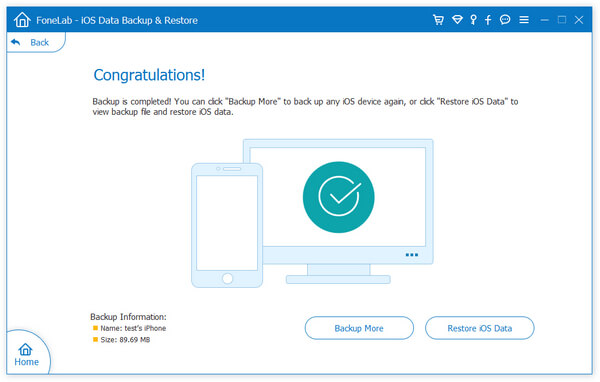
Примечание: Когда вам нужно вернуть потерянные данные из резервной копии, нажмите Восстановление данных iOS кнопку на домашнем интерфейсе, выберите соответствующую резервную копию, чтобы открыть ее в подробном окне. Затем вы можете просмотреть и восстановить любые файлы на вашем iPhone или жестком диске.
Часть 2. Общий способ удаления Safari на iPhone
Согласно Apple, вы не можете удалить Safari на iPhone, но значок можно удалить с домашнего экрана. Кроме того, вы можете удалить историю просмотров Safari.
Удалить значок Safari на iPhone
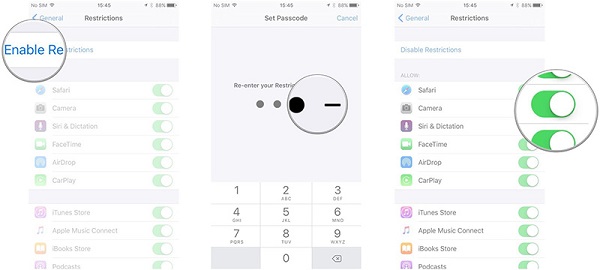
Перейдите на домашний экран и откройте приложение «Настройки».
Нажмите на свое имя, голова к Общие > ограничения и нажмите Включить ограничения Кнопка в верхней части экрана. При появлении запроса введите четырехзначный пароль и повторите его, чтобы подтвердить его. Код доступа может отличаться от пароля, используемого для разблокировки вашего iPhone.
Наконечник: Для iOS 12 или выше, вам нужно перейти к Настройки > [ваше имя]> Общие > .
Найдите Safari и переключите переключатель влево, чтобы отключить его. Вернитесь на домашний экран, и вы увидите, что значок Safari исчез.
Примечание: Если вы хотите вернуть значок Safari обратно на главный экран, вам нужно только включить Safari в Настройки > [ваше имя]> Общие > ограничения .
Удалить историю Safari с iPhone
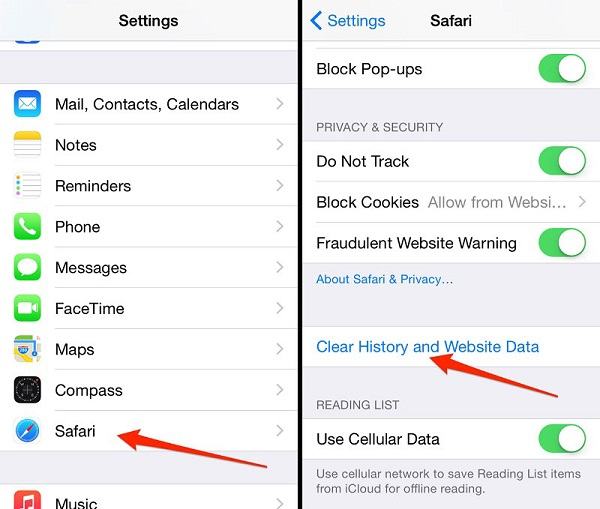
Зайдите в приложение «Настройки», нажмите на свое имя и перейдите к Safari .
трогать Очистить историю и данные веб-сайта . Затем нажмите Очистить историю и данные веб-сайта снова, чтобы удалить всю историю просмотров, куки и данные кеша.
Примечание: Если у вас есть резервное копирование вашего iPhoneудалите данные истории после удаления Safari на iPhone.
Часть 3: Самый простой способ удалить iPhone Safari
На iPhone вы можете просто глубоко нажать на приложение, а затем нажать на значок «Удалить» в режиме редактирования. Однако вы не можете удалить Safari и другие предустановленные приложения на iPhone без джейлбрейка. С другой стороны, Aiseesoft FoneEraser — это простой способ удалить историю просмотров после удаления Safari на iPhone.

- Очистите все на iPhone постоянно, включая историю Safari.
- Обеспечить три уровня стирания для удовлетворения различных потребностей.
- Защитите вашу конфиденциальность, переписав iPhone.
- Совместимо с iPhone под управлением iOS 17/16/15/14/13 или более ранней версии.
Одним словом, это самый простой способ удалить историю просмотра Safari после удаления Safari на iPhone.
Как удалить историю Safari на iPhone навсегда
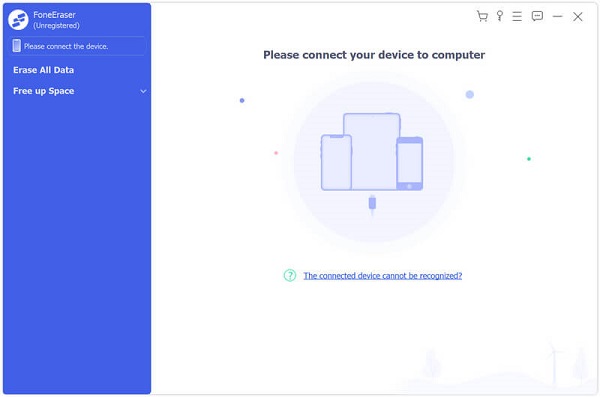
Подключите iPhone с FoneEraser
Загрузите и установите инструмент стирания iPhone на свой компьютер, а затем запустите его с рабочего стола.
Затем подключите iPhone к компьютеру с помощью кабеля Lightning, прилагаемого к устройству, после удаления Safari на iPhone. Через несколько секунд ваше устройство будет обнаружено.
Наконечник: Если вы хотите работать с несколькими устройствами iOS, подключите их к этому компьютеру одновременно.
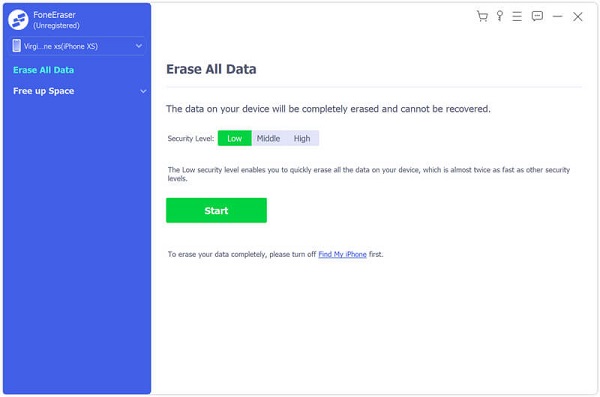
Выберите правильный уровень стирания
Тогда вы можете получить три уровня стирания, Низкий , Medium и High , Первый вариант будет перезаписывать ваш iPhone один раз, второй будет повторять его дважды, а третий будет выполнять перезапись три раза с использованием передовых технологий. Вы можете выбрать один уровень в зависимости от вашей ситуации и нажать OK для подтверждения.
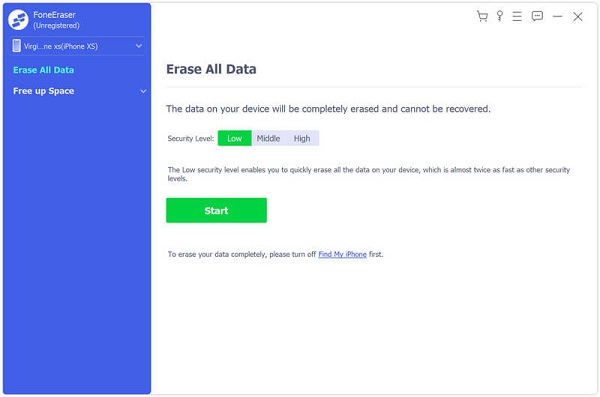
Удалить и удалить Safari на iPhone
После выбора уровня стирания нажмите на Начать кнопка, чтобы начать удаление истории Safari на iPhone вместе с другими данными. После завершения удаления iPhone выйдите из программы и отключите iPhone.
Примечание: Если вы удалили значок Safari на iPhone, вам лучше очистить кэш Safari на iPhone, и тогда он не будет занимать место на вашем телефоне после удаления истории просмотра.
Заключение
Теперь вы должны понять, как удалить Safari на iPhone. Как родное приложение, Safari уже был на вашем iPhone, как только вы его настроили. Это означает, что вы не сможете избавиться от этого мобильного браузера на своем телефоне, пока не сделаете джейлбрейк iPhone. С другой стороны, вы можете удалить значок Safari с главного экрана и очистить историю просмотров, чтобы освободить место. Перед этим вам лучше сделать резервную копию вашего iPhone с помощью FoneLab iOS Data Backup & Restore. Более того, FoneEraser — это самый простой способ очистить историю Safari.
Что вы думаете об этом посте.
Рейтинг: 4.6 / 5 (на основе голосов 75) Подпишитесь на нас в
Более Чтение

Оставьте свой комментарий и присоединяйтесь к нашему обсуждению

FoneEraser
Самая мощная из когда-либо созданных утилит, позволяющая пользователям постоянно и тщательно удалять все содержимое iPhone, например контакты, сообщения, фотографии, видео, заметки и т. Д., А также настройки.
Как удалить Safari с вашего iPhone или Mac
Даже самый большой поклонник Apple (или девушка) в мире признает, что браузер Safari — не лучшее, что Apple когда-либо производила. С точки зрения конфиденциальности их можно рассматривать так же плохо, как Chrome. Они были пойманы на сборе пользовательских данных, даже когда пользователь использует приватный просмотр, и они также сотрудничают с АНБ. По характеристикам тоже особо похвастаться нечем. Итак, вам может быть интересно, можно ли удалить Safari в пользу другого браузера?
Прочитайте больше: Safari против Chrome — какой браузер использовать?
БЫСТРЫЙ ОТВЕТ
На самом деле удалить Safari с устройства Apple невозможно, потому что он слишком тесно интегрирован в операционную систему. Он также защищен функцией безопасности Apple под названием System Integrity Protection (SIP). Все, что вы можете сделать, это удалить все файлы данных Safari, а затем отключить Safari, работающий на iOS и появляющийся на главном экране. Затем он находится в состоянии покоя, но не удаляется.
ПЕРЕЙТИ К ВАЖНЫМ РАЗДЕЛАМ
Отключить Safari на iPhone или iPad
Первое, что вам нужно сделать, это удалить все файлы данных, такие как история просмотров, файлы cookie и временные файлы. Для этого перейдите в настройки iOS и найдите Safari.
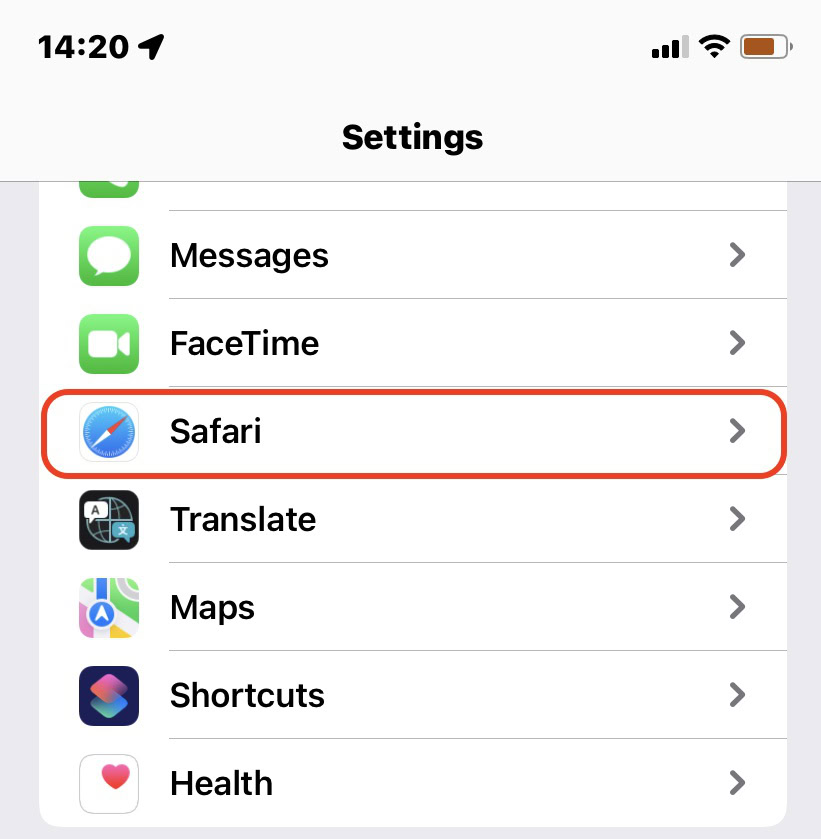
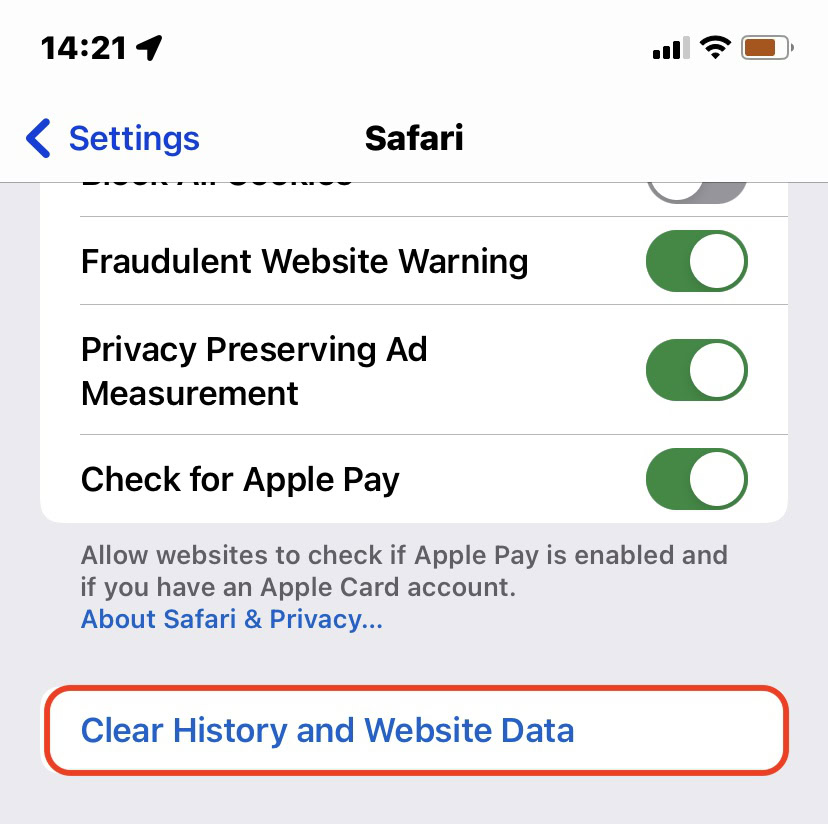
На следующем экране прокрутите вниз до Очистить историю и данные сайта† Коснитесь его.
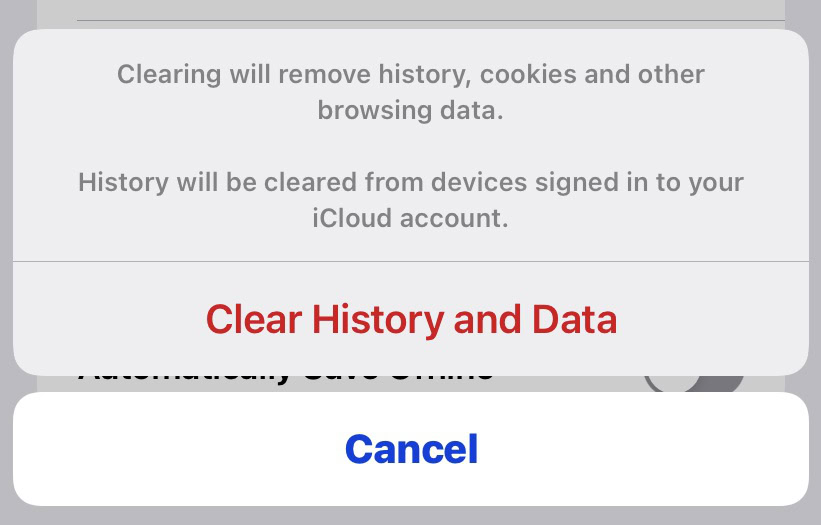
Теперь вас попросят подтвердить, действительно ли вы хотите удалить данные. Нажмите на опцию еще раз, чтобы подтвердить и удалить.
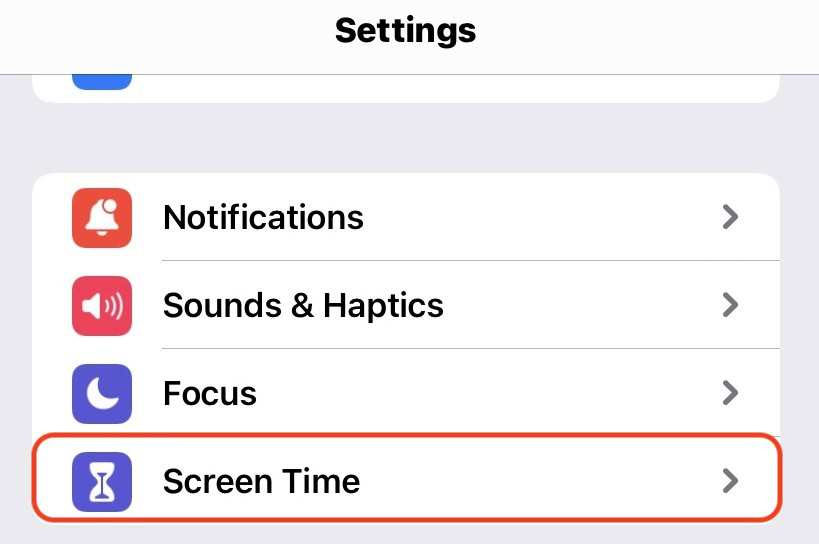
После очистки данных вы можете отключить Safari. Идти к Настройки->Экранное время†
Кран Контент и ограничения конфиденциальности†
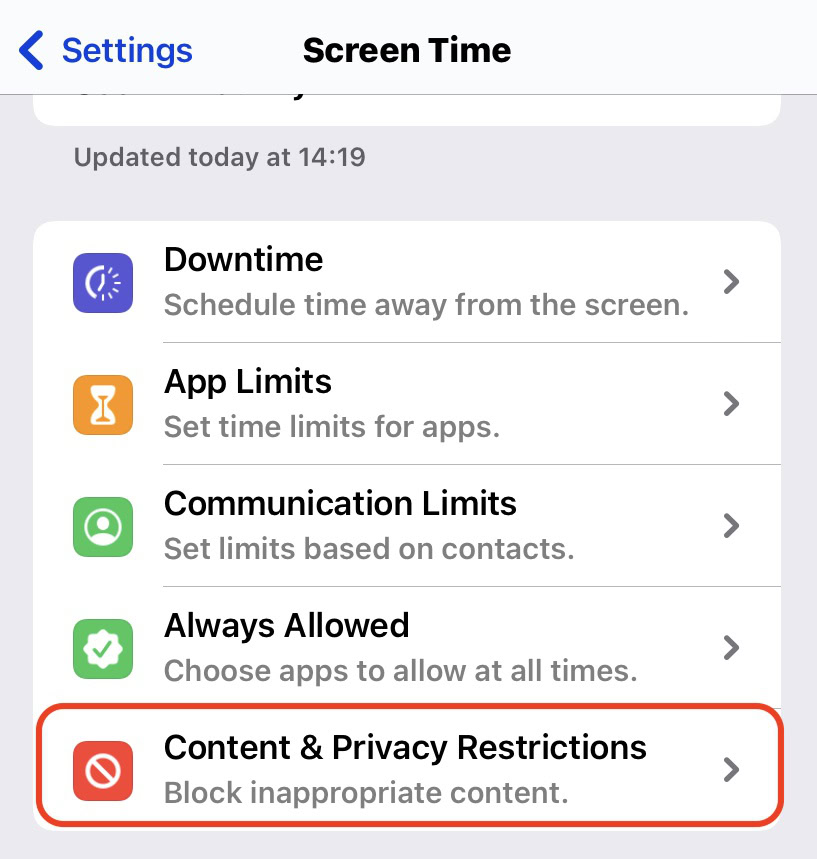
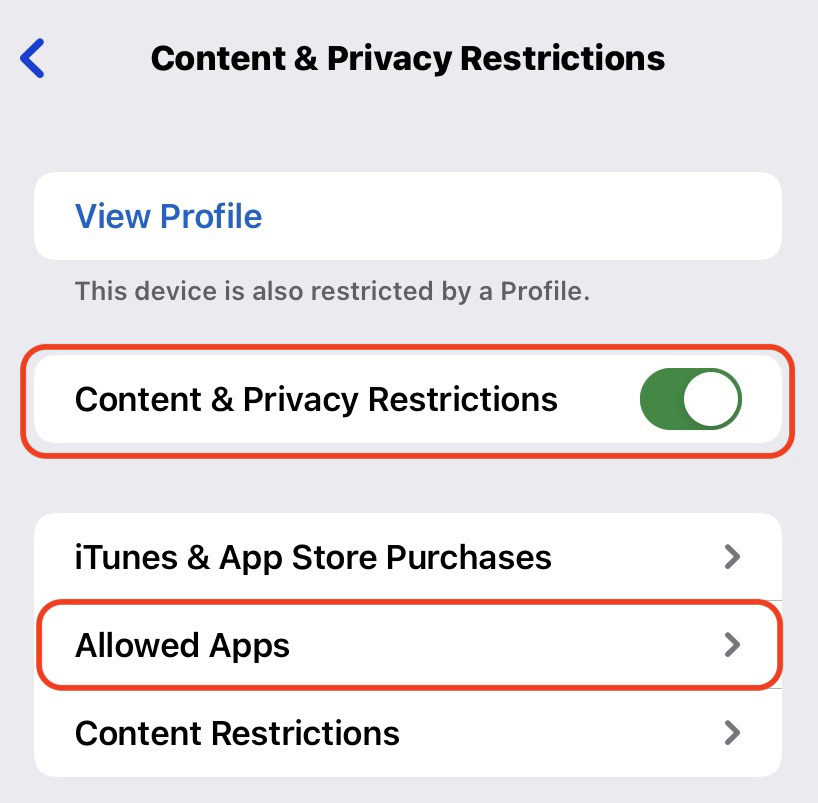
Выключатель Контент и ограничения конфиденциальности до зеленого. Затем выберите Разрешенные приложения†
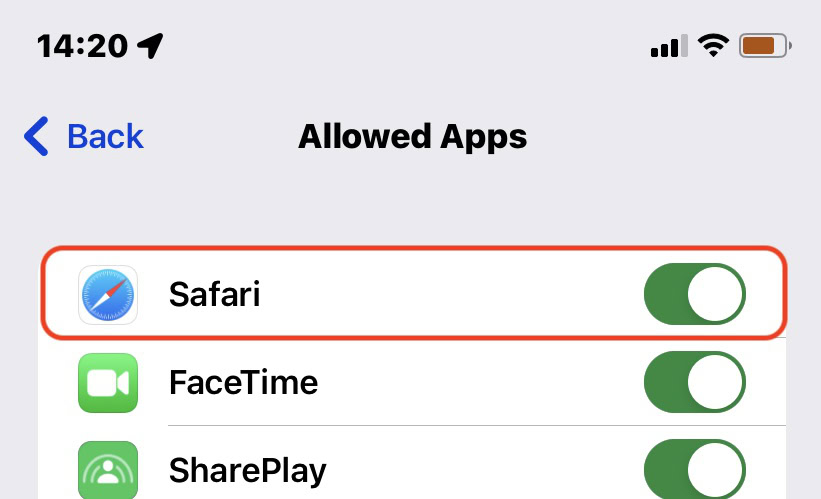
Safari переключается зеленым цветом. Коснитесь зеленого переключателя, чтобы сделать его серым. Это отключит Safari и удалит значок с главного экрана.
Как отключить Safari на Mac
Хотя технически возможно удалить Safari на Mac, вы должны сначала отключить защиту целостности системы. Это чрезвычайно сложная процедура, и ее должен выполнять только человек, обладающий экспертными знаниями. Если вы сделаете что-то не так, вы можете серьезно повредить свой компьютер. Это просто не стоит для большинства людей.
Отключить Safari также невозможно. Все, что вы действительно можете сделать, это удалить пользовательские данные, удалить значок Safari из Dock, установить другой браузер и забыть, что Safari вообще существует.
Чтобы очистить данные пользователя, перейдите к Сафари->Очистить историю на верхней панели инструментов.
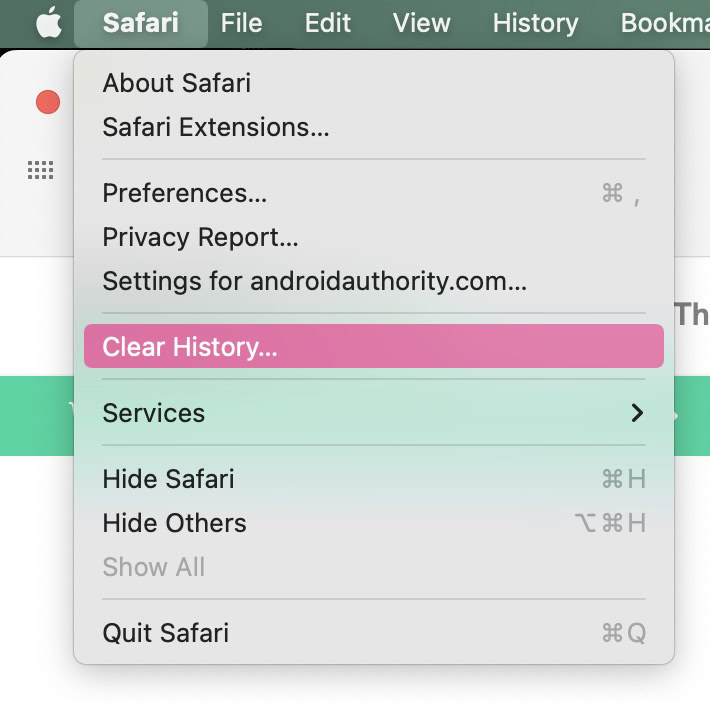
Откройте меню в появившемся маленьком поле и выберите вся история† Затем нажмите Чистая история†

Если я отключу Safari на своем iPhone, мое устройство перестанет работать?
Нет, теперь, когда Apple позволяет вам изменить браузер по умолчанию на сторонний браузер, у вас не должно возникнуть проблем с отключением Safari.
Как удалить Safari на Mac и iOS
Если у вас есть устройство Apple, Safari будет установлен в качестве браузера по умолчанию. И как бы ни был полезен Safari, многие пользователи предпочитают удалять его и использовать другие браузеры..
Если это относится и к вам, следуйте этому руководству удалить Safari с вашего Mac и iOS устройства.
-
- 0.0.1 Перейти к…
- 3.1 Как стереть ваши данные Safari
- 3.2 Как отключить Safari на вашем устройстве iOS
Перейти к…
Зачем удалять Safari?
Как удалить Safari на Mac
Как отключить Safari на iPhone и iPad
Делайте больше, чтобы защитить вашу конфиденциальность в ИнтернетеЗачем удалять Safari?
Как браузер по умолчанию на всех устройствах Apple, Safari компетентен в вопросах безопасности и скорости. Однако вы можете захотеть удалить Safari по одной из следующих причин:
- Вы предпочитаете браузеры с более частыми обновлениями безопасности / конфиденциальности
- Вы предпочитаете браузеры, которые имеют больше настроек
- Safari может часто иметь проблемы со встроенным поиском Google
- У вас слишком много программ на вашем компьютере и вы хотите очистить место на диске
Если какая-либо из этих причин описывает вас, вы можете удалить Safari и получить новый веб-браузер для вашего компьютера / устройства Apple. Просто не забудьте использовать Safari, чтобы сначала загрузить новый браузер!
Как удалить Safari на Mac
Чтобы полностью удалить Safari с вашего Mac, вы должны использовать CleanMyMac 3. Это потому что:
- Перетаскивание Safari в корзину не удалит оставшиеся файлы из вашей системы..
- Удаление приложения через командную строку, скорее всего, приведет к удалению файлов, которые являются неотъемлемой частью работы вашего Mac, что приведет к сбоям в работе вашей системы..
Полный словарь биткойнов
Шаг 1: Скачать CleanMyMac3 с macpaw.com. CleanMyMac3 – это бесплатная программа очистки Mac, которая сканирует, оптимизирует и поддерживает ваш Mac.
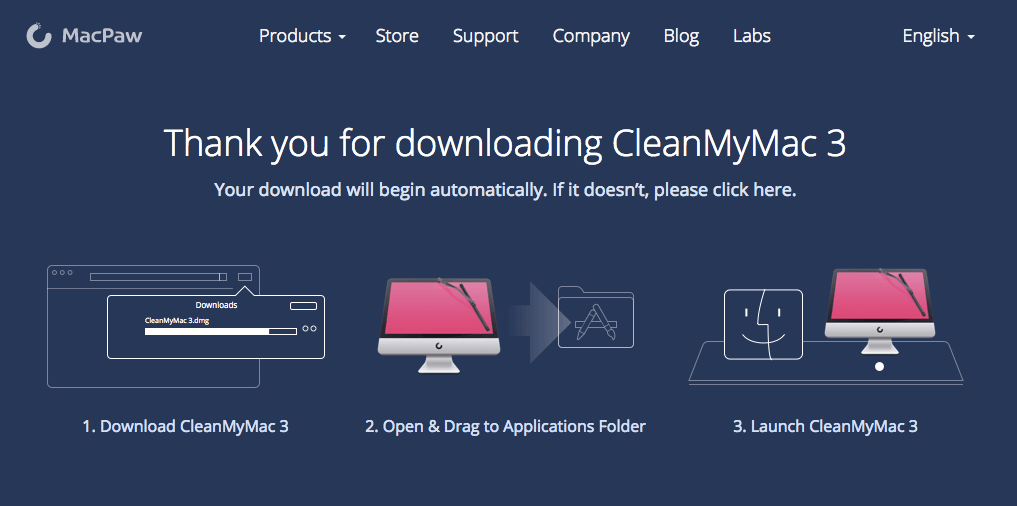
Шаг 2: Откройте папку, в которую вы загрузили файл .dmg, и дважды щелкните Файл CleanMyMac3.dmg начать установку приложения.
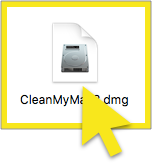
Шаг 3: Перетащите Значок CleanMyMac3 в Папка приложений.

Шаг 4: В папке «Приложения» дважды щелкните CleanMyMac 3 запустить приложение.
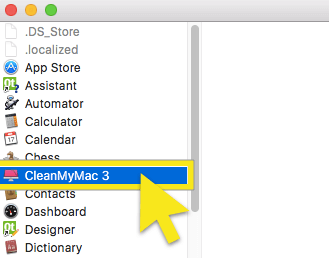
Шаг 5: После запуска CleanMyMac3 вернитесь в папку приложений и перетащите Значок Safari в CleanMyMac3.
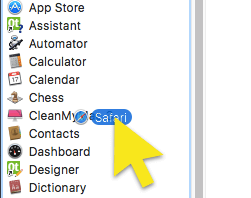
Шаг 6: Выберите все файлы и нажмите удалять.
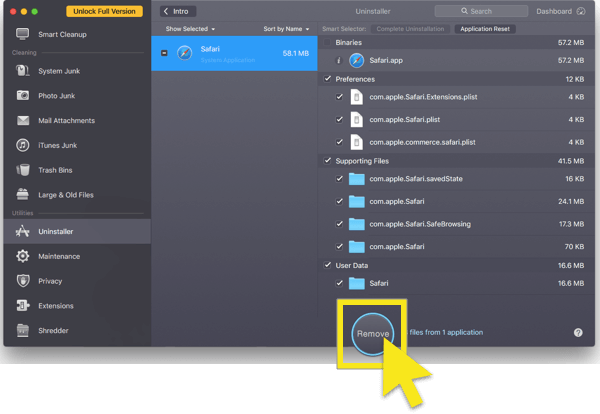
Вот и все! Safari будет удален с вашего Mac.
Как отключить Safari на iPhone и iPad
Невозможно удалить Safari, который является основным приложением ОС, на iOS.
Вместо этого вы можете сначала удалить данные Safari, а затем отключить Safari на своем устройстве iOS..
Как стереть ваши данные Safari
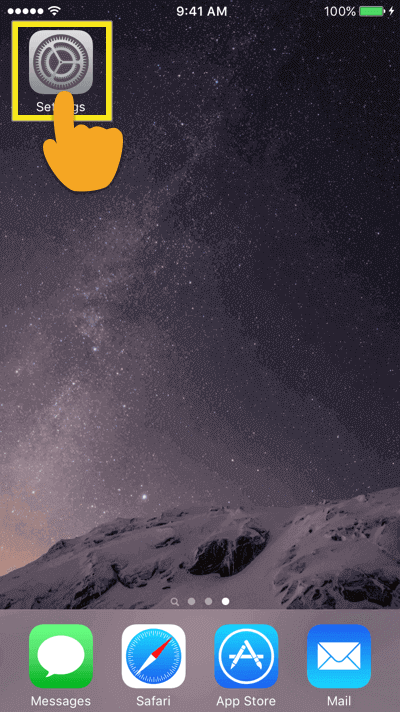
Шаг 1: На главном экране нажмите на настройки.
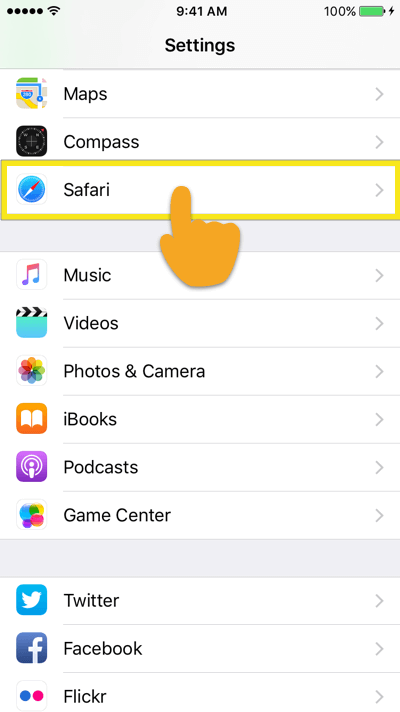
Шаг 2: В меню «Настройки» найдите и нажмите на Сафари.
Шаг 3: В меню настроек Safari найдите и коснитесь Очистить историю и данные сайта.
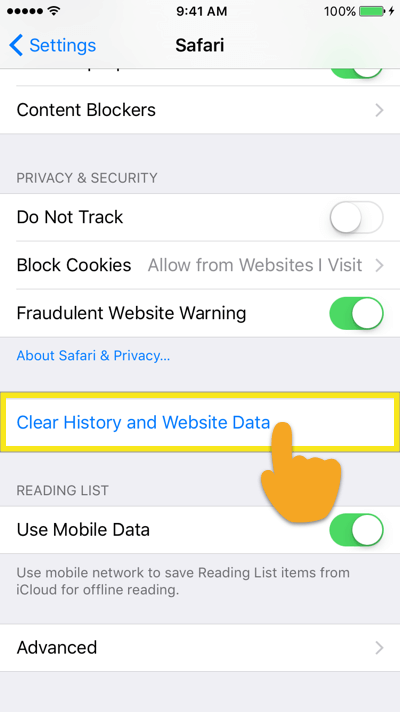
Шаг 4: Вам будет предложено подтвердить запрос. Нажать на Очистить историю и данные.

Ваша история и данные Safari будут удалены.
Вернуться к началу раздела
Вернуться к началу страницы
Как отключить Safari на вашем устройстве iOS
Шаг 1: На главном экране нажмите на настройки.
Шаг 2: В меню настроек нажмите на Общая.
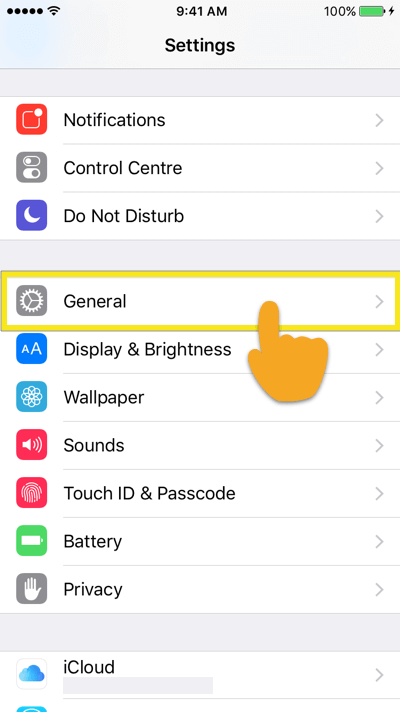
Шаг 3: В меню «Общие настройки» найдите и нажмите ограничения.
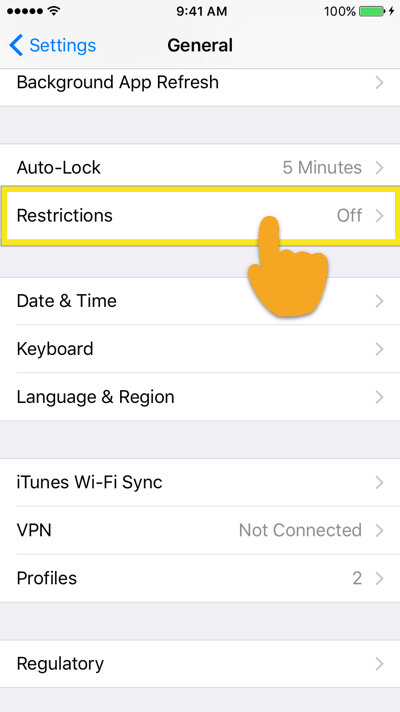
Шаг 4: После ввода пароля вашего устройства вы увидите список всех активных ограничений на вашем телефоне. Найдите Safari и выключить выключатель.
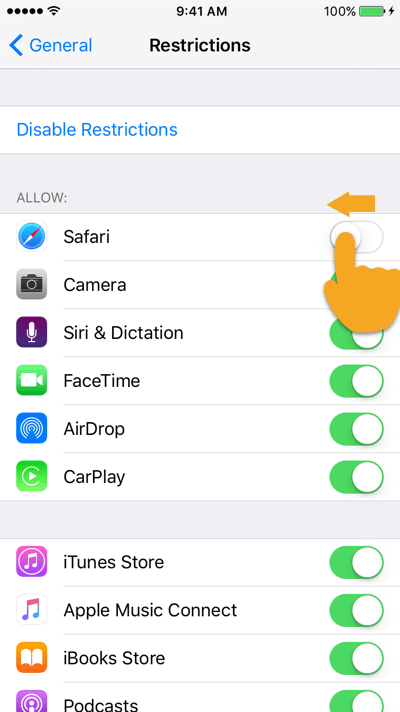
Вот и все! Safari будет отключен на вашем устройстве iOS.
Что такое метаданные и что это значит?
Вернуться к началу раздела
Вернуться к началу страницы
Делайте больше, чтобы защитить вашу конфиденциальность в Интернете
Хотите знать, что еще вы можете сделать, чтобы улучшить вашу конфиденциальность в Интернете? Вот несколько шагов, которые вы можете предпринять.
- Используйте ExpressVPN. В то время как “пауза” Google Web & История приложений не позволяет Google собирать данные о вас, не мешает вашему интернет-провайдеру отслеживать, что вы делаете в Интернете, и потенциально делиться им с корпорациями и правительствами. Чтобы скрыть свою активность в Интернете от своего провайдера, используйте VPN, такой как ExpressVPN.
- Используйте Tor Browser. Tor скрывает ваше местоположение и онлайн-активность от тех, кто занимается сетевым наблюдением или анализом трафика, поэтому вам сложно отследить вашу интернет-активность. Это один из лучших вариантов для сохранения анонимности в Интернете. Чтобы максимизировать эффективность Tor, обязательно прочитайте следующие советы: Хотите, чтобы Tor действительно работал?
Безопасный просмотр, все!
Хотите получить дополнительную помощь в устранении беспорядка в вашей онлайн-жизни? Ознакомьтесь с руководствами ExpressVPN по:
> Удаление расширений Chrome
> Удаление вашей учетной записи Facebook
> Удалить Facebook Messenger
> Удаление Find My iPhone, Find My iPad и Find my Mac
> Удаление вашей учетной записи Gmail
> Удаление вашей истории Google
> Удаление ваших фотографий Google
> Удаление истории просмотра вашего жесткого диска
> Удаление вашего аккаунта в Instagram
> Удаление истории Internet Explorer
> Удаление учетной записи Pokémon Go
> Удаление вашей учетной записи Snapchat
> Удаление вашей учетной записи Tinder
> Удаление вашей учетной записи Twitter
> Удаление WhatsApp Messenger
> Удаление вашей учетной записи Yahoo Mail
Как вручную удалить расширения Chrome
Sorry! The Author has not filled his profile.One Comment
ете. ExpressVPN защищает вашу конфиденциальность, скрывая ваш IP-адрес и шифруя ваш трафик. Установите блокировщик рекламы. Блокировщики рекламы не только улучшают вашу конфиденциальность, но и ускоряют загрузку страниц. Используйте пароли идентификации лица / Touch ID. Это поможет защитить ваши учетные данные и предотвратить несанкционированный доступ к вашим устройствам. Включите двухфакторную аутентификацию. Это добавляет дополнительный уровень защиты для ваших учетных записей, требуя от вас ввода кода, отправленного на ваш телефон, помимо пароля. В целом, удаление Safari может быть полезным для тех, кто предпочитает другие браузеры. Однако, не забывайте о том, что Safari является компетентным браузером по умолчанию на устройствах Apple, и удаление его может привести к некоторым проблемам. В любом случае, следуйте инструкциям, чтобы удалить Safari с вашего устройства, и применяйте дополнительные меры для защиты вашей конфиденциальности в Интернете.
Как сбросить Safari на iPhone наиболее эффективно и превосходно

Обновлено Лиза Оу / 18 фев, 2022 14:20
Как сбросить Safari на iPhone? Что ж, это, несомненно, простая и быстрая задача. Также рекомендуется один раз сбросить Safari, чтобы удалить все ненужные данные, накопленные приложением. Это поможет вам очистить память на устройствах, что также выгодно в целях безопасности. Если вы случайно открыли странный веб-сайт и не подумали, что достаточно выйти, было бы лучше очистить все приложение.
С другой стороны, вы, возможно, намеревались избавиться от всей истории и не хотите, чтобы кто-нибудь видел, что у вас есть в истории Safari. Это также отличный вариант для сброса Safari, если вы используете его в течение длительного времени. Это связано с тем, что это может значительно увеличить потребление памяти вашим iPhone, что приведет к снижению производительности. По любой причине, по которой вы хотите сбросить Safari iPhone, это гарантированно будет для вас выгодно и выгодно. Следовательно, этот пост представит вам 3 способа максимально эффективно и быстро сбросить Safari на iPhone, но вам не потребуются ни профессиональные навыки, ни слишком много времени. Прочитайте весь пост и узнайте только лучшие методы решения вашей проблемы.

- Часть 1. Как сбросить Safari на iPhone с помощью приложения Safari
- Часть 2. Как сбросить Safari в приложении настроек iPhone
- Часть 3. Как сбросить Safari на iPhone с помощью FoneEraser для iOS
- Часть 4. Часто задаваемые вопросы о том, как сбросить Safari на iPhone

FoneEraser для iOS — лучший очиститель данных iOS, который может легко и безвозвратно стереть все содержимое и настройки iPhone, iPad или iPod.
- Удалите ненужные данные с iPhone, iPad или iPod touch.
- Стереть данные быстро с одноразовой перезаписью, которая может сэкономить ваше время для большого количества файлов данных.
- Это безопасно и просто в использовании.
Часть 1. Как сбросить Safari на iPhone с помощью приложения Safari
Если вы хотите избавиться от своей истории Safari, вы можете сделать это из самого приложения Safari. Safari имеет встроенную функцию управления данными, как и любой другой веб-браузер. В Safari вы можете управлять своей историей и другими данными в приложении всего за несколько нажатий.
Шаги по сбросу Safari на iPhone с помощью приложения Safari:
Шаг 1 Для начала откройте Safari на вашем iPhone и коснитесь онлайн бронирование значок в левом нижнем углу экрана. Этот шаг откроет меню Safari.
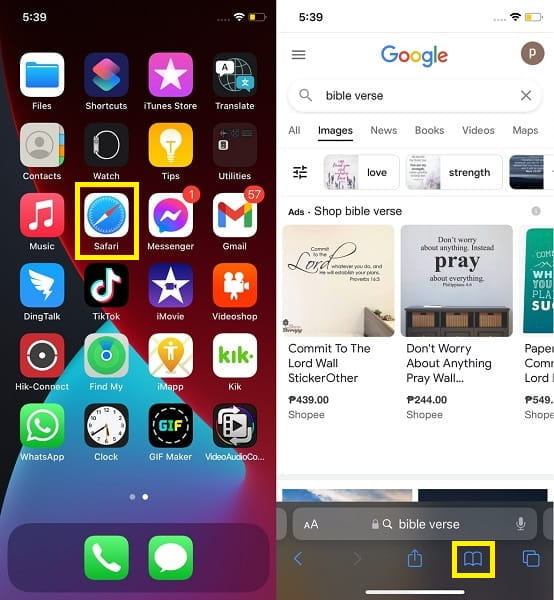
Шаг 2 Затем коснитесь Часы значок. Оттуда Очистить Опция появится внизу экрана. Коснитесь его. Наконец, нажмите Все время очистить всю историю.
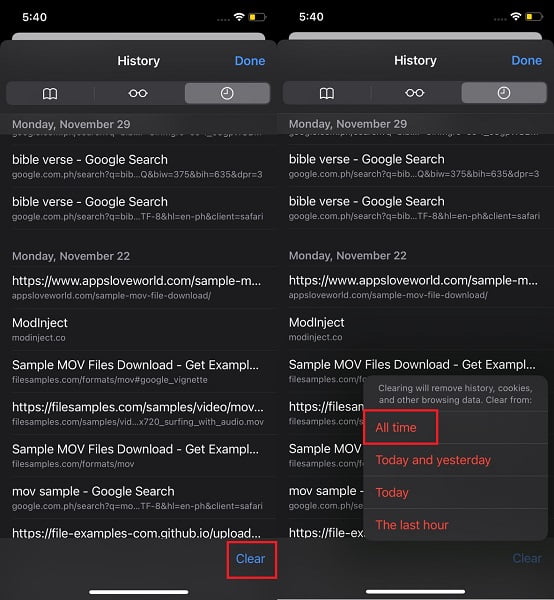
Но тогда это сбросит историю просмотров вашего приложения Safari. Предположим, вы хотите сбросить Safari в целом, а не просто сбросить историю просмотров вашего Safari. В этом случае вы можете свободно и быстро сделать это из Настройки приложение на вашем iPhone.
Часть 2. Как сбросить Safari в приложении настроек iPhone
Apple Safari является веб-браузером по умолчанию для своих устройств, например, iPhone. И, как вы, возможно, знаете, пароли, закладки, история, вкладки и другие данные просмотра могут быть синхронизированы, а затем доступны на всех устройствах с использованием одной и той же учетной записи iCloud. Между тем, вы можете управлять приложением Safari на iPhone через приложение «Настройки». В этой заметке вы можете сбросить Safari на своем iPhone с помощью приложения «Настройки».
Шаги по сбросу Safari в приложении настроек iPhone:
Шаг 1 Перейдите и коснитесь Safari на вашем iPhone Настройки приложение
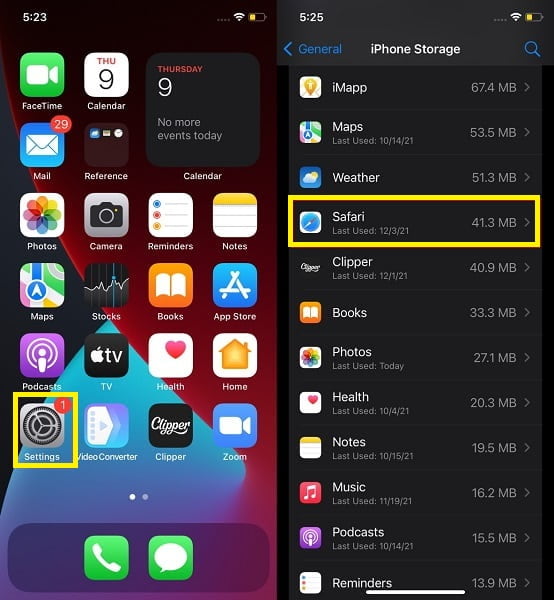
Шаг 2 Оттуда выберите Очистить историю и данные веб-сайта. После этого коснитесь Очистить историю и данные , чтобы подтвердить действие.
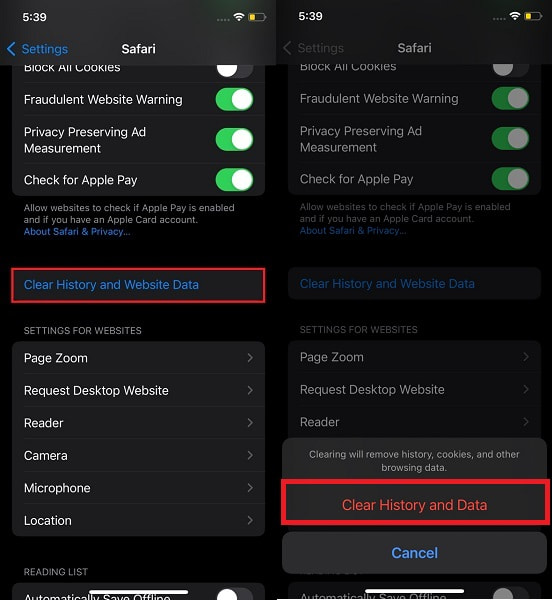
В качестве альтернативы предположим, что вам нужен более эффективный и гарантированный способ сброса настроек Safari на вашем iPhone. В противном случае, возможно, вы захотите перезагрузить все устройство, чтобы избежать любых возникающих проблем на вашем iPhone. В этом случае вы можете эффективно и эффективно сделать это с помощью стороннего приложения.
FoneEraser для iOS — лучший очиститель данных iOS, который может легко и безвозвратно стереть все содержимое и настройки iPhone, iPad или iPod.
- Удалите ненужные данные с iPhone, iPad или iPod touch.
- Стереть данные быстро с одноразовой перезаписью, которая может сэкономить ваше время для большого количества файлов данных.
- Это безопасно и просто в использовании.
Часть 3. Как сбросить Safari на iPhone с помощью FoneEraser для iOS
FoneEraser для iOS это программа, призванная помочь вам очистить память вашего iPhone и удалить ненужные данные. Кроме того, этот инструмент доступен как на Mac, так и на Windows. Кроме того, этот инструмент удобен тем, что полностью и эффективно сбрасывает устройства iOS. Кроме того, лучше сбросить, не оставляя следов на ваших данных. Так что, если вы хотите полностью сбросить настройки iPhone, это лучший способ сделать это.
Шаги по сбросу Safari на iPhone с помощью FoneEraser для iOS:
Шаг 1 Во-первых, установите и запустите FoneEraser для iOS на своем ПК. Тем временем подключите iPhone к компьютеру с помощью USB-кабеля.
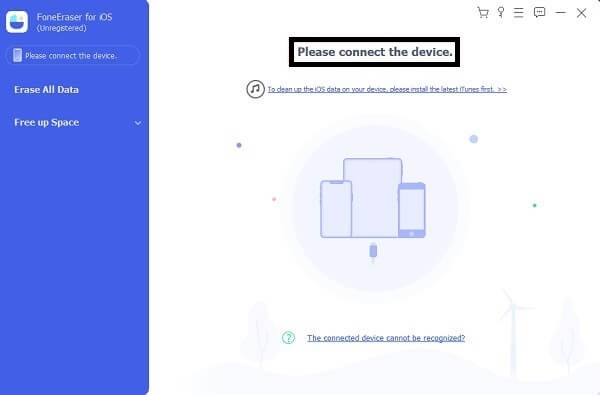
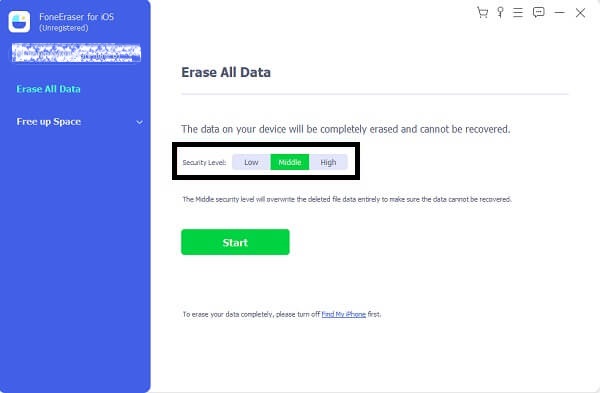
Шаг 2 Во-вторых, нажмите Стереть все данные с левой боковой панели программы. Затем выберите средняя из Режимы безопасности.
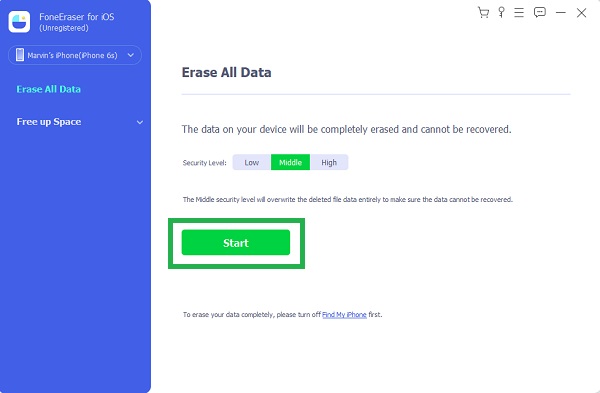
Шаг 3 Наконец, нажмите Начать кнопку, чтобы окончательно сбросить настройки устройства.
Обратите внимание, что все удаленные данные с помощью этого процесса удаляются безвозвратно. Следовательно, важно сделать резервную копию вашего устройства. Целесообразно использовать FoneLab для iOS — Резервное копирование и восстановление данных iOS в создать резервную копию своего устройства так что вы можете восстанавливать данные выборочно и эффективно, чтобы предотвратить потерю данных.
Часть 4. Часто задаваемые вопросы о том, как сбросить Safari на iPhone
Могу ли я удалить и переустановить Safari на моем iPhone?
Нет, потому что вы не можете удалить Safari с iPhone, не говоря уже о его переустановке. Safari входит в число стандартных и встроенных приложений, которые нельзя удалить с устройств iOS.
Зачем мне Safari на моем iPhone?
Помимо того, что Safari является браузером по умолчанию для iPhone, это также хороший веб-браузер, поскольку он сохраняет ваши закладки и историю просмотров в iCloud. При этом у вас есть возможность синхронизировать и получать к ним доступ на других устройствах, если вы включаете функцию синхронизации и используете ту же учетную запись iCloud.
Можно ли заблокировать или отключить Safari на iPhone?
Да, ты можешь. Хотя вы не можете удалить Safari со своего iPhone, вы все равно можете отключить его, настроив время экрана. Для этого выберите «Экранное время» в приложении «Настройки», затем нажмите «Контент и конфиденциальность». Затем включите ограничение содержимого и конфиденциальности. Наконец, установите пароль для Safari.
В чем разница между Google Chrome и Safari?
Google Chrome и Safari одинаковы с точки зрения веб-браузеров. Однако основное отличие заключается в их доступности и поставщиках поисковых систем. Google Chrome — это веб-браузер от Google, доступный на любом устройстве. С другой стороны, Safari — это веб-браузер от Apple, доступный только для устройств Apple.
Заключение
Вот и все. Сбросить Safari на iPhone очень просто. С помощью трех решений, приведенных выше, теперь вы можете избавиться от данных и истории вашего iPhone Safari. Превыше всего, FoneEraser для iOS является наиболее рекомендуемым решением для сброса и очистки данных, поскольку оно удаляет данные безопасно, полностью и эффективно. Более того, лучше всего использовать его, потому что он быстро загружается и надежен. После этого начните сброс прямо сейчас, и ваш iPhone будет работать лучше и быстрее.
Кроме того, рекомендуется создать резервную копию вашего iPhone перед любой процедурой сброса. FoneLab для iOS — Резервное копирование и восстановление данных iOS является настоятельно рекомендуемым инструментом для этого. Это инструмент резервного копирования и восстановления, который находится в свободном доступе и доступен для любого устройства iOS для Windows и Mac. Сохраняйте данные своего iPhone в безопасности, очищая память iPhone с помощью FoneLab для iOS и FoneEraser для iOS.
Статьи по теме
- iTunes Backup Extractor: извлечение фотографий из iTunes Backup
- Как распечатать iMessages с iPhone
- Есть ли iCloud Backup Safari History, как просмотреть?