
Связанные устройства WhatsApp — что это значит?
- Описание
- Разбираемся
- Привязка
- Вывод
Приветствую друзья! Сегодня поговорим об одной новой опции Ватсапа… которую кстати пользователи просили уже много лет, как признались разработчики))
Описание
Связанные устройства WhatsApp — опция, которая позволяет использовать мессенджер на нескольких устройствах после предварительной привязки.
Разбираемся
- Связанные устройства в Ватсапе это функция, которая позволяет использовать один Ватсап-аккаунт на нескольких девайсах. При этом вся переписка, файлы, звонки защищены сквозным шифрованием.
- Одновременно можно пользоваться до четырех устройств. Но к аккаунту WhatsApp может быть подключен только один телефон, которым если не пользоваться более 14 дней — то все связанные девайсы с ним будут отключены. Ватсапом на связанных девайсах можно пользоваться даже если мессенджер на телефоне выключен.
- На данный момент эта функция проходит тестирование. Чтобы включить — нужно открыть меню Другие опции/Настройки, далее выбрать Связанные устройства и нажать пункт Бета-версия для нескольких устройств. Эта опция присутствует на самых последних версиях приложения, но в некоторых странах может быть недоступной.
- Стандартно Ватсап привязывается не только к номеру телефона, но и к устройству, поэтому использовать программу на нескольких девайсах невозможно. Но разработчики создали функцию связанные устройства, которая поможет исправить эту ситуацию.
По поводу привязки
Сразу повторюсь — привязать можно только один телефон.
- Откройте Ватсап на телефоне или веб-версию WhatsApp Web на устройстве, которое хотите привязать.
- Далее запустите приложение, нажмите Другие опции > Связанные устройства > ПРИВЯЗКА УСТРОЙСТВА > Ок > наведите смартфон на экран девайса, которое хотите привязать и отсканируйте QR-код. Если у вас Айфон, то там примерно все также.
Список функций, которые на данный момент не поддерживаются:
- Если основным является смартфон Айфон — то не будет работать очистка или удаление чатов на связанных устройствах.
- Совершение звонков и отправка сообщений людям, которые пользуются устаревшей версией Ватсап.
- Функция не работает на планшетах.
- Нет возможности просматривать геоданные на связанных устройствах.
- Не работает создание и просмотр списков рассылок на связанных девайсах.
Вот собственно и сама функция:

Если нажать ПРИВЯЗКА УСТРОЙСТВА, то далее как понимаю появится окошко для сканирование QR-кода:

Заключение
- Связанные устройства WhatsApp — функция, которая позволяет привязать несколько устройств к Ватсапу, чтобы использовать его на этих же устройствах.
Удачи и добра, до новых встреч друзья!
Управление устройствами, которые используются с вашей учетной записью Майкрософт
Добавление устройства в учетную запись Майкрософт помогает увидеть его состояние гарантии, получить поддержку или запросить службу. Вы также можете найти или заблокировать его, если он потерян.
Добавление устройства в учетную запись Майкрософт
Добавление устройства в учетную запись Майкрософт выполняется быстро и просто. Связь с Windows
Скачайте Microsoft Edge, Microsoft Launcher или Связь с Windows из Google Play Store и войдите с помощью учетной записи Майкрософт.
Выберите параметр в раскрывающемся списке, чтобы узнать, как:
На Консоли Xbox
- На Консоли Xbox
- На компьютере с Windows
- На устройстве Android
- На устройстве iOS
- На любом устройстве с браузером
- Устройства macOS
Войдите с помощью учетной записи Майкрософт.
Скачайте Microsoft Edge, Microsoft Launcher или Связь с Windows из Google Play Store и войдите с помощью учетной записи Майкрософт.
скачайте Microsoft Edge из магазина Apple App Store и войдите в систему с помощью учетной записи Майкрософт.
Перейдите на страницу account.microsoft.com/devices, выберите пункт Регистрация устройства и следуйте инструкциям.
К сожалению, в настоящее время нельзя добавить устройства macOS.
Совет: В Microsoft Store можно использовать до 10 устройств. Если вы не можете скачать приложения и игры, просмотрите связанные устройства , а затем выберите Отменить связь , чтобы разрешить добавление новых устройств.
Зарегистрируйте устройство, чтобы просмотреть гарантию на него
Чтобы просмотреть условия гарантии на устройство Surface, аксессуары Surface, Xbox или аксессуары Xbox, вам нужно указать соответствующий серийный номер. При добавлении устройства этим способом вы не сможете использовать некоторые сетевые возможности.
- Перейдите на страницу account.microsoft.com/devices, войдите в систему и выберите пункт Регистрация устройства для продолжения.
- Введите серийный номер устройства, чтобы зарегистрировать его в вашей учетной записи.
- Выберите свое устройство, чтобы просмотреть сведения о гарантии.
Примечание: Если ваша Surface управляется или принадлежит вашей компании или организации, вам не нужно регистрировать ее. Чтобы обратиться в службу поддержки и получить дополнительные ресурсы для этой ситуации, см. раздел Справка по Surface для бизнеса.
Получение исправленного устройства
Если у вас возникли проблемы с вашим устройством, вы можете получить помощь онлайн и создать заказ на обслуживание. После того, как вы зарегистрируете свое устройство, вот как создать сервисный заказ:
- Перейдите на страницу account.microsoft.com/devices, войдите в систему и выберите устройство, на котором возникли проблемы.
- Выберите Начать заказ и следуйте инструкциям.
Переименование устройства
Измените имя устройства по умолчанию, чтобы вы могли быстро определить его в своей учетной записи Microsoft. Если вы хотите загрузить приложение или игру на другое устройство, вы сможете найти устройство, используя его новое имя.
Переименование компьютера
- Откройте параметры Windows и выберите Переименовать этот компьютер.
Открытие параметров - Введите новое имя и нажмите кнопку Далее. Может появиться запрос на вход.
- Выберите пункт Перезагрузить сейчас или Перезагрузить позже.
Просмотр списка устройств, на которых выполнен вход с помощью идентификатора Apple ID
Узнайте, какие устройства отображаются в списке устройств, на которых выполнен вход с помощью идентификатора Apple ID, как найти данные вашего устройства (в том числе, если это доверенное устройство) и как удалить устройство.
Определение места подключения устройств
Воспользуйтесь приведенными ниже инструкциями, чтобы определить устройства, на которых вы выполнили вход со своим идентификатором Apple ID.
Просмотр списка устройств, на которых выполнен вход, на iPhone, iPad или Apple Watch
- Перейдите в меню «Настройки» > [ваше имя] и прокрутите вниз.
- Выберите имя устройства, чтобы отобразить сведения о нем, например его модель, серийный номер, версию ОС, а также сведения о том, является ли это устройство доверенным и может ли оно использоваться для получения кодов проверки идентификатора Apple ID. Сведения могут различаться в зависимости от типа устройства. Для просмотра сведений об устройствах нужно будет ответить на контрольные вопросы.
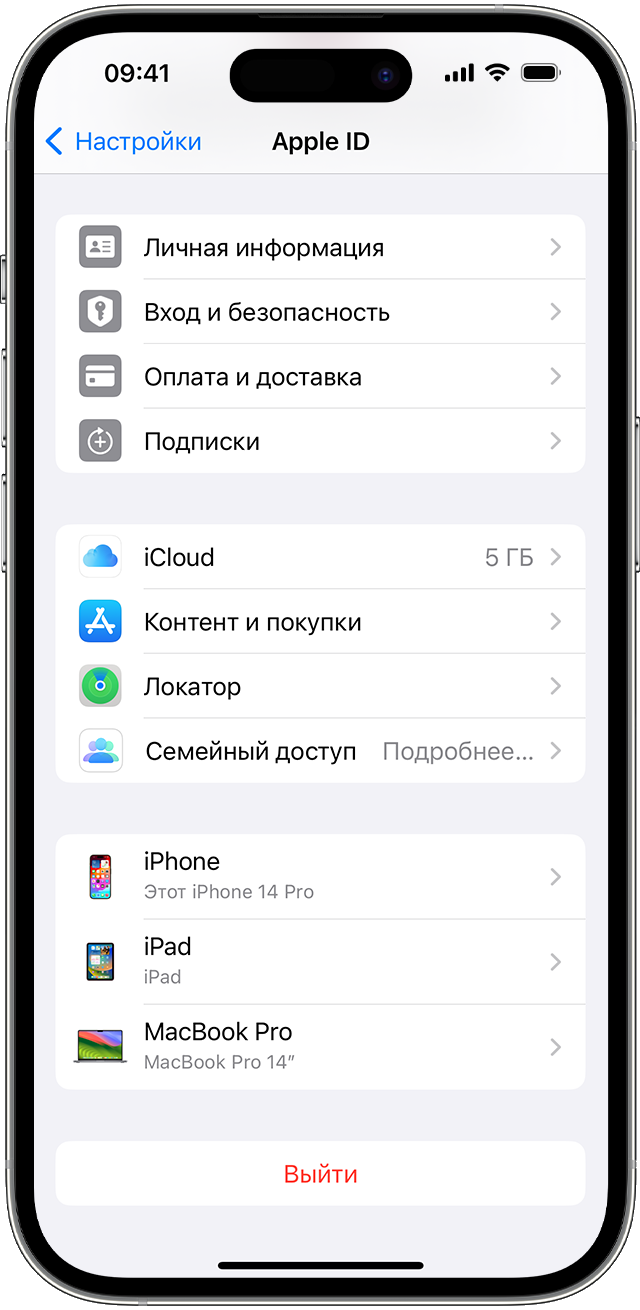

Просмотр списка устройств, на которых выполнен вход, на компьютере Mac
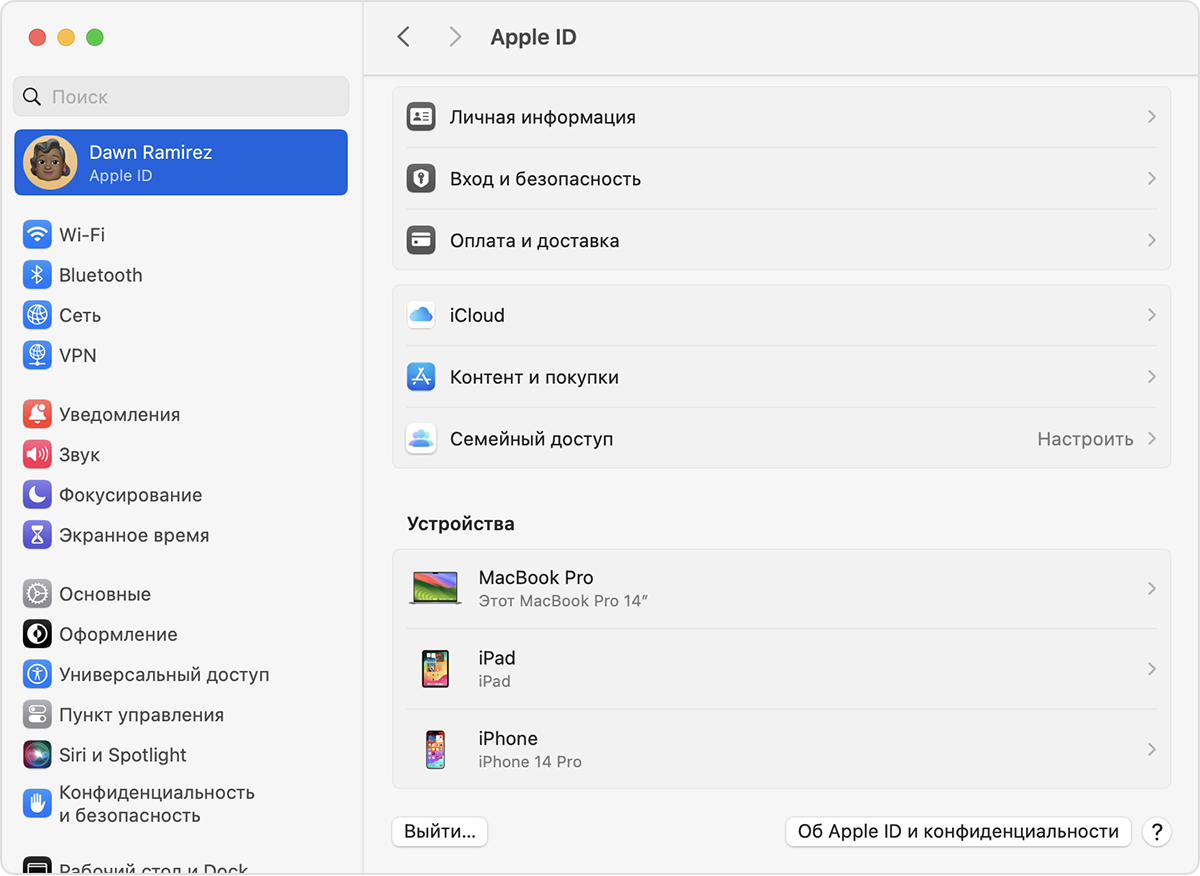
- Выберите меню Apple > «Системные настройки». В macOS Monterey или более ранней версии выберите меню Apple > «Системные настройки».
- Выберите свое имя. В macOS Monterey или более ранней версии нажмите Apple ID.
- Щелкните название устройства, чтобы отобразить сведения о нем, например его модель, серийный номер и версию ОС. Сведения могут различаться в зависимости от типа устройства. Для просмотра сведений об устройствах нужно будет ответить на контрольные вопросы.
Просмотр списка устройств, на которых выполнен вход, на компьютере с Windows
- Откройте приложение «iCloud для Windows».
- Щелкните «Учетная запись», а затем — «Управление Apple ID».
- Щелкните название устройства, чтобы отобразить сведения о нем, например его модель, серийный номер и версию ОС. Сведения могут различаться в зависимости от типа устройства.
Просмотр списка устройств, на которых выполнен вход, через Интернет
В разделе «Устройства» страницы учетной записи Apple ID отображаются все устройства, на которых сейчас выполнен вход в вашу учетную запись Apple ID, в том числе устройства с Android, приставки и телевизоры Smart TV:
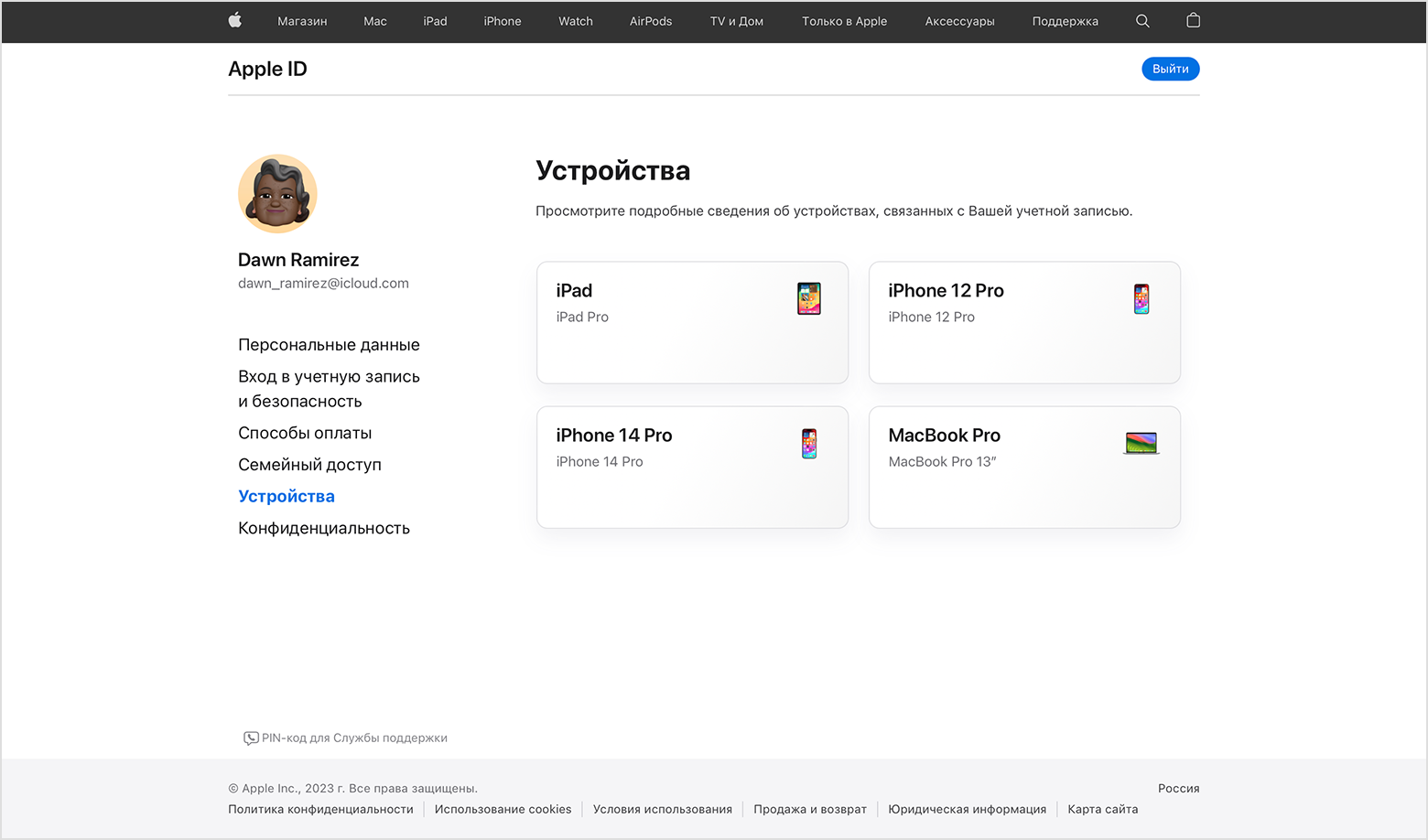
- Выполните вход в appleid.apple.com* и выберите «Устройства».
- Если устройства не отображаются сразу, щелкните «Подробнее» и ответьте на контрольные вопросы.
- Нажмите имя устройства, чтобы отобразить сведения о нем, например, его модель, серийный номер, версию ОС, а также сведения о том, является ли это устройство доверенным и может ли оно использоваться для получения кодов проверки идентификатора Apple ID. Сведения могут различаться в зависимости от типа устройства.
* В зависимости от того, как был создан идентификатор Apple ID, может потребоваться предоставить дополнительные сведения.
Добавление устройства в список
Чтобы добавить устройство в список, необходимо выполнить вход с идентификатором Apple ID. После входа на устройстве с использованием идентификатора Apple ID это устройство появится в списке. Вход требуется в следующих приложениях:
- На устройстве с iOS или iPadOS выполните вход в iCloud, iMessage, FaceTime, iTunes Store, App Store или Game Center. Кроме того, в списке могут присутствовать объединенные в пару часы Apple Watch.
- На устройстве с macOS или Windows 10 и более поздними версиями выполните вход в iCloud.
- На устройстве Apple TV HD и более поздних версий выполните вход в iTunes Store и App Store.
- На устройстве Apple TV (3-го поколения) и более ранних версий выполните вход в iTunes Store.
Наушники AirPods отображаются в приложении «Локатор», но не входят в список устройств, связанных с идентификатором Apple ID. Чтобы удалить наушники AirPods из учетной записи, воспользуйтесь приложением «Локатор». Устройства с iOS 7 и более ранними версиями, OS X Mavericks и более ранними версиями не будут отображаться в списке устройств.
Удаление устройства из списка
Если ваше устройство не отображается, вы можете воспользоваться функцией «Локатор» чтобы найти свое устройство и принять дополнительные меры по восстановлению устройства и обеспечения безопасности данных.
Если устройство больше не используется, или вы не распознаете указанное устройство, то может потребоваться удалить его из списка.
Если вы настроили двухфакторную аутентификацию для своего идентификатора Apple ID, удаление устройства гарантирует, что оно больше не сможет отображать коды проверки. Оно также не будет иметь доступа к iCloud и другим сервисам Apple, включая Локатор, до тех пор, пока вы снова не войдете в систему с использованием двухфакторной аутентификации. Устройство снова отобразится в списке только после повторного входа.
Удаление устройства с помощью iPhone или iPad
- Выберите нужное устройство, чтобы открыть сведения о нем, а затем нажмите «Удалить из учетной записи».
- Просмотрите отобразившееся сообщение, после чего нажмите еще раз, чтобы подтвердить необходимость удаления устройства.
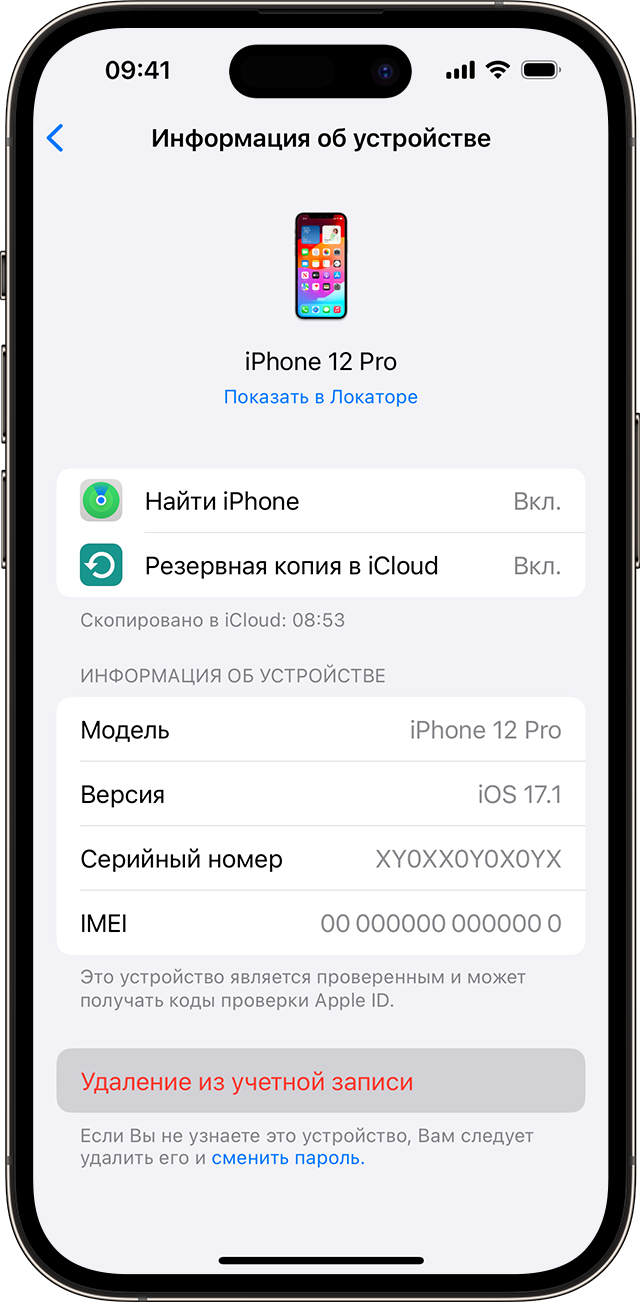
Удаление устройства с помощью компьютера Mac
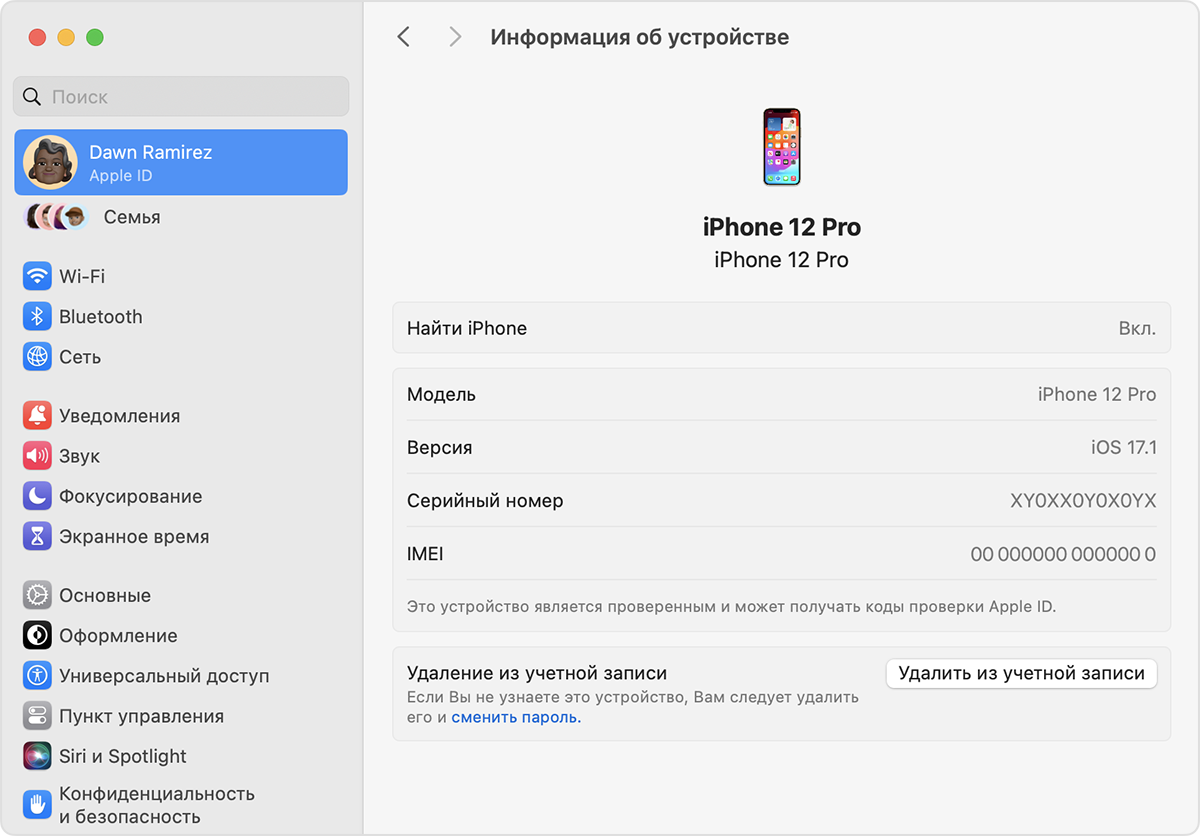
- Выберите меню Apple > «Системные настройки». В macOS Monterey или более ранней версии выберите меню Apple > «Системные настройки».
- Выберите свое имя. В macOS Monterey или более ранней версии нажмите Apple ID.
- Щелкните устройство, чтобы просмотреть сведения о нем, затем выберите «Удалить из учетной записи».
- Просмотрите отобразившееся сообщение, после чего щелкните еще раз, чтобы подтвердить необходимость удаления устройства.
Удаление устройства с помощью компьютера с Windows
- Откройте приложение «iCloud для Windows».
- Щелкните «Учетная запись», а затем — «Управление Apple ID».
- Щелкните устройство, чтобы просмотреть сведения о нем, затем выберите «Удалить из учетной записи».
- Просмотрите отобразившееся сообщение, после чего щелкните еще раз, чтобы подтвердить необходимость удаления устройства.
Удаление устройства на веб-сайте
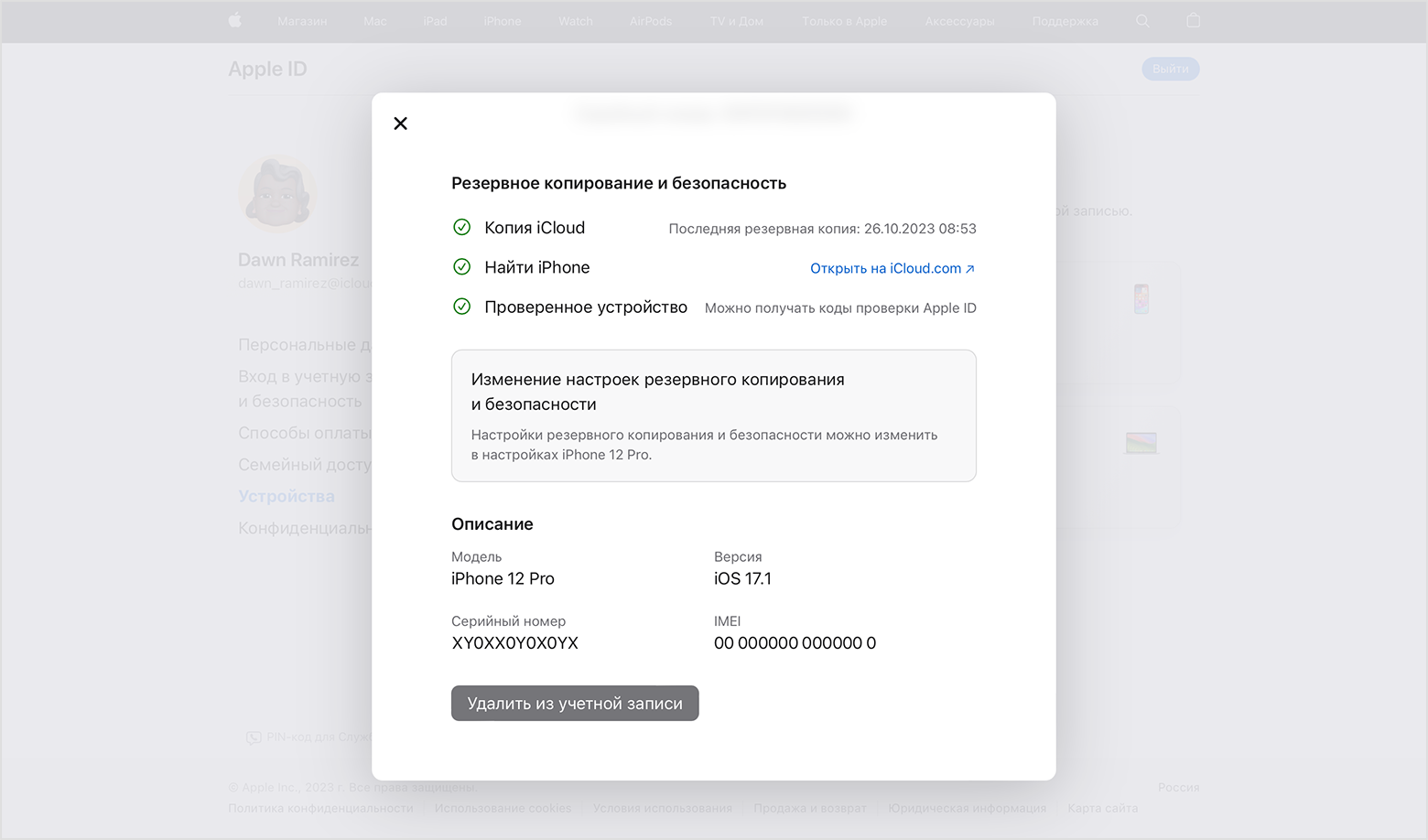
- Выполните вход в appleid.apple.com и выберите «Устройства».
- Выберите устройство, чтобы просмотреть его данные, а затем выберите «Удалить из учетной записи».
- Прочтите сообщение.
- Щелкните еще раз, чтобы подтвердить удаление устройства.
Безвозвратное удаление устройства со страницы учетной записи
Если вы по-прежнему работаете на устройстве под вашим идентификатором Apple ID, устройство может отобразиться на странице учетной записи при следующем подключении его к Интернету. Чтобы безвозвратно удалить устройство со страницы учетной записи, выйдите из iCloud, iTunes Store, App Store, iMessage, FaceTime и Game Center на этом устройстве или сотрите данные с него.
Возможность привязки до четырёх устройств к одному аккаунту WhatsApp стала доступна всем пользователям
На странице поддержки WhatsApp обновилась информация: в разделе FAQ появились сведения о том, что теперь пользователи могут привязывать к учётной записи до четырёх дополнительных устройств помимо смартфона с основным аккаунтом.
Источник изображения: silviarita/pixabay.com
Функция была доступна уже довольно длительное время в бета-версии, но всеобщий доступ появился только теперь. Воспользоваться ей могут пользователи как Android, так и iOS. Уточняется, что мессенджеры на альтернативных устройствах станут неактивными, если с основным смартфоном не будет связи в течение 14 дней.
К числу доступных для привязки устройств также относятся ноутбуки или ПК — привязывать к WhatsApp планшеты пока не получится, хотя в некоторых случаях это было бы очень удобно. Для того чтобы общаться с других устройств, нет необходимости в том, чтобы главный смартфон имел активное интернет-соединение и вообще был включен в течение двух недель. Все устройства поддерживают сквозное шифрование передаваемых данных.
Источник изображения: WhatsApp
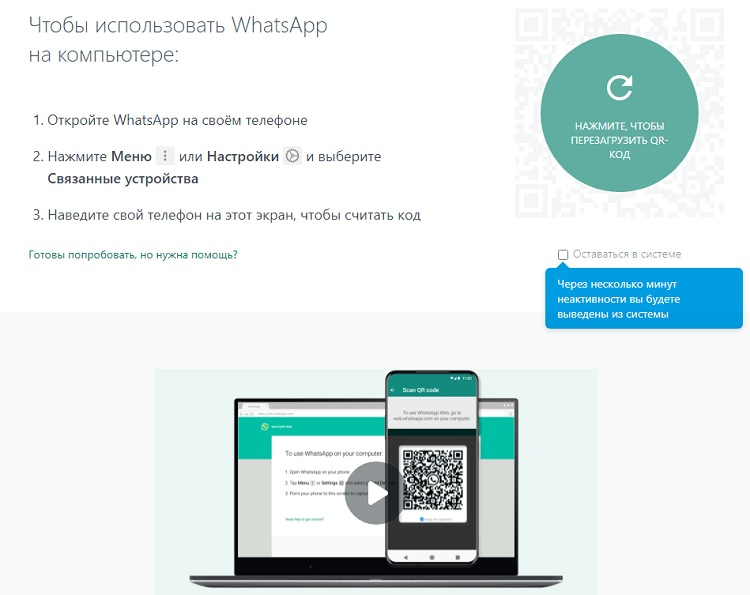
Чтобы привязать смартфон, необходимо обновить ПО до последней версии и выбрать пункт «Связанные устройства» в настройках мессенджера и затем проследовать в меню «Привязка устройства». После этого для входа в систему на привязываемом устройстве останется отсканировать смартфоном QR-код по адресу web.whatsapp.com или в установленном приложении-клиенте.
Примечательно, что некоторые функции будут недоступны вне мессенджера, установленного на основное устройство, например, очистка или удаление чатов, если основным устройством является iPhone, связь с пользователем очень старой версии мессенджера, использование планшетов, а также некоторые другие функции. Подробности можно найти в справочном центре коммуникационного сервиса.
Источники: