
Как в Zoom поставить микрофон на кнопку
Общение голосом в ходе видеоконференции Зум гораздо более удобное, чем переписка в общем чате, на который кто-то из участников может попросту не обращать внимания. Но у него есть один недостаток: другие люди могут услышать что-то лишнее, если вовремя не прикрыть или не выключить микрофон. Результат – казусная ситуация и неоднозначная реакция. Чтобы избежать чего-то подобного, стоит разобраться, как в Zoom поставить микрофон на кнопку. Именно об это и есть тема данной статьи.
Настройка программы
Поскольку данная функция действительно важная, добраться до нее достаточно просто:
- Запустите программу на компьютере или ноутбуке.
- Кликните мышкой по миниатюре профиля, что расположена вблизи области «Поиск».
- Появится основное меню. В нем откройте пункт «Настройки».
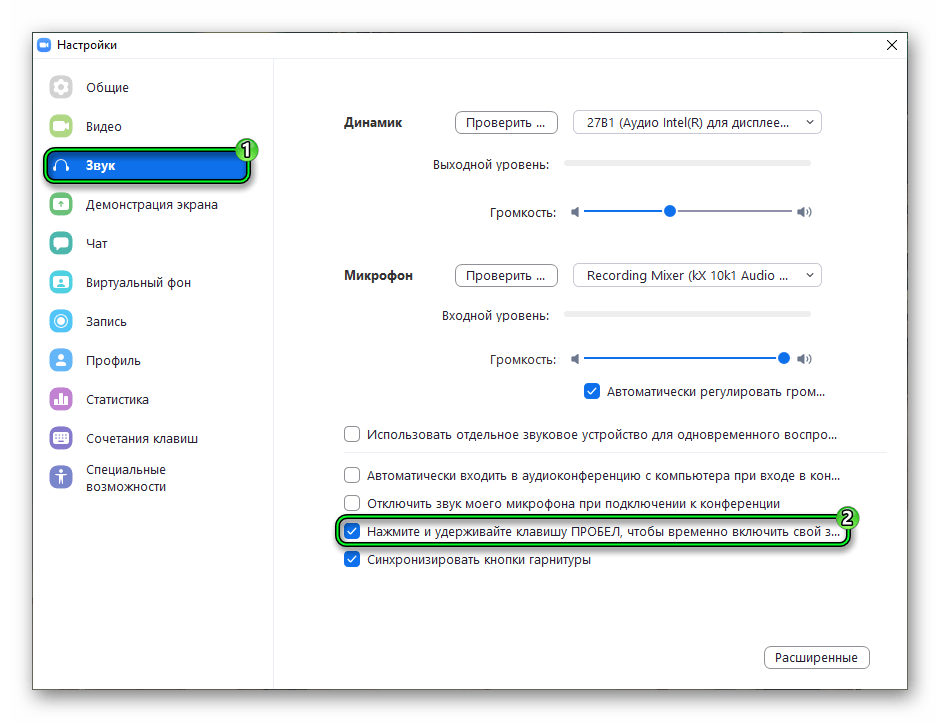
- Проследуйте ко вкладке «Звук».
- Активируйте размещенную внизу опцию «Нажмите и удерживайте…», если она выключена.
- Закройте окно параметров.
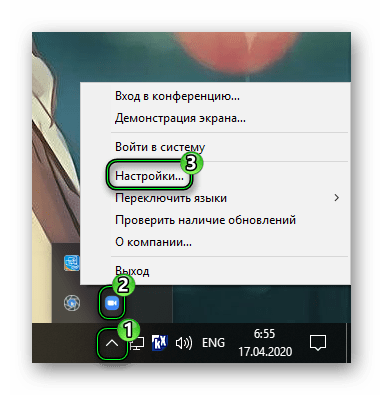
Этот вариант подходит только для пользователей, что вошли в учетную запись Зум. Но перейти к настройкам можно и по-другому, без необходимости авторизации:
- В Windows откройте системный трей, кликните ПКМ по синей иконке программы и выберите соответствующий пункт:
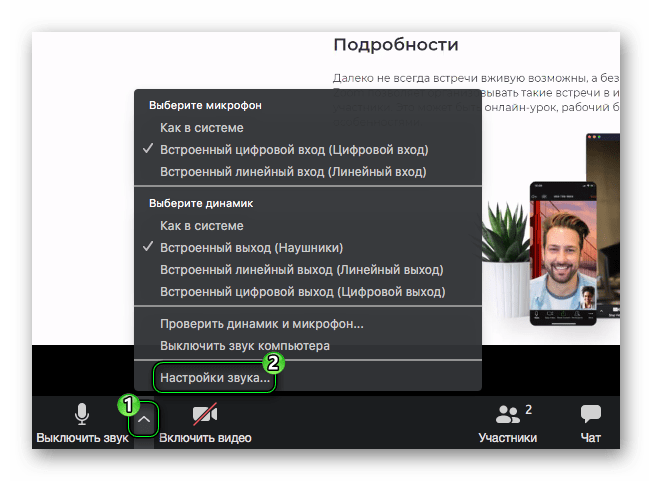
- В Linux и Mac OS присоединитесь к любой конференции, а затем нажмите на отмеченные кнопки:
Работает данная функция следующим образом:
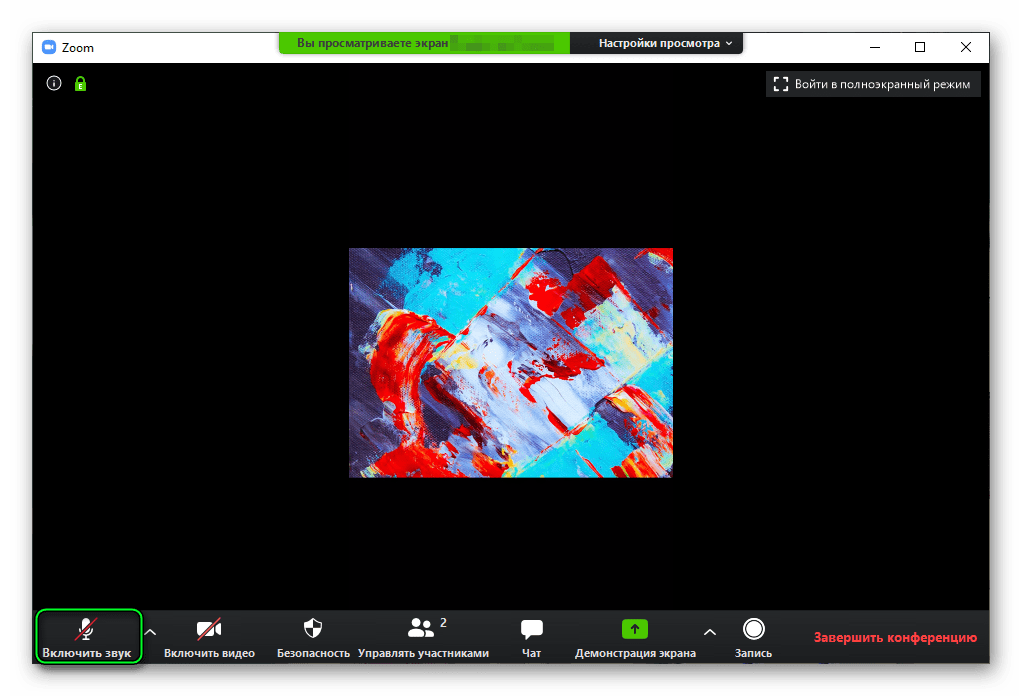
- При подключении к конференции микрофон нужно отключить. Сделать это выйдет в левом нижнем углу, если кликнуть на соответствующую опцию. В результате иконка станет перечеркнутой:
- Когда вы захотите что-то сказать, зажмите на клавиатуре Пробел , произнесите фразу и отпустите клавишу.
- Повторяйте второй шаг в ходе общения.
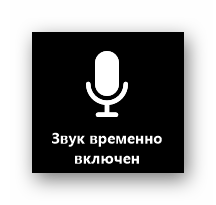
Каждый раз в нижней части экрана будет появляться оповещение «Звук временно включен». В это время собеседники будут вас слышать.
Дополнение
Изменить кнопку активации микрофона с пробела на что-либо еще, к сожалению, не получится. Данная возможность не предусмотрена в настройках программы Zoom. Но в ней есть кое-что другое, а точнее, специальная комбинация клавиш Alt + A (для Mac OS – Command(⌘) + Shift + A ). Она полностью выключает ваш звук, а когда он выключен – обратно включает.
Это сочетание работает всегда, но только при открытом окне программы. Вы же можете сделать так, чтобы оно работало поверх любых окон. Для этого:
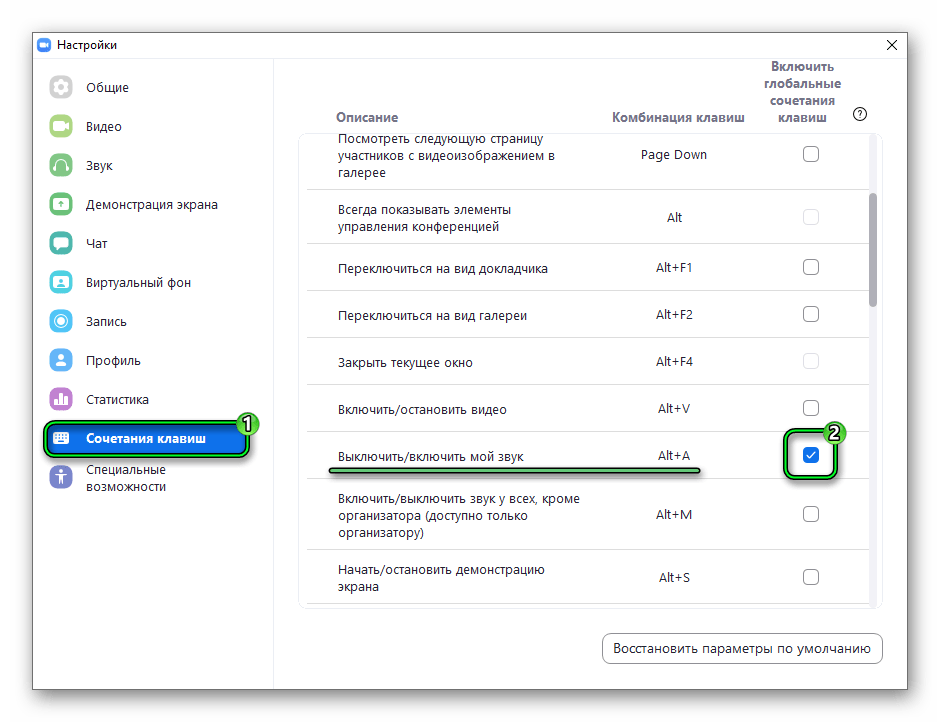
- По инструкции выше посетите страницу «Настройки».
- Перейдите к разделу «Сочетания клавиш».
- Найдите пункт «Выключить/включить мой звук».
- Отметьте галочкой ячейку справа.
- Закройте параметры Zoom.
А чтобы все вернуть назад, на той же странице настроек кликните по кнопке «Восстановить параметры по умолчанию».
Делаем аппаратную кнопку выключения звука в Zoom
Недавно Instagram показал мне рекламу специальной кнопки для выключения звука в Zoom, которая оказалась для меня уж очень актуальной.

Да, я каждый день на созвонах в Zoom. Да, у меня есть ребёнок, который часто вмешивается в эти звонки. Алгоритм выдачи рекламы Instagram, ты победил, мне нужна эта кнопка.
Но у меня есть предубеждения. В Instagram рекламируется проект с Kickstarter. К тому же, я не хочу делать свой вклад в доходы от рекламы Facebook, даже нажимая на этот ролик. Выражение Дженни Оделл «Бесплатных часов не бывает» полностью описывает мою точку зрения на качество продуктов в рекламе Instagram. Кроме того, мой лимит на финансирование проектов с Kickstarter практически исчерпался.
Я поддерживал множество проектов на Kickstarter, и иногда результат этих проектов напоминал мне гамбургер, который Майкл Дуглас получил в фильме «С меня хватит!».
Так что давайте соберём такую кнопку сами.
Первое, о чём стоит задуматься: какую кнопку мне будет приятно нажимать?
Я люблю клавиатуры с переключателями Cherry MX. Существует три типа механических переключателей: линейные, тактильные и кликающие. Линейный — простейший тип переключателя, перемещающийся вверх-вниз почти без обратной связи. У тактильных переключателей в середине хода есть выступ, позволяющий почувствовать, когда произошло нажатие клавиши. А кликающие переключатели имеют более сильную тактильную обратную связь И производят слышимый клик при нажатии.
В обычной ситуации мы бы купили тестер переключателей, чтобы разобраться, какой тип нам отзывается, а ещё опросили бы своих коллег, какой звук должна издавать клавиатура, чтобы они нас не убили. Но мы посередине пандемии COVID, поэтому коллег рядом нет! Выберем переключатель Cherry MX Blue с удобной тактильной обратной связью, который при этом чрезвычайно громкий. На сайте Cherry MX этот переключатель называют «кликающим и заметным», но это ещё очень слабо сказано.

Выглядит красиво, но можно придумать и кое-что получше. Если мне приятно нажимать переключатель Cherry MX Blue, то не будет ли ещё приятнее нажимать комически большой Cherry MX Blue?

Он в 4 раза больше по каждой из размерностей и в 64 раза больше по объёму, чем обычный переключатель. У него даже есть огромный колпачок!
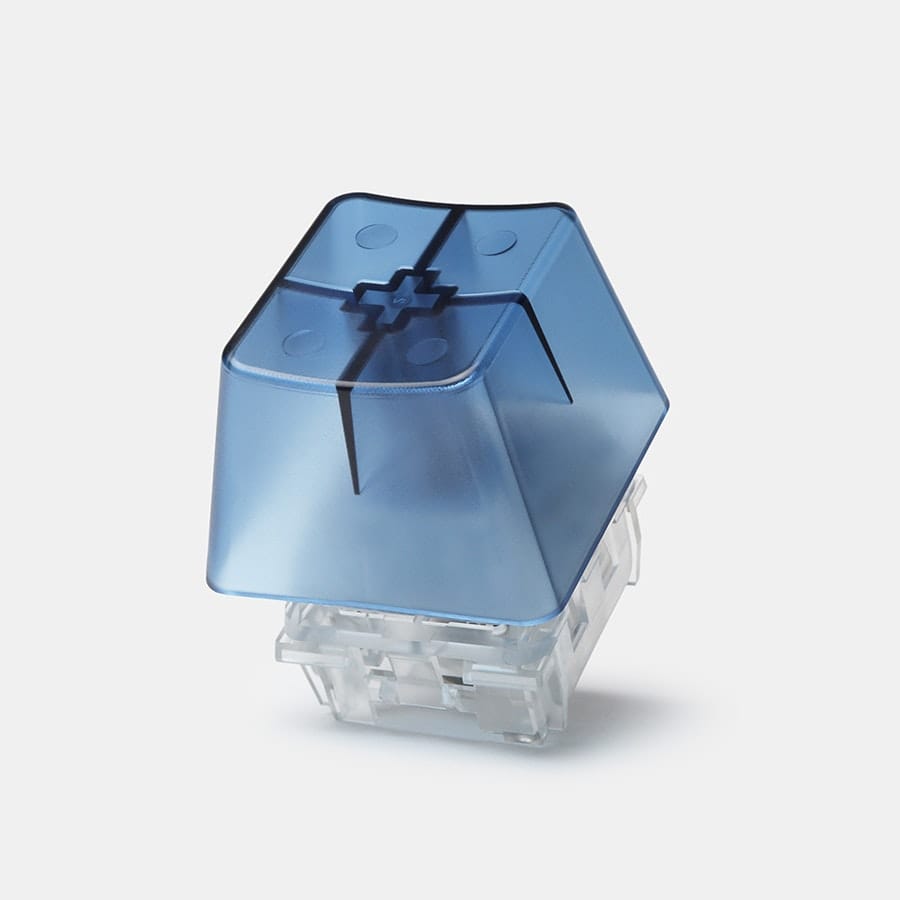
К сожалению Большой Переключатель не продаётся в корпусе, поэтому мне пришлось воспользоваться 3D-печатью. Красивый корпус нашёлся на Thingiverse: NovelKeys Big Switch Case. Всегда стоит поискать ремиксы на случай, если кто-нибудь решил усовершенствовать исходный дизайн. В данном случае нашёлся ремикс, в который добавлен отсек для Pro Micro, а переключатель устанавливается более плотно, поэтому я напечатал его.
Теперь, когда у нас есть корпус, нужна плата, которую мы вставим в него и прикрепим к переключателю.
У Pro Micro есть чип ATmega32U4, позволяющий эмулировать устройство USB HID, например, USB-клавиатуру. К тому же, эта плата имеет маленький размер.

В нижней части Большого Переключателя есть два металлических контакта.

При нажатии клавиши внутри переключателя происходит замыкание цепи между этими двумя контактами.
Взглянем на расположение контактов Pro Micro:
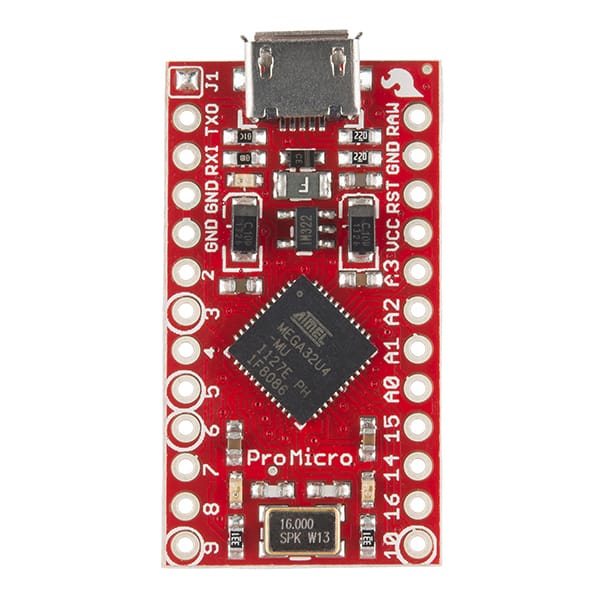
Можно подключить GND к одному металлическому контакту, а Pin 2 — ко второму. Pin 2 — это контакт цифрового ввода-вывода, который считывает HIGH, когда клавиша нажата, и LOW, когда нет.
Было бы ещё здорово иметь какой-нибудь наглядный индикатор состояния Mute, поэтому можно добавить светодиод.
Я заказал светодиод размером 10 мм:

И резистор на 220 ом:

Длинная нога светодиодов подключается к PWR, а короткая — к GND. Мы вставим резистор между длинной ногой и другим контактом, чтобы снизить величину тока. Я выбрал Pin 9 в нижней части платы. Короткую ногу я соединил с GND. Мне показалась полезной эта страница о светодиодах и резисторах.
Между платой и переключателем я припаял такой провод 20 AWG:

В результате получилась вот такая конструкция:
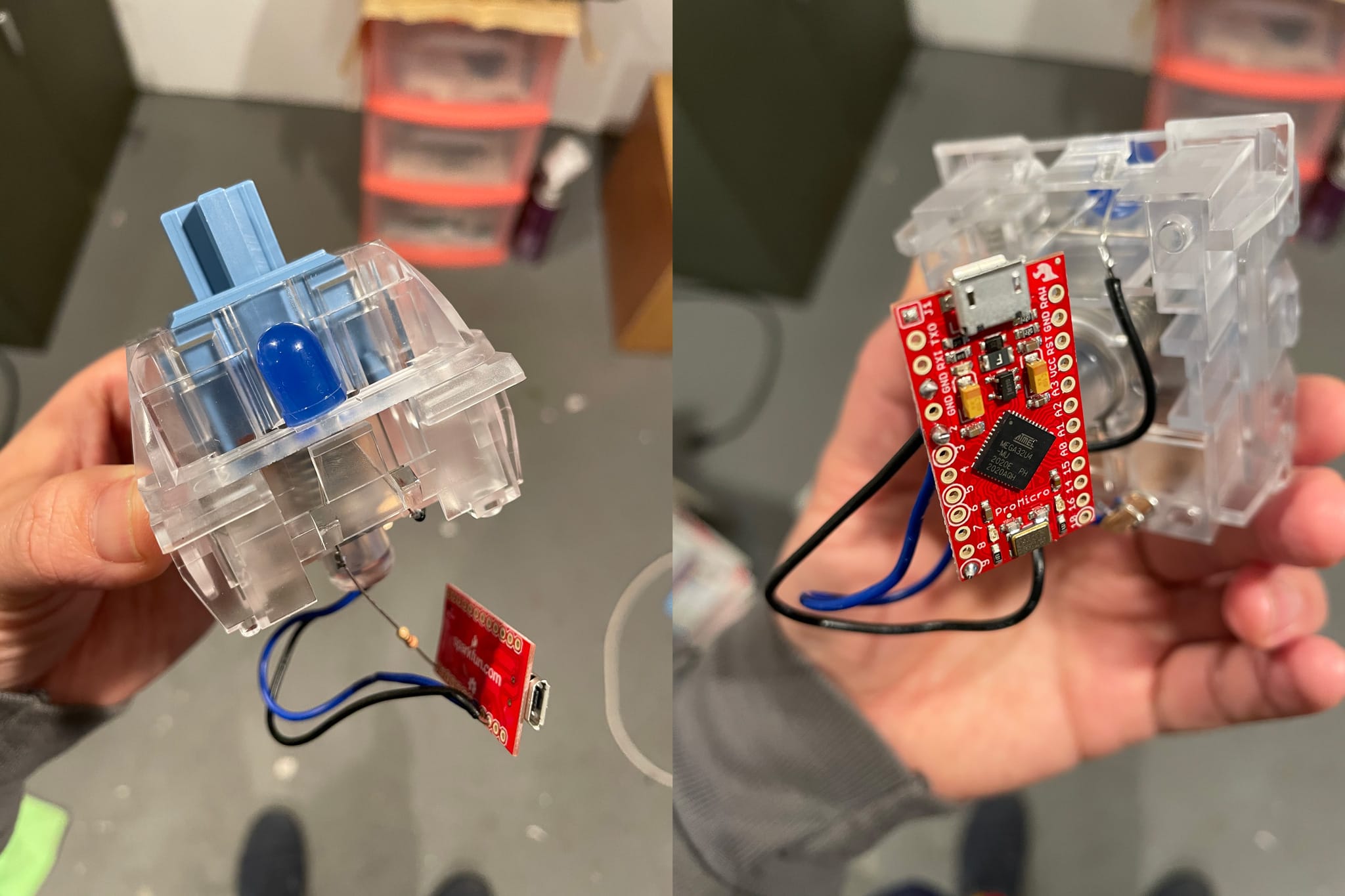
Просто запихнём всё это в наш напечатанный корпус:

Теперь нужно написать код.
Я начал с кода, который Sparkfun написала для создания огромной Кнопки Сохранения, и немного его изменил.
Принцип заключается в следующем: при нажатии клавиши она посылает сочетание горячих клавиш Zoom включения и отключения звука (на Mac это Cmd-Shift-A). Нужно будет изменить настройки Zoom, чтобы это сочетание клавиш распознавалось, даже когда Zoom находится не в фокусе. Поставим флажок Enable Global Shortcut:

Также мы хотим включать или выключать светодиод после каждого нажатия на клавишу. Я решил, что светодиод будет аналогом лампочки «В эфире» — когда синий светодиод горит, звук у меня включен и люди слышат, что я говорю.
Но если просто включать-выключать светодиод при каждом нажатии на клавишу, то как сохранять синхронизацию с состоянием Mute в самом Zoom?
Удобство Pro Micro заключается в том, что она имеет и последовательное подключение. Обычно оно используется для печати отладочной информации в Arduino IDE, но мы можем использовать его для обеспечения синхронизации с состоянием включения звука в Zoom.
Вот код, который мы загружаем в саму Pro Micro:
#include "Keyboard.h" // OS parameters typedef enum < LINUX, WINDOWS, MAC >os_types; // Change this to your operating system const os_types OS = MAC; // Pins const int btn_pin = 2; const int led_pin = 9; // Constants const int debounce_delay = 50; // ms // Globals int btn_state = HIGH; int btn_prev = HIGH; unsigned long last_debounce_time = 0; int os_ctrl; int led_state = LOW; void setup() < Serial.begin(57600); // opens serial port, sets data rate to 57600 bps // Set up LED and button pins pinMode(btn_pin, INPUT_PULLUP); // Set the button as an input pinMode(led_pin, OUTPUT); digitalWrite(led_pin, led_state); // Begin keyboard Keyboard.begin(); // Switch to correct control/command key switch(OS)< case LINUX: case WINDOWS: os_ctrl = KEY_LEFT_CTRL; break; case MAC: os_ctrl = KEY_LEFT_GUI; break; default: os_ctrl = KEY_LEFT_CTRL; break; >// Get initial timestamp Serial.println("started"); > void loop() < // Read current state of the button int btn_read = digitalRead(btn_pin); // Remember when the button changed states if ( btn_read != btn_prev ) < last_debounce_time = millis(); >// Wait before checking the state of the button again if ( millis() > (last_debounce_time + debounce_delay) ) < if ( btn_read != btn_state ) < btn_state = btn_read; if ( btn_state == LOW ) < // Send cmd+shift+a Keyboard.press(KEY_LEFT_SHIFT); Keyboard.press(os_ctrl); Keyboard.press('a'); delay(100); Keyboard.releaseAll(); Serial.println("pressed"); if (led_state == LOW) < led_state = HIGH; >else < led_state = LOW; >digitalWrite(led_pin, led_state); > > > // Remember the previous button position for next loop() btn_prev = btn_read; if (Serial.available() > 0) < String incomingString = Serial.readStringUntil('\n'); if (incomingString == "muted") < led_state = LOW; >else if (incomingString == "unmuted") < led_state = HIGH; >digitalWrite(led_pin, led_state); > >Дальше мы можем добавить Applescript, сообщающий о текущем состоянии Zoom. Я нашёл Zoom-плагин для устройства Streamdeck, содержавший исходный Applescript, и изменил его так, чтобы он сообщал о том, открыт ли Zoom, и каково состояние его звука. Также я модифицировал скрипт, чтобы он выводил JSON.
set zoomStatus to "closed" set muteStatus to "disabled" tell application "System Events" if exists (window 1 of process "zoom.us") then set zoomStatus to "open" tell application process "zoom.us" if exists (menu bar item "Meeting" of menu bar 1) then set zoomStatus to "call" if exists (menu item "Mute audio" of menu 1 of menu bar item "Meeting" of menu bar 1) then set muteStatus to "unmuted" else set muteStatus to "muted" end if end if end tell end if end tell copy "" to stdoutЕсли теперь мы запустим его во время звонка в Zoom, то он будет выводить примерно такое:
$ osascript get-zoom-status.scpt
Затем я написал небольшое приложение на Node, используемое в качестве посредника между Pro Micro и этим скриптом:
const < exec >= require('child_process'); const SerialPort = require('serialport'); const Readline = require('@serialport/parser-readline'); const port = new SerialPort('/dev/tty.usbmodemHIDPC1', < baudRate: 57600 >); var checkStatus = function() < console.log('Checking status. '); exec('osascript get-zoom-status.scpt', (error, stdout, stderr) =>< if (error) < console.error(`exec error: $`); return; > var status = JSON.parse(stdout); if (status.mute == 'unmuted') < port.write('unmuted'); >else < port.write('muted'); >>); > const parser = port.pipe(new Readline(< delimiter: '\r\n' >)) parser.on('data', function (data) < if (data == "pressed") < console.log('Button pressed.'); checkStatus(); >>) checkStatus(); setInterval(checkStatus, 30000);Этот скрипт выполняет две задачи. При нажатии кнопки он отправляет плате Pro Micro через последовательный порт команду «нажато», при этом запускается Applescript для определения текущего состояния звука в Zoom. Затем он отправляет плате Pro Micro команду «звук выключен» или «звук включен», благодаря чему светодиод переключается в соответствующее состояние. Также я создал таймер, запускающий скрипт через каждые 30 секунд на случай, если я случайно отключу или включу звук через интерфейс Zoom, а не через кнопку, в противном случае состояние будет обновляться только при нажатии кнопки.
Вот как выглядит кнопка при использовании в звонке через Zoom:
Пожалуйста, поддержите мой Kickstarter — шучу, у меня нет никакого Kickstarter, но, надеюсь, теперь вы сможете создать такую кнопку сами.
На правах рекламы
Закажите сервер и сразу начинайте работать! Создание VDS любой конфигурации в течение минуты. Эпичненько 🙂
Zoom. Как и для чего использовать?
Видеоконференции весьма часто создаются с целью проведения онлайн-совещаний, деловых дискуссий, онлайн-уроков, лекций, семинаров и простого общения. На сегодняшний день эта технология стала пользоваться большой популярностью, а один из наиболее известных инструментов, позволяющих ее использовать– приложение Zoom.
Zoom – установка приложения, обзор функционала
Видеоконференция – это одна из разновидностей групповых телекоммуникаций, которая дает возможность группе пользователей, состоящей из трех и более человек общаться между собой, видеть друг друга и обмениваться различными файлами в режиме реального времени независимо от того, на каком расстоянии друг от друга находятся участники конференции.
Zoom – это облачная конференц-платформа, которая стала еще более популярной после того, как в связи с общемировой пандемией школы, институты и компании перешли на дистанционный режим обучения и работы. Сервис развивался с завидной скоростью: за 2 года своей работы (с 2013 по 2015 год) Zoom привлек 40 миллионов частных пользователей и 65 тысяч организаций. На данный момент этот сервис ежедневно используют порядка 200 миллионов человек.
У сервиса Zoom есть как платный, так и бесплатный тарифный план, причем бесплатная версия предоставляет довольно обширные возможности. Можно организовать видеоконференцию, в которой смогут принять участие до 100 человек, но максимальная длительность сеанса составляет всего 40 минут. Если этого недостаточно, придется перейти на платный тариф, либо через каждые 40 минут перезапускаться.
Использовать сервис Zoom можно как на персональном компьютере, так и на смартфоне с помощью официального мобильного приложения. Во время проведения видеоконференции можно не только разговаривать, но и писать сообщения в чат, обмениваться файлами, включать демонстрацию экрана и оставлять на нем заметки с помощью встроенных инструментов.
Как начать работу с Zoom?
Пользовательский интерфейс приложения Zoom интуитивно понятен, однако пользователь, который не дружит с современными интернет-технологиями, все-таки может запутаться. Для начала определитесь, с какого устройства вы будете работать, так как способы установки отличаются в зависимости от типа пользовательского устройства.
На компьютер
Заходим на сайт Zoom, нажимаем на кнопку «Зарегистрируйтесь бесплатно» или «Бесплатная регистрация».
Вводим адрес электронной почты, нажимаем «Регистрация». Можно авторизоваться через почту Google или аккаунт на Facebook.
На почту придет письмо с ссылкой на подтверждение аккаунта. Кликаем по ней, чтобы подтвердить регистрацию.
Затем нас просят ввести имя, фамилию и придумать пароль. Заполняем, жмем «Продолжить».
Можно сразу ввести адреса коллег – им на почту придет предложение зарегистрироваться в сервисе. Можно пропустить этот шаг.
Далее появляется предложение начать тестовую конференцию, для этого жмем по ссылке или на кнопку «Начать конференцию сейчас». Этот шаг можно тоже пропустить – жмем «Перейти к моей учетной записи».
Сервисом можно пользоваться на сайте Zoom, но лучше скачать версию для ПК – так вы не пропустите входящие сообщения в чате и вызов на конференцию. Да и вообще так удобнее.
Нужно перейти в центр загрузок, скачать и установить на компьютер клиент Zoom для конференций. После установки запускаем на компьютере и заходим под своим логином/паролем.
Для работы с десктопной версией необходимо идентифицироваться. Нажимаем на кнопку «Войти» и вводим свои данные. Можно сохранить данные, чтобы не логиниться каждый раз заново.
Можно зарегистрироваться на сайте, а потом скачать приложение или пройти регистрацию сразу с приложения. Скачиваем Zoom из магазина приложений:
Открываем приложение, жмем «Регистрация» или «Войти в систему», где вводим свой логин/пароль.
В приложении можно начинать конференции, подключаться к чужим, планировать будущие встречи, переписываться с участниками.
Как пользоваться Zoom
Если вы планируете использовать Zoom для ПК ежедневно – настройте автоматический запуск программы при загрузке Windows. Для этого нужно нажать на значок шестеренки и перейти в настройки.
Далее в разделе «Общие» нужно поставить галочку возле пункта «Запускать Zoom при загрузке Windows».
Нужно сразу отрегулировать видео и звук. Заходим в соответствующие разделы.
Видео. Здесь самое главное настроить следующие параметры:
Остальные галочки можно оставить по умолчанию.
Звук. Нужно проверить подключение и настройки динамиков и микрофона. Можно настроить свою громкость для программы или оставить галочку напротив пункта «Автоматически регулировать громкость».
Контакты. Для добавления контактов заходим в соответствующий раздел и жмем плюсик. Затем «Добавить контакт».
Прописываем почтовый адрес человека. Ему на почту приходит предложение зарегистрироваться в Zoom или скачать приложение. Нажимаем «Добавить контакт». Он сохраняется в адресной книге.
Как создать конференцию в Zoom
Начать конференцию можно двумя способами.
По умолчанию конференция запускается с видео и аудио, но можно переключиться на аудио режим без видео, для этого жмем «Войти в аудиоконференцию».
Все управление конференцией происходит на нижней панели с кнопками и боковой с участниками. Чтобы отобразить панель слушателей, нажмите «Управлять участниками». Возле этой кнопки отображается их количество. Откроется боковая колонка со всеми, кто принимает участие в конференции.
Возле каждого участника отображаются значки микрофона и камеры. Перечеркнутый значок означает, что микрофон или камера выключены. На скрине ниже видно, что камера выключена, а микрофон работает.
В процессе можно включить свою камеру или отключить звук. Это делается на нижней панели.
Приглашение участников
Когда все готово, можно приглашать участников. На будущее лучше делать запланированную конференцию и рассылать приглашения заранее.
Участников можно добавить двумя способами. Первый – вызвать прямо из конференции. Для этого жмем кнопку «Пригласить» на нижней панели.
Затем пишем емейл-адрес или выбираем людей из списка контактов. Выбранным людям придет уведомление об участии на почту или в приложение.
Напротив тех, кто онлайн высвечивается зеленый кружок, напротив тех, кто оффлайн – серый. Если человек проводит свою конференцию, напротив его имени высвечивается красная камера.
Второй способ – нажать кнопку «Пригласить» на нижней панели, затем скопировать ссылку на конференцию и прислать ее в выбранный мессенджер.
Для запланированной встречи тоже сразу формируется своя ссылка, которую можно найти под конкретной конференцией.
После окончания конференции нажимаем на нижней панели «Завершить конференцию».
Можно завершить ее для всех или выйти самому, предварительно назначив человека, который закончит выступление за вас.
Как подключиться к чужой конференции
Участнику, которому выслали приглашение, придет ссылка на почту, в выбранный вами мессенджер или уведомлением в приложении Zoom. Соответственно, ему нужно нажать на ссылку, чтобы попасть на конференцию.
Если вам звонят в приложении, чтобы ответить нажмите «Принять». Или «Отклонить», если не можете принять звонок.
Участник чужой конференции может отключать/включать свою камеру и микрофон, писать в общем чате и запросить у организатора возможность записи.
Как запланировать встречу
Планировщик встреч находится на главной странице приложения.
Какие здесь настройки:
После всех настроек жмем «Запланировать».
Все запланированные встречи отображаются в главном окне приложения. Там же можно найти ссылку на конференцию.
Как включать/отключать звук
При настройке запланированной конференции можно заранее назначить, у кого будет включенный микрофон – у организатора или у всех участников. Если вы просто создали конференцию и добавили туда участников, то по умолчанию у каждого будет звук и видео, но каждый слушатель может сам отключить у себя эти функции.
Также на боковой панели слушателей для организатора конференции есть 2 кнопки – «Выключить звук для всех» и «Включить звук для всех».
Если нужно отключить звук у конкретного участника, то напротив его имени нужно подвести мышку к микрофону и нажать «Выключить звук». Микрофон будет перечеркнут.
Обратная реакция слушателей
Эта функция позволяет получать обратную связь от участников. Например, слушатель может поднять «виртуальную руку», сказать «да» или «нет», сообщить, что ушел пить кофе. Реакции отображаются на боковой панели участников. Организатор может видеть не только ответы, но и количественное соотношение «да» и «нет». Также организатор может очистить все реакции. Участник может убрать только свою реакцию.
Демонстрация экрана
В Zoom есть функция демонстрации экрана. Можно показать свой рабочий стол, браузер, подключить виртуальную доску и вести на ней записи. Эта функция также находится на нижней панели и называется «Демонстрация экрана».
В ней есть несколько разделов, в которых можно выбрать, что именно мы будем показывать:
Мессенджер
Приложение Zoom еще можно использовать как мессенджер. Эта функция находится во вкладке чат.
В чате можно отправлять сообщения, файлы или снимок с экрана. Также можно начать конференцию с человеком прямо из чата.
Заключение
Zoom – это программа для видеоконференций и онлайн обучения. Можно работать в веб версии, но лучше дополнительно скачать приложение для ПК и телефона. В Zoom есть встроенный мессенджер для общения с теми, кто есть в контактах. Соответственно, для общения с сотрудниками на удаленке не обязательно использовать отдельный мессенджер (Вотсапп или Телеграм) – достаточно одного Zoom.