
Руководство по созданию экономического бота для Discord, а также установка необходимых компонентов и ресурсов
Начнём с самого начала. Если у вас всё ещё не установлен Discord, то вы можете это сделать на официальном сайте discord.com, тут же вы можете открыть Discord в браузере если вы не хотите его устанавливать. После входа в Discord вам потребуется создать свой сервер, или же использовать любой уже существующий сервер, где вы имеете права администрации.
Когда вы определитесь с сервером вам понадобится подготовиться к созданию самого бота. Для этого вам нужно установить язык программирования Python. Переходим на официальный сайт python.org, далее в вкладке Downloads в соответствии с вашей операционной системой переходим на нужную страницу и устанавливаем Python версии 3.9.x, так как модуль discord который потребуется нам для написания бота не поддерживает более новые версии.
Как только вы откроете установочный файл Python, вы должны отметить галочку, подписанную как: “Add python.exe to PATH”. После этого можете нажимать install now. Спустя некоторое время вы увидите надпись Setup was successful, это означает что Python был успешно установлен.
Далее нам следует установить среду разработки. Вы можете программировать на Python как в стандартном IDLE, который устанавливается вместе с Python, так и в среде разработки собственного выбора. Но я бы порекомендовал PyCharm, ведь он наиболее распространённый и удобный, и создан специально Python. Для его установки переходим на официальный сайт jetbrains.com на страницу с PyCharm, и нажимаем на кнопку Download.

Далее выбираем в соответствие с вашей операционной системой, вы можете заплатить и использовать версию Professional, или же установить бесплатную версию Community.
Во время установки вам предложат изменить путь установки программы, чтобы избежать неожиданных проблем изменять путь не стоить. На следующей странице установки вы можете нажать на первый пункт что бы создать ярлык на рабочем столе, более ни чего трогать не стоит. После установки запускаем PyCharm и нажимаем New Project. Далее пере называем папку проекта как хотим, расположение проекта трогать не стоит. Выбираем пункт Previously configured interpreter и нажимаем Add Interpreter, заходим в System Interpreter, и видим путь к Python, или же вводим его вручную, нажимаем OK.

Для удобства ставим галочку в нижнем пункте, который создаст main.py, в котором мы и будем писать главный код бота.
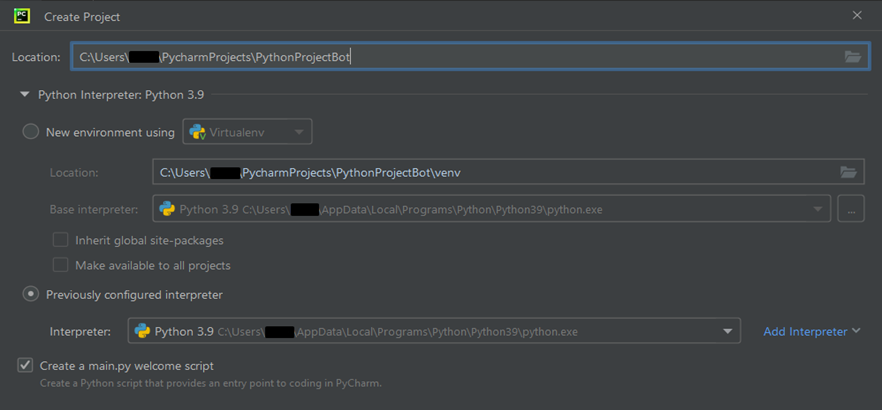
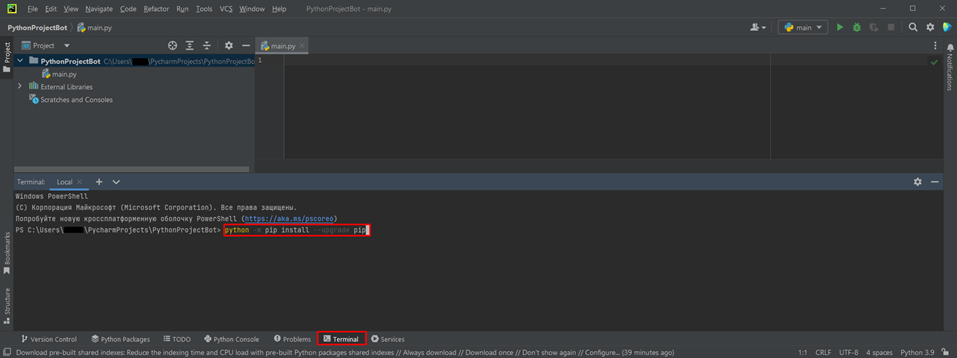
Нажимаем кнопку Create, после создания проекта мы видим рабочею среду PyCharm, и открытый файл main.py. Ждём, когда PyCharm всё настроит и стираем содержимое main.py. Теперь нам осталось установить нужные модули для Python и приступить к созданию бота. Для установки библиотек вы можете воспользоваться настройками в PyCharm, или же ввести в терминал PyCharm команды, описанные далее. Для начала на всякий случай обновим pip, для этого нужно ввести в терминал:
python -m pip install —upgrade pip
Теперь установим библиотеку discord введя в терминал:
pip install discord
Следующие модули установим тогда, когда они понадобятся.
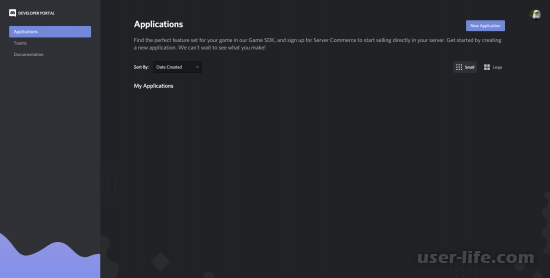
Теперь приступим к созданию бота. Для этого сперва перейдём сайт Discord Developer Portal, и удостоверившись что это официальный сайт, входим в учётную запись Discord. В свободное время вы можете почитать документацию, а для создания бота перейдите во вкладку Applications, здесь вы можете увидеть список своих приложений.

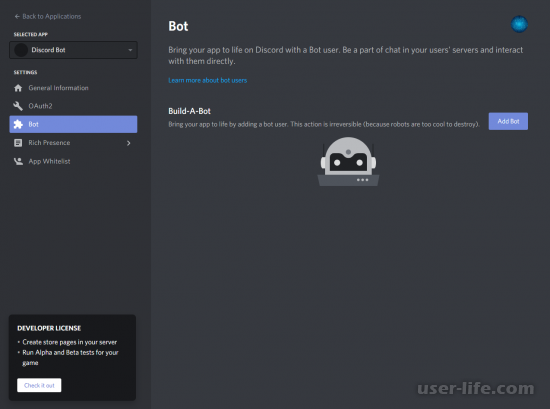
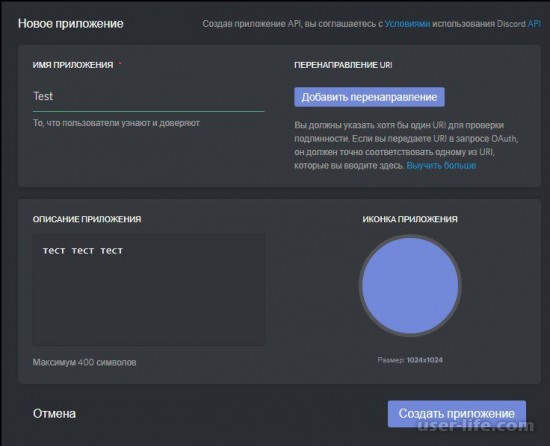
Нажимаем New Application, даём желаемое название нашему приложению, и жмём Create. После вы появитесь во вкладке General Information, где вы можете добавить описание, изменить название, добавить аватар и т.п. для вашего приложения. Теперь нам понадобиться перейти во вкладку Bot, где мы и создадим самого бота нажав на Add Bot. В этой же вкладке можно изменить имя и аватар бота. Всё что нам понадобиться на этой странице это токен бота. Сразу стоит оговорить что его не стоит никому присылать и показывать токен, а также публиковать где либо, так как с его помощью люди смогут делать что захотят от лица бота, если всё-таки такое произошло, сразу же нажимайте Reset Token на странице настройки вашего бота, это пересоздаст токен, и вы сможете заменить старый на новый, не переживая за вашего бота. Токен вашего бота находиться под именем бота всё на той же странице во вкладке Bot, если токен не отображается просто нажмите Reset Token, а после можете его скопировать кнопкой Copy.

Пришло время добавить бота на сервер, для этого разверните вкладку OAuth2, и перейдите в подвкладку URL Generator, в блоке scopes прожмите галочку Bot, после в появившемся блоке bot permissions для полного функционала бота на сервере поставьте галочку в пункте Administrator, это нужно для того, чтобы ваш бот мог делать всё что вы пожелаете на сервере, где он находиться. Попрошу не обманывать людей предлагая им добавить вашего бота, и при этом затевая что-то плохое, и также не попадайтесь сами, не добавляйте незнакомых и не верифицированных ботов, имеющих права администратора на свой сервер. После выбора этих пунктов в самом низу в блоке generated url вы можете увидеть ссылку для добавления бота на сервер. Перейдя по ссылке, выберете сервер куда вы хотите добавить бота и оставьте галочку Администратор. После нажатия кнопки Авторизовать, ваш бот присоединится к выбранному серверу и будет иметь права администратора.
Теперь всё что нам осталось это написать код. Переходим в PyCharm и открываем файл main.py. Если же вы не создали main.py при создании проекта, то создайте его сейчас с помощью нажатия правой кнопки мыши на папку проекта в левой панели PyCharm с директорией проекта, наведитесь на New, выберете пункт Python File и введите название файла. Таким образом мы будем создавать и другие файлы проекта, если же вы называете файлы по-своему, то не забудьте, как назван аналогичный файл в этом руководстве что бы не было путаницы. Для начала я предлагаю создать файл config.py, куда мы будем записывать все константы и т.п. В главном файле main.py импортируем модуль discord, пару его частей и наш файл конфига:
import discord from discord.ext import commands from discord.utils import get from config import *Далее добавим в конфиг константы TOKEN и PREFIX:
TOKEN = "ВАШ ТОКЕН" PREFIX = "!"В константе TOKEN будет храниться токен вашего бота, где найти токен описано выше. В константе PREFIX будет храниться префикс ваших команд, например “!”.
Теперь в главном файле после импортов, создаём переменную client, с помощью которой будут работать наши команды и не только:
client = commands.Bot(command_prefix=PREFIX, intents=discord.Intents.all())При создании переменной мы создаём класс commands.Bot в который мы должны указать префикс наших команд, используя константу, которую мы импортируем из нашего файла config.py. Вы можете не задавать переменную intents, если после создания бота при его запуске вас не потребуют это сделать, если же всё-таки у вас потребовали добавить intents в переменную client, вам понадобиться включить все пункты блока Privileged Gateway Intents, который можно найти на той же странице, где и токен вашего бота.
Что бы узнать работу команд посмотрим на форму префикс команды:
@client.command() async def (ctx, ):
Как вы заметили, команда, это просто асинхронная функция, а асинхронная она для того, чтобы различные команды можно было использовать не зависимо от друг друга. Разберём каждую строчку. В первой строчке мы добавляем нашей функции декоратор, который делает из этой функции полноценную команду, далее в название команды (функции) вы должны записать то, что нужно будет ввести в самом Discord после префикса для вызова команды, название может быть на любом языке, т.е. вы можете ввести название этой функции даже на русском. В полученных переменных мы обязательно должны получить ctx, вкратце с его помощью мы получаем информацию о вызове команды: само сообщение в Discord, автора сообщение, канал и так далее. Если же вам нужно получить ещё какую-либо информацию от того, кто вызвал команду, то вы можете создать дополнительные переменные, чтобы при вызове команды заполнить их, после команды через пробел нужно ввести столько информации сколько нужно. Каждый пробел разделяет то, что вы написали на разные переменные, то есть у вас не выйдет написать предложение в одну дополнительную переменную, например если ваша команда получает две переменные, а вы ввели: “ ”, то это будет ошибка. Так же стоит уточнить что если вам нужно получить число, то переменную придётся перевести из строки в число в коде команды. И последнее, как вы, наверное, поняли, это сам код команды, который будет работать при вызове команды.
Рассмотрим пример стандартной тестовой команды “ping”, с небольшими дополнениями:
@client.command() async def ping(ctx): await ctx.send("pong!") await ctx.send(ctx.author.name)Первое что делает наша команда, с помощью функции await ctx.send() отправляет сообщение “pong!”, в чат в котором была вызвана команда. Далее с помощью ctx.author мы получаем класс пользователя, который вызвал команду, а потом его имя также отправляем в чат.
После записи этой команды в код для тестирования, нам осталось самое главное. В самом конце кода нам нужно написать функцию, которая с помощью токена вашего бота будет его запускать в самом Discord:
client.run(token=TOKEN)После всех действий код должен выглядеть так:
import discord from discord.ext import commands from discord.utils import get from config import * client = commands.Bot(command_prefix=PREFIX, intents=discord.Intents.all()) @client.command() async def ping(ctx): await ctx.send("pong!") await ctx.send(ctx.author.name) client.run(token=TOKEN) Запускаем код, и переходим в Discord. После отправки команды вы должны будете увидеть следующее: см. картинку ниже.

Готово! Какой никакой бот уже есть, и он работает.
Продолжим, и приступим к написанию команд для экономики, а также созданию json файла, где будут храниться балансы пользователей сервера в Discord. Перед работой с json, импортируем стандартный модуль для работы с ним:
import jsonСоздаём базу данных в виде файла wallets.json, который будет хранить данные о кошельках пользователей, а также в него нужно написать <> что бы создать пустые данные. Далее создадим функцию, которая будет извлекать всю информацию о кошельке нужного пользователя из базы данных, или записывать если его там нет. Но перед этим добавим новую константу с параметрами кошелька по умолчанию в наш config.py:
WALLET_DEFAULT =
Теперь и сама функция:
async def get_user_wallet(user_id): user_id = str(user_id) with open("wallets.json", "r") as file: users_wallets = json.load(file) if user_id not in users_wallets.keys(): users_wallets[user_id] = WALLET_DEFAULT with open("wallets.json", "w") as file: json.dump(users_wallets, file) return users_wallets[user_id]Данная функция открывает наш json файл где хранятся кошельки пользователей, далее она проверяет наличие данного id пользователя в базе данных, если его нет, то функция добавляет его в базу данных, и добавляет ему константу в которой находится словарь с его стартовым балансом и прочей информацией которую вы пожелаете записать, потом записывает это в файл json, далее функция просто возвращает словарь с данными пользователя чей id был получен. Для того что бы изменять параметры того или иного кошелька, создадим ещё одну функцию:
async def set_user_wallet(user_id, parameter, new_value): user_id = str(user_id) with open("wallets.json", "r") as file: users_wallets = json.load(file) if user_id not in users_wallets.keys(): users_wallets[user_id] = WALLET_DEFAULT users_wallets[user_id][parameter] = new_value with open("wallets.json", "w") as file: json.dump(users_wallets, file)Эта функция всё так же открывает базу данных и проверяет наличие полученного пользователя в ней, но в добавок записывает в полученный параметр новое полученное значение.
Систему записи и получения информации из базы данных мы реализовали, теперь её нужно задействовать. Создадим команду для просмотра баланса:
@client.command() async def balance(ctx): user_wallet = await get_user_wallet(ctx.author.id) await ctx.send(f"**Ваш баланс**: ")Тут всё просто, мы создаём стандартную префикс команду с названием “balance”, далее при вызове команды с помощью функции, описанной выше, мы получаем кошелёк пользователя, который вызвал команду, и пишем в чат его баланс.
Пора протестировать работу бота. Но перед этим, добавим ещё одну, на этот раз не обязательную, функцию, а именно, событие, которое будет вызываться при включении бота:
@client.event async def on_ready(): print("Бот запустился!")Нам она понадобится чтобы чётко видеть, когда бот включился. Замете что декоратор немного изменился, так как это не команда, а событие, и в зависимости от названия функции будет меняться событие, при котором функция будет срабатывать, чтобы узнать какие ещё события существуют ознакомьтесь с документацией модуля discord.py.
Теперь запускаем нашего бота и при тестирование его работы, мы должны увидеть следующее: см. картинку ниже.

А также если посмотреть в наш json файл, то увидим, что бот записал нас туда.
Я полагаю, что вы уже определились каким образом, участники вашего сервера будут зарабатывать монеты, поэтому вы можете реализовать это как пожелаете, но поскольку я не знаю, как вы хотите это сделать, расскажу об универсальном способе. Сделаем команду для администрации вашего сервера, которая будет прибавлять или убавлять указанное при вызове команды количество монет:
@client.command() async def change_balance(ctx, user_mention=None, amount=None): if not ctx.author.guild_permissions.administrator: await ctx.send("**Недостаточно прав!**") return if user_mention is None or amount is None: await ctx.send(f"**Вы не указали тот или иной параметр!**") user = get(ctx.guild.members, user_wallet = await get_user_wallet(user.id) user_wallet["balance"] += int(amount) await set_user_wallet(user.id, "balance", user_wallet['balance']) await ctx.send(f"Баланс был успешно изменён!\n" \ f"**Баланс **: ")В этой функции мы должны получить упоминание пользователя, которому мы изменим баланс, и число монет, в количестве монет мы сможем указать как отрицательное число что бы убавить баланс, так и положительное. Далее в коде функции мы проверяем является ли пользователь вызывающий команду администратором и ввёл ли он нужные параметры при написании команды, потом получаем класс пользователя с помощью его id, который мы получаем путём преобразования упоминания, получаем его кошелём с помощью выше созданной функции, изменяем его баланс, также с помощью выше созданной функции изменяем баланс указанного пользователя, и, выводим сообщение об успешном выполнении команды.
Как обычно протестируем работу:

Базовые вещи для экономического бота мы реализовали, далее посмотрим на некоторые дополнения. Например, имеет смысл создать команду также для администрации, которая будет выключать бота, это может пригодиться при зависании бота и подобных случаях:
@client.command() async def kill(ctx): if not ctx.author.guild_permissions.administrator: await ctx.send("**Недостаточно прав!**") return sys.exit()Для этой команды ещё понадобиться импортировать модуль sys:
import sysТеперь посмотрим на такую интересную вещь в оформлении сообщений как “embed”. Вкратце это табличка, с помощью которой можно оформить текст. Рассмотрим создание embed на примере команды баланса:
embed = discord.Embed(title=f"�� БАЛАНС : ", color="#FFD700")В title мы записываем главный заголовок embed, в нашем случае он и будет представлять весть текст, далее в color мы можем указать любой код цвета, чтобы изменить цвет левой полоски embed. Также стоит рассмотреть добавление полей с текстом в embed:
embed.add_field( name=, value=, inline= )В нашем случае это не понадобиться. По итогу, чтобы отправить в сообщении embed, нужно использовать всё тот же await ctx.send(), только на этот раз в следующем виде:
await ctx.send(embed=embed)И вновь протестируем всё выше созданное:
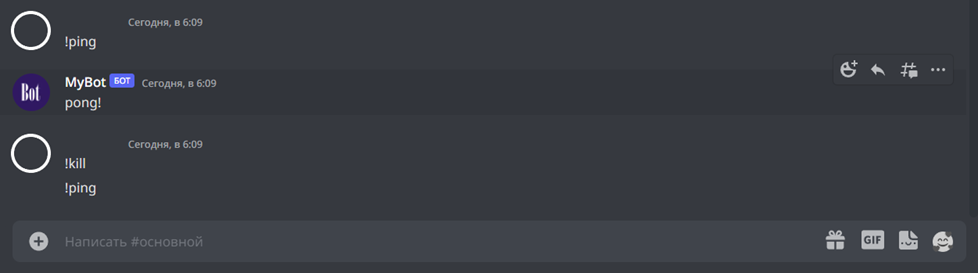
Как видим после команды kill, бот перестаёт работать.

Теперь баланс выглядит намного лучше.
Вот и все базовые аспекты экономического бота. На конец отмечу что для того, чтобы больше узнать о том или ином модуле, изучайте их официальные документации.
Бот Discord: как создать и добавить на сервер
Чтобы подключить бота Discord в ваше приложение, вам понадобятся токен бота (для настройки модуля) и ID канала, в который вы будете отправлять сообщения (для формы отправки).
Расскажем, как создать сервер, канал и бота Discord, а после добавить созданного бота на ваш сервер. О том, как настроить отправку сообщений на платформе AppMaster.io, можно прочитать в этой статье.
Создать сервер и канал, скопировать ID канала
Для начала вам нужно создать новый сервер в Discord (или получить права администратора на уже существующем). Откройте страницу вашей учетной записи Discord в браузере — так будет удобнее перемещаться между страницами настроек.
1.Нажмите на «+» на левой панели.
2.Выберите шаблон сервера в зависимости от вашей сферы или создайте собственный.
3.Укажите, для каких целей хотите его использовать.
4.Выберите изображение будущего сервера и укажите его название (1), затем нажмите Create. (2).
5.Сервер создан. По умолчанию в него уже добавлены два канала — текстовый и голосовой (1). Чтобы изменить настройки канала, нажмите значок шестеренки (2). Добавить новый канал можно, нажав на «+» рядом с названием раздела. Мы не будем создавать новый канал и для подключения нашего бота используем уже существующий канал general.
6.Теперь нужно получить ID выбранного канала. Для этого нужно сначала включить режим разработчика в настройках вашего профиля. Нажмите на значок шестеренки рядом с вашим никнеймом и фотографией.
7.Перейдите в раздел APP SETTINGS, на вкладку Advanced (1) и переместите селектор Developer mode — режим разработчика активируется (2).
8.Вернитесь из меню настроек и кликните по нужному каналу правой клавишей мыши (1), во всплывающем меню выберите Copy ID — идентификатор вашего канала будет скопирован (2). Сохраните его в любом текстовом документе, чтобы не возвращаться к этому шагу.
Создать бота и добавить его на сервер, скопировать токен бота
Чтобы создать бота, перейдите на специальную страницу Discord для разработчиков: https://discord.com/developers/. Откройте ее в соседней вкладке браузера, не выходя из вашей учетной записи Discord.
Сначала вам нужно создать приложение, затем в этом приложении создать бота и настроить для него разрешения, и только после этого — добавлять бота на сервер.
1.На вкладке Applications выберите New Application.
2.Введите название будущего приложения (1) и нажмите Create (2).
3.Приложение создано. Перейдите не вкладку Bot (1) и нажмите Add Bot, чтобы добавить нового бота.
4.Согласитесь добавить бота в ваше приложение.
5.Бот создан. На вкладке Bot отобразится вся информация о нем. Тут можно изменить его имя, добавить изображение и скопировать токен бота (1). Этот токен понадобится вам для настройки модуля Discord на платформе Appmaster.i. Каждый раз при внесении изменений портал разработчика будет предлагать вам сохранить их (2).
Сохраните токен бота, чтобы при последующей настройке не возвращаться к этому шагу.
6.Теперь перейдите на вкладку OAuth2 (1) — тут можно настроить разрешения и получить ссылку на вашего бота. В разделе SCOPES выберите bot(2), в BOT PERMISSIONS отметьте разрешения, которые хотите ему предоставить, в нашем случае — только отправка сообщений, поэтому выберите Send Message(3). После скопируйте автоматически сгенерированную Discord ссылку(4).
7.Вставьте скопированную ссылку в адресную строку браузера и перейдите по ней — откроется окошко вашего приложения. Выберите ваш сервер в раскрывающемся списке (1) и нажмите Continue (2).
8.Убедитесь, что приложению (а значит, и созданному в нем боту) даны только необходимые разрешения, после чего добавьте его на ваш сервер.
9.Теперь вернитесь на ваш сервер. Бот оставил приветственное сообщение — значит, что он успешно добавлен и функционирует.
Через AppMaster.io Studio подключить бота в приложение
Итак, все готово. Вы получили токен бота для модуля Discord и ID канала для формы отправки сообщения. Теперь перейдите в AppMaster.io Studio и настройте отправку сообщений из вашего приложения, следуя инструкции Модуль Discord: подключение бота и отправка сообщений.
Следите за нашим блогом и присоединяйтесь к чату комьюнити, чтобы узнавать о новостях платформы и новых статьях.
Подробнее о том, что такое модули и как их настраивать — в обучающем видеокурсе AppMaster.io 101.
Бот Discord: как создать и добавить на сервер
Чтобы подключить бота Discord в ваше приложение, вам понадобятся токен бота (для настройки модуля) и ID канала, в который вы будете отправлять сообщения (для формы отправки).
186K открытий
Расскажем, как создать сервер, канал и бота Discord, а после добавить созданного бота на ваш сервер. О том, как настроить отправку сообщений на платформе AppMaster.io, можно прочитать в этой статье.
Создать сервер и канал, скопировать ID канала
Для начала вам нужно создать новый сервер в Discord (или получить права администратора на уже существующем). Откройте страницу вашей учетной записи Discord в браузере — так будет удобнее перемещаться между страницами настроек.
1. Нажмите на «+» на левой панели.
2. Выберите шаблон сервера в зависимости от вашей сферы или создайте собственный.
3. Укажите, для каких целей хотите его использовать.
4. Выберите изображение будущего сервера и укажите его название (1), затем нажмите Create. (2).
5. Сервер создан. По умолчанию в него уже добавлены два канала — текстовый и голосовой (1). Чтобы изменить настройки канала, нажмите значок шестеренки (2). Добавить новый канал можно, нажав на «+» рядом с названием раздела. Мы не будем создавать новый канал и для подключения нашего бота используем уже существующий канал general.
6. Теперь нужно получить ID выбранного канала. Для этого нужно сначала включить режим разработчика в настройках вашего профиля. Нажмите на значок шестеренки рядом с вашим никнеймом и фотографией.
7. Перейдите в раздел APP SETTINGS, на вкладку Advanced (1) и переместите селектор Developer mode — режим разработчика активируется (2).
8. Вернитесь из меню настроек и кликните по нужному каналу правой клавишей мыши (1), во всплывающем меню выберите Copy ID — идентификатор вашего канала будет скопирован (2). Сохраните его в любом текстовом документе, чтобы не возвращаться к этому шагу.
Создать бота и добавить его на сервер, скопировать токен бота
Чтобы создать бота, перейдите на специальную страницу Discord для разработчиков: https://discord.com/developers/. Откройте ее в соседней вкладке браузера, не выходя из вашей учетной записи Discord.
Сначала вам нужно создать приложение, затем в этом приложении создать бота и настроить для него разрешения, и только после этого — добавлять бота на сервер.
1. На вкладке Applications выберите New Application.
2. Введите название будущего приложения (1) и нажмите Create (2).
3. Приложение создано. Перейдите не вкладку Bot (1) и нажмите Add Bot, чтобы добавить нового бота.
4. Согласитесь добавить бота в ваше приложение.
5. Бот создан. На вкладке Bot отобразится вся информация о нем. Тут можно изменить его имя, добавить изображение и скопировать токен бота (1). Этот токен понадобится вам для настройки модуля Discord на платформе Appmaster.i. Каждый раз при внесении изменений портал разработчика будет предлагать вам сохранить их (2).
Сохраните токен бота, чтобы при последующей настройке не возвращаться к этому шагу.
6. Теперь перейдите на вкладку OAuth2 (1) — тут можно настроить разрешения и получить ссылку на вашего бота. В разделе SCOPES выберите bot(2), в BOT PERMISSIONS отметьте разрешения, которые хотите ему предоставить, в нашем случае — только отправка сообщений, поэтому выберите Send Message(3). После скопируйте автоматически сгенерированную Discord ссылку(4).
7. Вставьте скопированную ссылку в адресную строку браузера и перейдите по ней — откроется окошко вашего приложения. Выберите ваш сервер в раскрывающемся списке (1) и нажмите Continue (2).
8. Убедитесь, что приложению (а значит, и созданному в нем боту) даны только необходимые разрешения, после чего добавьте его на ваш сервер.
9. Теперь вернитесь на ваш сервер. Бот оставил приветственное сообщение — значит, что он успешно добавлен и функционирует.
Через AppMaster.io Studio подключить бота в приложение
Итак, все готово. Вы получили токен бота для модуля Discord и ID канала для формы отправки сообщения. Теперь перейдите в AppMaster.io Studio и настройте отправку сообщений из вашего приложения, следуя инструкции Модуль Discord: подключение бота и отправка сообщений.
Следите за нашим блогом и присоединяйтесь к чату комьюнити, чтобы узнавать о новостях платформы и новых статьях.
Подробнее о том, что такое модули и как их настраивать — в обучающем видеокурсе AppMaster.io 101.
29 комментариев
Написать комментарий.
а как запрограммировать бота?
если нет навыков python и JavaScript
Развернуть ветку
Развернуть ветку
Что делать если мне написали вот это:
Развернуть ветку
Я не знаю как это исправить но лучше проверь сохранен ли токен не генерировал ли ты его снова если регенирировал снова скопируй
Развернуть ветку
Развернуть ветку
Выключи в настройках REQUIRES OAUTH2 CODE GRANT
Развернуть ветку
как сделать так что бы он был в сети
Развернуть ветку
Лучше скачай BDFD там запусти его за просмотр рекламы
Реклама = 2 часа
Капча = 30 минут
Развернуть ветку
а где его скачать?
Развернуть ветку
Развернуть ветку
Развернуть ветку
Play market бдфд есть
Есть также сервер бдфд на русском чтоб коды брать от туда
Развернуть ветку
я вроде сделал все как надо, как узнать на какую команду, скажем так «откликается» бот?
Развернуть ветку
Я сделал всё что было задано создал новый сервер вставил сыллку на приглашение вставлял айди канала ничего не даёт
Развернуть ветку
конструкторы в помощь
Развернуть ветку
А что если не получается скопировать URL? Пишут Please enter a redirect uri.Помогите пожалуйста:(
Развернуть ветку
А все нашла, спасибо большое!
Развернуть ветку
Скажи как ты эту ссылку нашла?
Развернуть ветку
Но в данном приложении Discord не обойтись без минусов:
1)Разнообразный коллектив который не всегда подстать себе найдешь;
2)В приложении дискорд на жалобы сквозь пальцы смотрят.могут и не отреагировать;
3)Конфиденциальность в общении не в почёте.
4)Странное комньюнити которое как «стая пчел».
5)На жалобы техобслуживание долго не реагирует.но попытаться можно.
6)Само общество дискорда может окунуть тебя в грязь.Если им что-то не нравится.У них своё представление о том или ином человеке.Они живут в своём собственном мирке под названием Discord.
7)Есть определенные «особые» личности которым всё непочем.и они суются куда не следует.
Сейчас проблема русскоязычного дискорда независит от сервера.
Сейчас весь русскоязычный дискорд самое поганое место обитания и общения.
Как создать собственного бота на сервер в Discord

Всем привет! Сегодня поговорим о том как сделать, написать и запустить своего бота в популярной бесплатной программой для общения Discord. Итак, поехали!
При разработке сервера у юзера появляется большущее количество обязательств, которые временами не в силах исполнить автономно.
Доля работы возможно переложить на членов сервера, которые вступили в группу.
Но для выполнения нормальных операций в рамках сервера возможно возложить на самодействующего ассистента. Боты принимают участие в работе программки на официальной базе, и в следствие этого возможно приглашать сделанных роботов на сервер.
Во время прибавления самодействующего ассистента покупатели программки имеют все шансы ставить команды для выполнения. Но обычный перечень роботов не безграничный, и вследствие этого доля обязательств невозможно положить на бота.
При похожем варианте юзер имеет возможность делать уникальных помощников при поддержке нарочно созданных для похожей цели ресурсов.
Как правило, покупатели любят использовать discord.js, Python или же Discord Bot Maker. Программки обустроены инстинктивно понятным интерфейсом, дабы не появилось задач с использованием, а вопросы появлялись в ходе процесса сотворения.
Как сделать Дискорд-бота на discord.js
Юзеры имеют все шансы делать боты при поддержке discord.js. Для такого, дабы исполнить операцию идет по стопам перебежать на платформу, и исполнить операции в зависимости от памятки.

При разработке сервера у юзера появляется большущее количество обязательств, которые временами не в силах исполнить автономно.
Доля работы возможно переложить на членов сервера, которые вступили в группу.
Но для выполнения нормальных операций в рамках сервера возможно возложить на самодействующего ассистента. Боты принимают участие в работе программки на официальной базе, и в следствие этого возможно приглашать сделанных роботов на сервер.
Во время прибавления самодействующего ассистента покупатели программки имеют все шансы ставить команды для выполнения. Но обычный перечень роботов не безграничный, и вследствие этого доля обязательств невозможно положить на бота.
Обычная процедура сотворения бота при поддержке discord.js
На платформе просматриваем предлагаемое окно, которое размещено с левого края, и перебежать в место «new application».
При переходе в открывшемся окне показываем названия приложения, и избрать вариант для сотворения «Create».
Вслед за тем перебегаем в место роботов, и жмем на опцию для прибавления роботов Add Bot.
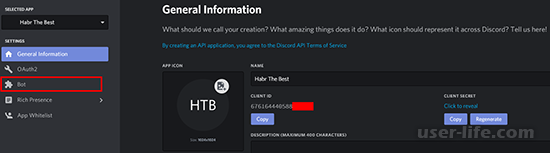
Впоследствии выполнения операции, бот готов к применению, и идет по стопам добить в мессенджер Дискорд.
На платформу возможно прибавить бот при поддержке генератора OAuth2. Для такого, дабы прибавить бот, нужно сделать следующее.
Войти на интернет-страницу OAuth2, и на панели с заглавием Scope идет по стопам избрать важный бот.
Вслед за тем показываем нужные возможности для бота. К примеру, боты имеют все шансы посодействовать проигрывать музыкальные композиции в программке Дискорд, или же декламировать сообщения.
Впоследствии сего, юзеру нужно скопировать URL, который был сгенерирован, и воткнуть в применяемый браузер.
Вслед за тем идет по стопам показать сервер в программке, на который идет по стопам прибавить бот, и надавить на команду с названием Authorize.
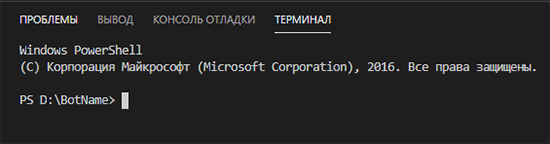
Вслед за тем идет по стопам загореться созданием плана при поддержке использования терминала.
Вначале выполняем директорию, и перебежать в разработанный вариант при поддержке использования 2 команды: mkdir musicbot && cd musicbot.
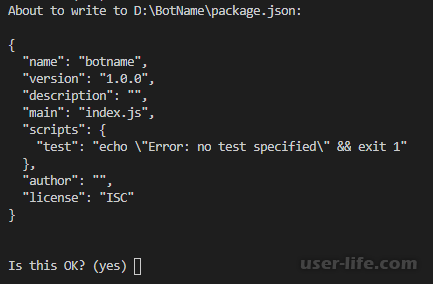
Впоследствии сего, идет по стопам изготовить модель плана при применении команды npm init. При разработке ведется обычная процедура в облике вопросов по обозначенной теме.
Юзерам идет по стопам изготовить нужные 2 файла, в коих вслед за тем идет по стопам изготовлять работу: touch index.js && touch config.json.
При поддержке текстового редактора раскрываем необходимыц для похожей цели план. К примеру, подойдет VS Code.
Перед тем, как начать применить бот, идет по стопам изготовить установки избранных зависимостей.
Для установки идет по стопам применить команду npm install discord.js ffmpeg-binaries opusscript ytdl-core –save.
Впоследствии такого, как аппарат завершена, юзеры имеют все шансы продолжать работу, и строчить файл. При данном, идет по стопам сберечь токен и префикс для бота в зависимости от тех разновидностей, которые обязан выслушивать.
«prefix»: «!»,
«token»: «your-toke»
>
Юзеры имеют все шансы получить токен, в случае если зайдут на платформу с разработками discord, и проведут копирование из отведенного раздела с ботами.
Поручение команд для бота Дискорд сквозь discord.js
При поддержке discord.js юзеры имеют все шансы не лишь только делать работы для выполнения непосредственно избранной функции, но и имеют все шансы держать под контролем функцию поручения команд для сделанного бота.
Как правило, юзеры любят применить роботов для такого, дабы:
Декламировать сообщения на канале;
Добавлять музыкальные композиции для прослушивания;
Музыкальные композиции имеют все шансы прослушиваться;
Нужные треки станут становиться во время прослушивания или же пропускаться.
Для чтения извещений
Впоследствии такого, как бот сотворен, и установлен на мессенджер Дискорд, имеет возможность пребывать в режиме интернет, и исполнять нужные функции.
К примеру, бот имеет возможность прочитывать отправленные в диалоге сообщения, и отвечать в зависимости от памятке.
Для такого, дабы бот имел возможность декламировать известие, идет по стопам прибавить в перечень возможностей бота опцию. Вслед за темнужно изготовлять слушателей в рамках мероприятий в сообщениях.
Впоследствии получения сообщения, идет по стопам сберечь объект с заглавием message.
Вслед за тем идет по стопам установить команду, которая позволяет избегать известие, в случае если отправлено от бота.
В случае если показать команду, то известие механически воротится отправителю, в случае если это бот.
Вслед за тем выполняем испытание на префикс, который был указан раньше. При данном, известие воротится, в случае если операция не выполняется, то идет по стопам установить команду.
Добавление музыки
Вначале идет по стопам прибавить команду Play, дабы самодействующий ассистент проигрывал перечень избранных композиций.
Вслед за тем показываем перечень, и порядок хранения композиций.
Для включения к голосовому каналу, добавляем в сферу использования команду в функции бота.
Проигрывание песни
Для выполнения музыкальной композиции идет по стопам применить опцию с заглавием playStream, где идет по стопам показать и URL – адресок избранной композиции.
При построении команды для бота, дабы проигрывались музыкальные композиции, идет по стопам показать порядок проигрывания песен.
В случае если компетентно установить порядок произведения музыкальных композиций, то песни станут выступать по очереди, а не станет выступать 1 песня.
Пропуск трека
В программке Дискорде имеют все шансы находиться музыкальные композиции, которые надоели, и юзер не желает, дабы при применении прослушивания перечня песен.
Для такого, дабы пропускать непосредственно подобранный трек при прослушивании музыки, идет по стопам показать нужную команду для бота.
При данном, перечень песен имеет возможность быть изменен. При поддержке бота случается остановка прослушиваемых композиций. Для такого, дабы прибавить в бот нужную опцию, идет по стопам пользоваться композицией.
При построении команды для остановки проигрывания песен, идет по стопам показать, собственно что опцию нужно применить в рамках голосового канала.
Абсолютный код бота для Дискорд
При поддержке платформы юзеры имеют все шансы строчить коды для роботов, которые после чего станут применяться в рамках мессендежра Дискорд.
Впоследствии проведения сотворения бота возможно приступать к написанию кода javascript:
Вначале проводим ввоз зависимости, которые важны.
При применении токена нужно сделать покупателя и название в облике логина.
Вслед за тем при выполнении процедуры идет по стопам показать базисные варианты слушателей, которые исполняют методы console.log во время произведения пуска.
Впоследствии грамотного проведения операции, возможно начинать применить бота в зависимости от назначения. Для применения бота возможно использовать команду node.
Испытание бота
При поддержке платформы юзеры имеют все шансы изготовить испытание работы работа. Впоследствии проведения диагностики, юзеры имеют все шансы взять в толк факторы, которые нужно подвергнуть доработке перед началом работы.
Впоследствии поправки задач, и испытания, возможно включать бот в использование.
Как сделать бота в Дискорд на Python
Юзеры имеют все шансы пользоваться и обслуживанием Python дл такого, дабы изготовить бот для выполнения непосредственно избранной задачки.
Руководство по созданию бота изнутри платформы Python.
Вначале перебежать в место General Information, и изготовить копирование инфы о Client ID.
Вслед за тем вставляем скопированный слово в раздел для CLID.
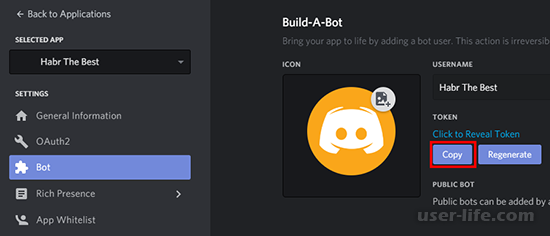
Перебегаем во вкладку с ботами, и выполняем бот. Вслед за тем идет по стопам скопировать обозначенный токен.
Выполняем установку библиотеки.
Вслед за тем выполняем файл, и в рамках добавляем важный для использования в рамках программки лексика.
Впоследствии выполнения операции идет по стопам изготовить файл варианта main. При данном, юзер имеет возможность показать каждое заглавие.
Книгохранилище обязано быть импортировано и обозначенный файл.
Вслед за тем идет по стопам изготовить для сделанного бота тело, и предоставить название.
Впоследствии сего, возможно загореться проектированием главного варианта кода.
Вслед за тем нужно запустить бот в работу, и показать команды, которые станут находится на ассистента.
Использование программки Discord Bot Maker
Программку Discord Bot Maker используется для сотворения роботов в рамках текстовых или же голосовых диалогов в мессенджере Дискорд. В рамках программки возможно сделать бот, который делает комбинацию важных команд.
При данном, юзер имеет возможность избирать варианты команд, которые станут производиться помощников. Юзеры имеют все шансы инвестировать нужные задачки в бот при поддержке платформы Discord Bot Maker.
Превосходство применения обслуживания заключается в том, собственно что программки включены с мессенджером, и в следствие этого аппарат сделанного бота ведется по облегченному варианту.
Если бот, израсходовал заложенные функции и инструменты, то юзер имеет возможностьможет выслать бот с канала.
Юзеры имеют все шансы выслать бота, в случае если не сомневаемся, собственно что не попытаются возвратить ассистента для выполнения работы. Для такого, дабы выслать бот нужно сделать следующее.
Перебежать в мессенджер Дискорд.
В программке избрать сервер, на котором сохранен бот.
В списке извещений на сервере, идет по стопам избрать важный бот, и надавить с внедрением правой кнопки мыши.
Нужно избрать вариант «Выгнать», дабы ассистент не сумел возвратиться на сервер.