
Настройка общего доступа без пароля на Windows 7
Если вам оказалась полезна или просто понравилась эта статья, тогда не стесняйтесь — поддержите материально автора. Это легко сделать закинув денежек на Yoomoney № 410011416229354.
Или на телефон +7(928)274-0281.
Даже небольшая сумма может помочь написанию новых статей 🙂
Или поделитесь ссылкой на эту статью со своими друзьями.
Настройка сети
- Настройка сети между Ubuntu 18.04 и Windows
- Сеть между xp и Windows 10
- Windows 10 Интернет через телефон
- WiFi с ноутбука Windows 10
- Kyocera M2030dn и M2530dn настройка сканирования по сети
- Kyocera M2030dn и M2530dn — печать и сканирование по сети
- Canon 1133A — печать и сканирование по сети
- Как расшарить папку на Windows 7
- Как в Linux расшарить папку для Windows
- Настройка точки доступа на роутерах
- Как раздать WiFi на Ubuntu 14.04
- Как раздать WiFi windows 8
- Не запускается маршрутизация и удаленный доступ
- Windows 8.1 домашняя сеть как изменить
- Как расшарить Интернет с модема Мегафон М100-3
- Cоздание точки доступа WiFi на Windows 7
- Как раздать WiFi интернет с Андроида
- Cоздание точки доступа wifi на Ubuntu 12.04
- Как раздать Интернет с Windows 7
- Настройка LAN между Ubuntu Linux и Windows
- Как раздать Интернет между Ubuntu Linux и Windows
В этой статье будет показан простой способ настройки доступа к файлам на Windows 7, для тех случаев когда нужно предоставить анонимный доступ к общим ресурсам Windows 7. Такая настройка предполагает что доступ по сети будет без пароля, без ограничений. Это распространенная ситуация для домашних и офисных сетей.
Аналогичные статьи для других ОС:
- Настройка сети Windows 10
- Настройка сети Windows 8
Итак, шаг за шагом.
Разрешить общий доступ для папки
В Проводнике нужно найти папку, которую вы хотите расшарить (дать к ней общий доступ), и кликнуть на ней правой кнопкой мыши. В контекстном меню открыть Свойства этой папки. В окне свойств перейти на вкладку «Доступ» и нажать кнопку «Общий доступ»:
После этого, в новом окне, нужно указать полные разрешения для группы пользователей «Все»:
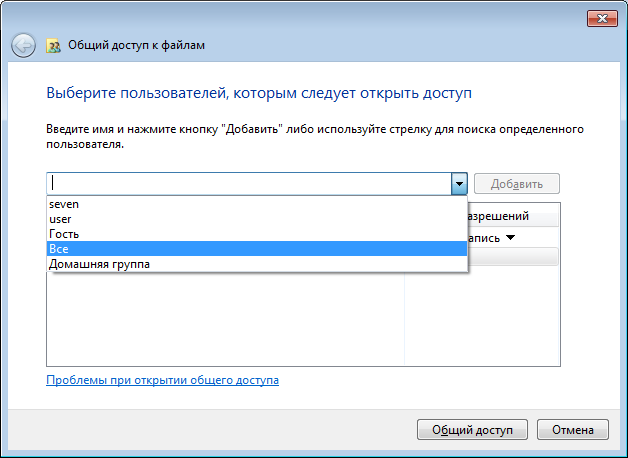
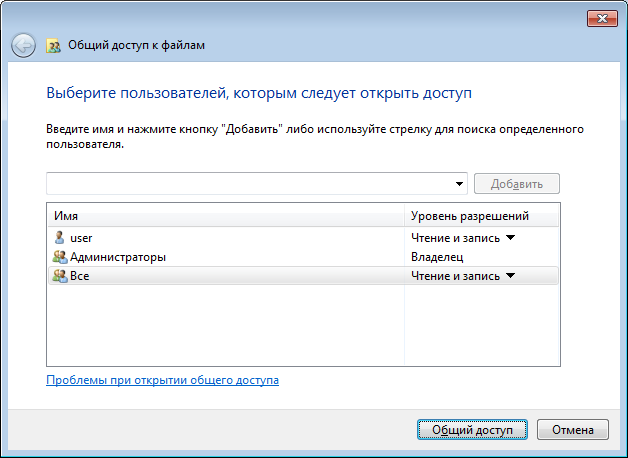
После нажатия кнопки «Готово» эта папка станет доступна по сети:
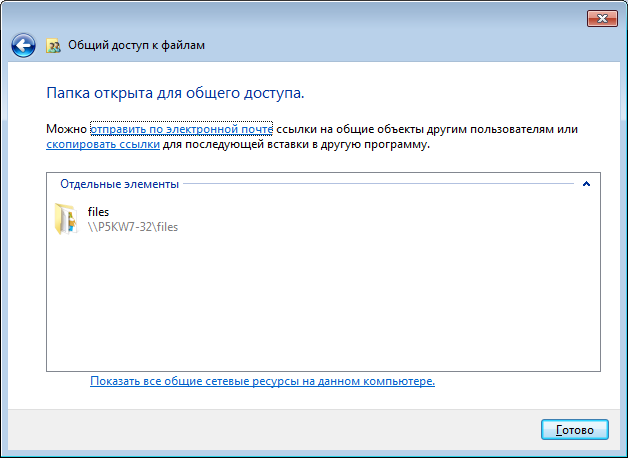
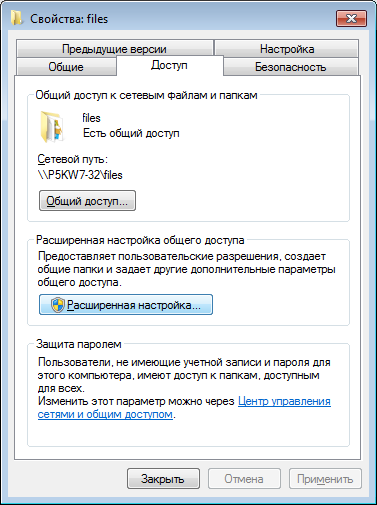
Теперь в свойствах папки видно, что она доступна по сети:
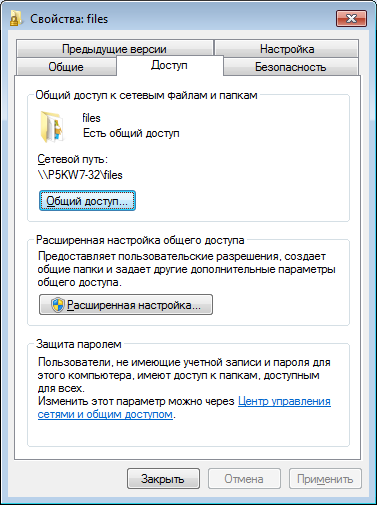
Настройка параметров сети Windows 7
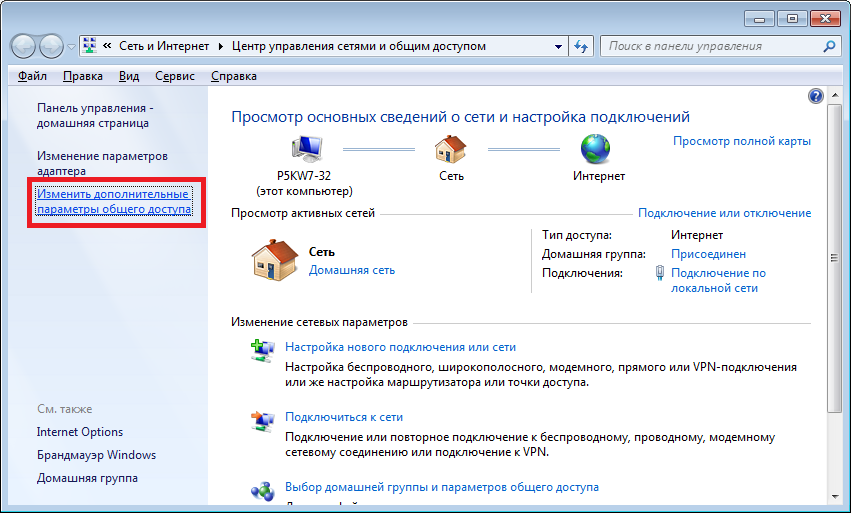
Далее нужно открыть «Центр управления сетями и общим доступом» (через значок Сети в трее или через панель Управления) и в левой части окна кликнуть на «Изменить дополнительные параметры общего доступа»:
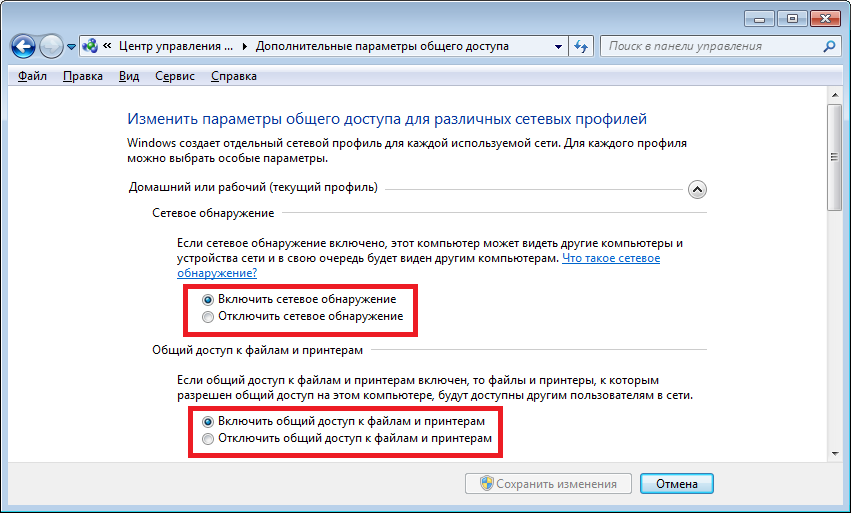
В следующем окне, будет сразу открыт профиль вашей локальной сети — там нужно включить два параметра и нажать кнопку «Сохранить изменения»:
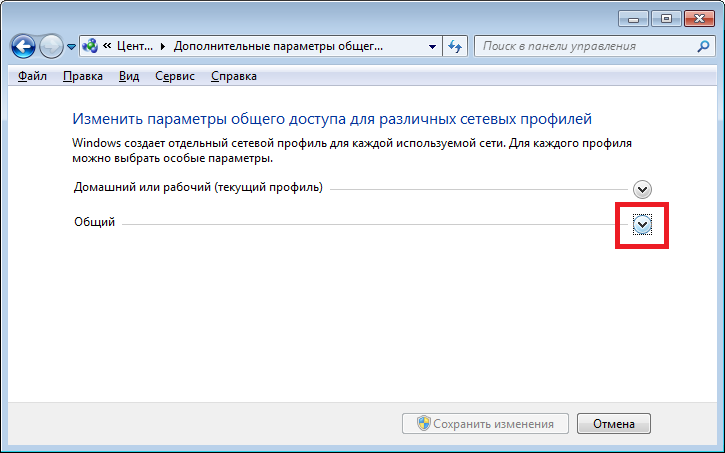
После этого, в этом же окне, перейти в профиль «Общий»:
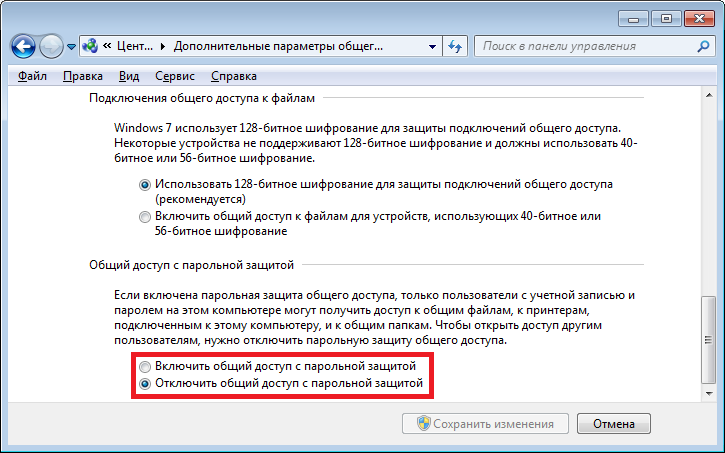
И там отключить параметр «общий доступ с парольной защитой» и конечно нажать кнопку «Сохранить изменения»:
На этом настройка сетевого доступа без пароля для Windows 7 завершена. Теперь можно будет заходить через локальную сеть на этот компьютер и Windows не будет требовать ввода пароля.
Если Windows требует сетевой пароль
Не смотря на то, что настройки, которые описаны выше, сделаны, при входе на этот компьютер, другой компьютер может запрашивать сетевой пароль. Это возможно если на обоих компьютерах есть локальные пользователи с одинаковым именем, но с разными паролями.
Решений у этой проблемы два:
- Убрать совпадающие логины пользователей.
- Для пользователей с одинаковым логином указать одинаковый пароль. Пустой пароль тоже считается одинаковым.
Как отменить общий доступ к папке Windows 7
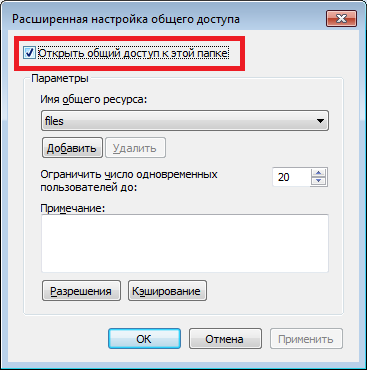
На Windows 7 отмена общего доступа реализована совсем не очевидно, в отличии от Windows XP. На Windows 7, для отмены общего доступа, нужно на вкладке «Доступ» нажимать кнопку «Расширенная настройка» и уже там отключать его. Своеобразная логика у разработчиков Microsoft.
Общий доступ к папке Windows 7 через командную строку
Общий доступ к файлам можно настроить гораздо быстрее, если использовать командную строку (консоль, cmd.exe). Всего одну команду выполнить в консоли:
net share files=c:\files
Она открывает общий доступ к папке c:\files и задает для нее сетевое имя files.
Через консоль можно и отменить общий доступ:
net share files /delete
Эта команда удаляет сетевую (общедоступную) папку files. Папка c:\files конечно остается на месте.
Общий доступ к файлам Windows 7 через оснастку «Общие папки»
В комплекте инструментов управления Windows 7 есть специальная программа (оснастка) для управления общими ресурсами на компьютере. Называется она «Общие папки» и запустить ее можно командой fsmgmt.msc (в консоли или через Win + R):
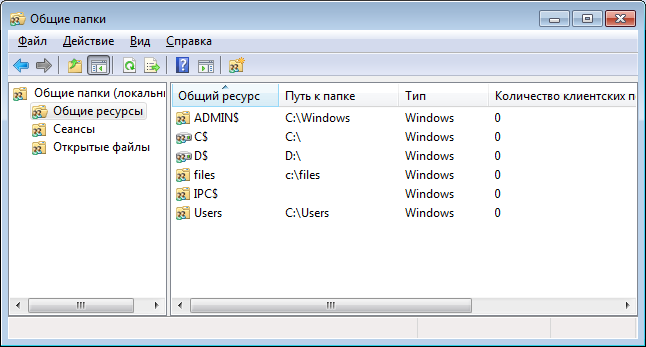
По другому эту оснастку можно открыть через меню Пуск: «Панель управления — Администрирование — Управление компьютером — Общие папки».
Настройка доступа без пароля для других ОС
Если вы живете в г. Краснодар и вам необходимо настроить локальную сеть в Windows
Закажите настройку Windows в Краснодаре
Иван Сухов, 2015 г.
Поделитесь этим сайтом с друзьями!
Если вам оказалась полезна или просто понравилась эта статья, тогда не стесняйтесь — поддержите материально автора. Это легко сделать закинув денежек на Yoomoney № 410011416229354.
Или на телефон +7(928)274-0281.
Даже небольшая сумма может помочь написанию новых статей 🙂
Или поделитесь ссылкой на эту статью со своими друзьями.
| Copyright digital.workshop 1999 — 2021. Это произведение доступно по лицензии Creative Commons Attribution-NoDerivs 3.0. |
Developed by digital.workshop |
Настраиваем сетевое подключение, Windows 7
Для того чтобы настроить локальную сеть в Windows 7, необходимо проделать следующую последовательность действий.
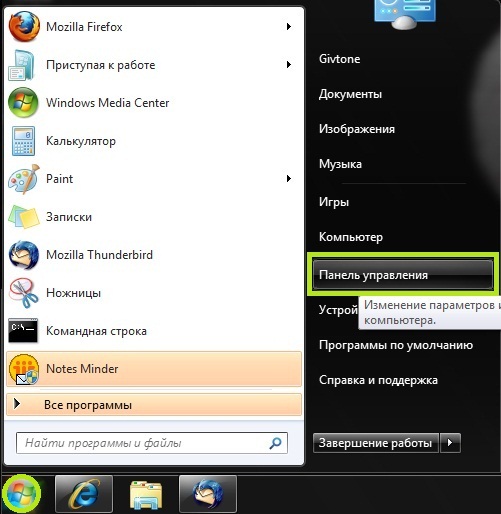
Нажмите «Пуск» в левом нижнем углу экрана и выберите Панель управления.
В появившемся окне выберите Сеть и Интернет.

Выберите Центр управления сетями и общим доступом.

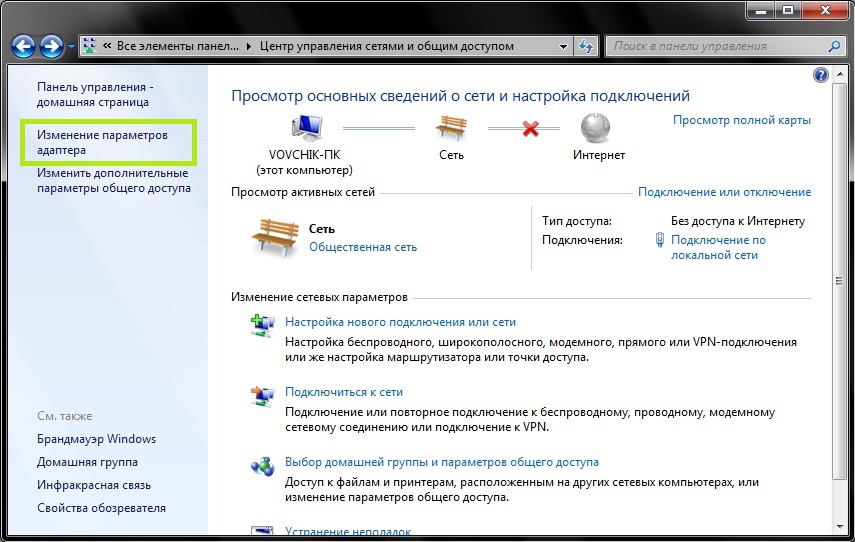
Теперь выберите Изменение параметров адаптера.
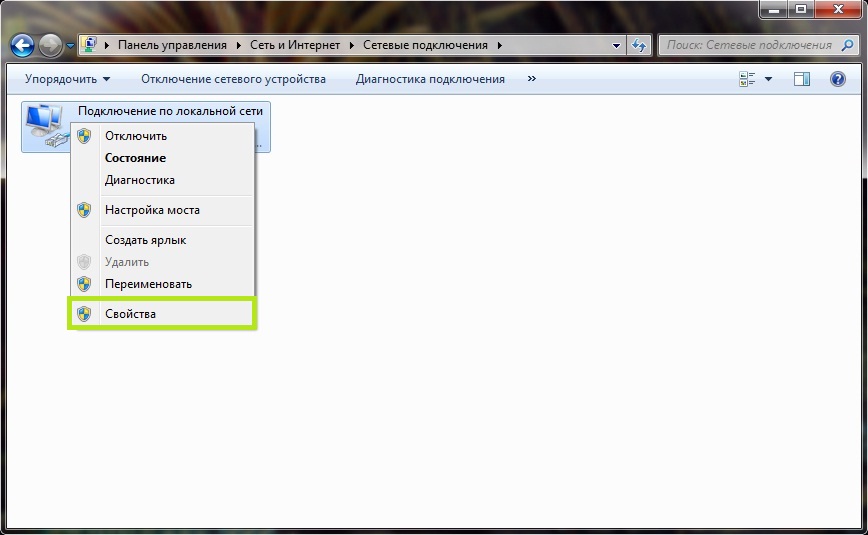
В появившемся окне выберите значок «Подключение по локальной сети», щелкните по нему правой кнопкой мыши и выберите свойства.
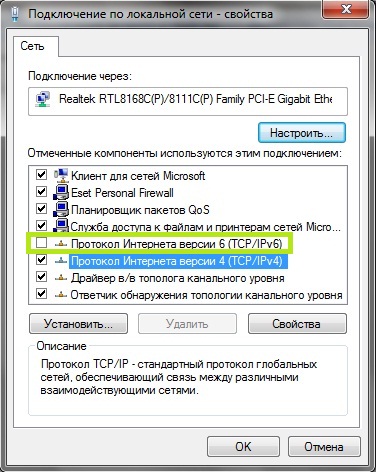
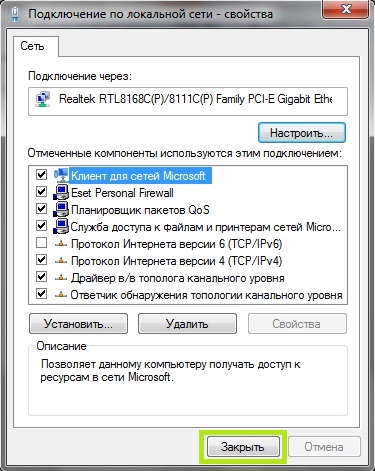
Уберите галочку напротив Протокола интернета версии 6(TCP/IPv6)
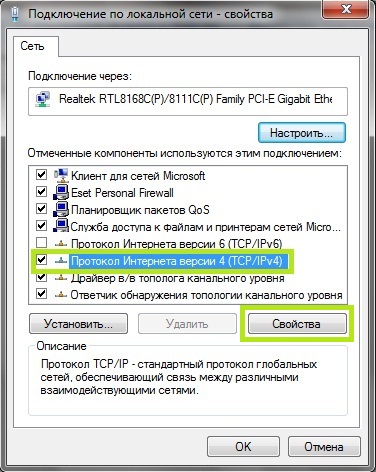
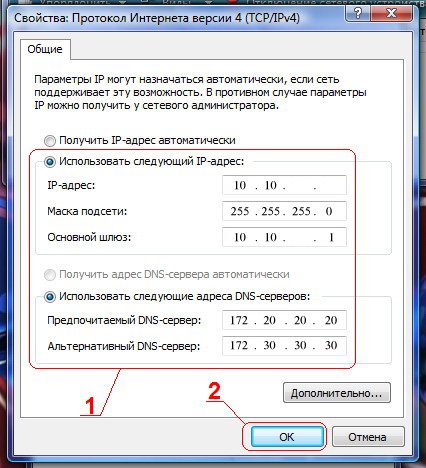
Выберите Протокол интернета версии 4(TCP/IPv4) и нажмите кнопку свойства
На вкладке Общие выберите Использовать следующий IP-адрес и введите Ваши сетевые реквизиты
IP-адрес – значение IP адреса из Вашего договора (уникальное в каждом конкретном случае)
Маска подсети – одинаковое для всех значение ( 255.255.255.0 )
Основной шлюз – значение основного шлюза из договора
Предпочитаемый DNS -сервер – одинаковое для всех значение ( 172.20.20.20 )
Альтернативный DNS -сервер – одинаковое для всех значение ( 172.30.30.30 )
В окошке Подключение по локальной сети — свойства нажмите кнопку Закрыть. Настройки сетевого оборудования вступят в силу БЕЗ перезагрузки.
После настройки подключения по локальной сети в трее при наведении на значок подключений появится информация о том, что подключение успешно установлено.
Приятной работы в сети Интернет.
Как получить доступ к компьютеру по локальной сети
Щелкните правой кнопкой мыши (или нажмите и удерживайте) файл, а затем выберите Показать дополнительные параметры > Предоставить доступ> Конкретным пользователям. Выберите пользователя в сети для доступа к файлу или выберите Все, чтобы предоставить доступ к файлу всем пользователям сети.
- Для получения доступа к файлу через локальную сеть, нужно щелкнуть правой кнопкой мыши на файле и выбрать параметр «Предоставить доступ» для конкретных пользователей или всей сети. Для получения полного доступа нужно выбрать пользователя в списке и поставить галочку напротив «Полный доступ».
- Для подключения к локальной сети в Windows 7 нужно выбрать «Сеть и Интернет» из меню и перейти в «Центр управления сетями и общим доступом». Затем нужно выбрать «Изменение параметров адаптера» и выбрать «Подключение по локальной сети», чтобы настроить его свойства.
- Для удаленного подключения к компьютеру без подтверждения нужно в настройках безопасности Windows разрешить неконтролируемый доступ и сообщить пароль и идентификатор оператору.
- Для получения полного доступа к файлу или папке нужно выбрать пункт «Свойства», открыть вкладку «Безопасность» и выбрать свое имя в разделе «Группы или пользователи». Затем нужно выбрать нужные разрешения и сохранить изменения.
- Если компьютер не отображается в локальной сети, можно попробовать переприменить настройки рабочей группы (в Панели управления выбрать Дополнительные параметры системы -> Имя компьютера -> кнопка Идентификация).
- Чтобы подключить компьютер к сети в Windows 10, нужно выбрать «Настройки» из меню «Пуск», затем «Сеть и интернет» и «Ethernet», и создать новое подключение или сеть в «Центре управления сетями и общим доступом».
- Для настройки локальной сети на компьютере нужно подключить маршрутизатор к Интернету и следовать инструкциям мастера в «Центре управления сетями и общим доступом».
- Для просмотра содержимого экрана другого компьютера по локальной сети или Интернету можно использовать бесплатную утилиту UltraVNC, которая позволяет удаленно управлять компьютером при помощи мыши и клавиатуры.
- Как получить полный доступ к компьютеру
- Как можно подключиться к локальной сети
- Как удаленно подключиться к компьютеру без подтверждения
- Как дать себе полный доступ
- Почему компьютер не виден в локальной сети
- Как подключить компьютер к сети
- Как настроить локальную сеть на компьютере
- Как показать экран другого компьютера по локальной сети
- Как можно удаленно включить компьютер
- Как узнать кто имеет удаленный доступ к компьютеру
- Как создать папку общего доступа в локальной сети
- Что делать если Windows не удается получить доступ
- Как получить доступ к файлу
- Как расшарить диск в локальной сети
- Как передать файлы по локальной сети в Windows 10
- Как соединить два компьютера через локальную сеть
- Как проверить подключен ли компьютер к локальной сети
- Какие устройства нужны для подключения к локальной сети
- Как подключиться к компьютеру через IP адрес
- Какие есть программы для удаленного доступа к компьютеру
- Как подключиться к удаленному рабочему столу через IP
- Как получить доступ к компьютеру через IP
- Можно ли удаленно подключиться к выключенному компьютеру
- Как получить доступ к компьютеру через телефон
Как получить полный доступ к компьютеру
Нажимаем ссылку «Выберите объект» Затем «Дополнительно» — «Поиск», выбираем из списка нужный субъект и нажимаем «ОК» Среди списка элементов «Общие разрешения» напротив пункта «Полный доступ» ставим галочку и жмем «ОК».
Как можно подключиться к локальной сети
Настраиваем сетевое подключение, Windows 7:
- В появившемся окне выберите Сеть и Интернет.
- Выберите Центр управления сетями и общим доступом.
- Теперь выберите Изменение параметров адаптера.
- В появившемся окне выберите значок «Подключение по локальной сети», щелкните по нему правой кнопкой мыши и выберите свойства.
Как удаленно подключиться к компьютеру без подтверждения
Настройка неконтролируемого доступа для Windows:
- Откройте настройки кнопкой в правом углу вверху и перейдите в раздел «Безопасность». Разблокируйте параметры безопасности.
- Откроется новое окно.
- Активируйте опцию «Разрешить неконтролируемый доступ».
- Сообщите пароль и идентификатор оператору.
Как дать себе полный доступ
Щелкните файл или папку правой кнопкой мыши и выберите пункт Свойства. Откройте вкладку Безопасность. В разделе Группы или пользователи выберите свое имя, чтобы увидеть имеющиеся у вас разрешения. Нажмите кнопку Изменить, выберите свое имя, установите флажки для нужных разрешений и нажмите кнопку ОК.
Почему компьютер не виден в локальной сети
Бывает, что компьютер с Windows может не отображаться в сетевом окружении из-за неправильных настроек рабочей группы. Попробуйте заново добавить этот компьютер в рабочую группу, переприменив параметры (Панель управления -> Система -> Дополнительные параметры системы -> Имя компьютера -> кнопка Идентификация).
Как подключить компьютер к сети
Создать подключение на Windows 10
В меню «Пуск» выберите пункт «Параметры». В меню «Настройки» откройте раздел «Сеть и интернет». В разделе «Сеть и интернет» выберите пункт «Ethernet». В «Центре управления сетями и общим доступом» выберите пункт «Создание и настройка нового подключения или сети».
Как настроить локальную сеть на компьютере
Подключите маршрутизатор к Интернету:
- Нажмите Пуск.
- Выберите элемент Панель управления.
- Выберите компонент Сеть и Интернет.
- Выберите пункт Центр управления сетями и общим доступом.
- Нажмите Настройка подключения или сети.
- Нажмите Подключение к Интернету.
- Следуйте инструкциям мастера.
Как показать экран другого компьютера по локальной сети
UltraVNC — бесплатная и мощная утилита, которая позволяет просматривать на локальном ПК содержимое экрана другого компьютера по локальной сети или через Интернет. Программа предоставляет возможность удаленного управления компьютером при помощи мыши и клавиатуры.
Как можно удаленно включить компьютер
Чтобы «разбудить» компьютер, нужно будет подключиться к настройкам роутера (через веб-интерфейс или через мобильное приложение), в списке устройств домашней сети выбрать устройство и нажать кнопку «Разбудить по сети» (WoL).
Как узнать кто имеет удаленный доступ к компьютеру
Узнать о сторонних подключениях в рамках локальной домашней или офисной сети можно через панель управления компьютером. Откроется отдельная консоль, где в разделе «Общие папки» и «Сеансы» будет виден список активных подключений.
Как создать папку общего доступа в локальной сети
Настройка веб-папок в Windows 7 и Windows Vista:
- Откройте Пуск > Компьютер.
- Щелкните правой клавишей мыши в нижней части правой панели и выберите Добавить сетевую папку.
- Откроется Мастер создания сетевой папки.
- При запросе места размещения сетевой папки выберите Выбрать настраиваемую сетевую папку.
Что делать если Windows не удается получить доступ
- Щелкните файл или папку правой кнопкой мыши и выберите пункт Свойства.
- Перейдите на вкладку Безопасность.
- В разделе Группы или пользователи выберите свое имя, чтобы просмотреть имеющиеся разрешения.
- Нажмите кнопку Изменить, установите флажки для нужных разрешений и нажмите кнопку ОК.
Как получить доступ к файлу
- Выберите нужный файл.
- Выберите Настройки доступа или нажмите на значок «Открыть доступ к объекту».
- В разделе «Общий доступ» нажмите на стрелку вниз.
- Выберите Все, у кого есть ссылка.
- Задайте уровень доступа, выбрав вариант Читатель, Комментатор или Редактор.
- Нажмите Копировать ссылку.
- Нажмите Готово.
Как расшарить диск в локальной сети
Открываем папку «Этот компьютер» и выбираем диск, который нужно расшарить. Кликаем по нему правой кнопкой мыши и переходим в его свойства. Далее открываем подраздел «Доступ» и выбираем «Расширенная настройка…». Отмечаем галочкой пункт «Открыть общий доступ к этой папке».
Как передать файлы по локальной сети в Windows 10
Предоставление общего доступа по домашней сети
Выберите файл, перейдите на вкладку Общий доступ и выберите Поделиться. Выберите, как вы хотите отправить файл, а затем выполните соответствующие действия.
Как соединить два компьютера через локальную сеть
Заходим «Пуск» в «Панель управлений» и выбираем «Сеть и интернет». Далее заходим в «Центр и управления сетями и общим доступом» и щелкаем по «Изменение параметров адаптера». Вот мы и на месте. Кликните по «Подключение по локальной сети» правой кнопкой мыши и перейдите в «Свойства».
Как проверить подключен ли компьютер к локальной сети
Чтобы проверить какие устройства подключены к локальной сети заведения через Ethernet или по Wi-Fi, используйте утилиту IP Scanner. Она покажет список с IP-адресами и MAC-адресами каждого устройства, дополнительно вы сможете пропинговать устройство, чтобы проверить его доступность в сети.
Какие устройства нужны для подключения к локальной сети
К оборудованию для сетей относятся все устройства, объединяющие компьютеры в единое пространство для обмена и использования информация, а также совместного использования ПК.К сетевому оборудованию относятся:
- маршрутизаторы (роутеры или модемы);
- коммутаторы;
- концентраторы;
- повторители;
- патч-панели и многое другое.
Как подключиться к компьютеру через IP адрес
SSTP-сервер позволяет установить подключение между клиентом и сервером, даже при наличии частного IP-адреса. Вам нужно будет установить с устройства из внешней сети (из Интернета) подключение к VPN-серверу и затем уже через него сможете получить доступ к домашнему компьютеру по протоколу RDP.
Какие есть программы для удаленного доступа к компьютеру
Обзор программ для удаленного управления компьютерами:
- TeamViewer.
- Удаленный рабочий стол Chrome.
- AmmyyAdmin.
- AeroAdmin.
- AnyDesk.
- ИНСАЙДЕР
Как подключиться к удаленному рабочему столу через IP
Как установить подключение к удаленному рабочему столу:
- Откройте приложение удаленного рабочего стола.
- Нажмите кнопку +Добавить в правом верхнем углу.
- Нажмите «Рабочий стол».
- В разделе «Имя ПК» укажите адрес TCP/IP компьютера, к которому вы пытаетесь подключиться:
Как получить доступ к компьютеру через IP
Наберите в поиске по системе «Подключение к удалённому рабочему столу» и запустите найденную утилиту. Или нажмите клавиши Win+R, введите команду mstsc и нажмите Enter. В открывшемся окне введите публичный IP‑адрес компьютера, который выступает сервером. Затем укажите логин и пароль от его учётной записи Windows.
Можно ли удаленно подключиться к выключенному компьютеру
Сетевой пакет содержащий такую команду на включение компьютера назвали Магический Пакет (Magic Packet). Технология Магического Пакета позволяет удаленно включить выключенный или находящийся в режиме ожидания компьютер по сети. Это достигается отправкой Магического Пакета в заданный узел сети где находится компьютер.
Как получить доступ к компьютеру через телефон
Тут все предельно просто: запускаем на компьютере браузер Chrome, в адресной строке вводим ранее известную ссылку, либо же можете нажать на иконку удаленного рабочего стола в Chrome: Нажимаете на кнопку «Включить», когда вам предложат настроить удаленный доступ.
02.06.2023 Как получить доступ к компьютеру по локальной сети
Для получения доступа к файлам на компьютере по локальной сети, необходимо выполнить некоторые простые действия. Во-первых, правой кнопкой мыши нужно щелкнуть на файле, затем выбрать «Показать дополнительные параметры», «Предоставить доступ» и «Конкретным пользователям». После этого нужно выбрать пользователя в сети для предоставления ему доступа к файлу, или выбрать «Все», чтобы со всеми пользователями создать общий доступ к файлу.
Если же требуется получить полный доступ к компьютеру, необходимо выполнить следующие действия. Сначала нужно нажать ссылку «Выберите объект», затем «Дополнительно» и «Поиск», чтобы выбрать нужный субъект из списка. После этого нужно выбрать элемент «Общие разрешения», поставить галочку напротив пункта «Полный доступ» и нажать «ОК».
Для подключения к локальной сети необходимо настроить сетевое подключение. Например, в Windows 7 нужно выбрать в появившемся окне «Сеть и Интернет», затем «Центр управления сетями и общим доступом», «Изменение параметров адаптера». После этого нужно выбрать значок «Подключение по локальной сети», щелкнуть по нему правой кнопкой мыши и выбрать свойства.
Для удаленного подключения к компьютеру без подтверждения нужно сначала активировать опцию «Разрешить неконтролируемый доступ». Для этого нужно открыть настройки Windows, разблокировать параметры безопасности и включить соответствующую опцию. Затем нужно сообщить пароль и идентификатор оператору.
Чтобы дать себе полный доступ к файлам на компьютере, нужно нажать правой кнопкой мыши на файл или папку, выбрать «Свойства», затем открыть вкладку «Безопасность». В разделе «Группы или пользователи» нужно выбрать свое имя, чтобы увидеть разрешения, и нажать «Изменить». Затем нужно установить галочки для нужных разрешений и нажать «ОК».
Если компьютер не отображается в локальной сети, проблема может быть в некорректных настройках рабочей группы. В таком случае нужно попробовать заново добавить компьютер в рабочую группу и переприменить параметры.
Чтобы подключить компьютер к сети, нужно создать подключение. Например, в Windows 10 нужно выбрать в меню «Пуск» пункт «Параметры», затем открыть раздел «Сеть и интернет», выбрать пункт «Ethernet» и в «Центре управления сетями и общим доступом» выбрать пункт «Создание и настройка нового подключения или сети».
Для настройки локальной сети на компьютере нужно подключить маршрутизатор к Интернету и соответствующим образом настроить подключение. Например, в Windows нужно выбрать пункт «Центр управления сетями и общим доступом» и нажать кнопку «Настройка подключения или сети».
Для просмотра экрана другого компьютера по локальной сети можно использовать бесплатную утилиту UltraVNC. Она позволяет просматривать на локальном ПК содержимое экрана другого компьютера и даже удаленно управлять им при помощи мыши и клавиатуры.
Подключение по локальной сети компьютера Windows 7 и настройка общего доступа

Всем привет. Сейчас я расскажу вам, как настроить локальную сеть на Windows 7. Домашняя сеть настраивается достаточно просто, и я постарался расписать все как можно подробнее. Но если у вас возникнут какие-то трудности, то пишите свои вопросы в комментариях.
Шаг 1: Подключение компьютеров
В первую очередь нам нужно произвести подключение к локальной сети наших компьютеров на базе ОС Windows 7. Подключить их можно несколькими способами.
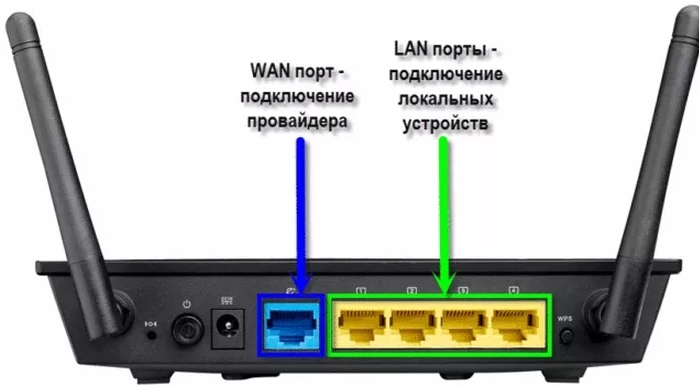
Ничего сложного нет, просто подключаемся к локальной сети маршрутизатора. Это можно сделать с помощью сетевого провода – для этого подключаем компьютеры к выделенным LAN портам. Также вы можете подключиться к Wi-Fi сети аппарата. LAN порты обычно пронумерованы и имеют отличный от WAN порта цвет (куда мы вставляем кабель от провайдера).
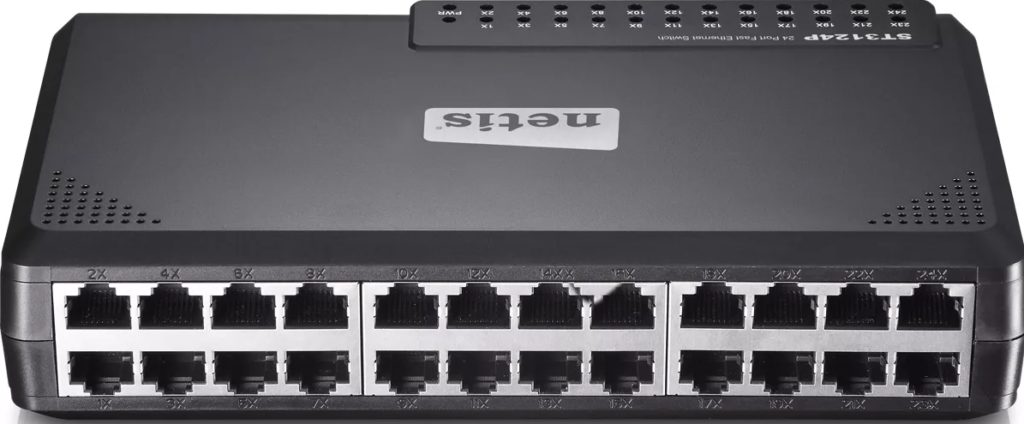
Коммутатор
Или по-другому Switch – обычно предназначен для подключения большого количества компьютеров с помощью сетевого кабеля. Аналогично, как и с маршрутизатором – просто подключаем компы к любому порту.
Прямое подключение ПК-ПК
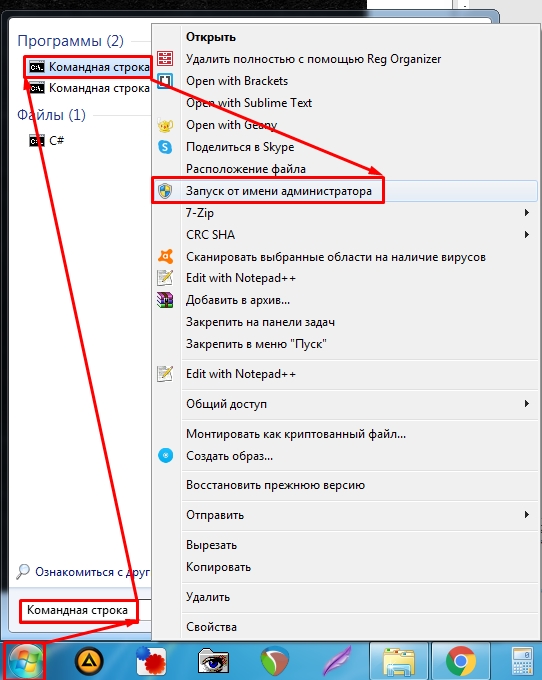
Тут также есть два способа. Первый – вы подключаете два компьютера с помощью кабеля напрямую (на этом все – переходите к следующей главе). Второй – вы используете для подключения Wi-Fi. Если на обоих ПК есть WiFi модуль, то вы можете на первом создать точку доступа, а со второго к ней подключиться. Нажимаем по меню «Пуск», вводим в поисковую строку название: «Командная строка», – нажимаем правой кнопкой мыши и запускаем от имени администратора.
netsh wlan show drivers
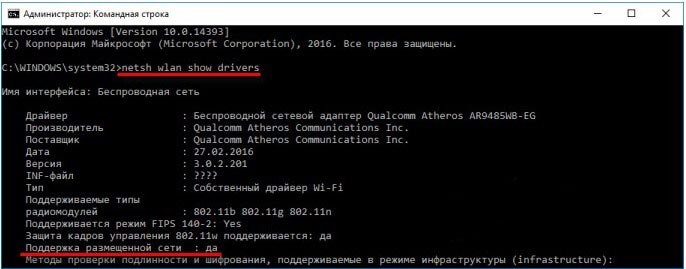
Если в строке «Поддержка размещённой сети» стоит значение «да», то идем дальше, если нет, то попробуйте обновить драйвера. Этот параметр показывает – можете ли вы раздавать беспроводную сеть или нет. Теперь давайте включим точку доступа на одном из ПК:
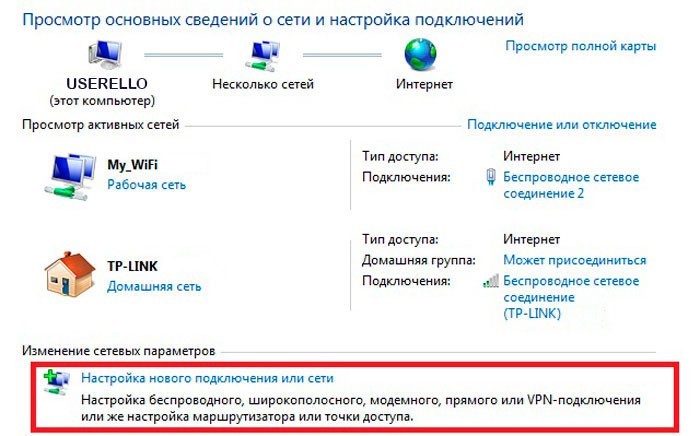
- Правой кнопкой нажимаем по Wi-Fi подключению в правом нижнем углу и заходим в «Центр управления сетями». Далее кликаем по настройке нового подключения.
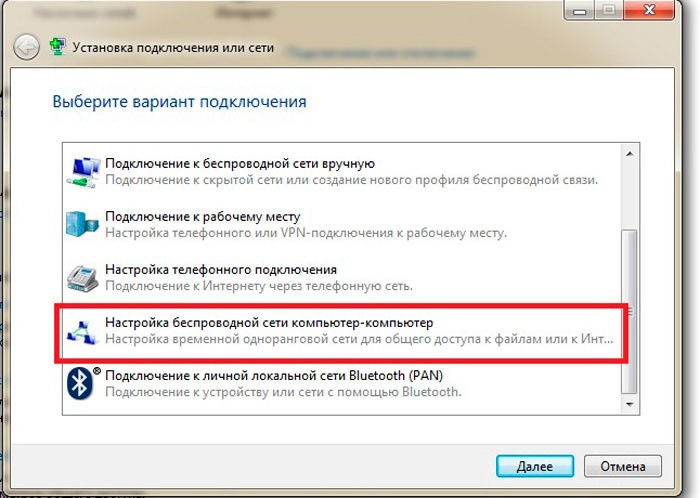
- Выбираем беспроводной вариант компьютер-компьютер.
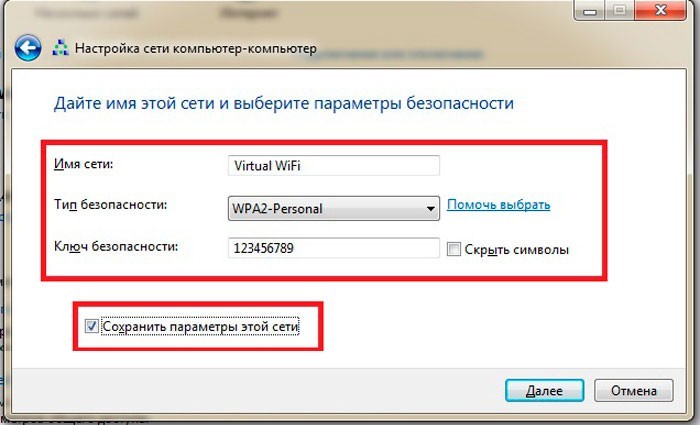
- Вводим название, указываем тип шифрования и ниже вводим пароль. Обязательно ставим нижнюю галочку. Теперь просто подключаем к этому компу с помощью вай-фай.
Шаг 2: Сетевые настройки
Данный шаг настройки локальной домашней сети в Windows 7 нужен только в том случае, если вы подключаетесь не с помощью роутера. Дело в том, что у роутера внутри стоит DHCP сервер, который автоматом подтягивает на все подключенные устройства IP адреса. В любом другом случае вам нужно ввести настройки вручную.
ПРИМЕЧАНИЕ! Если вы подключены с помощью роутера, то пропустите этот шаг.
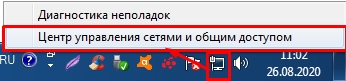
- Нажмите ПКМ по подключению и зайти в центр управления.
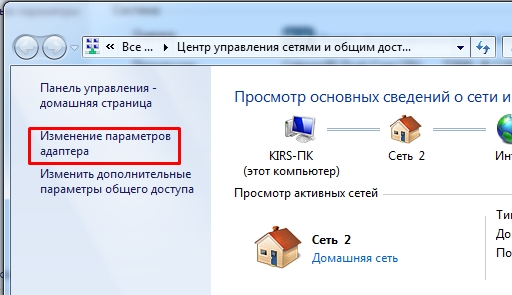
- Заходим в раздел «Изменения параметров адаптера».
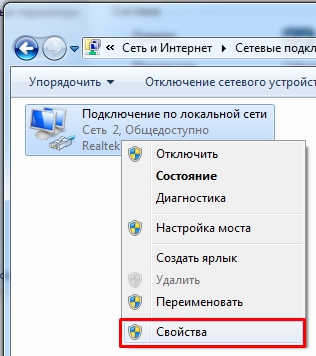
- Теперь заходим в «Свойства» того подключения, которое вы используете для коннекта к локальной сети.
- Нажимаем один раз на четвертый протокол и далее заходим в «Свойства». Теперь небольшое пояснение: нам нужно для каждого компьютера в сети указать IP – поэтому вы должны проделать эти действия для каждого.
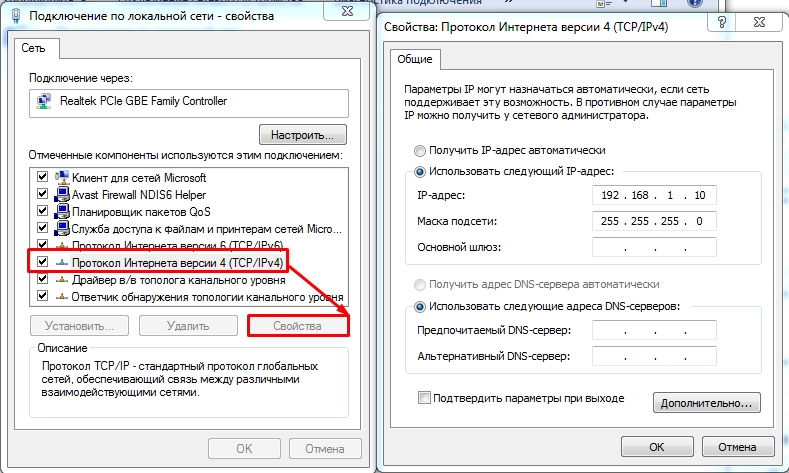
В строку IP-адрес вводим:
- 192.168.1.10 – первый ПК
- 192.168.1.11 – второй ПК
- 192.168.1.12 – третий ПК
- И так далее…
На самом деле вам разрешено изменять последнюю цифру на любую другую в диапазоне от 10 до 254. Маска подсети установится автоматом. Основной шлюз – сюда обычно вводится IP устройства, которое имеет доступ к интернету – это может быть роутер или компьютер с двумя сетевыми картами. Если такого нет, то пропускаем эту строку. DNS – вводим только в том случае, если у вас уже есть шлюз и доступ к интернету. Если у вас есть шлюз, то вводим в обе строки ДНС от Google: 8.8.8.8 и 8.8.4.4.
Шаг 3: Проверка рабочей группы
Зайдите в «Свойства» компьютера.
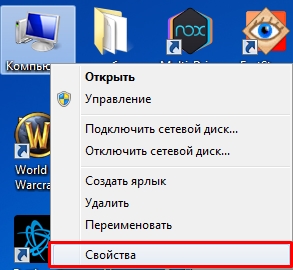
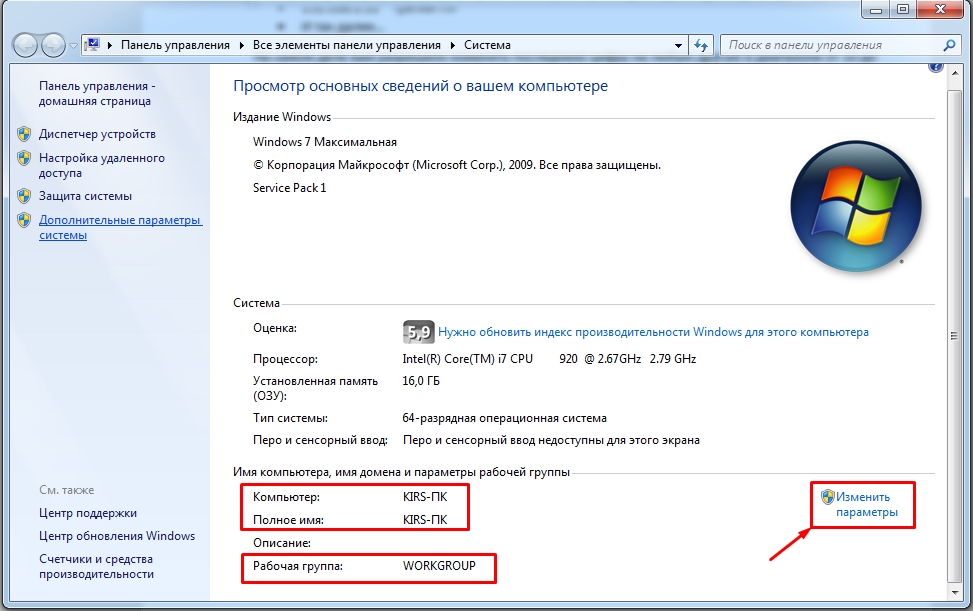
- «Компьютер» или «Полное имя» – должно быть разное на всех подключенных устройствах.
- «Рабочая группа» – должна быть одна и та же на всех ПК. По умолчанию это «WORKGROUP».
Если одно из условий не совпадает, то нажмите «Изменить параметры» и установите одну рабочую группу и разные названия компьютеров.
Шаг 4: настройка общего доступа
Мы ведь хотим в сети делиться какой-то информацией, расшаривать папки, принтеры и т.д. Для этого нужно зайти и настроить общий доступ на том ПК, на котором вы будете делиться информацией.
- Кликаем ПКМ по подключению и заходим в центр управления сетями.
- Вы уже подключены к сети – нажмите по типу сети чуть ниже и выберите «Домашнюю» или «Сеть предприятия».
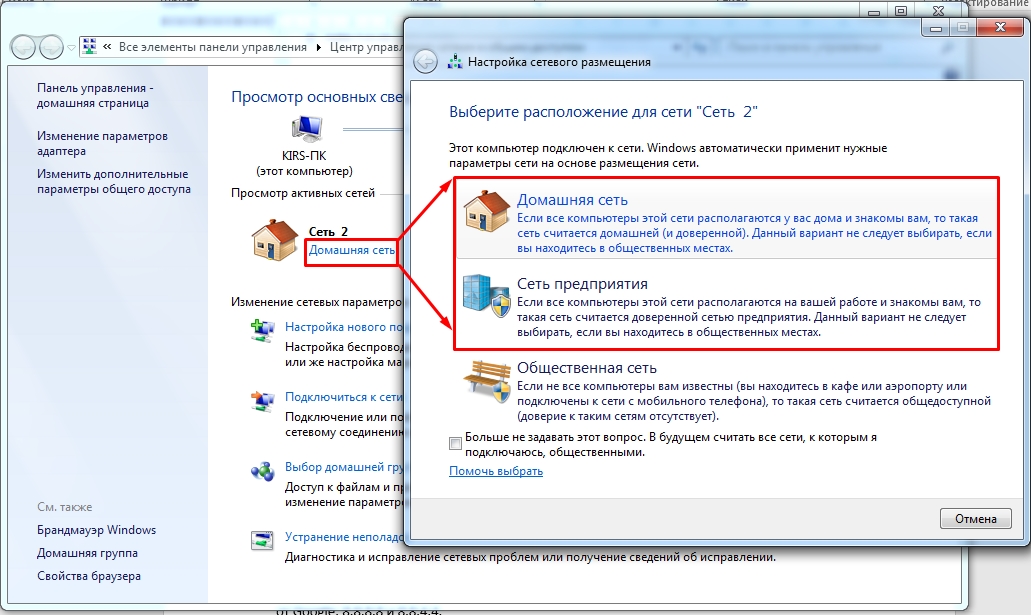
- Теперь переходим в третий пункт в левом блоке для изменения параметров общего доступа.
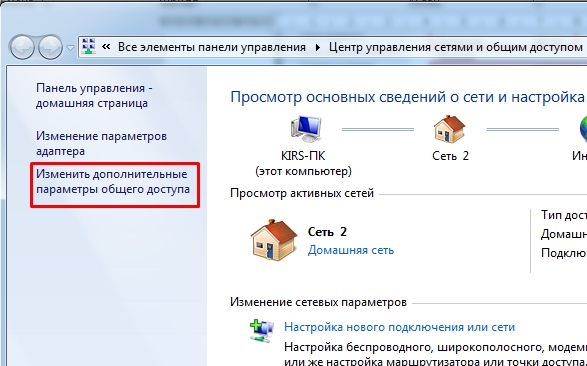
- Теперь установите параметры, как на картинках ниже и сохраните параметры.
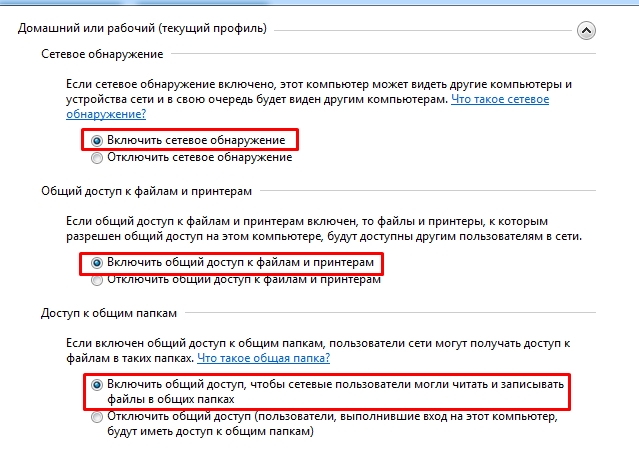
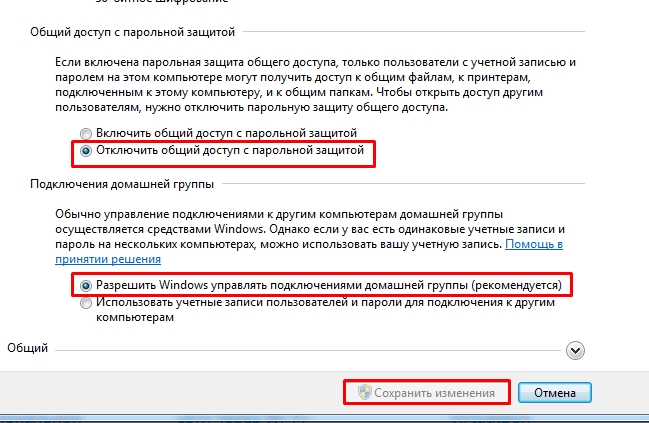
Шаг 5: Создание общей папки
В сети вы можете чем-то делиться: фотографиями, музыкой, видео, фильмами и другими файлами. Для этого нужно создать общую папку на одном из компьютеров.
- Создаем папку в любом месте системы, заходим в «Свойства» с помощью ПКМ, переходим во вкладку «Доступ» и нажимаем по кнопке «Общий доступ».
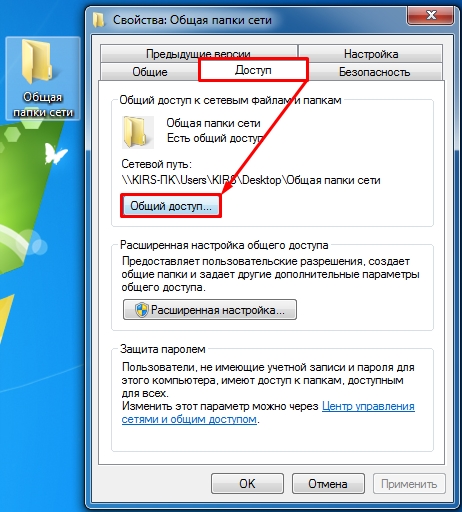
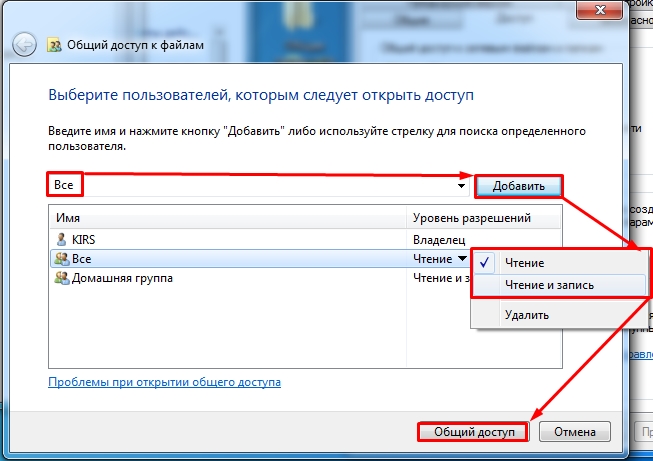
- Из выпадающего списка выбираем «Все», нажимаем по кнопке добавления и ниже выбираем уровень доступа: «Чтение» или «Чтение и запись». Кликаем по основной кнопке ниже.
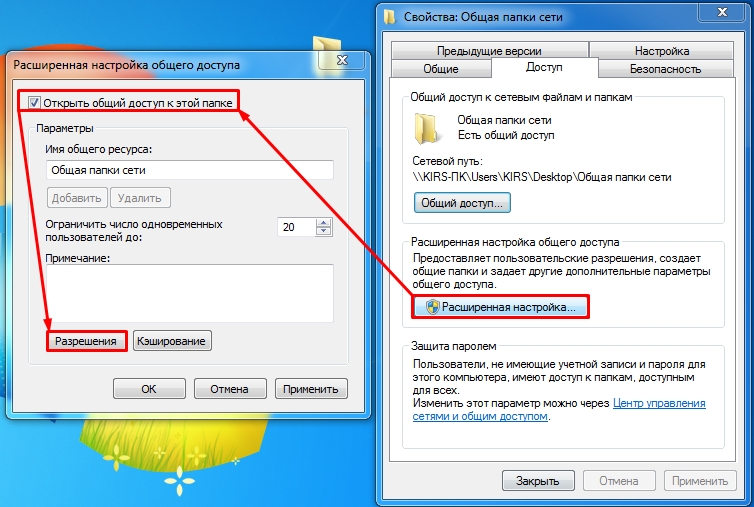
- Чтобы не было проблем с подключением, нажимаем «Расширенные настройки», выбираем верхнюю галочку и нажимаем по кнопке «Разрешения».
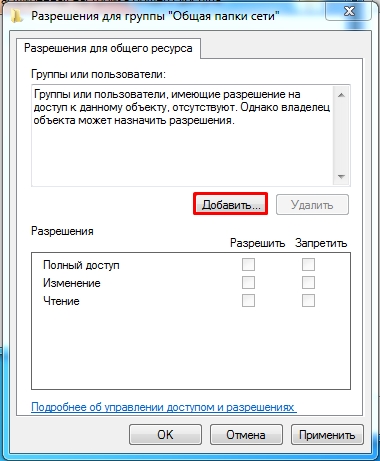
- Обычно в списке никого нет, кликаем «Добавить».
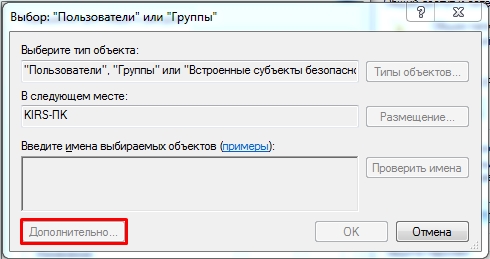
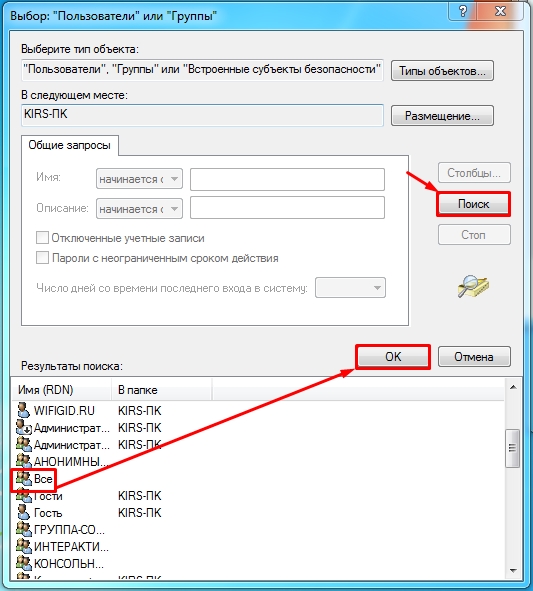
- Нажимаем «Поиск», в списке находим «Все», выделяем и нажимаем «ОК».
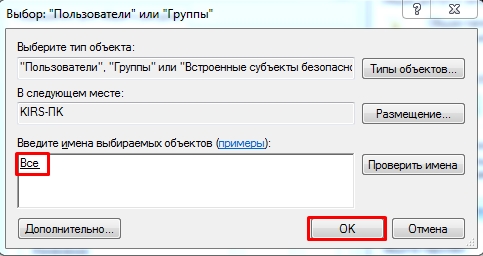
- Теперь эта категория пользователей появится тут, опять жмем «ОК».
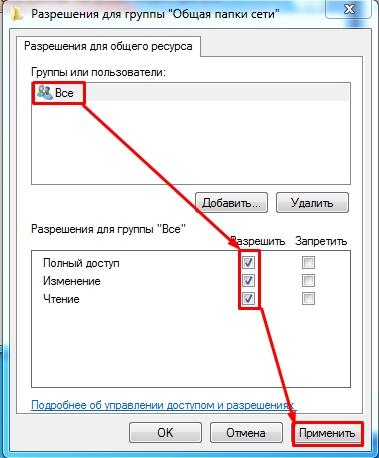
- Теперь выбираем для данной категории уровень доступа и применяем конфигурацию.
Общая папка появится в разделе «Сеть» и будет находиться в выделенном компьютере. К ней смогут иметь доступ все подключенные к локальной сети устройства.