
Работа с лидами в Битрикс24
Лиды — это холодные контакты, которые могут стать клиентами, а могут и не стать. Раздел лидов находится в меню CRM.
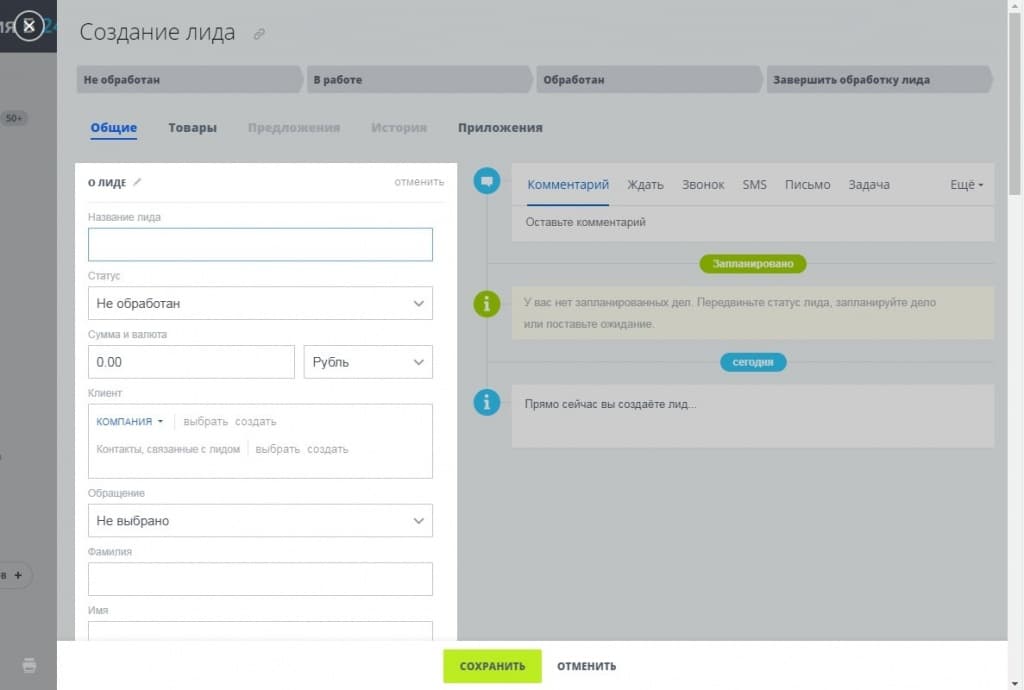
Добавить лид можно вручную: заполните необходимые поля (контактные данные, данные по интересующей клиента информации (например товары)), добавьте задачу связанную с лидом и так далее.
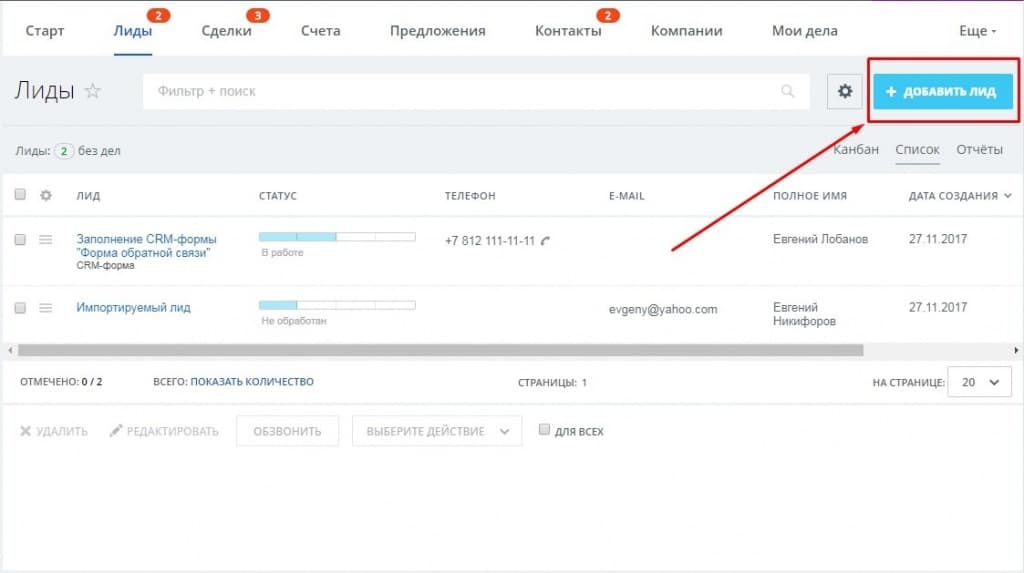
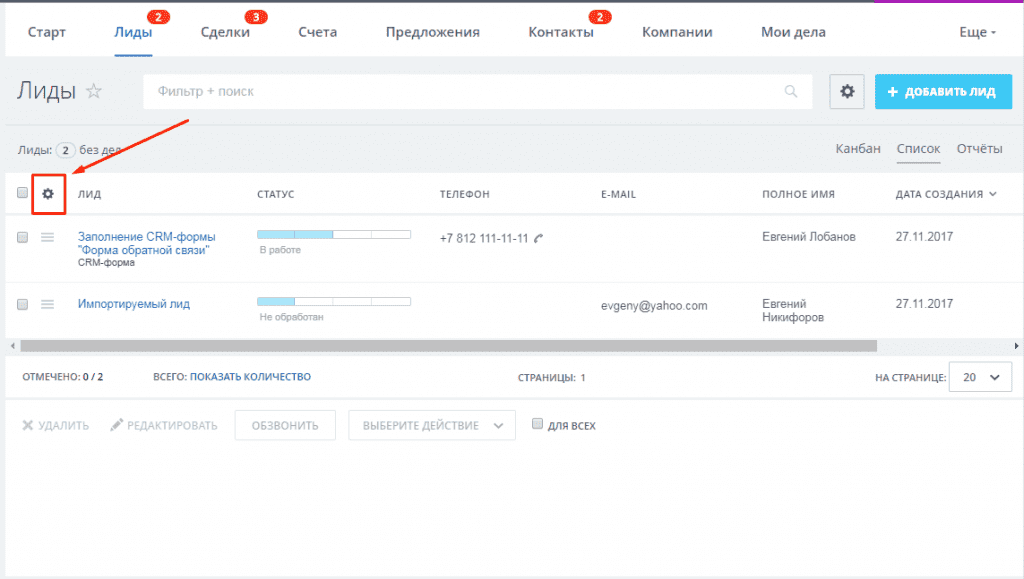
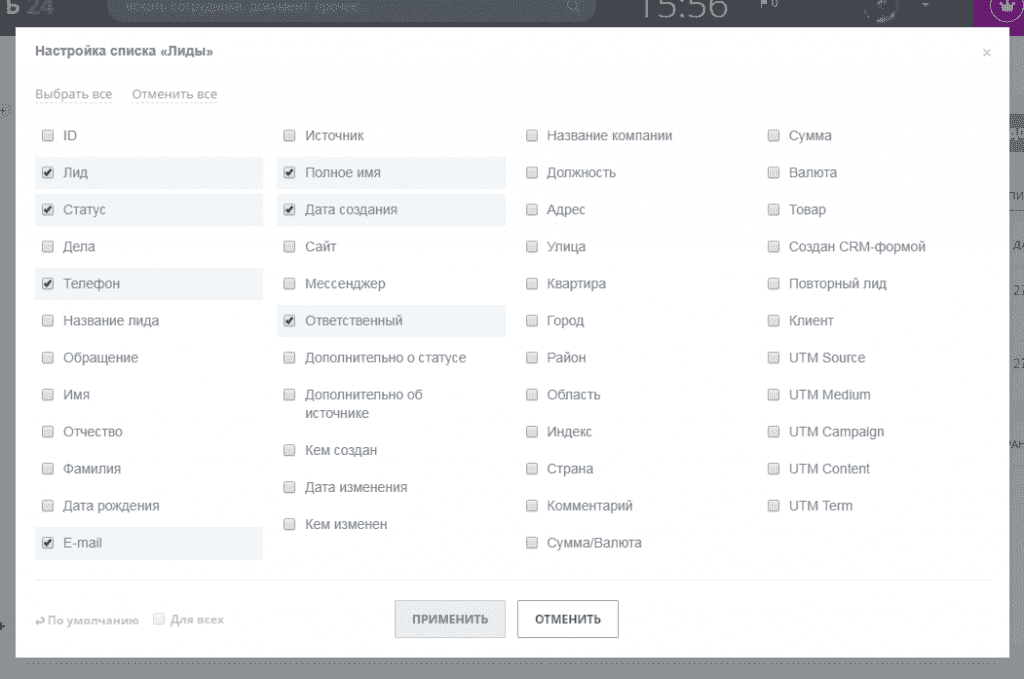
Если вы находитесь в режиме просмотра лидов в виде списка — можно настроить отображение колонок списка под свои нужды. Щелкните на иконку шестеренки слева от заголовков таблицы и отметьте галочками нужные параметры для отображения в таблице. Столбцы также можно перетаскивать внутри таблицы горизонтально, устанавливая свою последовательность расположения столбцов в таблице.
Второй способ добавления лидов — это импорт.
Файл для импорта необходимо создавать по образцу, который вы можете скачать в разделе импорта.
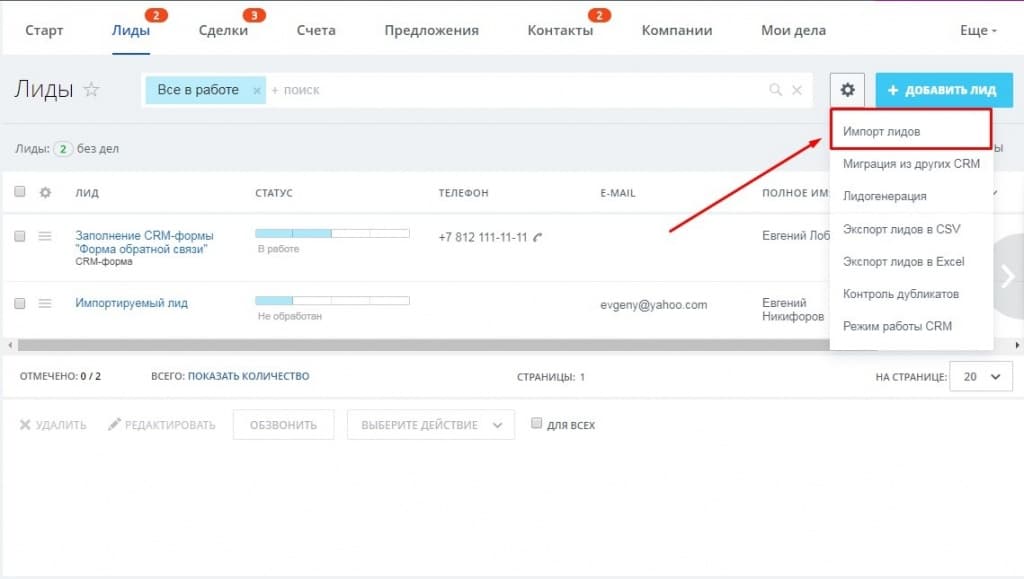
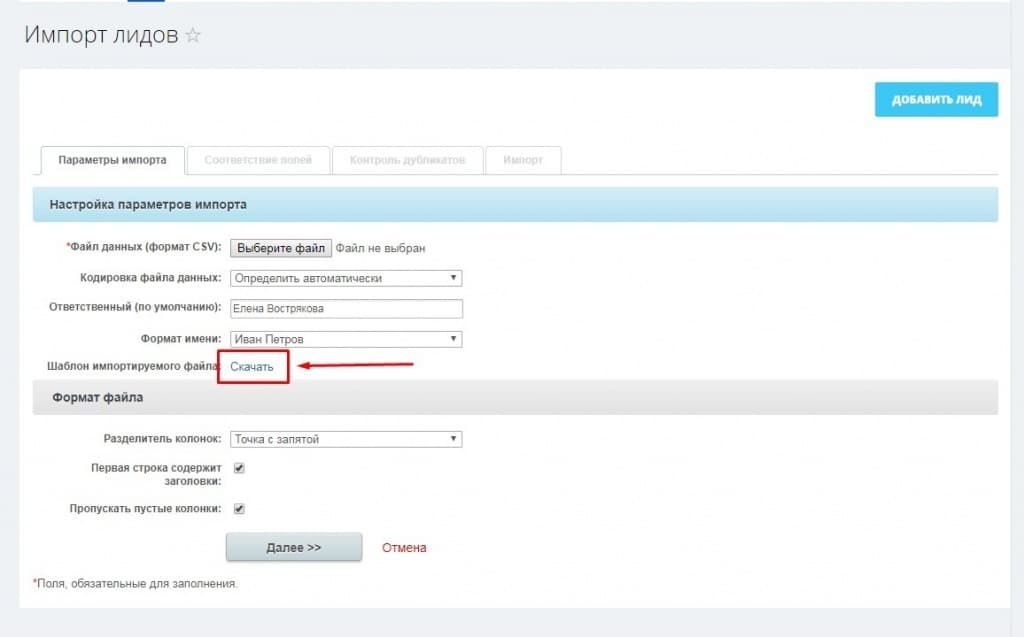
Заполните файл своей информацией и загрузите его на странице импорта лидов. Выберите кодировку, которая использовалась в вашем файле, а также разделитель файла. Далее можно настроить соответствие столбцов в файле полям лида в Битрикс24, если соответствие не определилось автоматически. Если поля определились правильно, то можно пропустить этот шаг.
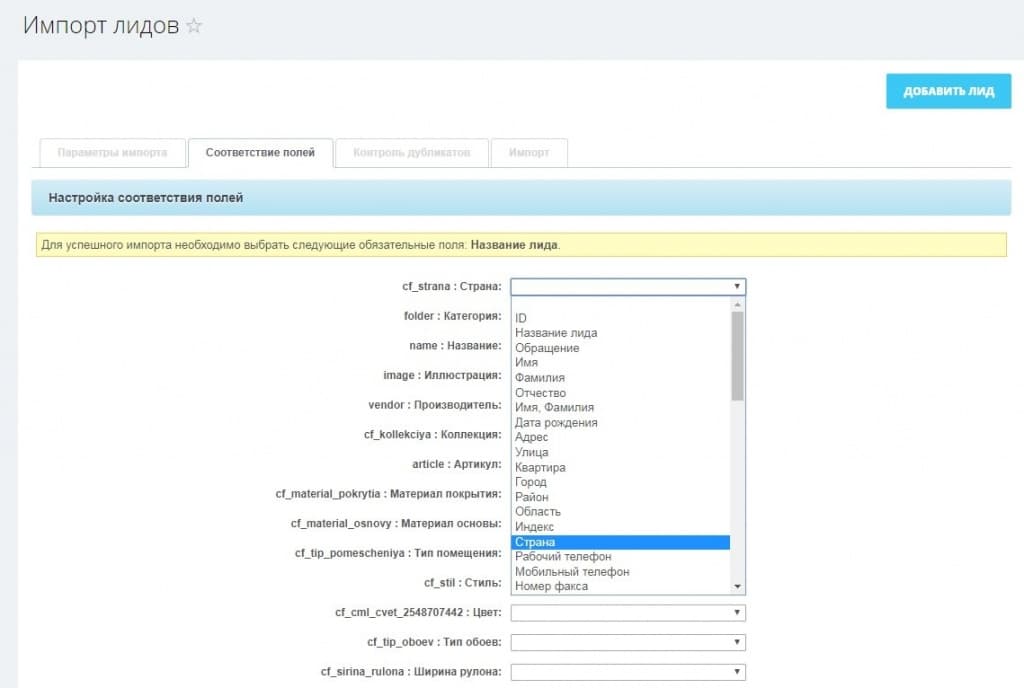
Запустите импорт. Готово, можно проверять результат.
Еще один способ добавления лидов в CRM это CRM формы, внедренные на сайте или просто доступные по публичной ссылке.
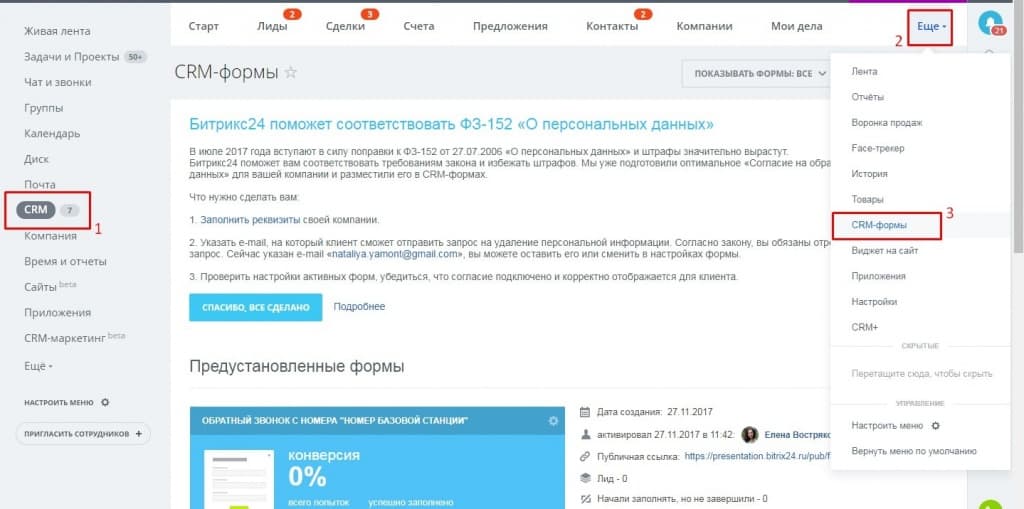
Например как работает форма по публичной ссылке. Вы опубликовали ссылку в соцсетях или блогах, потенциальный клиент заполнил вашу форму, и мы видим что результаты заполнения формы автоматически создали новый лид в ЦРМ, с которым уже можно работать.
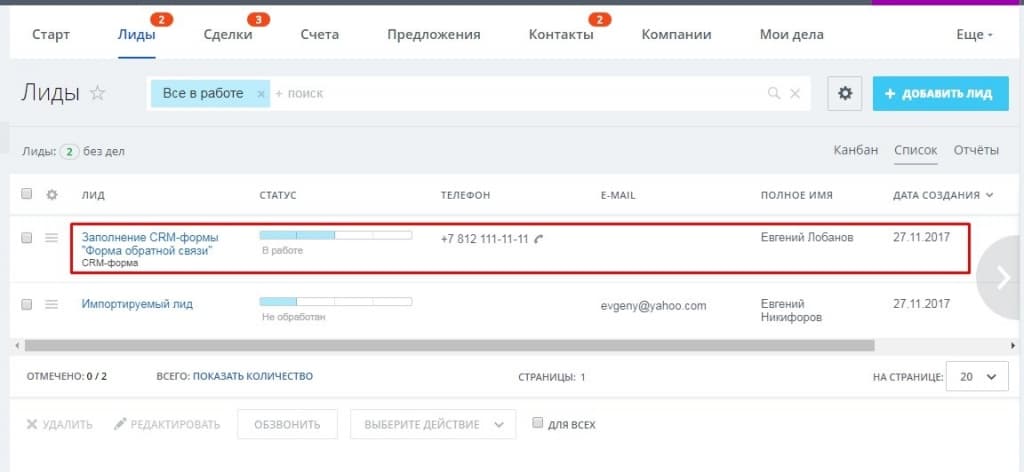
Для удобной работы с лидами существует фильтр, в котором можно искать лиды по разным критериям (источник, дата создания лида, статус и так далее).
Что такое лиды CRM в Битрикс24: полное руководство для новичков

Сейчас внедряют компании с отделами продаж от нескольких менеджеров. Этому способствует доступность сервисов, которые позволяют систематизировать работу отделов продаж и нарастающая конкуренция в борьбе за клиента. Когда собственник компании и её руководители начинают осваивать новый инструмент для управления отделом продаж, появляется множество вопросов. В этой статье разберем один из таких вопросов.
- Что такое лиды в продажах и в CRM Битрикс24
- Качественный лид в Битрикс 24
- Битрикс 24 некачественный лид
- Как создать лид в Битрикс24
- Как удалить лид в Битрикс24
- Режим работы CRM: с лидами и без лидов
Лиды в продажах что это?
В весь цикл продажи представлен в виде воронки продаж. Каждая воронка разбита на определенное количество этапов — стадий, которые зависят от продаж, пошагового алгоритма продажи, действующего в компании. В Битрикс24 воронка разделена на разделы «Лиды» и «Сделки». По факту это две отдельные базы, каждая из которых является воронкой со своим набором стадий.
Лиды в Битрикс24 CRM — это база новых заявок (потенциальных клиентов) которые проходят через набор статусов. Цель раздела «Лиды» достаточно простая, для каждой заявки необходимо принять решение, будете вы продолжать с ней работать или пометите ее как некачественную. Другими словами, отсеять качественные обращения в компанию, которые явно заинтересованы в товарах или услугах вашей компании, от некачественных, например, входящий в котором вам предлагают купить канцелярию в офис.
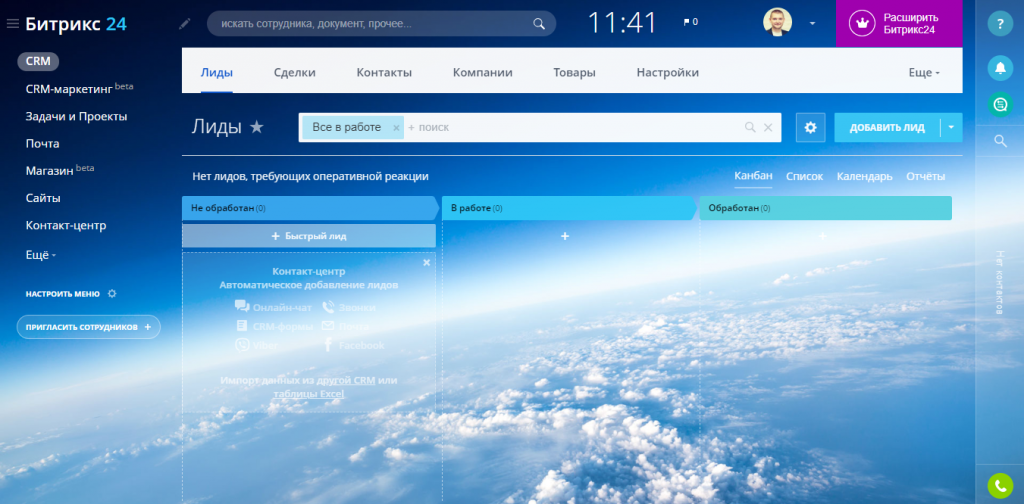
Остановимся подробнее на определении. Лид (англ. Lead, зацепка) — это самый «холодный контакт» с вашим потенциальным клиентом:
- в первую очередь лиды нужны для оценки (квалификации) входящих заявок и сбора первоначальной информации по клиенту;
- во вторую очередь лиды нужны для анализа лидогенерации, рекламных каналов, анализа стоимости одной заявки. Степень конвертации лидов в реальных клиентов показывает, насколько качественную аудиторию приводит ваш маркетинг.
Любой потенциальный клиент обязательно должен стать вашим лидом (попасть в вашу базу лидов), но не обязательно он станет вашим покупателем (перейдет в базу сделок).
Качественный лид в CRM Битрикс 24
Лид считается качественным, в случае если проходит квалификацию:
- получили Имя;
- получили Контакт (номер телефона, email);
- видим интерес к товару/услуге.
Если заявка проходит такую минимальную квалификацию (отбор), тогда она переводится (конвертируется) в Битрикс24 в раздел «Сделки». Такой лид можно сразу конвертировать в контакт+компанию+сделку (или контакт+сделка если ваш клиент физическое лицо), чтобы не заполнять одну и ту же информацию.
В Битрикс24 в разделе Лиды, можно создать только один набор статусов, так как предполагается, что оценка заявки происходит по одному алгоритму.
Битрикс 24 некачественный лид
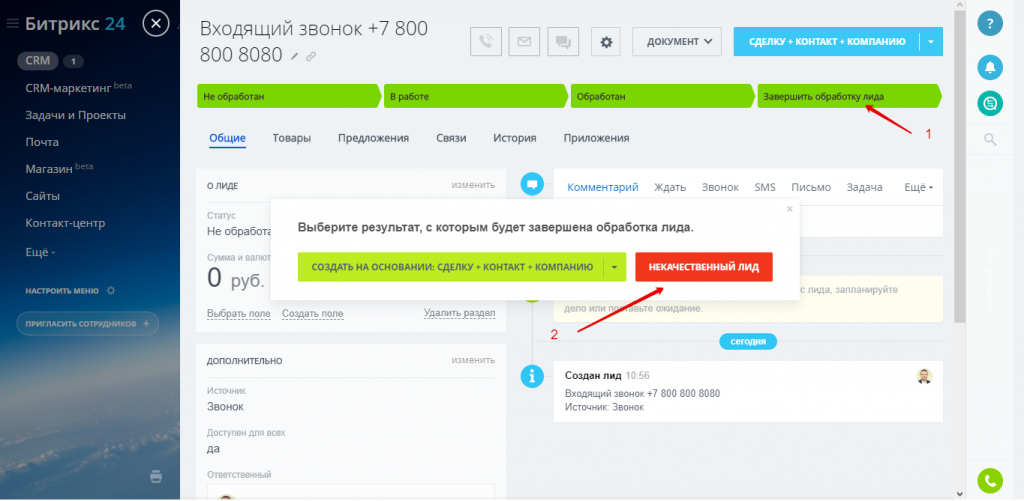
Лиды бывают некачественными, иногда поступил входящий звонок и человек попросту позвонил не по тому номеру. Или данный клиент вам не подходит, по той причине, что ищет услугу или товар гораздо дешевле, чем предлагает ваша компания. В такой ситуации менеджер помещает данный лид в статус некачественного. Он не удаляется из базы CRM, а скрывается из списка активных.
Как создать лид в CRM Битрикс24
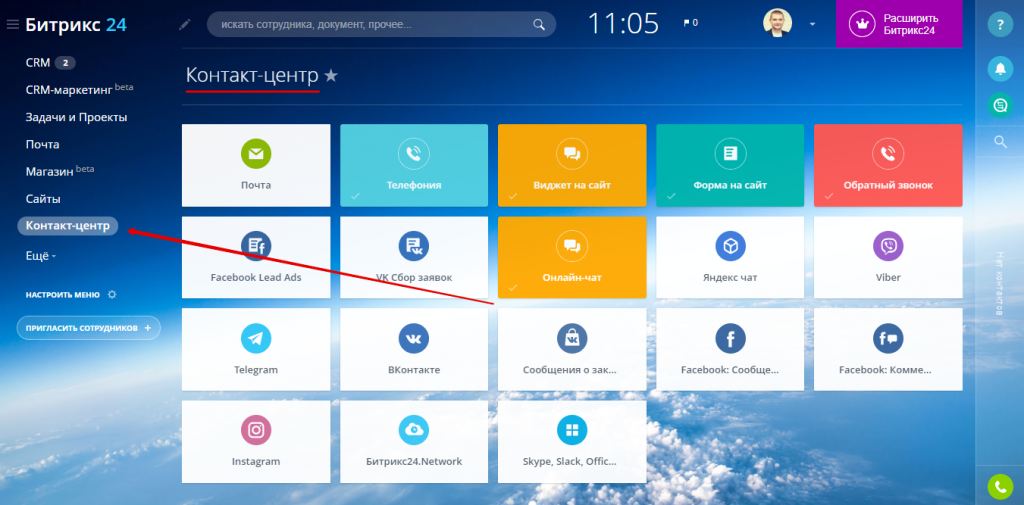
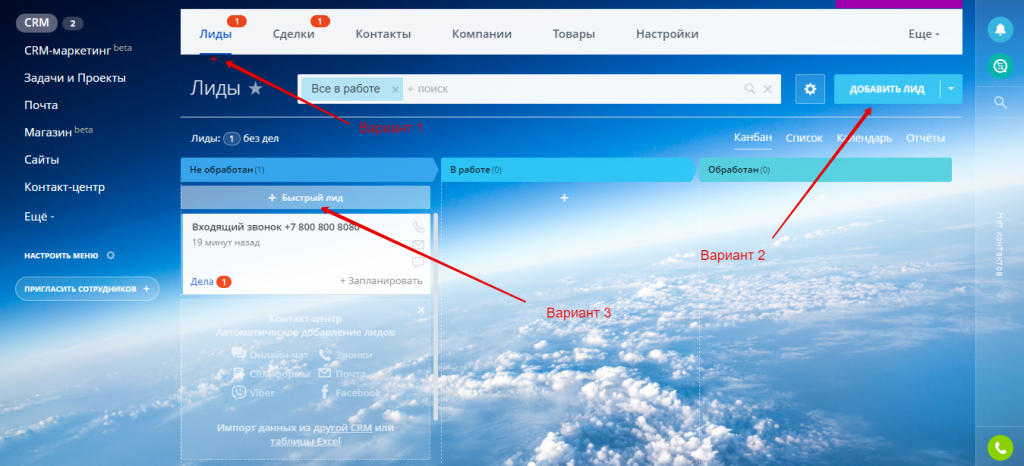
Вариант 1 — подключить к CRM каналы коммуникаций с клиентами
Для интеграции с вашим Битрикс24 перейдите в раздел Контакт-центр:
Вариант 2 — загрузить из файла
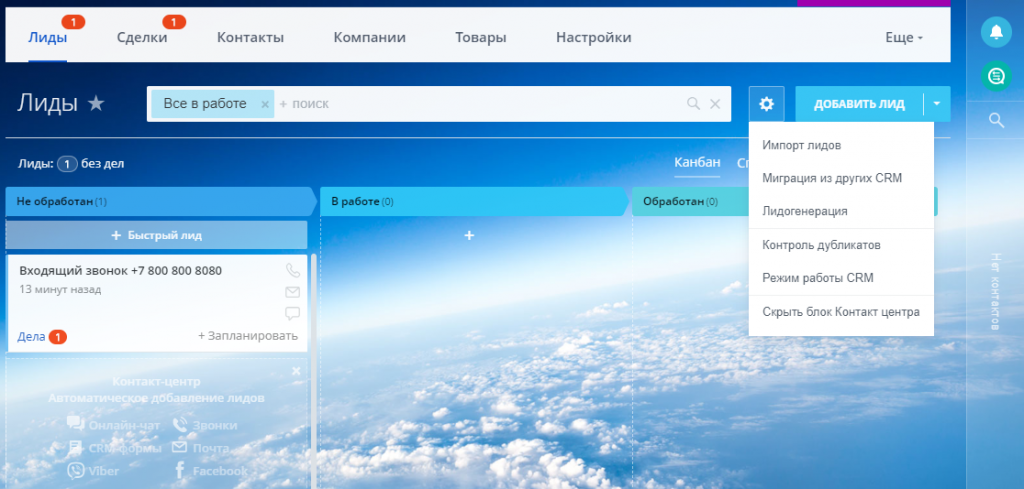
В разделе Лиды, кликните по иконке шестеренке и выберите пункт Импорт лидов. После чего откроется страница с настройками параметров импорта. Там же можно будет скачать шаблон импортируемого файла.
Вариант 3 — вручную
Как удалить лид в Битрикс24
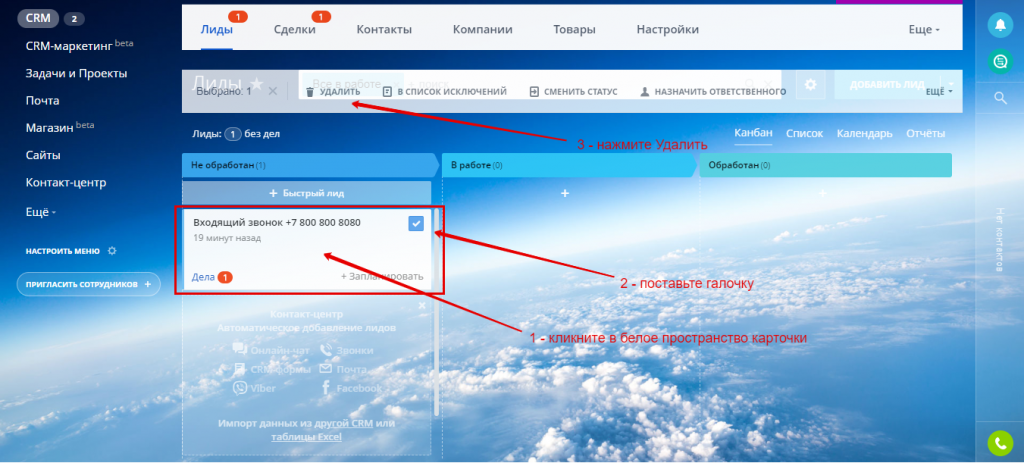
Удалить лид может администратор CRM системы или пользователь, обладающий таким правом.
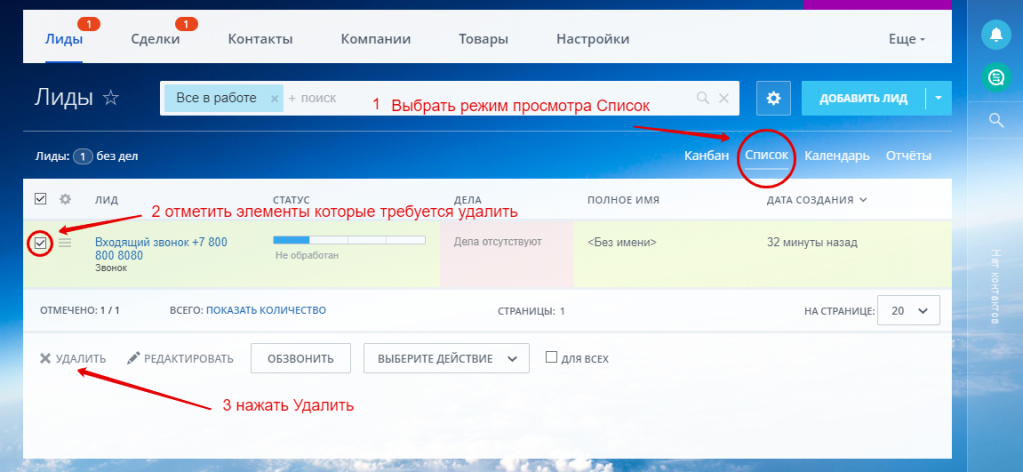
Существует возможность удалить, как конкретный лид, так и воспользоваться групповым удалением. На изображении ниже показано, как удалить лид из режима просмотра Канбан:
из режима просмотра Список:
Режим работы CRM
Битрикс24.CRM позволяет отключить раздел Лиды и забыть про них.
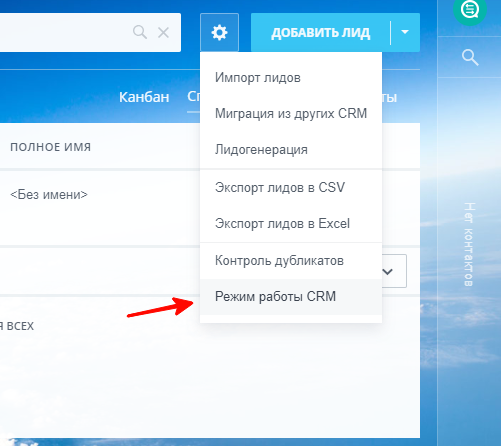
В разделе Лиды нажмите на иконку шестеренки:
.png)
Далее в выпадающем меню перейдите по пункту Режим работы CRM:
В открывшемся окне выберите Простая CRM и сохраните:
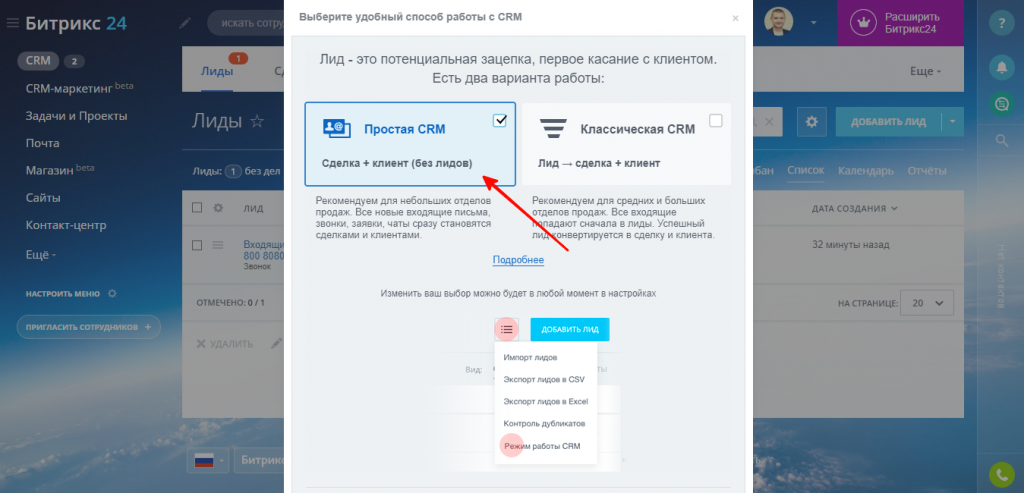
В каких случаях можно обойтись одними сделками без использования лидов, например:
- отсутствуют новые входящие заявки в отдел продаж;
- вы имеете наработанную базу заказчиков;
- вы продаете сложное техническое оборудование (поступают конкретные заявки в виде сформированных технических заданий) — вам не надо проводить квалификацию заявок на входе (целевой это клиент или нет).
Обработка новых лидов в Bitrix24
Работа в CRM с клиентами делится на два основных сценария. Это обработка новых заявок — лидов и работа с Вашими текущими или старыми клиентами, которые уже есть в базе Битрикс24. Работа же с лидами делится на обработку новых и повторных лидов.
Рассмотрим обработку новых лидов. Она направлена на работу с новыми обращениями в Вашу компанию – лидами. Лиды — это те потенциальные заявки, которые приходят в Вашу компанию из внешних источников, таких как телефония, почта, формы на сайте, онлайн чаты и другие.
Сущность лиды отделена от сделок для того, чтобы не засорять последние различным спамом, поэтому первое, что нужно сделать при обработке лида, это определить, является ли он целевым.
При валидации лида нужно обязательно заполнить самые важные поля, без которых потом будет сложнее работать с клиентом. Как минимум, это имя, фамилия клиента, его должность и название компании.
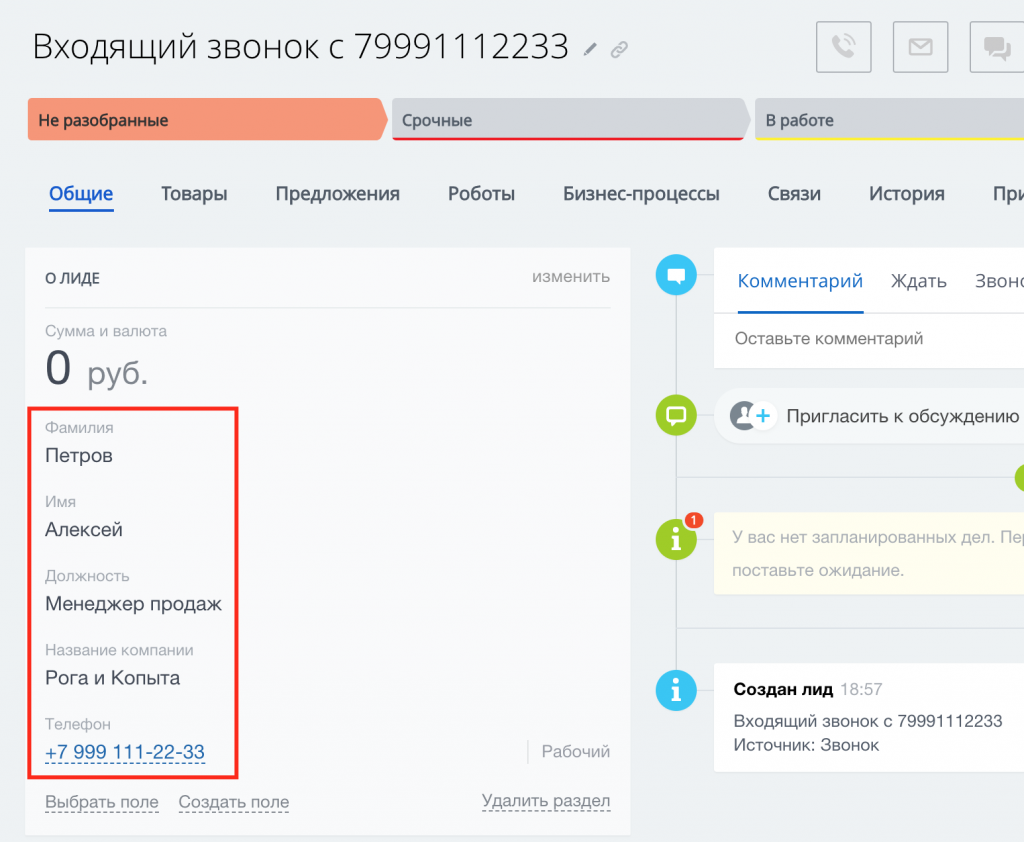
После того, как Вы валидировали лид, то есть определили, является ли он целевым, ввели все необходимые данные в карточку лида, его нужно либо пометить как некачественный в случае спама, либо сконвертировать в различные сущности CRM. Если клиент хочет что-то у Вас заказать, то как минимум должна быть создана сделка и контакт.
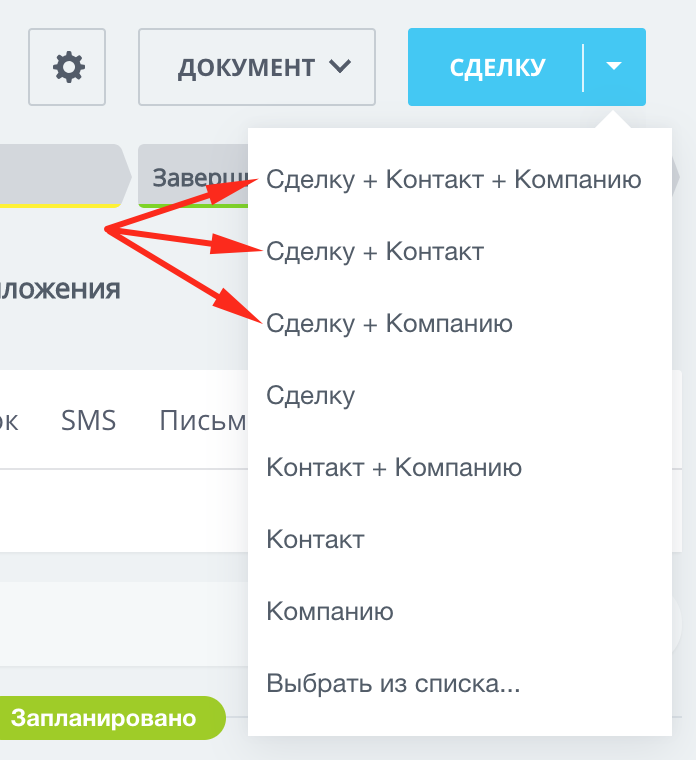
Если этот лид является Вашим потенциальным клиентом, но в данный момент он не хочет ничего заказывать, то его лучше в любом случае лучше добавить в Вашу клиентскую базу, сохранив в виде контакта, либо контакта и компании, для того, чтобы в дальнейшем можно было ему что-то продать.
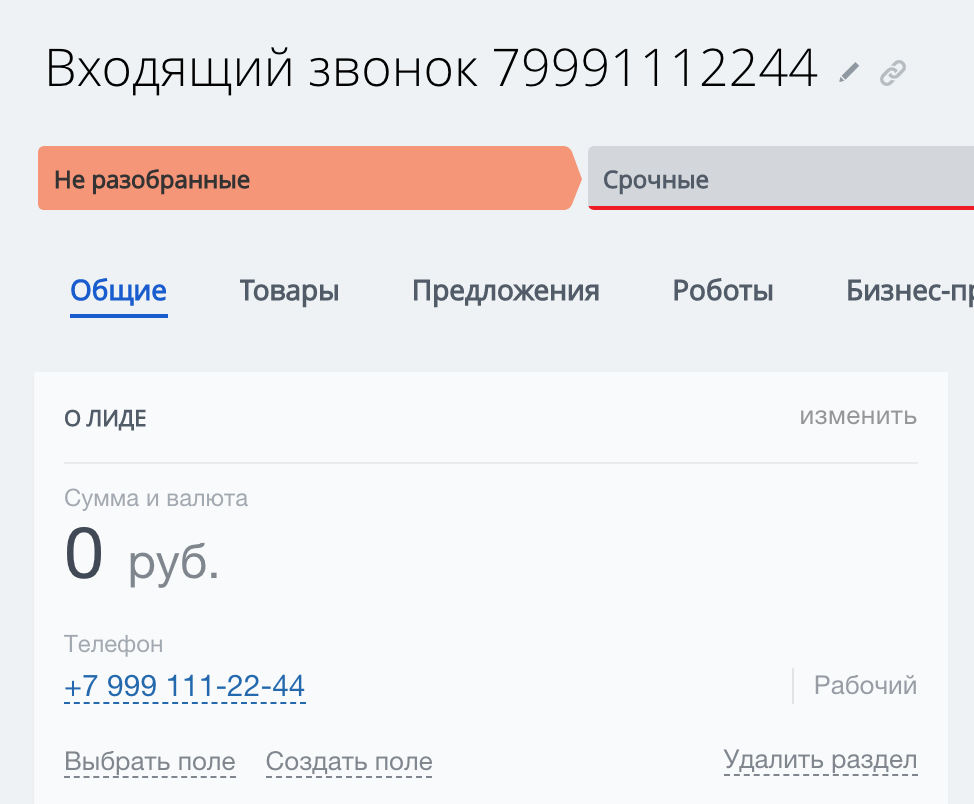
Теперь рассмотрим, как обрабатывать повторные лиды, то есть обращения Ваших старых клиентов, которые есть в Вашей базе Битрикс24.
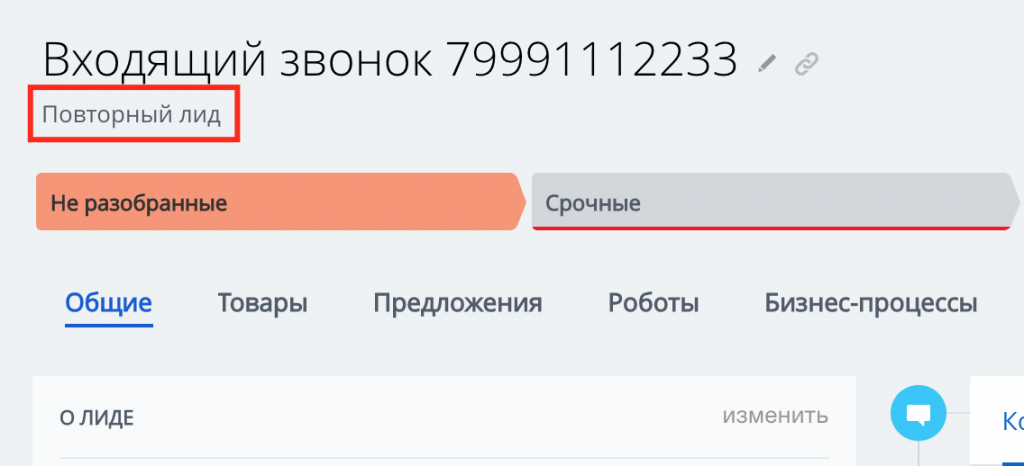
При создании лида Битрикс24 проверяет, есть ли такой e-mailили номер телефона в базе, если есть, то всегда создает повторный лид кроме тех случаев, когда уже есть активный лид или сделка с этим клиентом.
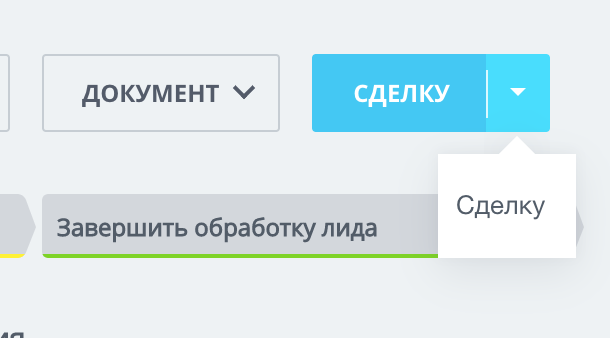
Соответственно такой повторный лид можно сконвертировать только в сделку.
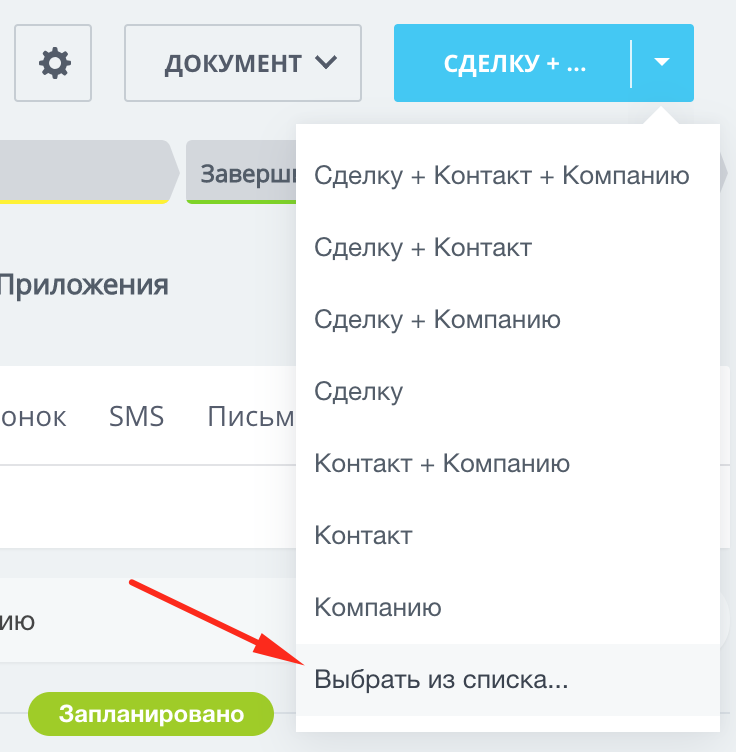
Также бывают часто случаи, когда клиенты пишут с других e-mailадресов или звонят с разных телефонных номеров. В таком случае можно прикрепить такой лид к уже существующему контакту или компании.
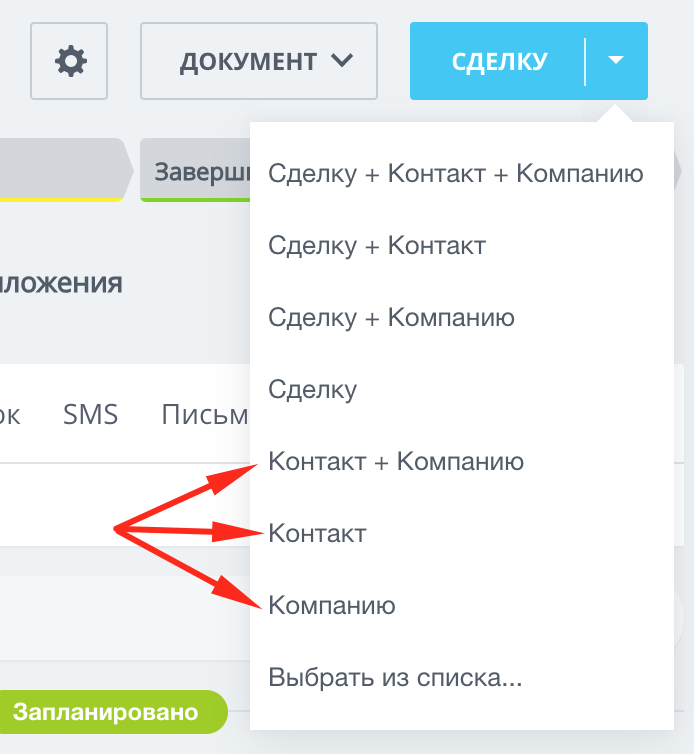
Для этого нужно выбрать в меню создания сущностей CRMпункт «Выбрать из списка…».
После чего нужно найти нужный контакт или компанию, добавить её и нажать кнопку Выбрать.
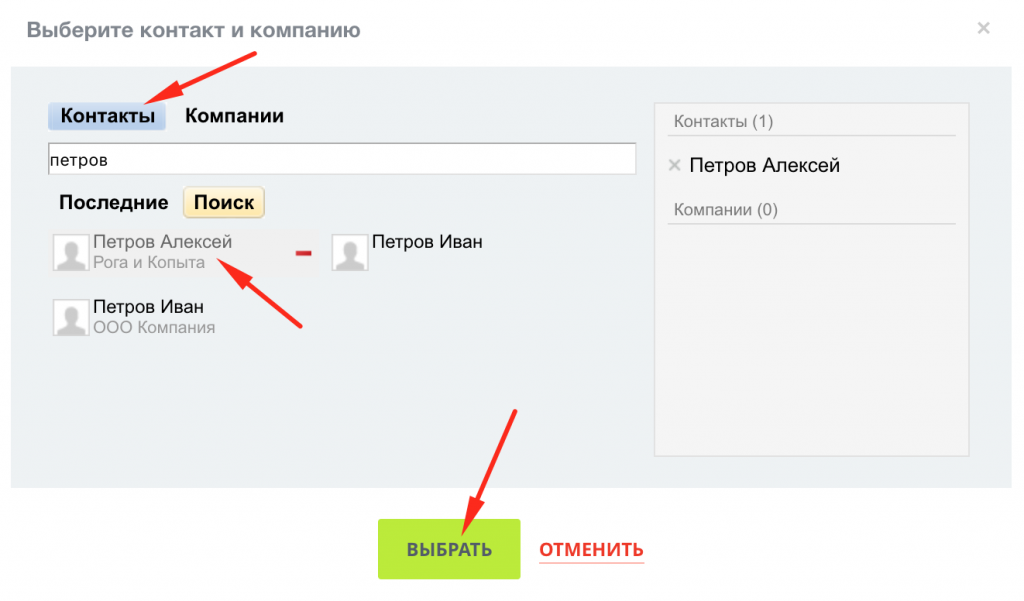
В итоге данный лид будет сконвертирован и вся его информация объединена с выбранной сущностью CRM.
Как правильно работать с лидами в CRM Битрикс24
Отслеживать процесс продажи и стадии, которых проходит каждый продавец, сложно, но очень важно. Ведь от момента первого контакта с клиентом до покупки им товара может пройти пара дней или недель, но бывает, что процесс продажи растягивается до полугода и даже года! А если сделок несколько? Важно понимать, на каком этапе находится каждая из них. Чтобы ничего не упустить из виду, лучше всего автоматизировать процессы продаж. Об этом мы и расскажем!
Допустим, есть клиент, который что-то хочет купить, и есть продавец, которому нужно что-то продать. Как итог – клиент либо покупает, либо нет. Когда процесс продажи короткий, все кажется простым.

Но если продажа растягивается во времени, лучше ее раздробить, чтобы руководитель компании понимал, что происходит: ведет ли продавец переговоры или уже перешел к заключению договора. Можно ввести стадии продажи.
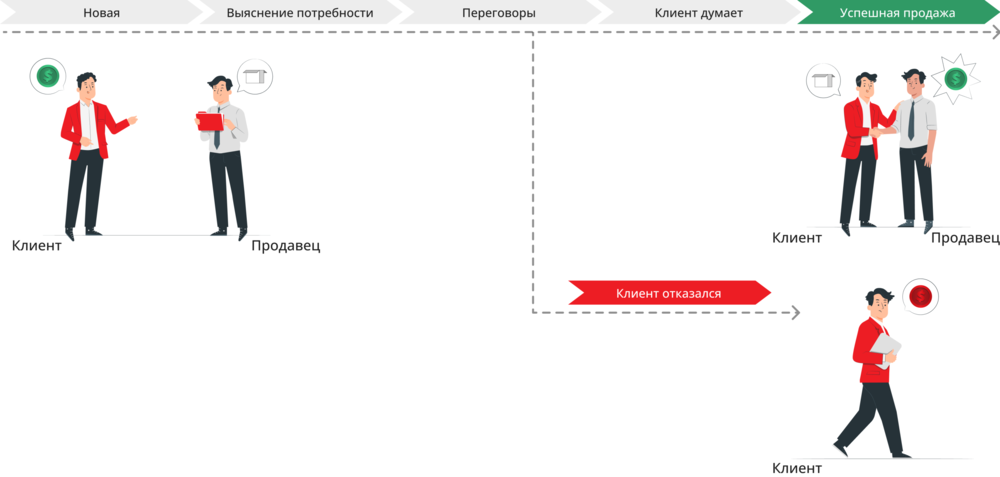


На практике используются обе сущности CRM, в каждой из которой есть свои стадии. Эти стадии выглядят как воронка продаж.

Но для разных направлений бизнеса нужно использовать свою методику ведения лидов и сделок. Например, компания, которая занимается производством мебели на заказ, может смело исключать лиды и весь процесс продажи вести в сделке. В то время как компания по поставке кофе и кофейного оборудования без лидов обойтись не может, потому что использует метод холодных продаж. Им удобнее новых клиентов вести в разделе «лиды», а повторные заказы выносить в раздел «сделка». Приведем несколько примеров.
Пример 1. Весь процесс переговоров и продаж ведется в сделке.
Лид пришел, мы созвонились с потенциальным клиентом и либо перенесли его в сделку, либо отбраковали. Это самый часто используемый из-за своей простоты метод.

Пример 2. Весь процесс продаж ведется в лидах, а в сделках ведется только производство.
В этом примере лид включает в себя много стадий. Мы получаем новый «холодный» контакт, созваниваемся с ним, договариваемся о цене, подписываем договор, получаем оплату и только тогда переносим контакт в сделку. В сделке он находится до момента передачи товара и подписания акта выполненных работ или накладной.

Пример 3. Лиды просто отключают.
В этом примере все стадии продажи проводятся в сделке.

В Битрикс 24 мы унифицируем все стадии работы с лидом. То есть каждый лид будет проходить по одному и тому же набору стадий. Для сделок можно предусмотреть несколько наборов, т.к. если компания занимается продажей и товаров, и услуг, то для этих сделок необходимы свои стадии продаж. Нелогично приводить все сделки к единому виду.
Чтобы стадии продаж, запланированные в вашей CRM-системе, были удобны в использовании, важно правильно их прописать. Поэтому мы собрали для вас небольшую памятку.
Этапы проектирования стадий:
- Разбор процесса продаж
На этом этапе важно посмотреть на то, как сейчас ведутся продажи в вашей компании: расспросить менеджеров по продажам о том, как они сейчас ведут процесс продаж, на что обращают внимание, как классифицируют клиентов и сделки и т.д. - Описание общего алгоритма процесса продажи
Но просто расспросить недостаточно. Поэтому описываем на бумаге этапы продаж, которые проходит каждый менеджер. Выделяем чаще всего встречающиеся стадии и выписываем их. Стадий не должно быть слишком много, иначе пользоваться ими будет неудобно. Оптимально – 7-8 стадий. Больше не нужно. - Определение необходимых метрик
При разработке стадий важно четко видеть конечную цель: для чего мы будем использовать их, какую аналитику хотим собирать. Это нужно обязательно учитывать при настройке CRM. - Формулировка стадий
Называем стадии так, чтобы каждый из продавцов понимал, о чем идет речь. Название стадий не должно быть длинным: одного слова вполне достаточно. - Определение момента, когда лид становится сделкой
Следует прописать момент, когда лид конвертируется в сделку. Иначе каждый продавец будет конвертировать по-своему: один – когда клиент сказал, что даст телефон, другой – когда клиент сказал, что через пару минут перечислит деньги. Надо четко понимать, когда это нужно делать. - Наложение кейса на полученные стадии
Перед внедрением лучше всего взять какую-нибудь прошлую сделку и наложить составленные стадии на нее, посмотреть, может чего-то не хватает или что-то оказалось лишним. - Корректировки
Самое время протестировать то, что получилось, в реальных «полевых» условиях. И если что-то не прижилось или неудобно в использовании – всегда можно внести корректировки.

Также в будущем эти данные можно будет использовать для повторной связи с клиентом и предложения ему товара или услуги на более интересных для него условиях.
Например, если клиент отказался от покупки, потому что товар оказался для него дорогим, есть смысл позвонить ему в тот период, когда на этот товар будет скидка.
Как мы видим, работа с лидами может приносить пользу, если подходить к ней с умом. Дробление на стадии позволит отслеживать, на каком этапе находится сделка в данный момент, а функция отчетов в Битрикс24 поможет отследить эффективность работы отдела продаж в целом и визуально увидеть воронку продаж за текущий период.
Часто задаваемые вопросы
При входящих звонках создаются дубли лидов
a) Скорее всего у вас в CRM включены повторные продажи. В этом случае, если звонит клиент, который уже есть в CRM, но по которому нет активной сделки, либо открытого лида с номером телефона, будет создан новый лид.
Более подробно о повторных продажах и о том, как они настраиваются можно посмотреть по ссылке: https://helpdesk.bitrix24.ru/open/7292839/
b) Если номер приходит от АТС не в международном формате +375 … , а например 80, то Битрикс24 не может распознать, что с таким номером телефона уже есть клиент и создаст дубль лида. В данном случае необходимо настроить в модуле интеграции AdaptCallerID
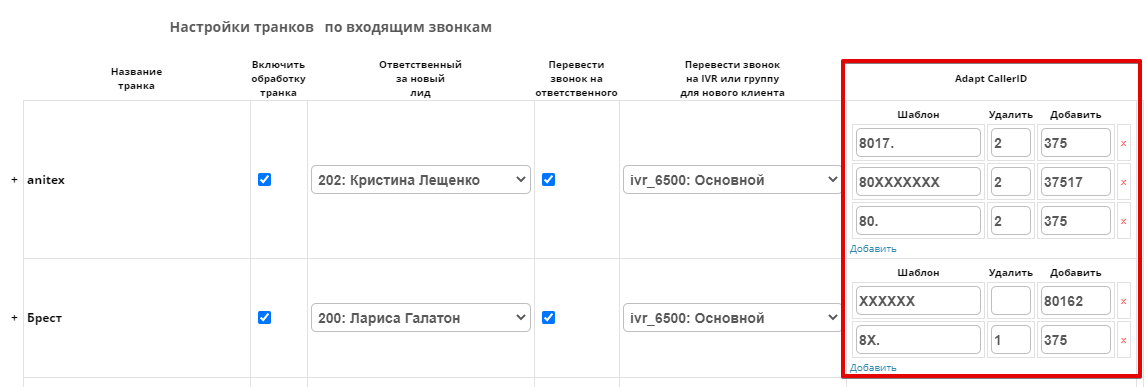
по аналогии как настраивается Adapt Caller ID для транка на стороне АТС. Подробнее почитать о данной настройке можно по ссылке: http://help.yeastar.com/en/s-series/topic/adapt_caller_id.html
Оплата банковской картой онлайн и ЕРИП
На сайте atevi.by для физических лиц доступен способ оплаты заказ через систему ЕРИП и банковской картой онлайн через систему WEBPAY .
Оплата банковской картой

Безопасный сервер WEBPAY устанавливает шифрованное соединение по защищенному протоколу TLS и конфиденциально принимает от клиента данные его платёжной карты (номер карты, имя держателя, дату окончания действия, и контрольный номер банковской карточке CVC/CVC2)
Обращаем ваше внимание, что после проведения платежа на ваш электронный адрес придет подтверждение оплаты. Просим вас сохранять данные оплаты.
Оплата через ЕРИП
Оплатить ваш заказ через систему «Расчет» ЕРИП вы можете в любом банке с помощью интернет-банкинга, мобильного банкинга, инфокиоска, банкомата,
кассы и т.д. Совершить оплату можно с использованием наличных денежных средств,
любых электронных денег, банковских платежных карточек.
Для проведения платежа необходимо: Выбрать пункт «Система «Расчет» (ЕРИП) -> Интернет-магазины/сервисы -> A-Z Латинские домены -> A -> Atevi.by
Далее введите номер заказа, сумму платежа (если не указана), проверьте корректность информации и совершите платеж. Если Вы осуществляете платеж в кассе банка, пожалуйста, сообщите кассиру о необходимости проведения платежа через систему ЕРИП.
Отмена заказа на лицензии
Лицензии на программные продукты возврату или обмену не подлежат.
После оплаты лицензионного вознаграждения вам предоставляется право использования программного обеспечения (авторизационный код/ключ) — договор считается исполненным. Согласно п. 4 ст.423 ГК РБ: «Стороны не вправе требовать возвращения того, что было исполнено ими по обязательству до момента расторжения или изменения договора, если иное не установлено законодательством или соглашением сторон.»
Будьте, пожалуйста, внимательны и перед покупкой ознакомьтесь с функциональными возможностями продуктов
Отмена заказа на услуги поддержки
Условия отмены заказа на услуги поддержки описаны в публичных договорах.
При оплате банковской платежной картой возврат денежных средств осуществляется на карточку, с которой была произведена оплата
Уточнения по заказу
В случае, если Вы не получили заказ (не оказана услуга), Вам необходим обратиться по телефонам +375 (29) 677-88-00 или +375 (29) 576-66-66 или по e-mail order@atevi.by
Как интегрировать накладные в ЭДО ЭДиН с Битрикс24?
На данный момент интеграция поддерживает только обмен обычными не формализованными документами в формате PDF. Интеграция с накладными (с передачей структурированных данных по каждому полю накладной) на текущий момент не поддерживается.
Какой логин и пароль нужно ввести в настройках? Какого пользователя?
Мы рекомендуем создать отдельного технического пользователя, который будет использоваться только для интеграции с Битрикс24.
Обратите внимание! Интеграционная учётная запись должна иметь административные права.
Консультации по функционалу Битрикс24
При покупке или продлении в нашей компании любой облачной или коробочной лицензии Битрикс24 вы становитесь участником Atevi Club и получаете бесплатный доступ к онлайн консультациям по стандартному функционалу Битрикс24 от наших специалистов.
- Поддержка в режиме онлайн-чата
- Среднее время ответа 10-15 минут
- Поддержка через приложение на ПК или приложение на смартфоне
- Глубокое погружение в каждый вопрос
- Бесплатно для клиентов Atevi Systems
Примеры задач, которые вы можете решить через поддержку Битрикс24 для участников Клуба Клиентов Atevi Club:
- Любые вопросы по работе с CRM: все, что касается настроек фильтров, канбана, настроек прав доступа
- Консультации по настройке роботов, триггеров
- Вопросы по настройке CRM-аналитики и CRM-маркетинга
- Консультации по приёму и увольнению сотрудников, удаление сотрудников, настройки структуры компании для корректной работы прав доступа
- Консультации по настройке задач и проектов: работа с шаблонами, работа с правами в задачах, роли в задачах и проектах
- Консультации по настройке рабочих графиков, рабочего времени и отчётов
- Консультации по настройке открытых линий и подключения мессенджеров, социальных сетей, настройке уведомлений, прав доступа к открытым линиям.
- Любые другие вопросы по стандартному функционалу Битрикс24
Как получить доступ к консультациям?
После оформления заказа на лицензию Битрикс24 через atevi.by и оплаты этого заказа, услуга “Консультации по штатному функционалу Битрикс24” будет автоматически активирована в вашем личном кабинете atevi.by на срок действия приобретенной лицензии Битрикс24.

Для входа в 1С-Коннект следуйте далее по шагам инструкции:
Шаг 1. Откройте письмо с доступами в 1С-Коннект
Сразу после оплаты заказа на лицензию Битрикс24 на ваш e-mail придет письмо с темой “Ваш аккаунт приложения 1С-Коннект”, откройте это письмо и нажмите в нём на ссылку Скачайте

Шаг 2. Скачайте и установите приложение 1С-Коннект
На открывшейся странице выберите версию приложения 1С-Коннект для вашей операционной системы, скачайте и установите приложение.

С помощью мобильного приложения вы можете авторизоваться в 1С-Коннект также и на вашем смартфоне.
Шаг 3. Авторизуйтесь в 1С-Коннект
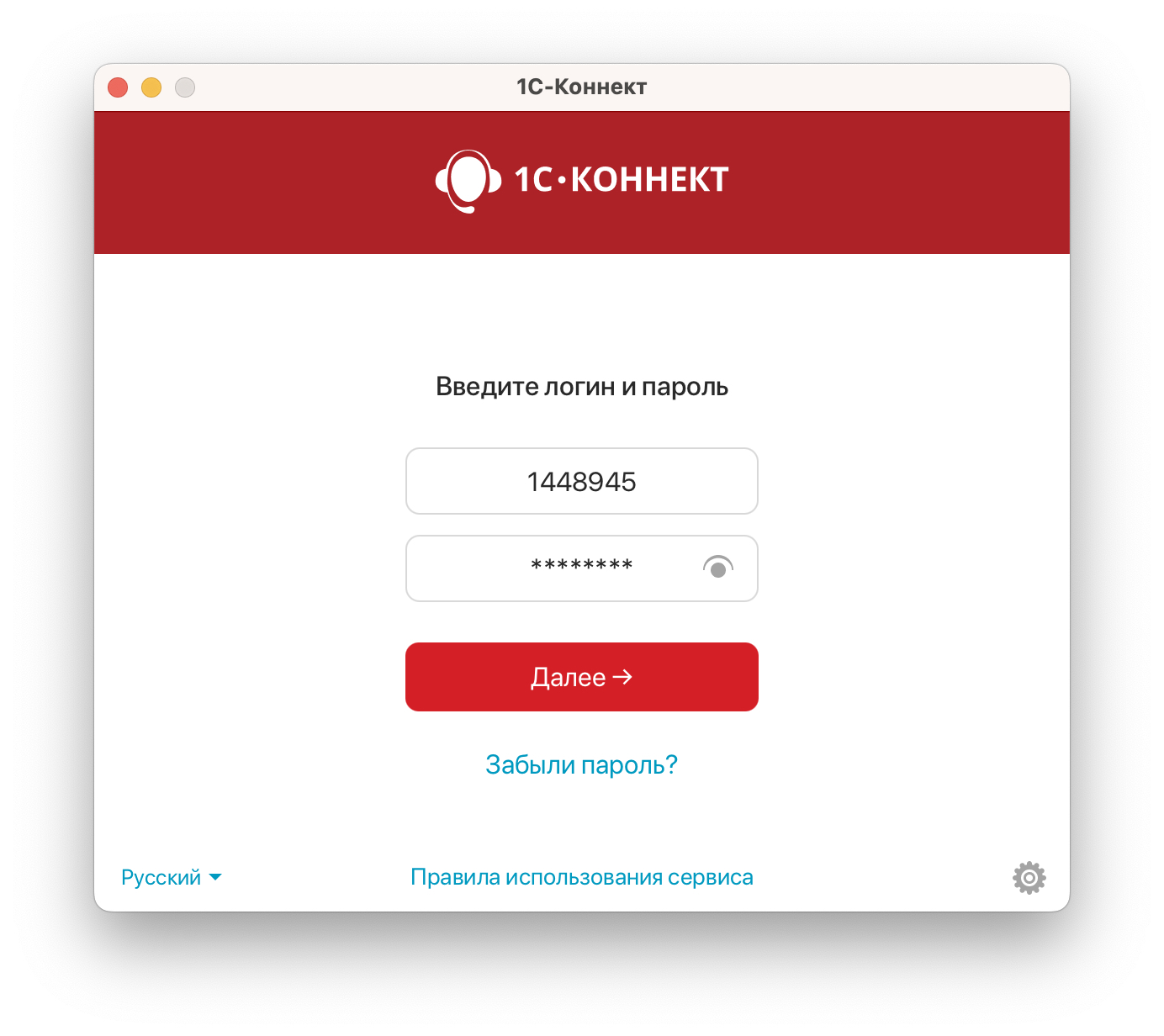
Запустите приложение 1С-Коннект. Скопируйте ваш логин (ID) и пароль из письма “Ваш аккаунт приложения 1С-Коннект” (из Шага 1) и нажмите кнопку Далее
Шаг 4. Перейдите в список линий
В открывшемся окне 1С-Коннект перейдите в список ваших линий, нажав на соответствующую иконку в левом меню. 
Далее выберите в списке линию “Консультации по Битрикс24” 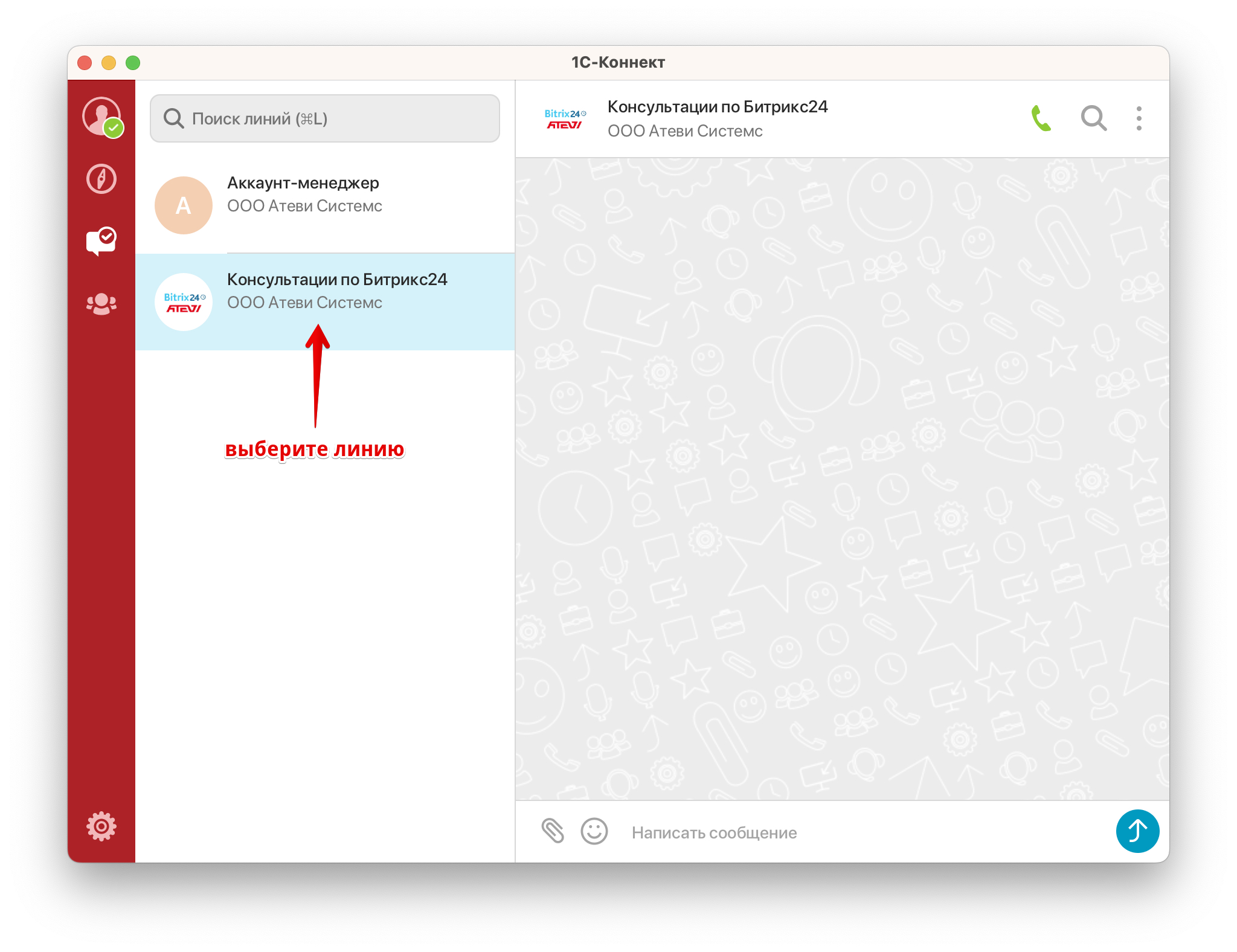
Шаг 5. Отправьте ваш вопрос
Напишите в чат ваш вопрос по стандартному функционалу Битрикс24.
В рабочее время (пн-пт с 9:00 до 18:00) ваш вопрос будет автоматически направлен на специалиста, который постарается максимально оперативно и подробно ответить на ваш вопрос. 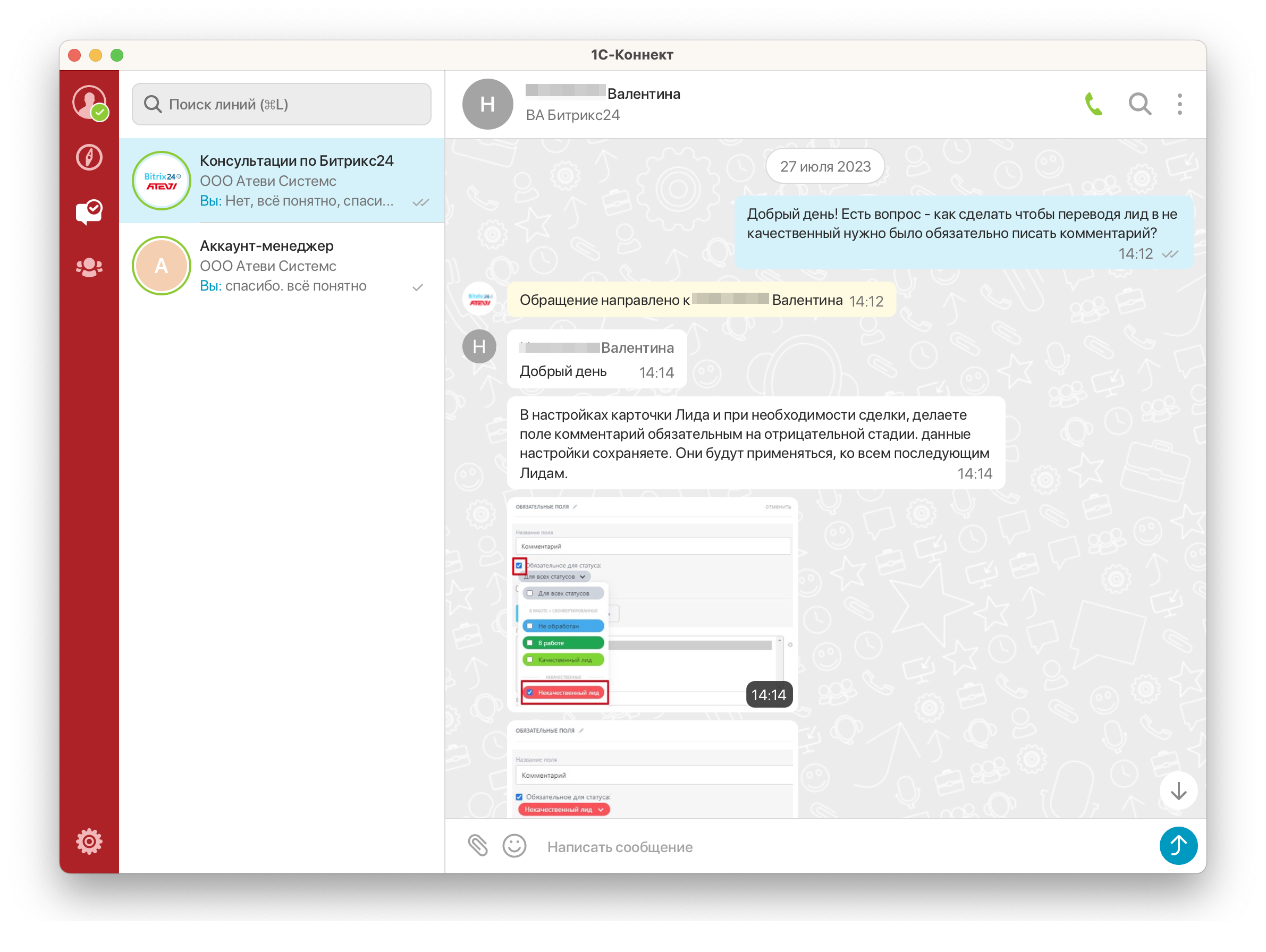
В конце диалога вы сможете оценить качество ответа. Оценка попадает в показатель KPI оценки качества работы консультанта. 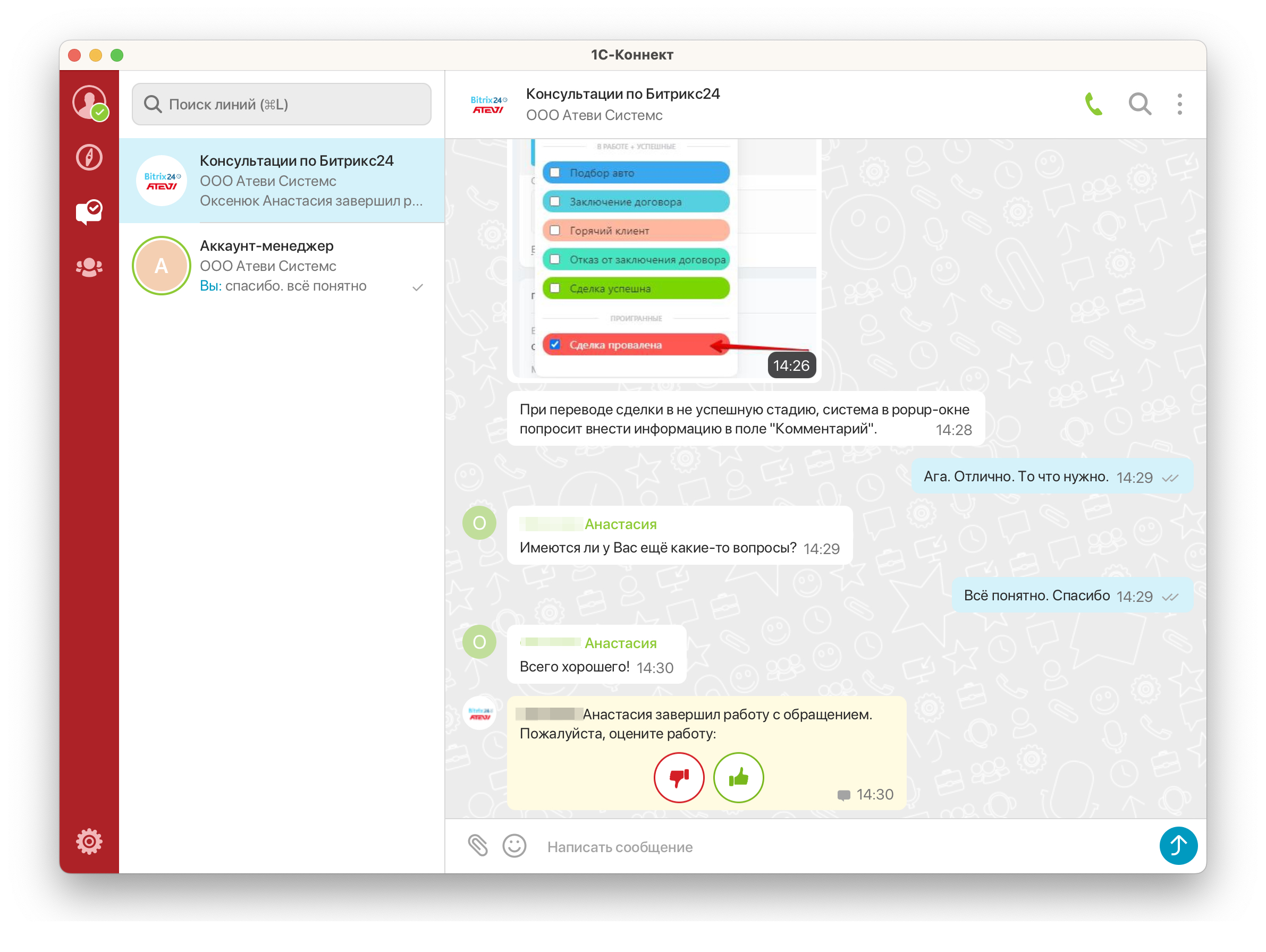
В приложении 1С-Коннект, кроме чата консультаций со специалистом по Битрикс24, у вас также будет возможность написать любой вопрос вашему персональному менеджеру в отдельную линию «Аккаунт-менеджер». В том числе любые вопросы по другим услугам, предоставляемым нашей компанией.
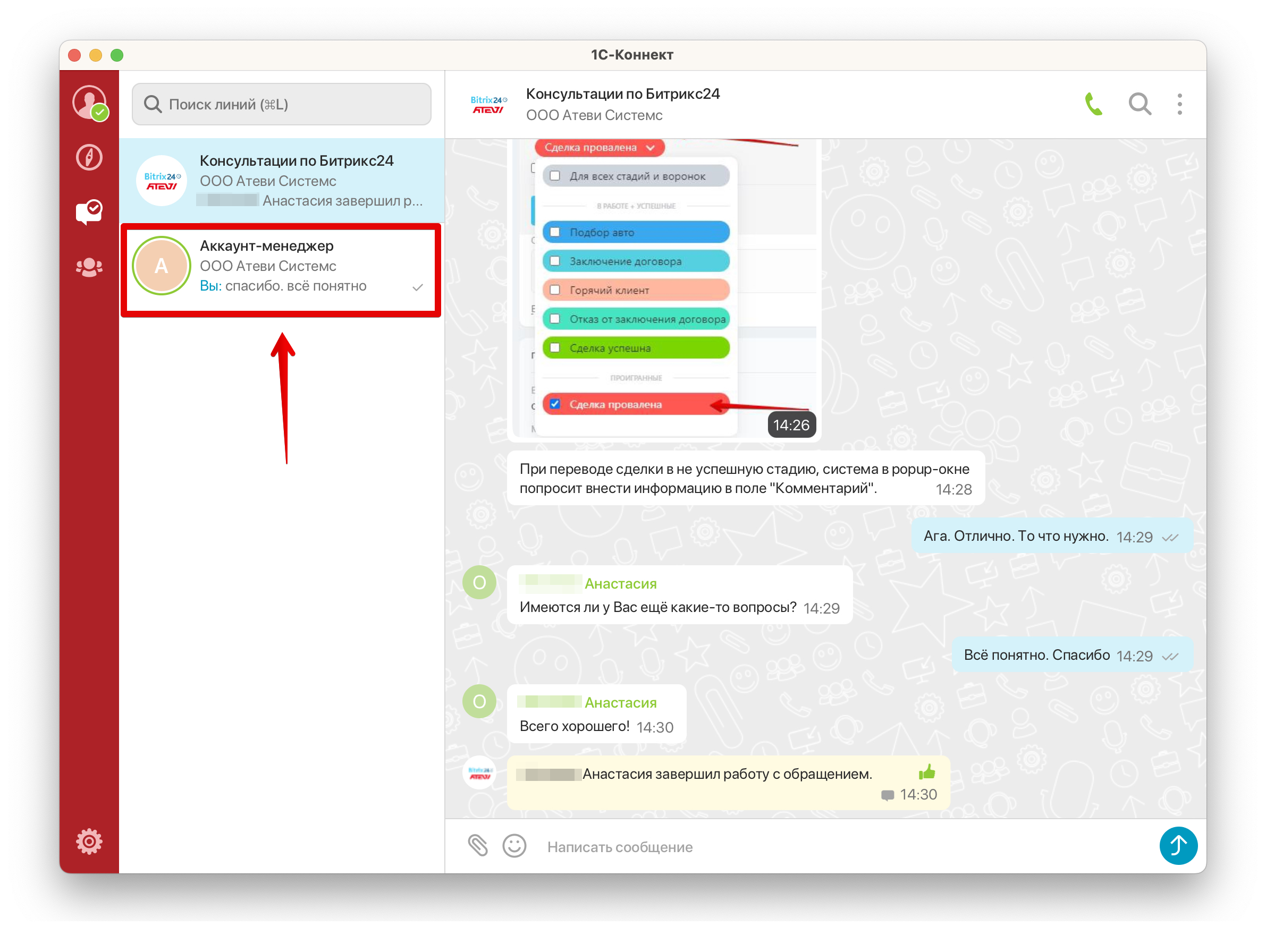

При приобретении через atevi.by лицензий 1С Бухгалтерия, 1С Управление торговлей или 1С Комплект поддержки, в вашем списке линий в 1С-Коннект появится также линия консультаций по продуктам 1С (Бухгалтерия и Управление торговлей), через которую вы сможете задавать вопросы по стандартному функцуоналу 1С нашему специалисту.
Это удобно, так как вы будете получать консультации и по Битрикс24, и по 1С в едином интерфейсе 1С-Коннект.
Как обратиться в тех. поддержку модуля интеграции с Yeastar?
Для получения технической поддержки по настройке приложения найдите в главном меню вашего Битрикс24 пункт «Приложения». На открывшейся странице найдите в верхнем меню пункт «Yeastar» (если пункта Yeastar нет, то нажмите справа вверху ссылку «Ещё» и там найдите пункт «Yeastar»).

В модуле «Yeastar» переходим во вкладку «Тех. поддержка» и заполняем соответствующие поля.

Обратите внимание, что создать запрос в техническую поддержку можно только через форму, расположенную во вкладку «Тех. поддержка» в приложении. Телефонные консультации по настройке приложения не осуществляются.