
Обработка «Консоль запросов 1с для обычного и управляемого приложения»
Консоль запросов 1с — удобный инструмент для построения и отладки запросов в режиме предприятия 1с. С помощью консоли запросов Вы можете выполнять запрос к базе 1с и видеть результат запроса прямо на экране в 1с предприятии. В этой статье мы рассмотрим две консоли одну для 1с 8.2 (обычные формы), а вторая может работать как в обычных так и в управляемых формах 1с 8.3.
Скачать консоль запросов 1с
Для того чтобы начать работу с обработкой Вам для начала необходимо скачать консоль запросов 1с, ниже мы дадим ссылки на скачивание, а пока давайте отметим тот факт, что консоль запросов 1с может быть классифицирована и отнесена к одному из следующих видов:
- Для обычных форм (1с 8.2)
- Для управляемых форм (1с 8.3)
- Смешанный (работает как на 1с 8.2 так и на 1с 8.3)
В нашей статье мы рассмотрим две консоли, первая работает только на 1с 8.2 (обычные формы), а вторая работает на 1с 8.3 (управляемые формы). Они немного отличаются друг от друга, об отличиях мы поговорим дальше, а пока отметим что в управляемых приложениях консоль будет работать должным образом только в режиме запуска «Толстый клиент».
Скачать консоль запросов 1с для обычного приложения 1с 8.2
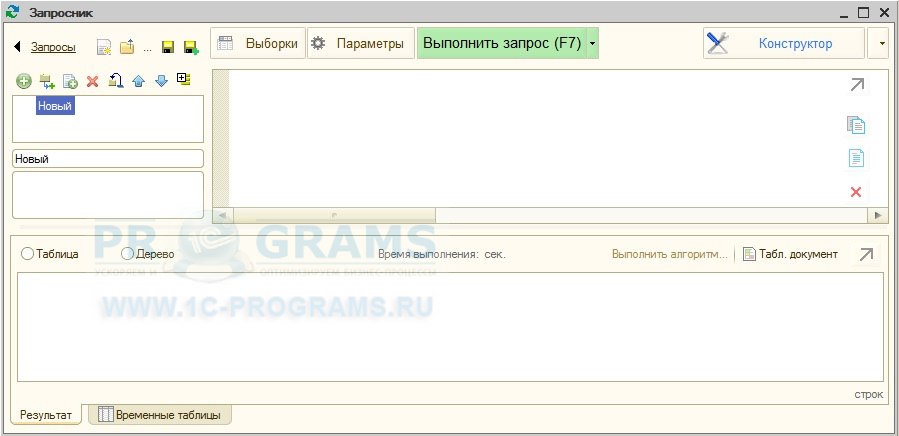
Ниже представлен скриншот обработки, Вы можете скачать консоль запросов 1с для обычного приложения 1с 8.2
Скачать консоль запросов 1с для управляемого приложения 1с 8.3

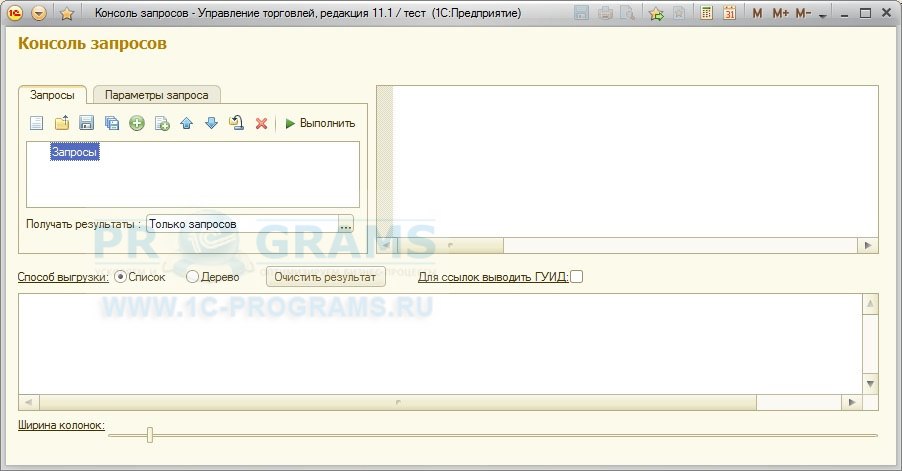
А это вторая консоль, ее скриншот вы также можете видеть на экране ниже, по ссылке Вы можете скачать консоль запросов 1с для управляемого приложения 1с 8.3
Описание принципов работы и основного функционала консоли запросов 1с для обычного приложения 1с 8.2
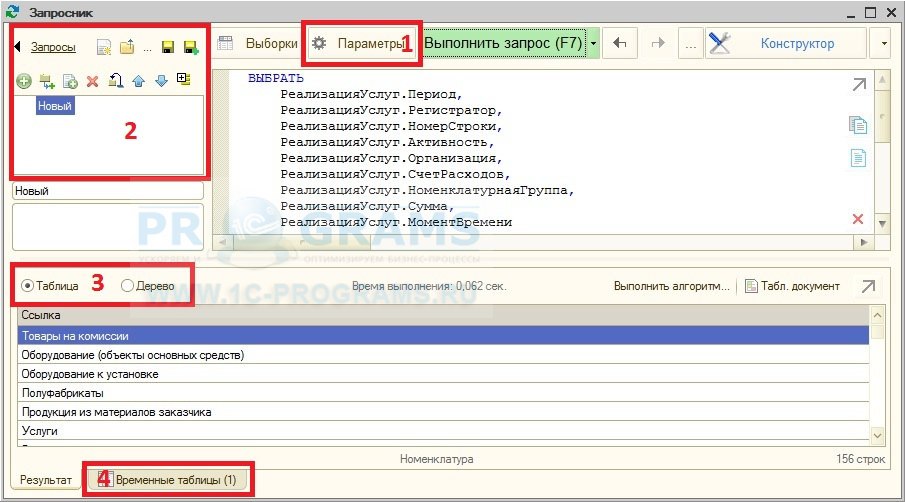
Данная консоль запросов 1с 8.2 для обычного приложения проста в использовании, и не требует от пользователя каких-то особых знаний. На скриншоте Вы можете наблюдать тестовое поле для написания запроса, в нем можно писать запрос как вручную так и с помощью конструктора. Под цифрой 1 на рисунке вы видите кнопку «Параметры», щелкнув на нее мы увидим форму для подстановки параметров в запрос, мы к ней еще вернемся. Под цифрой 2 Вы видите рабочую область и панель действий с самим запросом, тут мы можем добавлять запросы, удалять их, а также сохранять в отдельный файл на диске. Под цифрой номер 3 в консоли запросов 1с 8.2 находится настройка вывода результата, он может выводиться с в виде таблицы либо иерархично в виде дерева, второй вариант используется тогда когда нам нужно увидеть иерархию в результате запроса. Пункт 4 показывает нам есть ли временные таблицы в запросе, если есть то мы их можем отладить и посмотреть результат выполнения который помещается во временную таблицу.
Теперь давайте рассмотрим некоторые отдельные моменты в консоли запросов 1с.
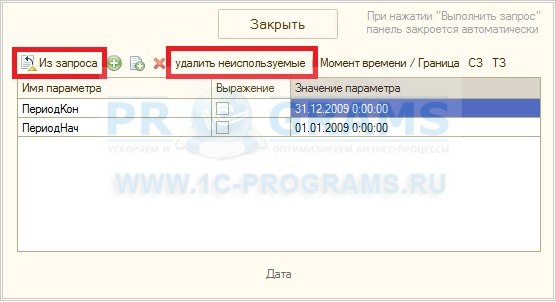
Выше Вы наблюдаете окно в котором подставляются параметры в запрос. Нажав на кнопку «Из запроса» мы получим параметры которые указаны в запросе, теперь нам остается выставить нужные значения и закрыть форму. Кстати если вы редактируете запрос и у вас ранее добавленные параметры на форме уже не используются, то они будут выделяться серым. Если таких параметров много их можно удалить из окна с помощью кнопки «Удалить неиспользуемые».
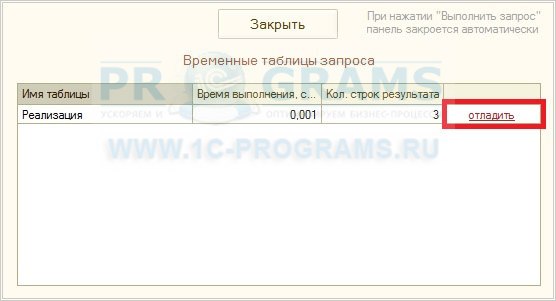
Если у Вас в запросе есть временные таблицы то Вы можете в отдельных подзапросах их отлаживать и видеть результат выполнения данного подзапроса, если в главном окне консоли запросов 1с мы видим что имеются временные таблицы, то щелкаем на кнопку «Временные таблицы» (пункт 4 на главном окне консоли). После нажатие появится окно которые мы видели выше, в нем показаны все временные таблицы запроса, щелкаем «Отладить» и увидим следующее окно.
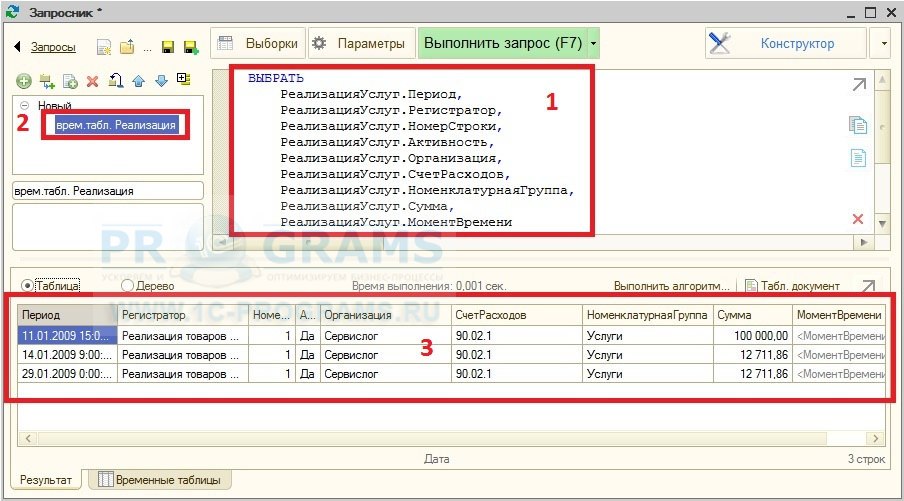
Из рисунка выше мы видим что добавился подзапрос к основному запросу, текст запроса представлен в поле для текста запросов, пункт 1. Соответственно результат запроса мы видим в пункте под номером 3.
Краткое описание функционала консоли запросов 1с для управляемого приложения 1с 8.3
Мы с Вами познакомились с основными функциями консоли запросов 1с 8.2 , теперь пришло время рассмотреть консоль запросов 1с 8.3. Данную обработку так подробно как предыдущую мы рассматривать не будем, а вкратце пробежимся по основным параметрам и настройкам.
Консоль запросов 1С:Предприятие 8.3

1. Из чего состоит консоль запросов 1С:Предприятие 2. Интерактивное сравнение в 1С двух результатов запроса 3. План запроса в 1С Инструмент «Консоль запросов 1С:Предприятие 8.3» предназначен для отладки запросов и просмотра результатов выполнения в режиме 1С:Предприятие. Консоль запросов 1С:Предприятие 8.3 представляет собой внешнюю обработку для управляемого приложения 1С. Запускаем 1С:Предприятие. Файл->Открыть. Выбираем обработку для управляемого приложения 1С ИнструментыРазработчикаКонсольЗапросов.epf
1. Из чего состоит консоль запросов 1С:Предприятие
Консоль запросов 1С 8.3 состоит из трех секций (областей): Параметры, Текст запроса, Результат запроса. Текст запроса можно набрать вручную, но обычно используется конструктор запроса в 1С. Курсор располагаем в секции “Текст запроса” и из контекстного меню 1С (правая кнопка мыши) вызываем конструктор 1С 8.3 запроса. 
Работа с конструктором запроса в 1С – тема для отдельной статьи, поэтому здесь не будем подробно останавливаться на этом. Выберем необходимые таблицы и необходимые поля. Если нужно, создадим временные таблицы 1С 8.3. По кнопке Ok закрываем конструктор запроса в 1С. Сформированный текст запроса размещается в области “Текст запроса”. В демонстрационной базе ERP откроем консоль запросов 1С 8.3. В секцию “Текст запроса” поместим следующий запрос: 

Часто на практике запрос приходится брать из модуля какого-либо объекта в конфигураторе. После копирования и вставки в секцию “Текст запроса”, запрос выглядит так: 
Символ “|” в конфигураторе позволяет перенести текст на следующую строку, но в консоли запросов 1С не нужен. После нажатия кнопки “Выполнить” символы “|” исчезают и автоматически в секции “Параметры” заполняются параметры запроса. В случае изменения текста запроса, параметры также можно заполнить по кнопке “Заполнить параметры”.
В процессе отладки запроса (запрос может быть достаточно объемным) могут понадобиться промежуточные запросы. В этом случае отформатированный текст таких запросов (запрос без символов “|”) удобно временно помещать в обычный “Блокнот” (несколько экземпляров). Верно и обратное! Запрос, который мы поместили в секцию “Текст запроса” и изменили, можно вызвать в конструкторе запроса. При этом если в запросе присутствует ошибка, то конструктор запроса в 1С выдаст на экран ошибку с указанием, что неправильно. Также отладка запроса может быть исполнена с использованием оригинального синтаксиса 1С запроса: sel ect … fr om …. Запустим запрос на исполнение (Выполнить). В секции “Результат запроса” получаем результат запроса с количеством строк и временем выполнения. 
В консоли запросов 1С:Предприятие есть неочевидная возможность выполнения только выделенной части запроса. Это очень удобно при отладке запроса. Для этого необходимо выделить нужный запрос и выполнить его. В секции “Результат запроса” будет результат именно выделенной части запроса. Это может быть, например, вложенный подзапрос или временная таблица.
Но при этом следует помнить, что выделенная часть должна полностью соответствовать синтаксису 1С запроса, то есть в ней должна быть конструкция вида ВЫБРАТЬ … ИЗ …. И если выполняется временная таблица, то должны быть выделены все временные таблицы в 1С 8.3, которые используются в ней. А в исполняемой временной таблице следует убрать строку ПОМЕСТИТЬ … и все что относится к строке ИНДЕКСИРОВАТЬ ПО … Но в консоли запросов 1С:Предприятие есть замечательная возможность выполнить запрос с временными таблицами по одноименной кнопке.
В результате запроса видим три таблицы, как раз по числу пакетов в запросе. Две первые таблицы – результат выполнения запросов во временных таблицах.
2. Интерактивное сравнение в 1С двух результатов запроса
Интерактивное сравнение в 1С двух результатов запроса выполняется по кнопке “Запросы”. Скопируем наш запрос и выполним его для другого документа “Приобретение товаров и услуг”. Выделим оба запроса. 
Выберем Еще->Сравнить результаты запросов. Поскольку интерактивное сравнение в 1С показало разные результаты, то видим разницу: записи, выделенные красным цветом, различаются. 
Интерактивное сравнение в 1С возможно только результат двух запросов, более двух уже нельзя. То есть если в списке несколько запросов, то выделив два любых из них, можно интерактивно сравнить запросы. Но данная возможность доступна только при запуске приложения в режиме толстого клиента. Рассмотрим некоторые сервисные возможности, которые предлагаются в консоли запросов 1С:Предприятие: 1) Результат запроса 1С можно сохранить в файл с расширением q1c. 2) По кнопке Оформление->Закомментировать/ Раскомментировать можно закомментировать и раскомментировать выделенный текст в “Тексте запроса”. 3) В меню “Еще” -> “Дополнительно” есть несколько настроек. Флажок “Выводить в результатах запроса значения ссылок” позволяет выводить результат запроса, где объекты представлены в виде их уникальных ссылок (GUID — Globally Unique Identifier). 4) В секции “Текст запроса” можно открыть контекстное меню в 1С (правая кнопка мыши) и выбрать “Текст запроса для конфигуратора”. В этом случае получим запрос в формате для конфигуратора (символ переноса строки “|” в начале каждой строки и кавычки в начале и конце текста). 5) В секции “Результат запроса” в контекстном меню 1С с помощью команды “Выделить/отменить выделение” можно выделить жирным шрифтом нужные строки результата запроса. 6) В секции “Результат запроса” в контекстном меню 1С команда “Сохранить результат запроса” позволяет сохранить результат запроса 1С в одном из форматов, указанных на рисунке. 
3. План запроса в 1С

Есть возможность открыть план запроса в 1С. Для этого изменим строку в обработке “Консоль запросов 1С 8.3”, открыв ее в Конфигураторе. Закомментируем строку “Текущий пользователь” и напишем другую:
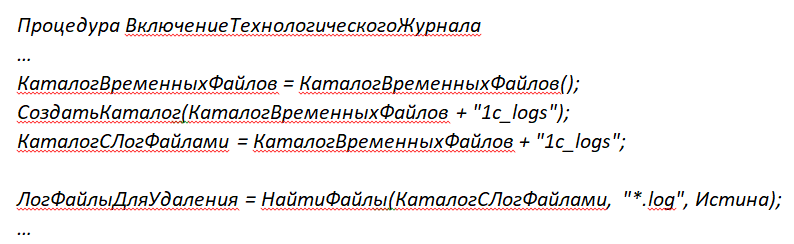
Включаем флажок “Показывать план выполнения запроса” в командной панели. В модуле объекта обработки “Консоль запросов 1С 8.3” в следующей процедуре проверяется наличие файлов технологического журнала (расширение .log) в каталоге C:\Windows\Temp\1c_logs
Для этого в файле logcfg.xml (расположенном в каталоге вида C:\Program Files (x86)\1cv8\версия платформы\bin\conf) должен быть прописан путь к файлам технологического журнала 1c_logs: Ссылка “Открыть” становится доступной через некоторое время, поскольку обработчик ожидания (регламентное задание) проверяет наличие файлов с заданной периодичностью. После выполнения запроса, можно посмотреть план запроса в 1С по ссылке “Открыть”. ////////////////////////////////////////////////////////////////////////////////////////////////////////////////// При необходимости можно доработать обработку “Консоль запросов 1С 8.3 ” в конфигураторе. Например, изменить расположение секций в удобном для разработчика виде. Встроить консоль запроса в качестве инструмента в конфигурацию. Разместить список запросов в виде дерева и многое другое. Специалист компании ООО «Кодерлайн» Мингалеев Ильдар
Вас могут заинтересовать следующие статьи:
94 [PROP_CODE] => TAGS2 [TITLE] => Вас могут заинтересовать следующие семинары: ) —> 95 [PROP_CODE] => TAGS [TITLE] => Вас могут заинтересовать следующие вебинары: ) —> Как сделать в 1С [1] => 1С: Конвертация данных [2] => Конвертация данных [3] => Обмен между базами [4] => Закрытие месяца [5] => Оценка задач [6] => Отчеты в 1С [7] => Моделирование [8] => HTTP [9] => Управление проектами [10] => БУ [11] => com-объекты [12] => 1С: WMS Управление складом [13] => РСБУ [14] => 1С: Сценарное тестирование [15] => Запросы 1С [16] => LINUX [17] => WEB [18] => Оптимизация [19] => 1С:Зарплата и Управление Персоналом [20] => Excel [21] => 1С: ERP [22] => ADO [23] => 1С:Управление производственным предприятием [24] => Внедрение [25] => Продажи [26] => Отчетность [27] => 1С: Розница [28] => 1С: CRM [29] => 1С:Бухгалтерия [30] => 1С:Комплексная автоматизация [31] => Производство [32] => Интеграция 1С [33] => Налоги [34] => Отпуск [35] => MS SQL Server [36] => Расширение конфигурации [37] => МСФО [38] => СКД [39] => Word [40] => WEB-сервисы 1С [41] => Внедрение ERP [42] => Перенос данных [43] => Торговое оборудование [44] => Лизинг [45] => 1С:Управление нашей фирмой [46] => Администрирование 1С [47] => 1С: Колледж [48] => Правила обмена [49] => 1С: Платформа ) —>
[ Разбор вопросов ] Нюансы работы с консолью запросов и пользовательскими настройками компоновки данных
В процессе обучения на курсах по запросам 1С и механизму СКД Вы обязательно познакомитесь с интересными вспомогательными инструментами (от консоли запросов до редактора хранилищ настроек), которые значительно облегчат ваш нелегкий труд разработчика 1С 🙂

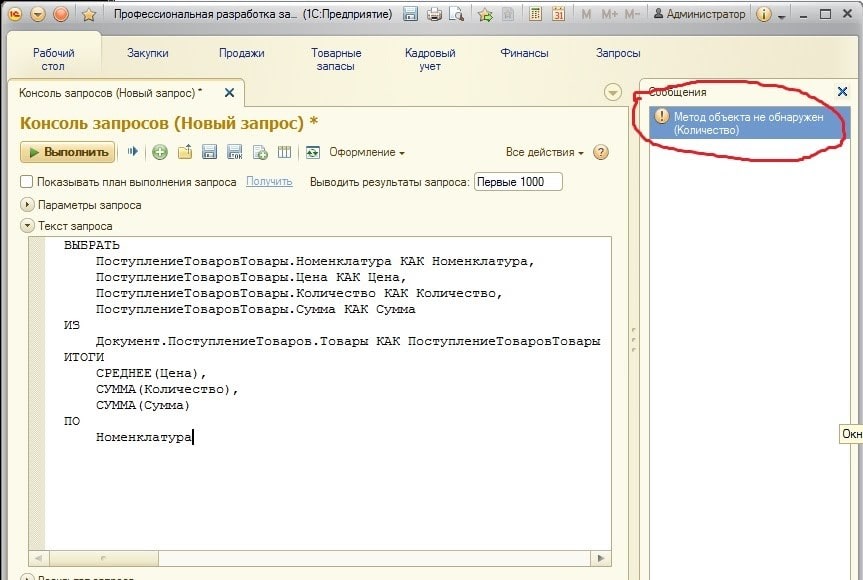
Вопрос №1: Почему при использовании консоли запросов с сайта ИТС может возникать ошибка “Метод объекта не обнаружен”?
Подскажите, почему возникает такая ошибка?
(нажмите, чтобы увеличить картинку)
Ответ
Это ошибка в консоли запросов с сайта ИТС. Когда в запросе используются итоги, эта консоль выдает ошибку, как на Вашем скриншоте. Чтобы найти строку с ошибкой, можно в конфигураторе включить остановку по ошибке. Ошибка возникает в функции ВывестиРезультатОдногоЗапроса, которая расположена в модуле обработки.
Проблемная строка: КоличествоСтрок = РезультатЗапроса.Количество();
Переменная РезультатЗапроса имеет тип ДеревоЗначений, у которого нет метода Количество, поэтому и возникает ошибка.
Обработаем эту ситуацию и изменим строку:
Если ТипЗнч(РезультатЗапроса) = Тип("ДеревоЗначений") Тогда КоличествоСтрок = РезультатЗапроса.Строки.Количество(); Иначе КоличествоСтрок = РезультатЗапроса.Количество(); КонецЕсли;
После этого консоль не будет выдавать ошибки при работе с запросами, содержащими итоги.
Вопрос №2: Почему в управляемом конструкторе запросов не всегда можно открыть отдельный конструктор для написания текста вложенного запроса?
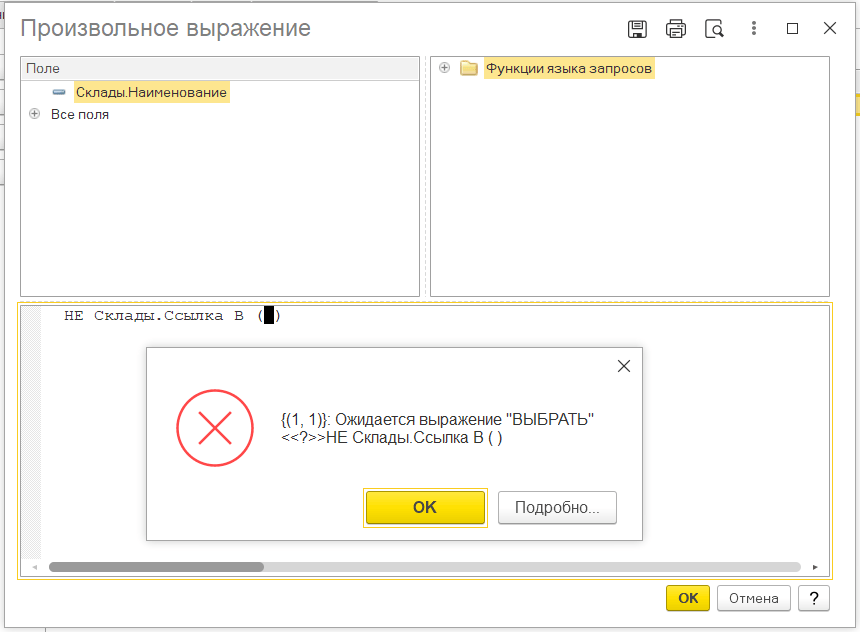
К сожалению, при редактировании произвольного выражения у меня не срабатывает лайфхак с постановкой пробела и открытием отдельного конструктора запроса для написания текста вложенного запроса (см. скриншот). В чём может быть причина? Пробовал консоли запросов для платформы 1С версии 8.2 и 8.3 с сайта its.1c.ru.
Ответ
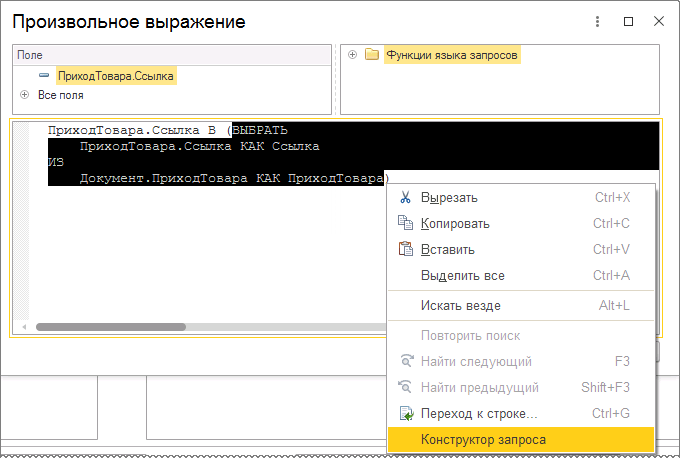
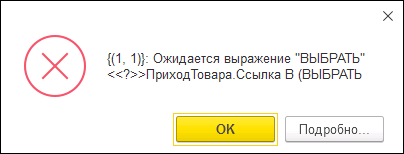
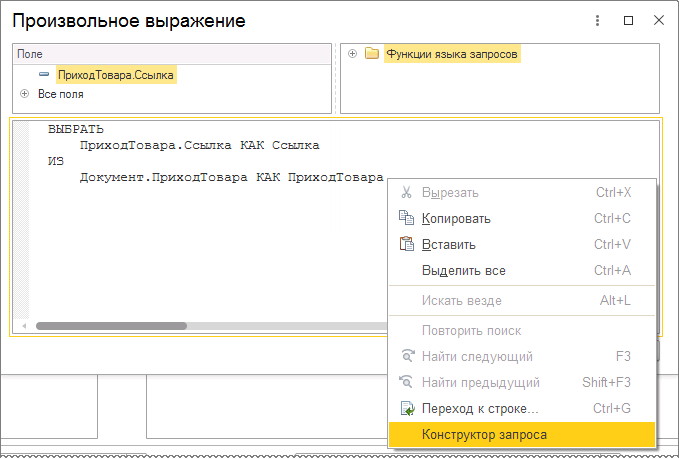
Дело в том, что на скриншоте приведен управляемый конструктор запроса, который теперь используется в указанных консолях. Если Вы попробуете открыть конструктор запроса в конфигураторе, то приемом с пробелом получится воспользоваться, так как в конфигураторе используется обычный (не управляемый) конструктор запроса. Таким образом, в управляемом конструкторе запроса недоступен прием, возможный в конфигураторе или в обычном (не управляемом) конструкторе запроса, когда выделяем пробел и при помощи контекстного меню открываем вложенный конструктор запроса.
Также не получится вот в такой ситуации открыть вложенный конструктор запроса:
А вот в таком случае (без выделения пробела/текста) вложенный конструктор откроется:
Это пример разобранного вопроса из Мастер-группы курса Разработка и оптимизация запросов в 1С:Предприятие 8.3 .
Описание курса и примеры видео
P.S.
Понимать, как работают запросы и уметь их строить — обязательный навык для всех, кто дорабатывает и внедряет 1С.
После курса Вы сможете:
- Строить сложные запросы с несколькими источниками данных
- Уверенно задействовать вложенные запросы и временные таблицы
- Использовать встроенный язык для обработки результатов запроса
- Учитывать особенности соединений и объединений нескольких таблиц.
- Разрабатывать запросы на уровне задач Аттестации 1С:Специалист по платформе.
Программа, стоимость, условия и регистрация в группу: «Запросы в 1С 8.3, Базовый курс (с нуля до уровня Специалист по платформе)» Для всех, кто внедряет и дорабатывает 1С.
Вопрос №3: В чем смысл параметра формы КлючНазначенияИспользования?
Не совсем понял, как пользоваться параметром формы КлючНазначенияИспользования.
Для примера добавил в вызов отчета соответствующий ключ структуры:
ПараметрыФормы = Новый Структура("СформироватьПриОткрытии, Отбор, КлючНазначенияИспользования ", Истина, Отбор, "ИзСписка");
Затем в быстрых настройках установил значение отбора. Однако, вопреки моим ожиданиям, это же значение отбора восстанавливается и в случае открытия отчета не из формы справочника товаров, когда значение ключа назначения пустое. То есть разделения не произошло. Почему?
Также прошу прояснить момент: КлючНазначенияИспользования – это параметр или свойство?
Ответ
- Сделал пример – КлючНазначенияИспользования.zip.
Это конфигурация, созданная с нуля. В ней добавлен документ, в пользовательском режиме созданы 2 документа. Также в конфигурации реализован отчет по этим документам. В настройках компоновки отчета отбор вынесен в быстрые настройки:
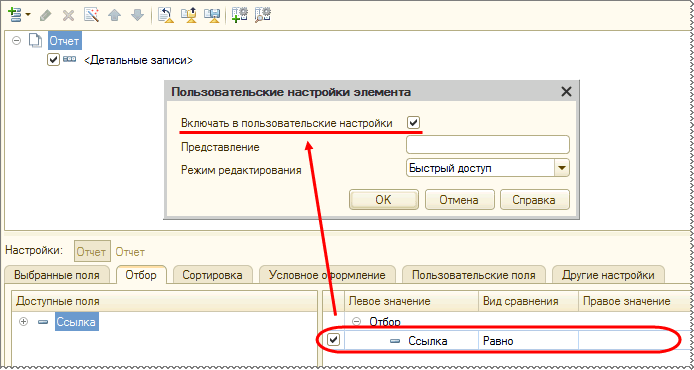
Для документа реализованы две команды, открываемые из панели навигации формы документа.
&НаКлиенте Процедура ОбработкаКоманды(ПараметрКоманды, ПараметрыВыполненияКоманды) ПараметрыФормыОтчета = Новый Структура; ПараметрыФормыОтчета.Вставить("КлючВарианта", "Основной"); ПараметрыФормыОтчета.Вставить("КлючНазначенияИспользования", "Документ1"); ПараметрыФормыОтчета.Вставить("СформироватьПриОткрытии", Истина); ОткрытьФорму("Отчет.Отчет1.Форма", ПараметрыФормыОтчета, ПараметрыВыполненияКоманды.Источник, ПараметрыВыполненияКоманды.Уникальность, ПараметрыВыполненияКоманды.Окно); КонецПроцедуры
&НаКлиенте Процедура ОбработкаКоманды(ПараметрКоманды, ПараметрыВыполненияКоманды) ПараметрыФормыОтчета = Новый Структура; ПараметрыФормыОтчета.Вставить("КлючВарианта", "Основной"); ПараметрыФормыОтчета.Вставить("КлючНазначенияИспользования", "Документ2"); ПараметрыФормыОтчета.Вставить("СформироватьПриОткрытии", Истина); ОткрытьФорму("Отчет.Отчет1.Форма", ПараметрыФормыОтчета, ПараметрыВыполненияКоманды.Источник, ПараметрыВыполненияКоманды.Уникальность, ПараметрыВыполненияКоманды.Окно); КонецПроцедуры
Команды отличаются только значением параметра КлючНазначенияИспользования.
В пользовательском режиме воспользуемся сначала Командой1, в быстрых пользовательских настройках установим отбор по Документу с номером 000000001, сформируем отчет, закроем форму. При повторном обращении к команде сохраненные пользовательские настройки восстанавливаются.
Затем воспользуемся Командой2, в быстрых пользовательских настройках установим отбор по Документу с номером 000000002, сформируем отчет, закроем форму. И здесь при повторном обращении к команде сохраненные пользовательские настройки восстанавливаются.
Если попробуем открыть отчет из командного интерфейса, то отбор не заполнен. Всё корректно.
Теперь посмотрим, что сохранено в системном хранилище настроек. Воспользуемся механизмом ИР – Редактор хранилищ настроек. К нашему отчету относятся следующие сохраненные настройки:

Строка имеет формат:
Тип сохраняемого значения – ПользовательскиеНастройкиКомпоновкиДанных.
Так что здесь платформа ведет себя ожидаемо.
- Есть и свойство формы КлючНазначенияИспользования, и параметр формы КлючНазначенияИспользования. В программном коде выше мы передаем значение в параметр открываемой формы. Согласно Синтакс-помощнику при создании формы свойство формы КлючНазначенияИспользования заполняется на основе одноименного параметра формы.
Консоль отчётов
В данной статье будет описано, что такое консоль отчётов в системе 1С, как с ней работать, где находятся отчёты из данной консоли, а также, как редактировать отчёты консоли.
Консоль отчётов – это специальная обработка, которая является составляющей основных конфигураций 1С. Чтобы запустить данную обработку в «1С:Предприятие», необходимо открыть меню, перейти во вкладку «Операции», после чего выбрать «Обработки» и кликнуть на пункт «Консоль отчётов».
Данная обработка задействует редактор отчётов и даёт возможность делать любые отчёты в режиме системы 1С «1С:Предприятие», есть возможность прописать и добавить текст запроса. При помощи конструктора избирать общее оформление, создавать свои, персональные, макеты, а также подводить итоги всего в виде таблицы или диаграммы.
Таким образом, можно сделать вывод, что при помощи консоли отчётов есть возможность для пользователя, не обязательно программиста, делать собственные отчёты, не меняя текст конфигурации.
Обработка «Консоль отчётов» основывается на системе по компоновке данных.
Отчёт, который основан на данной консоли отчетов в 1С, располагается в каталоге: \1CITS\EXE\ExtReps\Unireps81\ReportConsole.
2. Применение консоли отчётов
Рассмотрим функционал и применение консоли отчётов, особенностью которой является то, что она может быть использована не только программистами-разработчиками, но и обычными пользователями. Средством для создания отчёта на данной консоли является запрос, который не связан с конфигурацией. Для запросов внутри консоли есть специальное окно на панели, а создание запроса позволяет конструктор запроса. Ниже представлено окно с редактированием запроса внутри консоли отчётов: 
Редактирование запроса внутри консоли отчетов Также внутри окна по редактированию запроса есть возможность задавать необходимые параметры, ссылаясь на существующие конфигурации, определять формат внешнего вида полей, а также указывать то, как будет выводиться отчёт, его результаты.
То, как выполнен запрос, можно увидеть внутри окна в консоли отчётов, там же, можно произвести настройку всех параметров. Также любой юзер может выбрать содержимое всех полей так, как ему будет нужно, это демонстрируется на скриншоте с примером ниже: 
Настройка параметров консоли отчетов Внутри инструмента «Консоль отчётов» можно выбирать и редактировать виды отборов и группировок, которые будут использоваться, как показано на скриншоте с примером далее: 
Выбор видов отборов и группировок в консоли отчетов Также, у юзера управляемой консоли отчетов, есть возможность управления положением в группировках и итогах, задания разнообразных вариаций по оформлению. Можно создать персональный макет, как показано ниже: 
Настройка оформления в консоли отчетов
Также консоль отчетов имеет особенность, очень полезную для многих, — сохранение всех отчётов в файл на диске, так как любой отчёт в будущем может понадобиться. Так что, можно сказать, что «Консоль отчётов» — один из наиболее универсальных инструментов в системе 1С, при помощи которого можно конструировать любые отчёты, визуализировать статистику, не меняя конфигурацию.
В данной статье было рассмотрено, что такое «Консоль отчётов» с системе 1С, как пользоваться функционалом данной опции, а также описано практическое применение данной обработки и её преимущества. Специалист компании «Кодерлайн» Айдар Фархутдинов