
Как создать карту сайта в WordPress
Здравствуйте, друзья! В этом уроке мы поговорим о создании карты сайта для поисковых систем в WordPress. Но сперва, давайте вспомним что такое карта сайта (sitemap.xml)?
Карта сайта (файл sitemap.xml) — это файл с расширением .xml, в котом хранится информация для поисковых систем (таких как Яндекс , Google , Bing , Поиск@Mail.Ru ) о всех ваших страницах и записях вашего веб-сайта , которые подлежат индексации поисковыми системами .
Карта сайта выполняет роль помощника для поисковых систем, она помогает определить местонахождение страниц и записей веб-сайта, время их последнего обновления, частоту обновления и важность относительно других страниц сайта для того, чтобы поисковая машина смогла более разумно индексировать сайт.
Также есть некоторые ограничения в использовании карты сайта, а именно:
- в карте сайта должно быть не более 50000 URL;
- размер файла sitemap.xml не должен превышать 10 МБ.
Карта сайта — важнейший атрибут любого сайта. Она является помощником поисковых систем, и если вы хотите продвинуть свой сайт в интернете — создание карты сайта обязательно!
Создание файла sitemap.xml на WordPress
Для создания карты сайта мы будем использовать плагин Google XML Sitemaps. И так, приступим!
1. Переходим в Плагины -> Добавить новый.

2. В поле поиска пишем Google XML Sitemaps и нажимаем кнопку Enter на клавиатуре для поиска.

3. Устанавливаем плагин нажав кнопку «Установить».

4. После установки необходимо активировать плагин. Для этого нажимаем кнопку «Активировать плагин».

Настройка плагина Google XML Sitemaps
5. После активации плагина перейдите в Настройки -> XML-Sitemap.

6. В открывшейся странице мы видим настройки карты сайта. Здесь нам нужно изменить следующее:
В настройках приоритета статьи рекомендую ставить значение «Не использовать автоматическое вычисление приоритета».

В содержании карты сайта отметьте галочками те пункты, которые вы хотите включить в карту сайта.

Если есть категории или записи которые вы хотите исключить из карты сайта, отметьте их в настройках Excluded items.
Остальные опции настраиваются индивидуально для каждого проекта. Также все настройки можно оставить по умолчанию, если нет желания что-то в них менять. Акцентирую ваше внимание на том, что даже с настройками по умолчанию все будет прекрасно работать.
После того как вы внесли изменения, нажмите кнопку « Обновить параметры» .
7. Карта сайта создается сразу после активации плагина. Ссылку на вашу карту сайта вы увидите в самом верху страницы настроек (Настройки -> XML-Sitemap).

Как видите, создание карты сайта в WordPress задача достаточно простая, и ее создание под силу даже самым неопытным пользователям.
Еще раз напомню, что карта сайта помогает продвигать ваш сайт в поисковых системах, и ее наличие является обязательным на каждом сайте.
Здравствуйте, друзья! В этом уроке мы поговорим о создании карты сайта для поисковых систем в WordPress. Но сперва, давайте вспомним что такое карта сайта (sitemap.xml)? Карта сайта (файл sitemap.xml) — это файл с расширением .xml, в котом хранится информация для поисковых систем (таких как Яндекс, Google, Bing, Поиск@Mail.Ru) о всех ваших страницах и записях вашего веб-сайта, которые подлежат индексации поисковыми системами. Карта сайта выполняет роль помощника для поисковых систем, она помогает определить местонахождение страниц и записей веб-сайта, время их последнего обновления, частоту обновления и важность относительно других страниц сайта для того, чтобы поисковая машина смогла более разумно индексировать сайт. Также есть некоторые ограничения в использовании карты сайта, а именно: в карте сайта должно быть не более 50000 URL;…
Обзор
Проголосуйте за урок
Оценка
Итог : Уважаемые читатели! Не поленитесь проголосовать и оставить комментарий. Таким образом я смогу понять полезность уроков и статей, и улучшить их качество в будущем. Заранее спасибо!
Как сделать карту сайта на WordPress?

Карта сайта является важнейшим атрибутом каждого шаблона WordPress. Она главный помощник поисковой системы и нужна для продвижения сайта.
Данная статья поможет понять, как делается карта сайта WordPress. Но сначала обозначим, что называется картой сайта (файл sitemap.xml)? Если простым языком, то это файл, имеющий .xml формат, в котором находится информация для поисковиков (Гугл, Яндекс и т.п.) о страницах, блогах или записях вашего сайта, подлежащих индексации поисковых систем.
Для чего нужна карта сайта? Она выступает в роли помощника поисковиков, а именно определяет местонахождение записи или страницы, частоту и время обновления, чтоб система поиска могла четко индексировать ваш сайт.
Говоря о карте сайта, следует обозначить ее ограничения:
- карта сайта должна насчитывать не больше 50000 URL;
- размер xml не может быть больше 10МБ.
Как добавить sitemap на сайт WordPress?
Создавать карту для сайта мы будем, используя плагин Google XML Sitemaps. Собственно именно он и поможет нам создать для wordpress файл sitemap.
1. Открываем Плагины – Добавить новый.

2. В окне поиска вводим название плагина Google XML Sitemaps и жмем искать.

3. Нажимаем Установить.

4. После окончания установки жмем на ссылку Активировать плагин.

Как настроить карту сайта WordPress для людей?
1. Закончив активировать плагин, переходим Настройки — XML — Sitemap.

2. В новом окне будут отображены настройки xml карты для WordPress сайта. В них необходимо внести некоторые коррективы. А именно, отметить галочкой значение:

3. В разделе Содержание карты сайта отмечаем пункты, которые нужно внести в карту сайта.

Важно! Если вы хотите удалить не нужный вам пункт, то выделите его в Excluded items настройках.

4. Нажимаем Обновить параметры. Карта сайта создастся после активации Google XML Sitemaps. Увидеть ссылку на созданную карту сайта можно в верхней части страницы Настройки — XML — Sitemap.

Добавление карты сайта в поисковые системы
После создания карты, необходимо показать ее главным поисковикам. Сначала нужно зарегистрировать свой сайт в этих поисковиках. Для регистрации в Google, переходите на https://www.google.ru/webmasters/#?modal_active=none, для Яндекса https://webmaster.yandex.ru/. Регистрация вполне простая и понятная, поэтому не буду рассказывать все этапы. Следуете инструкциям, и у вас все получится.
Настройка в Google
Заходите в созданный аккаунт вебмастеров Гугл. Выбираем Сканирование — Файлы Sitemap — Добавление/Проверка Файла Sitemap.
В нужной графе вставляем название файла с расширением .xml.

И наконец жмем Проверить файл, если не выдает ошибки – Отправить файл.
Настройка в Яндекс
Осуществляем вход в Яндекс аккаунт. Далее Вебмастер — Настройка Индексирования-Файлы Sitemap. На данном этапе осуществляется проверка файла карты на ошибки. Открываем Валидатор, обозначаем способ для проверки по ссылке, вставляем адрес сайта с расширением .xml и жмем Проверить.

Если ошибки не найдены, переходим в аккаунт вебмастера, на страницу добавления карты. Опять набираем адрес карты и подтверждаем Добавить.
Как установить карту html сайта на WordPress?
В первой части статьи мы рассмотрели, как создать sitemap xml для WordPress. Далее, чтобы создать карту html сайта, мы будем использовать плагин Dagon Design Sitemap Generator.
- Как обычно, нужно скачать и установить плагин. Напомню, что правильным решением будет скачать его с официального сайта.
- В админ панели создаем страницу, даем любое имя и URL, например, Карта сайта и sitemap. Открываем режим для редактирования кода и вставляем:

При наличии страниц, рубрик или записей на сайте, карта сайта уже будет работать.

На скрине показано, что в плагин вшили внешнюю ссылку на сайт разработчика. Если это не критично, то можно ничего не менять. Но, при желании, ее можно удалить.
Переходим Плагины — Dagon Design Sitemap Generator – Изменить.

В открывшемся окне выбираете sitemap-generator/sitemap-generator.php. Находим и удаляем в нем строчку, выделенную ниже на скрине.

Если все этапы выполнены четко, то ссылка на сайт разработчика исчезнет.
После того, как мы как установить карту сайта на WordPress с помощью плагина Dagon Design Sitemap Generator, рассмотрим, какие настройки можно использовать.

Настройки данного плагина интуитивно понятны. В связи с этим не будем расписывать, для чего нужны те или иные функции. Остановимся только на некоторых наиболее важных пунктах:
- Количество единиц контента на странице. Эта функция отвечает за количество ссылок, отображаемых на одной странице карты сайта. Установив «0» — получаем все страницы сайта на одной странице.
- Показывать навигацию на странице и Метод навигации карты Сайта. Данные функции позволят выбрать способ размещения ссылок. Так, они могут быть вверху, внизу, или, при желании, и та и там.
- Исключить категории/ Исключить страницы. При необходимости удалить не нужные компоненты блога, указываем их ID, разделив запятыми, если их несколько.
Итоги
Как видим, благодаря установке простого плагина можно решить задачу «Как установить карту сайта на WordPress?». Описанные выше плагины, очень просты в использовании, что позволяет даже новичку использовать их в работе.
WordPress Sitemap: How to Create, Check, and Submit One
A WordPress sitemap is a website file in the XML format that includes a list of all URLs you want to have indexed by search engines. The primary role of an XML sitemap is to help search engines crawl your website more efficiently.
It looks something like this:
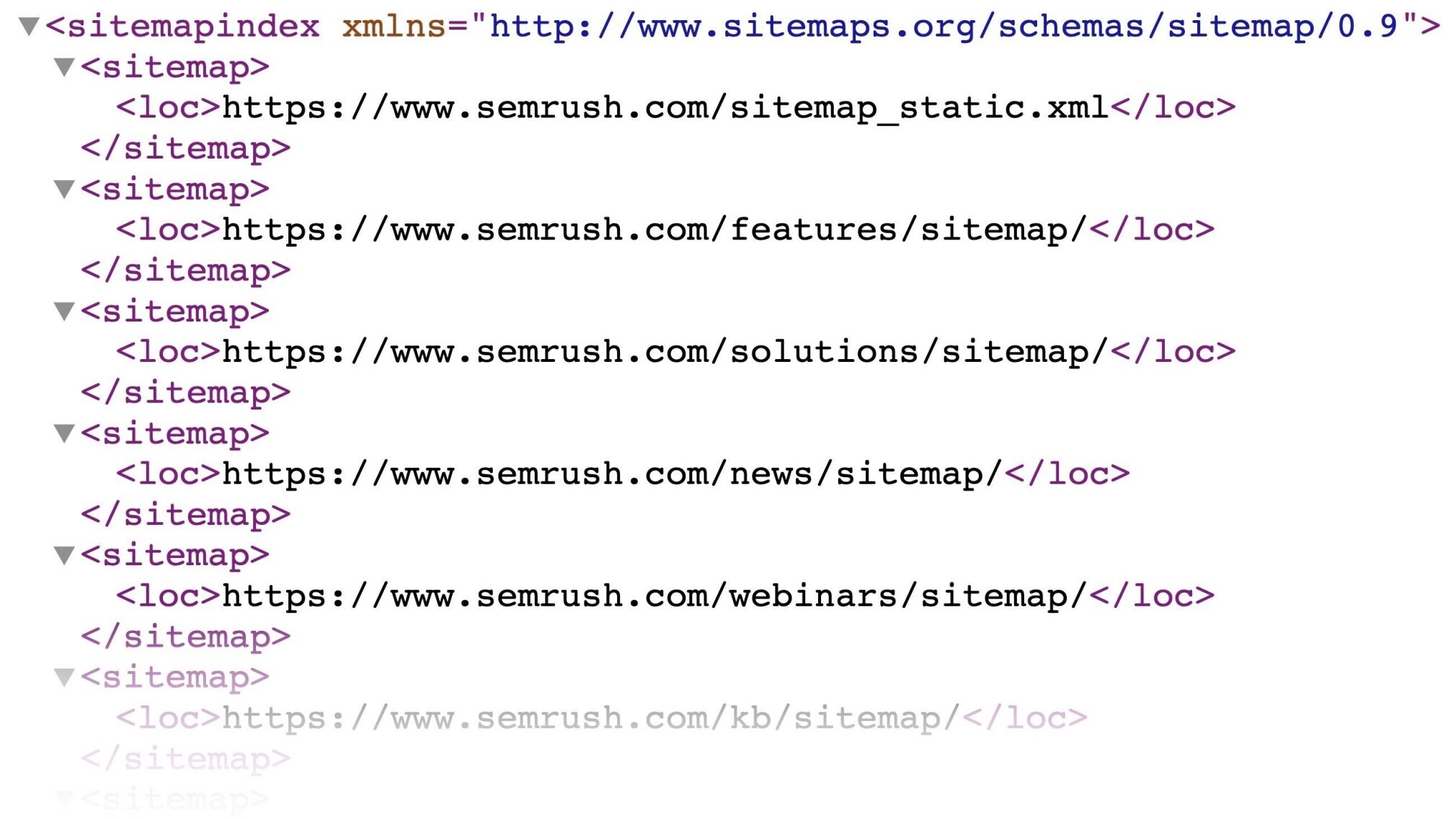
Every WordPress website automatically creates an XML sitemap for you. And you can also make your own (more on that later).
Do I Need an XML Sitemap?
Although having a sitemap is not a requirement, it is considered an SEO best practice because it helps with the crawlability of your website.
The crawlability of a website is an essential aspect of technical SEO. If search engines can’t crawl your website, they won’t be able to index it. And if they can’t index it, they won’t rank it.
So having an XML sitemap is especially important for:
- Websites that are new and/or don’t have many backlinks
- Websites with a huge number of pages (more than 500)
- Websites with many media files (like images and videos)
- Websites with weak internal linking (but it is not an either/or situation—you should have both an XML sitemap and good internal linking)
Really, any website can benefit from having an XML sitemap. Links and crawlability aside, sitemaps can contain additional information for search engine crawlers. Like the date when the page was last updated.
Does WordPress Have an XML Sitemap?
Starting with version 5.5, WordPress generates a basic sitemap for your website automatically. You’ll find it on:
https://www.yourdomain.com/wp-sitemap.xml
The WordPress sitemap also updates whenever you publish or update a page.
However, the default WordPress XML sitemap only has basic functionality. That’s why many WordPress website owners opt for creating a sitemap with a plugin.
1. Creating a WordPress Sitemap (with a Plugin)
You can generate your own WordPress sitemap with a WordPress sitemap plugin. Two key types of plugins will generate a sitemap for you:
- All-in-one SEO plugins
- Specialized sitemap plugins
We’ll provide you with a detailed guide on how to create an XML sitemap with two popular representatives of these two categories—Yoast SEO and XML Sitemaps.
Creating a Sitemap with the Yoast SEO Plugin
Yoast SEO is the most popular all-in-one SEO plugin. It will cover many SEO basics for your WordPress website.
(If you don’t currently use a SEO plugin, you can check out our WordPress SEO guide for a detailed description of how to install Yoast and do the initial setup.)
As for WordPress XML sitemaps, once you install the plugin, you’re basically all set up. It creates the sitemap for you automatically.
To see your sitemap, go to Yoast SEO settings in the left menu of your WordPress dashboard.
Then, click “General.” Under the “Features” tab, scroll down and look for “XML sitemaps.”
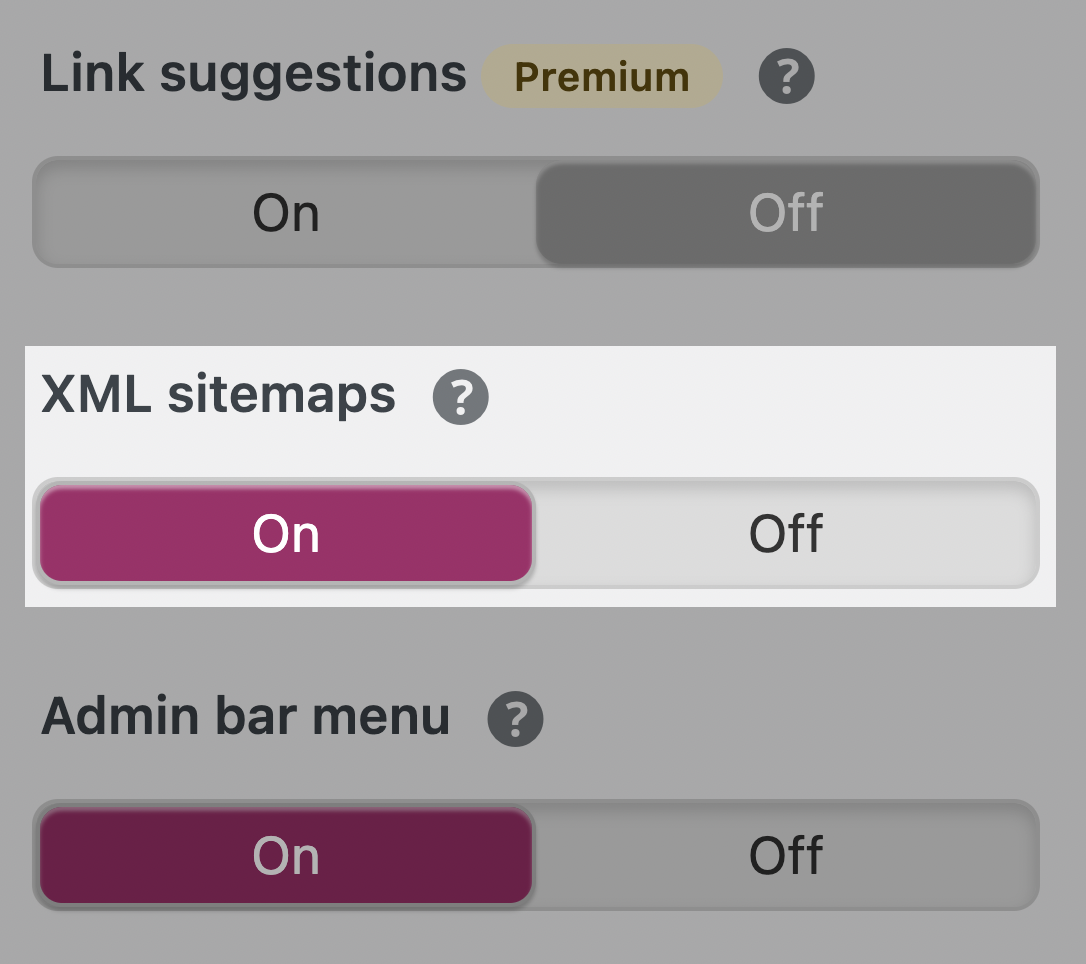
After clicking the little question mark symbol next to it, you can click the “See the XML sitemap” link. Your sitemap will open in a new tab.
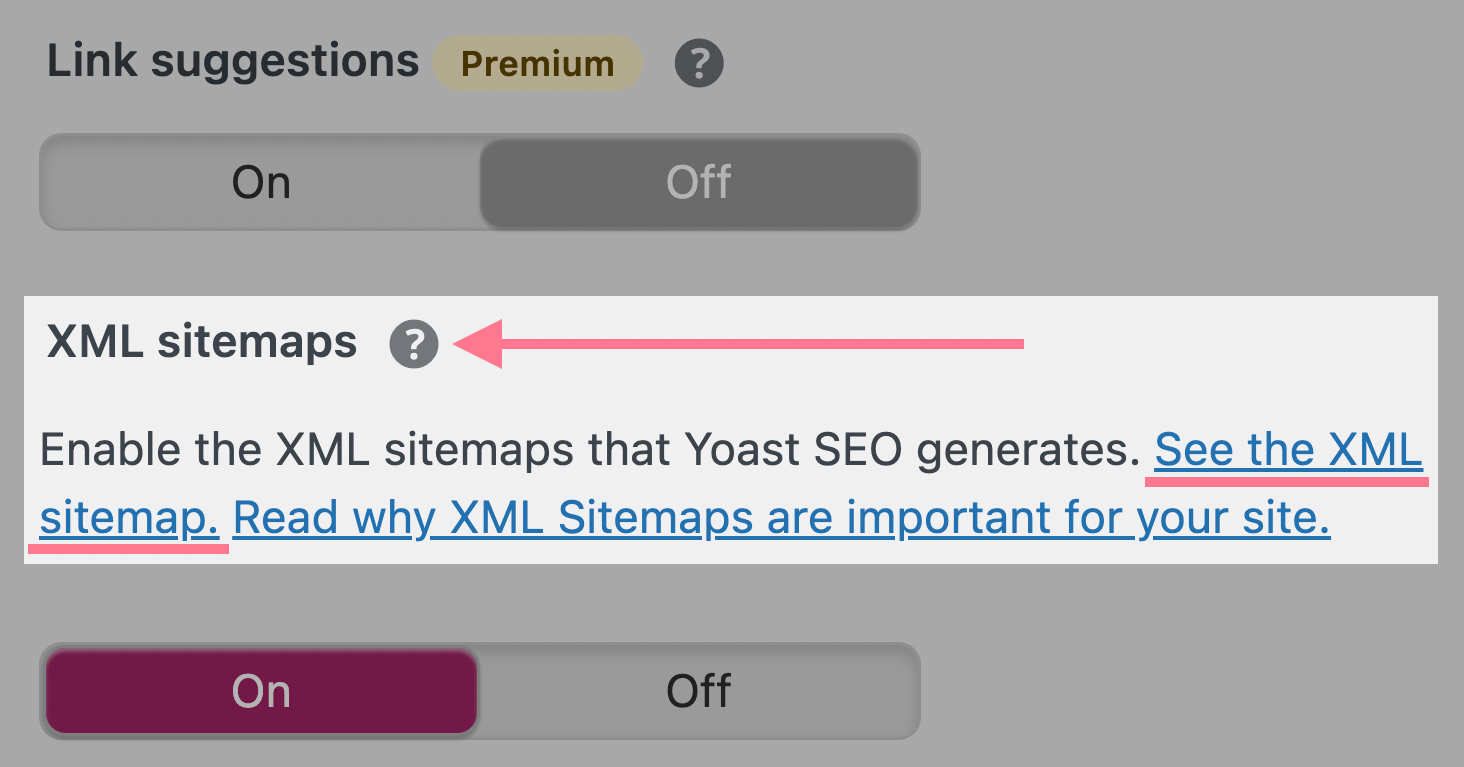
It will look like this:
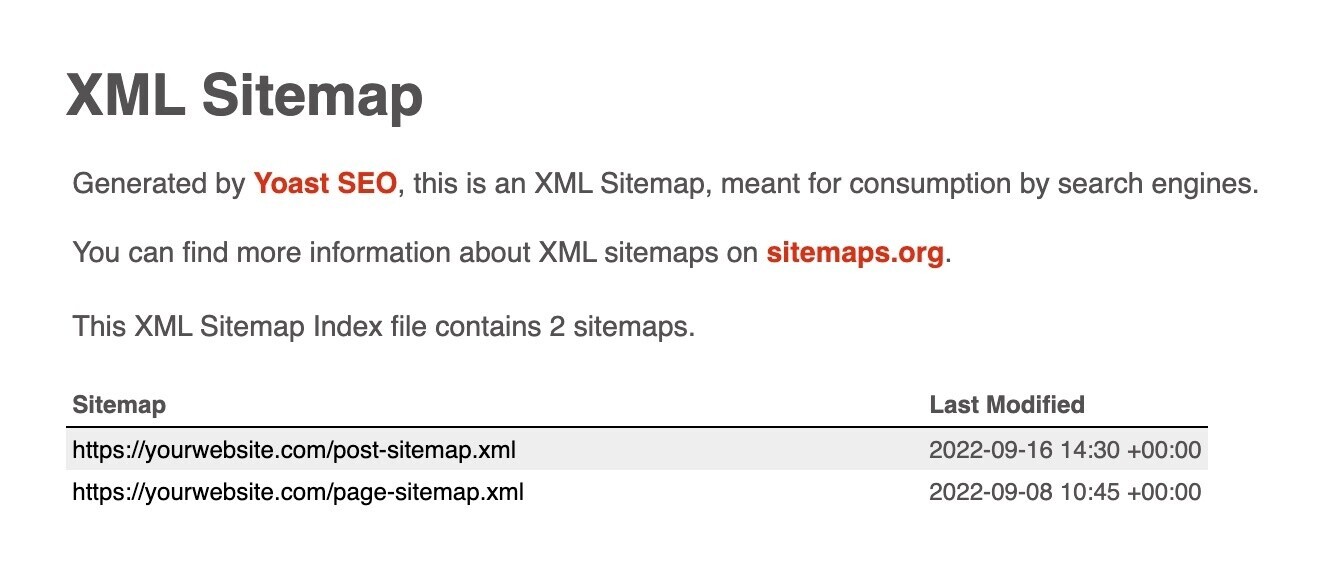
As you can see, Yoast SEO will break up your sitemap into multiple sitemaps for different types of content. (By default, there will be separate sitemaps for posts and pages.)
Here’s what a detailed view of a post sitemap for WordPress looks like:
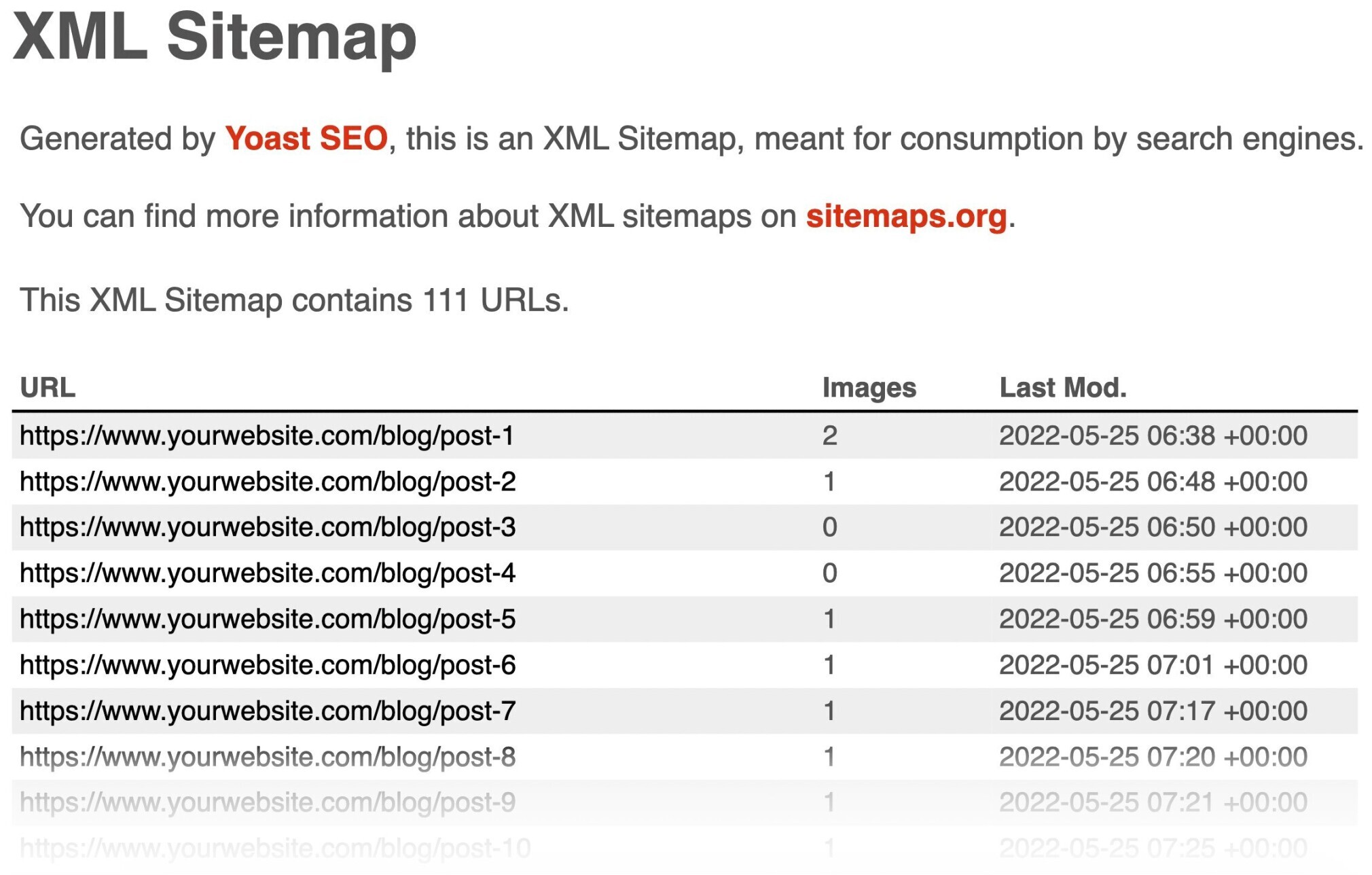
The plugin also follows some other sitemap best practices:
- It adds a link to your XML sitemap to the robots.txt file
- It breaks up large sitemaps into smaller ones (e.g., a page sitemap, a post sitemap, a category sitemap, etc.)
- It automatically removes “noindex” pages from the sitemap (If you don’t want the page to be indexed by Google, there’s no reason to have it in a sitemap.)
Creating a Sitemap with the XML Sitemaps Plugin
The XML Sitemaps plugin is a free and easy option for generating an XML sitemap for WordPress. It also notifies search engines when new pages are added or changed.
Once you install the plugin, it automatically creates the sitemap.
You can find the settings under “Settings” -> “XML-Sitemap.”
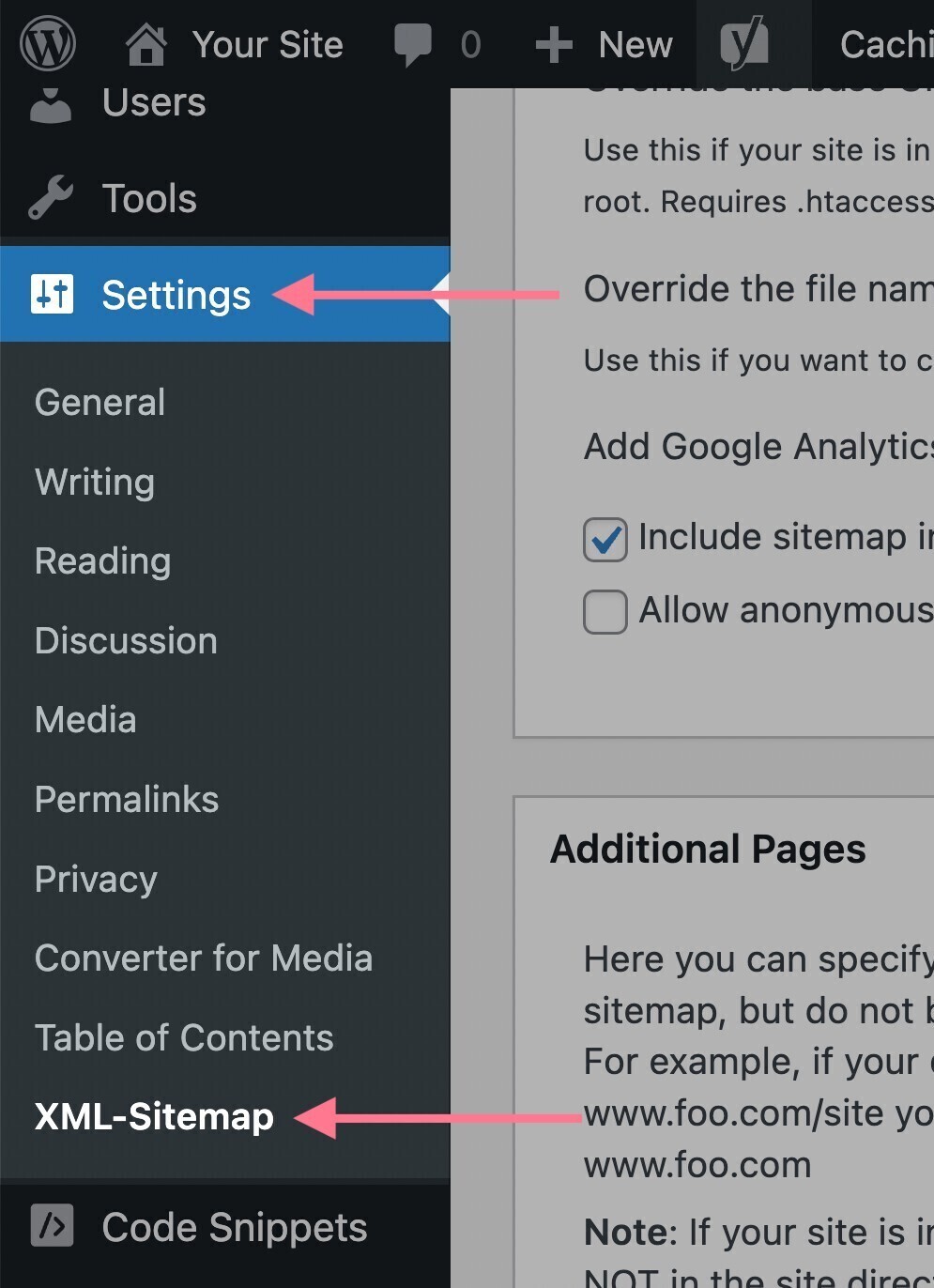
You don’t have to change anything if you’re unsure about these. The default settings will be sufficient in most cases.
To see your sitemap, just click the link at the top of the plugin’s dashboard (above the settings).
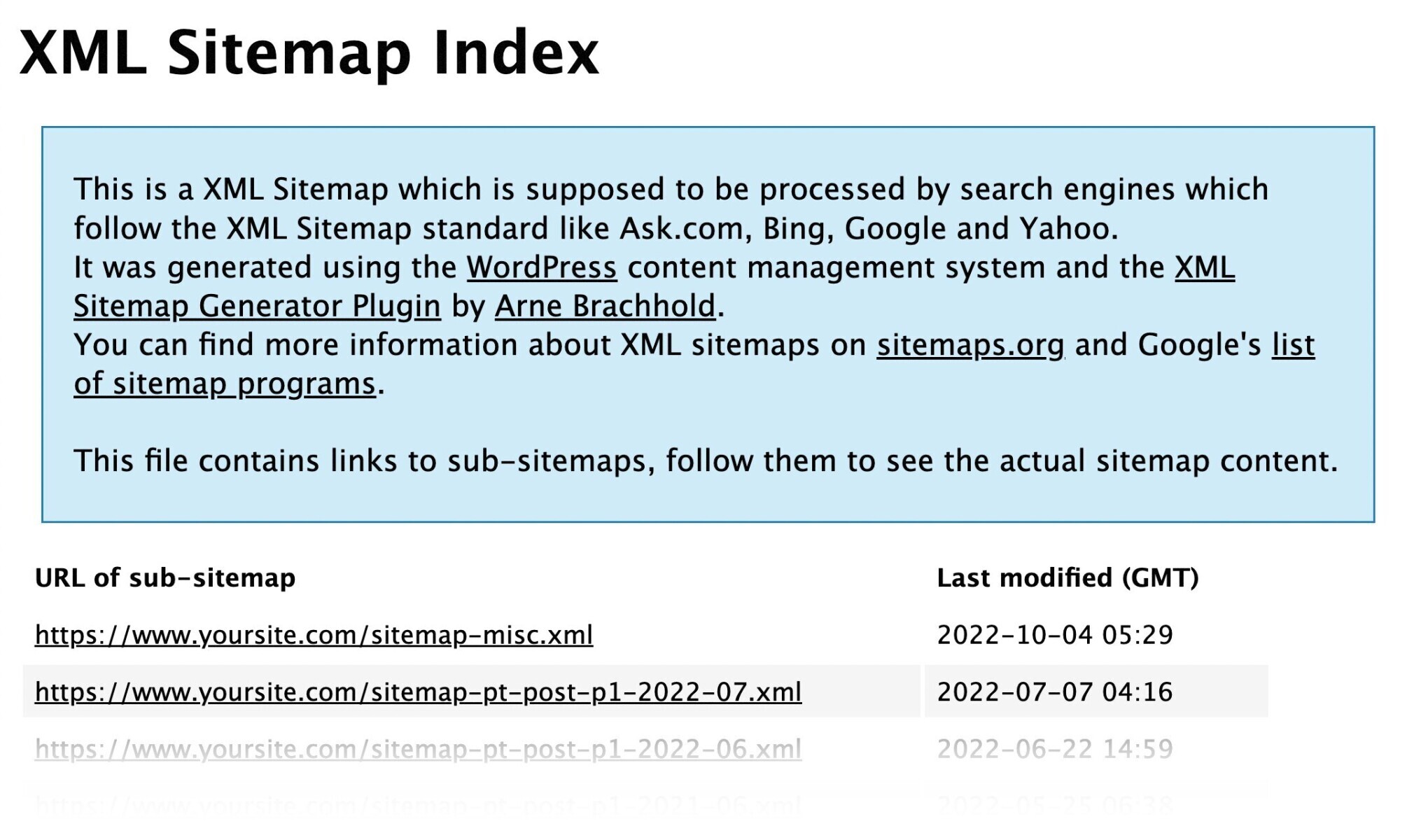
It will be located at https://yourdomain.com/sitemap.xml
It will look like this:
2. Checking Your WordPress Sitemap
Creating your sitemap in WordPress is step one. Then, you have to make sure it’s working properly.
To do that, use a website crawler like Semrush’s Site Audit tool.
Note: We won’t go into the details of setting up the audit here, but you can check this setup guide to help you start your first crawl.
Once the crawl of your website has been finished (the tool will alert you), you can go to the “Issues” tab to review all site errors in list format.
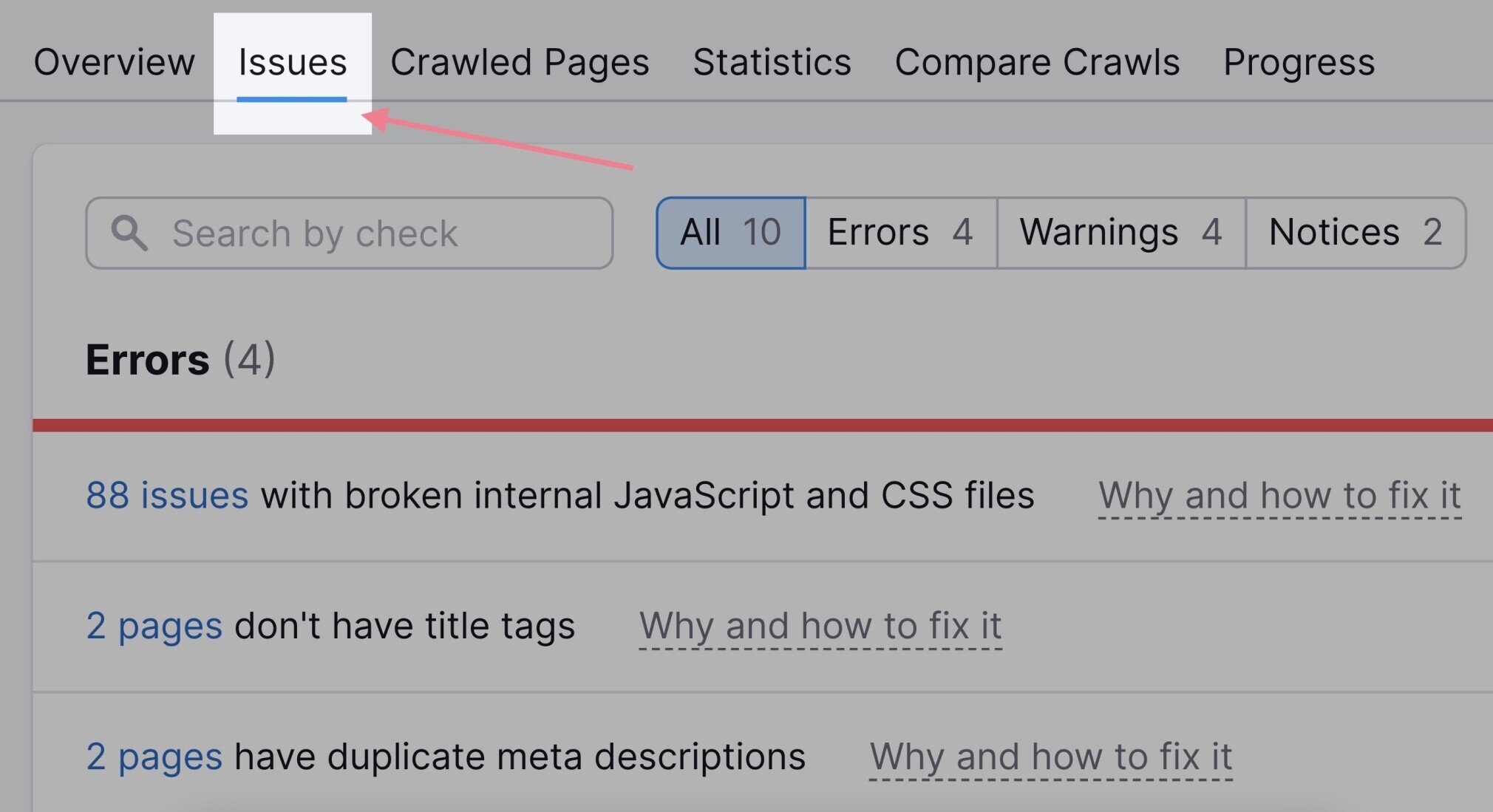
Use the search function to show any sitemap errors. The Site Audit tool highlights each error and categorizes each by priority.
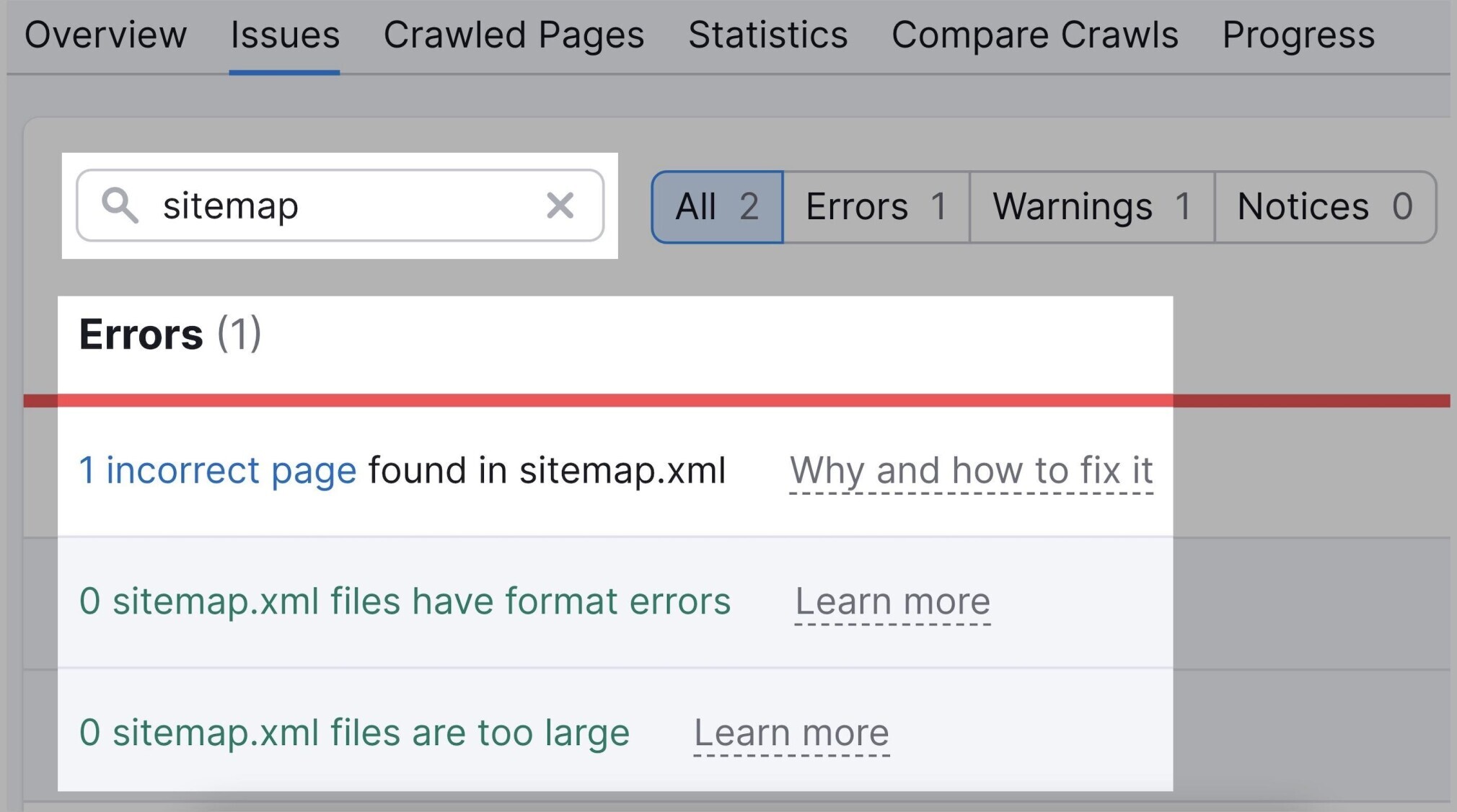
Here are some examples of possible sitemap issues:
- Your sitemap was not detected
- Your sitemap has format errors
- Your sitemap contains incorrect pages
- Your sitemap file is too large
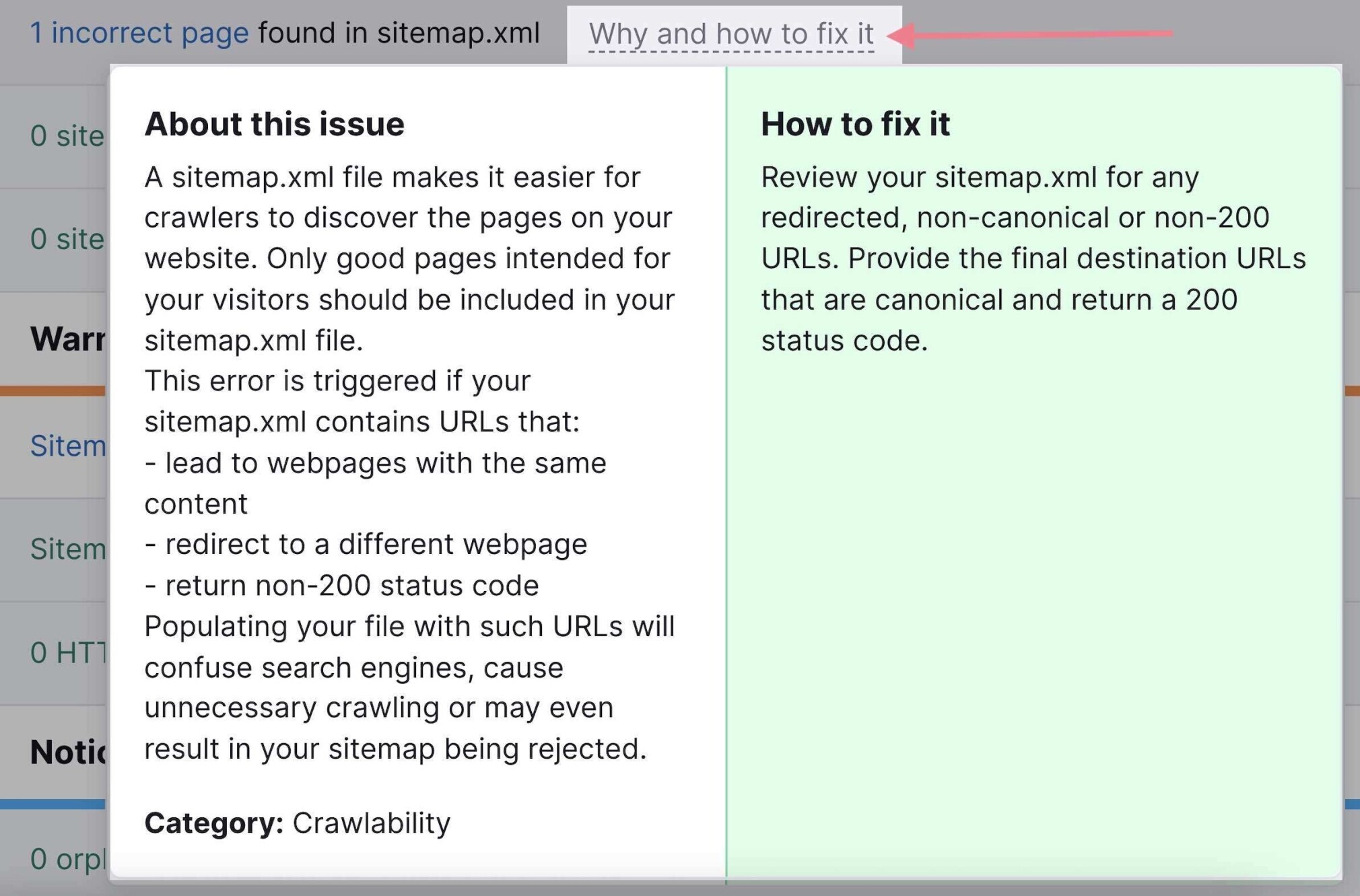
If any sitemap issue is detected, just click the “Why and how to fix it” link. That will help you understand the issue and give you recommendations on how to fix it.
To learn more about the overall technical health of your website, read our guide to performing a technical SEO audit.
3. Submitting Your WordPress Sitemap to Google
Once your sitemap is set up, submit it to Google. While it is not mandatory, this can speed up the process of Google discovering and crawling your site.
(If you don’t have an account yet, follow the steps in our Google Search Console guide.)
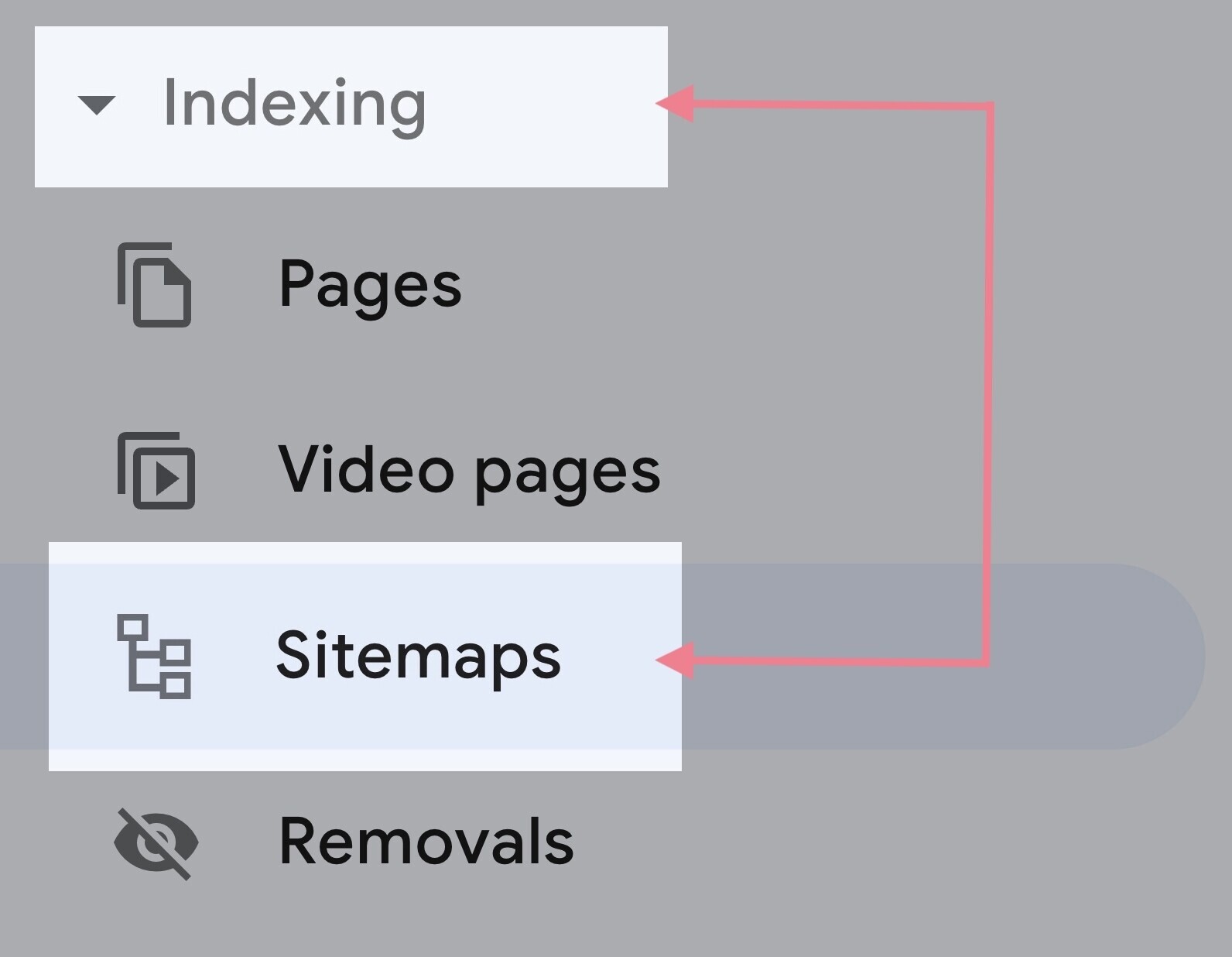
To submit your sitemap, go to the “Sitemaps” report. You’ll find it under the “Indexing” section of the left menu.
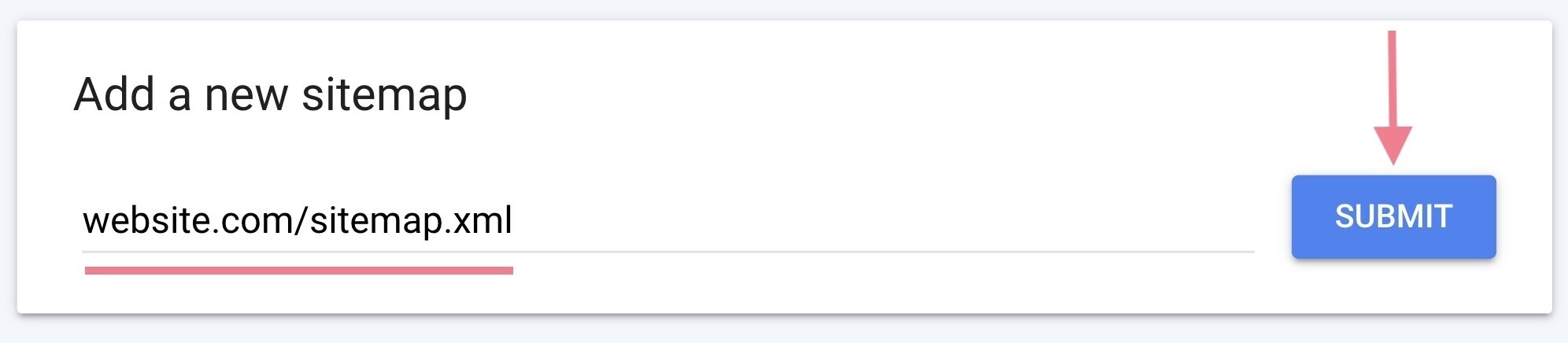
There, you can enter the URL of your sitemap and click “Submit.”
Note: You should be able to view the URL of your XML sitemap by adding “/sitemap.xml” to the end of your domain.
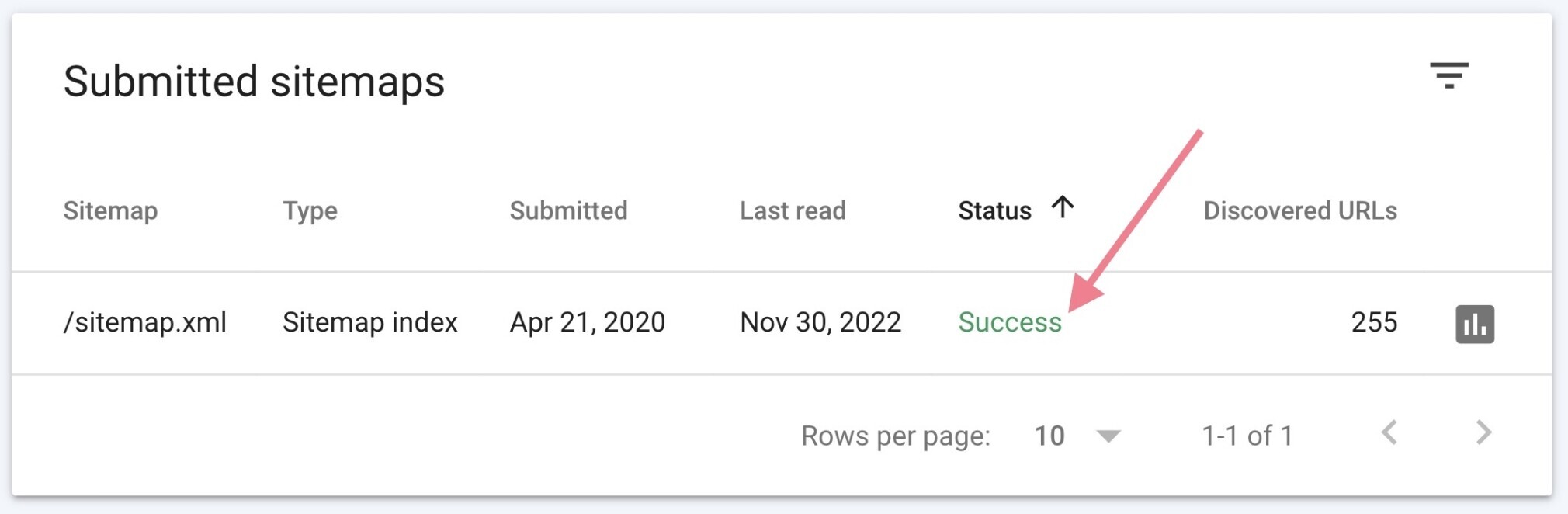
It can take time for Google to process your sitemap (even several days). Once indexed, the Sitemap report should show a green “Success” status.
If you’ve used the default WordPress sitemap or a sitemap created by one of the plugins, you shouldn’t encounter any issues.
However, if Search Console detects any issues, follow the provided directions to fix them.
FAQs
Does WordPress Automatically Update Sitemaps?
Yes. Whether you use the native WordPress sitemap or a sitemap generated by one of the plugins, it should automatically update every time you create a new post or page.
How Do I Add a Sitemap to WordPress Without Plugins?
Your WordPress installation will create a sitemap for you automatically. You don’t need to do anything. This sitemap, however, is quite basic. So you might want to use a plugin to create a more advanced XML sitemap.
What Is the Best Sitemap Plugin for WordPress?
There are several great free WordPress sitemap plugins. You can use an all-in-one plugin (like Yoast SEO, All in One SEO, or Rank Math) or a plugin dedicated to creating sitemaps (like XML Sitemaps).
Is a Sitemap Necessary for SEO?
Having a sitemap is not a necessity. However, it is considered a best practice. Given that it takes only a couple of minutes to create and you can only benefit from having a sitemap, we strongly recommend having one.
How Do I Know My Sitemap Works Properly?
To check your sitemap, you can visit the “Sitemaps” report in Google Search Console. Or you can use an SEO auditing tool (like Site Audit) that will help you find and fix any issues related to your WordPress sitemap, as well as any other technical SEO issues.
Find Keyword Ideas in Seconds
Boost SEO results with powerful keyword research
Как создать и настроить карту сайта sitemap.xml на WordPress
Существует специальный файл, который помогает поисковым роботам ориентироваться в структуре сайтов — карта сайта sitemap.xml. Такая карта помогает индексации любого сайта, будь это сайт-визитка или посадочная страница, но особенно важен файл sitemap.xml для проектов с большим количеством страниц разного уровня вложенности — например, интернет-магазинов или порталов.
Рассказываем, как создать, загрузить и сообщить поисковикам о своей карте сайта.
Что такое sitemap.xml?
Sitemap.xml — это карта сайта, созданная специально для поисковых роботов. В ней записываются все страницы, которые есть на сайте и требуют индексации, структура вложенности этих страниц, частота обновления, приоритет сканирования и другие служебные данные.
Зачем нужна sitemap.xml?
Sitemap.xml — не обязательный инструмент для продвижения в поисковых системах: роботы вполне умеют обходиться и без него.
Тем не менее, карта сайта упрощает индексацию: например, если на сайте есть страница, на которую не ссылаются другие страницы сайта, поисковики могут долго не включать ее в выдачу. Sitemap очень важен для проектов со сложной иерархией: чем больше уровней вложенности, тем дольше новые страницы будут включаться в индекс, если карта сайта не создана.
Поэтому sitemap.xml помогает избежать многих проблем с индексацией — он помогает поисковым роботам ориентироваться в сайте, оперативно узнавать о новых страницах и обновлении старых.
У меня уже есть карта сайта, зачем XML?
HTML-страница сайта с картой служит скорее для удобства навигации пользователей — хотя нужно отметить, что сейчас лучше вкладывать усилия в юзабилити сайта, сделать его таким, чтобы посетители разобрались и без карты.
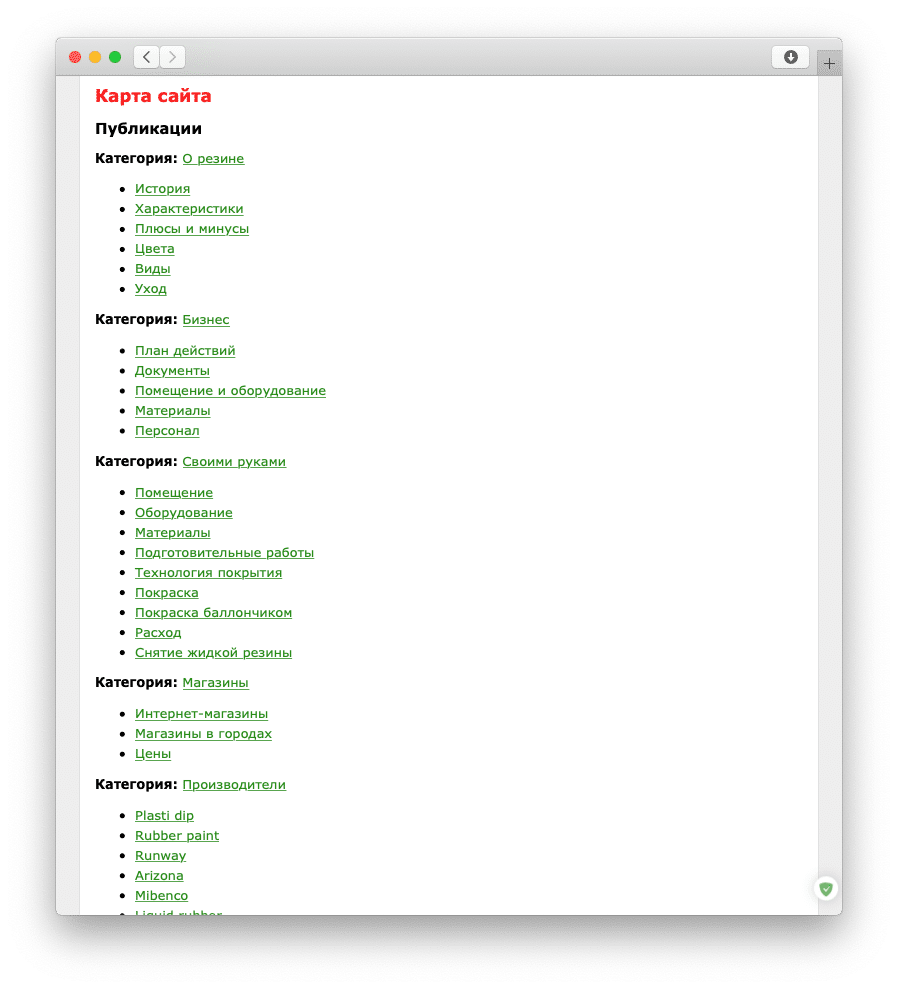
В любом случае, XML-карта сайта нужна не для пользователей, а для поисковых роботов. В ней можно передать ту информацию, которую трудно указать на HTML-карте — например, дата последнего обновления страницы или тип файла (изображение, видео и так далее).
Из чего состоит sitemap.xml
Sitemap.xml состоит из специальных XML-тегов. Рассмотрим их на примере такой карты сайта:
http://mysite.ru/ 2020-10-10 monthly 0.5 http://mysite.ru/2020/02/12/hello-world/ 2020-10-10 daily 0.8 В этом примере на сайте есть 2 страницы — главная mysite.ru и еще одна mysite.ru/2020/02/12/hello-world/. У каждой из них указаны последнее обновление, частота обновлений и приоритет.
Для поисковой системы Google кириллические адреса должны быть перекодированы в Punycode — например, “мойсайт.рф/каталог” нужно превратить в “xn--80arbjktj.xn--/-8sbam6aivkvq”. Вручную это можно сделать с помощью конвертеров, например, такого — конвертер HB.by.
Например, если страница обновлялась 10 октября 2020 года в 15:36 по московскому времени, в теге lastmod это записывается как “2020-10-10T15:36+03:00”, где
- always — каждый раз, когда посетитель заходит на страницу;
- hourly — каждый час;
- daily — раз в день;
- weekly — раз в неделю;
- monthly — раз в месяц;
- yearly — раз в год;
- never — никогда.
Этот параметр не влияет на то, на каком месте окажется страница в поисковой выдаче — он только помогает поисковым роботам сканировать в первую очередь важные страницы.
Поисковые роботы умеют читать sitemap.xml размером до 50 МБ и до 50000 адресов в файле. Если у вас большой проект, например, интернет-магазин, скорее всего, вам понадобится создать несколько файлов sitemap. В этом случае для поисковых систем создается файл индекса sitemap с перечислением адресов всех карт сайта.
Он строится по похожему принципу. Вот пример, как может выглядеть файл индекса sitemap:
http://mysite.ru/sitemap-general.xml 2020-10-10 http://mysite.ru/sitemap-products.xml 2020-10-10 Вот какие теги используются в файлах индекса sitemap:
| Тег | Обязательный? | Значение и примечания |
| sitemapindex | да | Внутри тега sitemapindex перечисляют все созданные карты сайта для поисковых роботов. |
| sitemap | да | Внутри тега sitemap заключены данные об одной конкретной карте сайта. |
| loc | да | В тег loc записывается адрес карты сайта. Карты сайта должны располагаться на том же сайте, что и файл индекса. |
| lastmod | нет | Внутри lastmod записывается дата последнего обновления карты сайта в формате W3C Datetime. |
В свою очередь, файл индекса тоже должен быть размером не более 50 МБ и в нем не может содержаться больше 50000 адресов карт сайта, иначе поисковые роботы их проигнорируют. Получается, что с помощью карт сайта поисковым роботам можно сообщить о 2,5 миллиардах страниц. Для сравнения, в 2019 году во всем Интернете было зарегистрировано примерно 2 миллиарда сайтов — так что для большинства проектов этого хватит. ��
Где находится sitemap.xml в WordPress?
По умолчанию WordPress начал автоматически создавать карту сайта только с версии 5.5. Она находится по адресу [адрес сайта]/wp-sitemap.xml. В нее попадают все опубликованные посты, таксономии меток, главная страница и архивы постов.
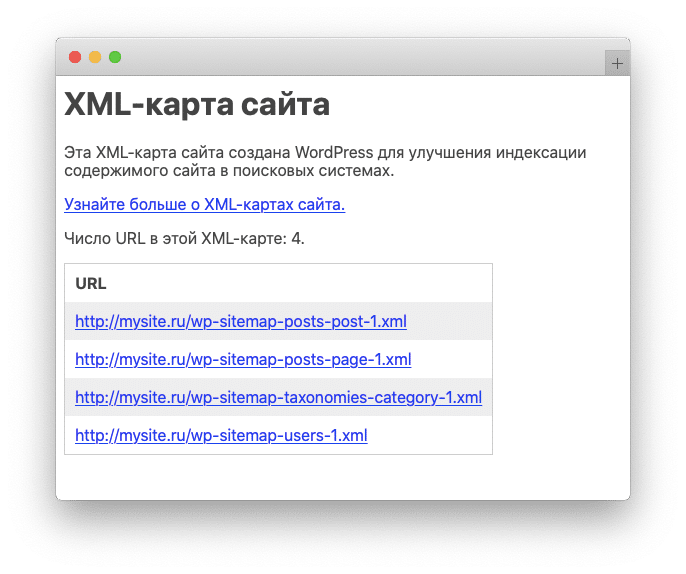
К сожалению, чтобы настроить эту карту сайта под свои нужды, придется разобраться в программировании на PHP: например, WordPress не включает в нее теги changefreq, priority, lastmod и не дает возможности вручную убрать какую-либо из страниц из карты. Кроме этого, обновляться до последней версии WordPress может быть неудобно из-за каких-то интеграций и подключенных плагинов, которые могут сломаться с обновлением.
Поэтому самый простой вариант создать свою карту сайта — использовать специальные плагины.
Как создать sitemap.xml с помощью плагинов
Плагины помогают настроить карту сайта под свои задачи: исключить страницы, которые не должны оказаться в индексе, передать дату обновления страницы и частоту проверки для поисковых роботов. Разные плагины отличаются по функциональности — вы можете выбрать тот, который лучше всего подходит для вас.
Google XML Sitemaps
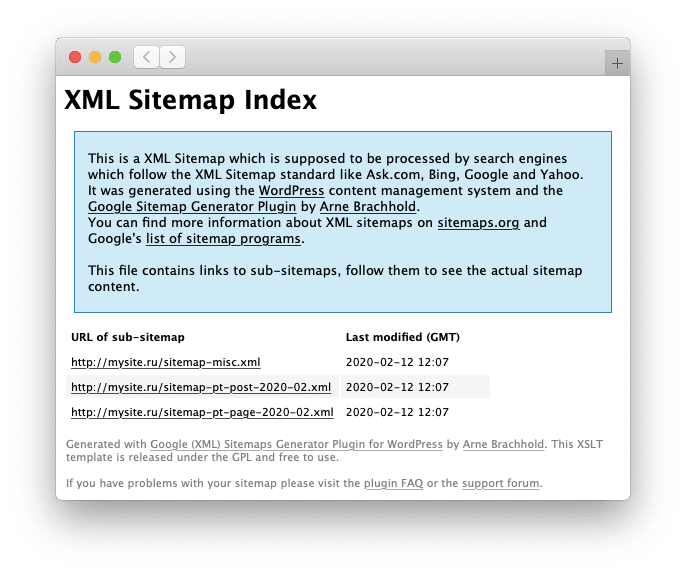
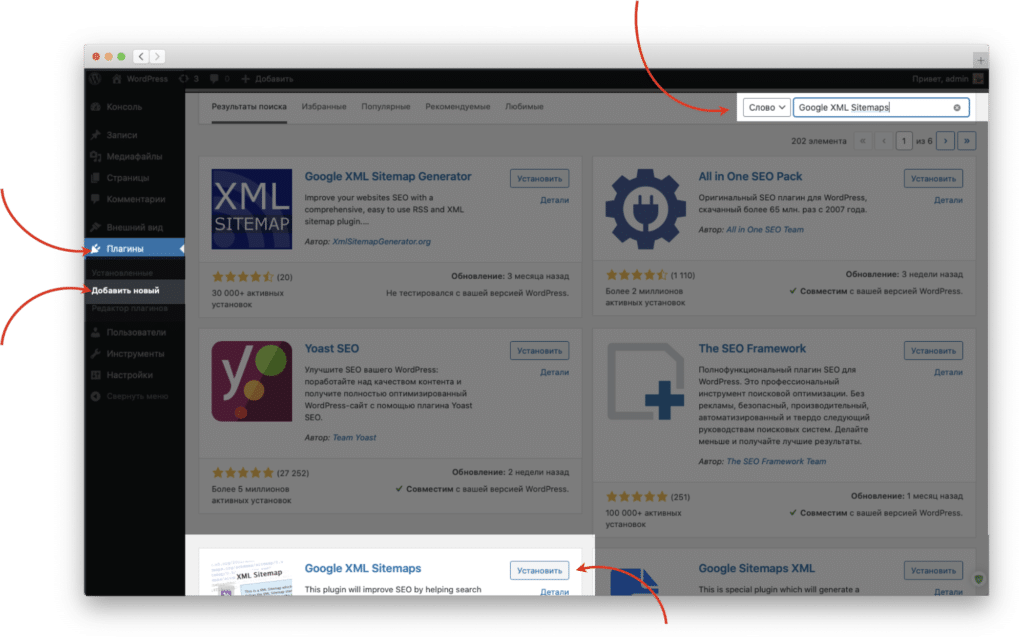
Этот плагин создает карты сайта по стандартам Google, но поисковые роботы Яндекса тоже его понимают, так что для большинства российских проектов этого плагина будет достаточно. Чтобы сгенерировать карту сайта, достаточно установить плагин — например, через меню Плагины ⟶ Добавить новый. Введите в поиск Google XML Sitemaps и нажмите Установить (автор — Auctollo).
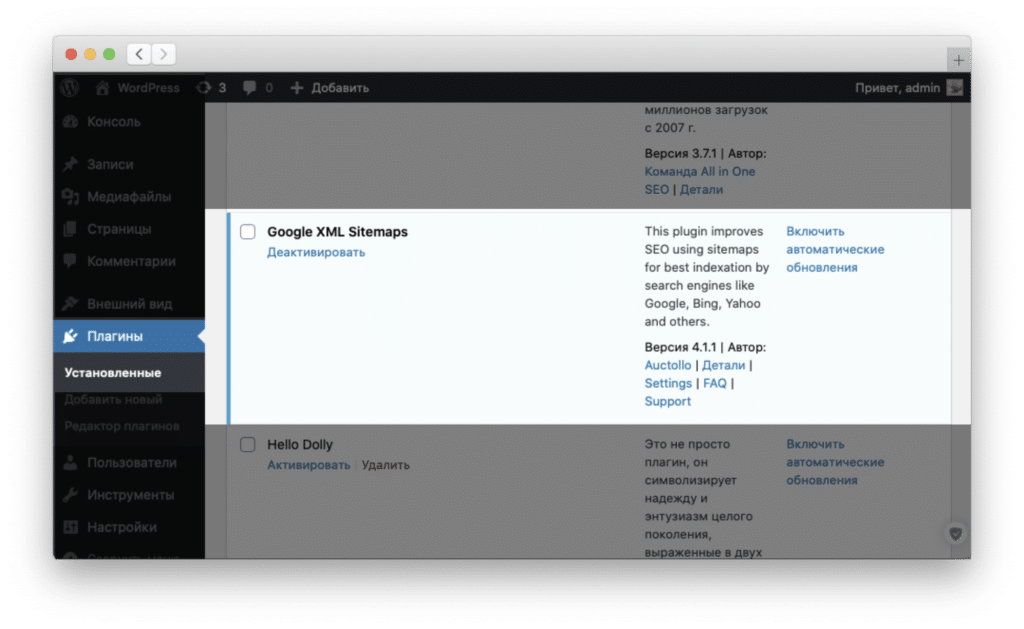
После установки проверьте, что плагин активирован (Плагины ⟶ Установленные). Если плагин активирован, на нем появится кнопка Деактивировать.
По умолчанию Google XML Sitemaps включает в карту сайта:
- Главную страницу;
- Страницы статей («Записи»);
- Статические страницы («Страницы» — например, контакты или о компании).
Каждая из этих групп страниц помещается в свою отдельную карту сайта, которая собирается в файл индекса sitemap — плагин заранее предусматривает, что сайт будет развиваться и одной карты сайта может быть недостаточно.
Чтобы настроить sitemap.xml, перейдите на страницу Настройки ⟶ XML-Sitemap.
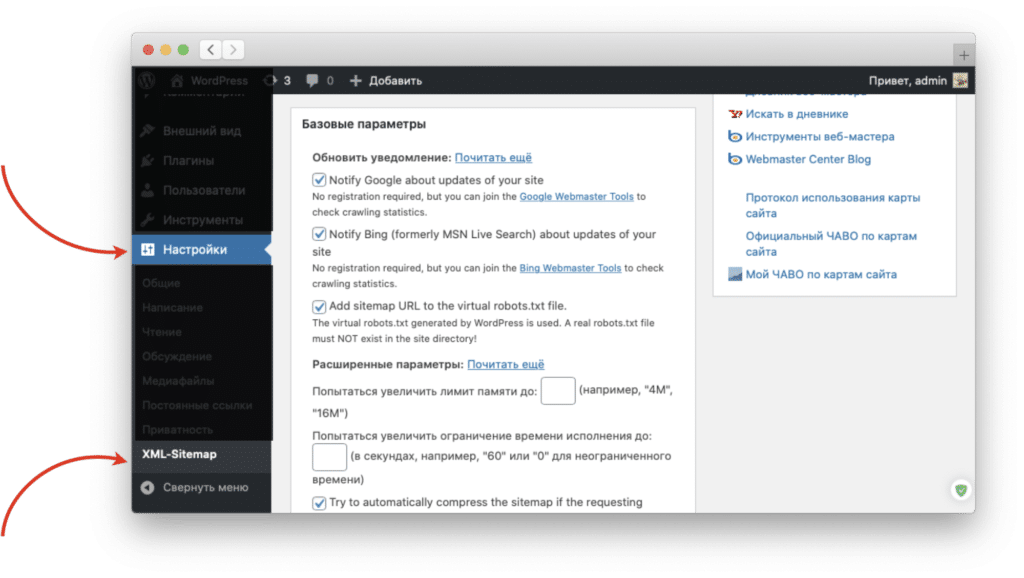
Здесь можно добавить или удалить страницы из карты сайта, настроить приоритет определенных страниц или групп и передать частоту обновления для поисковых роботов. Если что-то пойдет не так — всегда можно вернуть настройки по умолчанию и начать заново.
Yoast SEO
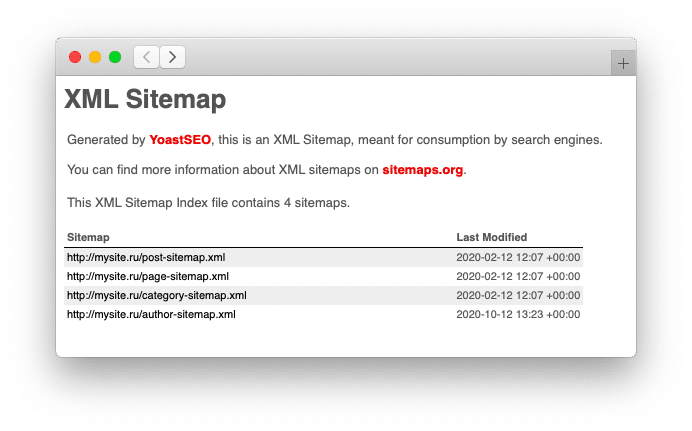
Этот плагин помогает настраивать в WordPress важные для поисковой оптимизации параметры — в том числе и карту сайта. Но настроек, по сравнению с Google XML Sitemaps, тут гораздо меньше. Как и в стандартной sitemap.xml от WordPress, приходится довольствоваться стандартными параметрами.
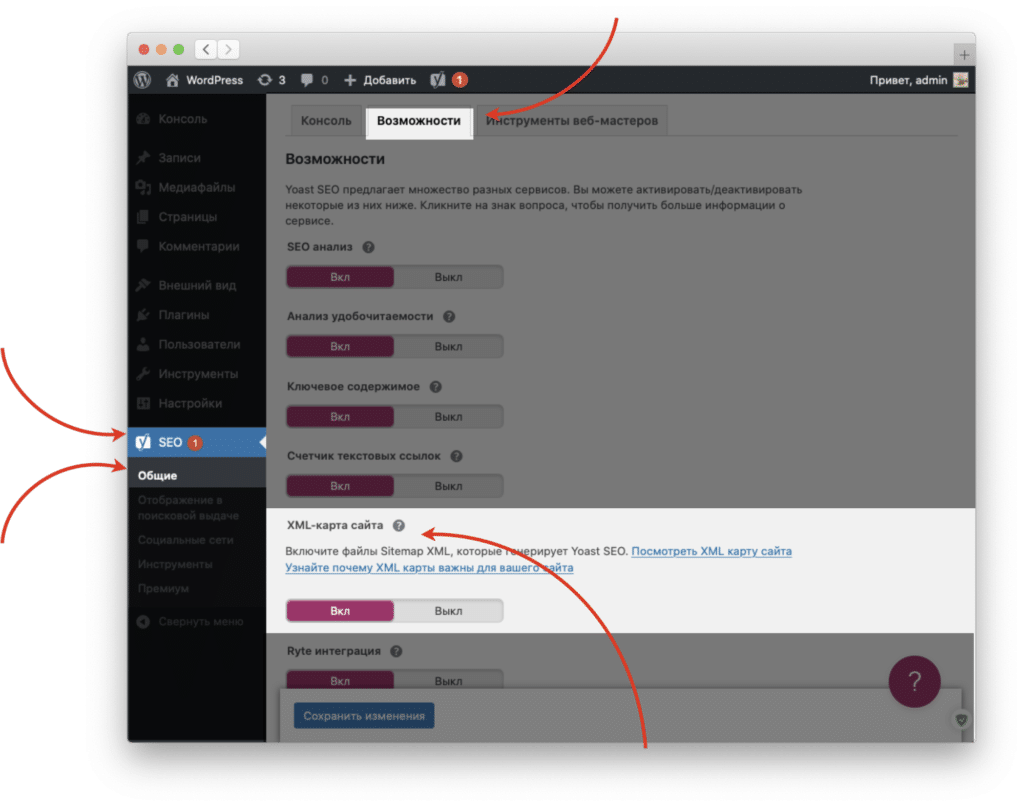
Чтобы включить карту сайта в Yoast SEO, перейдите в раздел SEO ⟶ Общие на вкладку Возможности. Проверьте, чтобы переключатель XML-карта сайта был включен.
Yoast SEO тоже создает сразу несколько карт и группирует их в файле индекса. Плагин не использует теги changefreq и priority для страниц — создатели плагина ссылаются на Google, который не учитывает их на большинстве сайтов.
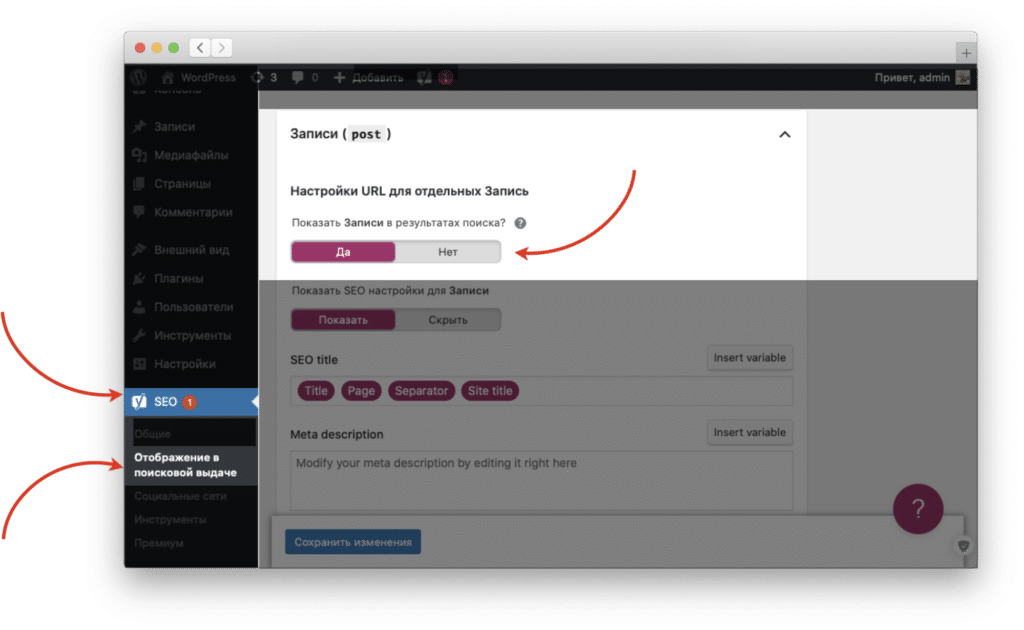
Чтобы исключить страницы из sitemap, зайдите на страницу SEO ⟶ Отображение в поисковой выдаче на вкладку Типы содержимого. Здесь можно отключить добавление групп страниц в файл Sitemap.xml.
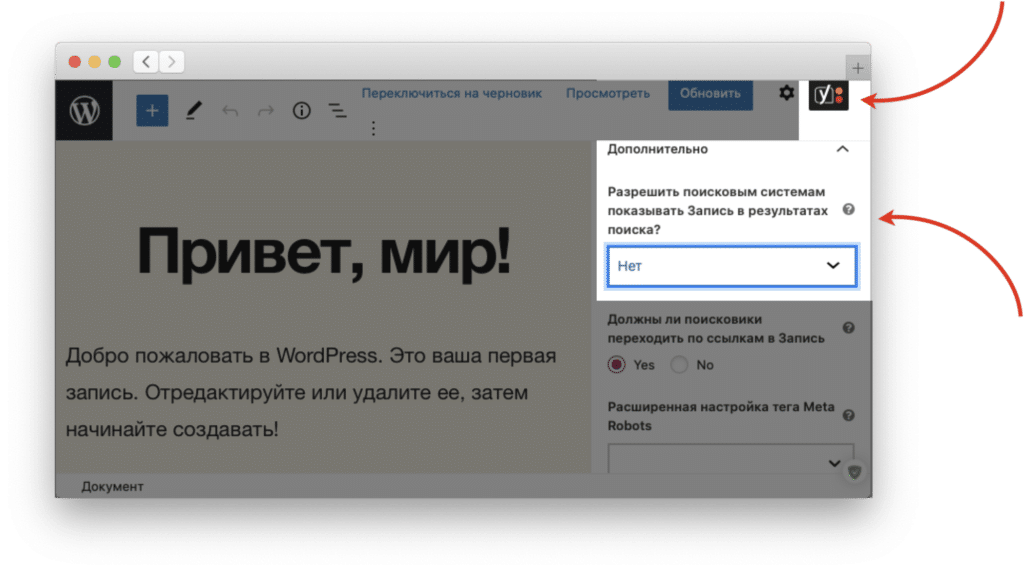
Если из sitemap.xml нужно исключить конкретную страницу — это можно сделать в разделе Дополнительно настроек Yoast SEO, которые появляются при редактировании страницы.
All in One SEO Pack
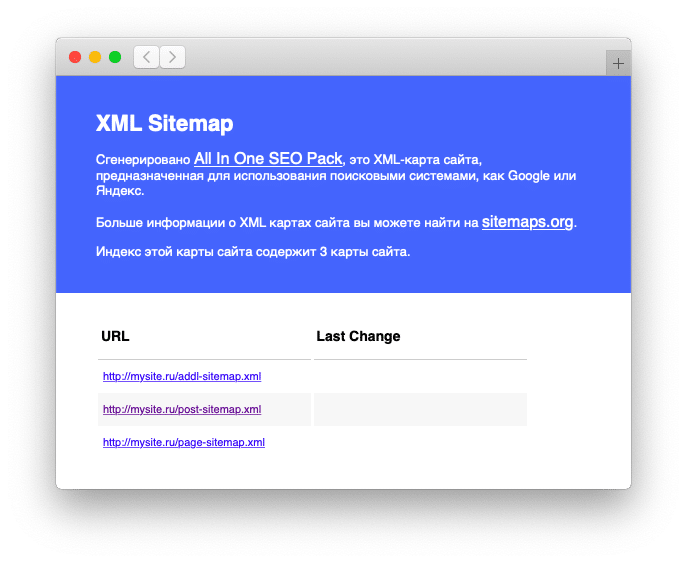
Еще один плагин для поисковой оптимизации — All in One SEO Pack. Как и другие, он создает несколько карт сайта и помещает их в файл индекса. Чтобы создать карту сайта, достаточно активировать плагин.
Если вы хотите настроить, какие адреса должны попадать в карту сайта, их приоритет и частоту обновлений, перейдите в меню All in One SEO ⟶ XML карта сайта.
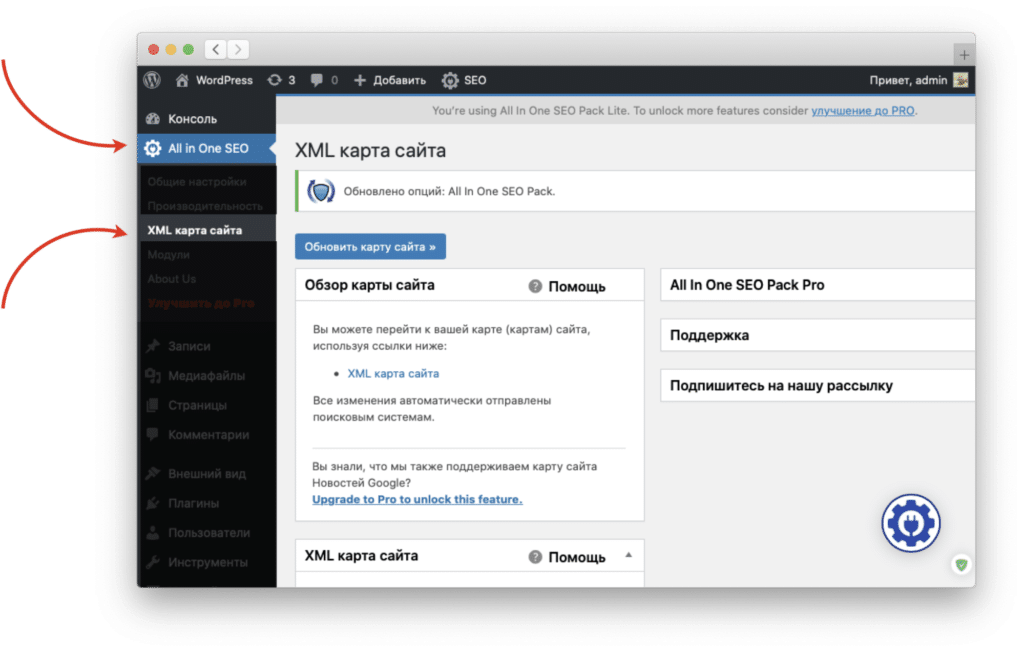
Интересная особенность плагина — он умеет обновлять карту сайта в тот момент, когда к ней обращаются поисковые роботы. Для этого включите в настройках пункт Динамическая карта сайта.
Как создать sitemap.xml без плагинов
Если вы не хотите или не можете использовать плагины для WordPress, карту сайта можно создать и без них. Но в таком случае обновлять ее будет гораздо сложнее — если на сайте появятся новые страницы, добавлять их в карту сайта придется вручную.
Этот способ подойдет разве что для очень статичных сайтов: если вы не собираетесь добавлять новые страницы на сайт, вы можете создать карту сайта вручную. На коммерческих сайтах такое бывает очень редко, но, если вы хотите поддерживать sitemap самостоятельно — вам подойдет такой вариант.
Шаг 1 — создание sitemap.xml
Вручную в текстовом редакторе
Для создания понадобится специальный редактор текста, например, Notepad++ или Sublime Text — они умеют сохранять файлы в кодировке UTF-8.
Создайте новый файл и добавьте в него адреса всех страниц сайта по примеру (перечитайте, из чего состоит файл sitemap.xml, выше).
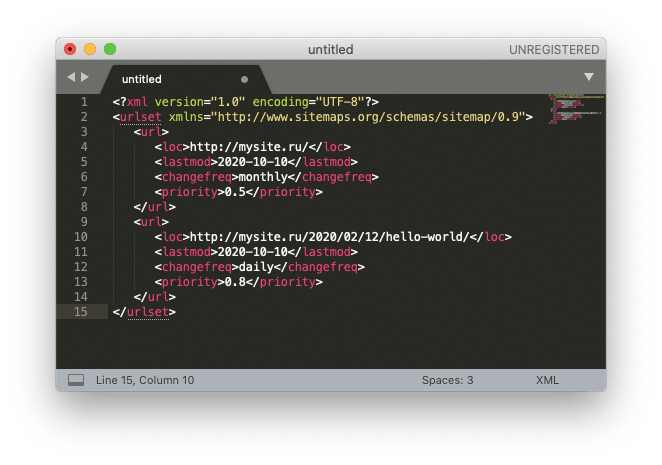
Выберите в меню File ⟶ Save with Encoding… ⟶ UTF-8 и назовите файл “sitemap.xml”.
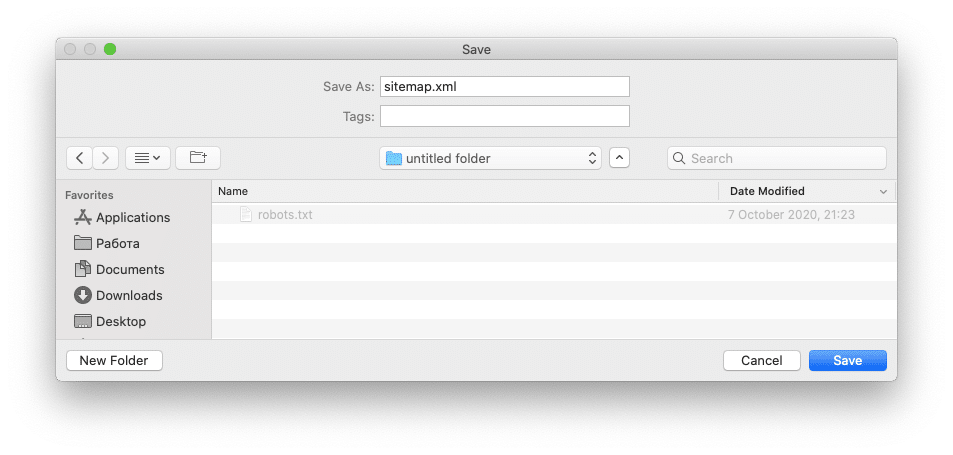
Карта сайта готова.
С помощью генераторов
Гораздо проще создать карту сайта с помощью бесплатных онлайн-генераторов, например, на SiteDozor. Введите в генераторе адрес сайта:
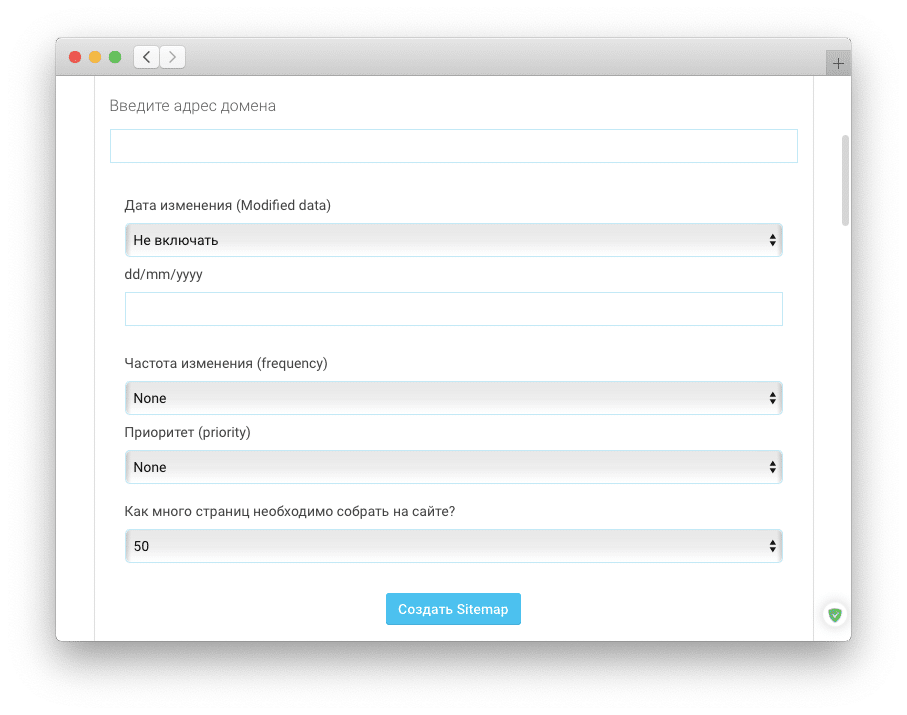
Дополнительно вы можете указать дату изменения карты сайта и добавить частоту изменения страниц и приоритет. Укажите, сколько страниц нужно собрать на сайте (максимум 5000) и нажмите Создать Sitemap.
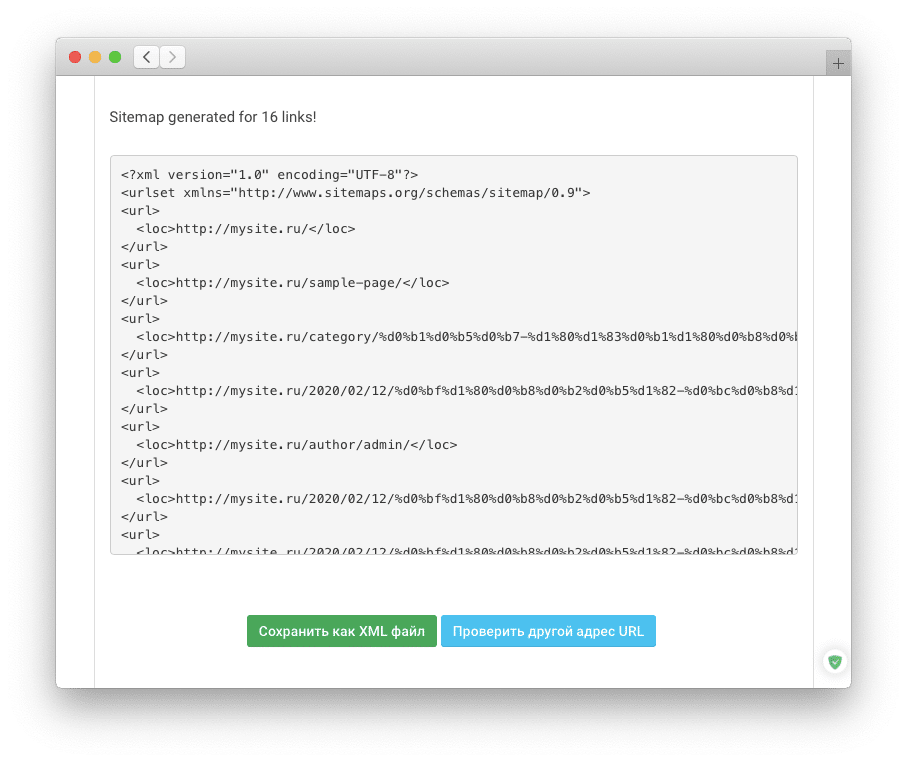
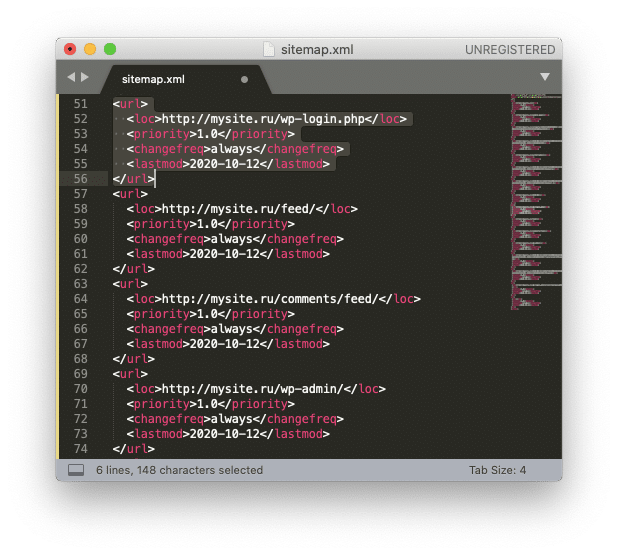
Минус такого метода — онлайн-генератор может включить в карту сайта те страницы, которые не нужно индексировать, например, /wp-admin. Поэтому желательно отредактировать файл после скачивания.
Шаг 2 — загрузка sitemap.xml
После этого созданную карту сайта нужно загрузить. Размещайте ее в корневом каталоге сайта, чтобы поисковые роботы смогли ее найти.
Через FTP
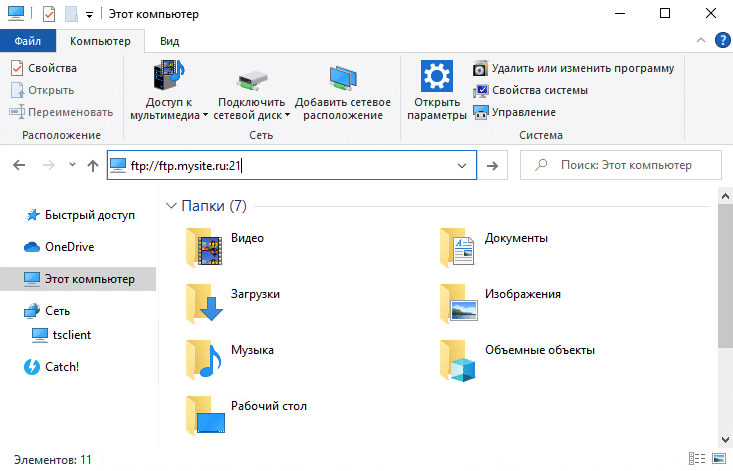
Чтобы загрузить карту сайта на сервер, можно подключиться к нему через протокол FTP в Проводнике Windows. Для этого в адресной строке введите “ftp://[адрес FTP-сервера]:[порт]” — эти данные берутся у вашего хостинг-провайдера.
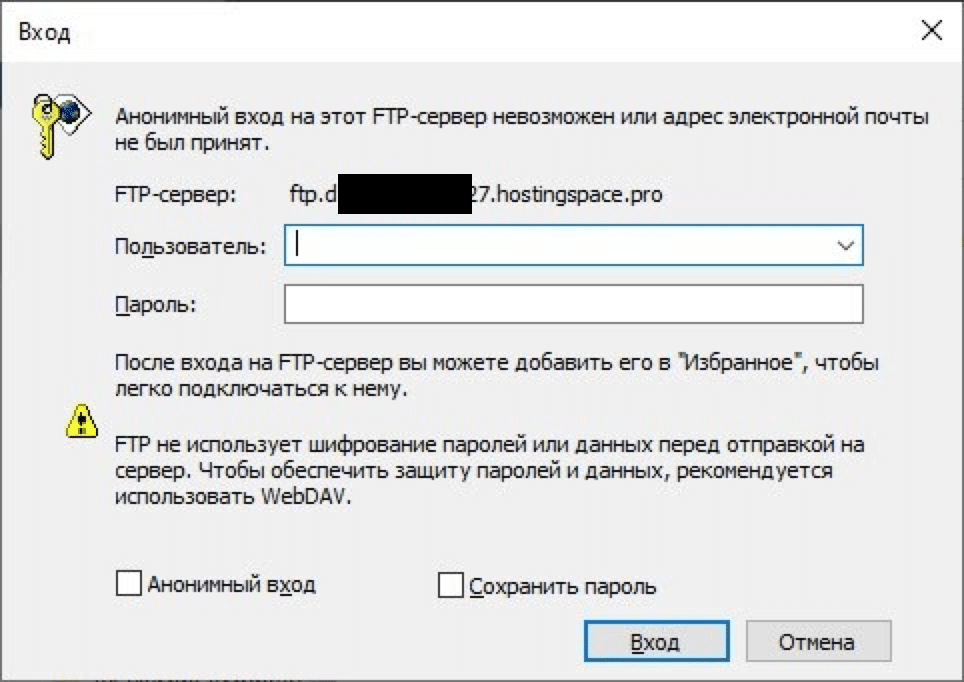
После этого Проводник попросит ввести логин и пароль. Обратите внимание, что чаще всего пароль от FTP не совпадает с паролем от хостинга, поэтому доступы нужно уточнить в личном кабинете или по запросу к провайдеру хостинга.
После этого файлы на хостинге откроются как обычные файлы и папки — скопируйте файл sitemap.xml в корневую категорию сайта.
На хостинг
Загрузить файл можно и с помощью панели управления хостингом — для этого понадобится файловый менеджер. Зайдите в управление файлами и найдите там кнопку «Загрузить файл» или «Загрузить на сервер».
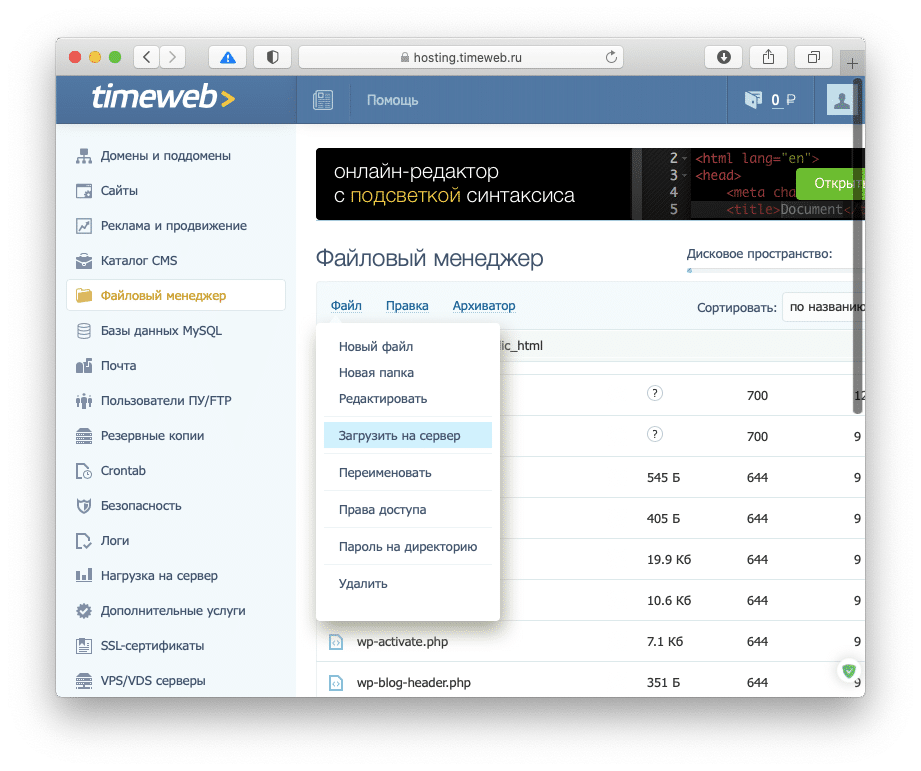
Разместите файл sitemap.xml в корневом каталоге сайта.
Если вы создали sitemap.xml вручную, при каждом обновлении страниц сайта вам придется обновлять его самостоятельно.
Что делать после настройки sitemap.xml
После того, как карта сайта создана, осталось сообщить о ней поисковым роботам.
Добавить в Google Search Console
Чтобы сообщить Google о карте сайта, перейдите в Google Search Console в раздел Файлы Sitemap.
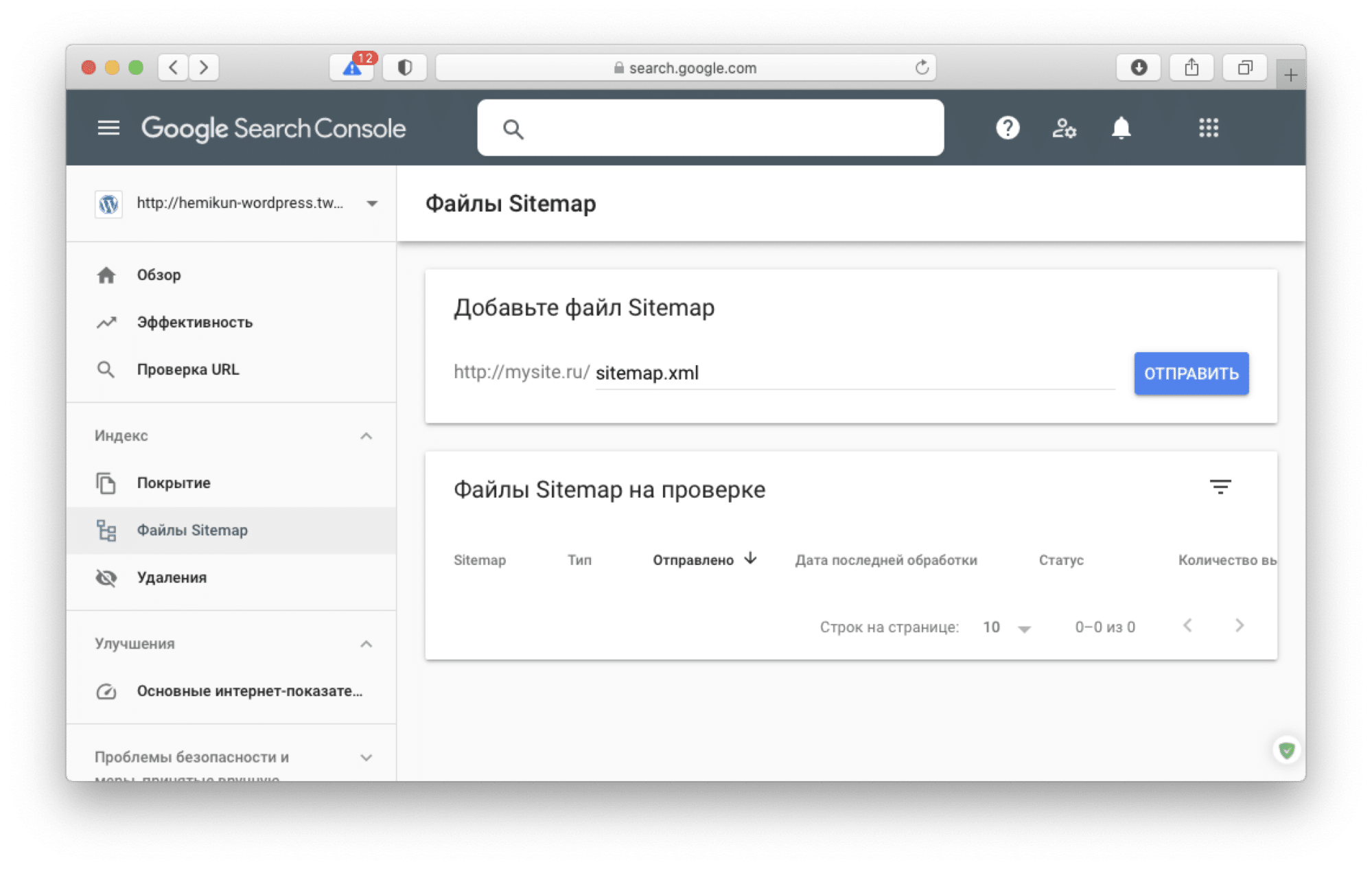
Введите адрес карты сайта (или файла индекса карт сайта) и нажмите Отправить. После того, как Google его обработает, вы получите оповещение.
Добавить в Яндекс.Вебмастер
Чтобы добавить карту сайта в Яндекс, перейдите в Яндекс.Вебмастер ⟶ Индексирование ⟶ Файлы Sitemap.
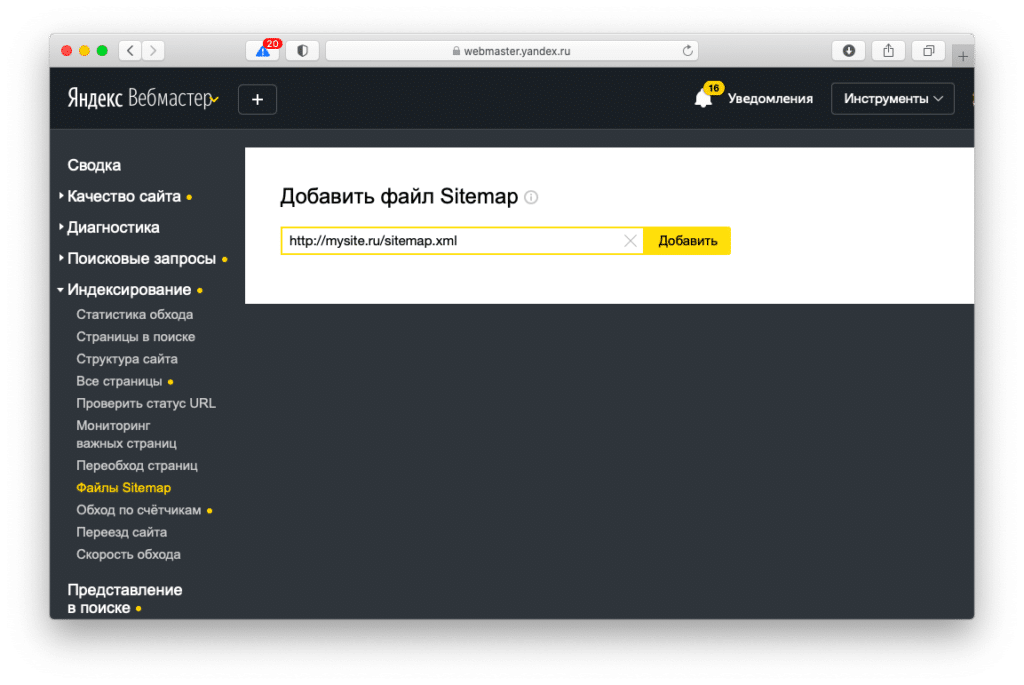
Введите адрес карты сайта или файла индекса карт и нажмите Добавить. Sitemap появится в очереди на обработку.
Резюме
- Sitemap.xml — это карта сайта для поисковых роботов.
- В ней содержатся адреса всех страниц сайта, частота и приоритет их обновления.
- По умолчанию в WordPress, начиная с версии 5.5, есть карта сайта, которая находится по адресу /wp-sitemap.xml.
- Поисковые роботы поддерживают карты сайта до 50 МБ и до 5000 адресов.
- Карт сайта может быть несколько — тогда их адреса помещаются в специальный файл индекса sitemap.
- Создать карту сайта можно с помощью плагинов, например, Google XML Sitemaps, All in One SEO Pack или Yoast SEO.
- Карту сайта можно создать вручную, но по мере развития сайта ее придется обновлять самостоятельно.
- После создания карты сайта сообщите о ней поисковым системам с помощью инструментов для вебмастеров.


Анита Арико
Автор, копирайтер, интернет-маркетолог. За 6 лет в сфере побывала по обе стороны баррикад — работала со сторон и подрядчиков, и заказчиков. Пишу об интернет-маркетинге на языке предпринимателей.