
Совместное воспроизведение музыки в автомобиле с помощью SharePlay и Apple Music
Все, кто находится в автомобиле, могут воспроизводить музыку и управлять ею прямо со своего iPhone. При наличии подписки на Apple Music вы можете провести сеанс SharePlay в автомобиле. После этого пассажиры с iPhone могут присоединиться к вашему сеансу SharePlay.
Вот что вам нужно
- Подписка на Apple Music
- iPhone, обновленный до последней версии iOS
Для присоединения к сеансу SharePlay в автомобиле требуются:
- Пассажир с подпиской на Apple Music, проводящий сеанс SharePlay в автомобиле
- iPhone, обновленный до последней версии iOS
- Соединение Bluetooth, включенное на вашем iPhone
Вам не нужна подписка на Apple Music, чтобы присоединиться к сеансу SharePlay в автомобиле. Пока пользователь с подпиской на Apple Music проводит сеанс SharePlay в автомобиле, вы можете присоединиться к этому сеансу со своего iPhone.
Проведение сеанса SharePlay в автомобиле
- Прежде чем начать движение, подключите iPhone к CarPlay или Bluetooth в автомобиле.
- В CarPlay или на iPhone откройте приложение Apple Music.
- Перейдите на экран «Исполняется»:
- В CarPlay нажмите .
- В приложении Apple Music коснитесь проигрывателя в нижней части экрана.
- На экране «Исполняется» нажмите , чтобы выполнить следующие действия:
- Поставьте , чтобы утвердить присоединение пассажиров к вашему сеансу SharePlay.
- Нажмите «Завершить», чтобы остановить сеанс SharePlay в автомобиле.
- Разрешите пассажирам подключиться к сеансу, отсканировав QR-код.
Присоединение к сеансу SharePlay в автомобиле
- Убедитесь, что один из пассажиров проводит сеанс SharePlay в автомобиле.
- На вашем iPhone нажмите на уведомление, чтобы присоединиться к сеансу SharePlay ведущего в автомобиле.
Если вы не получили уведомление, есть еще два способа подключения:- В приложении Apple Music ведущего перейдите на экран «Исполняется», нажмите , а затем отсканируйте QR-код.
- На iPhone откройте приложение Apple Music и коснитесь проигрывателя внизу, чтобы перейти на экран «Исполняется». Нажмите , а затем коснитесь значка автомобиля ведущего.
- Подождите, пока ведущий не утвердит ваш запрос.
- Используйте приложение Apple Music на iPhone, чтобы воспроизводить музыку и управлять ею в автомобиле.
Если вы не получили уведомление о присоединении к сеансу SharePlay в автомобиле
- Убедитесь, что уведомления Apple Music включены: на iPhone перейдите в раздел «Настройки» > «Уведомления» > «Music» и включите параметр «Допуск уведомлений».
- Убедитесь, что на iPhone отключен режим «Не беспокоить»: смахните вниз от верхнего правого угла экрана, чтобы открыть Пункт управления. Затем нажмите «Фокусирование».
Доступность Apple Music может отличаться в зависимости от страны или региона. Узнайте, какие сервисы доступны в вашей стране или регионе.
Информация о продуктах, произведенных не компанией Apple, или о независимых веб-сайтах, неподконтрольных и не тестируемых компанией Apple, не носит рекомендательного или одобрительного характера. Компания Apple не несет никакой ответственности за выбор, функциональность и использование веб-сайтов или продукции сторонних производителей. Компания Apple также не несет ответственности за точность или достоверность данных, размещенных на веб-сайтах сторонних производителей. Обратитесь к поставщику за дополнительной информацией.
Как пользоваться SharePlay на Айфоне
Apple запустила SharePlay в iOS 15.1 — ровно месяц назад. Я активно пользуюсь FaceTime уже давно и решил поэкспериментировать, как работает эта фишка. Поначалу казалось, что в ней особого-то смысла и нет, разнообразить виртуальное общение она вряд ли сможет. Но результат превзошел все ожидания: SharePlay оказался не только прост в использовании, но и сократил расстояния в тысячи километров между мной и моими близкими, а просмотр фильмов вместе с друзьями стал уже нормой. Единственное замечание: для просмотра фильмов и групповых звонков вам точно понадобится iPhone с большим экраном или iPad. Рассказываю об особенностях SharePlay и о том, как он изменил FaceTime в лучшую сторону.
Рассказываем о том, как работает SharePlay — основная фишка FaceTime в iOS 15
SharePlay iOS 15
SharePlay — это не только совместный просмотр фильмов или прослушивание музыки, но и полноценный способ делиться контентом с помощью видеозвонка. Например, благодаря SharePlay вы можете показать экран iPhone. Зачем это нужно? Все очень просто: например, таким образом можно помогать настраивать iPhone, избегая тонны скриншотов, голосовых сообщений и других способов помочь пользователю.

Неактивные пользователи во время группового звонка находятся в самом низу
Можно продемонстрировать экран с перепиской, чтобы ввести в курс дела. В общем, демонстрация экрана в iPhone может использоваться по вашему желанию. В процессе воспроизведения видео вы можете слышать участников разговора благодаря интеллектуальному управлению громкостью: алгоритмы делают так, что даже во время громких сцен в видео вы слышите друг друга.
Как включить Share Play FaceTime
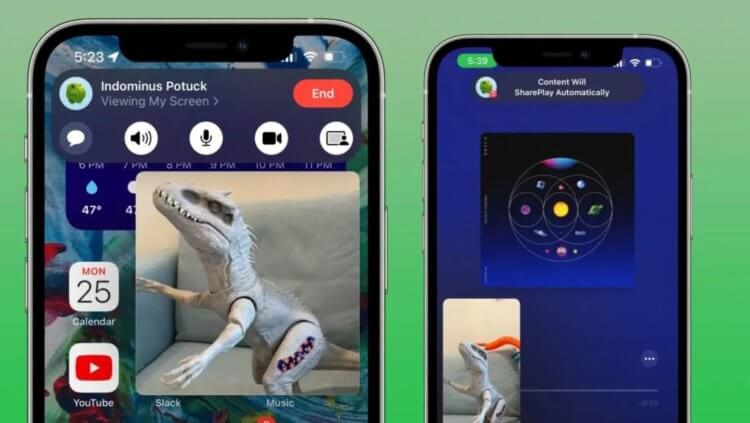
Смотрите и управляйте видео в FaceTime с помощью SharePlay
Функция включена по умолчанию, но она включается и отключается в настройках. Напомним, как это делается.
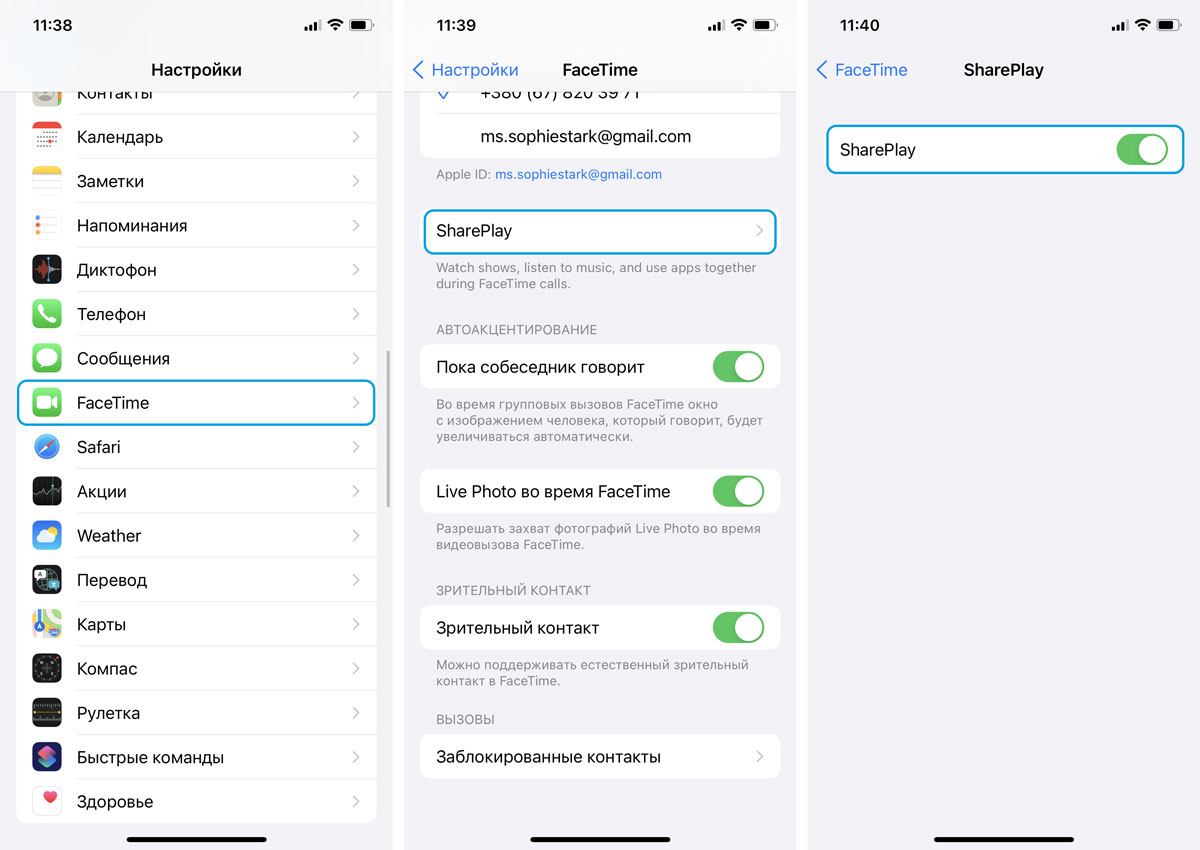
- Зайдите в Настройки;
- Выберите FaceTime;
- Нажмите SharePlay и проверьте, включен ли переключатель;
- Созвонитесь с пользователями по FaceTime и запустите программу с поддержкой SharePlay. Например, Apple TV+;
- Включите воспроизведение в приложении и подтвердите, что хотите поделиться контентом;
- Ваши собеседники должны будут подтвердить запрос на совместный просмотр ролика.
Во время воспроизведения видео в приложении каждый участник сможет управлять просмотром: ставить видео на паузу или перематывать. Общение по FaceTime будет продолжаться. При этом каждый может переключаться на полноэкранный режим просмотра видео, а FaceTime останется в режиме «картинка в картинке». Единственный минус: вы можете сделать запись экрана c фильмом, но на ней не будут слышны ваши голоса.
Подписывайтесь на наш Яндекс.Дзен, чтобы узнать больше о приложениях для iPhone!
Apple Music Share Play
Аналогичным образом SharePlay работает и с прослушиванием музыки. Есть определенный нюанс — это одна и та же программа для прослушивания музыки у всех пользователей.

Apple Music работает в SharePlay и позволяет другим управлять воспроизведением
- Созвонитесь по FaceTime с друзьями;
- Запустите Apple Music и поделитесь с другими пользователями;
- Они должны принять запрос на прослушивание.
Чтобы была возможность управлять воспроизведением, должна быть установлена программа с активной подпиской. Работает и Семейная подписка, когда в нее добавлены текущие пользователи. К сожалению, у меня нет подписки в Apple Music, но это не значит, что я не смогу устроить небольшую вечеринку с друзьями и включить музыку в FaceTime. Как быть?
Демонстрация экрана в FaceTime
Если у вас есть желание поделиться музыкой, которая играет прямо сейчас, но подписки в Apple Music нет, то можете просто включить демонстрацию экрана в FaceTime, запустив музыкальное приложение.

С помощью демонстрации экрана можно устраивать небольшую вечеринку
- Создайте групповой звонок в FaceTime;
- Когда все подключатся, нажмите «Общий экран» в правом углу;
- Запустите музыкальное приложение на iPhone и включите музыку.
Теперь все пользователи будут с вами на одной волне — они будут видеть не только экран с запущенным приложением, но и вас. Функция работает даже при аудиозвонке. Совместное прослушивание музыки в FaceTime не позволит другим пользователям управлять ею, зато можно использовать любое приложение, даже без подписки. Например, онлайн-радио или Яндекс.Музыку. Таким же образом можно и смотреть фильмы на любой платформе. Кроме того, остальных пользователей будет хорошо слышно благодаря интеллектуальной подстройке звука в iOS 15.
Не забудьте подписаться на самый крутой Telegram-чат: общаемся, решаем проблемы с техникой Apple и делимся хитростями
FaceTime iOS 15
Само приложение FaceTime стало намного ближе пользователю, чем раньше. Например, портретный режим в FaceTime работает идеально: размытие не затрагивает черты лица, но неплохо прикрывает беспорядок на заднем плане.

Мне понравилось текущее отображение окошек других пользователей, но можно вернуть сетку
Групповые видеозвонки в FaceTime получили обновления в интерфейсе и работают превосходно: в процессе общения окошки с пользователями передвигаются и выделяются в зависимости от того, кто в данный момент говорит. Если у вас не работает эта функция или, наоборот, она вам не нравится, то ее можно регулировать в Настройках:
- Зайдите в Настройки;
- Выберите FaceTime;
- Включите/отключите ползунок возле пункта «Пока собеседник говорит».
Если такой интерфейс вас не устраивает, то прямо во время разговора нажмите на кнопку «Сетка», чтобы упорядочить окошки с собеседниками.
В групповом видеозвонке можно отключать не только видео и звук, но и пользоваться общим чатом. Для этого нажмите слева вверху на значок iMessage.
А вы опробовали SharePlay в FaceTime? Какое нашли удобное применение для функции?
Фишки iOS 15: Как использовать SharePlay в FaceTime
Во второй бета-версии появилась поддержка SharePlay в FaceTime. Как пользоваться — читайте в инструкции.
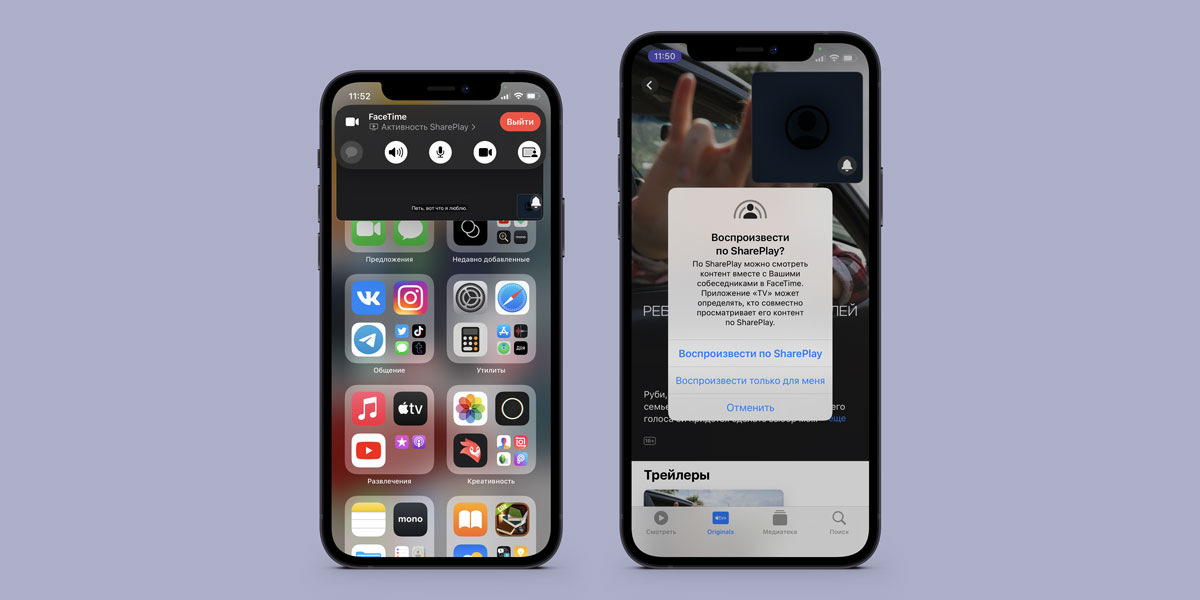

Внимание: Мы не советуем устанавливать бета-версии на свои устройства, это может привести к их поломке и появлению багов. Новая бета-версия iOS 15 доступна для установки разработчикам и пользователям. О том, что нового в beta 2 iOS 15 мы писали ранее. Сейчас хочется более детально остановиться на одной из главных фишек — возможности делиться экраном по FaceTime.
Как поделиться экраном в FaceTime по SharePlay

Для начала обратите внимание на то, что iOS 15 должна быть установлена у вас и того, кому вы звоните. Как включить SharePlay FaceTime
- Перейдите в Настройки — FaceTime;
- Затем перейдите во вкладку SharePlay и активируйте рычажок;
- После этого наберите контакт;
- Подождите подключения, перейдите в меню контакта и активируйте SharePlay;
- Можно настроить показ своего экрана;
- Также, если перейти в приложение Apple Music либо Apple TV, можно включить передачу SharePlay непосредственно из приложения;
- Запускаем любое видео из Apple TV, жмем на «Воспроизвести по SharePlay»;
- Можно свернуть видео, открыть экран с собеседником, либо запустить «Картинка в Картинке».
Примечание: конфиденциальность и защита данных Apple настолько тщательная, что даже на скринах картинка из Apple TV+ не видна при просмотре с помощью SharePlay.

Для чего это нужно?
На презентации Apple показала, что функцию можно использовать для того, чтобы смотреть совместно фильмы и сериалы. Удобно слушать музыку, использовать в рабочих целях (для совещаний), обговаривать с друзьями новые трейлеры и просматривать проекты видео.
Как использовать SharePlay в FaceTime на Mac OS X Monterey

С последним бета-обновлением для macOS Monterey 12.1, долгожданная функция Share Play FaceTime, была запущена.
Это означает, что теперь вы можете использовать SharePlay в FaceTime на macOS Monterey, чтобы смотреть фильмы или слушать музыку с друзьями и близкими. Если вам интересно, как организовать виртуальную вечеринку с часами с помощью приложения Apple для видеозвонков, мы предоставим вам это удобное руководство. Итак, без лишних слов, давайте узнаем, как использовать SharePlay в
Темы покрыты Показать
Смотрите фильмы и сериалы вместе с FaceTime (2022)
Прежде всего, давайте разберемся, как SharePlay работает в Mac OS X Monterey, и ознакомимся с основными требованиями для использования этой функции. Затем мы можем взглянуть на шаги, чтобы включить эту функцию и смотреть фильмы с друзьями через FaceTime на вашем Mac. Используйте приведенную ниже таблицу, чтобы быстро перейти к нужному разделу.
Что такое Share Play и работает ли он на Mac?
SharePlay — это функция совместного использования экрана, которая позволяет вам вместе смотреть фильмы и телешоу через FaceTime. Хотя эта функция виртуальной часовой вечеринки интересна, это не новая концепция. Другие сервисы, включая Disney +, Amazon Prime Video и Hulu, уже некоторое время поддерживают функции перекрестного просмотра.
Благодаря полной интеграции с устройствами Apple, включая iPad, iPhone, Mac и Apple TV, SharePlay упрощает совместный просмотр. Что мне нравится в Share Play, так это Одновременная работа и общие элементы управления . Это позволяет всем пользователям в вызове FaceTime одновременно управлять плавным воспроизведением и потоковой передачей контента без каких-либо задержек. Поэтому, когда один из участников разражается смехом, остальные не остаются в восторге. Да, именно поэтому Шер Плэй лидирует.
Читайте также Как синхронизировать сообщения на iPhone и iPad с iCloud
Какие приложения и сервисы поддерживают Share Play?
В настоящее время существует всего несколько приложений и сервисов, поддерживающих SharePlay. из-за Mac OS Монтерей و Система IOS 15 Они все еще новые, поэтому присоединение к вечеринке других потоковых сервисов — лишь вопрос времени.
Имейте в виду, что для некоторых поддерживаемых приложений может потребоваться подписка, чтобы разрешить общий просмотр. Также обратите внимание, что все Участники Share Play должны иметь подписку Для участия в вечеринке по просмотру на Facetime. Некоторые фильмы и телешоу могут не поддерживать SharePlay в разных странах или регионах.
Кроме того, популярные потоковые приложения, такие как Disney +, ESPN, HBO Max, Hulu, MasterClass, Twitch и т. Д., Скоро получат поддержку SharePlay. Как вы могли заметить, Netflix также отсутствует в пуле контента. В настоящее время нет информации о том, когда вы планируете включить поддержку FaceTime SharePlay.
Требования для использования SharePlay на вашем Mac
SharePlay требует macOS 12.1, iOS 15.1 и iPadOS 15.1 На каждом устройстве, которое будет участвовать в Virtual Watch Party. Итак, убедитесь, что на ваших устройствах работают поддерживаемые операционные системы. macOS 12.1 в настоящее время находится на стадии бета-тестирования и, как ожидается, будет выпущена для всех пользователей где-то в конце ноября или начале декабря.
Хотите знать, могут ли ваши друзья, у которых есть телефоны Android или ПК с Windows, присоединиться к сеансу SharePlay в Facetime? К сожалению, они не могут. Хотя и Mac 12, и iOS 15 позволяют Делитесь ссылками на Facetime с Android و Использование FaceTime в Windows -Общие ссылки действительны только для аудио / видео звонков. К сожалению, пользователи устройств сторонних производителей не могут участвовать в демонстрации экрана и не могут присоединиться к группе просмотра FaceTime.
Читайте также Как отключить спящий режим на Mac
Как включить SharePlay в FaceTime на Mac
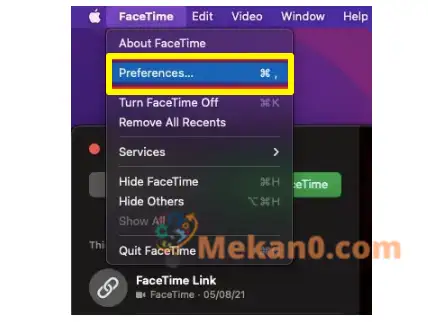
Чтобы начать, вам сначала нужно убедиться, что SharePlay включен на вашей Mac OS X Monterey. Для этого выполните следующие действия:
1. Включите FaceTime на вашем Mac.
2. Теперь нажмите «Меню». FaceTime в верхнем левом углу экрана.
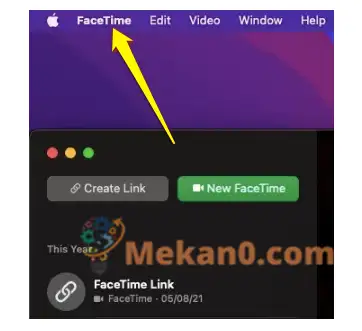
3. Далее выберите Предпочтения в раскрывающемся меню.
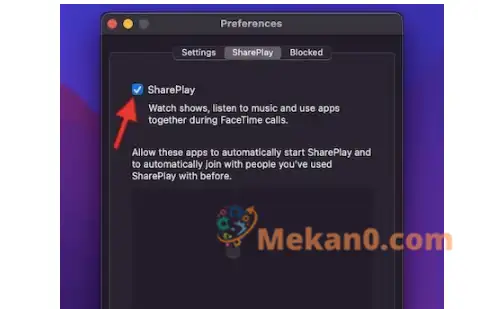
4. Далее переходим на вкладку Поделиться .
5. Здесь обязательно Установите флажок SharePlay. . Это означает, что теперь вы можете использовать приложения, слушать музыку или смотреть фильмы с друзьями с помощью SharePlay в FaceTime.
Как использовать SharePlay для просмотра фильмов с друзьями
1. Для начала откройте приложение FaceTime на Mac и начните видеозвонок FaceTime. Кроме того, вы можете создать ссылку и поделиться ею с друзьями, чтобы присоединиться к группе просмотра.
2. Как только все ваши друзья присоединятся, перейдите к любому из поддерживаемых приложений, упомянутых выше. Мы объясняем, как поделиться своим экраном в FaceTime с помощью приложения. Apple TV На моей машине macOS Monterey.
3. После этого появится всплывающее уведомление Share Play со словами: «Выберите контент для использования SharePlay».
4. Теперь, когда вы начинаете воспроизводить любой фильм или телешоу, вам будет представлено другое всплывающее окно с множеством опций. Из этого всплывающего окна Нажмите «SharePlay». Разрешить всем участникам звонка транслировать И вместе смотреть фильм.
5. Все участники вызова FaceTime теперь получат уведомление о присоединении к группе просмотра. Теперь им нужно нажать на тревогу ». Присоединяйтесь к SharePlay Участвовать в просмотре фильма, телешоу, документального фильма или чего угодно, что вы решите транслировать это все.
Держи! Вот как вы можете использовать SharePlay для просмотра любимых фильмов и телешоу с друзьями на macOS Monterey. Стоит отметить, что вы можете следовать тем же шагам, чтобы слушать музыку с друзьями. Итак, если вы хотите организовать вечеринку для прослушивания музыки, выберите одно из поддерживаемых приложений для потоковой передачи музыки, например Apple Music.
Читайте также Скачать Postbox для MacOS 2021 — Прямая ссылка
Используйте общие элементы управления воспроизведением для управления Share Play
Поскольку элементы управления воспроизведением являются общими для всех, кто смотрит контент через SharePlay в FaceTime, Кто угодно может ставить на паузу, воспроизводить, перематывать назад или даже вперед . Обратите внимание, что такие параметры, как закрытые комментарии и громкость, доступны каждому зрителю отдельно.
Вы также можете воспользоваться функцией «Картинка в картинке», чтобы продолжить просмотр видео, используя другое приложение. Итак, пока идет фильм, вы можете проверять свою электронную почту, отправлять сообщения или заказывать еду, не покидая текущего шоу.
Как завершить использование SharePlay в FaceTime на Mac OS X Monterey
Если вы когда-нибудь захотите завершить сеанс SharePlay, вы можете сделать это легко. Как организатор, вы можете завершить сеанс SharePlay в FaceTime для себя или всех остальных. Вот как это работает:
- Если вы органайзер, нажмите кнопку закрытия (кнопка x в верхнем левом углу экрана) и выберите « Конец только для меня «или» Конец для всех В соответствии с вашими предпочтениями.
- А если вы участник, коснитесь Кнопка «Готово» В Facetime для завершения сеанса и выхода из разговора.
Наслаждайтесь просмотром фильмов с друзьями с помощью SharePlay
Вот как вы можете настроить SharePlay и использовать его в FaceTime на Mac под управлением macOS 12 Monterey. Хотя FaceTime всегда был первоклассным приложением для видеозвонков, введение SharePlay и возможность приглашать пользователей устройств, не принадлежащих Apple, присоединиться к звонку сделало его более удобным для пользователя, чем когда-либо.