
Эффект «Золотого» текста.
Нарисуйте прямоугольник необходимого размера. Далее он будет использоваться в качестве фона для текста.
Залейте прямоугольник черным цветом.
Используя инструмент Текст, напишите текст, слово или букву, с которыми будете работать, и залейте белым цветом.
Выберете шрифт и размер текста на верхней панели.
Добавьте в палитру в нижнем левом углу цвет RGB #FFC300.
Нажмите на значок заливки в правом нижнем углу. Перед вами откроется меню Изменить заливку.
Перейдите в режим Фонтанная заливка.
Установите палитру RGB и установите настройки цвета R=135, G=75, B=0.
Вторым цветом выберете оттенок #FFC300 на палитре в нижнем левом углу.
Установите настройки перехода цвета.
Выберете инструмент Перо абриса в правом нижнем углу.
Выберете цвет и толщину линии абриса.
Перейдите в меню Изменить заливку. В режиме Фонтанная заливка установите настройки перехода цвета для абриса.
Выберете слой фона.
Перейдите в меню Изменить заливку. Установите режим Фонтанная заливка -> Переход перетекания -> Эллиптическая фонтанная заливка.
Настройте интенсивность перехода цвета.
Скорректируйте настройки перехода цвета текста, если это необходимо.
Подробнее в видеоуроке.
Металлический текст
Пишем текст соответствующим инструментом.
Увеличиваем масштаб буквы, потянув за угловые указатели.
Преобразовываем текст в кривую (правой кнопкой – Convert to Curve).
Убираем заливку, оставляем обводку контура.
Двойной щелчок по инструменту Shape (Форма), выделяем все точки кривой и делаем все кривые прямыми.
Щелкаем по Указателю (Pick), выделяем кривую, нажимаем «+» на клавиатуре, тем самым, создавая копию нашей кривой.
(Window – Object manager, Инструменты – Диспетчер объектов)
Заблокируйте нижнюю кривую, щелкнув правой кнопкой мыши на кривой в Диспетчере объектов.
Возвращаемся к верхней кривой, щелкаем инструмент Shape (Форма) и выбираем четыре крайних узла кривой (выделены синими маркерами).
В верхней панели инструментов нажимаем кнопку Scale and Stretch (Масштаб и растяжение) и, зажав на клавиатуре Shift, уменьшаем масштаб (тянем за угловые указатели).
Выделяем следующие четыре точки.
Передвигаем выбранные точки вверх с помощью мыши и зажав клавишу Ctrl.
Затем опять в верхней панели инструментов нажимаем кнопку Scale and Stretch (Масштаб и растяжение) и тянем за средние указатели в сторону, зажав Shift.
Далее выделяем внутренние точки.
Опять выбираем инструмент Scale and Stretch (Масштаб и растяжение) и увеличиваем масштаб кривой, потянув за угловые указатели с зажатой клавишей Shift.
Делаем заливку верхней кривой коническим градиентом. Для подбора цветов можно открыть дополнительные панели цветов. Для этого в основном меню нажимаем Window – Color Palette – Color Palette Browser (Окно – Цветовые палитры – Средство просмотра цветовой палитры).
В открывшейся панели выбираем палитру RGB, в ней Nature и в ней цвет Sand-coloured (Песочный).
Перетаскиваем нужные цвета на заливку, убираем обводку.
Разблокируем нижнюю кривую, нажав на ней правой кнопкой мыши, и копируем заливку с верхней кривой. Для этого идем в основное меню Edit – Copy Properties (Правка – Копировать свойства), ставим галочки на всех полях и нажимаем «ОК».
Появившейся черной стрелкой нажимаем на верхней кривой, после чего опять выбираем коническую заливку и просто поворачиваем ее.
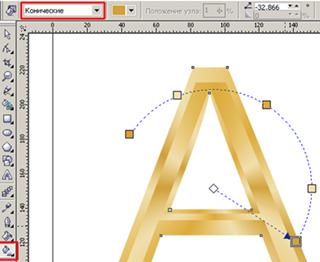
Выбираем Interactve Blend Tool (Интерактивное перетекание) и делаем перетекание от одной кривой к другой с количеством шагов, например, 20.
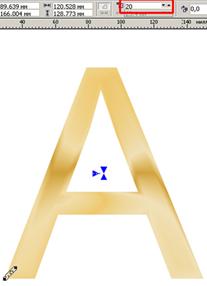
Теперь для усиления эффекта можно повернуть еще коническую заливку, можно отнести ее чуть в сторону, добавить или убавить цвет.
Для усиления эффекта добавим фон, тень, блики.

Нас находят: золотые буквы в кореле, как сделать золотые буквы в кореле, золотой цвет в кореле, как сделать золотой цвет в кореле, золотой текст в кореле, металлический текст в кореле, как сделать золото в кореле, золото в кореле, золотая заливка в кореле, как в кореле сделать золотые буквы

Мы на Facebook
© Учебный центр «Стимул», 2011-2023. info@stimul.kiev.ua
Как сделать золотой шрифт в кореле
Фонтанная заливка представляет собой плавный последовательный переход друг в друга двух или более цветов, придающий глубину объекту. Фонтанная заливка называется также градиентной.
Существует четыре типа фонтанной заливки: линейная, эллиптическая, коническая и прямоугольная. Линейная фонтанная заливка заполняет объект по прямой, коническая фонтанная заливка создает иллюзию света, освещающего конус, эллиптическая фонтанная заливка расходится из центра объекта эллипсами, а прямоугольная фонтанная заливка — концентрическими прямоугольниками.
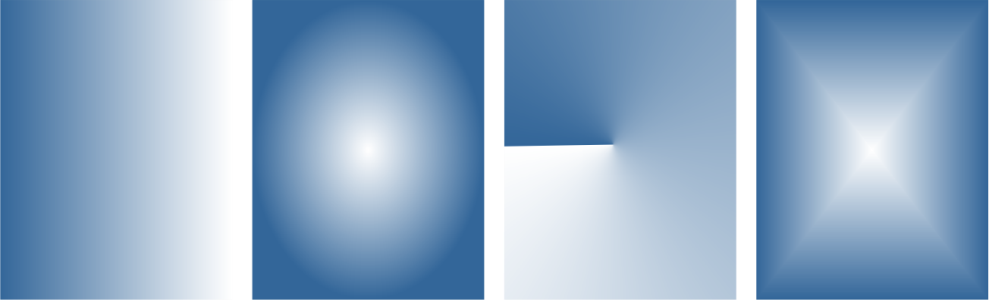
Существует четыре типа фонтанной заливки: линейная, эллиптическая, коническая и прямоугольная.
Приложение содержит набор доступных фонтанных заливок. Можно просматривать фонтанные заливки, выполнять поиск по ключевым словам, помечать заливки как избранные и сортировать их. Также можно загрузить дополнительные пакеты заливок. Дополнительные сведения см. в разделе Поиск и просмотр заливок и эффектов прозрачности.
Любую фонтанную заливку можно настроить под свои нужды; кроме того, можно создать собственные фонтанные заливки с нуля. Фонтанные заливки могут содержать два или несколько цветов, последовательный переход которых можно настроить по своему усмотрению. Можно указать заливки атрибутов, например направление смешения цветов заливки, угол заливки, центральную и среднюю точку. Можно установить ширину и высоту заливки в виде процентного соотношения ширины и высоты объекта. Также можно сгладить, наклонить, повернуть, повторить и отразить заливку.

Свойства заливки можно изменить из окна настройки свойств.
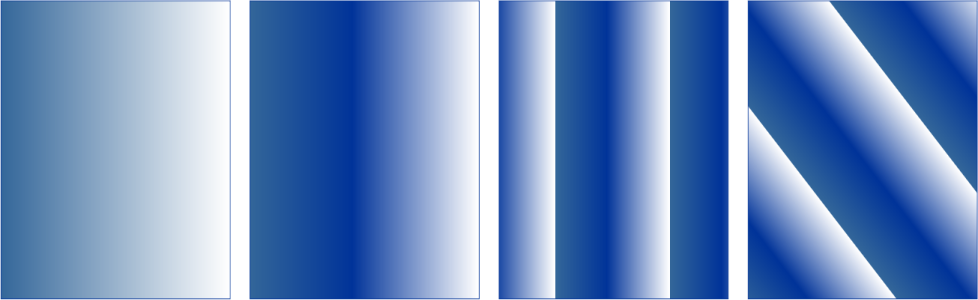
Слева направо: Применен объект с линейной фонтанной заливкой. В заливку добавлен другой цвет. Размер заливки изменен на 50% от ширины и высоты объекта, затем она повторена и отражена. Заливка повернута на 45 градусов.
После создания фонтанной заливки можно сохранить ее для дальнейшего использования. Дополнительные сведения см. в разделе Сохранение заливок и эффектов прозрачности.
Можно настроить качество печати и отображения фонтанной заливки, указав число шагов фонтанной заливки. По умолчанию настройка шагов фонтанной заливки заблокирована, чтобы качество печати фонтанной заливки определялось значением, указанным в настройках печати, а качество отображения — значением, заданным по умолчанию. Однако можно разблокировать настройку шагов фонтанной заливки и задать значение, которое будет применяться как для качества печати, так и для качества отображения заливки. Для получения сведений о настройке шагов фонтанной заливки для печати см. раздел Точная настройка заданий на печать.
Применение фонтанной заливки
1 Выделите объект.
2 Выберите инструмент Интерактивная заливка в наборе инструментов и нажмите кнопку Фонтанная заливка на панели свойств.
3 На панели свойств нажмите Заливка и выберите цвет, нажав на него дважды.
Сведения о способе поиска заливок в меню выбора Заливка см. в разделе Поиск, фильтрация и сортировка заливок и эффектов прозрачности.
Также можно применить заливку, нажав на эскиз заливки в меню выбора Заливка . Данное действие применяется к заливке без закрытия меню выбора Заливка .
Можно добавить цвет фонтанной заливки, щелкнув инструмент Интерактивная заливка на панели инструментов, нажав кнопку Фонтанная заливка на панели свойств и перетащив цвет из палитры цветов на интерактивный векторный маркер объекта.
Создание фонтанной заливки
1 Выделите объект.
2 Выберите инструмент Интерактивная заливка в наборе инструментов и нажмите кнопку Фонтанная заливка на панели свойств.
3 Нажмите одну из приведенных ниже кнопок для выбора типа фонтанной заливки:
• Линейная фонтанная заливка
• Эллиптическая фонтанная заливка
• Коническая фонтанная заливка
• Прямоугольная фонтанная заливка
4 Щелкните начальный узел, откройте меню выбора Цвет узла на панели свойств и выберите цвет.
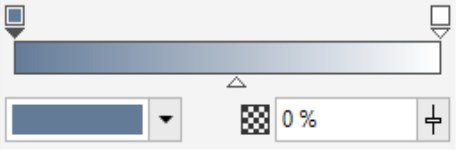
5 Щелкните конечный узел, откройте меню выбора Цвет узла на панели свойств и выберите цвет.
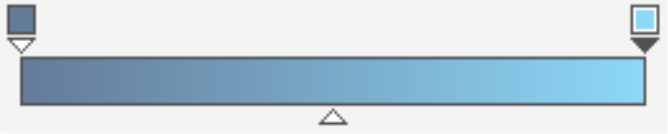
6 С помощью регулятора средней точки установите среднюю точку между цветами.
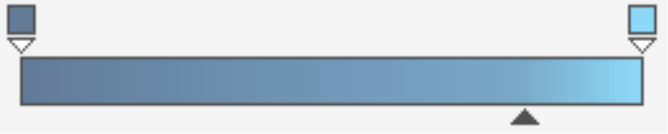
7 В окне настройки Свойства нажмите кнопку Сохранить как новую , чтобы сохранить заливку, или продолжите редактирование заливки с помощью выполнения задачи из следующей таблицы.
Изменение прозрачности цвета
Выберите соответствующий узел и введите значение в поле Прозрачность узла .
Добавление промежуточного цвета
Дважды щелкните полосу цвета, куда следует добавить узел. Выберите новый узел, откройте меню выбора Цвет узла и выберите цвет.
Изменение положения промежуточного цвета
Перетащите соответствующий узел в новое место над цветовой полосой или введите значение в поле Положение в окне настройки Свойства .
Удаление промежуточного цвета
Дважды щелкните соответствующий узел.
Обращение заливки, а также зеркальная, повторяющаяся или обратная заливка
Нажмите кнопку Порядок на панели свойств и нажмите одну из следующих кнопок.
• Фонтанная заливка по умолчанию
• Повторная и зеркальная заливки
• Повторная заливка
Нажмите кнопку Повернуть заливку на панели свойств.
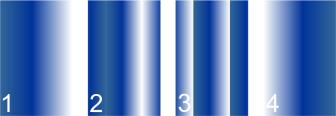
Эффект повтора и отражения можно просмотреть только, если заливка меньше объекта. На следующем изображении представлена заливка по умолчанию (1), та же заливка с измененным размером повторена и отражена (2), заливка с измененным размером и повтором (3) обратная заливка (4).
Укажите, как быстро при фонтанной заливке смешиваются цвета.
Введите значение в поле Ускорение на панели свойств.
Создание более сглаженных переходов между узлами фонтанной заливки
Нажмите кнопку Сглаживание .
Укажите способ смешения цветов между двумя узлами
Выберите один из двух узлов или среднюю точку между ними и в области Заливка окна настройки Свойства укажите направление смешения:
• Линейное смешение цветов : обеспечивает смешение цветов по прямой линии — от начального цвета и (через весь цветовой круг) до конечного.
• Смешение цветов по часовой стрелке : обеспечивает смешение цветов по цветовому кругу по часовой стрелке.
• Смешение цветов против часовой стрелки : обеспечивает смешение цветов по цветовому кругу против часовой стрелки.
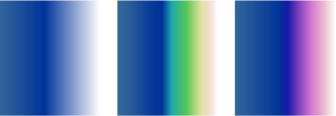
Ниже представлены следующие параметры цветовой полосы слева направо: линейное смешение цветов, смешение цветов по часовой стрелке, смешение цветов против часовой стрелки.
Задайте ширину и высоту заливки в виде процентного соотношения ширины и высоты объекта.
В окне настройки Свойства нажмите кнопку со стрелкой в нижней части раздела Заливка для вывода на экран дополнительных параметров заливки, затем введите значения в поля Ш и В .
Перемещение центра заливки вверх, вниз, влево или вправо
Введите значения в поля X и Y .
Наклон заливки на заданный угол
Введите значение в поле Наклон .
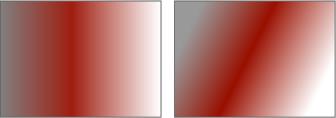
В данном примере заливка наклонена на 15 градусов.
Поверните последовательный переход цветов по часовой или против часовой стрелки
Введите значение в поле Поворот .
Разрешите наклон или растягивание заливки без соблюдения пропорций
Установите флажок Свободное масштабирование и наклон .
Применение выбранной заливки к области пересечения объединенных объектов
Установите флажок Вьющаяся заливка .
Дополнительные сведения см. в разделе Объединение объектов.
Разрешите заливку поверх базовых цветов.
Установите флажок Наложение заливки .
Кроме того, можно применить специальную фонтанную заливку, если в наборе инструментов выбрать инструмент Интерактивная заливка и перетащить цвета из цветовой палитры в окно рисования на интерактивные векторные маркеры объекта. Можно смешать цвета, если выбрать один из интерактивных векторных маркеров, нажать клавишу Ctrl и щелкнуть цвет в цветовой палитре.
Изменение качества печати и отображения фонтанной заливки
1 Выберите объект, к которому применена фонтанная заливка.
2 В окне настройки Свойства нажмите кнопку со стрелкой в нижней части раздела Заливка для вывода на экран дополнительных параметров заливки.
3 Снимите флажок Шаги , чтобы разблокировать шаги фонтанной заливки, и введите значение в поле Шаги .
С увеличением значения переход между цветами становится более гладким.
Если поле Шаги фонтанной заливки заблокировано, число шагов в фонтанной заливке для печати определяется значением, заданным в диалоговом окне Печать . Для получения сведений о настройке шагов фонтанной заливки для печати см. раздел Точная настройка заданий на печать.
Настройка качества отображения фонтанных заливок
1 Выберите Инструменты Параметры CorelDRAW .
2 В области слева в появившемся диалоговом окне нажмите кнопку Отображение .
3 Введите значение в поле Число шагов фонтанной заливки при просмотре .
Функции, указанные в справке, доступны в полной версии CorelDRAW Graphics Suite 2021. Некоторые функции могут быть недоступны в этой версии продукта.
[AI CC-CC2021] Подскажите как сделать золотой логотип (подробнее внутри)
Всем привет, я понимаю что золотой это не цвет, а градиент, и делаю примерно такое 
Но вижу, что многие дизайнеры делают вот так Это выглядит намного круче и реалистичнее.
Вопрос в том, как это сделать в Иллюстраторе, может есть какой-то урок на эту тему или это софт какой-то определенный?
Буду благодарен за любую помощь
_MBK_
Пикирующий бомбардировщик
15 лет на форуме
Сообщения 32 978 Реакции 10 771
Многие дизайнеры делают что? Тиснение?
Развернуть подпись
Smit
Участник
Топикстартер
Сообщения 33 Реакции 0
Многие дизайнеры делают что? Тиснение?
Нет, цветовую схему
Dmitrij M
15 лет на форуме
Сообщения 11 046 Реакции 5 944
@Smit у вас же есть цветовая схема. Потыкайте пипеткой в «золото», получите градиент. Плюс имитация глубины тиснения и глубины резкости.