
Перемещение и копирование формулы
Важно помнить о возможностях изменения относительной ссылки на ячейку при переходе или копировании формулы.
- Перемещение формулы При этом ссылки на ячейки в формуле не изменяются независимо от типа ссылки на ячейку.
- Копирование формулы: При копировании формулы изменяются относительные ссылки на ячейки.
Перемещение формулы
- Выделите ячейку с формулой, которую необходимо переместить.
- В группе Буфер обмена на вкладке Главная нажмите кнопку Вырезать. Формулы можно скопировать и путем перетаскивания границы выделенной ячейки в левую верхнюю ячейку области вставки. При этом будут заменяться все существующие данные.
- Выполните одно из указанных ниже действий.
- Чтобы вировать формулу иформатирование: в группе Буфер обмена на вкладке Главная нажмите кнопку В виде вкладки.
- Чтобы вировать только формулу:в группе Буфер обмена на вкладке Главная нажмите кнопку В paste(Главная), выберите специальная ветвь ищелкните Формулы.
Копирование формулы
- Вы выберите ячейку, содержащую формулу, которую нужно скопировать.
- В группе Буфер обмена на вкладке Главная нажмите кнопку Копировать.
- Выполните одно из указанных ниже действий.
- Чтобы вировать формулу и любое форматирование, в группе Буфер обмена на вкладке Главная нажмите кнопку В виде вкладки.
- Чтобы вировать только формулу, в группе Буфер обмена на вкладке Главная нажмите кнопку Вировать ,выберите специальная ветвь ,а затем щелкните Формулы.
Примечание: В нее можно вклеить только результаты формулы. В группе Буфер обмена на вкладке Главная нажмите кнопку Вировать, выберите специальная ветвь ,а затем щелкните Значения.
- Выделите ячейку с формулой.
- В строке формул строка формул выделите ссылку, которую нужно изменить.
- Для переключения между сочетаниями нажмите F4. В таблице подводится информация об обновлении типа ссылки при копировании формулы, содержащей ссылку, на две ячейки вниз и на две ячейки вправо.
Копируемая формула
Первоначальная ссылка
Новая ссылка
$A$1 (абсолютный столбец и абсолютная строка)
A$1 (относительный столбец и абсолютная строка)
$A1 (абсолютный столбец и относительная строка)
A1 (относительный столбец и относительная строка)
Примечание: Формулы также можно копировать в смежные ячейки с помощью маркер заполнения . После проверки на то, что ссылки на ячейки в формуле дают нужный результат в шаге 4, вы выберите ячейку со скопированной формулой и перетащите его по диапазону, который вы хотите заполнить.
Перемещение формул очень похоже на перемещение данных в ячейках. Единственное, что нужно знать, — ссылки на ячейки, используемые в формуле, остаются нужными после перемещения.
- Вы выберите ячейку с формулой, которую вы хотите переместить.
- Щелкните Главная >вырезать (или нажмите CTRL+X).
- Выйдите из ячейки, в которая должна вться формула, и нажмите кнопку Вировать (или нажмите CTRL+V).
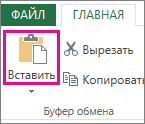
- Убедитесь, что ссылки на ячейки остаются нужными.
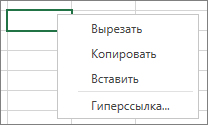
Совет: Вы также можете щелкнуть ячейки правой кнопкой мыши, чтобы вырезать и врезать формулу.
Совет: Формулу также можно скопировать и вкопировать в другую ячейку или на другой таблицу.
Дополнительные сведения
Вы всегда можете задать вопрос эксперту в Excel Tech Community или получить поддержку в сообществах.
Как перенести формулу с одного листа на другой в excel
Есть файл A со многими листами.
Один из листов с помощью формул собирает данные с остальных листов.
Макросов нет.
Есть файл B с точно такой же структурой листов, но с другими данными.
В файле B нужен точно такой же сводный лист, как в файле A, собирающий данные с остальных листов файла B.
При прямом копировании листа из A в B в результате получаются формулы, ссылающиеся на файл A. Тот же эффект наблюдается при копировании не всего листа, а отдельных ячеек.
Существует ли простой способ, позволяющий скопировать лист из A в B так, чтобы связь B с A не возникала, а новый лист собирал данные из B?
Excel works!

Простота этого вопроса на самом деле обманчива. Есть сразу несколько способов скопировать формулу в Excel, но есть и подводные камни, которые могут внести путаницу в ваши расчеты. По традиции, делюсь опытом внутри статьи.
Рассмотрим на примерах популярные методы копирования формул, их плюсы и минусы.
Если вам необходимо ссылаться на одну ячейку и она не должна перемещаться при копировании формул (чтобы адреса ячеек не менялись), прочитайте статью про абсолютные и относительные ссылки.
У нас есть список объектов, с определенными показателями по каждому. Нужно присвоить статус формулой в отдельном столбце.

Самый популярный способ копировать. Автозаполнение
Запишем формулу в ячейку C2. Описание функции ЕСЛИ можно прочитать здесь.

Понятно, что для каждого филиала писать отдельную формулу мы не будем. Как быстро продлить формулу?
Если навести на границу ячейки в правый нижний угол, появится крест. Если сделать двойной щелчок, то формулы автоматически заполнятся до конца диапазона (до строки 12). Подробнее об этом читаем здесь .
Важное замечание. Такой способ работает только если в соседнем столбце, слева или справа, данные не прерываются. Т.е. если в строке 9 не будет данных, то диапазон заполнится только до 8 строки. Если у вас огромная таблица, нужно быть аккуратным и проверять автозаполнение!
Как скопировать формулу в Excel? Перетаскиванием или растаскиванием
Когда появился крестик (см. предыдущий пункт), вы можете потащить за него в любую сторону — формула будет копироваться. Применять это удобно, если вам не нужно копировать формулу до конца диапазона, а только на несколько ячеек или вбок.
Еще один интересный способ — так называемый, метод перетаскивания данных. Если вам нужно скопировать формулы из одной ячейки в другую — выделите ячейку, зажмите клавишу Ctrl — наведите на границу выделенной ячейки курсор (появиться маленький крестик) и зажмите левую кнопку мыши — теперь потяните в любую сторону, до нужной вам ячейки. Данные скопируются! Если в ячейке были формулы — они перенесутся.
Копирование формулы простой вставкой и специальной вставкой
Конечно, никто не отменял копирование данных стандартными способами:
- Выбрали данные — Правой кнопкой мыши — Копировать. Выбрали место для копирования — Правой кнопкой мыши — Вставить
- Выбрали данные — Ctrl + C . Выбрали место для копирования — Ctrl + V.
Но при таком копировании переносится и оформление ячеек — цвет заливки, шрифт и т.д. Если вам нужно перенести в другую ячейку только формулу, воспользуйтесь специальной вставкой .
Выделите данные Копировать — Выделите место куда копировать — кликаем правой кнопкой мыши — в открывшемся меню выбираем Специальная вставка — в окне ставим галочку «формулы» (показано на рисунке в начале статьи).
Копирование формул из другой книги
Нужно быть внимательным при копировании формул из другой книги, ведь при таком копировании в формулу добавляется и имя книги, на которую вы ссылаетесь.

В данном случае Копирование формул.xlsx — название файла, квадратные скобки отделяют его от других частей ссылки. Чтобы удалить имя файла из формулы (т.е. сделать формулы только для этой книги), воспользуйтесь возможностью Найти и Заменить . Обращаю внимание, что заменять нужно именно фразу [Копирование формул.xlsx]
Не забудьте также поменять название листа, если это необходимо.
Как скопировать формулы, как текст
Есть один интересный способ, как скопировать формулу в Excel как текст. Замените = в формулах на другой символ, например на /, формулы превратятся в обычный текст. Опять же это можно сделать инструментом Найти и Заменить .
Получится вот так:

Теперь данные из столбца C можно скопировать в любую книгу или лист, после чего заменить / обратно на =. Формулы перенесены!
Кстати, чтобы посмотреть формулы записанные в ячейках, есть специальная функция — просмотр формул. Зайдите в меню Формулы на ленте инструментов — раздел Зависимости формул — кнопка Показать формулы.

Есть вопрос — напишите комментарий! 😉
Похожие статьи
- 21.05.2017Рассчитать модуль в Excel, функция ABS и ее применениеPosted in Формулы, Мат. функции
- 04.09.2016Индекс и Поискпоз. Левый ВПР. Так удобнее!Posted in Формулы
- 13.11.2015Формула массива Excel. Как пользоваться?Posted in Формулы
- 10.06.2017Как посчитать количество пустых ячеек Excel? Функция СЧИТАТЬПУСТОТЫPosted in Формулы
- 20.11.2015Исправляем ошибки в Excel при расчетахPosted in Формулы
- 01.10.2016Выпадающий список по значениюPosted in Формулы, Работа с ячейками
- 25.11.2015Сумма по нескольким листам ExcelPosted in Формулы
- 14.03.2015Как столбцы сделать строками? Транспонирование в ExcelPosted in Excel, Формулы
покупка
Как скопировать формулы и вставить на другой лист в виде текста в Excel?
В некоторых случаях вам может потребоваться скопировать формулы и вставить их на другой лист в виде текста для визуального просмотра формул в Excel. В этой статье мы познакомим вас с методами достижения этой цели.
Скопируйте формулы и вставьте как текст в Excel
В этом разделе мы покажем вам, как копировать формулы и вставлять их как текст с помощью Блокнота.
1. На листе с формулами, которые вы хотите скопировать, нажмите Ctrl + ~ одновременно клавиши для отображения всех формул в ячейках. Выделите эти ячейки и затем скопируйте их, нажав Ctrl + C ключи.
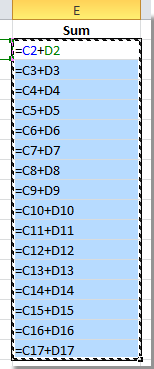
2. Откройте Блокнот с щелчком Начать > Все программы > Аксессуары > Блокнот. Смотрите скриншот:

3. В дебюте Блокнот в окне вставьте скопированную формулу, нажав Ctrl + V ключи. Снова выберите эти формулы, а затем скопируйте их, нажав Ctrl + C клавиши в окне Блокнота.
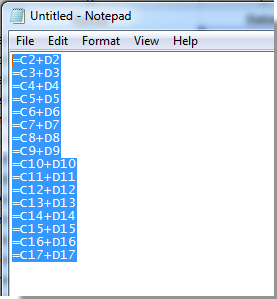
4. Выберите пустую ячейку на листе, в которую нужно вставить формулы, и нажмите Главная > Вставить > Использовать мастер импорта текста. Смотрите скриншот:

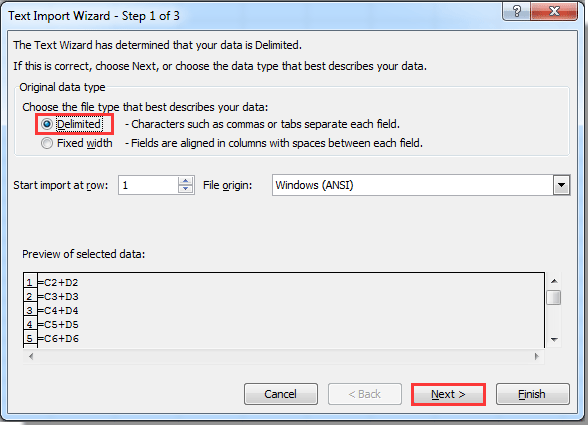
5. Во всплывающем Мастер импорта текста диалоговое окно, оставьте разграниченный установлен флажок, и щелкните Следующая кнопку.
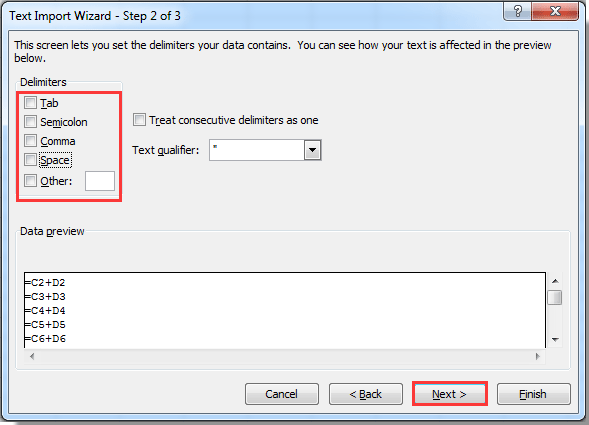
6. Во втором мастере снимите галочки со всех Разделители и нажмите Следующая кнопка. Смотрите скриншот:
7. В третьем диалоговом окне выберите Текст вариант в Формат данных столбца раздел и, наконец, щелкните Завершить кнопку.

8. Затем все скопированные формулы вставляются как текст в выбранные ячейки. Вернитесь к исходному листу, нажмите Ctrl + ~ клавиши, чтобы закрыть режим отображения формулы.
Скопируйте формулы и вставьте как текст с Kutools for Excel
Работы С Нами Kutools for Excel, вы можете легко копировать формулы и вставлять их как текст в Excel.
Перед применением Kutools for Excel, Пожалуйста, сначала скачайте и установите.
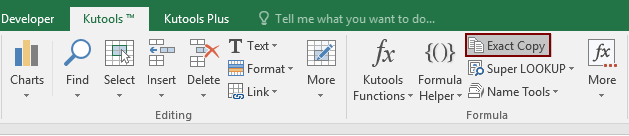
1. Выделите ячейки с формулами, которые нужно вставить как текст, затем щелкните Кутулс > Точная копия.
2. Во всплывающем Точная копия формулы диалогового окна, нажмите OK кнопку.

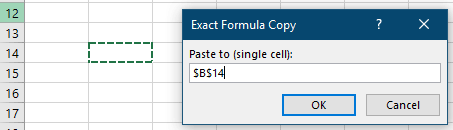
3. В другом Точная копия формулы в диалоговом окне выберите ячейку для поиска формул, а затем щелкните значок OK кнопку.
4. Теперь формулы вставлены в выбранные ячейки. Выберите эти ячейки и нажмите Кутулс > Содержание > Преобразовать формулу в текст чтобы скрыть все формулы как текст в выбранном диапазоне. Смотрите скриншот:

Если вы хотите получить бесплатную пробную версию ( 30 -день) этой утилиты, пожалуйста, нажмите, чтобы загрузить это, а затем перейдите к применению операции в соответствии с указанными выше шагами.
Лучшие инструменты для офисной работы
Усовершенствуйте свои навыки работы с Excel с помощью Kutools for Excelи испытайте эффективность, как никогда раньше. Kutools for Excel Предлагает более 300 расширенных функций для повышения производительности и экономии времени. Нажмите здесь, чтобы получить функцию, которая вам нужна больше всего.
Office Tab Добавляет в Office интерфейс с вкладками и значительно упрощает вашу работу
- Включение редактирования и чтения с вкладками в Word, Excel, PowerPoint , Издатель, доступ, Visio и проект.
- Открывайте и создавайте несколько документов на новых вкладках одного окна, а не в новых окнах.
- Повышает вашу продуктивность на 50% и сокращает количество щелчков мышью на сотни каждый день!