
Как поставить мелодию на звонок телефона
Операционная система Android предлагает широкие возможности кастомизации наших смартфонов. В частности, мы можем изменить мелодию звонка, установить звук уведомлений или выбрать громкий сигнал будильника. Все эти опции располагаются на видном месте, но порой их бывает сложно найти новичкам, и, поверьте, даже продвинутым пользователям знакомы далеко не все способы, как установить мелодию на звонок. Для получения ответов на все интересующие вопросы, связанные со звуками на Андроид, предлагаем подробную инструкцию.
На Android можно поменять мелодию звонка и будильника, а также звуки уведомлений
Как поменять мелодию звонка
Прежде всего вы должны понимать, что инструкция пускай и общая, но названия некоторых пунктов меню могут отличаться в зависимости от производителя смартфона. Если на каком-то из этапов разница окажется слишком существенной, я обязательно сообщу об этом, дав дополнительные пояснения. А пока ответим на вопрос, как изменить мелодию звонка:
- Откройте настройки телефона.
- Перейдите в раздел «Звук и вибрация» (может называться «Звуки и уведомления»).
- Откройте вкладку «Мелодия» или «Рингтон».
- Выберите понравившийся звук.
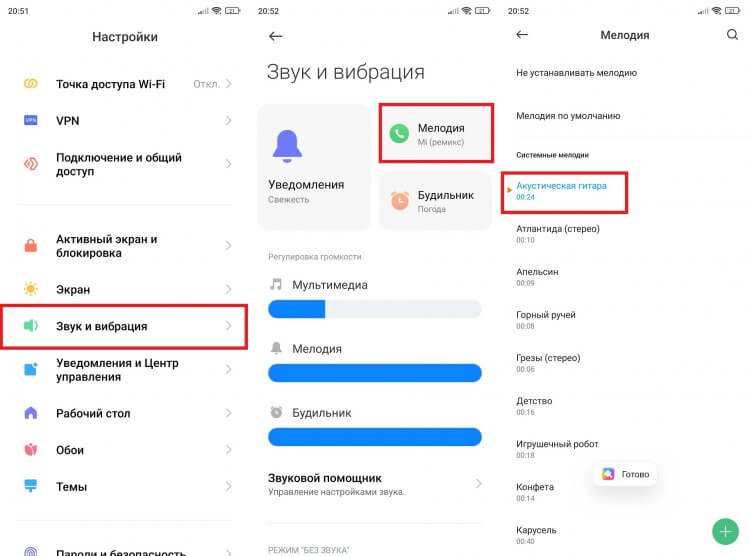
Здесь же располагаются настройки громкости звонка
Также установить мелодию на телефон можно при помощи приложения для совершения звонков: «Контакты», «Вызовы» или «Телефон». Запустите его и сделайте следующее:
- Нажмите кнопку в виде трех точек для запуска меню.
- Перейдите в раздел «Настройки».
- Откройте вкладку «Звуки и вибрация».
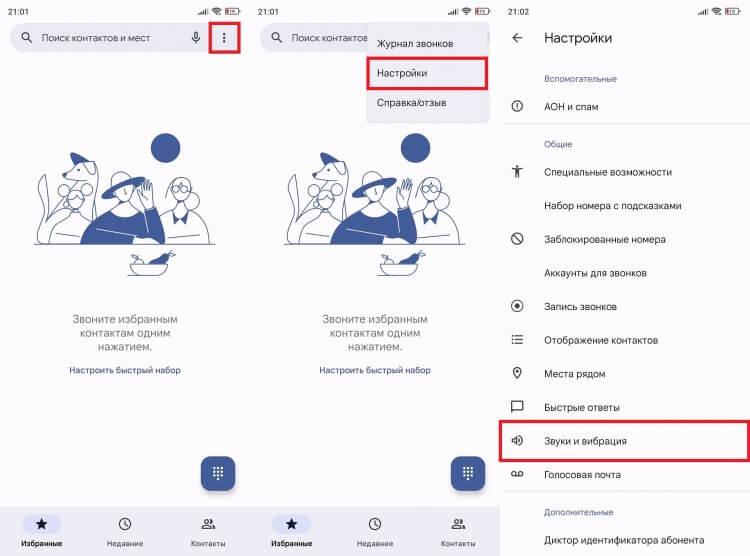
Через настройки приложения придется выполнить несколько лишних шагов
Далее программа либо предложит напрямую изменить мелодию звонка, либо перенаправит вас в раздел настроек телефона «Звук и вибрация», где останется выполнить шаги, изложенные в первой инструкции.
⚡ Подпишись на Androidinsider в Дзене, где мы публикуем эксклюзивные материалы
Как поставить скачанную мелодию на звонок
В качестве рингтона на телефоне можно использовать не только предустановленные звуки, но и загруженные треки. Так, когда вы открываете вкладку «Мелодия» в настройках Xiaomi, смартфон предлагает две опции: «Выбор мелодии на устройстве» и «Предустановленные мелодии». Перейдя в первый раздел, вы сможете поставить песню на звонок телефона.
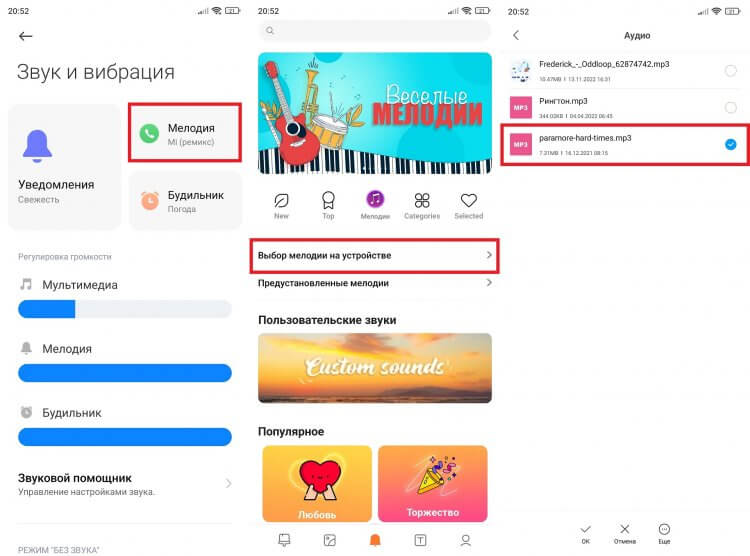
Каждый смартфон на Android позволяет использовать в качестве мелодии звонка свои треки
На устройствах других производителей алгоритм немного отличается. К примеру, на Samsung нужно сначала пролистать до конца список предустановленных мелодий, а потом нажать кнопку «Добавить рингтон», где и будет предложено выбрать собственный трек. При этом на любом смартфоне можно установить мелодию вместо звонка через стандартный проигрыватель — приложение «Музыка»:
- Запустите программу для воспроизведения музыки.
- Откройте интересующую композицию.
- Нажмите на «три точки».
- Выберите опцию «Установить на звонок» (на смартфонах Xiaomi эта кнопка скрывается в разделе «Редактор мелодий»).
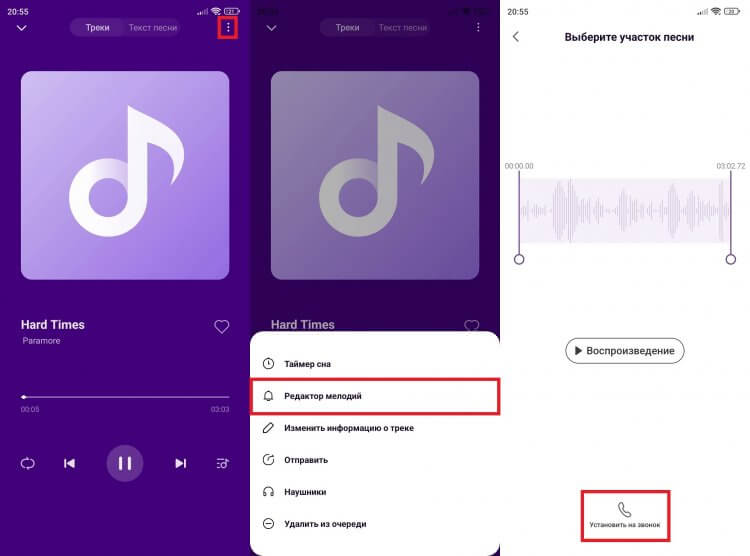
На большинстве смартфонов для выбора рингтона даже не требуется открывать редактор мелодий
Похожим образом можно изменить мелодию звонка в приложении «Проводник», но такой функцией готовы похвастать не все смартфоны. Зато на любом устройстве у вас получится обрезать песню, чтобы сделать из нее рингтон, о чем мы рассказывали в отдельном материале.
�� Загляни в телеграм-канал Сундук Али-Бабы, где мы собрали лучшие товары с АлиЭкспресс
Как установить мелодию на контакт
Еще одна классная функция, доступная на всех телефонах Android, — возможность поставить мелодию на контакт. Она позволит определить на слух, кто вам звонит. Чтобы изменить сигнал, необходимо:
- Запустить приложение «Контакты» (может называться «Телефон» или «Вызовы»).
- Отыскать интересующего абонента и открыть его карточку.
- Нажать на «три точки».
- Выбрать опцию «Задать рингтон» и указать нужную мелодию.
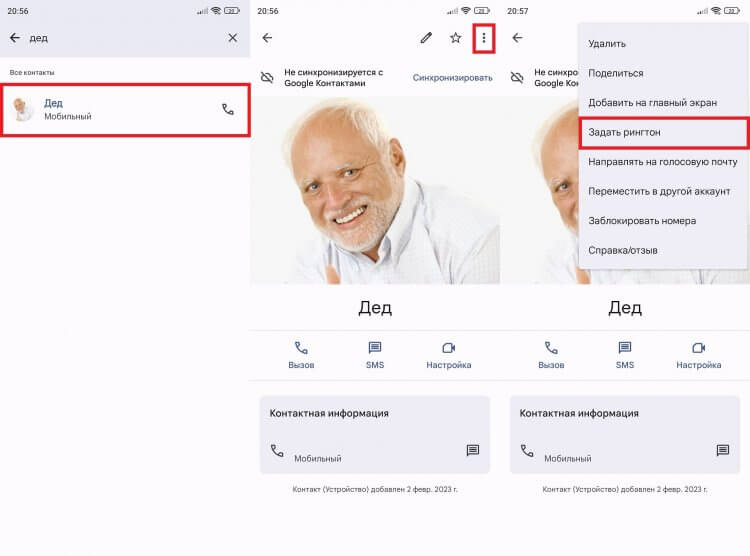
Каждому контакту можно присвоить отдельный рингтон
Хотите помимо мелодии поставить фото на контакт? Тогда прочитайте специальный текст, посвященный этой теме. А в рамках текущего материала я расскажу о том, как изменить звук уведомлений и будильника.
❗ Поделись своим мнением или задай вопрос в нашем телеграм-чате
Как поменять звук уведомлений
Звуки уведомлений тоже меняются. Если вы внимательно смотрели на примеры, которыми проиллюстрированы инструкции, то прекрасно знаете, что по аналогии с мелодией звонка выполнить замену стандартного сигнала получится через раздел настроек «Звуки и вибрация».
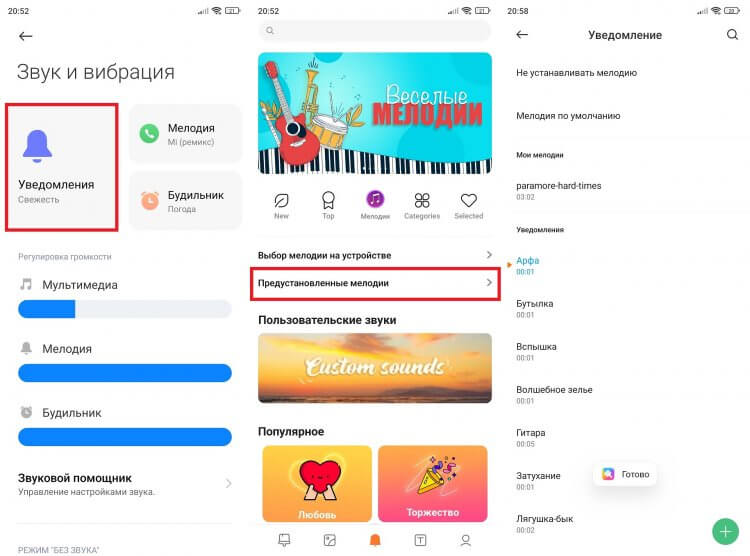
Уведомления на Android настраиваются так же, как и мелодии звонка
Вместо вкладки «Мелодия» откройте «Уведомления», после чего на выбор вам будут доступны предустановленные сигналы. Но допускается выбор собственной мелодии нажатием на соответствующую кнопку.
⚡ Подпишись на Androidinsider в Пульс Mail.ru, чтобы получать новости из мира Андроид первым
Как поменять звук будильника
В контексте разговора о том, как поменять сигнал будильника, я не буду снова иллюстрировать способ, актуальный для уведомлений. Вместо этого предложу альтернативный вариант изменения звука, под который вы просыпаетесь утром:
- Запустите приложение «Будильник» (иногда для этого нужно тапнуть по виджету часов, расположенному на главном экране).
- Нажмите на «три точки».
- Перейдите в «Настройки».
- Откройте вкладку «Мелодия будильника» и выберите звук из предустановленных сигналов или загруженных треков.
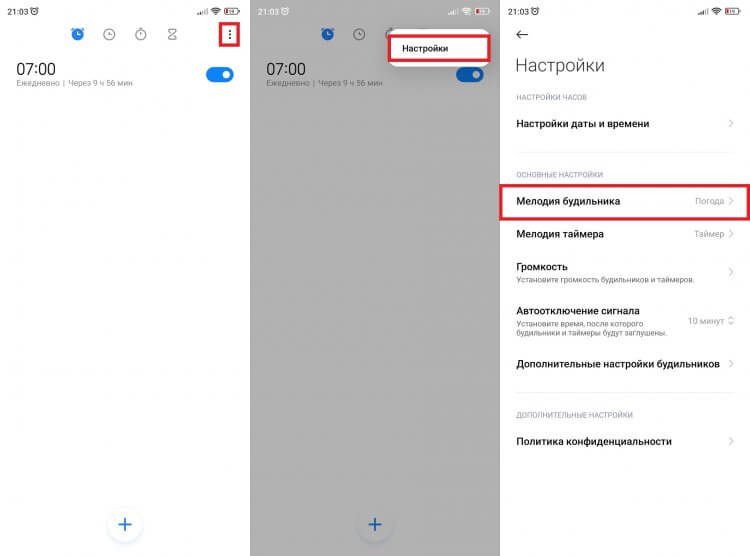
Мелодия применится ко всем будильникам
Если у вас настроено несколько будильников, то есть смысл менять сигнал для каждого из них по отдельности. В отличие от первого варианта, необходимо тапнуть по времени срабатывания сигнала и только затем переходить в «Настройки».
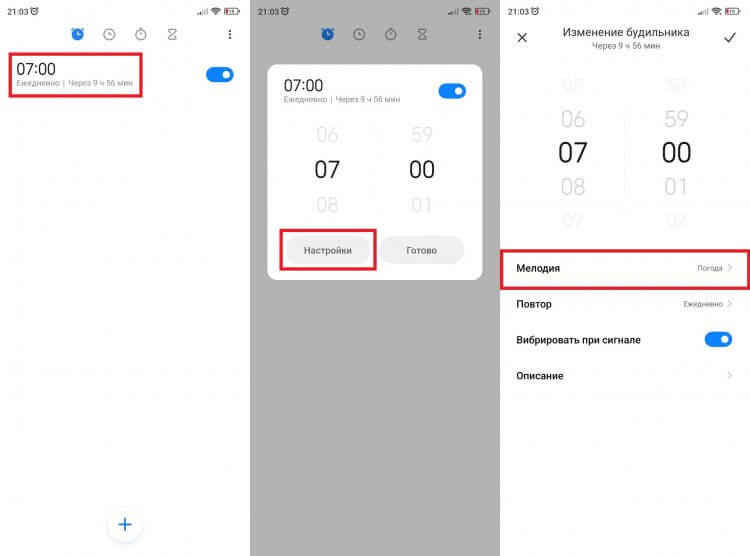
Вы можете задать мелодию для каждого будильника по отдельности
Далее вам останется открыть вкладку «Мелодия» и выбрать предпочтительный сигнал. После изменения настроек не забудьте нажать галочку, чтобы задействовать новые параметры. В противном случае следующим утром вас разбудит старый сигнал.

Теги
- Новичкам в Android
Наши соцсети
Новости, статьи и анонсы публикаций
Свободное общение и обсуждение материалов
Лонгриды для вас

Сложно представить владельца смартфона, который не пользовался бы YouTube. Ведь это самый популярный видеохостинг на планете, а его приложение установлено на Android по умолчанию. Мобильный клиент сервиса имеет много полезных функций, о которых должен знать каждый из вас. Сегодня поговорим о настройках YouTube, позволяющих сделать просмотр видео более комфортным, но в то же время не залипать у экрана смартфона круглые сутки и пораньше лечь спать.

Производители смартфонов стараются сделать свои устройства максимально комфортными при использовании, пытаясь найти баланс между функциональностью и мощностью. Однако получается это далеко не всегда. Владельцы недорогих моделей постоянно жалуются, что тормозит телефон, из-за чего им просто невозможно пользоваться. Оптимальный выход из ситуации — купить аппарат помощнее. Но, если вы исключаете для себя такой сценарий, есть смысл пожертвовать функциональностью и отключить несколько настроек Андроид, чтобы ускорить смартфон.
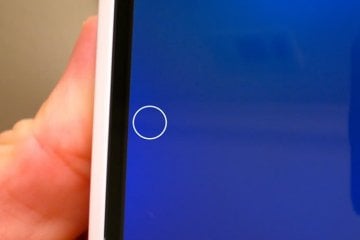
Даже незначительный дефект экрана смартфона способен полностью испортить впечатление от устройства. А, пожалуй, самым частым браком являются битые пиксели. На дисплеях со стандартным разрешением 2400×1080 насчитывается свыше 2,5 миллионов маленьких точек, и одна неисправная пускай не сразу бросается в глаза, но стоит ее заметить, как смартфон перестает быть прежним. Чтобы не наткнуться на подобный дефект при покупке нового или б/у-устройства, нужно проверить экран на битые пиксели, благо существует немало способов, позволяющих это сделать.
5 способов поменять рингтон на Андроид
Надоела стандартная мелодия на смартфоне? Самое время ее сменить. Следующие пять методов помогут быстро поменять рингтон на телефоне с операционной системой Андроид.

Как заменить мелодию на звонке стандартными средствами Android
В смартфоне по умолчанию вшит определенный набор рингтонов. Чтобы выбрать другой, необходимо сделать следующее:
- Открыть настройки устройства.
- Найти раздел «Звук».
- Для операционных систем ранних версий (4.Х и более старых) нужно нажать на кнопку параметров (шестеренка).
- На телефонах с чистым Андроидом и оболочкой MIUI выбрать пункт «Рингтон». В Huawei и Honor — «Мелодия вызова».
- Если всплывает окно, предлагающее выбрать программу, при помощи которой найти аудио для установки на звонок, то необходимо нажать «Хранилище мультимедиа». Это папка со стандартными мелодиями.
- Последний шаг — выбрать рингтон. Чтобы установить стандартный звук, нужно найти пункт с надписью «по умолчанию» в скобках.
Обратите внимание. Руководство не указывает точное расположение параметров, потому что названия опций отличаются на устройствах от разных производителей. Например, смартфоны с оболочкой MIUI и EMUI имеют разные интерфейсы. То же касается чистой операционной системы (официальной или взломанной). Но суть настроек не меняется. Рекомендуется искать похожие пункты.
В пиратских прошивках и версиях OS ниже 4.4.х часто всплывает ошибка, при выборе хранилища мультимедиа. Решение — использовать файловый менеджер. Стандартные рингтоны находятся в папке «ringtones» по следующей директории: «/system/media/». Файлы по этому пути системные, поэтому скрыты по умолчанию. Для просмотра рекомендуется использовать кастомный проводник, требующий рут-права. Для установки мелодии понадобится зайти в папку, удерживать палец на выбранном рингтоне и нажать соответствующую опцию.
Похожие ошибки появляются из-за противоречий в коде системы. К примеру, при использовании устаревших программ для получения root-прав. Чтобы решить проблему навсегда, рекомендуется перепрошить Android-гаджет.
Как сменить рингтон на Андроид при помощи файлового менеджера и параметров телефона
Сначала нужно скачать понравившуюся песню и перекинуть ее на карту памяти или внутреннее хранилище любым удобным методом:
- подключиться к компьютеру через USB-провод;
- через картридер (если есть разъем в компьютере или ноутбуке);
- передать по Bluetooth с другого смартфона;
- скачать на телефоне;
- через облачное хранилище.
Это одни из самых удобных способов. Их существует огромное множество. Естественно, лучше всего скачать через мобильный браузер в папку «Загрузки».

Дальше нужно действовать согласно предыдущей инструкции. Но вместо хранилища мультимедиа необходимо выбрать проводник. С его помощью понадобится найти файл и поставить песню на звонок. Если стандартного проводника нет в списке, то рекомендуется загрузить приложение через Google Play. Одна из лучших утилит — ES File Explorer.
Для телефонов Xiaomi
Руководство для смартфонов с оболочкой MIUI отличается от чистых версий операционной системы Андроид. Пошаговая инструкция:
- Открыть настройки мобильного телефона.
- Найти раздел «Звук и вибрация».
- Зайти во вкладку «Рингтон». В списке есть стандартные мелодии. Вверху окна расположена опция «Выбор мелодии». Во всплывшем меню нажать на проводник и найти файл. Затем понадобится подтвердить изменения.
Совет: В смартфонах от китайского концерна Xiaomi вшит файловый менеджер. Нет необходимости устанавливать кастомную утилиту.
Для устройств Huawei и Honor
Следующее пошаговое руководство подойдет для телефонов с оболочкой EMUI:
- Зайти в параметры смартфона.
- Открыть вкладку «Звук».
- Выбрать «Мелодия вызова». Нажать на нужную SIM-карту, если их две.
- Тапнуть по надписи «Музыка на устройстве».
В некоторых моделях телефонов Huawei и Honor есть возможность устанавливать видео на звонок. Для этого понадобится нажать на «Видео-мелодии» в четвертом пункте инструкции.
Андроид версии 8 Oreo и 9 Pie
Для новых прошивок нужно открыть настройки смартфона, выбрать пункт с параметрами звука и нажать на опцию «Рингтон». Во всплывшем окне тапнуть по «Хранилище мультимедиа». Далее, пролистать в самый низ окна и воспользоваться функцией «Добавить рингтон». Система откроет стандартный проводник, чтобы пользователь выбрал аудио файл.

Как поменять мелодию звонка через плеер
Для «чистых» прошивок операционной системы Android рекомендуется использовать скачанный проигрыватель. Одна из самых распространенных утилит — PlayerPro. Софт доступен в Play Market. Установка рингтона проводится следующим образом:
- запустить приложение;
- предоставить доступ к мультимедийному контенту;
- открыть папку с аудио файлом;
- нажать на иконку дополнительного меню (три точки);
- выбрать «Поставить на звонок».
Имейте в виду, что не рекомендуется скачивать утилиты с пользовательских форумов и непроверенных сайтов. Посторонние файлы могут отказаться вредоносными и заразить смартфон вирусами. Преимущество магазина Гугл в наличии Play Защиты, проверяющей каждую программу.
Встроенный плеер Xiaomi, Huawei и Honor
В устройствах Xiaomi необходимо зайти в приложение «Музыка» (или «Mi Музыка»). Далее нужно сделать следующее:
- Предоставить доступ к файлам на внутренней и внешней памяти.
- Найти в списке трек, нажать на «Еще» или иконку трех точек, выбрать «Установить на звонок».

В оболочке EMUI действия похожи. В плеере понадобится нажать «Все композиции», найти песню, открыть дополнительное меню и выбрать опцию «Установить как сигнал». Система попросит выбрать СИМ-карту.
Создать папку «ringtones» на Андроид 8 и 9
Суть способа в создании папки с рингтонами в определенной директории. Операционная система хранит в этой директории все стандартные мелодии. Для установки песни на звонок понадобится переместить аудио файл в папку. Для следующей инструкции нужно скачать какой-либо файловый менеджер. Самые удобные — ES File Explorer и Solid Explorer. Следующее пошаговое руководство написано для второй утилиты:
- Запустить программу-проводник.
- Зайти во вкладку с внутренним хранилищем. В корне нужно создать папку с названием «ringtones». Чтобы сделать это, необходимо нажать на «+».
- Следующий шаг — перенести песню. Для этого нужно нажать на файл и удерживать палец до появления контекстного меню. Воспользоваться опцией «Копировать».
- Зайти в «ringtones». Вставить песню.

Если песня не появилась в списке, то папку с рингтонами нужно поместить во внутренний накопитель — «media» — «audio». Если директории нет, понадобится создать.
Как установить песню на контакт — Андроид
- Открыть контакты.
- Найти нужный сохраненный номер. Нажать на иконку для открытия окна с подробной информацией.
- Внизу дисплея выбрать «Мелодия звонка».
- Нажать на «Хранилище мультимедиа».
На устройствах с современными прошивками необходимо выбрать контакт, открыть контекстное меню, нажать на опцию «Задать рингтон».
Android — гибкая операционная система, позволяющая менять звуки звонков, добавлять свои аудио и настраивать опцию на определенный контакт. Главное — разобраться с параметрами. А в этом помогут данные инструкции.
Понравилось? Поделись с друзьями!
Дата: 10.05.2020 Автор/Переводчик: DM
Android для чайников №19. Как установить свою мелодию на звонок?
Как сменить мелодию вызова на Android смартфоне? Обязательно ли выбирать одну из предустановленных мелодий или можно установить на звонок свою любимую композицию? И можно ли назначить каждому контакту свой отдельный звонок?

Выбор мелодии вызова. Способ первый
Для начала рассмотрим классический способ установки мелодии вызова – через меню настроек. Заходим в настройки телефона, переходим в раздел «Звук» и выбираем пункт «Мелодия звонка».


Перед нами список стандартных мелодий, заранее установленных в смартфон производителем. На некоторых аппаратах прямо из этого же меню можно выбрать свою собственную композицию. Например, на смартфоне HTC One (M8), который используется в этой статье в качестве примера, для этого служит иконка «+», расположенная в верхнем правом углу экрана.


Если же специальной кнопки для выбора своей мелодии в этом меню нет, то придется поступить немного хитрее. И просто положить нужный аудиофайл в папку, где находятся системные звуки – после этого он появится в списке стандартных мелодий.
Для этого нужно подключить смартфон к компьютеру с помощью кабеля, нажать на компьютере кнопку «Пуск», выбрать пункт «Мой компьютер» и в открывшейся папке найти значок вашего смартфона. Именно его нам и нужно открыть. Скорее всего, выглядит он будет вот так, а его название будет совпадать с названием модели телефона. На некоторых смартфонах для передачи данных необходимо разблокировать экран (актуально в том случае, если вы установили пароль на разблокировку).

Нас интересует папка «Media». Внутри нее должна находиться папка «Audio», а в ней, в свою очередь, папка «Ringtones». Таким образом, полный путь до интересующей нас папки выглядит следующим образом: \Media\Audio\Ringtones. Именно сюда и следует скопировать нужную вам мелодию. Если таких папок во внутренней памяти смартфона нет, то их необходимо создать. Главное сделать это именно в том порядке, как указанно выше.
Для верности стоит перезагрузить смартфон. Все, теперь выбранная вами мелодия появится в общем списке. Схожим образом можно установить мелодию на звонок будильника, только путь в этом случае будет немного другой: \Media\Audio\Alarms
Выбор мелодии вызова. Способ второй
Если возиться с подключением смартфона к компьютеру не хочется, можно сделать проще. Открыть нужную вам мелодию в аудиоплеере, а затем выбрать пункт «Установить на звонок» во всплывающем меню.


В старых версиях Android был неприятный «глюк», из-за которого назначенная таким образом мелодия «слетала» после перезагрузки смартфона. Но на современных телефонах я ничего подобного не встречал.
Установка персональной мелодии вызова для конкретного контакта
Способ установки персональной мелодии немного отличается на разных моделях смартфонов, но ничего сложного тут в любом случае нет. Для начала откройте телефонную книгу и тапните пальцем по нужному контакту. Среди прочей информации найдите пункт «Мелодия звонка», «Мелодия вызова» или «Установка рингтона».


Если ничего подобного на экране нет, то нажмите на кнопку «Меню» — скорее всего, нужный нам пункт находится там.
Как поставить или изменить рингтон на Android

Некоторые новые пользователи Android могут не знать, как изменить текущую мелодию звонка, установить разные мелодии на разные контакты, а ещё чаще — как установить свой рингтон на Android телефоне: например, как сделать так, чтобы скачанный файл mp3 с мелодией звонка можно было выбрать в качестве рингтона.
- Простое изменение мелодии звонка из уже установленных в том числе разный рингтон на разные контакты
- Как поставить свой рингтон на Android
- Видео инструкция
Изменение мелодии звонка путем выбора из имеющихся рингтонов
Несмотря на то, что почти все знают, как это делается, на всякий случай покажу процесс смены мелодии звонка на чистом Android последней версии и на смартфонах Samsung Galaxy, на отличающихся телефона все шаги обычно примерно те же самые:
- На чистом Android зайдите в Настройки — Звук и выберите пункт «Мелодия звонка». На телефоне Samsung Galaxy зайдите в Настройки — Звуки и вибрация — Мелодия звонка, а затем при необходимости нажмите по SIM-карте, для которой нужно настроить мелодию звонка.

- Выберите желаемую мелодию звонка. При выборе мелодия будет проигрываться, и вы сможете её прослушать.

- Если вы хотите установить разные рингтоны на разные контакты почти на любом Android телефоне это можно сделать либо при редактировании контакта в стандартном приложении (например, на Samsung): там, помимо сведений о номерах телефона и другой информации обычно присутствует пункт «Мелодия звонка», либо, выбрав контакт, нажать по кнопке меню справа вверху и выбрать пункт «Задать рингтон».
Всё очень просто и, уверен, вы это знали и без меня, а если нет — легко могли найти в настройках.
Однако, частая проблема начинающих пользователей заключается не в смене звонка, а в выборе скачанного рингтона: он просто не отображается в списке доступных для выбора. Это легко исправить.
Как установить свой рингтон на Android или сделать так, чтобы скачанные мелодии звонка можно было выбрать
Если вы скачиваете откуда-то из интернета или передаете с компьютера файл мелодии звонка на ваш телефон, то скорее всего вы его не увидите в выборе доступных рингтонов, потому что для этого он должен располагаться в определенной папке (а также быть в формате mp3 или wav, некоторые смартфоны поддерживают и другие форматы). Исправить это можно следующим образом:
- Самый простой вариант — нажать по пункту «Плюс» или «Добавить рингтон» при выборе мелодии звонка и указать файл, который нужно добавить в список рингтонов. Если такого пункта нет, перейдите к следующему шагу.

- Откройте любой файловый менеджер на вашем Android телефоне, например, встроенное приложение «Файлы» на Samsung или любой другой — л учшие файловые менеджеры Android. Также указанные действия можно произвести и с компьютера, подключив телефон для передачи файлов.
- Найдите ваш файл рингтона и скопируйте его в папку «Ringtones» во внутренней памяти телефона (в принципе, возможно и на карту памяти, но я рекомендую именно внутреннюю память). При отсутствии такой папки создайте её.

- После этого вы легко сможете выбрать рингтон в настройках мелодии звонка как это было показано в первой части инструкции.
- Некоторые файловые менеджеры позволяют установить скачанный аудио файл в качестве мелодии звонка через меню по долгому нажатию на этот файл.
Еще одно решение — использовать сторонние приложения для скачивания и установки рингтонов на Android, одно из самых популярных таких приложений — Zedge, доступное бесплатно в Play Маркет.

Всё что нужно сделать — найти нужный рингтон или звук уведомления, прослушать его и установить в качестве желаемой мелодии: всё, что для этого требуется приложение сделает самостоятельно.
Устанавливаем рингтон на Android — видео инструкция
Надеюсь, проблем не возникло, и нужная мелодия звонка установлена.
А вдруг и это будет интересно:
- Лучшие бесплатные программы для Windows
- Как сделать, чтобы ноутбук не выключался при закрытии крышки в Windows 11
- Как переименовать Bluetooth устройство в Windows
- Как отключить ускорение мыши в Windows 11 и 10
- Как добавить пункт «Завершить задачу» в панели задач Windows 11
- Как узнать UEFI или Legacy Windows на компьютере
- Windows 11
- Windows 10
- Android
- Загрузочная флешка
- Лечение вирусов
- Восстановление данных
- Установка с флешки
- Настройка роутера
- Всё про Windows
- В контакте
- Одноклассники
-
Виктор 19.04.2020 в 17:57