
Почему на Айфоне автоматически включается Bluetooth и что с этим делать
Начиная с iOS 11, полностью отключить Bluetooth и Wi-Fi на Айфоне через Пункт управления стало невозможно. Все дело в том, что Apple значительно сократила энергопотребление этих беспроводных модулей. Поэтому по умолчанию система при каждой возможности активирует и Bluetooth, и Wi-Fi. При этом в Пункте управления соответствующие кнопки остались. Однако они просто разрывают текущие соединения и прекращают поиск устройств до завтра. Как только наступает следующий день, все возвращается на круги своя. Но если вы не пользуетесь умными часами, Bluetooth-наушниками и беспроводными колонками, то какой смысл держать Блютуз включенным?
Многие владельцы Айфонов не пользуются беспроводными аксессуарами, но Bluetooth в их смартфонах включен постоянно
❗️ПОДПИСЫВАЙСЯ НА НАШ КАНАЛ В ДЗЕНЕ И ЧИТАЙ КРУТЫЕ СТАТЬИ БЕСПЛАТНО
Мне кажется, что совершенно никакого. Вот только специальных настроек, позволяющих запретить iOS включать Bluetooth, никаких нет. По этой причине придется прибегнуть к некоторым хитростям. В этом материале рассказываем обо всех способах как можно выключить Bluetooth на Айфоне, и создаем автоматизацию, которая будет автоматически его выключать при определенных условиях.
Почему постоянно включается Блютуз
В первую очередь предлагаю разобраться, в каких ситуациях система активирует Bluetooth. По собственному наблюдению могу сказать, что это всегда происходит после обновления программного обеспечения или когда вы активируете новый смартфон. Судя по всему, операционка считает, что у вас есть какие-то беспроводные аксессуары, которым необходим включенный Bluetooth. Но одним обновлением и активацией дело не ограничивается.
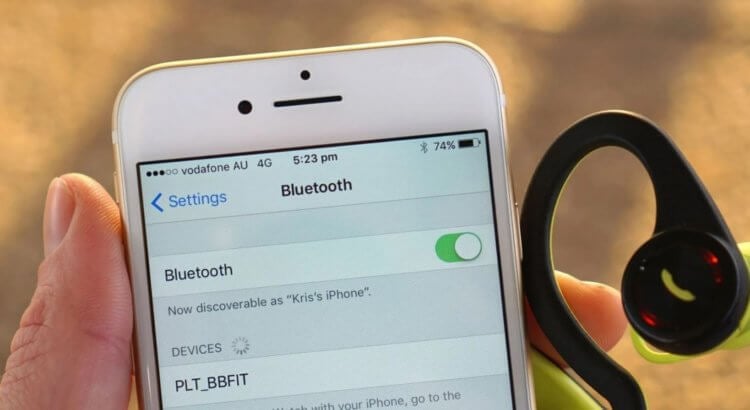
Как бы вы этому не сопротивлялись, iOS все равно будет включать Bluetooth без вашего желания
Как показала практика, даже после перезагрузки iOS упорно продолжает включать Bluetooth. Да, не всегда, но все же. Причем, по какому принципу это происходит, я так и не определил. В какие-то моменты он остается отключенным, а в какие-то iOS его включает без моего желания. Операционку совершенно не интересует, нужен он вам или нет. И ладно, когда у владельца смартфона в списке сопряженных есть хотя бы одно устройство. Но когда их нет совсем, для чего держать активированным лишний потребитель энергии, хоть и незначительный, мне совсем непонятно.
Как выключить Блютуз на Айфоне
Но благо, что, сделав такую функцию, Apple все равно позволяет полностью отключить Bluetooth в настройках смартфона. Делается это несколькими способами:
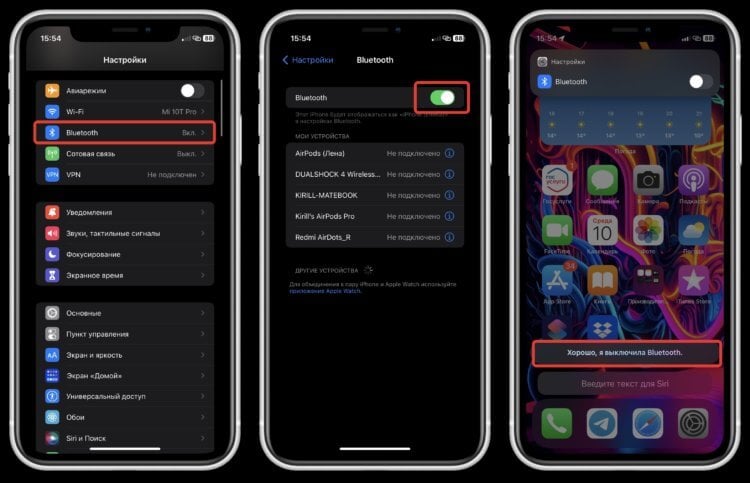
Вот так можно отключить Bluetooth через настройки и с помощью Siri
- Через настройки из раздела Bluetooth;
- Через Siri;
- С помощью быстрой команды.
❗️ПОДПИСЫВАЙСЯ НА ТЕЛЕГРАМ-КАНАЛ СУНДУК АЛИБАБЫ. ТАМ КАЖДЫЙ ДЕНЬ ВЫХОДЯТ ПОДБОРКИ САМЫХ ЛУЧШИХ ТОВАРОВ С АЛИЭКСПРЕСС
Как вы уже могли понять, от Пункта управления в ситуации с самостоятельно включающимся Bluetooth смысла вообще никакого нет. Мне кажется, что самым удобным способом выключения Bluetooth является именно Сири. Вызвал голосового ассистента и кайфуешь. Вот только у некоторых пользователей Siri отключена. Поэтому я бы рекомендовал вам создать на рабочем столе специальный ярлык быстрой команды. Работает это так:
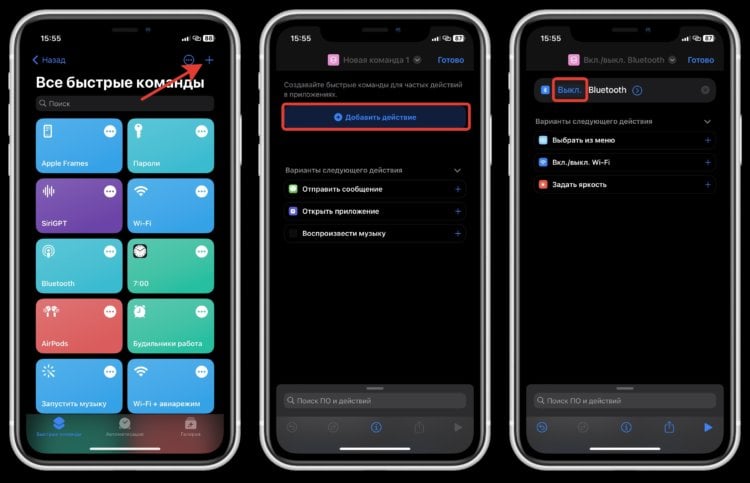
Не забудьте изменить атрибут на “Выкл.” иначе отключаться Bluetooth не будет
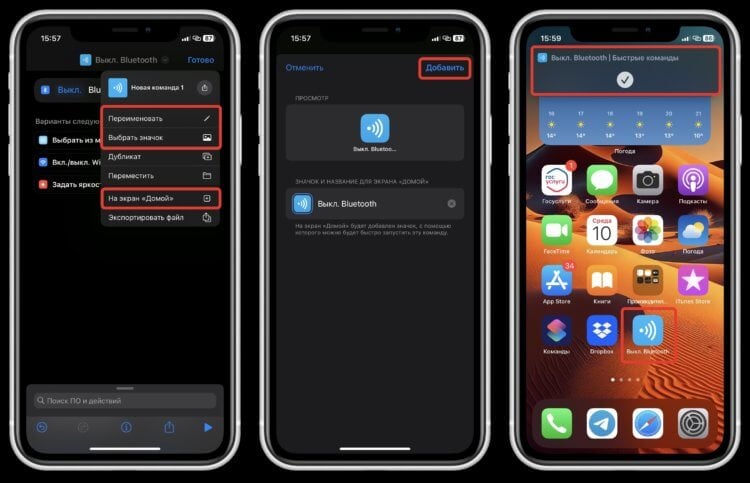
Иконка на рабочем столе позволит выключить Блютуз в одно касание
Теперь после каждой перезагрузки можете просто для профилактики нажимать на этот ярлык, и Bluetooth будет отключаться. Кстати, можно сделать даже виджет с этой командой, и тогда не придется занимать драгоценное место на рабочем столе.
Как отключить автоматическое включение Блютуз на Айфоне
Настройки, кнопки и Сири это, конечно, все очень круто, но наверняка вам хочется решить вопрос как-нибудь более радикально. Чтобы не отвлекаться уже по всяким мелочам после каждого обновления iOS или просто случайной перезагрузки. Поэтому можно воспользоваться одной очень хитрой автоматизацией:
-
Откройте приложение “Команды” и перейдите на вкладку “Автоматизации”;
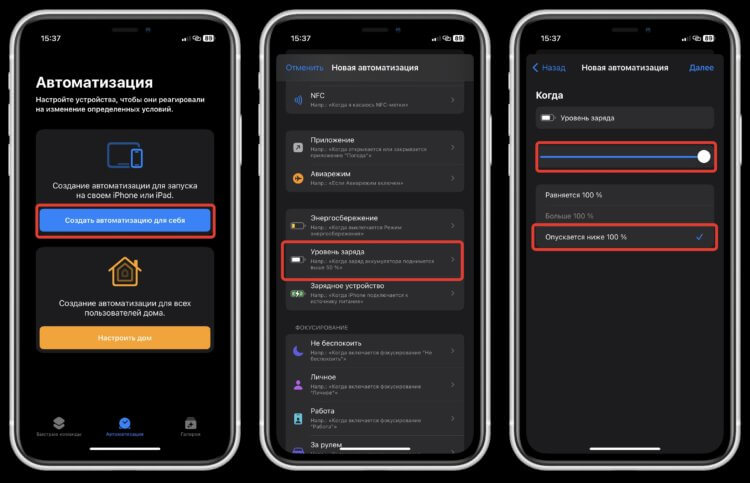
Эта автоматизация будет срабатывать каждый раз после полной зарядки
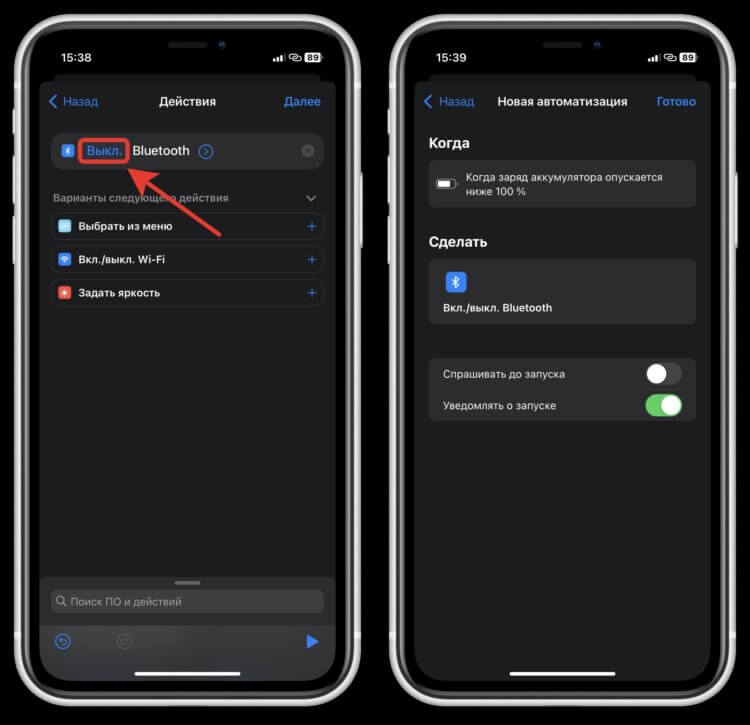
Уведомление о запуске позволит вам точно узнать, что автоматизация сработала
❗️ПОДПИШИСЬ НА НАШ ЧАТИК В ТЕЛЕГРАМЕ. ТАМ СОБРАЛИСЬ ТОЛЬКО ИЗБРАННЫЕ ЧИТАТЕЛИ
Теперь вам достаточно будет зарядить Айфон до 100% и как только заряд сместится на 99%, Bluetooth автоматически будет отключаться. Не сказать, что это идеальная команда, но она позволяет более менее корректно его выключать без вашего вмешательства. Кстати, не переживайте, что при достижении полного заряда он будет вновь включаться. Это не так. Этой автоматизации важно только, чтобы он был выключен.
Если вам вдруг надо будет что-то подключить к своему Айфону через Bluetooth, просто активируйте соответствующий переключатель в Пункте управления и все. Но как только вы опять зарядите смартфон до 100 и он разрядится на 1%, автоматизация сама вновь отключит Bluetooth. Поэтому, если вы вдруг купите себе Apple Watch или беспроводные наушники, не забудьте отключить ее в настройках.
iPhone не включается bluetooth
Bluetooth – универсальная система, благодаря которой пользователь iРhone может обмениваться информацией как с другими телефонами, так и с устройствами (например, беспроводными наушниками). В его работе случаются сбои и он не включается, либо не находит подключаемые средства. Прежде чем обращаться в сервисный центр, стоит самостоятельно установить причины и, исходя из них, найти решение.

Причины поломки
1. Большое расстояние между устройствами
Айфон может не улавливать сигнал, если существует некоторый диапазон. Для выхода из ситуации попробуйте приблизить технику, также помогает снятие чехла и прочих аксессуаров.
2. Необходимо обновление операционной системы
Возможно, старая версия iOS не поддерживает функции, в том числе и передачу данных через блютуз. Зайдите в настройки и проверьте наличие улучшенного программного обеспечения.
3. Требуется сброс настроек до заводских
Такое случается, когда смартфон слишком перегружен приложениями и не справляется с выполнением задач. Не исключайте вероятность, что вы могли случайно нажать не ту кнопку. При совершении данного действия не забудьте предотвратить потерю данных.
4. Техническая ошибка
Опять же происходит из-за перегруженности памяти айфона. Для возвращения нормальной работы перезагрузите iРhone, подержав его в выключенном состоянии около 10 минут.
5. Повреждённое соединение
Если с нужным устройством вы контактируете через bluetooth не впервые, то попробуйте сделать запрос «забыть это устройство». Тогда произойдёт новый контакт. Самый простой и действенный способ – отключить/включить блютуз.
Вызвать специалиста
Когда ни один способ не принёс положительного результата, то стоит обратиться в сервисный центр. Крайней причиной может выступать сломанный модуль bluetooth, поэтому потребуется его замена. Перед этим мастер проведёт диагностику и установит настоящую причину проблемы на iРhone. Также помогает исправить ситуацию обновление прошивки, отвечающей за память. После выполнения работ протестируйте сопряжение с устройством прямо на месте.
Закажите ремонт iPhone сейчас
Наши специалисты перезвонят вам в течение 3 минут
Bluetooth и Wi-Fi Сам Включается на iPhone с iOS 11, 12, 13 — Что Делать?
С очередным обновлением мобильной операционной системы на айфонах от Apple появился такой баг, что WiFi в iOS 11, 12 и 13 не выключается, если деактивировать его в новой шторке с иконками управления. То же касается и Bluetooth. Еще одна особенность — когда перезагружаешь телефон, то ?wi-fi сам включается на iPhone, хотя до этого его вроде бы выключали. Что делать и как его отключить окончательно?
Напомню, что вот так выглядят иконки в включенном состоянии

А вот так, когда мы «выключаем» Wi-Fi на iOS 11.

На самом деле все просто. Не знаю, не досмотрели ли разработчики или это такая фишка новой ОС, но при отключении WiFi и Bluetooth с помощью иконок на этой шторке они лишь обрывают все текущие соединения и уходят в режим ожидания. Но при этом беспроводные модули продолжают работать и кушать заряд батареи iPhone.

Ваше мнение — WiFi вреден?
Показать результаты
Проголосовало: 52207
Решение проблемы — зайти в «Настройки»-видим, что статус у WiFi и Bluetooth — «Не подключен». Заходим в них и видим, что тумблер находится в активном состоянии.

Выключаем его и возвращаемся на шаг назад и видим, что статус поменялся на «Выкл.», то есть модули отключены.

Теперь если вытащить эту шторку, то значки будут не просто не активные серые, а еще и перечеркнуты.

Вот и все — теперь WiFi на iOS 11 выключен и больше не будет жрать аккумулятор смартфона.
Когда WiFi и Bluetooth на айфоне включается автоматически?
Если же пользоваться только иконками из шторки панели управления айфона, то после деактивация любого беспроводного модуля WiFi и Bluetooth будут автоматически включаться в следующих случаях:
- При смене геолокации
- После перезагрузки iPhone
- В 5 утра по вашему времени
Wi-Fi в iOS 11: сам включается, не выключается, не подключается и другие проблемы
После установки iOS 11 на iPhone и iPad, у многих пользователей начали появляться разные проблемы с подключением к Wi-Fi сетям. Впрочем, когда iPhone не подключается к Wi-Fi, или не работает интернет после подключения – это не новость, и вряд ли здесь виновата iOS 11. Хотя, всплеск этих проблем появляется именно после установки очередного обновления.
Но самый популярный вопрос связанный с Wi-Fi в iOS 11, это почему не выключается Wi-Fi после отключения в пункте управления. Почему он сам включается и как полностью отключить Wi-Fi сеть на iPhone, или iPad. Это не то чтобы проблема, просто так реализована функция. Хотя, для меня большая загадка, почему они сделали такое решение. Подробнее об этом расскажу ниже в статье.
Ну и наверное единственное (заметное) изменение в iOS 11 связанное с Wi-Fi, это функция, которая позволяет подключатся к беспроводной сети без ввода пароля. Достаточно поднести свой телефон, или планшет от Apple к другому iOS устройству, в котором уже сохранен пароль от данной сети, и в контактах которого есть ваши данные. Но об этой фишке я постараюсь рассказать в другой статье. Пользоваться ею вряд ли кто-то будет, но решение интересное.
У меня на iPhone 6 и iPad после установки iOS 11 все работает без проблем. Правда, я не часто подключаюсь к каким-то новым Wi-Fi сетям. Но не все же такие счастливчики как я �� Так что давайте разбираться по порядку.
На iPhone и iPad с iOS 11 не выключается Wi-Fi и сам включается. Что делать?
Проверил, и действительно, есть такая проблема. Но это скорее даже не проблема, а такая особенная и оригинальная реализация функции в стиле Apple, которая никому не нужна.
В чем суть? Если отключить Wi-Fi сеть нажав на иконку в пункте управления (что очень удобно, и чем многие пользуются) , то Wi-Fi не будет отключен полностью. iPhone будет просто отключен от Wi-Fi сети. Будут разорваны все соединения. А если зайти в настройки Wi-Fi, то там мы увидим сообщение, что «Новые подключения по сети Wi-Fi выключены в пункте управления». А сам Wi-Fi включен. Он просто не выключается полностью. Вот как это выглядит:
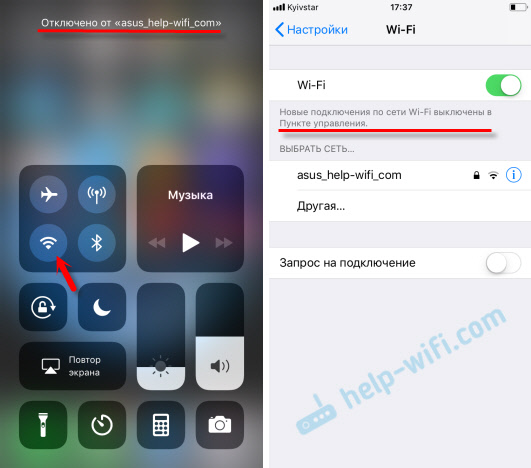
Многие пишут, что в iOS 11 сам включается Wi-Fi. Скорее всего это не так. Просто отключив его в пункте управления, и зайдя в настройки, видят, что он включен.
Зачем это сделано, я не знаю. Если вы в знаете, то напишите в комментариях. Очень странное и ненужное решение.
Чтобы полностью отключить Wi-Fi на iPhone, нужно по старинке заходит в настройки и отключать его там.
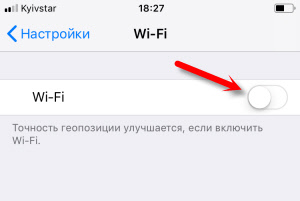
Зачем тогда этот пункт управления, если по прежнему нужно лазать по настройкам. Но только в том случае, если вам нужно полностью отключить Вай-Фай.
Проблемы с подключением к Wi-Fi в iOS 11
А проблемы все те же: iPhone (ну, или iPad) не видит Wi-Fi сети, ошибка «Не удалось подключиться к сети», бесконечно подключение, не появляется запрос пароля и т. д. Как я понял, в iOS 11 ничего нового в этом плане. И это хорошо ��
Очень подробно о решении всех этих проблем я писал в следующих статьях:
- iPhone или iPad не подключается к Wi-Fi, не работает интернет
- iPhone или iPad не видит Wi-Fi сети
Если вы столкнулись с какой-то ошибкой в процессе подключения к беспроводной сети, то можно попробовать выполнить повторное подключение, сделать сброс настроек сети, или полный сброс настроек устройства. Это может помочь при условии, что нет проблем с самой точкой доступа. Если другие устройства подключаются к этой сети и нормально работают.
- Для начала перезагрузите свой iPhone, iPad. Так же перезагрузите маршрутизатор. Если у вас есть к нему доступ.
- Зайдите в настройки, выберите «проблемную» Wi-Fi сеть и нажмите на «Забыть эту сеть» (если вы раньше к ней были подключены) .
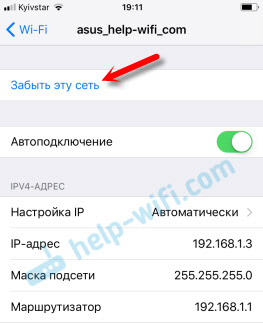 Затем попробуйте подключится к этой сети.
 - Сброс настроек сети. Самый рабочий способ. В процессе написания этой статьи, мой iPhone 6 на iOS 11 не захотел подключатся к домашней W-Fi сети (я его много раз отключал и подключал, чтобы сделать скриншоты) . Просто не появлялась строка, в которую нужно ввести пароль. Сброс настроек сети помог. Зайдите в Настройки – Основные – Сброс – Сбросить настройки сети. Подтвердите действие. Ничего страшного не произойдет, только слетят пароли от всех Wi-Fi сетей.
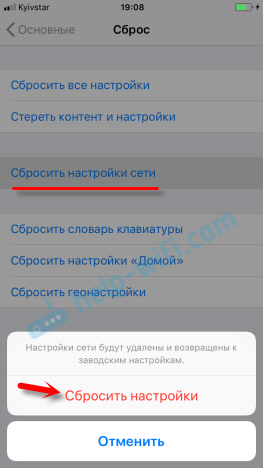 Устройство будет перезагружено.
 - Полный сброс настроек к заводским. Это в крайнем случае. Ну и не факт, что это поможет. На устройстве будут удалены все программы, настройки и т. д. Хорошо подумайте, перед тем как это делать. Сделать сброс к заводским параметрам можно так же, как я показывал выше на скриншоте. Только выбираем пункт «Сбросить все настройки».
Так как iOS 11 вышла недавно, вполне возможно, что еще не все проблемы известны. Если у вас есть интересная информация по этой теме, то можете поделится ею в комментариях под этой статьей. Там же, в комментариях, можете описывать свою проблему. Но только после того, как прочитали статью и попробовали все советы. Все хорошего!

35

58238

Сергей

Apple iPhone/iPad