
Если функция «Режим модема» не работает на iPhone или iPad (Wi-Fi + Cellular)
Функция «Режим модема» позволяет использовать подключение iPhone или iPad (Wi-Fi + Cellular) к сотовой сети передачи данных совместно с другим устройством. Если вам требуется помощь по использованию функции «Режим модема», выполните следующие действия.
Базовые действия
- Убедитесь, что параметр Режим модема включен в разделе «Настройки» > «Режим модема». Если найти или включить параметр «Режим модема» не удается, проверьте, поддерживает ли ваш оператор сотовой связи этот режим и включен ли он в ваш тарифный план.
- Выполните перезапуск iPhone или iPad, который работает в режиме модема, и другого устройства, которое необходимо подключить к устройству, работающему в режиме модема.
- Убедитесь, что на устройстве установлена актуальная версия iOS или iPadOS.
- На устройстве iPhone или iPad, работающем в режиме модема, перейдите в раздел «Настройки» > «Основные» > «Перенос или сброс [устройства]» > «Сброс» и нажмите «Сбросить настройки сети». При этом сбрасываются сети и пароли Wi-Fi, настройки сотовой сети, а также параметры VPN и APN, которые использовались ранее.
Выполните указанные ниже действия, чтобы получить дополнительную помощь по использованию функции «Режим модема» через Wi-Fi или USB.
- Доступ к функции «Режим модема» через Wi-Fi
- Доступ к функции «Режим модема» через USB
Если не удается подключиться к устройству в режиме модема через Wi-Fi
На устройстве, работающем в режиме модема, перейдите в раздел «Настройки» > «Режим модема» и выполните указанные ниже действия.
- Убедитесь, что параметр «Разрешать другим» включен.
- Запомните имя и пароль созданной устройством сети Wi-Fi, которые вы увидите на этом экране. Если вы хотите изменить имя сети Wi-Fi, узнайте, как изменить имя устройства.
- Если вы используете iPhone 12 или более позднюю модель, iPad Pro 11 дюймов (3-го поколения или новее), iPad Pro 12,9 дюйма (5-го поколения или новее) или iPad mini (6-го поколения), включите функцию «Максимальная совместимость».* Затем попробуйте снова подключить устройства к устройству в режиме модема.
- Оставайтесь на этом экране до подключения другого устройства к сети Wi-Fi.
На устройстве, которое необходимо подключить к устройству в режиме модема, выполните указанные ниже действия.
- Выключите и снова включите Wi-Fi.
- Убедитесь, что устанавливается подключение к нужной сети Wi-Fi. Имя сети совпадает с именем устройства iOS, работающего в режиме модема, и рядом с ним может отображаться значок режима модема .
- Если при попытке подключения через функцию «Режим модема» появляется сообщение о неправильном пароле, проверьте пароль сети Wi-Fi. Для этого на устройстве, работающем в режиме модема, перейдите в раздел «Настройки» > «Режим модема».
* При включении параметра «Максимальная совместимость» для устройств, подключенных к точке доступа, скорость подключения к Интернету и уровень безопасности в сети Wi-Fi могут снизиться.

Если не удается подключиться к устройству в режиме модема через USB
- Обновите macOS на компьютере Mac.
- При помощи кабеля USB подключите к компьютеру Mac устройство iPhone или iPad, работающее в режиме модема. Если потребуется, сделайте устройство доверенным.
- Убедитесь, что iPhone или iPad можно найти и просмотреть в приложении iTunes или Finder.
- На компьютере Mac выберите меню Apple > «Системные настройки», а затем нажмите «Сеть». Появится список сетевых служб, включая Wi-Fi.
- Если iPhone USB не отображается в списке сетевых служб, добавьте iPhone USB, выполнив шаги для настройки сетевой службы. Если iPhone USB появляется в списке сетевых служб:
- macOS Ventura: нажмите iPhone USB. Нажмите «Деактивировать», затем нажмите «Активировать».
- Более ранние версии macOS: нажмите iPhone USB. Нажмите кнопку «Еще» под списком служб, выберите «Деактивировать службу», а затем нажмите «Применить». Снова нажмите кнопку «Еще», выберите «Активировать службу», а затем нажмите «Применить».
Во избежание дополнительных трат за передачу данных выключайте функцию «Режим модема», когда она вам не нужна. Иначе компьютер может использовать «Режим модема» каждый раз, когда вы будете подключать к нему устройство iOS с этой включенной функцией.
Дополнительная помощь
Если все еще не удается подключиться, обратитесь в службу поддержки Apple, чтобы получить помощь со своим iPhone или iPad (Wi-Fi + Cellular).
Информация о продуктах, произведенных не компанией Apple, или о независимых веб-сайтах, неподконтрольных и не тестируемых компанией Apple, не носит рекомендательного или одобрительного характера. Компания Apple не несет никакой ответственности за выбор, функциональность и использование веб-сайтов или продукции сторонних производителей. Компания Apple также не несет ответственности за точность или достоверность данных, размещенных на веб-сайтах сторонних производителей. Обратитесь к поставщику за дополнительной информацией.
Почему отключается режим модема на iPhone и как с этим бороться?
Режим модема на iPhone — удобная штука, которая позволяет всегда оставаться гибким и не пользоваться сторонними точками доступа. Раньше для этого приходилось покупать отдельным 3G/LTE модем, но теперь эта необходимость отпала. Но у пользователей iPhone режим модема вызывает расстройство — уже много лет нет решения проблеме внезапного отключения. Сегодня попытаемся разобраться, есть ли рабочее решение у этой проблемы?
Чувство ярости, когда пропадает интернет, знакомо всем
Как включить режим модема на iPhone
Проверьте, что включена передача сотовых данных. Включите режим модема в настройках — передвиньте ползунок в пункте «Разрешать другим». Если он уже был включен, то откройте пункт управления и удерживайте значок «Сотовые данные» — откроется меню, внизу нажмите «Видимость для других». После этого не забудьте отключить и включить снова Wi-Fi на другом устройстве — зачастую это приходится делать несколько раз из-за того, что устройство не находит устройство в сети. Увы, но с таким костылём приходится жить.
Что делать, если не получается подключиться к точке доступа iPhone
Одной из причин может быть устаревшая iOS на раздающем iPhone. Я понял это из личного опыта.
Раньше я пользовался оператором, имя которого не станем называть, на даче у моего друга — скорость была просто отвратительная. У него другой оператор и безлимитный тарифный план — я попросил его раздать Wi-Fi и это превратилось в настоящий ад. На его iPhone все было включено, мы перезагружали устройство, отключали режим модема и включали снова. Даже сбрасывали настройки сети. Все работало через раз. Позже выяснилось, что если у iPhone устаревшая iOS (а у него до сих пор iOS 12), то будут проблемы. Поэтому, важно иметь актуальную версию iOS на обоих устройствах.
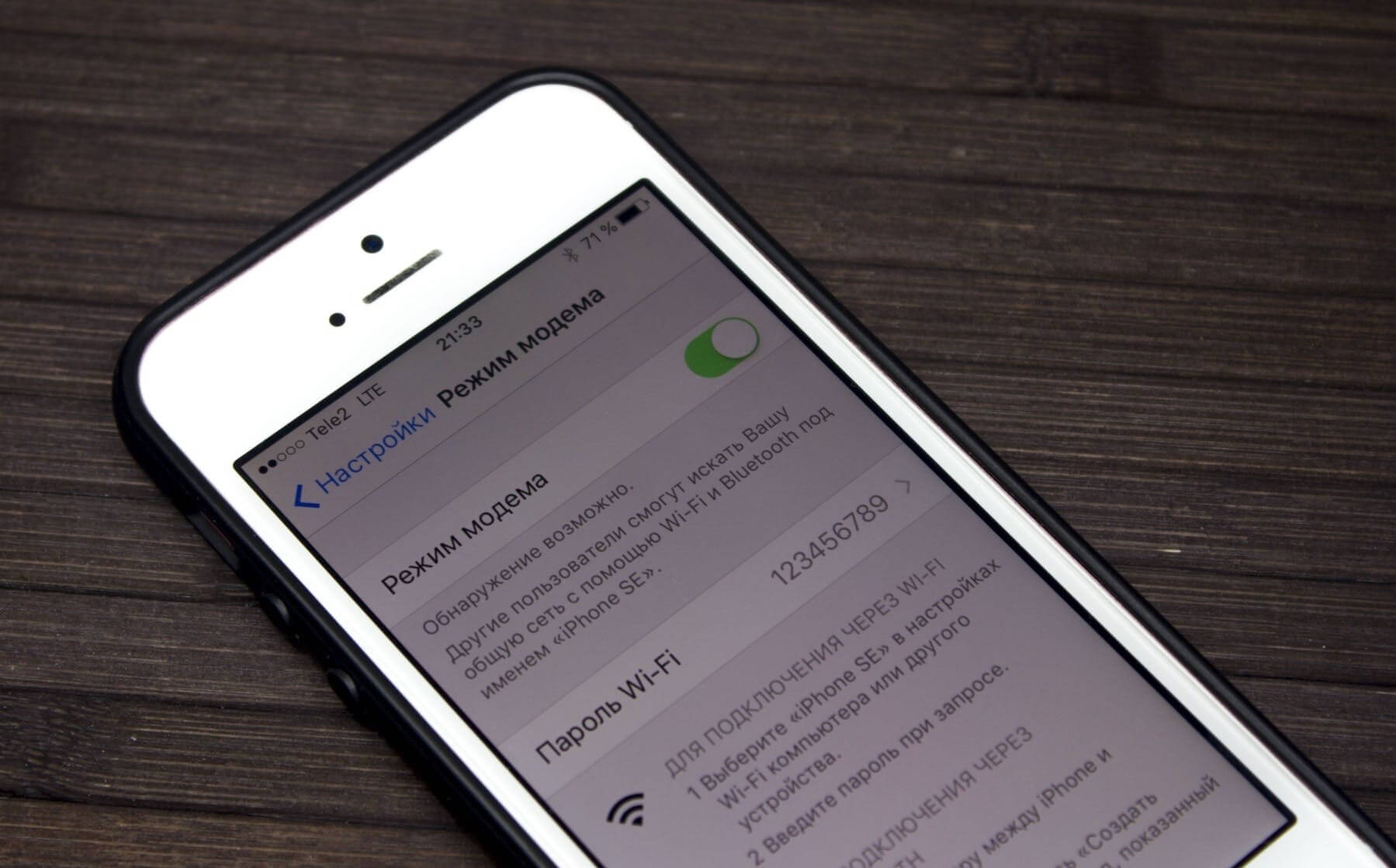
Причиной отключения режима модема может стать устаревшая iOS
Если вы давно не обновляли свой тарифный план, то внимательно изучите его условия — возможно, работа iPhone в режиме модема не входит в ваш тариф и за него взимается дополнительная плата. Да, к сожалению, это не новость — я знаю как минимум одного оператора, который до сих пор дерет за это деньги с абонентов. Мы уже не раз писали об этом в нашем Яндекс.Дзен.
iPhone подключился к Wi-Fi, но ничего не грузится
Не так давно я продавал свой iPhone SE 1-го поколения. Устройство было сброшено до заводских настроек. Женщина, которая его собралась купить, раздала Wi-Fi через свой iPhone, но активировать мой SE не получалось. Она посетовала на то, что в моем SE просто вышел из строя модуль связи — вероятно, хотела сбить цену. Мы отключили iPhone SE от ее сети и подключили к моей — все заработало. Оказалось, что в этой части города у нее просто-напросто было одно деление LTE — этого было недостаточно для активации iPhone.
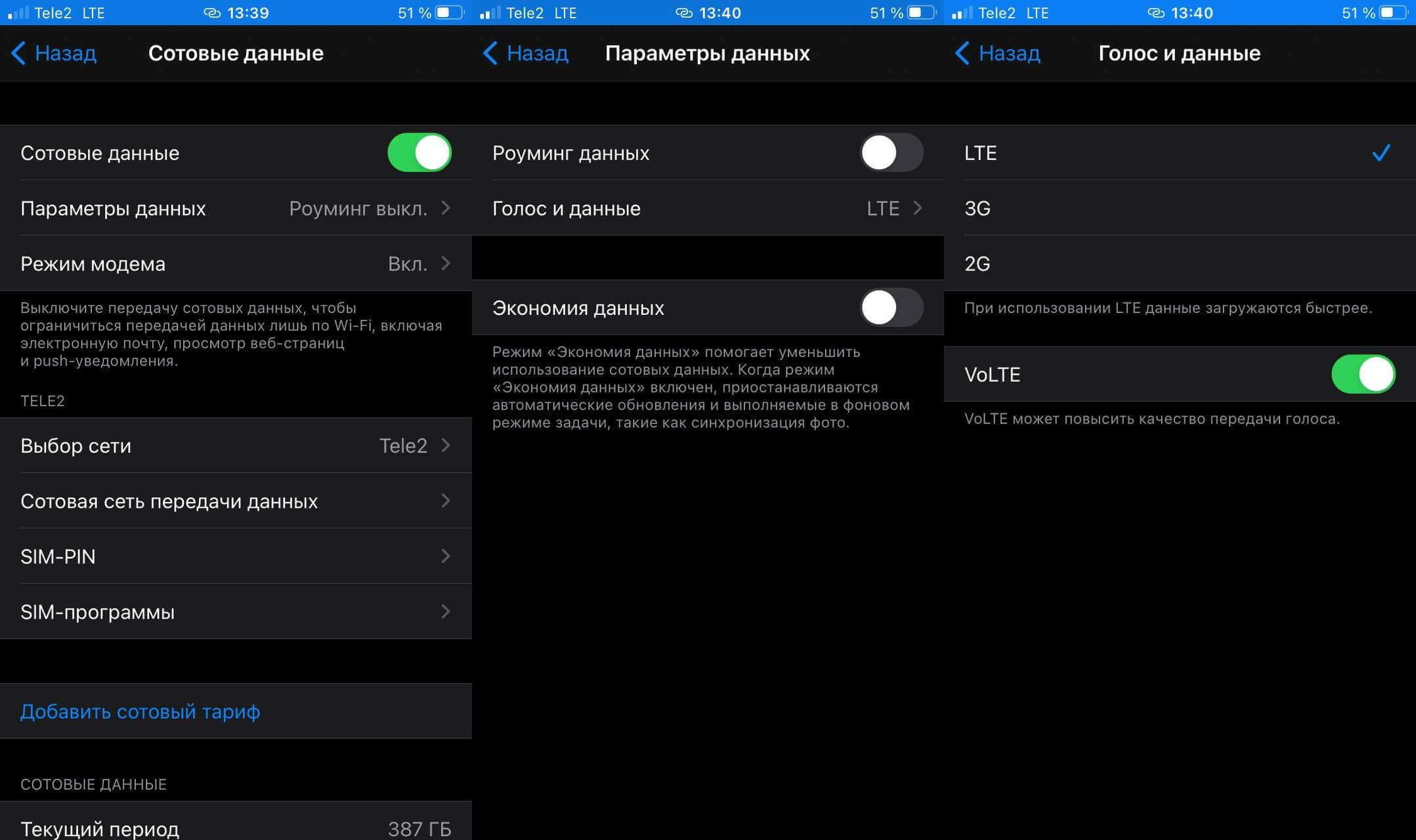
Иногда переключение на 3G помогает iPhone в режиме модема работать без отключений
Обратите внимания на сигнал связи — если плохой сигнал LTE, то проще переключить на 3G. Практика показывает, что сигнал 3G до сих пор лучше, чем LTE.
Не работает режим модема при подключении Windows 10
Если вы подключились к интернету с ноутбука через режим модема на iPhone, то зачастую подключение обрывается, хотя в настройках отображается, что оно есть, но с подписью «Подключение к интернету отсутствует». Что делать?
Отключите режим модема в настройках iPhone и отключите Wi-Fi на Windows 10. Затем одновременно включите режим модема и Wi-Fi на Windows — устройство должно подключиться и работать.
Если вас постигла неудача, то нажмите в правом нижнем углу на значок Wi-Fi, выберите ваше подключение и щелкните на него правой кнопкой мыши — выберите «Забыть». Попробуйте подключить ноутбук заново.
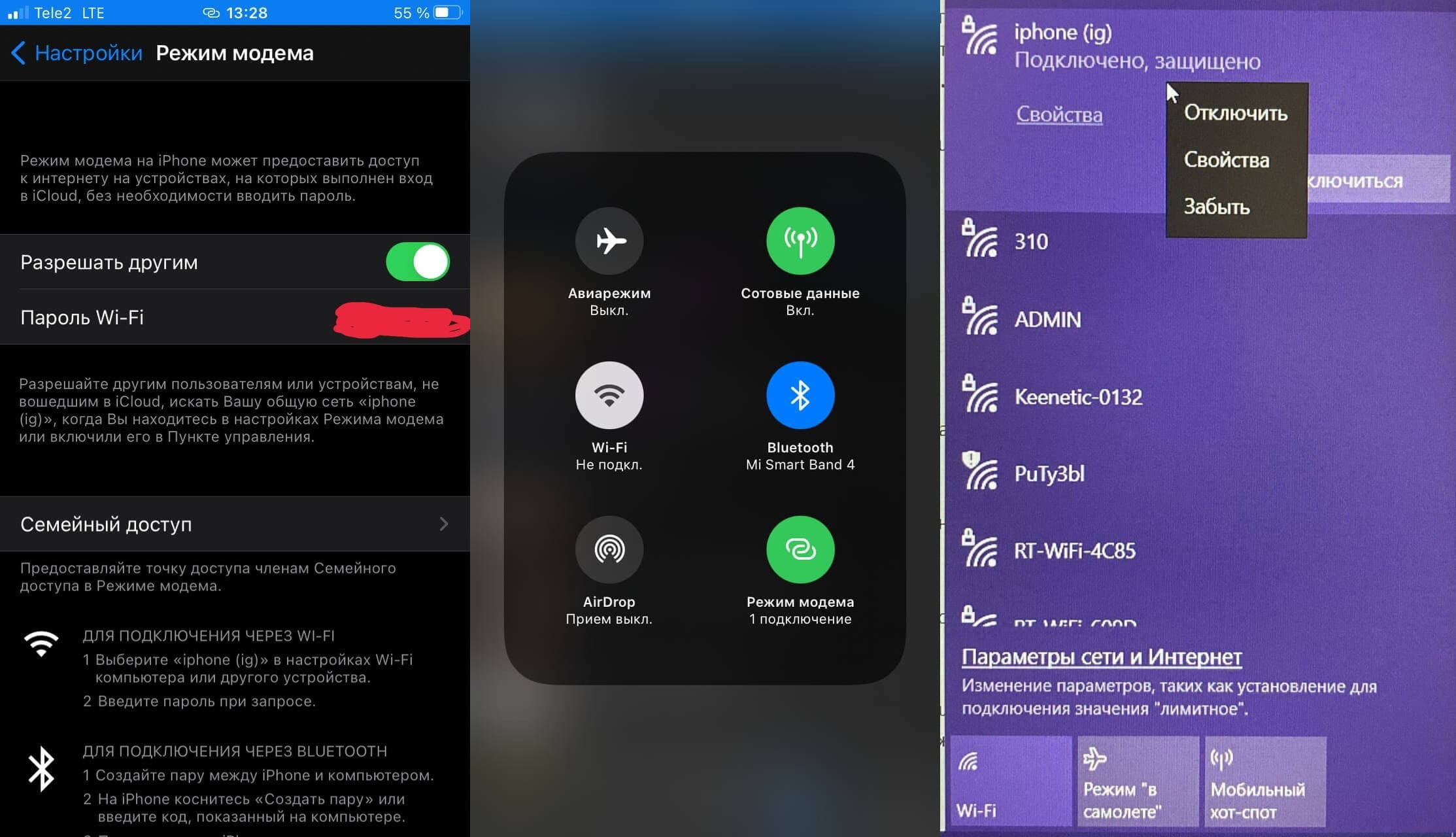
Не самый радикальный способ, но должен помочь решить проблему
Личный опыт показывает, что если подключить iPhone через USB к ноутбуку на Windows 10, то перебои бывают реже. Не забудьте разблокировать iPhone, нажать «Доверять этому компьютеру» и включить режим модема. В iTunes на компьютере проверьте, что подключенное устройство есть в списке.
Почему отключается режим модема на iPhone
Вариантов много. Есть определенные советы: например, одна из причин — это включенный VPN. Зайдите в настройки и выключите его.
Можно попробовать отключить определение геопозиции, сделать сброс iPhone или держать экран постоянно включенным. Я заметил, что чаще подключение обрывается, когда на iPhone плохой сигнал сотовой связи, например, одно деление LTE. Лучший выход из ситуации — переключить на 3G, скорость будет ниже, зато обрывы связи реже.
Рабочего решения этой проблемы до сих пор нет — Apple закрывает на это глаза и ничего не исправляет. Это удивительно, ведь компания оперативно выпускает обновления, если находится какая-то существенная проблема. Видимо, разрыв связи, когда работает режим модема — это не так смертельно по мнению компании, хотя ставит под угрозу всю концепцию работы устройств в единой экосистеме Apple.
А какое решение этой проблемы знаете вы? Напишите в наш Telegram-чат
Почему на айфоне отключается режим модема
Отключается Режим модема при блокировке iphone 8+
Apple iPhone 8 Plus
Джейлбрейк: Нет
Описание проблемы:
Добрый день
Подскажите как настроить iphone 8+, чтобы функция «Режим модема» не отключалась при блокировке экрана? Спасибо
Предпринимались действия:
В настройках телефона не нашел нужной мне настройки
Сообщение отредактировал Ergokun — 27.02.20, 17:25
27.02.20, 19:32 | #2
●
Постоянный
Реп: ( 371 )
Ergokun,
Вы назадавали кучу вопросов в разных ветках, но не где не пишите самого главного — какая версия ios?
А здесь важно — кто инет получает.
Режим AdHok, который создает iphone заточен именно под то, чтобы работать только тогда, когда нужен. Если получатель wifi перестает получать/передавать — телефон отключает модуль. Для возобновления связи канал должен пробудится.
Apple делает все, чтобы даже получателями сети были только айДевайсы.
Самый удобный способ решения вопроса для сторонних ноутов, это подключить аппарат шнурком, и раздавать инет так.
Сообщение отредактировал t.r.o.n. — 27.02.20, 19:34
27.02.20, 21:17 | #3
●
Постоянный
Реп: ( 30 )
t.r.o.n., получает другой айфон. Это очень не удобно что после звонка отваливается вайфай. Как сделать чтобы не отваливался как на Андроиде?
27.02.20, 21:35 | #4
●
Постоянный
Реп: ( 371 )
Ergokun,
введите второй аппарат в семейный доступ и для режима модема раздающего скажите что для семью автоподключение
вы поймите главное. ios это не ведро. Здесь иная идеология и принципы взаимодействия.
а ради многих ограничений основная масса людей и выбрала именно эту систему.
нет смысла сравнивать несравнимое.
Сообщение отредактировал t.r.o.n. — 27.02.20, 21:39
28.02.20, 10:20 | #5
●
Постоянный
Реп: ( 30 )
t.r.o.n., в чем польза от ограничений? За что отдаются деньги, элементарные функции не работают как подабает.
Костыли с семейным доступом помогут?
28.02.20, 10:26 | #6
●
Постоянный
Реп: ( 371 )
Ergokun @ 28.02.20, 10:20
в чем польза от ограничений?
Основная масса ограничений касается экосистемы. Лично мне важно чтобы все правильно работало внутри девайсов от апла при том, что они все настроены так, как это рекомендуется. В таком виде все работает бесшовно и приятно.
Вторая прелесть — это установка только проверенного софта.
Да, семейный доступ это не костыль, а очень удобная штука. И робота с модемом это одна из приятных фишек этой системы.
Ну не любят ребята из апла когда кто-то начинает . против ветра.
К слову о модеме. А увас не отключена случаем фоновая передача данных? Или включен режим экономии данных.
Сообщение отредактировал t.r.o.n. — 28.02.20, 10:27
29.02.20, 10:19 | #7
●
Начинающий
Реп: ( 0 )
Ergokun @ 27.02.20, 17:25
Добрый день
Подскажите как настроить iphone 8+, чтобы функция «Режим модема» не отключалась при блокировке экрана? Спасибо
та же проблема iphone 8+ ios 13.3.1. При включении «режим модем» и блокировки устройства, к нему невозможно подключится, подключение идет только когда дисплей активен. Звонок обрывает подключение и режим отключается так же и при потере сотовой сети. На прошлых версиях ios этого не было т.к. часто пользуюсь для подключении ноутбука в дороге.
29.02.20, 10:28 | #8
●
Постоянный
Реп: ( 41 )
magistix42,
Все эти песнопения про экосистему бред. Увы,режим модема будет раздавать тырнет ,если другое устройство его потребляет,т.е.играет youtube,браузер. Я всегда включаю онлайн радио и связь держит. Что касается обрыва при входящем звонке,то настройте функцию не беспокоить,чтобы звонки принимались лишь из раздела избранные,а остальные будут отрубаться без разрыва соединения.
29.03.20, 00:41 | #9
●
Постоянный
Реп: ( 150 )
t.r.o.n. @ 27.02.20, 21:35
Ergokun,
введите второй аппарат в семейный доступ и для режима модема раздающего скажите что для семью автоподключение
К сожалению, в моём случае, этот вариант не помог. Раздаю с iPad 6 на iPad Pro(9,5) и iPhone 8+ . Все устройства в семейном доступе. Все разрешения на всех устройствах даны, экономия отключена. Но, всё равно, при блокировании экрана подключение отваливается, даже при активной сессии и для повторного подключения необходимо на раздающем устройстве выключить/включить режим модема.
Может, есть ещё какие-то варианты решения проблемы?
Буду крайне признателен за помощь.
29.03.20, 08:48 | #10
●
Постоянный
Реп: ( 41 )
GLBuser,
Решение одно-раздавать инэт с любого андроида. Эппл требует постоянной сессии и вариантов нет.
19.04.20, 07:24 | #11
●
Постоянный
Реп: ( 7 )
Кто-то придумал что-то? Раздаю с iPhone на iPad’ы, так как сеть только в одном месте хорошо ловит, отложишь iPad на пару минут с выключенным экраном, сразу разрыв соединения, иду и вкл/выкл делаю каждый раз.
11.05.20, 08:15 | #12
●
Постоянный
Реп: ( 150 )
cTenaH4er @ 19.04.20, 07:24
отложишь iPad на пару минут с выключенным экраном, сразу разрыв соединения, иду и вкл/выкл делаю каждый раз.
Тоже самое.
25.05.20, 15:49 | #13
●
Постоянный
Реп: ( 150 )
cTenaH4er @ 19.04.20, 07:24
Кто-то придумал что-то? Раздаю с iPhone на iPad’ы, так как сеть только в одном месте хорошо ловит, отложишь iPad на пару минут с выключенным экраном, сразу разрыв соединения, иду и вкл/выкл делаю каждый раз.
На 100% ручаться не могу, но предполагаю, что в крайнем обновлении пофиксили проблему. По крайней мере, у меня последние три дня на даче и-нет раздавался на три устройства без проблем. Ни разу не пришлось передёргивать режим модема на раздающем устройстве.
23.11.20, 12:28 | #14
●
Постоянный
Реп: ( 7 )
GLBuser @ 25.05.20, 15:49
На 100% ручаться не могу, но предполагаю, что в крайнем обновлении пофиксили проблему. По крайней мере, у меня последние три дня на даче и-нет раздавался на три устройства без проблем. Ни разу не пришлось передёргивать режим модема на раздающем устройстве.
Iphone SE 2, ios 14.2 — проблема таже самая. Раздача прекращается.
На моем 11 Pro Max тоже.
Сообщение отредактировал TranceFusion — 23.11.20, 12:29
24.11.20, 14:29 | #15
●
Начинающий
Реп: ( 0 )
У меня Iphone SE 2, ios 14.2 надежно коннектится с ipad mini 4 ios 14.2.
Ipad mini 2 с ios 12 постоянно отключается.
В ios 14.2 в ipad в разделе Настройки-WiFi есть возможность отключить «Экономию данных», похоже эта опция ответственна за проблему.
Сообщение отредактировал sadovnikmuller — 24.11.20, 14:29
25.11.20, 23:36 | #16
●
Постоянный
Реп: ( 150 )
TranceFusion @ 23.11.20, 12:28
Iphone SE 2, ios 14.2 — проблема таже самая. Раздача прекращается.
На моем 11 Pro Max тоже.
У меня тоже, после очередного обновления начало опять отключаться и по сей день.
sadovnikmuller @ 24.11.20, 14:29
В ios 14.2 в ipad в разделе Настройки-WiFi есть возможность отключить «Экономию данных», похоже эта опция ответственна за проблему.
Отключена на всех устройствах.
18.01.21, 00:29 | #17
●
Постоянный
Реп: ( 2 )
Доброго времени суток! Нужна помощь. Может не в этот пост, прошу не карать строго. У меня телефон айфон 8 плюс. Для моего зрения достаточно мелкий текст, даже когда прибовляю его на всю. Как можно увеличить размер шрифта крупнее? Буду признателен.
Всем доброго здоровья! Кто болеет, выздоровления и победы!
Сейчас: 24.11.23, 23:48
Не работает режим модема на iPhone — что делать?

Нередко после обновления вы можете столкнуться с проблемами подключения, которые появляются в режиме модема iPhone. Телефон может просто не раздавать Wi-Fi, могут быть проблемы с подключением к интернету по проводу, либо может выйти из строя модем внутри iPhone. Что с этим делать и можно ли самому исправить подключение к режиму модема в iPhone — расскажем в этой статье.
Почему не работает режим модема iPhone
- Неправильное обновление;
- Сбились настройки сети оператора;
- Вы находитесь вне зоны действия сети;
- Проблемы с SIM-картой;
- Проблемы с настройкой режима модема;
- У вас недостаточно денег на счету/тариф не позволяет раздачу;
- Сломан Wi-Fi модуль.
Как исправить

1. При неправильном обновлении
Если вы заметили проблемы с режимом модема после обновления, скорее всего вы не один. Не часто, но случается, что обновления проверены не до конца (особенно если это беты) и в них есть баги, которые могут включать ошибку подключения к режиму модема. При таком раскладе, рассмотрите варианты: откатиться на предыдущую версию iOS, либо восстановить iPhone из резервной копии.
Также можно просто подождать, пока Apple не выпустит патч с исправлением ошибок.
2. При сбое настроек сети оператора
Желательно позвонить своему оператору, разузнав о правилах раздачи Wi-Fi в вашем тарифе: возможно режим модема подключен, но не работает из-за ограничений. Также оператор подскажет точные настройки сети, которые возможно потребуется прописать вручную. Нередко проблема с подключением может быть в неисправности SIM-карты: если она у вас старая и уже стерлась, либо из-за того, что вы находитесь вне зоны действия сети.
Оператор может посоветовать сбросить настройки сети:
- Перейдите в Настройки, затем откройте «Основные»;
- Опуститесь вниз и выберите «Сброс»;
- Вам стоит стереть только настройки сети, этого будет достаточно чтобы заново настроить работу тарифа.
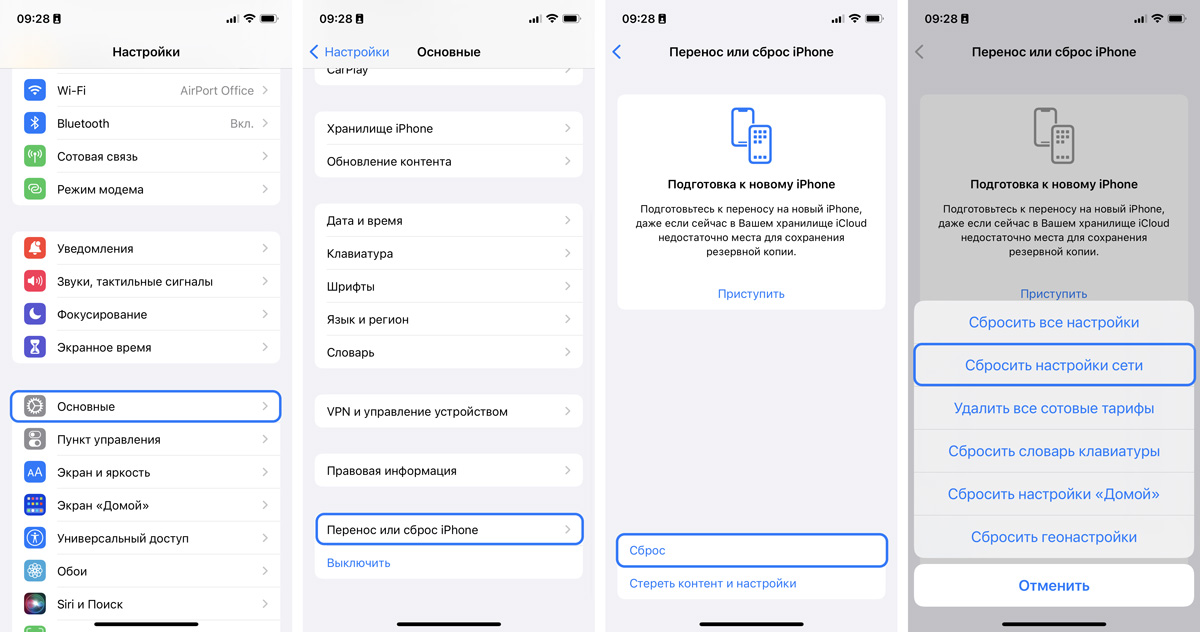
Как настроить подключение заново, лучше подскажет ваш оператор, так как настройки могут быть разные относительно вашей страны, выбранного тарифного плана, роуминга и оператора.
3. Проблемы с настройкой режима модема
Во-первых, проверьте включен ли вообще режим модема в настройках: «Режим модема». Должны быть активные настройки: активный рычажок напротив «Разрешать другим», установлен пароль, открыт семейный доступ и включена настройка «Максимальная совместимость».
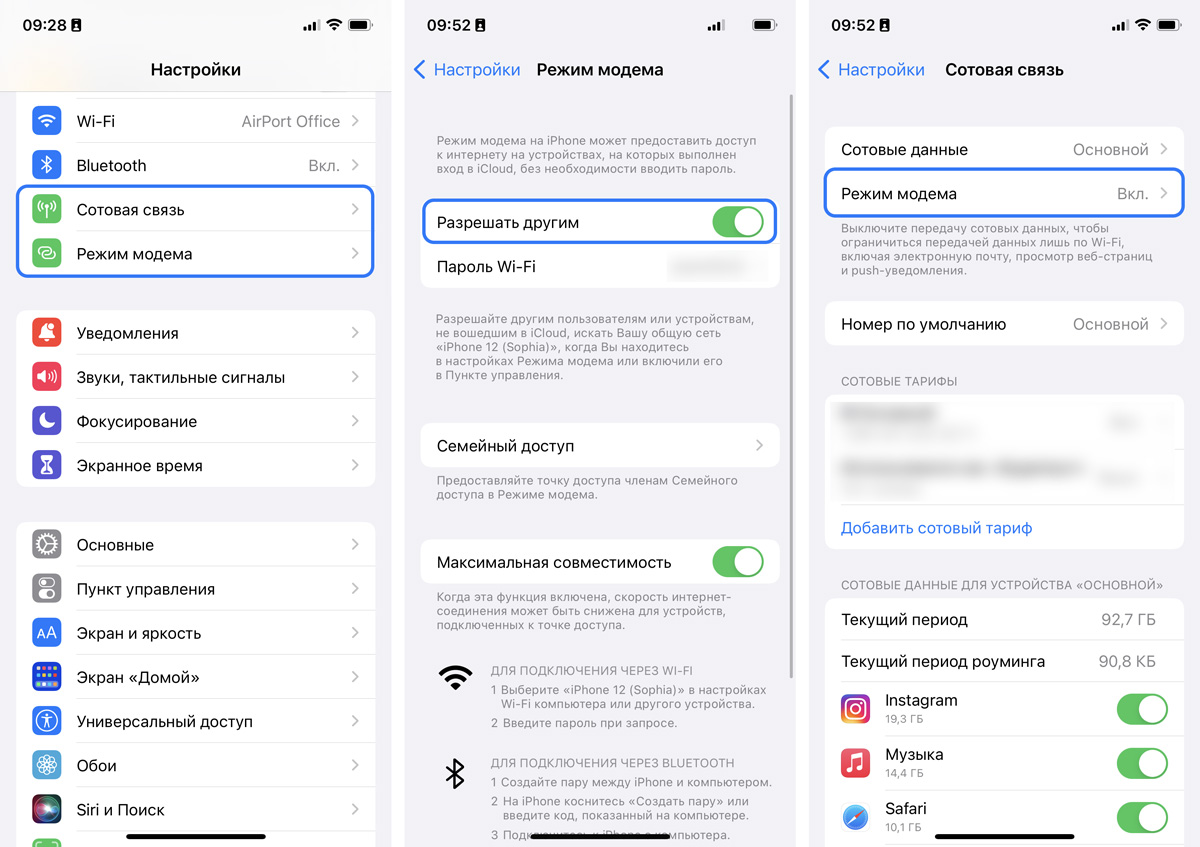
Если что-то из этого отключено, желательно исправить. В противном случае попробуйте сменить пароль, либо выключить и включить режим модема iPhone. Для того чтобы подключиться к сети, может понадобиться немного времени: до минуты, поэтому постарайтесь подождать, а не сразу звонить оператору.
4. Обновление iPhone
Бывает и такое, что режим модема не работает из-за того, что у вас стоит древняя iOS. Проверьте возможность обновления на более новую версию, если ваш iPhone это поддерживает, обновитесь.
5. Сломан Wi-Fi модуль

Это, пожалуй, самый неприятный исход. Но такое может случиться, если ваше устройство ронялось или контактировало с влагой.
Заменить Wi-Fi модуль не сложно, главное обратиться к компетентному мастеру сервисного центра iLab. Более того, они смогут продиагностировать ваше устройство и выявить точную причину поломки.