
Телевизор LG не воспроизводит видео с флешки — 10 возможных причин
С появлением Smart TV возможность воспроизведения видеофайлов с USB-накопителей на телевизоре несколько утратила актуальность. Однако в ряде случаев эта функция всё ещё востребована. Например, когда интернет временно отсутствует или нужное видео невозможно найти в сети, так как оно есть только в личном архиве (на DVD или HDD-дисках). Что делать, если телевизор LG не воспроизводит видео с флешки или «не видит» её вообще? В данном материале рассмотрены 10 основных причин и способы их обхода.
USB-интерфейс не рассчитан на воспроизведение контента
Первые USB-порты появились на телевизорах далеко не для воспроизведения медиафайлов с флеш-накопителей. Интерфейс изначально был предназначен для сервисного обслуживания, в частности, для обновления операционной системы и программного обеспечения. На многих моделях рядом с таким портом присутствует соответствующая надпись (Service или что-то в этом духе).
На более современных телевизорах LG портов USB несколько, и обозначены они соответствующими аббревиатурами или символами. Информацию о том, что в модели предусмотрена возможность воспроизведения видео с флешки, можно найти на официальном сайте производителя или уточнить, обратившись в поддержку пользователей. В интернет-магазинах часто такая информация бывает ошибочной. В характеристиках или описании одной модели маркетологи указывают параметры похожей модификации, не удосужившись проверить достоверность данных.
Если порт USB на телевизоре предназначен для сервисного обслуживания, обойти эту проблему можно только альтернативными путями. Они описаны в самом конце статьи. Часто в интернете советуют обновить прошивку телевизора, чтобы превратить сервисный разъём в мультимедийный. Однако на практике такое действие обычно не помогает. Хотя от обновления ОС и ПО хуже не будет.
Формат видео не поддерживается плеером телевизора
Флешка — это всего лишь накопитель информации, на котором видео записано в виде закодированного файла. Установка флешки в телевизор не наделяет его способностью воспроизводить содержимое. За распознавание и воспроизведение медиафайлов на телевизоре отвечает соответствующее программное обеспечение. Чтобы видеофайл был «понятен» устройству, в его памяти должен быть соответствующий видеокодек. Обычно их есть несколько. Но не все возможные. Из-за этого файл даже не будет прочитан программой телевизора, хотя в меню открытой флешки он может быть виден.
За воспроизведение закодированного файла отвечает медиапроигрыватель — программа, которая «умеет» превращать цифровой расшифрованный код в изображение и звук. Соответственно, такой софт должен быть в телевизоре. Если его нет, то и воспроизводиться с флешки ничего не будет.
Если вы точно знаете, что ваш телевизор «умеет» воспроизводить видео с флешки, но отказывается это делать, вероятнее всего, проблема в несовместимости форматов. Решается она довольно просто. Файл, который не воспроизводится на телевизоре, можно попробовать конвертировать в другой формат на компьютере или ноутбуке. Перед этим полезно уточнить список поддерживаемых конкретной моделью форматов.
Устаревшее программное обеспечение
Несмотря на сказанное ранее, в ряде случаев обновление программного обеспечения телевизора действительно помогает «прокачать» его способность воспроизводить видео с флешки. Об этой возможности пользователь информируется разработчиком обновлений. Но чаще всего этой информацией мало кто интересуется. Обновить прошивку можно двумя способами — через интернет (если телевизор к нему подключён) или с флешки, на которой записано обновление.
Нерабочий USB-разъём
Разъёмы обычно выходят из строя, если ими интенсивно пользуются. Поэтому, если вы часто вставляли/извлекали флешку, есть большая вероятность, что причина именно в этом. К сожалению, в домашних условиях с применением метода научного тыка определить нерабочий USB разъём достаточно сложно. Если есть подозрение, что причина в этом, обратитесь в сервисную мастерскую. Особенно не стоит затевать самостоятельный ремонт, если телевизор на действующей гарантии.
Несовместимые стандарты USB у телевизора и флешки
Некоторые пользователи отмечают, что при попытке воспроизвести видео с флешки стандарта USB 3.0 ничего не получается. Телевизор, при этом, оснащён разъёмом стандарта 2.0. С технической точки зрения проблемы в этом быть не может, так как более новые стандарты обычно совместимы со старыми. Тем более, когда речь о USB стандартах. Попробовать поменять флешку или разъём (если их несколько), конечно, можно. Но скорее всего проблема не в этом.
Флешка не вставлена непосредственно в USB порт телевизора
Для более удобного доступа к USB портам телевизора многие пользователи используют кабели-удлинители или так называемые USB-хабы. В ряде случаев это просто необходимо. Например, когда телевизор закреплён на стене, и к тыльной стороне корпуса, где находятся все порты, добраться невозможно. Тем не менее, удлинитель или разветвитель (хаб) вполне могут быть причиной, из-за которой телевизор LG не воспроизводит видео с флешки. Убедиться в этом можно только одним способом — подключив накопитель непосредственно в разъём на панели телевизора.
Слишком «тяжёлые» файлы на флешке
Большие размеры экранов и современные требования к качеству видеоконтента вынуждают пользователя загружать на флешку файлы очень больших объёмов. Однако возможности программного обеспечения телевизора в этом плане всегда весьма ограничены. Софт просто не может обработать слишком большой файл. Чтобы проверить эту версию, попробуйте записать на флешку какое-нибудь маленькое видео. Если телевизор воспроизведёт его без проблем, возможно, причина в объёме. Решить такую проблему без компромисса с качеством видео не получится.

Слишком большой объём накопителя
Вместительность самой флешки тоже играет немаловажную роль, и по этому параметру у любого устройства есть ограничения. Перед тем, как покупать накопитель на десятки и даже сотни гигабайт, уточните, поддерживает ли такие объёмы ваша модель телевизора. В некоторых случаях телевизор пытается работать с флешкой большего объёма, чем предусмотрено производителем, но делает это с перебоями и ошибками. Проверить эту версию достаточно просто. Попробуйте записать и воспроизвести видео с флешки объёмом не более 4 Гб.
Неправильный источник сигнала
Современные телевизоры LG «умные», и отлично «понимают», чего от них хочет пользователь. Операционная система автоматически распознаёт вставленную флешку или другой источник сигнала, и начинает его воспроизводить на экране. На некоторых моделях для этого надо выбрать файл и нажать соответствующую кнопку на ПДУ. Более старые телевизоры не такие «умные», и им надо «подсказать», что делать в данный момент. Если после установки флешки ничего не происходит, откройте меню, найдите подраздел, в котором можно выбрать источник сигнала, и выберите подходящий пункт. На многих ПДУ для этого действия предусмотрена «горячая» кнопка, которая подписана словом input.
В некоторых меню в списке источников сигнала нет ничего похожего на аббревиатуру USB, хотя функция воспроизведения видео с флешки точно есть. В таких случаях целесообразно применить метод научного тыка, перепробовав все имеющиеся в списке источники. Названия пунктов желательно сразу запомнить или записать, чтобы в случае неудачи вернуть всё, как было.
Неподходящая организация файлов и файловой системы флешки
Для начала стоит изменить подход к организации структуры файлов на накопителе. В идеале видеофайлы должны находиться «на поверхности», то есть, вне папок. Многие телевизоры просто «не умеют» распознавать эти папки, открывать их, и воспроизводить расположенные в них файлы. Второй важный момент касается названия файлов. Часто воспроизведения не происходит из-за того, что видео названо русскими буквами или в названии присутствуют специальные символы. Чтобы исключить эту проблему, переименуйте все файлы, используя только маленькие латинские буквы.
Если это не помогает, можно попробовать изменить файловую систему накопителя. Делается это при помощи форматирования на компьютере. Нажмите на накопителе правой кнопкой мышки и выберите пункт «Форматирование». В открывшемся окне есть пункт «Файловая система» с выпадающим списком вариантов. По умолчанию обычно устанавливается стандарт FAT32. Этот стандарт чаще распознаётся сторонними устройствами, однако, записать корректно файлы больше 4 Гб на такой носитель не получится.
Стандарт NTFS, наоборот, позволяет записывать какие-угодно большие файлы, но распознавание флешки с таким форматированием после установки в телевизор происходит далеко не всегда. Чтобы исключить эту проблему, достаточно пару раз поэкспериментировать со стандартами и размерами файлов.
Альтернативные варианты воспроизведения медиафайлов на телевизоре LG
Если никакие методы не помогают запустить видео с флешки на телевизоре LG, всегда есть возможность прибегнуть к альтернативным решениям. В данном случае это означает, что телевизор будет выполнять только функцию монитора. Распознавание, расшифровка и воспроизведение файла возлагается на внешнее устройство. Это может быть персональный компьютер, ноутбук, и даже планшет со смартфоном. Задача сводится только к тому, как подключить телевизор к этим устройствам.
Например, ПК можно подключить посредством HDMI кабеля, если на ТВ есть такой разъём. При наличии USB порта к телевизору можно попытаться подключить практически любое из перечисленных устройств. При этом надо убедиться, что используемый USB кабель поддерживает передачу данных (некоторые предназначены только для зарядки гаджетов).
Как подключить флешку к телевизору LG
Современные модели телевизоров LG обладают широким функционалом, благодаря которому можно не только смотреть стандартные телевизионные каналы, но и, используя Smart TV, в полной мере наслаждаться возможностями интернета, а также загружать и смотреть контент с внешних носителей – флешек и жестких дисков. Для этого все телевизоры LG оснащены USB-портами.
Опция, позволяющая подключать флешку к телевизору LG, никак не связана с опцией Smart TV, это две независимые друг от друга и ни коим образом не коррелирующие между собой возможности современных телевизоров LG.
Возможность просмотра и воспроизводства медиафайлов различных типов с USB-накопителей появилась практически во всех, даже самых демократичных моделях телевизоров LG, с 2012 года, и владельцы техники неоднократно отмечали, насколько она полезна, ведь с ее помощью легко можно смотреть фильмы и сериалы и фото, слушать музыку с флешки или HD-диска.
Но при подключении флешки к телевизору иногда могут возникнуть сложности. В первую очередь, когда ваш телевизор LG «не видит» флешку или не может воспроизвести нужный файл. Чтобы этого избежать, стоит убедиться, что вы подключаете флешку к телевизору LG правильно.
Подключение флешки к телевизору LG: на что нужно обратить внимание
- Убедитесь, что у вашего телевизора LG есть USB-порты. Они расположены на задней панели телевизора и, в случае, если их несколько, могут быть помечены для удобства римскими или арабскими цифрами. Если на вашем телевизоре нет USB-разъема, вам понадобится дополнительная медиа-приставка или цифровой Т2 тюнер. Они обычно оснащены USB-портами и могут воспроизводить медиаконтент.
- Помните, что USB бывает двух стандартов: более старый USB 2.0 и новый USB 3.0. Чаще всего в телевизорах установлены порты 2.0. Так что перед тем, как подключать флешку к телевизору, удостоверьтесь, что стандарты совпадают, иначе телевизор может не определить накопитель.
- Иногда могут возникнуть проблемы, если фильм, который вы планируете посмотреть, очень тяжелый (весит более 30 Гб). Часто телевизоры не воспроизводят такие файлы.
- Также проблема может возникнуть, если ваш внешний накопитель слишком большой емкости. Некоторые модели телевизоров LG не видят флешки объемом более 32 Гб и жесткие диски объемом 2 Тб.
Подключение флешки к телевизору LG: пошаговая инструкция
Подключить флешку очень легко.
- Запишите на флешку файлы с фильмом, сериалом, музыкой и т.д., которые собираетесь воспроизвести на вашем телевизоре LG.
- Вставьте флешку в USB-порт.
- На экране вашего телевизора LG должно появиться всплывающее сообщение, уведомляющее о подключении нового устройства.
- После этого телевизор либо откроет накопитель автоматически, либо предложит его открыть (в зависимости от модели телевизора).
- В некоторых моделях телевизоров LG после подключения флешки или внешнего диска необходимо также вручную изменить источник сигнала. Сделать это нужно при помощи кнопок Source или Input на пульте дистанционного управления.
- После этого во всплывающем меню на экране телевизора потребуется выбрать USB или Media (Медиа) в списке возможных источников сигнала.
- На телевизорах LG Smart TV сделать это можно при помощи специального приложения, предназначенного для просмотра контента с внешних носителей.
- После этого войдите в папку с фильмом, который хотите посмотреть, на вашей флешке, и нажмите «Воспроизвести».
Что делать, если файл с флешки не воспроизводится на телевизоре LG?
В некоторых случаях телевизор не может воспроизвести файл с внешнего накопителя. Чаще всего это бывает с видеофайлами и происходит из-за несовместимости форматов.
Посмотреть форматы, которые поддерживает ваш телевизор, можно в Руководстве пользователя или на официальном сайте LG. Чаще всего телевизоры не поддерживают файлы в формате .mkv, но иногда возникают проблемы и с форматами .mp4, .avi и .mov.
В этом случае можно либо конвертировать файл при помощи одной из специальных программ-конвертеров, либо скачать фильм в формате, который поддерживает ваш телевизор LG.
Если у вас телевизор LG Smart TV, то еще одним способом решения проблемы может стать сторонний проигрыватель, который можно скачать в магазине приложений для телевизора.
Как подобрать формат видео для телевизора и как менять форматы
Многим кажется, что современные телевизоры умеют едва ли не все: устанавливают интернет-соединение, транслируют потоковое видео с YouTube и других онлайн-сервисов, воспроизводят фильмы, записанные на флеш-картах и съемных дисках, могут синхронизироваться со смартфоном. И тем больше разочарование, когда оказывается, что фильм не воспроизводится, так как телевизор не поддерживает формат видео. Полезно знать, что делать в таких случаях и как изменить формат видео для телевизора.
Какие форматы видео поддерживает телевизор
На вопрос о том, какой формат видео лучше для телевизора, универсального ответа не существует. На современные телевизоры устанавливаются операционные системы, многие производители разрабатывают собственное ПО. Набор встроенных кодеков зависит от производителя устройства, модели, прошивки. Чем новее модель, тем больше кодеков она поддерживает.
Как узнать, поддерживает ли телевизор конкретный формат видео? Самый простой способ – прочитать инструкцию к телевизору. В ней всегда указан поддерживаемый данной моделью базовый набор кодеков. Но производители периодически выпускают новые прошивки для различных моделей. При обновлении прошивки количество кодеков, поддерживаемых устройством, может увеличиться.
В большинстве современных телевизоров предусмотрена поддержка самых популярных кодеков:
- MPEG1,2,3,4 – семейство распространенных кодеков, используемых, в частности, для сжатия видео в сервисе YouTube, мессенджере Skype
- H.264 (MPEG-4 Part 10, или AVC) – кодек, обеспечивающий сохранение качества видео при высокой степени сжатия
- HEVC (H.265) – формат сжатия видео с использованием высокоэффективных алгоритмов
- DivX – кодек на основе MPEG4, с его помощью можно формировать файлы типов DivX, MKV, MOV, AVI
Телевизоры Sony, кроме перечисленных форматов, поддерживают кодеки WMV (9/VC1), Asf, AVC, MP. В телевизорах Philips дополнительно предусмотрена поддержка формата RealMedia.
В инструкции к телевизору обычно указывают не только кодеки, но и ограничения. Так, телевизоры Samsung поддерживают кодек HEVC исключительно для файлов типа TS, MP4 и MKV. Кодек H.264 UHD поддерживается только до версии 5.1.
Что делать, если не поддерживается формат видео на телевизоре
Даже на самых современных телевизорах файл может не открыться из-за того, что не поддерживается один из кодеков, при помощи которого сформирован контейнер. Бывают ситуации, когда с видеокодеком все в порядке, но не поддерживается кодек аудио. Часто возникают проблемы с открытием старых файлов-контейнеров, например, VOB. Файлы такого типа использовались для хранения DVD-видео, из-за чего любители киноклассики порой испытывают сложности с воспроизведением любимых фильмов.
Если формат файла не поддерживается телевизором, есть несколько способов решить проблему:
- Обновить прошивку
- Открыть видео на ПК, соединив его с телевизором при помощи кабеля HDMI
- Установить сторонний проигрыватель, поддерживающий много форматов (например, VLC)
- Перекодировать файл в формат, поддерживаемый телевизором
Обновление прошивки – способ, доступный только продвинутым пользователям. К сожалению, вероятность того, что требуемый формат станет поддерживаться после обновления прошивки, довольно низкая.
Соединить телевизор с ПК или ноутбуком легко, но тогда в процессе воспроизведения видео будет задействовано два устройства вместо одного. Последствия очевидны: громоздкость всей системы, двойное потребление электроэнергии, лишение кого-то из членов семьи возможности поработать или поиграть на компьютере.
Установка стороннего проигрывателя (VLC) – вариант неплохой, но на телевизорах Samsung и LG нереализуемый. Установить сторонний проигрыватель можно только на телевизорах с ОС Android TV (Sony, Philips). В Tizen OS (Samsung) и Open webOS (LG) такая возможность не предусмотрена.
Самый простой и беспроигрышный способ посмотреть невоспроизводимый файл – изменить его формат с помощью конвертера.
Как изменить формат видео для просмотра на телевизоре
Чтобы изменить формат видео, нужен конвертер. Существуют как онлайн-сервисы, так и десктопные приложения, с помощью которых можно перекодировать видео из одного формата в другой. Однако список форматов, поддерживаемых онлайн-конвертерами зачастую ограничен только самыми популярными. К тому же процесс онлайн-конвертации требует от пользователя недюжинного терпения: приложения работают, мягко говоря, не быстро, а на скачивание перекодированного файла с сервера требуется дополнительное время. Причем для того, чтобы сервис смог успешно конвертировать видео, необходимо стабильное интернет-соединение.
Чтобы не тратить времени зря, лучше использовать десктопный видеоконвертер. Такие программы работают намного быстрее онлайн-сервисов и не требуют подключения к Интернету. Чтобы избежать сложностей с воспроизведением каких-либо видеофайлов, нужно выбрать десктопную программу, поддерживающую как можно больше форматов.
Яркий пример универсального конвертера – Movavi Video Converter. Приложение поддерживает более 180 форматов, то есть способно распознать видео, созданное с применением буквально любого кодека. Эта программа – просто находка для тех, кто столкнулся с «загадочным» видео неподдерживаемого формата и хочет его поскорее посмотреть, не тратя время на эксперименты или поиски информации. Одно из главных достоинств программы – интерфейс на русском языке, настолько простой и интуитивно понятный, что его за пару минут освоит пользователь любого возраста, впервые столкнувшийся с проблемой конвертации.
При всей простоте интерфейса функционал программы удовлетворит самого придирчивого киномана. С помощью приложения легко изменить формат, битрейт, разрешение. Предусмотрены функции редактирования, так что при желании можно вырезать из видео фрагмент для GIF-анимации или собственного клипа.
Инструкция по применению Movavi Video Converter:
- Если на компьютере еще нет программы Movavi Video Converter, скачать ее с официального сайта и установить. Установка выполняется быстро, от пользователя требуется только следовать инструкциям мастера. Никаких дополнительных приложений одновременно с Movavi Video Converter не устанавливается. Программа не пытается изменить поисковую систему.
- Открыть конвертер и в левом верхнем углу экрана нажать Добавить файлы.
- В открывшемся меню выбрать пункт Добавить видео. Можно добавить произвольное количество файлов, подлежащих конвертации.
- Нажать кнопку Видео в нижней части экрана.
- В нижней части экрана нажать на кнопку, обозначающую формат, в который требуется перекодировать файл. Например, для конвертирования в формат MPEG следует нажать кнопку MPG и выбрать нужный профиль.
- Нажать на пиктограмму в левом нижнем углу, обозначающую шестеренку. Во вкладке Настройки выставить нужный размер кадра, величину битрейта и другие характеристики.
- Нажать кнопку Сохранить в (на нижней панели) и выбрать каталог, куда программа запишет перекодированный файл.
- Нажать кнопку Старт. По окончании процесса перекодирования откроется папка с файлом в новом формате.
Если на ПК или ноутбуке установлен Movavi Video Converter, вы можете смело качать из Интернета видеофайлы любых форматов: при необходимости всегда сможете их перекодировать.
Movavi Video Converter
Отличный способ перевести мультимедиа в нужный формат!
Часто задаваемые вопросы
Какой формат видео для телевизора Samsung?
Перечень форматов, распознаваемых телевизором Samsung, зависит от модели и прошивки. Новые модели распознают больше форматов, чем старые. Базовый перечень форматов содержится в инструкции к телевизору. Чтобы увеличить количество распознаваемых форматов, нужно обновить прошивку. Телевизоры Samsung, выпущенные после 2019 года, должны поддерживать следующие форматы: MPEG1, MPEG2, MPEG4, Motion JPEG, HEVC, DivX, Xvid, MVC, WebM, WMV, H.264. Открываются файлы-контейнеры типов AVI, MKV, ASF, VOB, 3GP, MOV, FLV, VRO, MP4.
Какие форматы видео читает телевизор LG?
Точный перечень форматов, которые изначально поддерживает конкретная модель телевизора LG, указан в инструкции. Телевизоры этой марки поддерживают все форматы видео, которое принимается по спутниковому и кабельному телевидению ТВ, с Blu-Ray или DVD-плееров. Поддерживаются форматы MPEG1, MPEG2, AVC (H.264), WMV, ASF. Как правило, воспроизводятся файлы-контейнеры типов AVI, ASF, WMV, ASF, MP4, MKV, VOB, 3GP. Чтобы расширить список поддерживаемых форматов, следует обновить прошивку телевизора.
Что делать если телевизор не поддерживает видео с флешки?
Существует целый ряд причин того, что телевизор не может открыть видео, записанное на флеш-карте:
- Далеко не все телевизоры, оснащенные USB-портом, могут воспроизводить видео с флеш-карты. Иногда USB-порт предназначен исключительно для установки обновлений. В таких случаях иногда помогает перепрошивка телевизора. Но гораздо проще и безопаснее подключить телевизор к компьютеру по HDMI-кабелю.
- Некоторые модели телевизоров не могут открыть видеофайл, имя которого содержит символы кириллицы. Поможет банальное переименование файла.
- Файловая система флеш-карты повреждена. Флешку нужно проверить на компьютере (Свойства – Сервис – Проверка диска – Выполнить проверку. Установить флажок Автоматически исправлять системные ошибки).
- Иногда производители устанавливают ограничение на размер файла. Некоторые старые модели не воспроизводят файлы размером более 10 ГБ, а иногда максимальный размер может быть и 4 ГБ. Нужно попробовать воспроизвести какое-нибудь небольшое видео (размером до 1 ГБ) в том же формате. Чтобы открыть файл большого размера, придется подключить флеш-карту к USB-порту компьютера, а ПК соединить с телевизором при помощи HDMI-кабеля.
- Телевизор не показывает видео, потому что в принципе не поддерживает его формат. Причем иногда случается так, что телевизор не поддерживает только кодек, с использованием которого зашифрована аудиодорожка. Если на телевизоре установлена ОС Android TV, можно попробовать установить сторонний видеоплеер, к примеру, VLC. Но это потребует времени, а на телевизорах Samsung и LG метод вообще не сработает. Проще всего перекодировать файл в какой-нибудь формат, который телевизор гарантированно поддерживает. Попробуйте использовать Movavi Video Converter.
Основные форматы видео для телевизора
В отличие от старых ТВ, которые умели транслировать лишь через антенну, современные девайсы могут использовать разные источники информации. Распространенным вариантом являются USB носители, на которые скачивают фильмы из интернета. Иногда ТВ не может воспроизвести скачанное кино. Это происходит из-за расширения файла. Чтобы избежать подобной ситуации, ниже рассказано, какие форматы читает телевизор, и что делать, если не удается найти фильм в подходящей кодировке.
Популярные форматы
На данный момент, телевизоры способны различать основную часть распространенных форматов видео. Рассмотрим основные из них.
MPEG
- Mpeg – 1, потерявший актуальность формат CD-видео;
- Mpeg – 2, используемый DVD;
- Mpeg – 4, очень популярный на сегодня и повсеместно используемый в средствах связи и потокового вещания.
AVC
Следующий, не менее популярный формат для видео, который работает на основной части устройств – Н-264, или как его еще называют, Advanced Video Coding. Данный кодек характерен сохранением оптимального разрешения картинки при условии максимального сжатия исходного файла. Формат AVC значительно превосходит MPEG по множеству показателей.
DivX и Xvid
Ожидаемым перезапуском и доработкой кодека Mpeg можно назвать видеофайлы, сжатые по соревнующимся друг с другом технологиям DivX и Xvid. Представленные кодеки одинаково отлично справляются с преобразованием записи в Mpeg – 4. Эти алгоритмы также встроены в заводской комплект программного обеспечения телевизоров.
Поддерживаемые современными ТВ форматы
Сегодня большинство телевизоров, не только именитых производителей, таких как Sony, Samsung, Philips, LG, но и других компаний, имеют относительно стандартный набор кодеков, которые позволяют читать наиболее распространенные форматы. К ним относятся:
4К-телевизоры Sony на платформе Android TV
Существуют и другие форматы, но они достаточно специфичны, поэтому в телевизорах их поддержки может не быть. Стоит также понимать, что предложенный выше список – это наиболее популярные расширения, но не все производители и не в каждой своей модели реализуют их чтение.
Совет! Чтобы узнать, какой формат понимает устройство, достаточно заглянуть в его спецификации, как правило, в описании есть полный перечень.
Что делать, если ТВ не воспроизводит фильм
Иногда даже заявленный в паспорте формат не читается. Это возможно из-за неподходящего разрешения картинки, битрейта, частоты кадра и по ряду иных причин. Кроме того, некорректное воспроизведение может быть связано с некачественной записью – фильм не докачался, или при загрузке на флешку произошел сбой, но это осталось незамеченным пользователем.
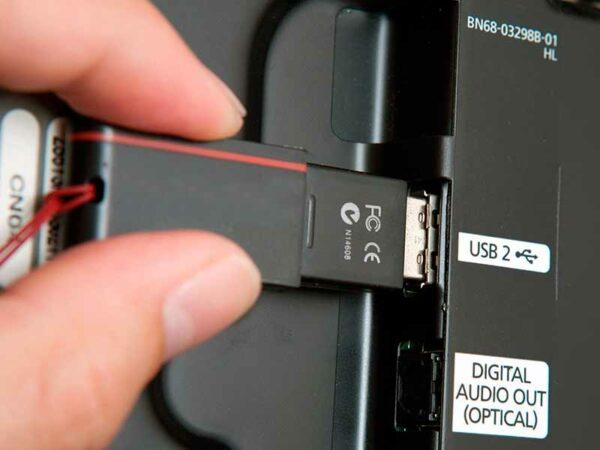
Телевизор может не читать фильм с флешки, если тот некорректно скачался
Если ТВ не воспроизводит фильм, и скачать его в другом расширении не получается, то стоит попробовать обновить прошивку. Иногда вместе с ней расширяются возможности устройства, включая появление поддержки новых форматов.
В случае AndroidTV можно установить сторонние проигрыватели. Большинство из них имеют встроенные кодеки, которые смогут прочитать формат, не читаемый по умолчанию ТВ. Если девайс не имеет смарт функций, или в его магазине отсутствуют видеопроигрыватели (Smart TV LG и Samsung), то воспроизвести видео можно через сторонние гаджеты. Удобнее всего купить смарт приставку с USB выходом – она не только превратит обычную панель в «умную», но и может иметь более всеядный встроенный проигрыватель. Также могут помочь DVB приставка, ресивер спутникового или интернет ТВ, Blu-ray проигрыватель, домашний кинотеатр и другие устройства.
Совет! Если обновление прошивки не помогло, телевизор не Смарт, и покупать дополнительную технику нет возможности, то на компьютере можно конвертировать файлы в нужные форматы.
Какой покупать телевизор, каждый решает сам. Будет это Sony или Samsung, LED или OLED, плазма или ЖК — современный рынок способен предложить немало отличных устройств, способных обработать практически все существующие форматы виде. Они могут разнится в цене, качестве сборки и деталей, но в целом, довольно хорошо справляются со своими функциями.