
Как восстановить сообщения Вайбер на iPhone
Вайбер – это потрясающее приложение, которое позволяет вам отправлять и получать сообщения бесплатно, так же как и совершать звонки другим пользователям Вайбер в любой сети. Есть правда одна неприятность: если вы удалили или потеряли сообщение Вайбер на iPhone, Вайбер не предоставляет вам способа восстановить удалённые сообщения на iPhone.
Мы знаем, как важна для вас история сообщений. Если вы хотели бы узнать, почему вы потеряли сообщения в Вайбер с айфона и как извлечь сообщения из Вайбер с iPhone на Mac, вам стоит прочитать эту статью,которая может помочь вам восстановить переписку вайбер.Давайте начнём с причин, которые приводят к потери сообщений из Вайбер.
6 наиболее частых причин потери сообщений из Вайбер на iPhone
Многие вещи могут привести к потере сообщений из Вайбер на вашем айфоне, вот 6 наиболее вероятных причин такой потери, о которых вам следует знать.
- 1. Приложение Вайбер удалено, и все сообщения Вайбер утеряны.
- 2. Вайбер крашнулся, и вы больше не можете получить доступ ко всем чатам Вайбер.
- 3. Обновление iOS 11.3/11/10/9/8 удалило ваши чаты на Вайбер.
- 4. Вы удалили важные текстовые сообщения на Вайбер, но впоследствии нашли их полезными.
- 5. iPhone джейлбрейк, чёрный экран, белый экран смерти с логотипом Apple и многое другое может так же вызвать потерю сообщений в Вайбер.
- 6. Восстановление iPhone до заводских настроек стирает все данные, включая сообщения из Вайбер.
Как восстановить удалённые сообщения Вайбер из iPhone 12/12pro max/11/XR/X/8/8 Plus/7/SE/6s/6s Plus/6/6 Plus/5s/5
После потери сообщений из Вайбер (так же как и истории звонков), не стоит плакать или беспокоиться. Воспользуйтесь помощью программы Viber message recovery tool (известной как Tenorshare iPhone Data Recovery), Это инструмент, который предоставляет 3 способа для восстановления удалённых сообщений Вайбер на айфоне без резервной копии. Он даже позволит вам просмотреть детали своих сообщений Вайбер перед восстановлением, и работает на всех моделях iPhone, включая последние iPhone 12/12 mini /12 pro max.
Версия для Mac создана для пользователей macOS High Sierra и macOS Sierra, OS X 10.11 El Capitan, 10.10 Yosemite, 10.9 Mavericks, 10.8, 10.7 и более ранних версий. Если вы хотите запустить этот инструмент на Windows, выберите вместо этого версию для Windows (которая называется iPhone Data Recovery ). Убедитесь, что вы скачали правильную версию, прежде чем начать.
- Шаг 1. Запустите iPhone Data Recovery для Mac после установки. Соедините смартфон с компьютером. Программа автоматически обнаружит ваше устройство. Просто кликнете начать сканирование «Start Scan», и двигайтесь дальше.
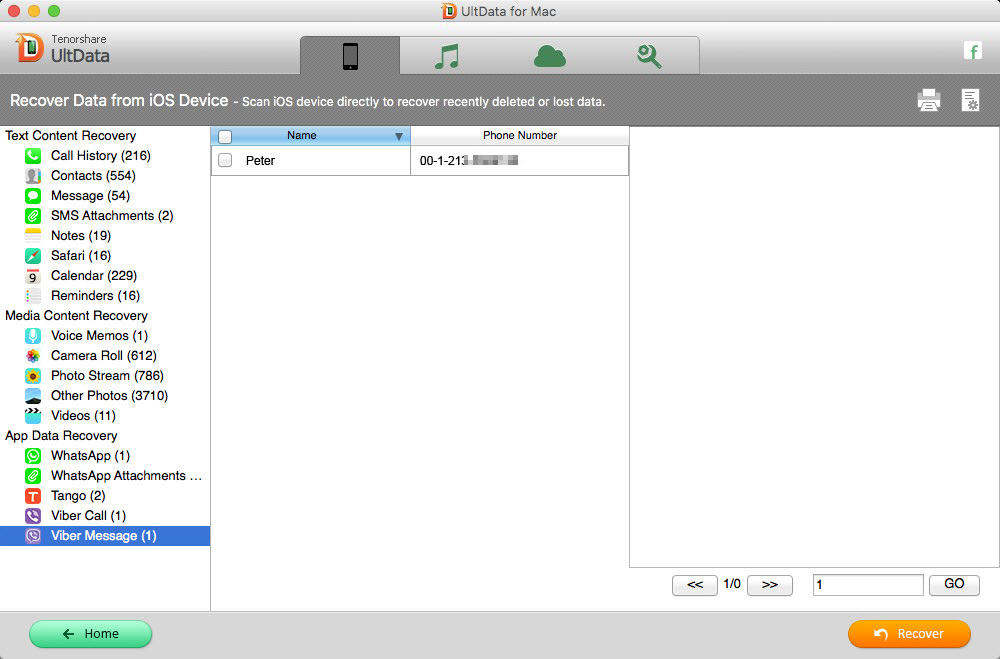
Шаг 2. После сканирования, вам станет доступным просмотр чатов и звонков Вайбер. Выберите сообщения Вайбер, которые вы хотите восстановить.
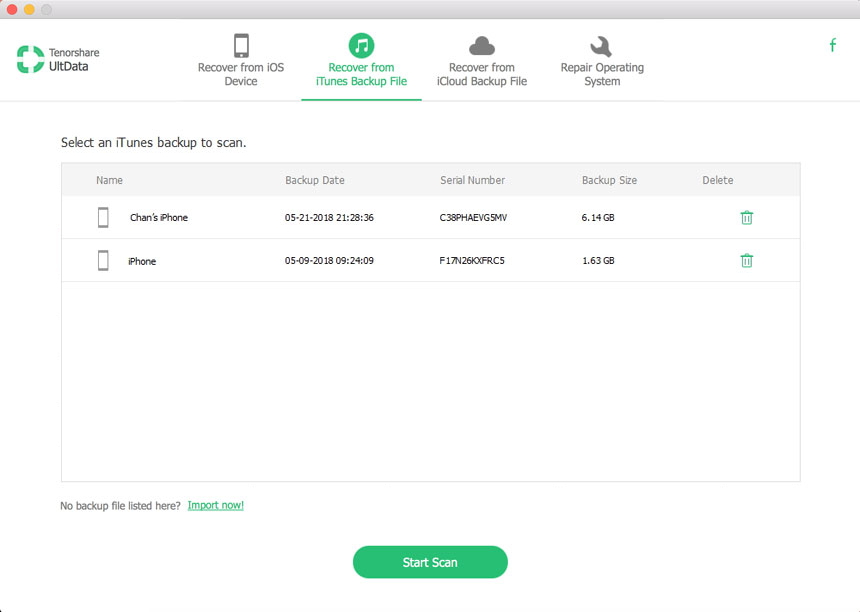
Кроме данного выше решения, вы можете восстановить переписку Вайбера с айфона на Mac при помощи резервной копии iTunes или iCloud, если у вас есть такая копия. Вам это придётся особенно по душе, в случае, если у вас не будет возможности подсоединить компьютер к iPhone из-за причин таких как, например повреждения iPhone водой. Шаги для восстановления в этом случае похожи. Единственная разница – вам необходимо выбрать другой режим восстановления и затем выбрать файл резервного копирования, необходимый для восстановления сообщений Вайбер на iPhone.
Заключение
Вам следует знать, что инструмент восстановления данных iPhone не только позволяет восстановить сообщения Вайбер, но так же и ряд других файлов, включая текстовые сообщения, сообщения из WhatsApp, контакты, заметки и многое другое. Если у вас произошла потеря данных с iPhone, просто попробуйте скачать Tenorshare Ultdata .
Обновление 2021-06-08 / Обновление для iOS восстановление данных
Как восстановить сообщения Viber на iPhone
Пользователи iPhone могут столкнуться с проблемами, если решат переустановить мессенджер Viber. Можно легко потерять свои сообщения и важные файлы в переписках. В этой инструкции мы расскажем, как сохранять и восстанавливать сообщения в Viber и не только.

Все мы работаем с мессенджерами. Эти приложения существенно упростили нашу жизнь, сделав наше общение быстрым, а главное — бесплатным. В нашей стране самым популярным мессенджером был и остается Viber. Долго спорить о его удобстве не будем, а поговорим о наболевшей теме — как восстановить сообщения Viber на iPhone. Множество ситуаций могут лишиться пользователя очень длинных лент. Даже банальная переустановка Viber подразумевает очистку истории сообщений.
Что нужно сделать сейчас, чтобы восстанавливать чаты потом
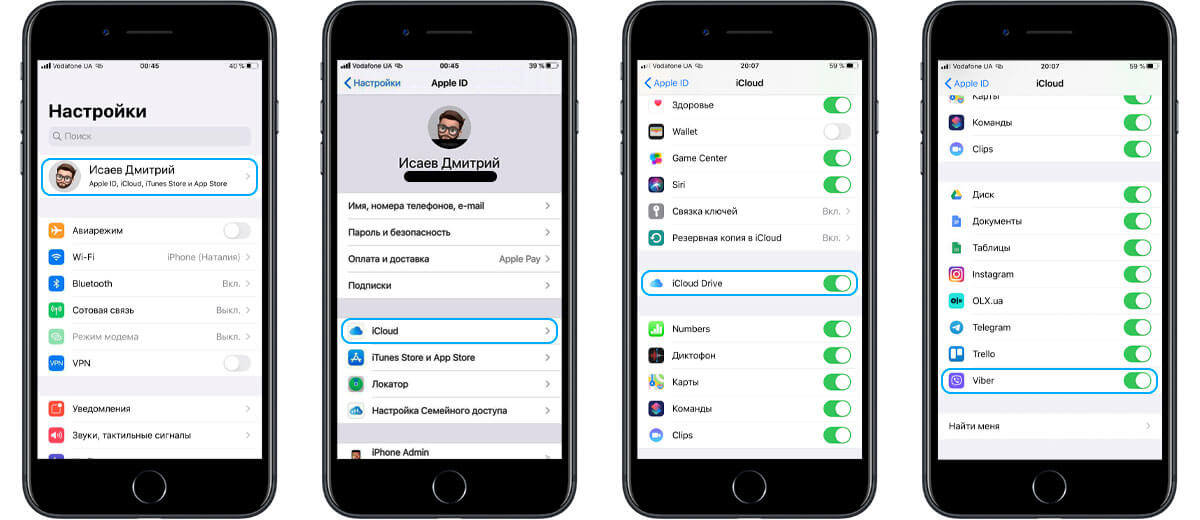
- Откройте приложение «Настройки».
- Кликните на верхнюю строчку с именем владельца устройства.
- Нажмите на строчку «iCloud».
- В открывшемся окне проверьте, активирован ли ползунок на пункте «iCloud Drive». Если да, тогда находите строчку «Viber» и активируйте его ползунок.
Теперь идем в приложение Viber. Тут нужно:
- В нижнем меню, нажмите на пункт «Еще».
- Выберите строчку «Настройки», далее пункт «Учетная запись», теперь «Резервное копирование».
- Тут нажмите на «Создать сейчас» (надпись подсвечена фиолетовым) и дождитесь окончания создания первой копии.
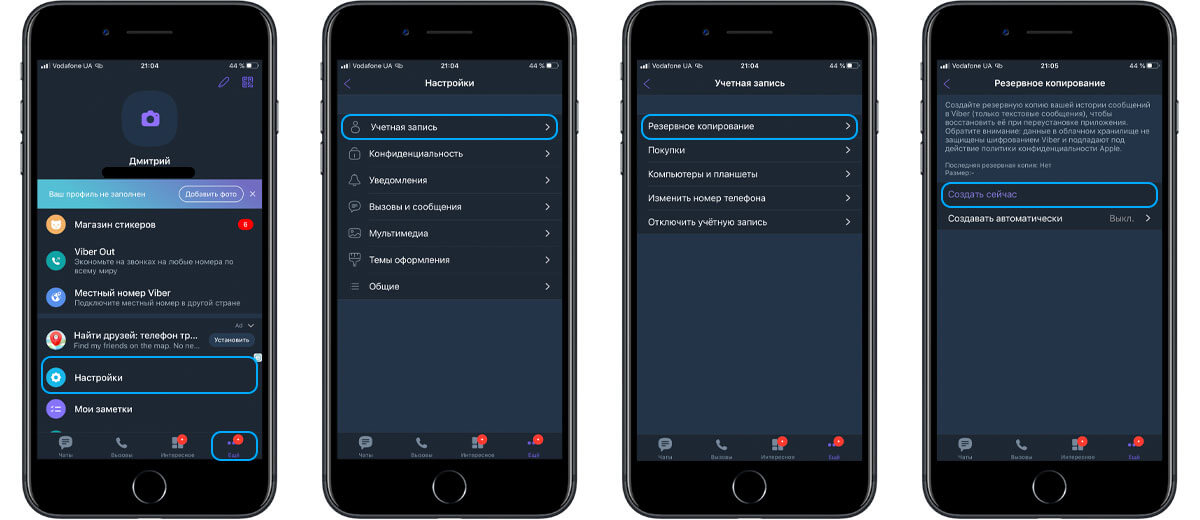
Поздравляем! Теперь ваш аккаунт Viber получил первую точку восстановления. Мы рекомендуем настроить автоматическое резервное копирование, чтобы ваши сообщения сохранялись в облаке постоянно. Это можно сделать в том же меню, пройдя чуть дальше. Нажмите на «Создать автоматически» и выберите подходящий срок. Теперь, раз в указанное время, автоматическая копия будет отправляться в ваше облако.
Как вернуть сообщения из резервной копии
Если так вышло, что на своем устройстве пользователь лишился истории сообщений в Viber, теперь он может восстановить все из резервной копии. На всякий случай скажу, что восстанавливается только самая последняя копия. Поставили копирование раз в неделю и на шестой день нужно восстановление? Все письма за 6 дней пропадут. Предыдущая копия автоматически заменяется новой.
Также, восстановление возможно только на аккаунте с тем же номером и на той же платформе. То есть, сделать копию на iOS и восстановить ее на Android не получится.
Итак, новое приложение Viber установлено на iPhone, копия была сделана на iPhone, начинаем восстановление:
- Подключите Viber к своему iCloud, как это описывалось выше.
- Откройте Вайбер и пройдите в нем авторизацию.
- Приложение должно автоматически предложить загрузить имеющуюся копию. Согласитесь и дождитесь окончания загрузки.
Что сохраняется в резервную копию Viber:
- История сообщений в обычных и секретных чатах.
- Отправленные фото и видео.
- Полученные файлы.
- Мультимедийные сообщения (GIF, геотеги, дудлы, ссылки).
- Все отметки «Нравится» в группах.
- Неотправленные сообщения.
- Все настройки чатов.
На будущее, лучше всего, если ваш аккаунт будет открыт в Вайбере на еще одном устройстве. Так вы точно получите синхронизацию всех переписок и сможете вернуть их после новой авторизации.
Надеемся, что наша инструкция помогла вам вернуть пропавшие сообщения в Viber. Не забывайте о том, что вы всегда можете обратиться за помощью в наш сервисный центр iLab.
Восстановление удаленных текстовых сообщений на устройстве iPhone или iPad
В iOS 16, iPadOS 16.1 или более поздней версии можно восстанавливать разговоры и сообщения, удаленные в приложении «Сообщения».
Как восстановить удаленное сообщение или разговор
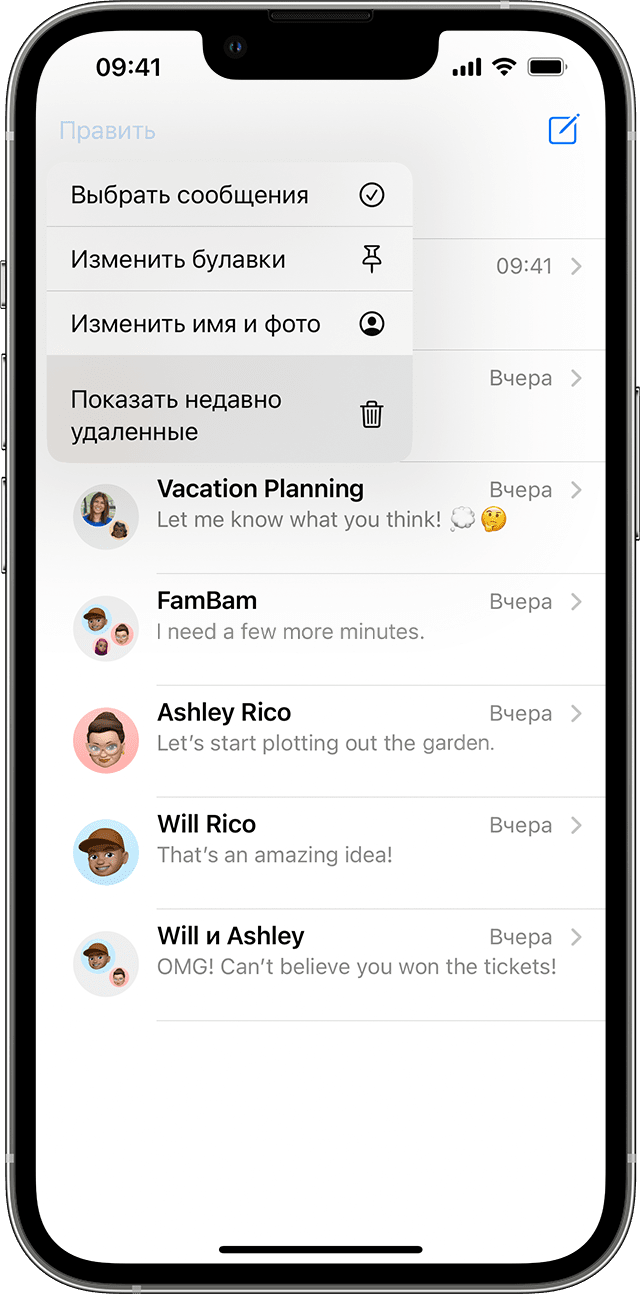
- Нажмите «Править» на странице разговоров в приложении «Сообщения». Если ранее вы включили функцию «Фильтры сообщений», кнопка «Править» не будет отображаться. В этом случае нажмите «Фильтры» на странице разговоров.
- Нажмите кнопку «Показать недавно удаленные» .
3. Выберите разговоры с сообщениями, которые необходимо восстановить, затем нажмите «Восстановить».
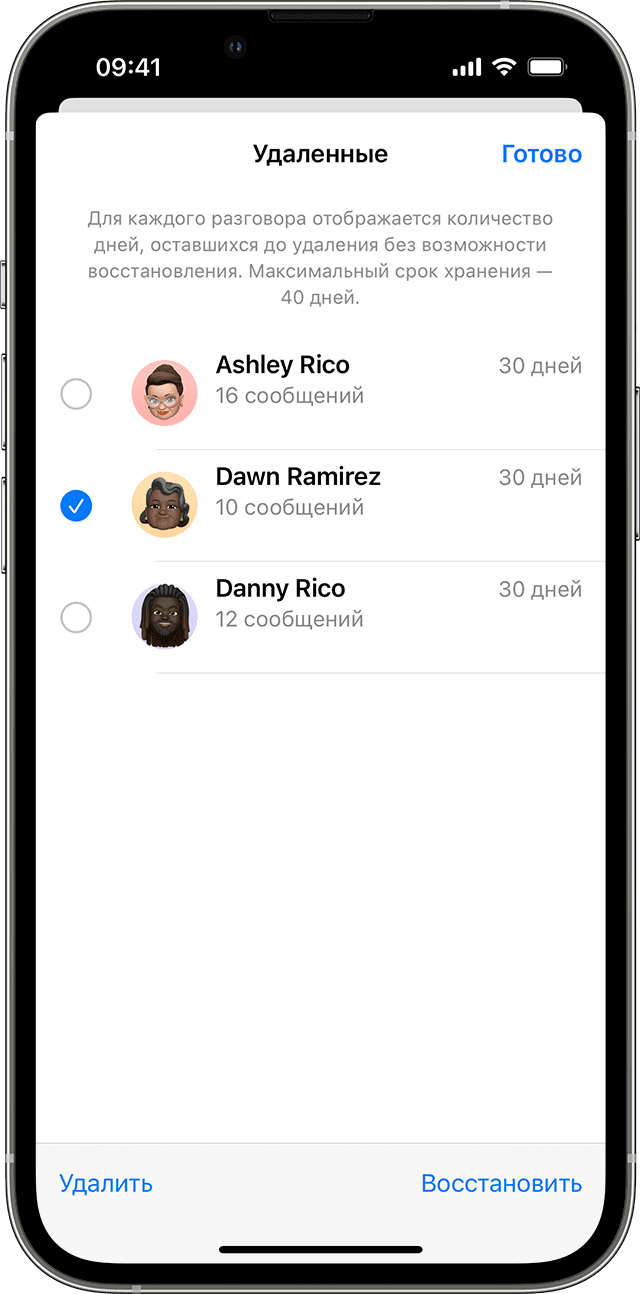
4. Нажмите «Восстановить сообщение» или «Восстановить [число] сообщений».
Для восстановления удаленных сообщений и разговоров требуется iOS 16, iPadOS 16.1 или более поздней версии. Можно восстановить только сообщения и разговоры, которые были удалены в течение последних 30-40 дней. Если вы удалите сообщение перед обновлением ОС до iOS 16, iPadOS 16 или более поздней версии, вы не сможете восстановить это сообщение.
Как восстановить Вайбер: пошаговая инструкция
Рассказываем, как восстановить Вайбер разными способами на разных устройствах.
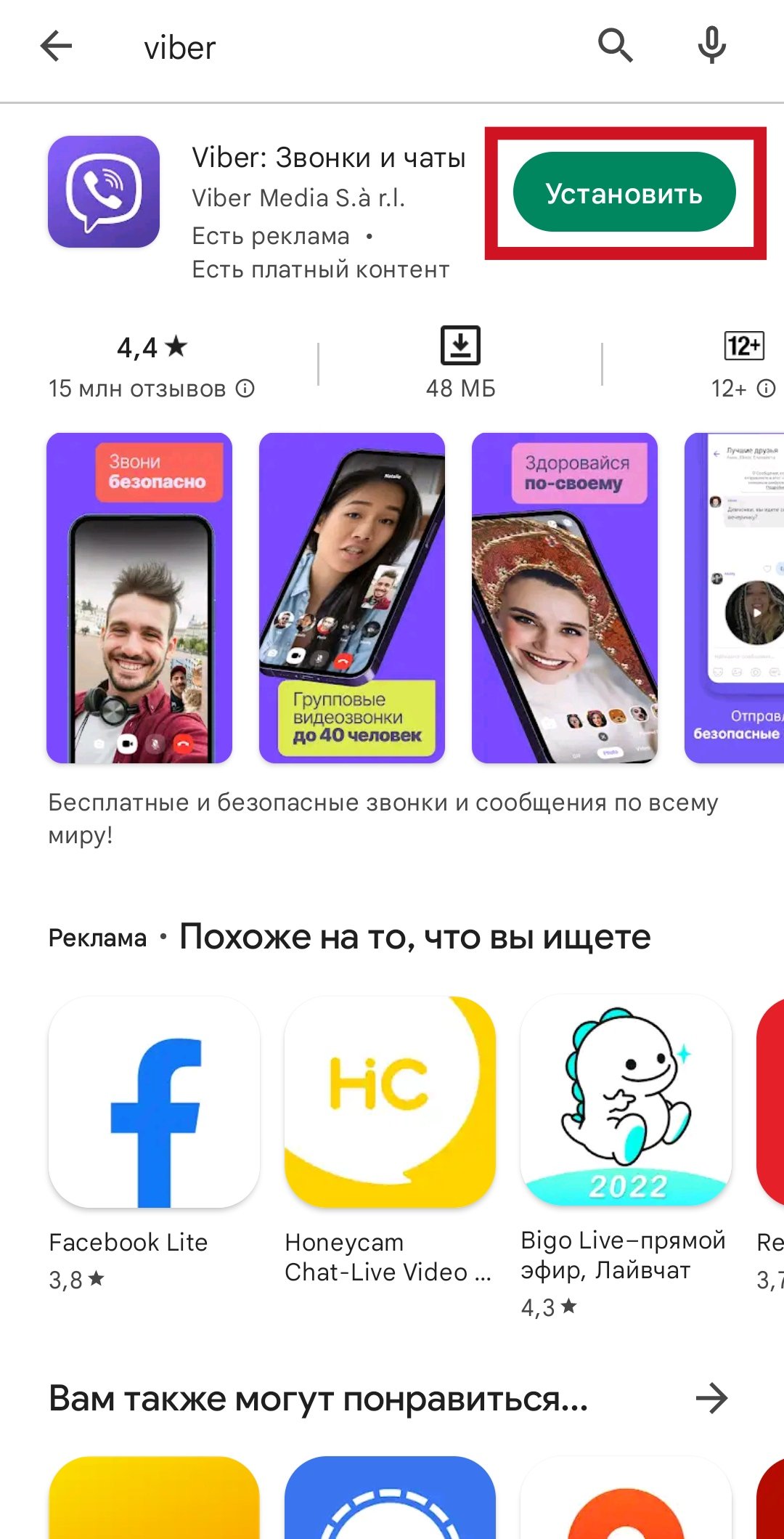
- Запускаем программу и вводим номер, к которому был привязан аккаунт. Компания отправит 6-значный код активации через смс или звонок.
- Даём (или нет) приложению разрешение на доступ к контактам и вызовам, вводим персональные данные — имя, дату рождения, электронную почту.
- При желании и если сделали заранее — восстанавливаем резервную копию данных.
- Предоставляем (или нет) программе все необходимые разрешения.
Восстановление Viber на ПК
После удаления Вайбера с телефона, пользоваться им на компьютере вы не сможете.
Чтобы восстановить Viber на ПК, нужно предварительно восстановить приложение на телефоне. Далее необходимо скачать с этой страницы и установить десктопную версию, после чего выполнить синхронизацию, просканировав QR-код на мониторе через приложение на смартфоне.
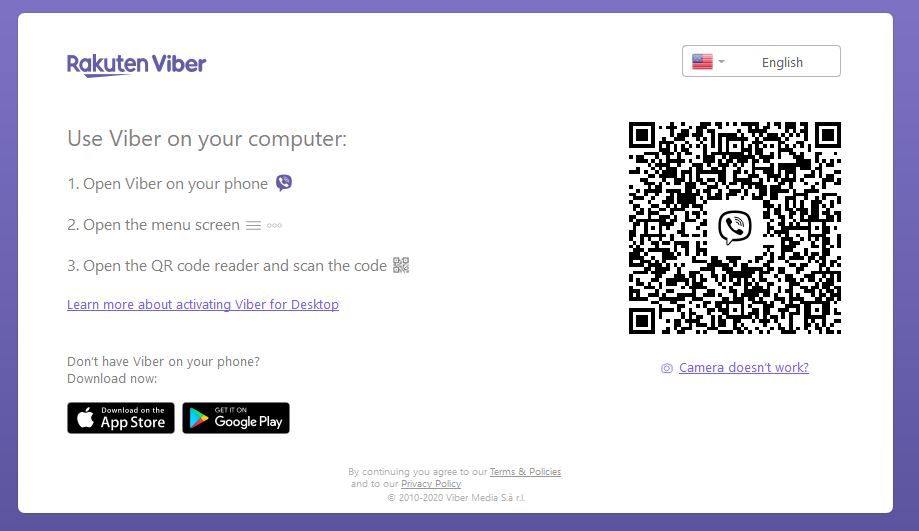
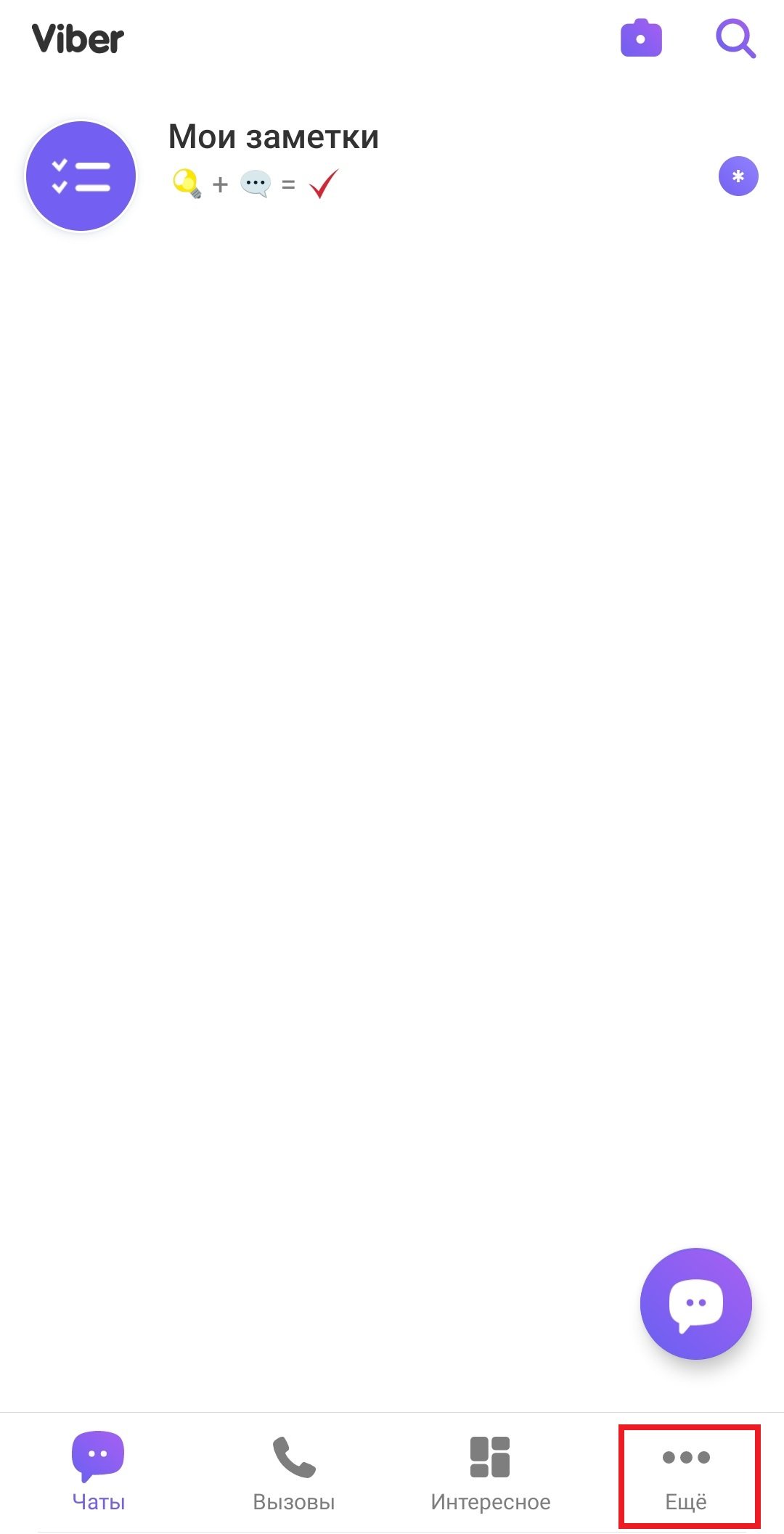
Для этого заходим в меню Ещё (три точки в правом нижнем углу), жмём на значок QR-кода в правом верхнем углу экрана смартфона и наводим камеру на монитор. То же самое можно сделать и с помощью стандартного сканера.
Программа на компьютере запросит разрешение начать активацию. Вам останется только подтверждать последующие запросы.
Как восстановить Вайбер без номера телефона
К сожалению, восстановить Вайбер можно только по номеру телефона. Поэтому если вы, например, потеряли симку или телефон с симкой, сначала придется вернуть её.
Как восстановить переписки в Вайбере и контакты
В Вайбере можно восстановить только сохранённую переписку. Для этого необходимо создать резервную копию данных. Чтобы это сделать, через меню Ещё заходим в Настройки — Учётная запись — Резервное копирование. Здесь можно задать периодичность создания копии и при желании включить в неё мультимедийные файлы.
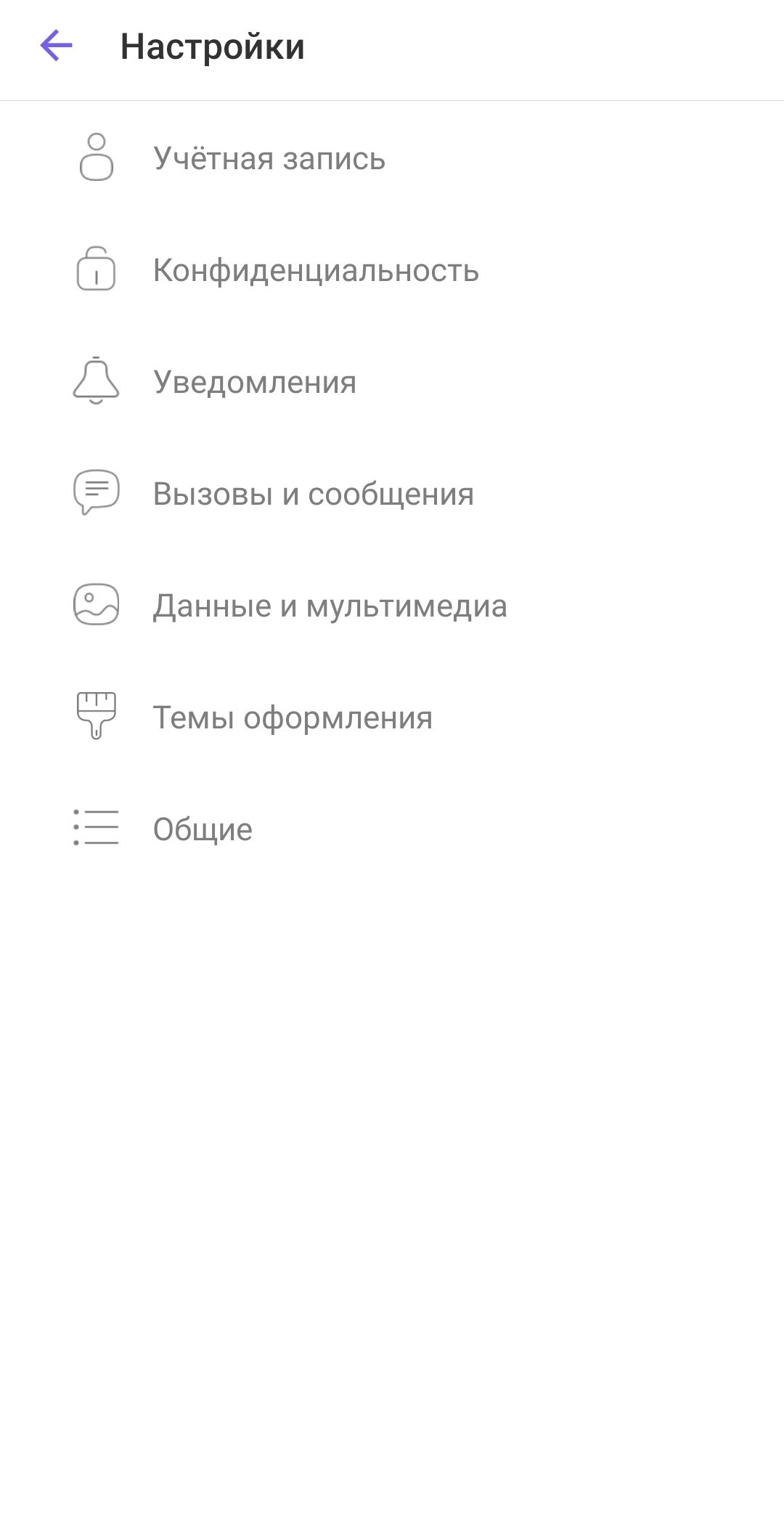
После удаления и переустановки приложение предложит восстановить историю чатов — нажимайте Восстановить сейчас. Вместе с ней восстановятся ваши контакты. Также из резервной копии можно восстановить удалённые сообщения или удалённые чаты.