
Как выгрузить историю и файлы из переписки или каналов Telegram
Знали ли вы, что в Telegram есть возможность выгрузить в архив всю вашу переписку с кем-то или историю канала? Я узнал совсем недавно и, оказалось, сделать это не так-то просто.
Зачем это нужно? У каждого пользователя должна быть возможность в любой момент собрать о себе все данные и начать пользоваться чем-то другим. Либо вы хотите экспортировать куда-то все посты своего канала. Рассказываем, как это можно сделать.
Функция доступна исключительно в приложении Telegram Desktop. Скачать можно на официальной странице (открывать с включённым VPN), либо в магазине приложений для вашей ОС.

После того, как скачали и установили программу, решаем, что вам нужно — переписка или ваши данные. От этого зависят шаги.
Экспорт переписки или истории постов в канале
1. Выбираем нужный чат или канал.
2. Нажимаем на три вертикальные точки в верхнем правом углу диалога/канала.
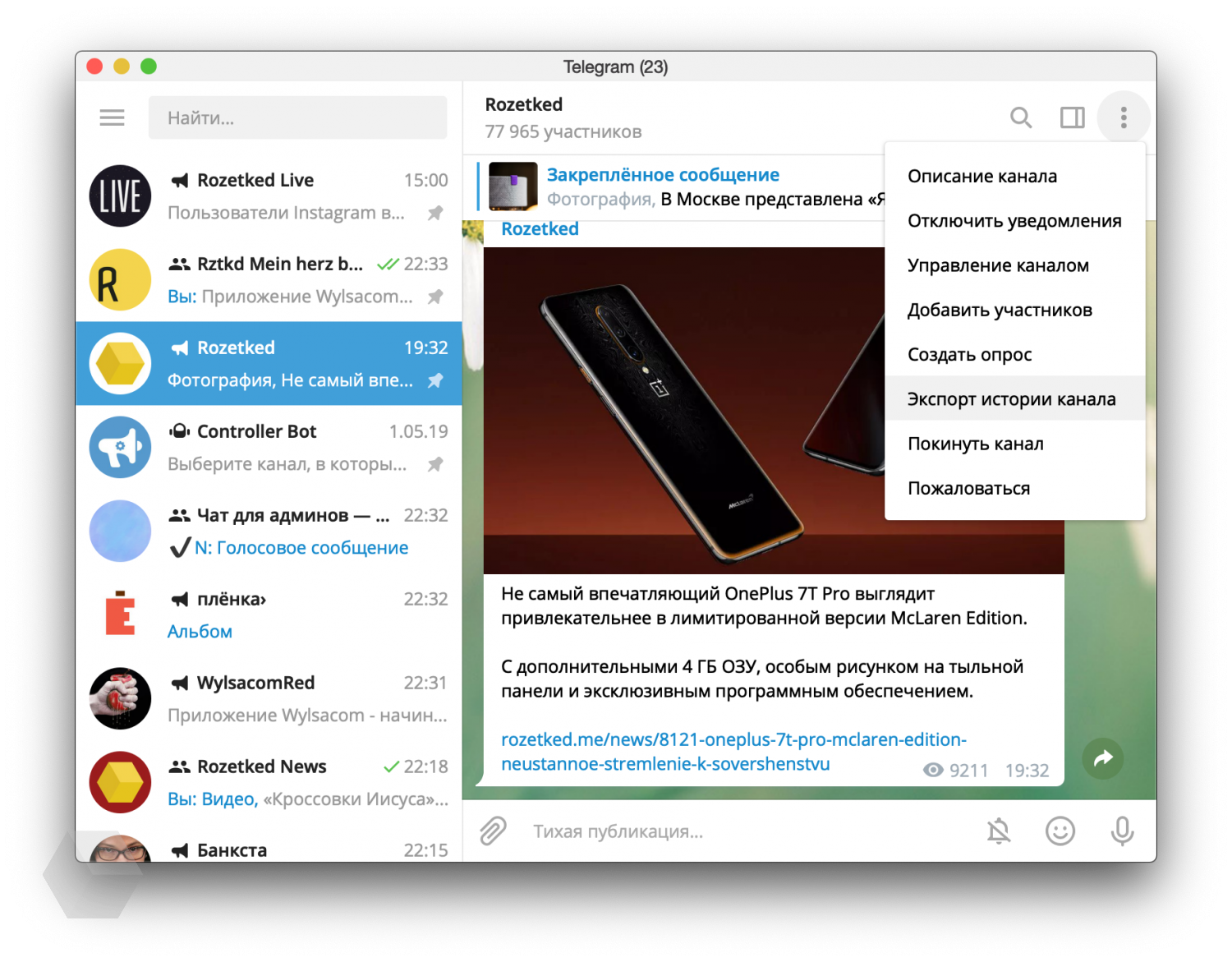
3. Нажимаем на «Экспорт истории чата/канала»
4. Выбираем что хотим получить: фото, видео, аудио и видеосообщения, стикеры, гифки и файлы.
5. Устанавливаем ограничение на размер файла (до 1,5 ГБ).
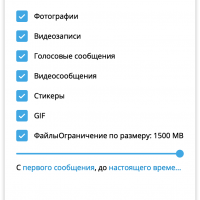
6. Нажимаем экспорт.
7. Система безопасности потребует подтверждения вашей личности или подождать 24 часа. Подтвердить запрос можно в любом другом клиенте, в котором вы уже залогинились.
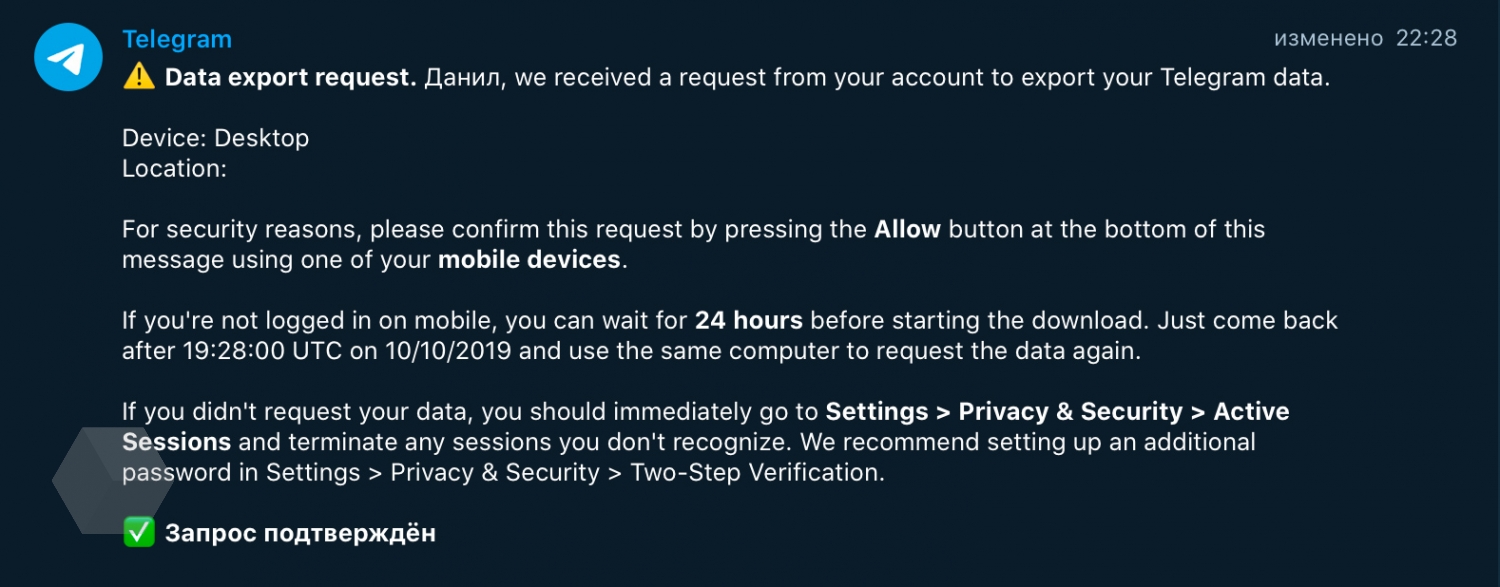
8. После подтверждения проделываем заново пункты 1–6 и ждём завершения процесса. Папка в файлами будет в загрузках.
Экспорт данных о себе
1. Зайдите в настройки, там выберите пункт «Продвинутые настройки», а в нём «Экспорт данных из Telegram»
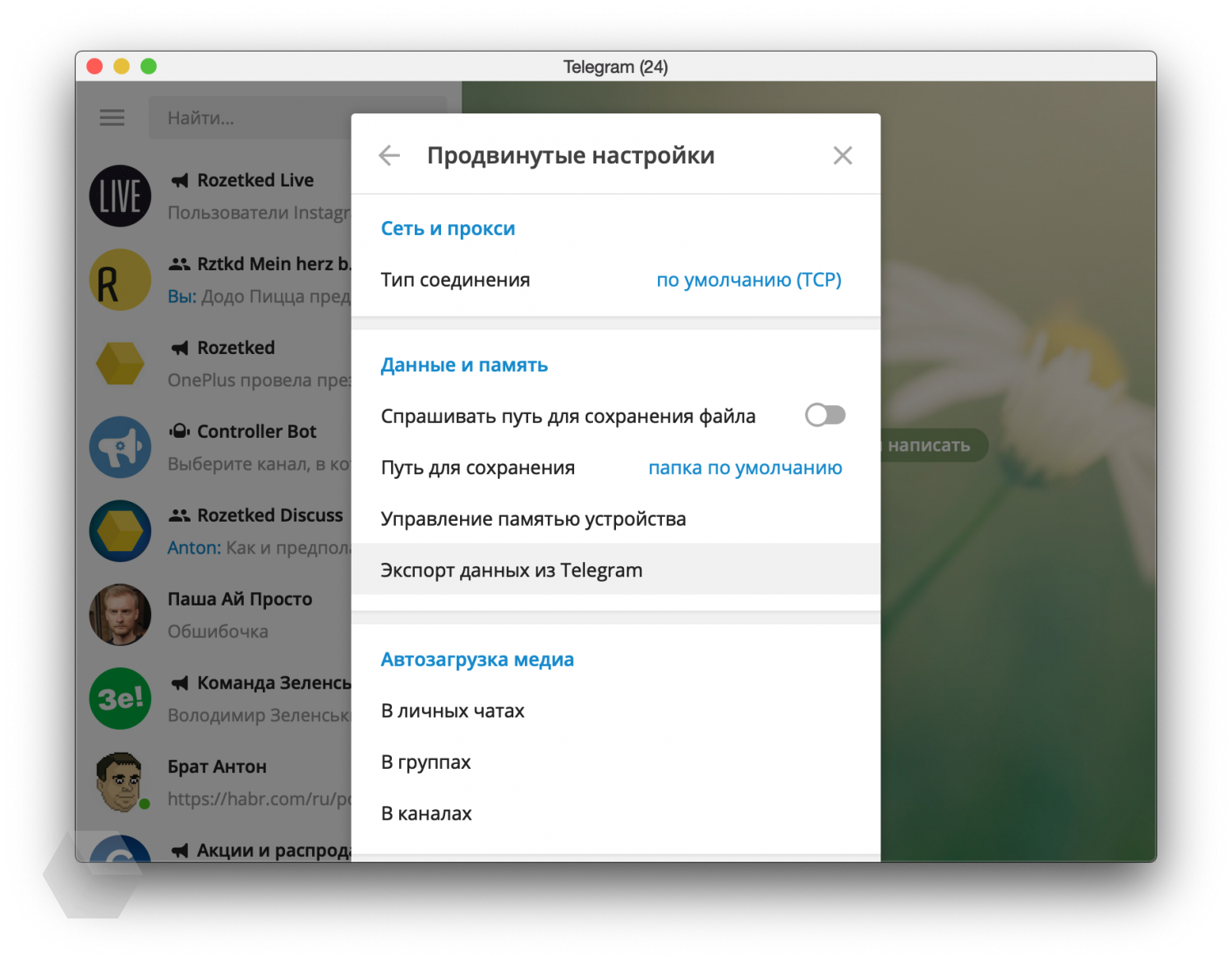
2. Из обширного списка нужно выбрать какие данные вам нужны: информация о себе, контакты, чаты, файлы, активные сеансы, а также путь для сохранения и формат.
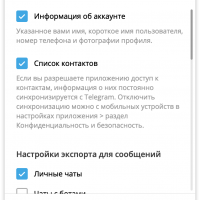
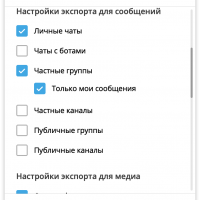
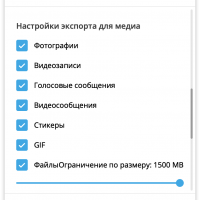
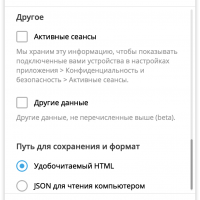
3. Нажимаем экспорт и ждём полученную информацию. Если вы делаете это впервые, служба безопасности также может запросить подтверждение, как это сделать — читай в предыдущем разделе.
Теперь вы готовы ко всему, даже если вдруг захотите переехать из Telegram в Там-Там или ещё куда. Ну или если просто захотите удалиться со всех соцсетей, но нужно сохранить переписку и файлы перед этим.
Где в Телеграмме архив

Архив в Телеграмме – это своеобразное хранилище, о котором многие не знают. Давайте разберемся, что представляет собой возможность и где ее искать. А также научимся пользоваться ей на смартфоне – добавлять каналы и убирать их.
Как пользоваться?
Что же это такое, знаете? Это встроенная возможность мессенджера, позволяющая убрать некоторые диалоги, группы или каналы. Очень актуальная опция в современном мире, когда нас окружает невероятное количество информации. Вы можете на время спрятать чаты и не получать уведомления – при этом поступившая информация сохраняется в целости.
С определением понятно, а где находится архив в Телеграмме? Вы увидите его на главном экране в разделе «Чаты», но только если решите воспользоваться хранилищем!
Попробуем начать пользоваться этой опцией? Чтобы понять, как найти архив в Телеграмме, нужно добавить туда чат:
- Откройте мессенджер Телеграмм;
- Найдите ненужную группу или канал, беседу;
- Сделайте свайп по ней справа налево до появления иконки в виде коробки;
- Щелкайте на значок «Заархивировать». Готово!

Инструкция подходит как для Айфона, так и для Андроида. Если пользуетесь десктопной версией, нужно:
- Открыть программу;
- Найти переписку в меню слева;
- Кликнуть правой кнопкой мыши и выбрать пункт «Заархивировать чат».

Теперь вы узнаете, где в Телеграмме архив! Посмотрите на верхнюю часть экрана – увидите строку со знакомой коробкой. На смартфонах нужно немного потянуть экран вниз, чтобы открыть хранилище.

Теперь переходим к управлению! Вам нужно запомнить несколько простых действий, но сначала нажмите на коробочку, чтобы открыть хранилище.
На Айфоне сделайте свайп влево, чтобы получить доступ к таким действиям:
- Закрепить диалог;
- Вытащить чат обратно, на основной экран;
- Удалить (покинуть беседу и убрать ее со всех экранов).

Если вы зажмете название, можете выбрать следующие действия:
- Пометить прочитанным;
- Включить уведомления.
Интересный факт – в архиве можно закрепить неограниченное количество чатов.
На Андроиде стоит действовать так:
- Свайп влево, чтобы увидеть кнопку «Разархивировать» и достать канал обратно;
- Зажмите название беседы, чтобы увидеть пункты «Удалить» и «Закрепить», «Пометить прочитанным» и «Включить уведомления».
Не задумывайтесь о том, как вернуть чат из архива в Телеграмме на компьютере! Все действия доступны, если кликнете правой кнопкой мыши на название диалога.
Мы рассказали, как посмотреть архивный список, изучить сохраненные каналы и убрать их обратно! Пользуйтесь классной опцией и наводите порядок в списке бесед.
Как убрать чат из архива в Телеграмме: полный гайд

Всем привет! Сегодня у нас будет короткая статья с решением некоторых вопросов – где находится архив в телеграмме, как оттуда вытащить чат и как его создать, добавив ненужные группы и переписки. Если кто-то хоть раз пользовался архивом в WhatsApp, то он тут работает точно также. Я же постараюсь как можно подробнее и с картинками объяснить про него более подробно. Я буду для примера использовать приложение на телефоне. Если вы используете программу для ПК или Web-telegram, то ничего страшного, все шаги делаются примерно одинаково.
Где находится архив?
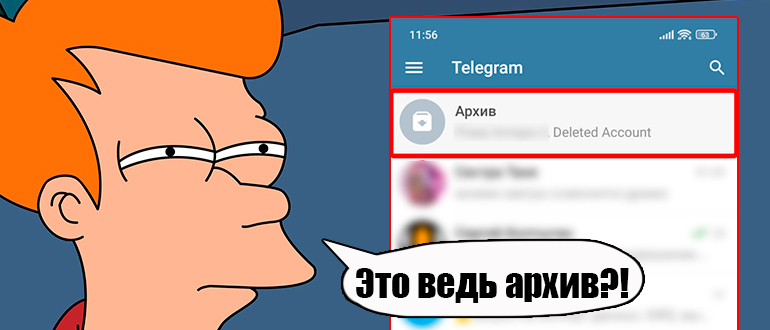
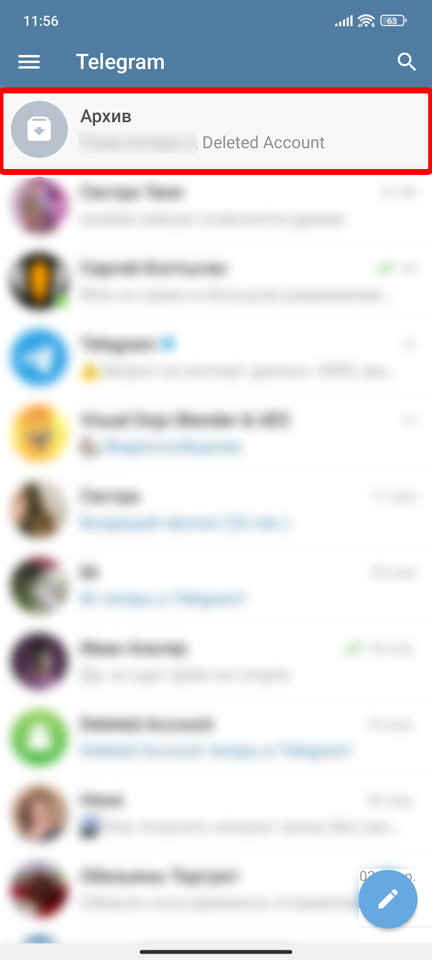
Давайте теперь посмотрим, а где, собственно, находится сам архив? – откройте мессенджер и посмотрите в самый вверх, там вы и должны его увидеть. Чтобы зайти в архив в Телеграмме, просто тапните по нему пальцем в приложении или кликните левой кнопкой мыши в программе на ПК или Web-версии.
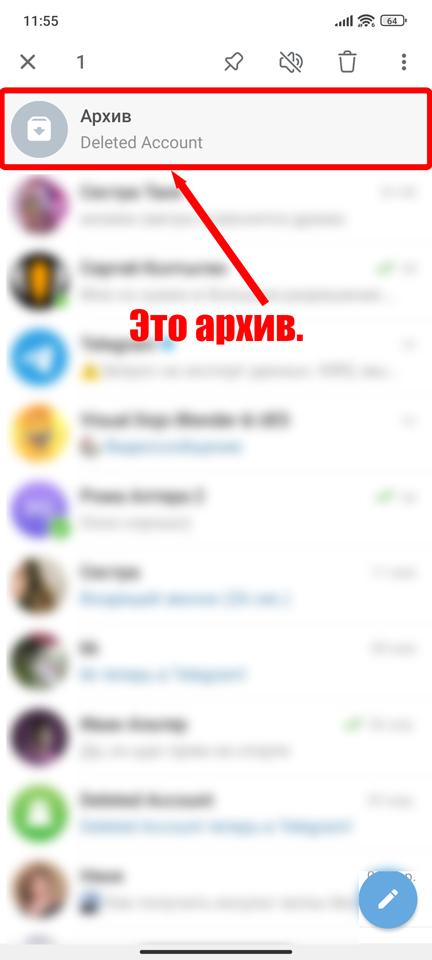
Если в вашем списке нет архива, значит вы пока не добавили ни один чат в него. Некоторые пользователи путают слово «Архив» и «Резервную копию». В данном случае архив – это некое отдельное место, куда вы можете поместить не очень важные чаты, группы и переписки. Все переписки будут обновляться по мере того, как человек в архиве будет вам писать. То есть сообщения пропадать никуда не будут. Вот вам пример:
- Вы добавили чат в архив.
- Вам написали в этот чат.
- Вы можете зайти в «Архив» и просмотреть это сообщение. Они будут накапливаться, как и в других переписках.
Также там будут храниться фотографии, видео – все как в любом доступном чате. В архив можно добавлять любое количество чатов, переписок и групп.
Удаление из архива
Давайте посмотрим, как убрать чат из архива в Телеграмме, если вы по ошибке добавили не ту переписку или важную группу.
- Откройте сам архив, тапнув по нему пальцем.
- Установите палец поверх нужного чата и не убирайте, пока не увидите дополнительное меню.
- Нажмите по трем точкам в правом верхнем углу экрана.
- Из контекстного меню выберите команду «Вернуть».
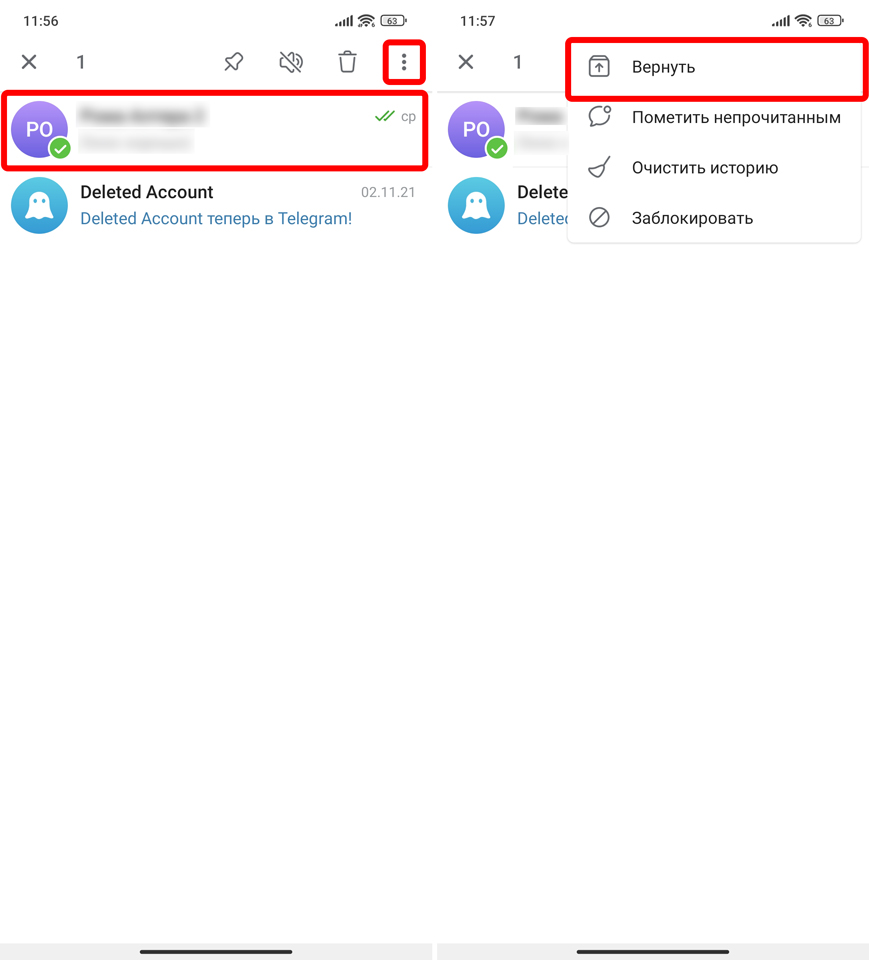
- После этого чат снова будет отображаться в общем списке.
Как добавить архив в чате
Рассмотрим обратную ситуацию – как нам теперь сделать архив в Телеграмме? – сами шаги будут примерно такими же, только их нужно проделать в основном списке чатов.
- Откройте Telegram.
- Установите и удерживайте палец поверх чата.
- После этого появится дополнительное меню, жмем по трем точкам и из списка выберите команду «В архив».
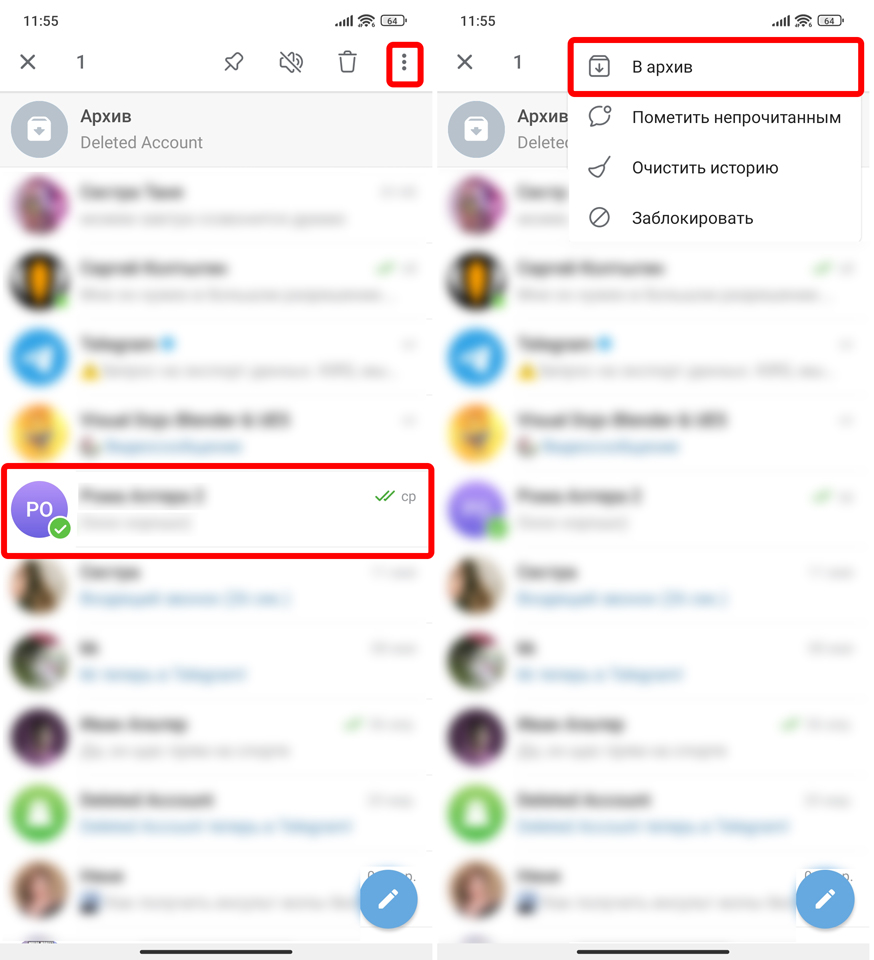
Если это ваш первый заархивированный чат, то в самом верху появится нужный раздел. Еще раз повторюсь, что в архиве должен быть хотя бы один чат, чтобы он начал отображаться. На этом все, дорогие и любимые наши читатели. Мы будем рады, если вы оставите хотя бы один комментарий под этой статьей. Всем добра и до новых встреч на нашем ламповом портале WiFiGiD.RU.
Где в Телеграм находится архив
На сегодняшний момент времени мессенджер Telegram имеет большую популярность во всем мире. Он успешно конкурирует с такими монстрами как: Viber и WhatsApp. Такая тенденция обусловлена высокой безопасностью Телеграмма и его широкими функциональными возможностями, а также постоянными обновлениями, которые разработчики добавляют в свое детище.
Для многих людей мессенджер Telegram стал не просто программой для общения, но и инструментом для ведения деловой переписки, обучения и других полезных целей. Тем не менее объем информации, передаваемой через месcенджер постоянно растет и увеличивается количество чатов, а человеческий мозг не способен обрабатывать одновременно такой огромный объем информации. Поэтому разработчики Telegram учли этот очень важный нюанс, что нельзя утверждать об их конкурентах, и в последних версиях мессенджера для разных платформ включили опцию, позволяющую делать архивирование чатов, каналов и некоторых диалогов. Данная функция очень полезна и позволяет не только разграничить личное пространство, но и сосредоточиться на важном и нужном пользователю общении. Тем не менее, далеко не все пользователи знают, что такое архив в Телеграмме, где в Телеграмме архив и как его использовать. Поэтому ниже мы вас ознакомим с этими важными моментами, которые вам помогут комфортно взаимодействовать с программой.
Архив в Телеграмме и его особенности

В мессенджер Telegram архив представляет собой специальное хранилище реализованной в виде отдельной папки, помещающей в себя отдельные каналы, чаты и боты. Благодаря появлению хранилища в новых версиях программы у пользователей появилась возможность очищать список чатов от ненужных им, и тем самым скрывать неиспользуемые диалоги. Тем не менее, вся эта информация не будет полностью потеряна и в любой момент пользователь сможет восстановить необходимые данные и контакты. В хранилище можно помещать неограниченное количество чатов в любом удобном порядке для пользователя.
Если в архивном чате включены уведомления, то такая переписка станет активной, если в этот чат поступит новое сообщение. У чатов, находящихся в хранилище с отключенными уведомлениями при поступлении новых сообщений активация не происходит, и они остаются в архиве. При необходимости пользователь может в любой момент времени вернуть из архива необходимые ему канал или группу и тем самым их активировать. Помимо этого, визуально архив можно замаскировать, каким он и был по умолчанию.
Где найти архив в Телеграмме
По умолчанию архив в мессенджер Telegram замаскированный и пользователи его сразу не видит. Его активация происходит через раздел основного меню программы «Чаты», в тех случаях, когда у вас появится необходимость в использовании хранилища.
Поэтому для его активации вам нужно выполнить следующие действия:
- Запустить мессенджер Telegram на своем электронном устройстве.
- Отыщите беседу, канал или группу, которую вы хотите поместить в архив.

- Выбрав необходимый объект, проведите по нему справа налево пальцем или стилусом до тех пор, пока не появится иконка, имеющая вид коробки.

- Как только значок коробки с надписью: «В архив» станет синим, отпустите палец/стилус и выбранный вами контакт или чат окажется в архиве, о чем свидетельствует появление чата: «Архив», и надписи внизу: «Чат в архиве» при успешном добавлении.

Вышеприведенная процедура действий подходит для мобильных телефонов, работающих под управлением операционных систем iOS и Андройд.
Если вы используете мессенджер Telegram на настольном компьютере или ноутбуке, тогда для активации архива вам необходимо произвести следующие действия:
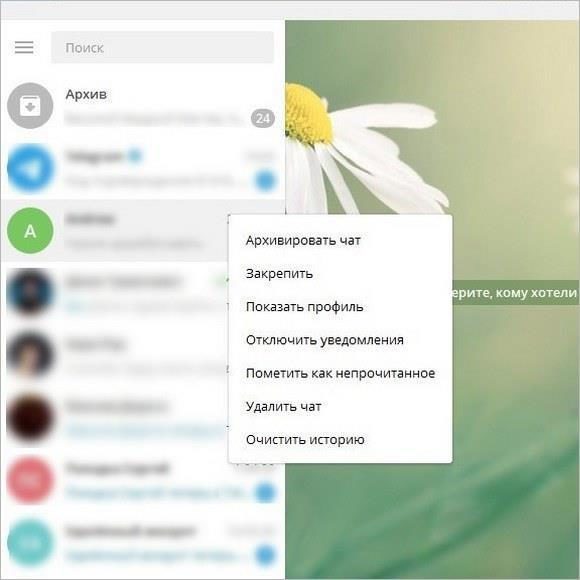
- Запустить мессенджер Telegram.
- В левой части окна программы найти не нужный в данный момент объект.
- Кликнуть правой кнопкой мыши и выбрать пункт меню с названием «Архивировать чат».
Теперь вы активировали хранилище, и вы его сможете увидеть в виде рисунка с коробкой, размещенной в самом верху списка контактов. Другие действия выполняются аналогично через правый щелчок мыши.
Управление архивом в мессенджере Telegram

После перезапуска Телеграмма архива уже не будет среди чатов, но не пугайтесь, чтобы открыть архив на мобильных телефонах, пользователю необходимо чуть потянуть экран вниз, пока не появится надпись: «Отпустите для вывода архива», а затем отпустить и архив появится над всеми чатами.
Для выполнения различных операций над хранилищем вам необходимо запомнить некоторые простые действия. Так пользователям мобильных телефонов, работающих под управлением операционной системы iOS нужно сделать свайп влево, чтобы иметь возможность выполнять следующие действия:
- Зафиксировать диалог.
- Вернуть чат из архива в активный режим.
- Удалить выбранный объект.
Если зажать название беседы, то у пользователя появится возможность выполнить две операции, а именно:
- Пометить как прочитанное.
- Активировать уведомления.

У обладателей мобильных телефонов, работающих под операционной системой Android, управление хранилещем происходит несколько иначе, чем у владельцев смартфонов, работающих под управлением операционной системы iOS. Так при свайпе влево, они смогут «Закрепить канал», чтобы он не исчезал при каждом перезапуске или же снова «Скрыть».

При зажатии названия беседы как в основном меню, так и в архиве, появляется панель с инструментами в верхней части экрана, если выбрать выплывающее меню справа, то появляются несколько вариантов действий, которые отображены на картинке ниже (для действий с архивом пункт «В архив» заменяется на «Вернуть»).

Существует еще один вариант возврата чатов, отправленных в архив, для этого находясь внутри, нужно аналогично отправке, удерживая палец, свайпнуть влево, пока надпись вернуть не станет синей и отпустить, после этого контакт будем снова в основном списке.
Заключение
Подводя итоги, следует отметить, что теперь, когда вы ознакомлены с основными возможностями архива в Телеграмм, вы сможете упорядочить свое общение и сосредоточиться на важных для вас повседневных задачах, а при необходимости вернуть снова нужную вам информацию.