
WhatsApp Не работает на Wi-Fi? Вот почему и как исправить
Ваш звонок в WhatsApp не работает по Wi-Fi? Может быть много причин, по которым ваш WhatsApp не работает по Wi-Fi. К распространенным относятся медленная сеть, старая версия WhatsApp, проблемы с кешем памяти и многое другое. В этой статье мы обсудим распространенные причины, по которым ваш WhatsApp не работает должным образом, и как вы можете решить эту проблему в кратчайшие сроки. Продолжайте читать блог, чтобы узнать подробности.
- Часть 1. Почему WhatsApp не работает через Wi-Fi?
- Часть 2: Как исправить, что WhatsApp не работает по Wi-Fi?
Часть 1. Почему WhatsApp не работает через Wi-Fi?
WhatsApp — одно из самых популярных приложений для обмена сообщениями, которое вы можете использовать. Он позволяет отправлять текстовые сообщения, звонить, отправлять видео и многое другое. Однако вам приходится сталкиваться с различными проблемами из-за некоторых технических проблем, таких как вызовы WhatsApp, не работающие по Wi-Fi. Ниже приведены основные причины, по которым ваш WhatsApp и Instagram не работают по Wi-Fi.
- Вероятно, вы используете старую версию WhatsApp.
- Вы сталкиваетесь с этим из-за проблемы с кэшем памяти
- Операционная система вашего телефона не работает должным образом
- Вы загрузили поврежденные файлы
Вот некоторые из основных причин, по которым ваш WhatsApp не работает через Wi-Fi. Если вы хотите это исправить, мы упомянули все возможные решения ниже.
Часть 2: Как исправить, что WhatsApp не работает по Wi-Fi?
Вот 6 различных способов, которые вы можете попробовать, если WhatsApp не работает по Wi-Fi. Хорошей новостью является то, что все эти методы просты, и любой может следовать им. Давайте обсудим их один за другим, чтобы вы могли лучше понять.
- Способ 1: Попробуйте сменить Wi-Fi
- Способ 2: Проверьте, не пошло ли Что-то не так с маршрутизатором Wi-Fi, и перезагрузите его
- Способ 3: Принудительная остановка и повторный перезапуск WhatsApp
- Способ 4: Проверьте, обновлен ли Ваш WhatsApp до последней версии
- Способ 5: Исправить операционную систему вашего телефона с помощью ReiBoot
- Способ 6: Проверьте, не работает ли сервер WhatsApp, и обратитесь за помощью
Способ 1: Попробуйте сменить Wi-Fi
Первое, что вы можете сделать, это проверить другое сетевое подключение. Иногда проблема с подключением может быть связана с вашей собственной сетью, поэтому отключите ее и проверьте другие точки доступа Wi-Fi. Вы также можете подключиться к своим мобильным данным и посмотреть, работает ли ваш WhatsApp или нет. Если это не сработало для вас, мы предлагаем попробовать способ № 2.
Способ 2: Проверьте, не пошло ли Что-то не так с маршрутизатором Wi-Fi, и перезагрузите его
Если WhatsApp не работает с Wi-Fi, но работает с мобильными данными, это означает, что с вашим Wi-Fi-маршрутизатором возникла какая-то проблема. Итак, проверьте свой маршрутизатор, выключив его. Как только он выключится, подождите несколько секунд и включите его. Теперь откройте свое приложение WhatsApp и посмотрите, работает ли оно по Wi-Fi или нет. Вы можете протестировать свое приложение, отправив сообщение или проверив статус других пользователей. Если проблема все еще существует, проверьте способ № 3.
Способ 3: Принудительная остановка и повторный перезапуск WhatsApp
По мнению различных пользователей, наилучший способ решения ошибки не работающего WhatsApp состоит в том, чтобы принудительно остановить его и снова перезапустить приложение. Ниже приведены шаги, которые вы можете выполнить, чтобы сделать это.
- Пользователи iPhone и iPad: Если вы используете iPhone или iPad, то все, что вам нужно сделать, это дважды нажать кнопку «Домой» и найти приложение WhatsApp. Как только вы его получите, закройте приложение и перезагрузите свой iPhone или iPad. Теперь проверьте свое приложение еще раз и посмотрите, работает оно или нет.
- Пользователи Android: Откройте настройки, найдите опцию «Приложения», выберите WhatsApp и нажмите «Принудительная остановка». Подождите несколько секунд и снова перезапустите приложение.
Если WhatsApp не подключен к Wi-Fi, вы можете проверить способ № 4.
Способ 4: Проверьте, обновлен ли Ваш WhatsApp до последней версии
Иногда использование более старой версии может быть причиной того, что ваш WhatsApp не работает должным образом. Поэтому обязательно время от времени обновляйте свое приложение, чтобы вам больше не приходилось сталкиваться с проблемами WhatsApp. Если вы используете Android, вы можете обновить приложение из Google Play Store, а если вы являетесь пользователем iPhone, перейдите в магазин приложений, нажмите «Обновления» и обновите приложение WhatsApp до новой версии. Теперь откройте WhatsApp и посмотрите, подключен ли он к Wi-Fi или нет.
Способ 5: Исправить операционную систему вашего телефона с помощью ReiBoot
Если у вас ничего не получилось, не волнуйтесь; Вы можете исправить все проблемы с телефоном, загрузив стороннее приложение ReiBoot. Этот инструмент работает как для Android, так и для iPhone. Кроме того, хорошая новость заключается в том, что пользователи iPhone и Android могут легко использовать его, не сталкиваясь с какими-либо проблемами. Вот как вы можете исправить операционную систему вашего телефона с помощью ReiBoot.
-
Если WhatsApp на iPhone не работает по Wi-Fi, вы можете исправить это, загрузив приложение Tenorshare ReiBoot.
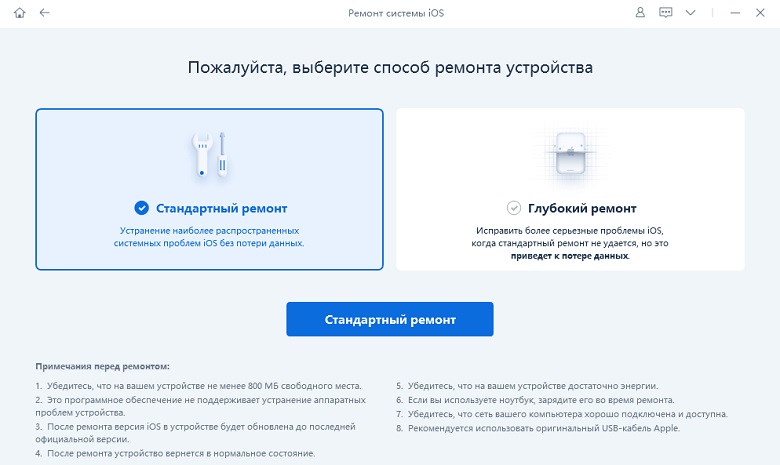
Все, что вам нужно сделать, это загрузить это программное обеспечение, подключить iPhone и нажать «Стандартный ремонт».
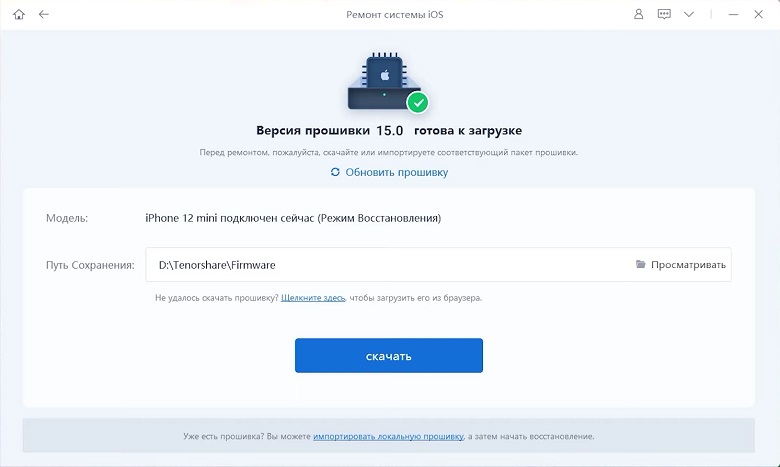
Программа начнет загружать последнюю версию IPSW автоматически, или вы можете сделать это вручную.
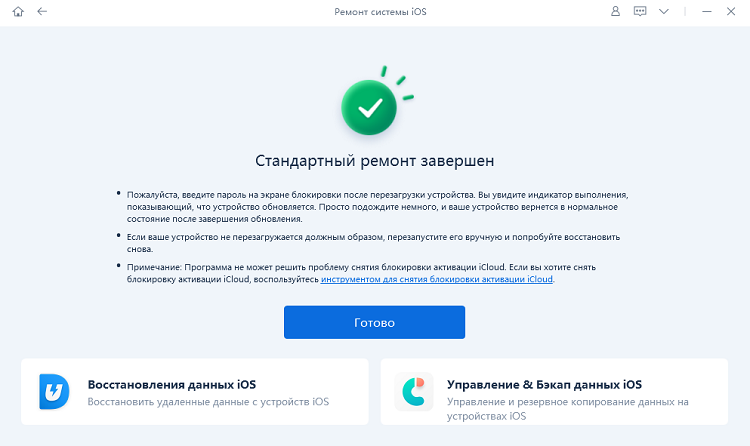
После того, как пакет прошивки будет успешно загружен, ваш iPhone будет отремонтирован и просто подождите некоторое время. Когда ваш iPhone будет отремонтирован, он перезагрузится в обычном режиме.
Если вы используете Андроида, то я рекомендую вам воспользоваться ReiBoot для Android для исправления системы Android.
Способ 6: Проверьте, не работает ли сервер WhatsApp, и обратитесь за помощью
Если WhatsApp не подключается к Wi-Fi, мы рекомендуем обратиться в службу поддержки, потому что иногда приложение не будет работать должным образом, если сервер не работает. Вы можете рассказать им о проблеме, и они предоставят вам всю необходимую информацию о ней.
Заключение
В заключение, проблема, связанная с тем, что WhatsApp не работает по Wi-Fi, будет решена с помощью всех 6 способов, упомянутых выше. Вы можете попробовать любое из этих решений и быстро решить проблему с WhatsApp. Кроме того, вы можете использовать ReiBoot для быстрого решения других проблем с iPhone и Android. Кроме того, вы можете легко загрузить его на ПК и Mac.
Обновление 2022-02-22 / Обновление для WhatsApp
Почему Ватсап не работает через вай фай и что сделать, чтобы заработал
Мы помогаем нашим читателям решать разные проблемы, возникающие при работе с Ватсапом. Почему ещё Ватсап может не работать через вай фай? В этой статье разбираемся, почему Ватсап не работает через вай фай и что с этим делать. Об этом ниже.
Причины
Мы собрали наиболее вероятные и распространённые причины, почему Вацап не работает через вай фай. Решения читайте ниже.
- Проблемы с интернет-соединением. Это могут быть технические сбои у провайдера, проблемы с роутером, отключение за неуплату, низкая скорость интернета или работа VPN.

- Устаревшая версия. Даже устаревшее ПО смартфона может стать причиной того, почему Ватсап плохо работает через вай фай. Перейдите в настройки и проверьте доступные обновления.

- Сбой на серверах WhatsApp.
- Блокировка аккаунта.
- Родительский контроль.
Решения
В решении проблемы будем двигаться поэтапно. Когда возникает такой сбой, сразу хочется думать, что проблема в самом wi-fi. С него и начнём.
- Проверьте, подключены ли вы к интернету. Если пользуетесь смартфоном, это можно увидеть на панели быстрых настроек, на ПК — на панели задач.

- Если подключения нет, перезагрузите вай фай, от которого не работает Ватсап. Нажмите на его значок на панели быстрого доступа к настройкам смартфона или кликните на такой же значок на панели задач ПК. Через минуту включите снова.
- Проверьте, включён ли роутер (это покажет индикатор на нём). Если нет, перезагрузите его с кнопки.

- Позвоните в call-центр провайдера. Сообщите о проблеме, учтоните, нет ли массовых сбоев и есть ли на вашем счету деньги. Обычно, если самостоятельные действия не помогли, специалисты провайдера помогут решить проблему с интернетом, если она есть.
- Проверьте скорость интернета с помощью одного из сервисов — например, Speedtest .

- Попробуйте переключиться на мобильный интернет. Вы же не думаете, что Ватсап не работает без вай фай? Если с мобильным всё получается, то проблема действительно с беспроводным соединением.
- Отключите VPN, если пользуетесь им. Как ни странно, он тоже может быть причиной проблемы.
Обновление
Если проблем с интернет-соединением нет, обновите приложение WhatsApp. Зайдите в магазин приложений, найдите мессенджер и нажмите « Обновить». Если Ватсап не работает через вай фай на айфоне, зайдите в AppStore и при необходимости обновите мессенджер.

Загрузите обновление ПО смартфона. Зайдите в настройки устройства и проверьте, предлагается ли свежая версия или обновление компонентов.
Блокировка аккаунта
Блокировка аккаунта WhatsApp выглядит неочевидно. Приложение по-прежнему открывается, но в нём ничего нельзя сделать. В этом случае тоже можно подумать, что это проблемы с интернетом. Вспомните, не нарушали ли вы правил мессенджера. Если уверены, что вас не за что банить, напишите письмо на электронную почту поддержки WhatsApp и объясните ситуацию. Вас могли заблокировать по ошибке.

Сбой на серверах
Ещё одна причина — сбой на серверах WhatsApp. Это случается довольно редко и обычно устраняется быстро. Также на просторах интернета вы наверняка встретите новость о массовом сбое на серверах мессенджера. Подождите, когда системные администраторы решат вопрос.

Родительский контроль
А вот и ответ на вопрос, почему вай фай блокирует Ватсап. на самом деле, это не wi-fi блокирует его, а одно из приложение для родительского контроля — например, Family link от Google или Family safety от Microsoft. Если вы — родитель — отключите родительский контроль или заходите в Ватсап со своего устройства. Если вы — ребёнок — то не сможете отключить ограничение без пароля.

Мы постарались рассказать о самых распространённых причинах того, почему Whatsapp не работает через wifi. Что-то упустили? Пишите в комментариях — мы рассмотрим замечания и дополним нашу статью. Также мы продолжим писать о том, как пользоваться мессенджером и решать проблемы, возникающие при работе с ним. А пока вы можете прочитать статьи, которые уже есть.
WhatsApp теперь работает только через Wi-Fi — что произошло с программой

«Ватсапом» сейчас пользуется чуть ли не каждый житель страны. Иногда в его работе могут случаться заминки. В основном это происходит из-за потери сигнала «инета». Как быть, если через мобильный интернет мессенджер не работает, а включили «Вай-Фай» и все сообщения сразу начали отправляться?
Проверка мобильного интернета и VPN
Перезагрузите опцию «Передача данных» (это и есть мобильный интернет). Как это быстро сделать на «Андроиде»: отодвигаете верхнюю шторку с областью уведомлений (два раза по экрану сверху вниз), на панели кликаете по значку с двумя стрелками (вверх и вниз). Значок как раз отвечает за включение/отключение передачи данных.
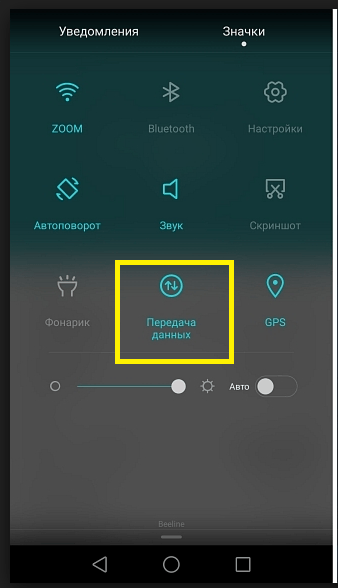
Тапните по плитке «Передача данных»
Можно также залезть в настройки:
- Щёлкаете по иконке в виде шестерёнки на рабочем столе.
- Заходите в мобильные сети и контроль трафика.
- Переходите в раздел с нужной «симкой», если у вас их две. Кликаете по переключателю «Мобильный интернет», «Мобильные данные» или «Передача данных» (зависит от версии ОС), чтобы деактивировать передачу сигнала. Затем включаете сеть обратно через несколько секунд.
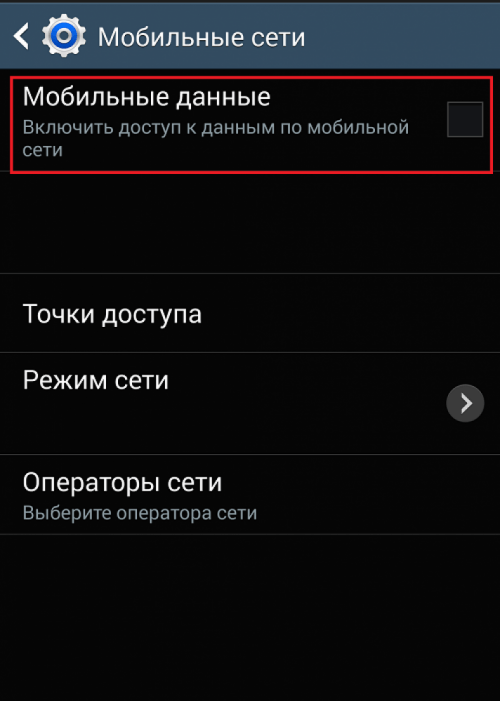
Отключите, а затем включите передачу мобильных данных
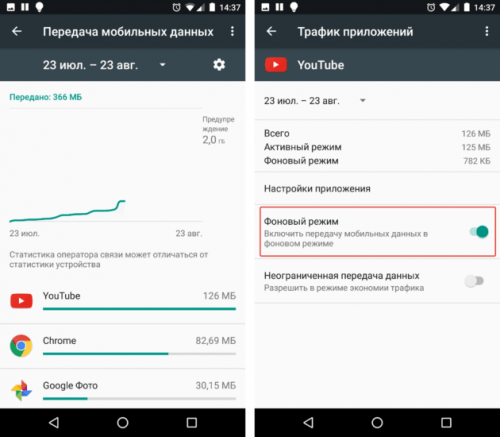
Активируйте фоновый режим для приложения
Если пользуетесь VPN или прокси-сервером, отключите его — «Ватсап» с ним не работает.
Перезагрузка устройства
В устройстве могло накопиться много ошибок в текущем сеансе работы — перезагрузите его, чтобы избавиться от этих ошибок. Для этого зажмите клавишу питания на телефоне и выберите полное отключение либо сразу перезагрузку. Первый вариант предполагает ручное включение телефона после того, как он погаснет.
Есть ли вообще интернет на смартфоне и какая у него скорость
Сбои в работе системы мы исключили. Напрашивается вывод, что дело всё же в слабом сигнале сотовой связи или в полном его отсутствии. Чтобы узнать наверняка, есть ли интернет на вашем гаджете, откройте любой браузер и любой сайт в нём. Посмотрите, прогружается ли вообще страничка и с какой скоростью она открывается.
Сбой при открытии страницы или медленная скорость
Почему интернет может не грузить страницы или грузить, но со скоростью улитки?
Нет денег на счету или заканчивается трафик
Если страница вообще не открывается, либо загружается, но «со скрипом», возможно, дело в минусе на счету. Проверьте свой баланс. Если там ничего нет или минус, просто пополните счёт. Команды USSD для проверки счёта (вводите в номеронабирателе и нажимаете на вызов) у разных операторов:
- *100# — Мегафон, МТС.
- *102# или *110*321# — Билайн.
- *105# — Теле2.

Наберите команду и нажмите на кнопку вызова
Также нужно проверить остатки по ранее купленному объёму трафика «инета». Часто операторы снижают скорость намеренно, когда объём подходит к концу. Проверить баланс трафика обычно можно через фирменное мобильное приложение от оператора («Мой МТС», «Мой Теле2» и т. д.) или USSD-команду (по типу той, что вы вводите для проверки счёта).
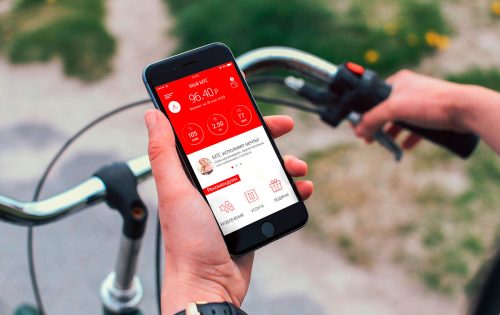
В приложении очень удобно смотреть остатки по трафику и общий баланс
Для каждого оператора команды разные:
- *558# — Мегафон.
- *100*1#, *217# или *100*2# (если участвуете в акциях с ограниченным сроком действия) — МТС.
- *102# — Билайн.
С Теле2 в этом случае сложнее — для каждого тарифного плана своя команда. Чтобы узнать, какая действует именно для вашего пакета, зайдите на официальный сайт оператора и в описании вашего тарифа найдите соответствующий код. Если трафика мало либо если он вовсе закончился, придётся купить дополнительный пакет.
В принципе слабый уровень сигнала сотовой связи
Посмотрите на количество делений на значке сверху, который показывает уровень связи. Если там нет активных палочек или всего одна, значит, вы находитесь сейчас в зоне нестабильного сигнала. Вам нужно переместиться в другое место. Если вы дома, подойдите ближе к окну, так как стены способны глушить сигнал.

У вас должно быть хотя бы два деления, чтобы интернет оператора работал стабильно
Если вы на улице и сеть должна в этом месте хорошо ловить (вы находитесь в пределах города), возможно, на стороне оператора сейчас проблемы со связью. Позвоните в службу поддержки оператора по горячей линии для выяснения причин. Если поломки действительно есть, придётся подождать. Номер телефонов служб для разных операторов вам в помощь:
- Билайн: 0611 (с номера оператора), 88007000611 (с любого оператора), +74957972727 (с Билайна в международном роуминге).
- МТС: 0890, 88002500890, +74957660166.
- Мегафон: 0500, 88005500500, +79261110500.
- Теле2: 611, 84959797611.
Если на их стороне вроде как «всё в порядке», но с течением времени ситуация не меняется, вы вправе написать претензию на электронную почту оператора либо же оставить жалобу в ближайшем салоне связи. Эту претензию компания обязана рассмотреть. В крайнем случае можно сменить оператора.
Неправильные настройки APN
Есть также вероятность, что ваши настройки APN (необходимые для работы мобильного «инета») успешно слетели. В этом случае нужно заказать у оператора «смску» с автоматическими настройками конфигурации:
- *105*6# — Мегафон.
- 0717 — Билайн.
- 679 — Теле2.
- *111*2156# — МТС.
Либо можно настроить всё вручную. Для этого нужно зайти в настройки «Мобильные сети», если у вас «Андроид». Щёлкнуть по «Точка доступа APN» и проверить, верно ли введены все текущие параметры — их перечислили в таблице.
Таблица: параметры для настройки интернета для разных операторов
| APN | User (имя пользователя) | Password (пароль) | |
| Мегафон | internet или internet.ltmsk | gdata | gdata |
| Билайн | internet.beeline.ru | beeline | beeline |
| МТС | internet.mts.ru | mts | mts |
| Теле2 | internet.tele2.ru | не требуется | не требуется |
Быстрая загрузка страницы
Если страницы загружается быстро, посмотрите также на работу остальных мессенджеров и, к примеру, социальных сетей. Если и там всё отлично, вероятно, ваш оператор блокирует «Ватсап». Для разрешения ситуации нужно опять же обратиться в службу поддержки оператора.
Если ваш «Ватсап» не грузит только через мобильный интернет, перезапустите опцию «Передача данных», а также само устройство. Проверьте качество сотовой сети (наличие/отсутствие делений на уровне связи сверху), попробуйте открыть какой-либо сайт в браузере. Если он не грузит, значит, проблема в интернете. Попробуйте сменить своё местоположение. Если ситуация не меняется с течением времени, обратитесь в поддержку оператора для выяснения причин.
- Автор: Екатерина Васильева
- Распечатать
Как исправить, что приложения работают только по Wi-Fi (Android и iPhone)

Преимущество мобильных телефонов заключается в том, что вы можете легко переключаться между Wi-Fi и мобильными данными. Когда один не работает, другой приходит на помощь. Однако Wi-Fi работает только тогда, когда вы находитесь рядом с роутером или в зоне бесплатного Wi-Fi. В других случаях можно полагаться на мобильные данные.
Оглавление

Удалить SIM-карту
Поскольку проблема связана только с мобильными данными, попробуйте извлечь SIM-карту. Затем вставьте его снова. Будем надеяться, что приложения снова начнут работать с мобильными данными.
Выключите и включите сотовые данные
Во-первых, убедитесь, что сотовые данные включены на вашем телефоне. Если он выключен, включите его. И, если он включен, выключите его и включите, чтобы обновить его.
Включить роуминг данных для мобильных данных
Если вы находитесь в другом штате или стране, чем ваша, необходимо включить параметр роуминга данных. Если он выключен, мобильные данные не будут работать.
Вот как это сделать.
Андроид
Шаг 1: Перейдите в «Настройки», затем «Сеть и Интернет».

Шаг 2: Нажмите «Мобильная сеть» и включите «Роуминг». Перезагрузите устройство


айфон
Шаг 1: откройте «Настройки» и перейдите в раздел «Мобильные данные».

Шаг 2: Нажмите «Параметры мобильных данных» и включите «Роуминг данных». Перезагрузите телефон.


Разрешить приложению использовать сотовые данные
На iPhone, если проблема связана только с определенным приложением, таким как WhatsApp, Instagram или YouTube, которое не работает с мобильными данными, убедитесь, что у него есть разрешение на использование сотовых данных.
Связанный : «Вы как бы изолируетесь и о вас забывают», — рассказывает Эмма Радукану о самых больших жертвах, на которые она пошла ради тенниса.
Для этого откройте «Настройки» и перейдите в «Мобильные данные». Прокрутите вниз и проверьте, зеленый ли переключатель рядом с проблемным приложением. Если он выключен, нажмите на него, чтобы включить.


Проверить лимит мобильных данных
Телефоны Android оснащены функцией автоматического отключения мобильных данных после достижения установленного предела. Это помогает контролировать использование данных. Вы должны проверить, включена ли конкретная настройка на вашем телефоне.

Для этого перейдите в «Настройки» > «Использование данных». На некоторых телефонах вы найдете его в разделе «Сеть и Интернет». Вы также можете использовать поиск, чтобы найти его.

В разделе «Использование данных» нажмите «Предупреждение и ограничение данных». Либо отключите параметр «Установить лимит данных», либо увеличьте лимит.


Предоставление разрешения на использование данных для сервисов Play
Службы Google Play играют решающую роль в правильном функционировании вашего телефона Android. Сервисы Play должны иметь доступ к неограниченному использованию данных и разрешение на использование данных в фоновом режиме. Если какой-либо из этих двух параметров отключен, у вас могут возникнуть проблемы с сотовыми данными.
Чтобы исправить это, выполните следующие действия:
Шаг 1: Откройте «Настройки» на своем телефоне и перейдите в «Приложения/Диспетчер приложений».

Шаг 2: Найдите Сервисы Google Play в разделе Все приложения. Нажмите «Использование данных».


Шаг 3: Убедитесь, что включены параметры «Фоновые данные» и «Неограниченное использование данных».

Шаг 4: Перезагрузите телефон и попробуйте использовать приложения на мобильных данных. Они должны работать нормально.
Очистить кеш браузера
На Android попробуйте очистить кеш браузера по умолчанию. Мы продемонстрируем для Google Chrome.
Шаг 1: Откройте Chrome и коснитесь трехточечного значка в правом верхнем углу. Выберите Настройки в меню.


Шаг 2: Нажмите «Конфиденциальность», а затем «Очистить данные просмотра».


Шаг 3: Проверьте кэшированные изображения и файлы. Снимите отметку с других вещей. Затем нажмите «Очистить данные». Перезагрузите устройство.

Обновить приложение
Если только определенное приложение не работает с мобильными данными, проверьте, доступно ли обновление. Для этого откройте Play Store (Android) и App Store (iPhone) и найдите приложение. Если обновление доступно, вы увидите опцию «Обновить».
Сбросить настройки сети
Одним из известных решений этой проблемы является сброс настроек сети. Доступно как на устройствах Android, так и на устройствах iOS, оно также отображается как «Сбросить Wi-Fi, мобильный телефон и Bluetooth» на устройствах Android.
Вот как это сделать.
Андроид
Шаг 1: Откройте «Настройки» и перейдите в «Система».
Шаг 2: Нажмите на параметры сброса, доступные в разделе «Дополнительно».

Шаг 3: нажмите «Сбросить Wi-Fi, мобильный телефон и Bluetooth». Следуйте инструкциям на экране.

айфон
Шаг 1: Откройте «Настройки» и перейдите в «Основные».
Связанный : Как отправлять HD-фотографии и видео в WhatsApp

Шаг 2: Нажмите «Сброс», а затем «Сбросить настройки сети».


Обновить настройки мобильных данных
Для этого вам нужно позвонить своему оператору мобильной связи и запросить у него настройки данных. Затем добавьте его вручную, как описано ими.
Обновить операционную систему
Иногда проблема кроется в самой операционной системе. И Apple, и Google быстро выпускают исправления, если это так. Поэтому проверьте наличие обновлений для вашей операционной системы.
На Android перейдите в «Настройки» > «Система» > «Обновление системы». Либо выполните поиск «Обновление» с помощью строки поиска в настройках.
На iPhone выберите «Настройки» > «Основные» > «Обновление системы».


Что еще нужно проверить
Мы надеемся, что одно из вышеуказанных решений восстановило мобильные данные на вашем телефоне. Если это все еще вызывает у вас проблемы, отключите VPN на своем телефоне (если вы его используете) и проверьте, достаточно ли у вас кредитов или баланса на вашем мобильном телефоне для использования данных.
Следующий: Знаете ли вы, что вы можете найти точки доступа Wi-Fi с помощью приложения Facebook? Знайте, как это сделать.