
Где хранятся фото Ватсап: укажем путь к медиафайлам
Начинающие пользователи популярного мессенджера часто интересуются, где хранятся фото из Ватсап на Android и iPhone. И такой вопрос понятен, ведь иногда хочется посмотреть отправленные или полученные изображения. В общем, давайте разбираться, куда сохраняются фото из Ватсапа на Андроиде либо Айфоне и сколько они находятся в памяти телефона.
Где хранятся фото из WhatsApp на Андроиде и Айфоне?
И сразу нужно отметить, что изначально все отправленные фотографии хранятся на специальных серверах, расположенных в разных частях мира. Это же касается и сообщений, ведь при последующем удалении мессенджера во многих случаях их получается восстановить.
Но любой пользователь WhatsApp может включить автоматическое сохранение медиафайлов во внутреннюю память устройства. Где тогда хранятся фото с Ватсапа на Андроиде и Айфоне?
Ответ – в соответствующей папке с названием мессенджера. И если вы хотите ознакомиться со всеми сохраненными картинками, то откройте проводник, перейдите в директорию WhatsApp, а там нажмите по пункту Images. В этой папке вы сразу увидите все фото, которые ранее появлялись в ваших переписках. И, что самое главное, их получится открыть и посмотреть в нормальном качестве.

А что касается iPhone, то там нет доступа к папкам приложений, находящимся во внутренней памяти смартфона. И в этом случае узнать, сколько и где хранятся фото из Вацап также получится. Вам нужно открыть стандартную галерею, а затем перейти к альбому с названием мессенджера. В результате вы обнаружите все сохраненные медиафайлы. А еще они могут находиться в iCloud или Google Диске, если вы ранее активировали создание резервных копий в облачные хранилища. Здесь расскажем как сделать приветственное сообщение в Ватсап Бизнес.
Куда сохраняются фотографии профилей контактов?
С местом нахождения стандартных изображений из чатов мы определились, но где хранится фото и видео профиля WhatsApp. И, как оказалось, найти во внутренней памяти смартфона папку с аватарками невозможно – ее попросту там нет. И это связано с тем, что пользователи мессенджера достаточно часто меняют картинки своих аккаунтов, поэтому эти данные не переносятся в память смартфона.
Но ведь Ватсап эти файлы куда-то отправляет? Правильно, и все это хранится на специальных серверах, информация с которых обновляется при подключении к интернету. Также возможно, что фото профилей частично хранятся в кэше приложения, но только в уменьшенном формате. В результате при присмотре аккаунта человека даже без соединения с сетью удается увидеть его текущую аватарку.
А можно ли настроить автоматическое сохранение фото?
Многие пользователи узнают, где WhatsApp хранит фото на Андроид и Айфоне, а после желают отключить автоматический перенос изображений во внутреннюю память устройства. И связано это с тем, что на старых смартфонах попросту слишком мало места, чтобы расходовать его для сохранения медиафайлов из мессенджера. По этой причине в приложении присутствует настройка, ознакомиться с которой можно в инструкции:
- Открываем Ватсап.
- Нажимаем по трем точкам, расположенным в углу экрана.

- В появившемся меню отмечаем вариант «Настройки» .

- Переходим в раздел «Данные и хранилище».

- В подпункте «Автозагрузка медиа» выбираем, какие медиафайлы не стоит сохранять на телефон. Например, нажмем по строке Wi-Fi и уберем галочки возле пунктов, связанных с фото, аудио и видео. А документам разрешим сохраняться, так как они занимают минимальное количество пространства.


А для того чтобы не потерять важные изображения, рекомендуем попросту активировать резервное копирование чатов. Тогда все медиафайлы будут автоматически переноситься в облачное хранилище Google Диск или iCloud. А там по умолчанию места предостаточно, а за дополнительную плату его можно расширить. Здесь поделимся способами изменить размер фото для аватарки онлайн.


Таким образом, мы выяснили, где хранятся присланные фото контактов WhatsApp на Android и iPhone. Если у вас на телефоне слишком мало свободного пространства, то рекомендуем отключить автоматическое перемещение медиафайлов во внутреннее хранилище. Надеемся, что теперь вы точно поняли, куда сохраняются фото с Ватсапа на телефоне. Остались дополнительные вопросы по теме статьи? Что же, тогда пишите их в комментариях! Здесь поможем восстановить архивированные сообщения.
Ватсап заблочат файлы и фотографии куда денутся
Где WhatsApp хранит фото на компьютере и телефоне? Ищем сохраненные снимки!
Иногда необходимо знать, где WhatsApp хранит фото на компьютере или телефоне – чтобы посмотреть скачанное, удалить или переслать другому пользователю. Попробуем разобраться, как работает мессенджер!
На телефоне
Где хранятся фото WhatsApp на Андроиде и Айфоне, разберется каждый – все снимки, которые сохраняются автоматически или загружаются вручную, попадают в галерею устройства !

Чаще всего фотографии дублируются (не переживайте, это не означает увеличение объема файла) и попадают в две папки: общий альбом и отдельная вкладка с названием мессенджера. Найти можно за несколько секунд: просто откройте галерею или фотоальбом устройства.
Прежде чем мы будем разбираться, куда Ватсап сохраняет фото на компьютер, заострим внимание на следующем факте: в десктопной и веб-версиях автоматическая загрузка отключена по умолчанию. Вы будете получать снимки и можете смотреть их, но для скачивания нужно нажать соответствующую кнопку.
Напомним, на смартфонах автозагрузку можно отключить или включить по желанию пользователя. Для этого откройте настройки, затем «Данные и хранилище» и выберите нужные параметры:


На компьютере
Итак, где хранятся фото WhatsApp на компьютере? Сначала открываем настольное приложение и заходим в любой чат. Ищем интересующую нас картинку, которую хотелось бы сохранить:
- Нажмите на небольшую стрелку в верхнем правом углу снимка;
- Из выпадающего меню выберите пункт «Загрузить» ;

- Появится окошко, где можно выбрать папку загрузки и дать файлу нужное имя.

Вы сами решаете, где Ватсап хранит фото на ПК! Просто выбирайте нужную папку и сохраняйте фотографии.
Веб-версия
Если вы пользуетесь веб-версией, алгоритм будет другим. Для скачивания файла по-прежнему необходимо нажать на небольшую стрелку в верхнем правом углу картинки – но разрешение на загрузку система запрашивать не будет.
Чтобы понять, куда отправляются скачанные файлы, нужно залезть в настройки браузера. Как правило, это системная кнопка наверху справа. Приведем пример для браузера Google Chrome (в других обозревателях алгоритм может отличаться):
- Нажмите на три точки наверху справа и перейдите к настройкам;

- Пролистайте до вкладки «Дополнительные» ;

- Найдите раздел «Скачанные файлы» ;

- Напротив строки «Папка» есть нужная нам информация;
- Рядом находится кнопка «Изменить» . Вы можете поменять место сохранения – или оставить как есть;
- Если хотите выбирать директорию каждый раз, просто активируйте тумблер в строке «Всегда указывать место для скачивания».
Нашли, где хранятся фото Ватсапа на компьютере и смартфоне – не забывайте, что сохранять все снимки подряд не стоит. Не забивайте память устройства лишними фотографиями, выбирайте только самые классные!
6 способов, как восстановить переписку в Whatsapp с любого гаджета
Место хранения данных «Ватсапа» будет зависеть от стоящей на вашем смартфоне операционной системы.
Например, на Android информация может быть записана на внешнюю или внутреннюю память, а также на виртуальные Google-диски. IPhone для тех же целей использует IClaud.
Предпочтительнее для хранения переписок и прочих важных сведений выбирать облачный сервис, т. к. он полностью защищен от потери данных в результате технического сбоя. К тому же при данном способе хранения информации даже при потере телефона вы сможете восстановить все нужные вам данные в новом устройстве.
Когда в WhatsApp может исчезнуть переписка
Общение в мессенджерах уже давно отправило в аутсайдеры привычную ранее SMS-переписку, будучи не только бесплатным, если не считать общих расходов на интернет, но еще и очень удобным.
Дело дошло до того, что многие пользователи намеренно не удаляют чаты, храня в них различную важную информацию и целые фотоальбомы, что позволяет не засорять смартфонную медиатеку и сортировать данные.
Единственная проблема заключается в том, что такая переписка может удалиться, что в случае отсутствия заблаговременного резервного копирования чревато потерей данных. И что примечательно, такие ситуации случаются не только по неосмотрительности, когда пользователь удаляет чаты, думая, что они ему больше не понадобятся, но уже скоро понимает, что ошибся, но и совершенно случайно, что еще обидней.
А ведь такая оплошность может случиться с каждым, поэтому сохраняйте бдительность, помня о том, что чаще всего подобные проблемы обусловлены следующими факторами и обстоятельствами:
- случайный перенос чата в утилизационную корзину, что обычно происходит на фоне несовершенств интерфейса приложения – любое небрежное движение и готово;
- сброс настроек мобильного устройства для заводских;
- перепрошивка устройства;
- удаление мессенджера, а вместе с ним и важных данных;
- смена мобильного устройства.
Кроме того, не исключено, что удаление окажется делом рук вашего собеседника, наделенного возможностью удалять переписку не только на своем устройстве, но и удаленно на вашем. В этом случае извлечь данные будет практически невозможно, другое дело, если переписку или только отдельные ее сообщения удалили вы сами.

Условия для восстановления переписки
Первое условие для возврата истории чатов — наличие резервной копии. Она хранится на Google Диске (iCloud, если речь идёт об iOS) и/или в памяти смартфона.
Локальные копии файлов WhatsApp содержат данные за последние 7 дней. Они создаются ежедневно в автоматическом режиме в 2 часа ночи по местному времени. Пользователь не может управлять этой функцией — отключить её или включить обратно. Единственная доступная функция — ручное сохранение локальной копии, например, перед перемещением файлов на другой смартфон.

Сохранение копии на Google Диске (для Android) или iCloud (для iOS) выполняется по желанию пользователя. Она содержит полный набор сообщений. Между локальной копией и бэкапом на диске есть ещё одно отличие. Из памяти смартфона вы можете восстановить любую из сохранённых копий. На диске же бэкап переписывается при создании очередной копии.
Чтобы сделать копию на облачном хранилище со смартфона на Android:
- Откройте меню приложения и перейдите в «Настройки».

- Выберите «Чаты».

- Зайдите в «Резервную копию чатов».

- Выберите «Резервное копирование на Google Диск».
- Укажите частоту создания бэкапов.
- Отметьте профиль Google, на облачное хранилище которого нужно послать копию.
- Выберите сеть для передачи данных. При использовании мобильного трафика возможны дополнительные траты за интернет, поэтому лучше установить режим «Wi-Fi».

В приложении на iOS принцип такой же. В разделе «Резервная копия» есть кнопка «Создать копию» и режим автоматического сохранения. Для создания бэкапа на смартфоне должен быть включен iCloud Drive.
Второе условие восстановления данных — использование номера телефона, который был при создании копии. На другой номер восстановить сообщения нельзя, иначе это бы нарушало конфиденциальность пользователей. Кроме того, если вы возвращаете переписку из резервной копии на Google Диске или iCloud, то должны авторизоваться в том аккаунте, который использовался при сохранении бэкапа.
Сообщения, удалённые из диалога, также можно восстановить при соблюдении некоторых условий. Например, если эти данные остались в локальной копии, то вы можете найти её и вернуть. Минус этого способа в том, что при восстановлении старой копии будет утеряна переписка, которая велась после даты создания бэкапа.
Кроме того, в WhatsApp есть два вида удаления сообщений:
- «Удалить у меня» — эта возможность доступна без ограничений. Сообщение остаётся у собеседника, при необходимости он может вам его переслать. По сути, вы только стираете текст из своей части диалога.
- «Удалить у всех» — действует в течение часа после отправки сообщения. Сообщение удаляется у собеседника, если это групповой чат — то у всех участников беседы. Вместо стёртого текста появляется уведомление «Данное сообщение было удалено».

Пользовательская переписка не хранится на серверах. Если сообщения нет у собеседника или в резервной копии, то вернуть его не получится.
Как восстановить удаленные сообщения в Ватсапе из резервных копий
Активация этой опции существенно упрощает процесс возврата стертых файлов. Резервная копия (РК) обычно сохраняется в памяти смартфона или на microSD-карте. Есть два способа “реанимации” информации из такого хранилища. Разберём две типичных ситуации, которые могут произойти.
Сообщение в WhatsApp исчезло недавно
Когда утрата ценного смс произошла недавно, можно попробовать способ с переустановкой приложения. Термин “недавно” зависит от настроек, которые пользователь выставил для создания резервных копий чатов.
Если было выбрано “Сохранять сообщения каждую неделю” – то “недавно” это не более 7 дней. Если был указан период в 14 дней, у пользователя есть 2 недели для возврата данных, 30 дней – месяц и т.д.
По истечении указанного срока приложение в автоматическом режиме создаст новую РК, а старая будет стерта. Итак, чтобы воспользоваться этим способом, следует:
1. Удалить приложение Ватсап с телефона. Для этого нужно нажать на его пиктограмму на экране, и удерживая значок, перетащить в корзину. Или воспользоваться деинсталляцией через диспетчер приложений в меню девайса (потребуется найти мессенджер в списке и выбрать “Удалить”).

2. Теперь потребуется снова установить приложение. Для этого надо зайти в магазин (Play-Market для Андроида, App-Store для Айфон и пр.) и скачать мессенджер.
3. После установки и запуска программы следует ввести свой прежний номер телефона.
4. Приложение выведет на экран уведомление, о том, что найдена резервная копия чатов и предложит возвратить все данные из нее.
5. Далее, следует нажать на “Восстановить”.


6. После завершения процесса вся переписка, включая фото, номера контактов будут возвращены на смартфоне.
Но если искомого сообщения не оказалось, значит, оно было стерто именно перед созданием новой копии чатов. Тогда стоит попробовать второй способ.
Сообщение в Ватсап было удалено давно
Для его “воскрешения” потребуется выполнить ряд действий:
1. Необходимо получить доступ к памяти устройства. Можно воспользоваться приложением “Проводник”. Оно установлено по умолчанию на большинстве современных смартфонов, но если его нет, то владелец сможет скачать программу самостоятельно.
2. Запустив “Проводник” необходимо зайти в папку программы Whatsapp, а именно, в “Databases”. В ней хранятся все когда-либо созданные РК переписок, а в конце наименования копии указана дата ее создания.


3. Потребуется найти желаемую дату.

Теперь надо выбрать найденную папку, зажать ее пальцем до тех пор, пока на экране не появится всплывающее меню.
В нем выбрать пункт “Переименовать”, сменить название, удалив дату и оставив “msgstore.db.crypt12”, не забыв сохранить изменения.

Именно из этого файла будет происходить возвращение сообщений и он заменит предыдущую копию.
В этом случае первую копию “msgstore.db.crypt12” нужно переименовать в удобное для вас название и сохранить.
4. После этого выполнить шаги 1-5 первого способа. По окончанию все утраченные переписки должны вернуться на место.
Важно! Перед тем как выполнять описанные операции, стоит убедиться, что имеющиеся сведения сохранены, так как все чаты, которые созданы позже восстанавливаемой резервной копии, будут удалены.
Как восстановить сообщения, если сломалась SD-карта
К сожалению, карта памяти часто выходит из строя. Если на ней хранились данные из Ватсап, то при желании, информацию можно вернуть.
Для этого потребуется:
- соединить гаджет с ПК через кабель
- открыть ПО “Hetman Partition Recovery”, запустить сканирование карты памяти и смартфона
- выбрать путь: /sdcard/WhatsApp/Databases (в нем будут размещены сведения, содержащие историю чатов)
- нужно выполнить восстановление в папке “Databases” используя команды программы
- теперь надо перенести необходимое сообщение или файл в папку SD-карты с WhatsApp
- затем переустановить приложение

После завершения процесса искомые файлы будут на прежнем месте.
Как восстановить историю чатов в WhatsApp, если резервные копии удалены
РК в Ватсапе также могут быть случайно ликвидированы, например, при очистке памяти устройства или в результате утраты microSD-карты. Но в этом случае из ситуации есть выход, и возвратить файлы можно. Для реинкарнации потребуется ПК или ноутбук и специальная программа.
Итак, необходимо выполнить следующие действия:
- Установить на ПК программу Hitman Partition Recovery или любую другую для воссоздания информации.
- Подключить устройство к компьютеру, используя USB-кабель и выбрав на смартфоне режим “Передача файлов”.
- Запустить установленное приложение, найти в нем папки телефона, затем открыть папку «Databases» (она расположена в папке WhatsApp). В ней размещены ранее стертые пользователем файлы. Теперь необходимо выбрать желаемый, нажать на иконку “Восстановить” (расположена вверху, со спасательным кругом).
- Затем потребуется повторить шаги 1-5 из первого способа.
Как восстановить данные WhatsApp используя ПО для пользователей iOS и Andriod
Для тех кто не пользуется облачным хранилищем iCloud или другими аналогичными облачными сервисами для надежного хранения всех своих данных, существует способ восстановления утерянных данных немного более сложный. Этот способ заключается в использовании утилиты для восстановления утраченых данных на iPhone. Это одна из популярных программ Tenorshare UltData.
Программу можно скачать по ссылке https://www.tenorshare.ru/products/iphone-data-recovery.html
Восстановление сообщений на Android
WhatsApp при первом запуске после установки всегда проверяет, пользовались ли вы раньше мессенджером. Поэтому он сам предложит найти резервные копии файлов переписки. Вопрос в том, где они хранятся.
Из Google Диска
- Убедитесь, что на смартфон добавлен аккаунт, на диск которого была сохранена копия.
- Запустите Ватсап.
- Подтвердите номер. Указывайте тот телефон, на который был зарегистрирован мессенджер в прошлый раз — к нему привязаны резервные копии.

- Разрешите доступ к контактам, медиа и файлам для нахождения резервной копии.

- При обнаружении бэкапа нажмите «Восстановить». Мессенджер вернёт сообщения и медиафайлы из облачного хранилища.

- После завершения восстановления нажмите «Далее».
Из памяти телефона
Если на Google Диске нет сохранённых чатов, то при первом включении Ватсап будет искать для восстановления локальную копию файлов с перепиской. При переустановке приложения на смартфоне вам ничего не придётся делать — мессенджер автоматически подхватит данные и покажет старые чаты. Если же вы переставили SIM-карту в другой телефон и хотите на нём получить доступ к прежним сообщениям, то придётся переносить локальную копию вручную.
Автоматические бэкапы на Android хранятся в папке /WhatsApp/Databases. Получить к ним доступ можно через компьютер или любой файловый менеджер. Файл, у которого в названии нет даты, содержит актуальную базу сообщений.

Чтобы восстановить старую версию, нужно убрать из её названия дату сохранения и заменить первоначальный файл. При восстановлении всегда используется последняя база данных.
Если по каким-то причинам папка «Databases» и ее содержимое были удалены, можно попробовать применить нашу инструкцию по восстановлению файлов на Android.
Для пользователей ОС iOS алгоритм восстановления
Шаг 1. Скачать программное обеспечение и установить на свой персональный компьютер. Выбрать функцию “Восстановить с устройства iOS“.

Шаг2. Далее программа начнет поиск устройства и после его обнаружения оно откроет окно в котором вы должны выбрать нужные форматы файлов. Из этого окна вы можете легко восстановить удаленные ранее сообщения WhatsApp.
По окончании выбора файлов для восстановления жмете кнопку “Сканировать“.

Шаг3. По завершению сканирования выберете функцию потерянных или удаленных данных, для более быстрого и удобного просмотра. Затем нажимаете “Восстановить на ПК” и необходимо подождать некоторое время.

Использование сторонних сервисов
Программа для накрутки подписчиков: польза или вред?
При использовании сторонних программ важно скачивать их только с официальных источников. Иначе есть вероятность заразить вирусом свой компьютер или смартфон. А из-за заражения вирусом пользователь может потерять не только информацию, но и лишиться аккаунта.
WhatsApp Recovery
Эта утилита поможет восстановить информацию после неудачного обновления или сбоя в программе. Ее устанавливают на Windows и подключают смартфон к компьютеру или ноутбуку.

Простой интерфейс позволяет разобраться в утилите даже новичку. Восстановление данных приходит как на мобильное устройство, так и на операционную систему, если на ней есть whatsapp.
Tenorshare UltData
Полезная утилита от популярного разработчика позволяет достать из смартфона множество типов данных — в том числе и восстановить сообщения в Ватсапе на Айфоне. Программа проста в использовании, полностью переведена на русский и не требует выполнения джейлбрейка или других серьёзных манипуляций со смартфоном.
Уже сейчас она совместима с новейшими iPhone 13 и iOS 15. Вот как использовать её для восстановления чатов и сообщений.
1. Скачайте Tenorshare UltData с официального сайта (доступны версии и для macOS, и для Windows). Установите программу, следуя инструкции на экране.
2. Подключите смартфон к ПК с помощью кабеля Lightning. При необходимости выберите «Доверять компьютеру» на iPhone, чтобы устройства могли обмениваться данными.

3. На главном экране UltData выберите пункт «Восстановить с устройств iOS».

4. Выберите интересующие типы данных — в данном случае нас интересует вариант WhatsApp, который находится в разделе «Данные сторонних приложений». Нажмите «Сканировать».

5. Как только сканирование завершится, вы сможете выбрать нужные сообщения и восстановить их.
Готово: вы вернули потерянные сообщения.
Hetman Partition Recovery
(офсайт — https://hetmanrecovery.com/ru/hetman_partition_recovery_download.htm)
Это еще одна популярная программа, которая поможет восстановить удаленный архив. Первым делом подключаем телефон к компьютеру, на котором установлена программа. Удобнее всего это делать с помощью кабеля. Если искомые данные хранились на съемном носителе, можно подключить его к компу, не используя смартфон. Некоторые устройства позволяют подключаться через Bluetooth. Но это не лучший вариант.

Запустите Hetman Partition Recovery. С его помощью откройте подключенный носитель. Используйте для этого панель слева. Отыщите на нем папку Databases. В середине окна можно увидеть список всех удаленных файлов. Напомним, что искать нужную резервную копию нужно по дате создания, указанной в имени. Выделив нужный документ (один раз нажав левой кнопкой мыши), нажимаем «Восстановить» (значок в виде спасательного круга в левом верхнем углу). Документ будет восстановлен туда, где он и находился до удаления. Вернув таким образом резервную копию, приступайте к восстановлению сообщений, как описано выше.
Dr.Fone
С помощью этой программы пользователь сможет восстановить данные, случайно удаленные со смартфона. Чтобы воспользоваться утилитой, необходимо ее установить и следовать инструкциям, которые будут появляться на экране.

Этот инструмент поможет восстановить не только данные из приложения WhatsApp, но и телефонную книгу, SMS, а также любые другие документы.
iPhone Data Recovery
Эта утилита помогает восстановить все данные из мессенджера WhatsApp пользователям iPhone. Она устанавливается на операционную систему MacOS. Удобный пользовательский интерфейс создан так, что в нем быстро освоится даже новичок.

Помимо восстановления переписки из мессенджера WhatsApp, данная программа позволяет:
- восстановить различные документы с iPhone;
- извлечь файлы из бэкапов, сделанных с помощью iTunes;
- сохранить данные с поврежденного или сломанного iPhone;
- создать резервную копию информации на мобильном устройстве;
- работать со всеми моделями iPhone и версиями операционной системы iOS.
Однако многие не знают, что делать, если при восстановлении информации постоянно выдается ошибка. Далее будут разобраны причины возникновения подобных ситуаций и рекомендации по поводу того как поступать и что делать, если не удается успешно восстановить информацию.
Советы по восстановлению фото
Пересылаемые фото хранятся не только в самих чатах мессенджера, но и в специальных хранилищах, восстановление из которых производится различными способами. Проще всего справиться с поставленной задачей посредством обращения все к тому же резервному копированию.
Сложнее всего в случае отсутствия последнего – через вспомогательное ПО. В этом случае помогут перечисленные выше утилиты, а также папка Backup в файловой системе, в которой можно найти все резервные копии системы вашего устройства, включая любой медиаконтент.

Ошибка «Невозможно восстановить копию» — причины и рекомендации
Когда восстанавливается переписка, могут возникать различные ошибки. Это происходит из-за медленного интернета, потери связи, устаревшей версии платформы Android.
Перед тем как начинать восстанавливать переписку, необходимо проверить на исправность работу SD-карты, а также само мобильное устройство.
Затем проверяется стабильность скорости интернета. После этого обновляется версия Android. Эти действия лучше произвести сразу и не надеяться на то, что может быть все будет хорошо, и копии восстановятся, как полагается.
Профилактика удаления важных сообщений в 2022 году
Ну, и напоследок стоит сказать, что лучшим способом сохранения данных является профилактика их удаления. Последняя предусматривает несколько действенных приемов, среди которых не только привычное резервное копирование, которое, увы, далеко не всегда демонстрирует корректную работу.
Так, устройствам Android подойдут следующие меры профилактики безвозвратной потери данных:
- регулярное экспортирование данных из мессенджера в виде историй в txt-формате или в файлах, прикрепленных к электронным письмам, рассылаемым по указанным e-mail;
- копирование данных на Google Диск;
- сохранение чатов в системе ПК через директорию Databases.

Для устройств Windows Phone также подойдут перечисленные выше методы. А помимо них еще и использование облачного хранилища для Windows One Drive.
Что касается iPhone, то здесь выбор не так велик и заключается в использовании облачного сервиса iCloud. Зато последний позволяет восстанавливать все файлы, включая медиаконтент, что является весьма весомым преимуществом.
Как обезопасить фотографии, пересылаемые в WhatsApp
Миллионы пользователей по всему миру пересылают через WhatsApp изображения, сообщения и другую конфиденциальной информации друзьям и членам семьи.

Автор: Anya Zhukova
Миллионы пользователей по всему миру пересылают через WhatsApp изображения, сообщения и другую конфиденциальной информации друзьям и членам семьи. Огромная масса людей, использующих WhatsApp, свидетельствует о том, что многие считают этот мессенджер безопасным или, по крайней мере, достаточно безопасным.
Однако так ли безопасен WhatsApp, как кажется на первый взгляд? К примеру, надежно ли защищены фотографии, которыми вы делитесь с друзьями? В этой статье мы поговорим о различных аспектах, касающихся безопасности WhatsApp.
Что подразумевается под безопасностью фотографий
Вначале определимся с термином «безопасность». Поскольку это понятие очень размыто и для разных людей может означать разное, мы будем подразумевать, что безопасность – синоним защищенности ваших фотографий, сообщений и другой информации, к которой не так просто получить доступ посторонним, будь то человек, находящийся в соседней комнате или неуловимый хакер.
Таким образом, далее мы будем обсуждать безопасность WhatsApp, с точки зрения вышеизложенной концепции. Повторимся еще раз, подразумевается, что речь идет о том, что информация надежно защищена от несанкционированного доступа.
Меры безопасности, используемые в WhatsApp

Создатели WhatsApp утверждают, что ваши данные надежно защищены от хакеров и вообще всех любопытствующих. На сайте компании говорится, что предпринимаются серьезные меры безопасности для сохранения вашей конфиденциальности. Также утверждается, что сообщения зашифрованы и, соответственно, вся пересылаемая информация хорошо защищена от несанкционированного доступа. Этот момент очень важен. Если используется хорошее шифрование, задача злоумышленника уже значительно осложняется.
Кроме того, рекомендуется не использовать незащищенные Wi-Fi и другие сети для пересылки сообщений, поскольку значительно повышается риск того, что вы можете стать жертвой злоумышленников. Это ключевой момент, о котором должен знать каждый пользователь, поскольку большинство взломов происходит через промежуточные звенья.
Также создатели WhatsApp утверждают, что не могут полностью защитить вашу конфиденциальность, но оповестят вас, если сие событие случится. Для таких популярных приложений подобные меры обязательны по закону.
Не менее важно отметить, что по утверждению создателей WhatsApp на серверах, используемых мессенджером, не хранится никакой информации, включая сообщения и фотографии. Хранение на сервере происходит до тех пор, пока на другой стороной не получено ваше сообщение. Если адресат не получил сообщение в течение 30 дней, сообщение будет удалено.
О чем стоит переживать касаемо WhatsApp
Даже несмотря на то, что разработчики WhatsApp непрерывно совершенствуют меры безопасности, полностью предотвратить взломы не получится. Злоумышленники всегда найдут способы украсть ваши конфиденциальные данные. Часто подобные неприятности происходят при использовании незащищенных сетей, как, например, Wi-Fi в аэропорту.
Утечки также случаются во время пересылки сообщения, если, например, адресат, которому предназначалась фотография, оставит телефон незаблокированным без присмотра.
Как быть более защищенным, используя WhatsApp

Касаемо серверов, которые использует WhatsApp, вы сделать ничего не сможете. Остается только поверить на слово разработчикам, утверждающих о хорошей безопасности. Однако все же вы можете повысить свой уровень безопасности, если воспользуетесь советами ниже.
Во-первых, используйте только сети, в которых вы уверены. В противном случае работайте через VPN сервер. Популярные VPN сервисы позволяют решить эту проблему.
Блокируйте телефон. Не делайте ваше устройство легкодоступным для злоумышленников.
Избегайте мошенников. Если вы получили подозрительное сообщение не кликайте на ссылки и не отвечайте. Администрация WhatsApp никогда не контактирует с пользователями. Не переходите по ссылкам, которые рекламируют что-то бесплатное.
Сохраняйте профиль закрытым. Поиск по картинкам в Google – прекрасный способ выяснить больше информации о фотографии. К тому же, если на фото изображены вы, любой желающий может с легкостью найти ваши профили в социальных сетях. Соответственно, дальше можно выяснить много дополнительной информации про вас. Таким образом, лучше сохранять профиль закрытым, чтобы никто не смог провести расследование через поиск по картинкам.
Убедитесь, что конфиденциальные фотографии остаются конфиденциальными
Последний, но не менее важный пункт – не допускайте, чтобы фотографии из WhatsApp, оказались в общедоступном альбоме телефона. В WhatsApp можно указать, чтобы отсылаемые и получаемые фотографии хранились в приложении телефона. Если вы пересылаете конфиденциальные фото, и данная опция включена, фотографии окажутся в альбоме телефона и окажутся более легкодоступными.
Чтобы отключить эту функцию в устройстве на базе Android, перейдите в главное окно мессенджера и кликните на три вертикальные точки в правом верхнем углу. Зайдите в раздел Настройки (Settings) и далее в раздел Данные и хранилище (Data and Storage Usage). В разделе Автозагрузка медиа (Media auto-download) есть три параметра: Мобильная сеть, Wi-Fi и Роуминг. В каждой опции отключите автоматическую загрузку.
В iOS вы также можете отключить автозагрузку. Зайдите в раздел Настройки, затем Данные и хранилище. В разделе Автозагрузка медиа выберите Никогда для фото, аудио, видео и документов. Теперь все фото и другие файлы, пересылаемые через WhatsApp, не будут сохранятся в приложениях телефона (в частности, в фотоальбоме).
Сделайте ваш WhatsApp более безопасным
Проще говоря, вы легко можете стать жертвой злоумышленника, если будете использоваться WhatsApp через незащищенные сети. Ваши фото, телефонные номера и другие сведения могут оказаться в руках злоумышленника, кто жаждет получить доступ к вашей конфиденциальной информации.
Ничто не является на 100% защищенным. Если кто-то хочет заполучить ваши фото и другую информацию, то, скорее всего, воспользуется вашей оплошностью, а не будет взламывать сервера WhatsApp.
Однако меры, описанные выше, помогут повысить ваш уровень безопасности. Всегда обращайте особое внимание на фотографии, которые вы хотите отослать.
Похожие публикации:
- Bluestacks 5 что это
- Boot option priorities не активна что делать
- Touyinger h5 как подключить к компьютеру
- Unarc dll вернул код ошибки 12 как исправить при установке игры
Ватсап заблочат файлы и фотографии куда денутся
Куда сохраняются фотографии и видео полученные в Ватсап (WatsApp)?
Тут по большей части все зависит от того, как ваш смартфон или другое какое устройство настроен. По умолчанию во всех (практически) смартфонах всё сохраняется на память самого устройства, поэтому если желаете чтобы все входящие файлы, в том числе и фотографии сохранились наверняка — поменяйте в настройках путь сохранения.
Мой ответ таков, все входящие фотографии, изображения и видеоролики сохраняются в память вашего устройства при условии что вы их открыли и просмотрели.
После того, как вы посмотрите присланные вам фотографии и видеоролики в мессенджере Ватсапп (Watsapp) — они автоматически сохранятся в памяти вашего смартфона.
Найти их не составит большого труда, просто зайдите в папку с изображениями и как для фото, так и для видео там должны быть две отдельные папки.
И да кстати, у меня пропадают такие фото если человек удалить фото «у всех». Поэтому советую сохранять более надёжным способом.
У меня на телефоне — смартфоне установлено приложение с помощью которого я общаюсь с друзьями, родственниками, коллегами и даже с мамами одноклассников своих детей. Это приложение называется Ватсап (WhatsApp). Помимо написания текста в виде сообщений, мне присылают и я тоже отправляю фотографии и видео. Так где же можно посмотреть эти фотографии и видео помимо Ватсапа (WhatsApp), куда они сохраняются? Лично в моем телефоне все видео и фотографии полученные от собеседников в Ватсап (WhatsApp) сохраняются в галерее, где хранятся все фото и видео. Я настроила так, чтобы эти фото и видео сохранялись не в память телефона, а на карту памяти, которая вставляется в телефон — смартфон.
Как обезопасить фотографии, пересылаемые в WhatsApp
Миллионы пользователей по всему миру пересылают через WhatsApp изображения, сообщения и другую конфиденциальной информации друзьям и членам семьи.
Автор: Anya Zhukova
Миллионы пользователей по всему миру пересылают через WhatsApp изображения, сообщения и другую конфиденциальной информации друзьям и членам семьи. Огромная масса людей, использующих WhatsApp, свидетельствует о том, что многие считают этот мессенджер безопасным или, по крайней мере, достаточно безопасным.
Однако так ли безопасен WhatsApp, как кажется на первый взгляд? К примеру, надежно ли защищены фотографии, которыми вы делитесь с друзьями? В этой статье мы поговорим о различных аспектах, касающихся безопасности WhatsApp.
Что подразумевается под безопасностью фотографий
Вначале определимся с термином «безопасность». Поскольку это понятие очень размыто и для разных людей может означать разное, мы будем подразумевать, что безопасность – синоним защищенности ваших фотографий, сообщений и другой информации, к которой не так просто получить доступ посторонним, будь то человек, находящийся в соседней комнате или неуловимый хакер.
Таким образом, далее мы будем обсуждать безопасность WhatsApp, с точки зрения вышеизложенной концепции. Повторимся еще раз, подразумевается, что речь идет о том, что информация надежно защищена от несанкционированного доступа.
Меры безопасности, используемые в WhatsApp
Создатели WhatsApp утверждают, что ваши данные надежно защищены от хакеров и вообще всех любопытствующих. На сайте компании говорится, что предпринимаются серьезные меры безопасности для сохранения вашей конфиденциальности. Также утверждается, что сообщения зашифрованы и, соответственно, вся пересылаемая информация хорошо защищена от несанкционированного доступа. Этот момент очень важен. Если используется хорошее шифрование, задача злоумышленника уже значительно осложняется.
Кроме того, рекомендуется не использовать незащищенные Wi-Fi и другие сети для пересылки сообщений, поскольку значительно повышается риск того, что вы можете стать жертвой злоумышленников. Это ключевой момент, о котором должен знать каждый пользователь, поскольку большинство взломов происходит через промежуточные звенья.
Также создатели WhatsApp утверждают, что не могут полностью защитить вашу конфиденциальность, но оповестят вас, если сие событие случится. Для таких популярных приложений подобные меры обязательны по закону.
Не менее важно отметить, что по утверждению создателей WhatsApp на серверах, используемых мессенджером, не хранится никакой информации, включая сообщения и фотографии. Хранение на сервере происходит до тех пор, пока на другой стороной не получено ваше сообщение. Если адресат не получил сообщение в течение 30 дней, сообщение будет удалено.
О чем стоит переживать касаемо WhatsApp
Даже несмотря на то, что разработчики WhatsApp непрерывно совершенствуют меры безопасности, полностью предотвратить взломы не получится. Злоумышленники всегда найдут способы украсть ваши конфиденциальные данные. Часто подобные неприятности происходят при использовании незащищенных сетей, как, например, Wi-Fi в аэропорту.
Утечки также случаются во время пересылки сообщения, если, например, адресат, которому предназначалась фотография, оставит телефон незаблокированным без присмотра.
Как быть более защищенным, используя WhatsApp
Касаемо серверов, которые использует WhatsApp, вы сделать ничего не сможете. Остается только поверить на слово разработчикам, утверждающих о хорошей безопасности. Однако все же вы можете повысить свой уровень безопасности, если воспользуетесь советами ниже.
Во-первых, используйте только сети, в которых вы уверены. В противном случае работайте через VPN сервер. Популярные VPN сервисы позволяют решить эту проблему.
Блокируйте телефон. Не делайте ваше устройство легкодоступным для злоумышленников.
Избегайте мошенников. Если вы получили подозрительное сообщение не кликайте на ссылки и не отвечайте. Администрация WhatsApp никогда не контактирует с пользователями. Не переходите по ссылкам, которые рекламируют что-то бесплатное.
Сохраняйте профиль закрытым. Поиск по картинкам в Google – прекрасный способ выяснить больше информации о фотографии. К тому же, если на фото изображены вы, любой желающий может с легкостью найти ваши профили в социальных сетях. Соответственно, дальше можно выяснить много дополнительной информации про вас. Таким образом, лучше сохранять профиль закрытым, чтобы никто не смог провести расследование через поиск по картинкам.
Убедитесь, что конфиденциальные фотографии остаются конфиденциальными
Последний, но не менее важный пункт – не допускайте, чтобы фотографии из WhatsApp, оказались в общедоступном альбоме телефона. В WhatsApp можно указать, чтобы отсылаемые и получаемые фотографии хранились в приложении телефона. Если вы пересылаете конфиденциальные фото, и данная опция включена, фотографии окажутся в альбоме телефона и окажутся более легкодоступными.
Чтобы отключить эту функцию в устройстве на базе Android, перейдите в главное окно мессенджера и кликните на три вертикальные точки в правом верхнем углу. Зайдите в раздел Настройки (Settings) и далее в раздел Данные и хранилище (Data and Storage Usage). В разделе Автозагрузка медиа (Media auto-download) есть три параметра: Мобильная сеть, Wi-Fi и Роуминг. В каждой опции отключите автоматическую загрузку.
В iOS вы также можете отключить автозагрузку. Зайдите в раздел Настройки, затем Данные и хранилище. В разделе Автозагрузка медиа выберите Никогда для фото, аудио, видео и документов. Теперь все фото и другие файлы, пересылаемые через WhatsApp, не будут сохранятся в приложениях телефона (в частности, в фотоальбоме).
Сделайте ваш WhatsApp более безопасным
Проще говоря, вы легко можете стать жертвой злоумышленника, если будете использоваться WhatsApp через незащищенные сети. Ваши фото, телефонные номера и другие сведения могут оказаться в руках злоумышленника, кто жаждет получить доступ к вашей конфиденциальной информации.
Ничто не является на 100% защищенным. Если кто-то хочет заполучить ваши фото и другую информацию, то, скорее всего, воспользуется вашей оплошностью, а не будет взламывать сервера WhatsApp.
Однако меры, описанные выше, помогут повысить ваш уровень безопасности. Всегда обращайте особое внимание на фотографии, которые вы хотите отослать.
WhatsApp FAQ: где хранятся мои фотографии в WhatsApp
По умолчанию все медиафайлы, полученные через WhatsApp, хранятся в папке WhatsApp. К сожалению, некоторые пользователи WhatsApp часто жалуются, что загруженные изображения не отображаются в их галереях; следовательно, они не могут просматривать или использовать их ни для чего. Если вы столкнулись с этой дилеммой, эта статья более подробно рассмотрит эту проблему и предложит надежные решения, которые помогут вам исправить ее быстро и легко.

Q 1. Где хранятся изображения WhatsApp на iPhone / Android?
По умолчанию все изображения, полученные через WhatsApp, автоматически сохраняются в приложении «Фотографии» вашего телефона. Некоторые пользователи изменят путь к хранилищу, открыв приложение WhatsApp> перейдите в «Настройки»> «Чаты»> отключите «Сохранить в фотопленку». После этого изображения или видео WhatsApp будут сохраняться в памяти WhatsApp вместо камеры.
Q 2. Что делать, если изображения WhatsApp отсутствуют в галерее?
Если вы не можете найти изображения WhatsApp в приложении «Галерея», значит, где-то есть проблема. К счастью, различные простые исправления могут гарантировать, что вы начнете видеть недостающие изображения в приложении Галерея. Ознакомьтесь с этими проверенными и проверенными методами, чтобы найти недостающие изображения WhatsApp.
Метод 1. Включите видимость мультимедиа в WhatsApp
В некоторых случаях эта проблема вызвана настройками видимости мультимедиа в самом приложении. Итак, все, что вам нужно сделать, это изменить настройки. Для этого необходимо предпринять следующие шаги:
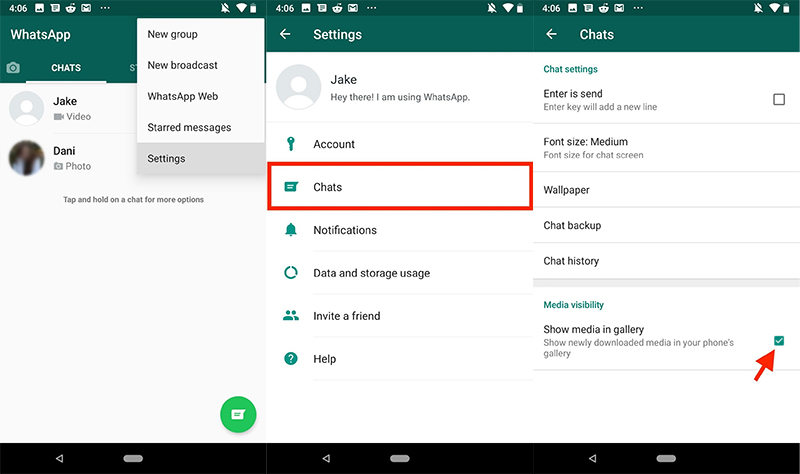
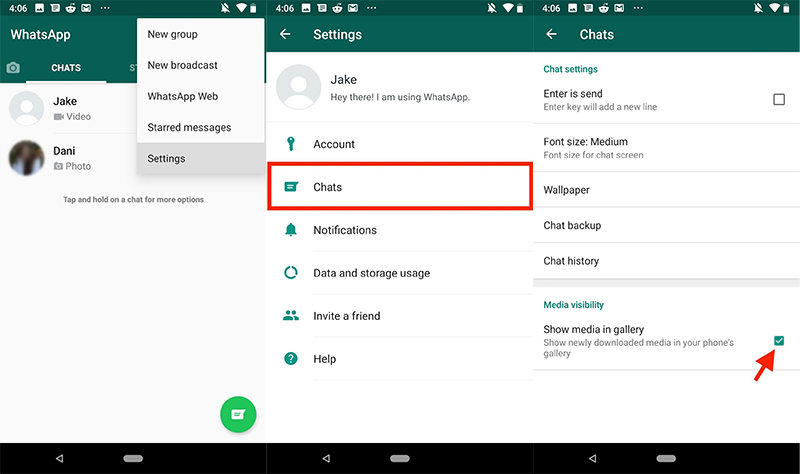
Запустите WhatsApp на своем устройстве и нажмите трехточечное меню в правом верхнем углу экрана. Вы увидите различные варианты, нажмите «Настройки».
Щелкните переключатель перед надписью «Media Visibility», и он будет включен. При этом для всех контактов будет включена видимость мультимедиа, и вы сможете видеть все фотографии WhatsApp в приложении Галерея.
Метод 2. Включите WhatsApp для автоматического сохранения изображений в Camera Roll
Если у вас есть iPhone, этот метод для вас. Обычно загруженные изображения WhatsApp не отображаются автоматически на устройствах iOS. Итак, вы должны вручную сохранять каждое изображение в Camera Roll вашего устройства. Кроме того, вы можете перейти в настройки WhatsApp, чтобы включить опцию «Сохранить в Camera Roll». Вы можете сделать это, выполнив следующие действия.
- Откройте WhatsApp на своем устройстве.
- Посмотрите в нижний правый угол своего устройства и нажмите значок «Настройки».
- Перейдите в «Настройки чата».
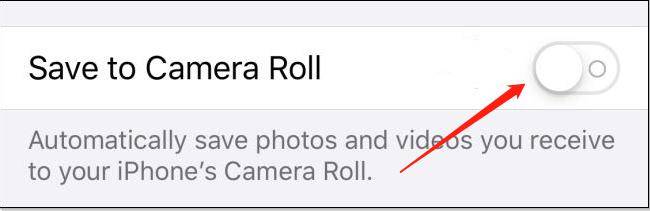
Благодаря этому вы сможете найти все фотографии, полученные из WhatsApp, в приложении Галерея. Если это не сработает мгновенно, попробуйте перезагрузить устройство.
Метод 3. Разрешите фотографии на вашем iPhone
Иногда проблема может быть в том, что вы не предоставили разрешение на фотосъемку на вашем iPhone. Вы можете решить эту проблему следующим способом:
-
Запустите приложение «Настройки» на своем устройстве.
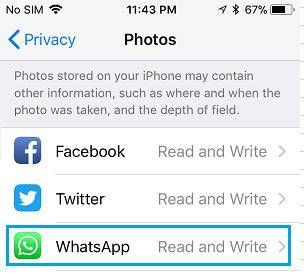
Прокрутите вниз до пункта «WhatsApp» и щелкните его. Нажмите «Фотографии» и выберите «Чтение и запись».
Это предоставит разрешение на фотографии на вашем устройстве iOS, и вы сможете увидеть все изображения, загруженные из WhatsApp.
Дополнительный совет: экспорт фотографий WhatsApp на Mac одним щелчком мыши
Если вы меняете устройство или хотите использовать некоторые файлы на Mac, в некоторых случаях вам может понадобиться скопировать все фотографии из WhatsApp на свой компьютер. По умолчанию это практически невозможно. Однако вы можете использовать Tenorshare WhatsApp Transfer для этой цели. С помощью этого инструмента вы можете легко экспортировать все свои фотографии WhatsApp, messages и другие файлы с вашего iPhone на ваш Mac. Следовательно, вы сможете использовать их для чего угодно на своем компьютере позже. Мы опишем каждый шаг, который вам необходимо выполнить, ниже
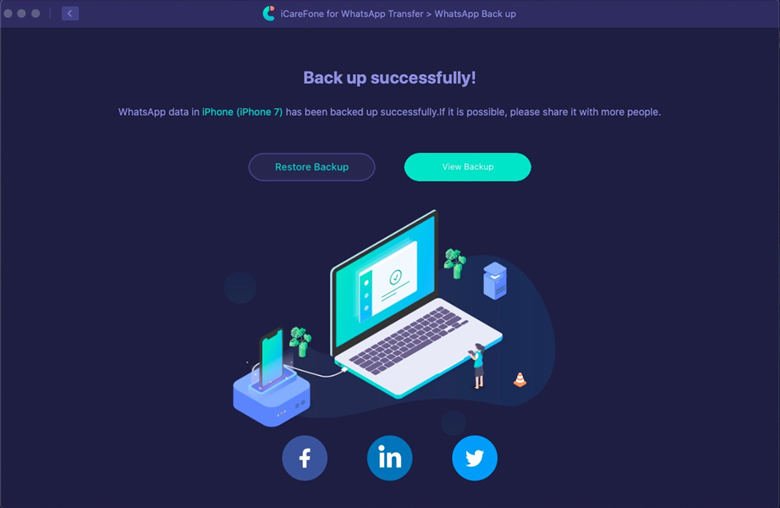
Загрузите программу на свой компьютер, подключите к нему мобильное устройство и запустите приложение. На главной странице программы выберите «WhatsApp». Затем посмотрите на левую панель меню и нажмите «Резервное копирование». 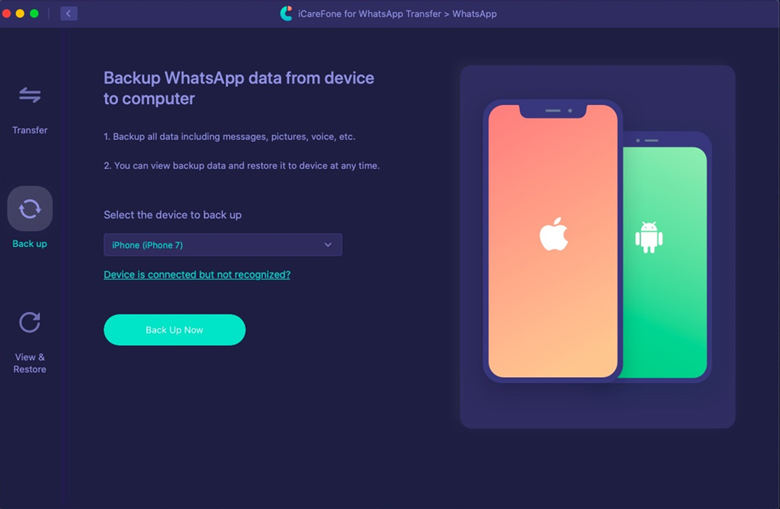 На этом этапе будет выполнено резервное копирование файлов на устройстве. Это займет несколько минут в зависимости от количества и размера файлов, для которых выполняется резервное копирование. Когда процесс резервного копирования завершится успешно, нажмите «Просмотреть резервную копию», чтобы продолжить.
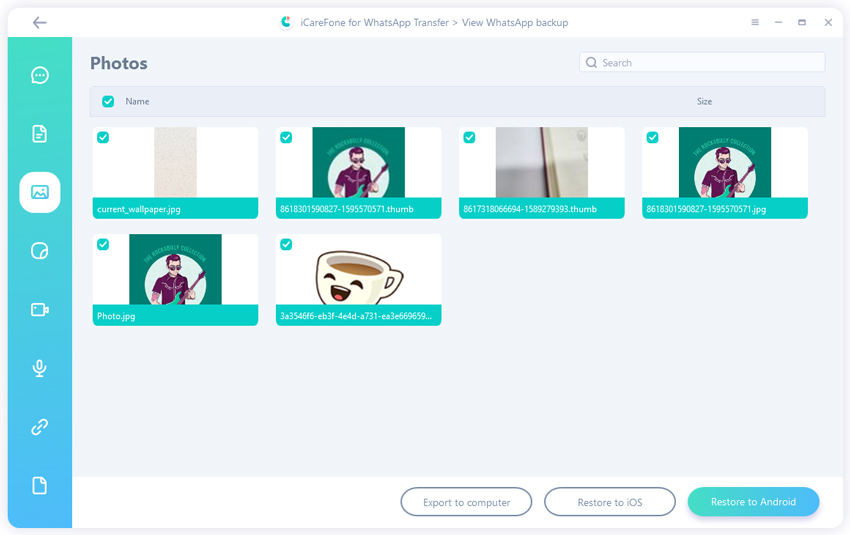
  Выберите все фотографии, которые вы хотите экспортировать на Mac. Как только вы закончите с их выбором, нажмите «Экспорт на компьютер».
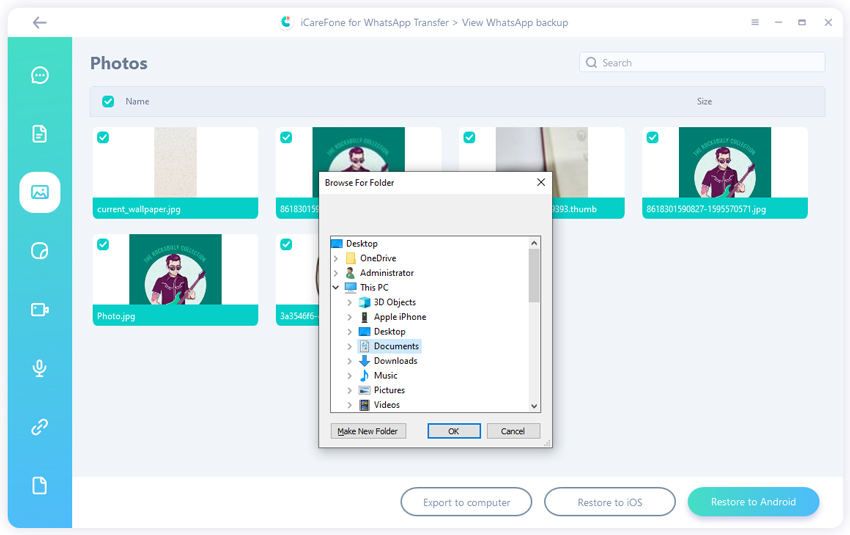
  Выберите место, где вы хотите сохранить фотографии WhatsApp. Рекомендуется создать новую папку на рабочем столе, чтобы вы могли легко найти фотографии. После создания новой папки выберите ее и нажмите «Открыть».
  Подождите несколько секунд, и на экране появится сообщение «Экспорт завершен». Затем нажмите «ОК», и появится папка с именем WhatsApp Attachment.
 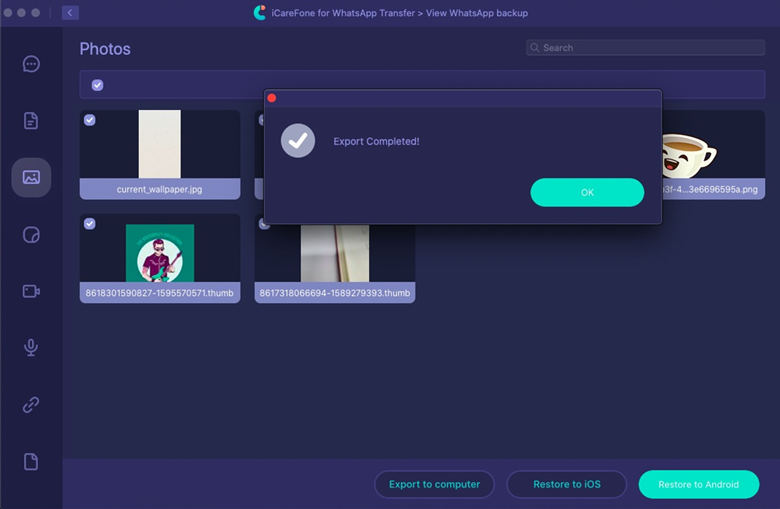 Теперь вам нужно дважды щелкнуть папку «Вложение WhatsApp», а затем папку «Фотографии», чтобы просмотреть все фотографии, которые были сохранены на вашем Mac из WhatsApp.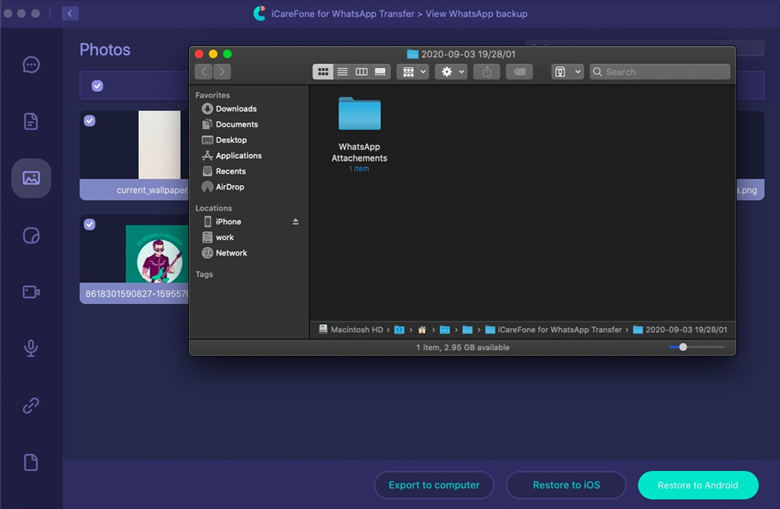
Заключение
Если вы можете использовать все описанные выше методы, вы должны увидеть все изображения, загруженные из WhatsApp, на свой iPhone или Android-устройство. Шаги просты; следовательно, они для всех. Кроме того, если вы хотите экспортировать свои фотографии из WhatsApp на Mac, в этой статье показано, как можно использовать Tenorshare WhatsApp Transfer.
Похожие публикации:
- Dfc в мониторе lg что это
- Strip python что это
- Временные файлы автокада где хранятся
- Документы и данные вк как очистить
WhatsApp FAQ: где хранятся мои фотографии в WhatsApp
Мессенджер Вотсап – один из первых мессенджеров, которые появились на современных смартфонах. Разработчики не стояли на месте и достаточно быстро создали браузерную и клиент-версию для ПК. Трудно переоценить популярность этого мессенджера, миллиарды человек по всему миру пользуются им ежедневно, общаются, пересылают данные и разный контент. В этом материале мы разберем, где этот контент оседает. А если конкретнее – где хранятся фото WhatsApp на компьютере и как их найти.
Где хранятся фото из Ватсап на ПК
Ответ на этот вопрос зависит от того, какую версию мессенджера мы используем: браузерную или устанавливаемую.
Браузерная версия не требует установки (но требует синхронизации с мобильным WhatsApp) и открывается просто как обычная веб-страница. Клиентская программа WhatsApp для ПК скачивается, устанавливается, синхронизируется, а затем запускается как отдельное приложение.
Рассмотрим, куда попадают фото из Ватсап в каждой из этих версий.

Загрузка фото из WhatsApp
Из веб-версии
Итак, допустим, пользователь прислал фотографию и ее необходимо сохранить. Для этого необходимо пройти пару простых шагов:
- кликнуть левой кнопкой мыши на картинку, чтобы развернуть ее;
- нажать кнопку «Загрузить» в правом верхнем углу экрана (иконка со стрелкой вниз).
Куда Ватсап сохраняет фото на компьютер по умолчанию? В веб-версии это зависит только от настроек браузера.
Если вы не меняли настройки своего браузера, то вероятно скачанный файл попадет в папку: Локальный диск (С:) – Пользователи – Имя пользователя – Загрузки.
В любом браузере можно изменить эту директорию. Например в Хроме это делается так:
- три точки в правом верхнем углу – «Настройки»;
- «Дополнительные» – «Скачанные файлы»;
- «Папка» – «Изменить».
Там же можно поставить флажок «Всегда указывать место для скачивания», чтобы браузер каждый раз спрашивал вас, в какую папку вы хотите сохранить файл.

WhatsApp Web на ПК
Из WhatsApp для Windows
Сохранить картинку, полученную через установленный на компьютере Ватсап, можно тем же способом, что и в веб-версии: развернуть и нажать «Загрузить». А можно чуть иначе:
- навести курсор мышки на фото, но не кликать;
- обратить внимание на правый верхний угол фотографии, где появится такая галочка;
- нажать на эту галочку и выбрать «Загрузить».
Кстати, в веб-версии этот способ тоже работает.
Важное отличие установленной версии – она всегда спрашивает, куда сохранить файл. Да, по умолчанию она предлагает дефолтную папку «Загрузки», но без подтверждения ничего туда не отправляет.
Как найти нужную фотографию
Найти нужное фото можно точно так же, как и любой другой файл на компьютере – при помощи функции поиска.
Если вы пользуетесь стандартным Проводником Windows, то:
- открываете Проводник (Win + E);
- кликаете на диск D (или любой другой, на котором вы обычно храните фото);
- справа вверху в поисковом окошке пишете WhatsApp Image и жмете Enter.
По умолчанию фотографии в WhatsApp называются по следующему шаблону: WhatsApp Image 2021-07-13 at 21:35:04.jpeg.
Соответственно, по запросу WhatsApp Image можно найти все фото, а по дате отыскать нужное. Конечно, фотографии можно переименовывать, и в таком случае искать по дефолтному названию бессмысленно.

Папка с изображениями WhatsApp
Если нового названия вы не помните даже примерно, то логичнее будет искать по месту. Место можно задать широко – например, сразу весь диск D. Или можно подсмотреть в браузере, какая папка для сохранения файлов указана там.
На примере Оперы:
- Меню – Настройки;
- Дополнительно – Браузер;
- пролистать вниз до Загрузки и посмотреть папку Местоположение.
Хром мы разбирали чуть выше, в разделе про веб-версию, а в других браузерах всё делается аналогичным образом.
Q 1. Где хранятся изображения WhatsApp на iPhone / Android?
По умолчанию все изображения, полученные через WhatsApp, автоматически сохраняются в приложении «Фотографии» вашего телефона. Некоторые пользователи изменят путь к хранилищу, открыв приложение WhatsApp> перейдите в «Настройки»> «Чаты»> отключите «Сохранить в фотопленку». После этого изображения или видео WhatsApp будут сохраняться в памяти WhatsApp вместо камеры.
Если вы не можете найти изображения WhatsApp в приложении «Галерея», значит, где-то есть проблема. К счастью, различные простые исправления могут гарантировать, что вы начнете видеть недостающие изображения в приложении Галерея. Ознакомьтесь с этими проверенными и проверенными методами, чтобы найти недостающие изображения WhatsApp.
Метод 1. Включите видимость мультимедиа в WhatsApp
В некоторых случаях эта проблема вызвана настройками видимости мультимедиа в самом приложении. Итак, все, что вам нужно сделать, это изменить настройки. Для этого необходимо предпринять следующие шаги:
Запустите WhatsApp на своем устройстве и нажмите трехточечное меню в правом верхнем углу экрана. Вы увидите различные варианты, нажмите «Настройки».
Щелкните переключатель перед надписью «Media Visibility», и он будет включен. При этом для всех контактов будет включена видимость мультимедиа, и вы сможете видеть все фотографии WhatsApp в приложении Галерея.
Метод 2. Включите WhatsApp для автоматического сохранения изображений в Camera Roll
Если у вас есть iPhone, этот метод для вас. Обычно загруженные изображения WhatsApp не отображаются автоматически на устройствах iOS. Итак, вы должны вручную сохранять каждое изображение в Camera Roll вашего устройства. Кроме того, вы можете перейти в настройки WhatsApp, чтобы включить опцию «Сохранить в Camera Roll». Вы можете сделать это, выполнив следующие действия.
- Откройте WhatsApp на своем устройстве.
- Посмотрите в нижний правый угол своего устройства и нажмите значок «Настройки».
- Перейдите в «Настройки чата».
Нажмите переключатель перед «Сохранить в фотопленку» или «Сохранить входящие медиафайлы», если он еще не включен.
Благодаря этому вы сможете найти все фотографии, полученные из WhatsApp, в приложении Галерея. Если это не сработает мгновенно, попробуйте перезагрузить устройство.
Метод 3. Разрешите фотографии на вашем iPhone
Иногда проблема может быть в том, что вы не предоставили разрешение на фотосъемку на вашем iPhone. Вы можете решить эту проблему следующим способом:
-
Запустите приложение «Настройки» на своем устройстве.
Прокрутите вниз до пункта «WhatsApp» и щелкните его.
Нажмите «Фотографии» и выберите «Чтение и запись».
Это предоставит разрешение на фотографии на вашем устройстве iOS, и вы сможете увидеть все изображения, загруженные из WhatsApp.
Как перенести фото с Ватсапа на компьютер
В этой статье, я объясню как скинуть сразу все фото и видео с Ватсапа на компьютер, ноутбук через шнур от зарядки.
Фотографии и видеоролики сделанные в мессенджере Ватсап, или присланные Вам друзьями и родственниками, сохраняются во внутренней памяти телефона.
Со временем, их может накопится достаточно много, из за чего объём свободной памяти телефона, планшета значительно уменьшится, или вообще переполнится.
Чтобы этого не случилось, необходимо переносить фото и видео из Ватсапа на компьютер.
Скинуть фото можно несколькими способами, но на мой взгляд самый удобный, через шнур от зарядки (USB шнур).
Как перекинуть фото с WhatsApp на компьютер через шнур от зарядки

1. Первым делом, нужно подключить телефон к компьютеру или ноутбуку через USB шнур.
2. После подключения телефона к компьютеру, автоматически включается режим зарядки телефона, нам необходимо изменить его на «Передачу файлов».
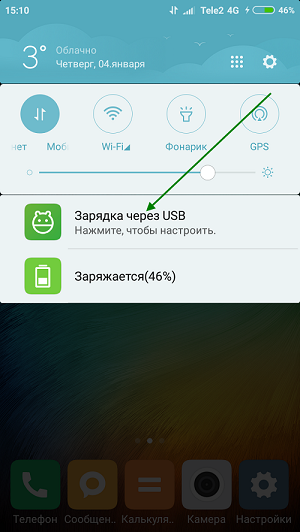
Для этого открываем панель уведомлений на телефоне (опускаем шторку), далее кликаем по пункту «Зарядка через USB».
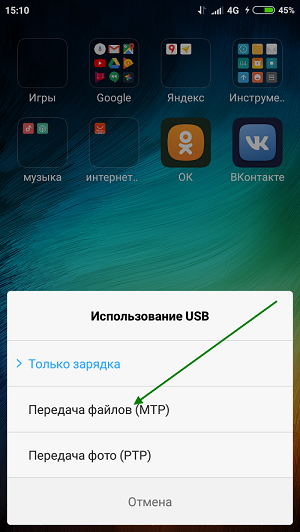
3. В открывшемся окне «Использование USB», выбираем пункт «Передача файлов».
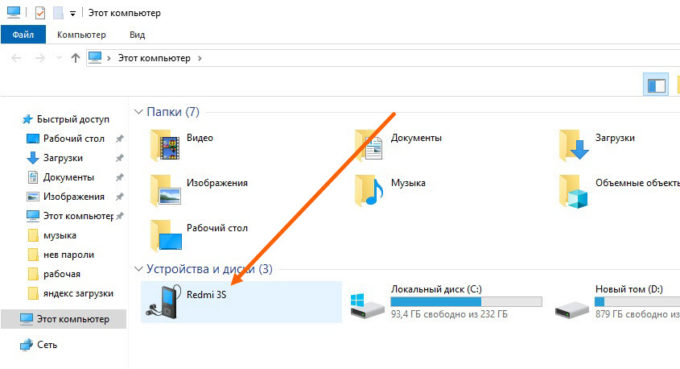
4. После выполнения этих действий, заходим в «Этот компьютер» на Виндовс 10, «Мой компьютер» на более ранних версиях Виндовс 7,8. Там мы видим что наш телефон отобразился, открываем его.
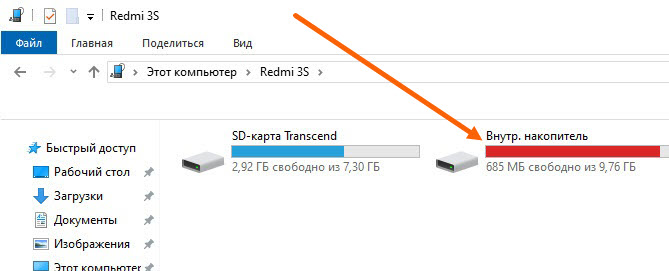
5. Далее переходим во «Внутренний накопитель».
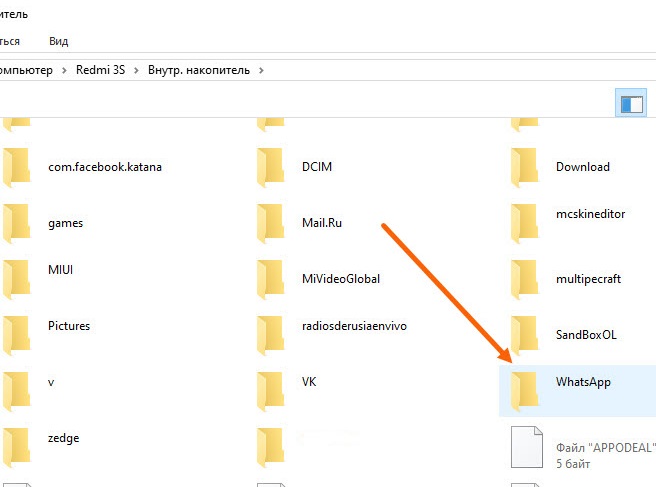
6. Во внутреннем накопителе, находим и открываем папку «WhatsApp».
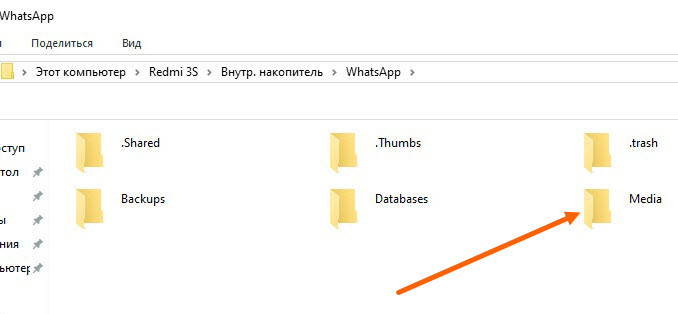
7. Далее переходим в папку «Media».
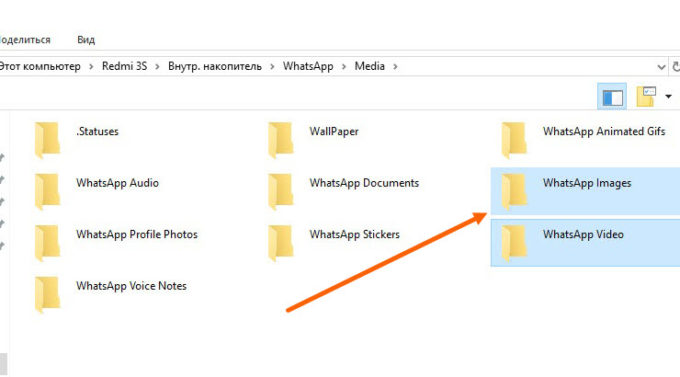
8. Здесь нас интересуют две папки «WhatsApp images» в ней находятся все фотографии мессенджера Ватсап и папка «WhatsApp video» в ней располагаются все видео ролики. Так как нам нужны фотографии, заходим в папку «WhatsApp images».
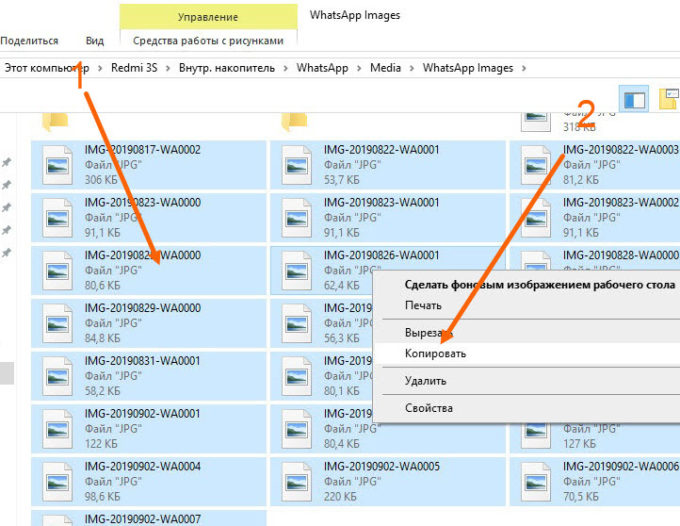
9. Выделяем все фотографии, после копируем их. Внимание не закрывайте эту папку, иначе не произойдёт копирование.
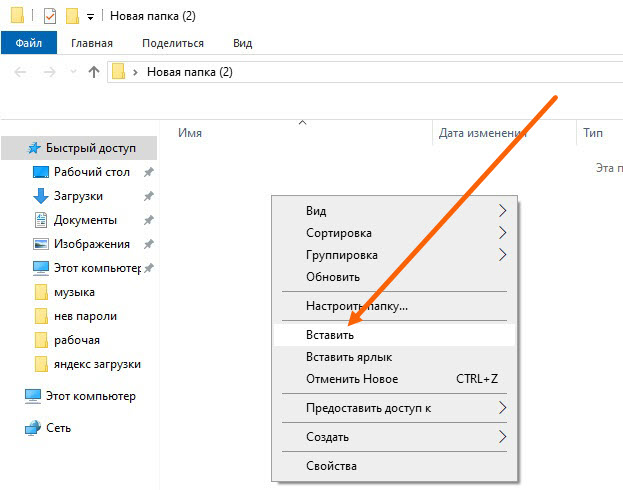
10. Вставляем скопированные фотографии, в любую папку на компьютере.
Где найти фото из WhatsApp через компьютер
На эл.почту World-X поступило обращение от пользователя со следующей проблемой. После обновления смартфона до Android 10 ему не удалось найти папку WhatsApp на компьютере, которая ранее располагалась в корне внутренней памяти.

Напомним, что в папке WhatsApp находятся все полученные и отправленные файлы, включая пользовательские фото и видео. До Android 9 их можно было найти по следующему пути:
Внутренний общий накопитель → WhatsApp → M edia → WhatsApp Images или WhatsApp Video
Начиная с Android 10 расположение каталога изменилось. Теперь, чтобы просмотреть фото или видео с компьютера, следует перейти по иному пути:
Внутренний общий накопитель → media → com.whatsapp → WhatsApp → Media → WhatsApp Images или WhatsApp Video
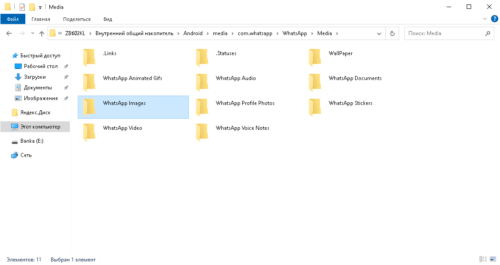
Не смотря на скрытое расположение папки WhatsApp в новых версиях операционной системы, структура каталогов приложения осталась неизменной. Поэтому найти фото из WhatsApp через компьютер будет совсем несложно.
Выводы
Разработчики мессенджеров заявляют, что чаты частично или полностью хранятся на устройствах. Однако это утверждение неверно для приложения Telegram Desktop и приложения WhatsApp Desktop.
При анализе десктоп версии приложения WhatsApp специалист может извлечь аватары и номера телефонов. При анализе приложения Viber Desktop специалист может извлечь Viber Calls, Viber Chat Messages, Viber Contacts, аватары и медиа-кеш. С глубоким анализом viber.db с помощью инструмента SQLite Viewer можно извлечь дополнительную информацию.
Где whatsapp хранит фото на компьютере?
Приложение для мобильных платформ WhatsApp на компьютер не устанавливается. Поэтому искать папку с фото в вашем компе или ноутбуке не стоит ее там нет, если вы конечно не воспользовались эмулятором bluestacks. Если вы все удачно установили, то файлы будут храниться там куда вы их перекинете.
Зачем отвечать если вы не информированы,ватсап а для компьютера нет ? Сам искал и не нашел на форуме 4пда пишут что » в папках WhatsApp Desktop(ПК), нечего не хранится!! «

Единственное вы можете скачать фото и видео себе на компьютер ,нажав на галочку (откроется меню) в правом верхнем углу фото или видео файла — 4 года назад
Приложение Ватсап устанавливается на смартфоны, лично у меня на телефоне картинки и фотки с ватсап сохраняются в галерее, но их можно переносить в другие папки.
А вот для компьютера приложение не предусмотрено, соответственно и папки куда скидывать фото нет, но можно воспользоваться эмулятором и тогда сами выбирайте название папки для снимков.
По умолчанию, все ваши фотографии и ваше видео, какие вы получаете в известном WhatsApp просто автоматически хранятся в папке «Фотографии» в вашем телефоне. Можно самому изменить местоположение файлов. Если, например, у вас SD карта, то, целесообразно использовать её как место хранения ваших медиафайлов.
Немного странный вопрос. Само приложение WhatsApp является мобильным приложением, конечно же его можно открыть на компьютере, но в этом случае фотография, видео автоматически сохранятся не будет.
Такая функция имеется только для мобильных устройств, путь, который прописан по умолчанию, можно спокойно изменить. Я сделал так, что медиа с данного приложения сохраняется в одну из папок на карту памяти.
Если же вы решили сохранить фотографию на компьютер. тогда нужно будет нажать правой кнопкой мыши на фотографию, а затем сохранить.
вы не правы. после запуска ватсап на пк и отключении сети — загруженные ранее видео и файлы продолжают показываться. значит они где лежат. — 2 года назад
На компьютере прекрасно устанавливается десктопная версия WhatsAppSetup.exe

У меня самого установлен.
Где находится WhatsApp на компе я нашел, C:UsersКомпAppDat aLocalWhatsApp, но где на компе хранит медиафайлы не нашел. Возможно в %appdata%WhatsAppC ache но зашифрованы.