
Как в Safari изменить учетную запись Google по умолчанию
Использую несколько учеток Google для разных сервисов. Один аккаунт стал дефолтным и изменить его не получается. При открытии разных сервисов браузер переключается на него автоматически. Как изменить используемую по умолчанию учетную запись Google?
Использование учетных записей Google ни как не зависит от выбранного пользователем браузера. Этот параметр нельзя изменить в настройках Safari, Chrome или Firefox.
Все зависит от логики самих сервисов Google и их работы на каждом отдельно взятом устройстве. Чтобы выбрать любую из учетных записей в качестве основной, нужно проделать определенную последовательность действий.
Как изменить учетную запись Google по умолчанию
Вам придется выбрать основную учетку, которая будет использоваться во всех сервисах по умолчанию. Это будет основной аккаунт для YouTube, Google Docs, поиска Google и других сайтов.
Выберите запись, которая подходит по умолчанию для большинства сайтов и установите её дефолтной по инструкции ниже, а в оставшихся сервисах придется переключаться на другой аккаунт вручную.
Для смены учетной записи по умолчанию сделайте следующее:
2. Нажмите на аватар в правом верхнем углу и выберите пункт Выйти из всех аккаунтов.
3. Обновите страницу и убедитесь, что вы не авторизованы ни в одной учетке.
4. Войдите в аккаунт, который нужно использовать по умолчанию.
5. Поочередно откройте все нужные сайты, где хотите использовать эту запись (YouTube, Google Docs, поиск и т.д.).
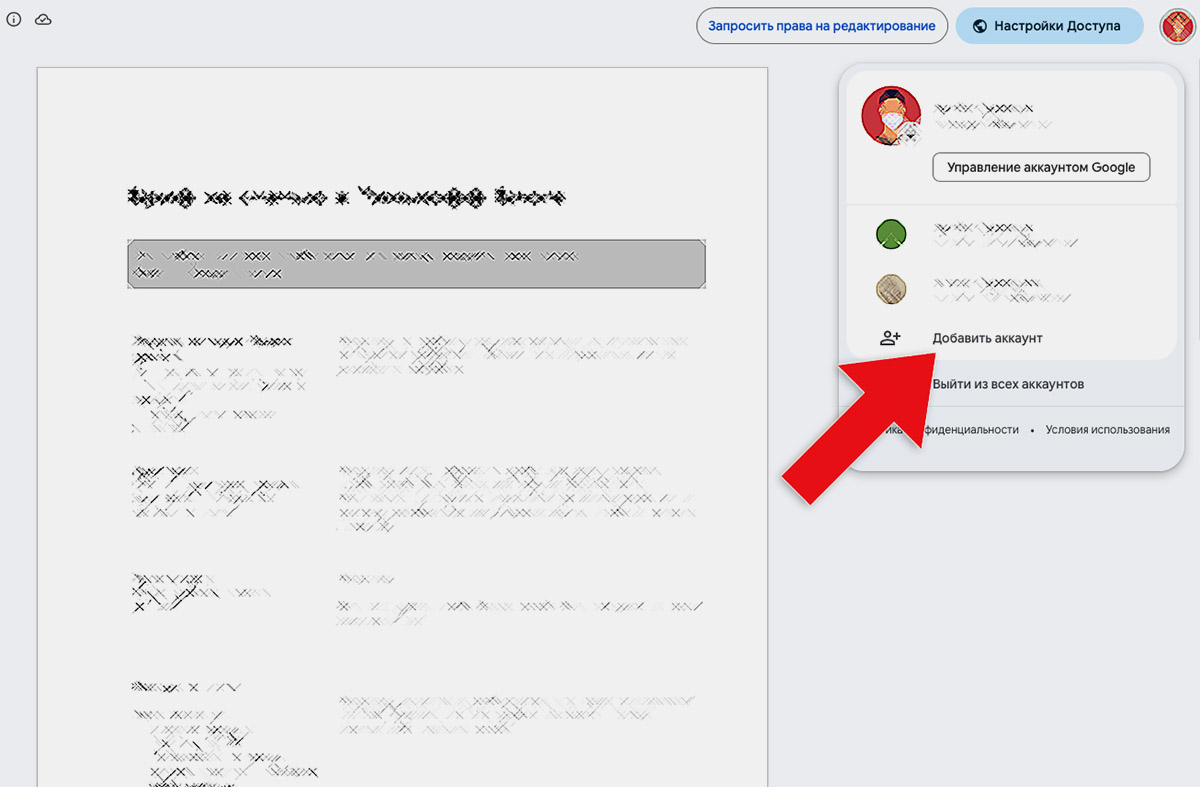
6. Теперь можете повторно войти в другие учетки, на которые сможете переключаться из бокового меню.
Так первая авторизованная запись станет дефолтной, а остальные будут доступны для быстрого переключения.
Как настроить ключи доступа и входить в учетную запись Google и другие сайты на iPhone без пароля
В iOS 16 Apple добавила новую функцию — Apple Passkey. С помощью нее можно авторизовываться на совместимых сайтах и приложениях без пароля, используя специальный ключ, который хранится на вашем Айфоне. Мы уже рассказывали, как она работает, на примере сервиса Kayak. Вот только на тот момент ни одна другая платформа не поддерживала Passkey. Да и зарегистрироваться на Каяке, который не работает в России, было той еще проблемой. Но с недавних пор с ключами доступа стал работать Google, и поэтому теперь вы можете настроить их для своей учетной записи Гугл и пользоваться всеми удобствами такого способа авторизации.
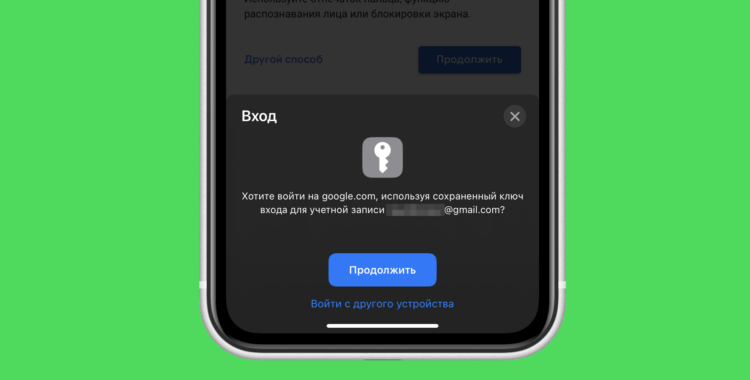
С Passkey входить в учетную запись можно в одно касание
❗️ПОДПИШИСЬ НА НАШ ДЗЕН. ТАМ КАЖДЫЙ ДЕНЬ ВЫХОДЯТ КРУТЫЕ СТАТЬИ
Мы протестировали, как работают ключи доступа для входа в аккаунт Google, и теперь рассказываем вам, как настроить Passkey для Google Аккаунта и входить в него без ввода пароля не только с iPhone, но и любого другого устройства.
Как создать ключ доступа
Когда я впервые пробовал Apple Passkey, то из-за того, что поддерживались они только на iPhone, полноценно ими воспользоваться было невозможно. Создал ключ доступа на Айфоне и можешь использовать его только на этом же Айфоне или Айпаде с Макбуком. На сегодняшний день Passkey интегрирован в следующие приложения и операционные системы и их более свежие версии:
Google:
- Chrome 109;
- Android 9;
- ChromeOS 109.
Apple:
- iOS 16;
- iPadOS 16;
- macOS Ventura;
- Safari 16.
Microsoft:
- EDGE 109;
- Windows 10 или 11.
❗️ПОДПИШИСЬ НА НАШ ТЕЛЕГРАМ-ЧАТ И ЗАДАВАЙ ВОПРОСЫ НАШИМ АВТОРАМ, НА КОТОРЫЕ ОНИ ОБЯЗАТЕЛЬНО ОТВЕТЯТ
Во всех этих системах и браузерах вы можете для любого сайта и приложения создать ключ доступа, и вам не понадобится Айфон для авторизации. Теперь давайте активируем ключи доступа для учетной записи Google:
-
Через Safari перейдите на сайт Google и авторизуйтесь под своей учетной записью;
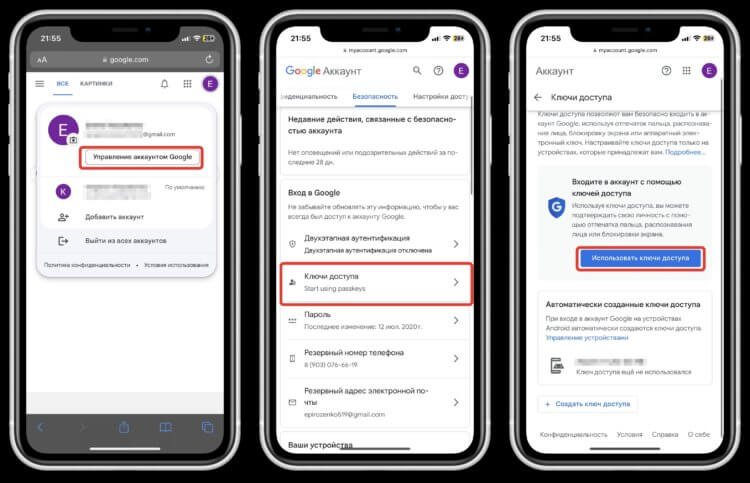
Обязательно активируйте ключи доступа
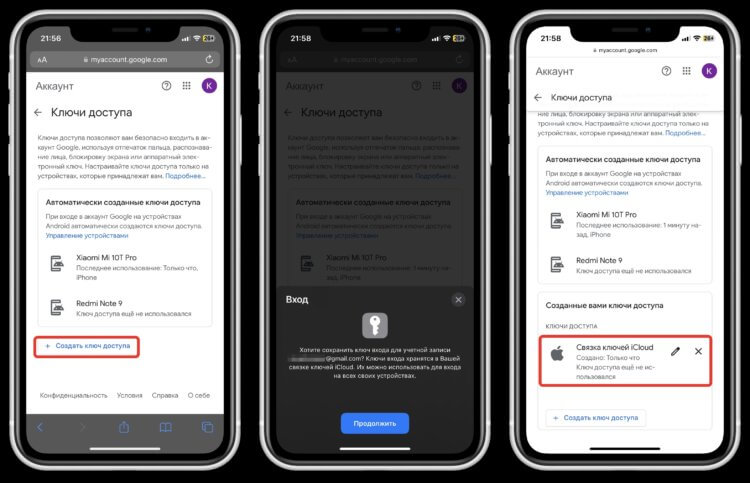
Добавьте свой ключ для Айфона
Теперь, если вы зайдете в раздел “Пароли” в настройках и найдете там свою учетную запись Гугл, то сможете увидеть, что помимо пароля там появился еще и ключ входа.
Как войти в аккаунт Гугл на Айфоне
Войти в учетную запись Гугл на Айфоне теперь еще проще, чем раньше. При использовании пароля вам обязательно надо было подтвердить вход с любого другого вашего устройства или кодом из СМС-сообщения. А вот при авторизации с помощью Passkey никаких лишних телодвижений вам не потребуется. Смотрите сами:
-
Перейдите на сайт Google и нажмите кнопку “Вход” в правом верхнем углу;
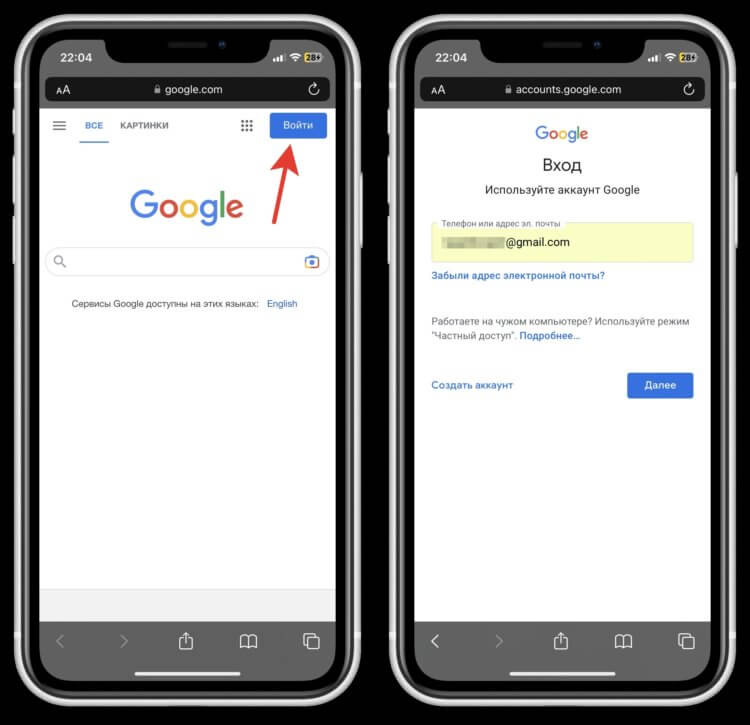
Достаточно будет только помнить свой email
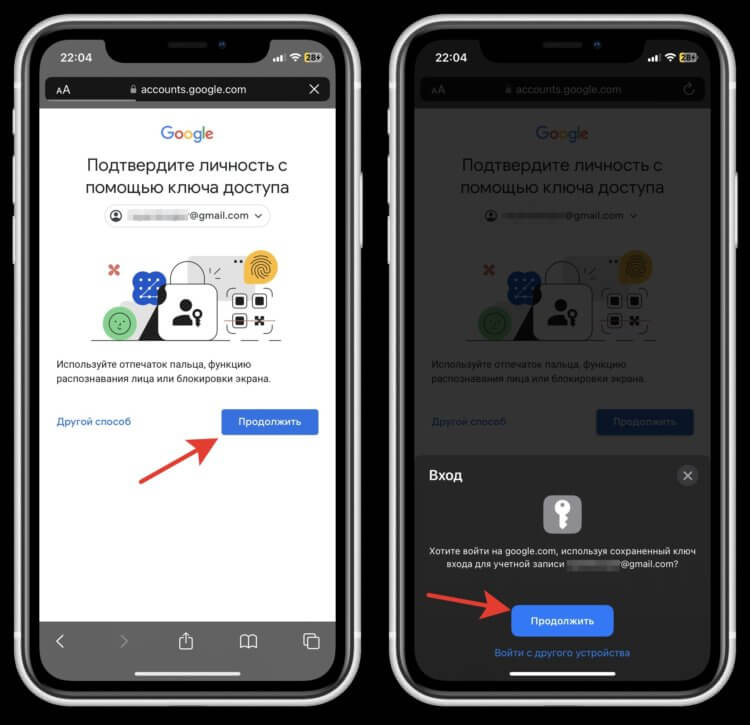
Подтвердите биометрией и вы в учетной записи
На этом авторизация завершена. Вы даже не получите на почту уведомление, что совершен вход с нового устройства. Гугл уже точно будет знать, что это ваш Айфон, и безопасности ничто не угрожает. А самое главное, что не нужна никакая двухфакторная аутентификация. Сказать, что это удобно — ничего не сказать.
Как войти в Гугл без пароля
Наверняка вас теперь интересует, а как при наличии ключа доступа входить в вашу учетную запись с других устройств. Например, с компьютера. Если у вас Мак, на котором используется ваш Apple ID и установлена macOS Ventura, то ключ доступа окажется на компьютере через связку ключей, и вы легко сможете им воспользоваться и там. А вот если в паре с Айфоном вы пользуетесь Windows, то придется провернуть очень хитрый трюк:
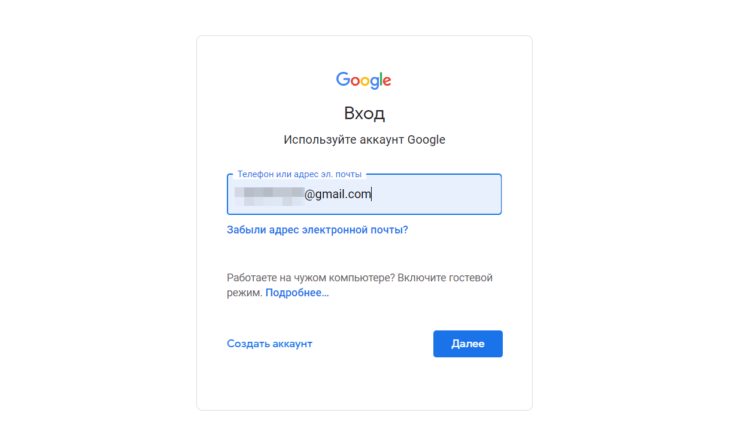
Введите адрес электронной почты
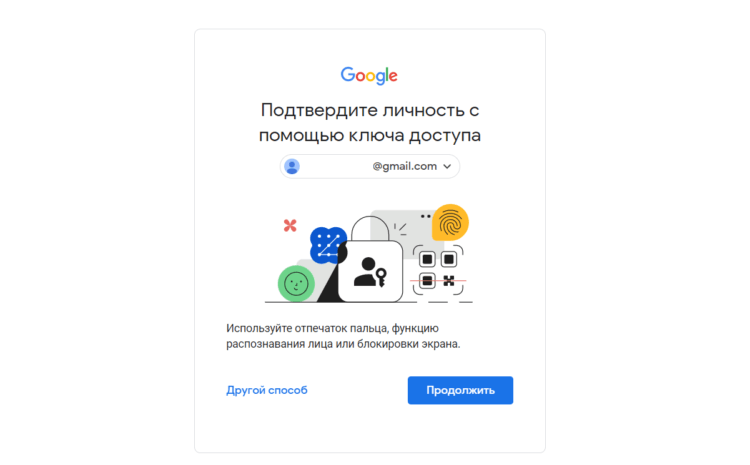
Согласитесь со входом с помощью ключа доступа
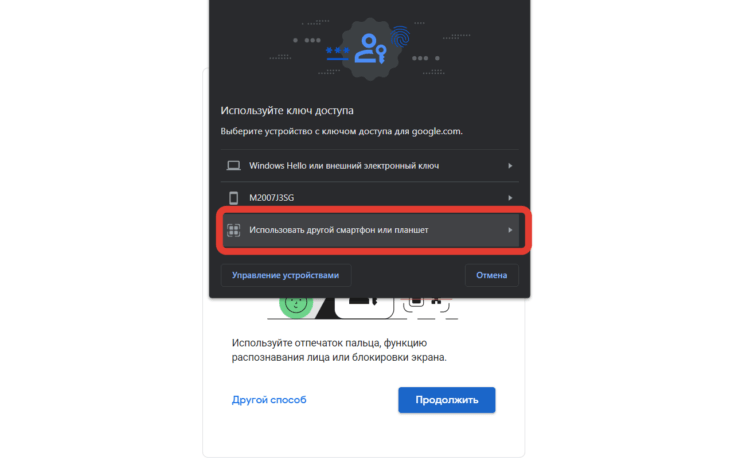
Выберите “Использовать другой смартфон или планшет” для генерации QR-кода
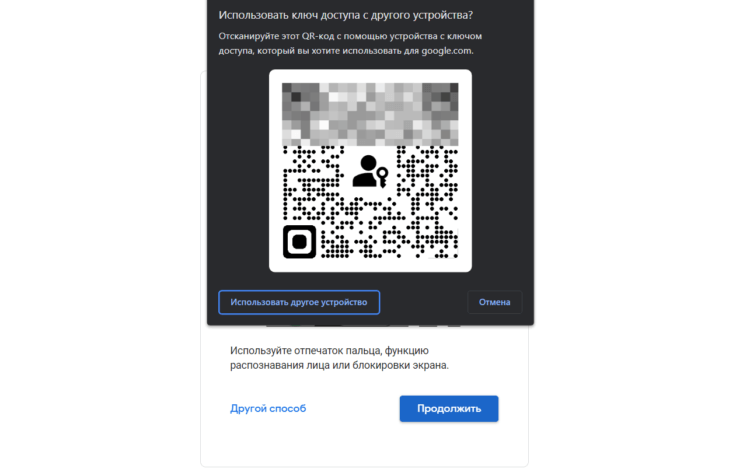
Отсканируйте QR-код камерой Айфона
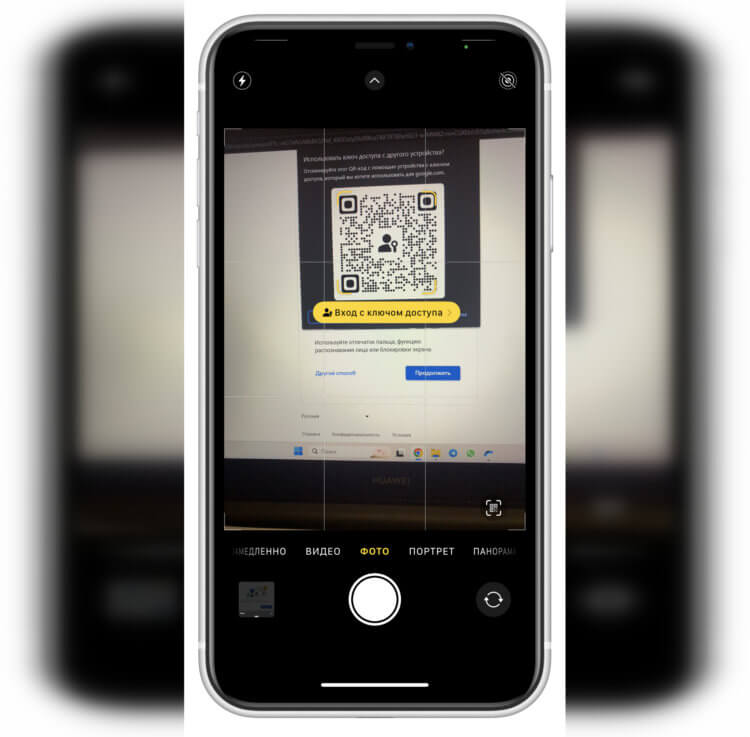
В камере сразу появится кнопка “Вход с ключом доступа”
Все! Никаких паролей, кодов подтверждения и прочей ерунды. Есть только доверенные устройства, с помощью которых можно подтвердить вход. Все работает очень быстро и без каких-либо задержек.
Вход на сайты без пароля
О поддержке ключей доступа заявляет большое количество сайтов и сервисов. Более-менее спокойно у меня получилось воспользоваться ими только на сайте Kayak. Но если вы решите зарегистрироваться на нем из России, обязательно используйте VPN, иначе у вас ничего не получится. О поддержке Passkey заявляют:
- PayPal;
- BestBuy;
- 1Password;
- Ebay;
- CardPointer;
- WordPress.
❗️ПОДПИШИСЬ НА ТЕЛЕГРАМ-КАНАЛ СУНДУК АЛИБАБЫ, ЧТОБЫ ПОКУПАТЬ ТОЛЬКО ЛУЧШИЕ ТОВАРЫ С АЛИЭКСПРЕСС
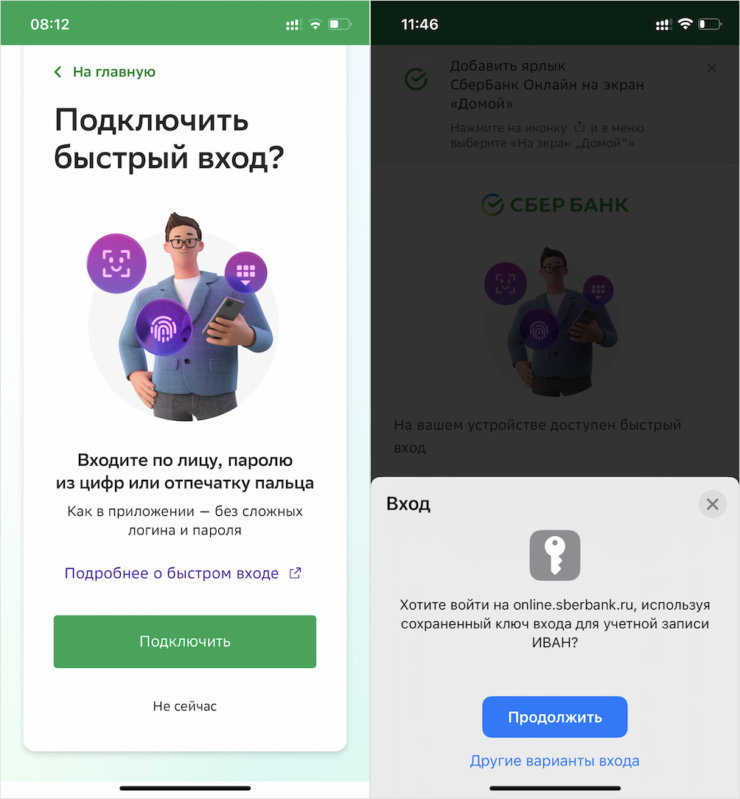
Сбер тоже поддерживает Passkey
К сожалению, большинство из них неактуальны для жителей России. А вот вход без пароля в Сбербанк Онлайн вам точно пригодится. Наш автор Иван Кузнецов рассказывал, как это работает, в отдельном материале, обязательно прочитайте.
Самое интересное, что Apple до сих пор не реализовала поддержку Passkey в своих сервисах. Если вы попытаетесь войти в iCloud или учетную запись Apple ID через Сафари с Айфона, то при выборе вашего аккаунта просто придется подтвердить вход с помощью биометрии и все. При этом если вы решите войти в учетку через любое другое устройство, то придется ввести пароль и подтвердить вход с помощью кода-подтверждения. Хочется верить, что Apple подключит Passkey к своим сервисам. Надо же показывать пример остальным. Ну а пока пионером выступает Google.
Как добавить гугл аккаунт на айфон
Будь в курсе последних новостей из мира гаджетов и технологий
iGuides для смартфонов Apple

Как уйти на iPhone, но продолжить пользоваться сервисами Google

Александр Кузнецов — 16 декабря 2015, 16:05
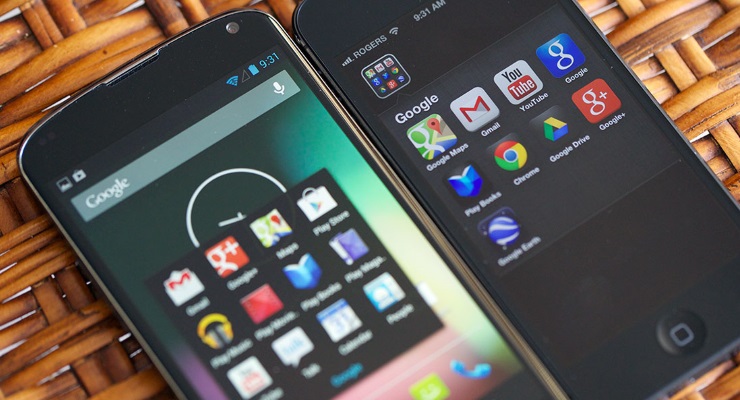
Зачастую iPhone отпугивает пользователей Android тем, что на нем якобы почти нет сервисов Google. Это не проблема, многие из них доступны на iOS, а тех, что нет, можно заменить другими, не менее хорошими.
Аккаунт Google
Аккаунт Google синхронизирует некоторые данные (например, список контактов, список приобретенного контента и различные персональные настройки). Аналогичный аккаунт можно завести и на iPhone — iCloud.
На iOS доступно два почтовых клиента Google — Gmail и Inbox. Есть и альтернативные приложения: стандартная почта в iOS, Outlook от Microsoft и myMail от Mail.ru. Все они по-своему хороши.
Chrome есть и на iOS, но он не такой шустрый, как на Android, поскольку в нем используется движок UIWebView, а не WebKit. Встроенный в iOS браузер Safari работает на более прогрессивном движке Nitro, поэтому имеет смысл отказаться от Chrome и перейти на Safari.
Карты Google
Стандартные карты Apple не так хороши, как карты Google — они заметно уступают по точности. К счастью, у Google есть карты и на iOS.
Облачное хранилище
На Android-смартфоны обычно бывает установлено приложение облачного хранилища «Google Диск». Оно имеется и на iOS. Кроме того, вы можете приглядеться к альтернативам: iCloud Drive, OneDrive, Dropbox, Яндекс.Диску или Облаку Mail.ru.
Офисные приложения
Приложения Google для редактирования текстовых файлов, таблиц и презентаций доступны как на Android, так и на iOS. Альтернативой им можно считать аналогичные приложения от Apple (Pages, Numbers, Keynote) и Microsoft (Word, Excel, Powerpoint).
Сложно поверить, но на iOS даже есть голосовой ассистент Google Now. Если вы привыкли к нему на Android, Siri вам не понадобится.
Даже стандартную галерею в iOS можно заменить приложением Google — Google Photos. Оно позволяет синхронизировать снимки и видео, а с последним обновлением научилось освобождать место на смартфоне, удаляя тот контент, который был скопирован в облачное хранилище. Облако для фотографий и видео у Google бесконечное, если хранить снимки с разрешением до 16 Мп и видео с разрешением не выше FullHD.
Пользователям Windows Phone не повезло — у них нет официального приложения YouTube. На iOS оно имеется и работает так же, как на Android.
Если вы подписчик «Google Play Музыки», при переходе на iPhone вы не потеряете доступ к любимым трекам, правда, продлевать подписку придется на сайте Google, а не в приложении — так выйдет почти на треть дешевле.
Мессенджеры и чаты
Чатов на iOS предостаточно — Hangouts от Google, iMessage от Apple, Skype от Microsoft и множество других (WhatsApp, Telegram, Viber, Line и т.д.)
Как видите, на любой iPhone при желании можно установить приложения Google, причем обновляются они почти так же часто, как на Android. Переместить контакты, настройки и контент с Android на iOS можно с помощью специального приложения Apple — Move to iOS.
Редакция iguides.ru не остается в стороне от предновогоднего ажиотажа и подготовки сюрпризов. Вместе с интернет-магазином Apple Jesus мы приготовили один из лучших подарков для любого праздника — новенький iPhone 6s любого цвета по вашему усмотрению. Для участия в розыгрыше нужно выполнить всего лишь пять простейших заданий. Читайте подробности, участвуйте и удачи вам!
А новый iPhone и многое другое вы можете купить у наших друзей из Big Geek. Скидка по промокоду iGuides
Как экспортировать контакты Google на мой iPhone
Смартфоны принято время от времени менять. Что-то менее распространенное, но также вероятно, что взамен мы также изменим операционную систему, которую будем использовать в нашем новом мобильном телефоне. Хотя это правда, что есть много вариантов и много систем, наиболее частым случаем, когда вы меняете систему, является переход с iOS на Android или, о чем этот пост, с Android на iOS.
Хуже всего в смене операционной системы также является изменение облачных сервисов, включая календари, напоминания и контакты. Если по какой-либо причине вы сменили или хотите сменить свой смартфон с Android на iPhone, на Здесь мы объясняем, как экспортировать контакты Google на iPhone..
- 1 Как экспортировать контакты Google на мой iPhone
- 2 Настройте нашу учетную запись Google как учетную запись по умолчанию
Как экспортировать контакты Google на мой iPhone
- Мы открываем настройки с нашего айфона
- Мы выбираем Почта, контакты и календари
- Мы играли на Добавить аккаунт
- Мы выбираем Google
- Заполняем информацию с нашего аккаунта
- Мы играли на Принять
- Далее мы касаемся экономить (важно, чтобы контакты были активированы, конечно)

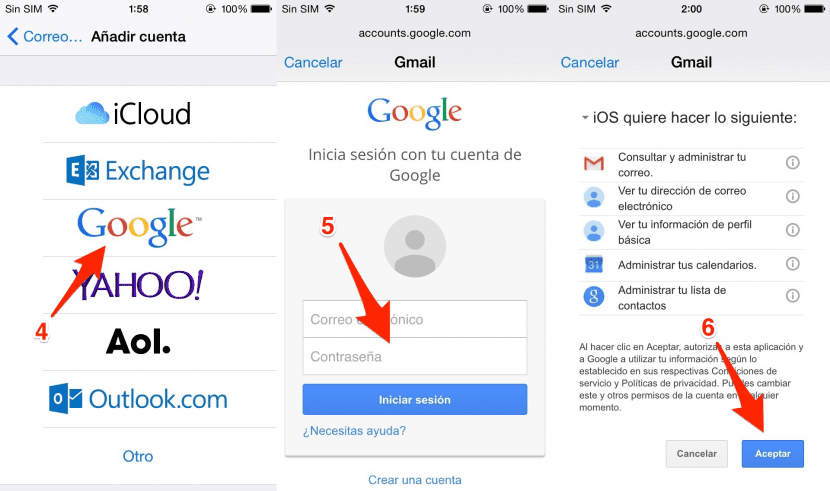
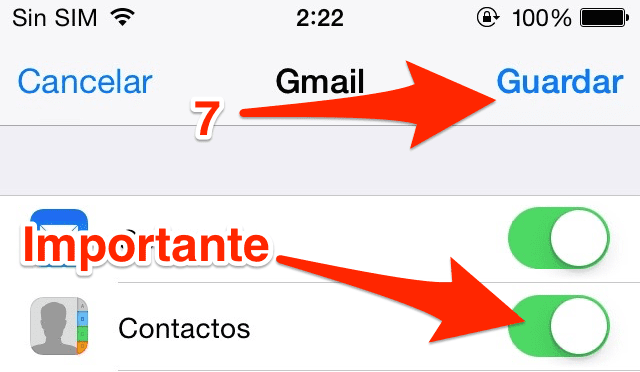
Также существует вероятность того, что мы захотим сохранить наши контакты на серверах Google на случай, если мы захотим вернуться в будущее. Если мы хотим настроить нашу учетную запись Google Контакты в качестве учетной записи по умолчанию, мы сделаем следующее:
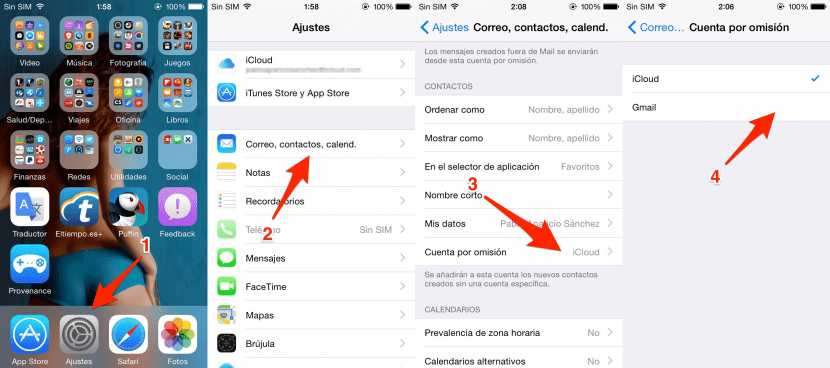
Настройте нашу учетную запись Google как учетную запись по умолчанию
- Мы открываем настройки с нашего айфона
- Мы выбираем Почта, контакты и календари
- Спускаемся в раздел Связи и мы играли на Аккаунт по умолчанию
- Выбираем наш аккаунт Google.
Содержание статьи соответствует нашим принципам редакционная этика. Чтобы сообщить об ошибке, нажмите здесь.
Полный путь к статье: Новости iPhone » iPhone » Учебники и руководства » Как экспортировать контакты Google на мой iPhone
Комментарий, оставьте свой
Оставьте свой комментарий Отменить ответ

Элиас Лопес сказал