
Совместное общение с группой контактов или списком рассылки
Вы можете отправить группу контактов (ранее — список рассылки) другим людям, включив ее в сообщение. После этого получатель сможет сохранить его в своей папке «Контакты».
Отправка группы контактов или списка рассылки
- Откройте новое сообщение. Если вы используете Outlook 2016 или 2013, а не держите черновик сообщения открытым в области чтения, используйте кнопку всплывающее окно, чтобы открыть сообщение в новом окне.
- В зависимости от версии Outlook сделайте одно из следующих вариантов.
- В Outlook 2016 или 2013 выберите Люди на панели навигации.
- В Outlook 2010 или Outlook 2007 выберите Контакты.
- Перетащите группу контактов из области Контакты в текст сообщения.
Примечание: Возможно, вам потребуется настроить сообщение и окно «Контакты», чтобы они были видны одновременно.
Примечание: Если вы хотите отправить кому-либо группу контактов, а группа контактов содержит участников из глобальный список адресов, убедитесь, что получатель группы контактов также использует тот же глобальный список адресов.
Сохранение группы контактов или списка рассылки
- В области область чтения или список сообщений перетащите вложение списка рассылки в Область навигации на кнопки Контакты или Люди.
- Перетащите вложение списка рассылки из сообщения в открытое представление Контакты. Для этого нужно, чтобы сообщение и папка «Контакты» одновременно открывались.
Создание группы контактов или списка рассылки в Outlook для ПК
Используйте группу контактов (ранее называемую «списком рассылки») для отправки сообщения электронной почты нескольким пользователям ( группе проекта, комитету или даже группе друзей), не добавляя каждое имя в строку Кому, Копия или СК по отдельности.
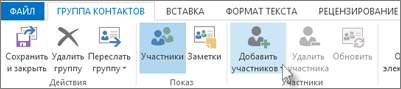
- На панели навигации щелкните Люди.
- В разделе Мои контакты выберите папку, в которой нужно сохранить группу контактов. Обычно вы выбираете Контакты.
- На ленте выберите Создать группу контактов.
- Присвойте группе контактов имя.
- выберите Добавить участников, а затем добавьте людей из своей адресной книги или списка контактов;
Примечание: Чтобы добавить пользователя, которого нет в адресной книге или контактах, выберите Создать контакт по электронной почте.
Создание группы контактов с помощью сообщения электронной почты
Если вы всегда отправляете по электронной почте одну и ту же группу людей, вы можете создать группу контактов (ранее называемую списком рассылки ), включающую всех получателей, используя предыдущее сообщение электронной почты, отправленное им. Затем, когда вы хотите связаться с ними или запланировать встречу с ними, вы можете добавить группу контактов в строку Кому сообщения, а не добавлять каждого человека по отдельности.
- Откройте сообщение, отправленное группе людей, которых вы хотите включить в группу контактов.
- В поле Кому или Копия выделите с помощью мыши все имена.
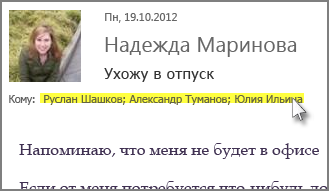
- Щелкните выделенный фрагмент правой кнопкой мыши и выберите Копировать или нажмите клавиши CTRL+C.
- В окне main Outlook (не в открытом сообщении электронной почты) щелкните Люди на панели навигации.

- Щелкните Создать группу контактов.
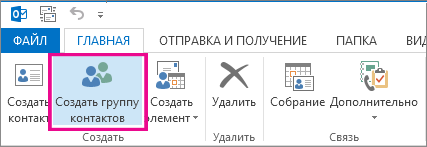
- Введите имя группы контактов, например Спецпроекты.
- Нажмите кнопку Добавить участников и выберите пункт Из контактов Outlook.
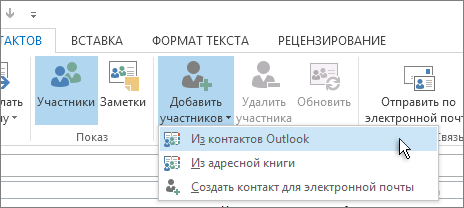
- В открывшемся окне щелкните правой кнопкой мыши поле Участники и выберите Вставить или нажмите клавиши CTRL+V.
- Нажмите кнопку ОК. Люди из сообщения электронной почты будут отображаться в виде списка участников вашей группы контактов.
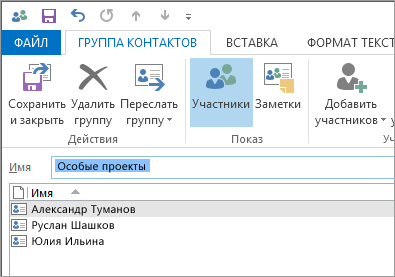
- Нажмите кнопку Сохранить и закрыть.
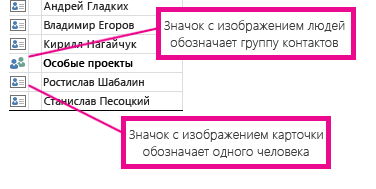
Группы контактов отображаются в списке контактов наряду с отдельными людьми. Их можно различить по значкам слева от имен в представлении списка. Возле отдельных контактов отображается значок карточки, а возле групп контактов — значок людей.
Наконец, в дальнейшем вы можете в любой момент добавить или удалить людей из группы контактов.
Создание группы контактов из списка Excel
Если у вас много деловых или личных контактов, хранящихся в таблице Excel, можно импортировать их непосредственно в приложение Outlook.
Затем вы можете создать группу контактов (ранее — «список рассылки»), используя импортированные контактные данные.
К сожалению, вы не можете импортировать список контактов из Excel непосредственно в список рассылки, но вы можете импортировать контакты в папку Контакты, а затем использовать инструкции выше, чтобы создать список рассылки из этих контактов.
Сведения об импорте контактов из Excel см. в статье Импорт контактов в Outlook.
Дополнительные сведения
Важно: Office 2010 больше не поддерживается. Перейдите на Microsoft 365, чтобы работать удаленно с любого устройства и продолжать получать поддержку.
Создание группы контактов
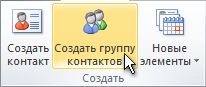
- Создание группы контактов с новыми именами или добавление имен из адресной книги
- Выберите представление «Контакты» и на вкладке Главная в группе Создать щелкните Создать контакт.
- В поле Имя введите имя группы контактов.
- На вкладке Группа контактов в группе Участники нажмите кнопку Добавить участников, а затем выберите вариант Из контактов Outlook, Из адресной книги или Создать контакт электронной почты.
- При добавлении нового контакта электронной почты введите сведения о нем в диалоговом окне Добавление новой записи. При добавлении пользователя из контактов Outlook или из адресной книги выполните следующие действия:
- В раскрывающемся списке Адресная книга выберите адресную книгу, содержащую адреса электронной почты, которые вы хотите включить в группу контактов.
- Выберите нужные имена в списке и нажмите кнопку Участники. В одну группу контактов можно добавлять имена из разных адресных книг.
- Выполните эти действия для каждого человека, которого вы хотите добавить в группу контактов, а затем нажмите кнопку ОК. Группа контактов сохраняется в папке Контакты под присвоенным ей именем.
- Создание группы контактов путем копирования имен из сообщения электронной почты
- В сообщении, из которого вы хотите скопировать имена, выберите имена в поле Кому или Копия.
- Щелкните выделенный фрагмент правой кнопкой мыши и выберите Копировать.
- В представлении «Почта» на вкладке Главная в группе Создать выберите пункты Создать элемент, Другие элементы и Группа контактов.
- В поле Имя введите имя группы контактов.
- На вкладке Группа контактов в группе Участники нажмите кнопку Добавить участников, а затем выберите вариант Из контактов Outlook или Из адресной книги.
- Щелкните правой кнопкой мыши в поле Участники, расположенном в нижней части диалогового окна Выбор участников, и щелкните Вставить.
Примечание: Участник, добавляемый в группу контактов, может отсутствовать в адресной книге. Его имя и адрес электронной почты включаются при копировании и вставке из сообщения электронной почты.
Добавление группы контактов, полученной от другого пользователя
Если вы получили сообщение, которое содержит нужную вам группу контактов, сохраните ее в список контактов.
- Откройте сообщение электронной почты, содержащее группу контактов.
- В поле Кому или Копия щелкните правой кнопкой мыши группу контактов и выберите команду Добавить в контакты Outlook.
Дополнительные сведения
Важно: Office 2007 больше не поддерживается. Перейдите на Microsoft 365, чтобы работать удаленно с любого устройства и продолжать получать поддержку.
Создание списка рассылки
Списки рассылки по умолчанию хранятся в папке Контакты. Если вы используете учетную запись Microsoft Exchange, глобальный список адресов может содержать глобальные списки рассылки, которые доступны для всех пользователей сети. Личные списки рассылки, которые вы создаете в своей папке Контакты, доступны только вам, но вы можете отправить их другим пользователям.
Сколько имен можно добавить в список рассылки?
Максимальное количество имен, которые можно добавить в список рассылки, зависит от размера файлов контактов. Четких правил нет, но обычно список рассылки может содержать 50–70 имен и адресов электронной почты. При минимальном размере файлов контактов количество адресов может достигать 125 (включая другие списки рассылки).
Дополнительные сведения см. в статье базы знаний.
Выполните одно из следующих действий:
- Создание списка рассылки с использованием имен из адресной книги
- В меню Файл наведите указатель на кнопку Создать и выберите Список рассылки.
- В поле Имя введите имя списка рассылки. (Например, «Политические друзья».)
- На вкладке Список рассылки нажмите кнопку Выбор участников.
- В раскрывающемся списке Адресная книга выберите адресную книгу, содержащую адреса электронной почты, которые вы хотите включить в список рассылки.
- В поле Поиск введите нужное имя. Когда оно появится ниже, щелкните его и нажмите кнопку Участники.
- Выполните эти действия для каждого человека, которого вы хотите добавить в список рассылки, а затем нажмите кнопку ОК. Если вы хотите добавить подробное описание списка рассылки, на вкладке Список рассылки щелкните Заметки и введите текст. Список рассылки сохраняется в папке Контакты под присвоенным ему именем.
- Создание списка рассылки путем копирования имен из сообщения электронной почты
- В сообщении, из которого вы хотите скопировать имена, выберите имена в поле Кому или Копия.
- Щелкните имена правой кнопкой мыши, а затем в контекстном меню выберите команду Копировать.
- Щелкните Кнопку Microsoft 365 и в разделе Создать новый элемент Outlook выберите список рассылки.
- На вкладке Список рассылки в группе Участники нажмите кнопку Выбор участников.
- Щелкните правой кнопкой мыши в поле Участники, расположенном в нижней части диалогового окна Выбор участников, и щелкните Вставить.
Примечание: Участник, добавляемый в список рассылки, может отсутствовать в адресной книге. Его имя и адрес электронной почты включаются при копировании и вставке из сообщения электронной почты.
Добавление списка рассылки, полученного от другого пользователя
Списки рассылки по умолчанию хранятся в папке Контакты. Если вы получили список рассылки от другого пользователя, вы можете сохранить его в контакты.
- Откройте сообщение электронной почты, содержащее список рассылки.
- В заголовке сообщения щелкните правой кнопкой мыши список рассылки и выберите в контекстном меню команду Добавить в контакты Outlook.
Создание списка контактов или списка рассылки в Outlook для Mac
Список контактов, также известный как группа рассылки, представляет собой группу адресов электронной почты, собранных под одним именем. Сообщение, отправленное в список контактов, передается всем получателям, перечисленным в списке. Списки контактов можно включать в сообщения, приглашения на собрания и в другие списки контактов.
Примечание: Если у вас есть учетная запись Microsoft Exchange, списки контактов не сохраняются на сервере Exchange Server. Все создаваемые списки сохраняются на компьютере и доступны только в Outlook для Mac.
Создание списка контактов и добавление или удаление людей
Office 365 планы подписки для пользователейOutlook 2016 для Mac включают следующие доступные действия:
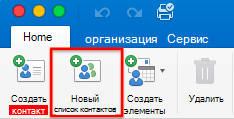
- В нижней части левого область навигации выберите Люди.
- На вкладке Главная выберите Создать список контактов.
Важно: Если параметр Создать список контактов неактивен, задайте для параметра Показывать папки «На моем компьютере», а затем вернитесь, чтобы завершить создание списка контактов.
- Чтобы удалить список контактов, откройте его, а затем на вкладке Список нажмите кнопку Удалить. При удалении списка контакты, которые вы уже сохранили в Outlook, или контакты из каталога вашей организации не удаляются.
- Имена контактов можно увидеть в заголовке сообщения или приглашения на собрание. В поле К щелкните стрелку рядом с именем списка контактов. После того как список развернется, свернуть его снова в этом сообщении будет невозможно.
Отображение папок «На моем компьютере»
Чтобы увидеть папки «На моем компьютере», сделайте следующее:
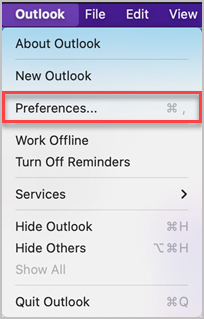
- В меню Outlook выберите пункт Параметры.
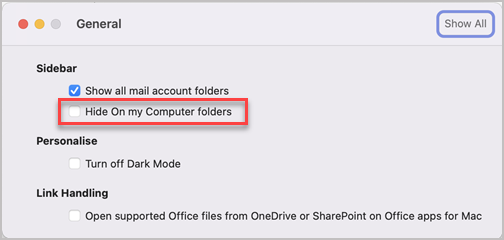
- В поле Параметры Outlook в разделе Личные параметры выберите Общие.
- В поле Общие снимите флажок Скрыть папки на моем компьютере .
Создание группы контактов

Если вы часто отправляете электронную почту группе пользователей, создайте группу контактов в Outlook, благодаря чему вам будет достаточно отправлять одно письмо всей группе контактов, а не отдельные сообщения каждому ее участнику.
Создание группы контактов
- На панели навигации щелкните значок Люди
 .
. - На вкладке Главная нажмите кнопку Создать группу контактов.
- В поле Группа контактов введите имя группы.
- На вкладке Группа контактов нажмите кнопку Добавить участников
 и выберите один из вариантов.
- Выберите пункт Из контактов Outlook.
- Выберите пункт Из адресной книги.
- Выберите пункт Создать контакт для электронной почты.
- Добавьте людей из своей адресной книги или из списка контактов и нажмите кнопку ОК. Чтобы выбрать несколько человек, удерживайте клавишу CTRL при выборе.
- Нажмите кнопку Сохранить и закрыть.
Отправка сообщения группе контактов
- На вкладке Главная нажмите кнопку Создать сообщение.
- Нажмите кнопку Кому.
- В окне Поиск введите имя группы контактов.
- Дважды щелкните нужное имя, чтобы добавить его в поле Кому, а затем нажмите кнопку OK.