
Bot Groovy для Discord
Пользователям мессенджера, ценящим хорошую музыку и качественное звучание стоит присмотреться к надстройке Groovy бот Discord. Этот робот отличается взаимодействием с лучшими музыкальными ресурсами интернет: YouTube, Spotify, Apple Music и другими.
Что представляет собой Groovy бот
Программная надстройка Groovy представляет собой bot Discord. Робот помогает пользователю искать и систематизировать качественный музыкальный контент в сети. Исполняет различные команды: воспроизведение трека, постановка на паузу, создание очереди композиций для прослушивания, просмотр текста песни и другие.
Груви расширяет возможности воспроизведения музыки Дискорд.
| Возможности | Пояснение |
| Стабильность | Четкое исполнение заданных команд |
| Простата использования | Бот готов к работе сразу после внедрения в мессенджер. Не требует проведения дополнительных настроек |
| Качество звучания | Разработчики гарантируют отсутствие лагов для каждого сервера. Мощности серверов всегда достаточно для достойного звуковоспроизведения |
| Многофункциональность | Робот наделен широким спектром команд, поддерживает взаимодействие с множеством медийных сайтов |
Важно!
Распространяется программа в базовой бесплатной версии и в трех премиум-вариантах по платной подписке.
Предусмотрены помесячный или годовой варианты подписки. При выборе годовой подписки на любой из премиальных уровней разработчики предоставляют 2 месяца использования программы Груви бесплатно.
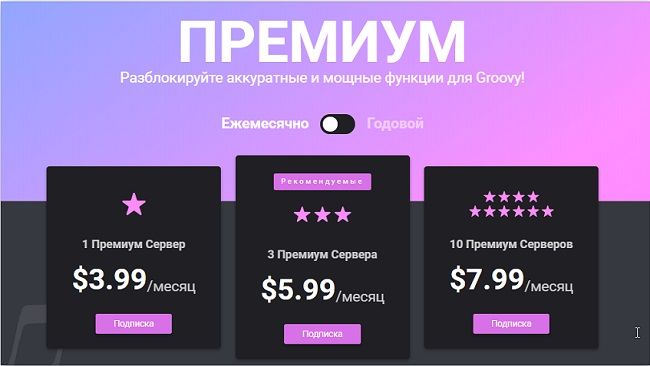
Премиальные функции робота включают:
- регулятор громкости звука;
- наложение аудиоэффектов, в том числе усиление басов;
- возможность круглосуточного присутствия бота в голосовом канале без ограничений по времени;
- сохранение плей-листов.
Пользователь может свободно переходить с одного премиум-уровня на другой, выбирая иной вариант подписки. При этом оформляется заказ на оформление выбранного варианта. Для отказа от платной подписки предусмотрен режим «Отменить».
Порядок установки бота
Внедрить бот в мессенджер Дискорд легко. Выполните последовательно следующие шаги:
-
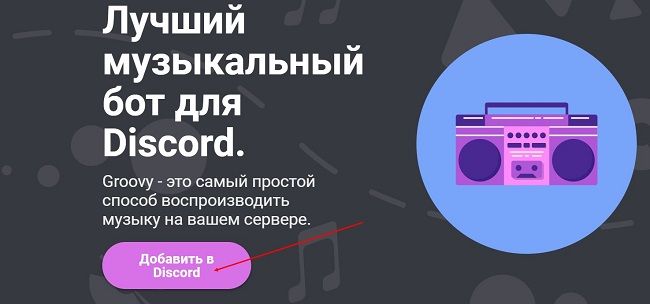
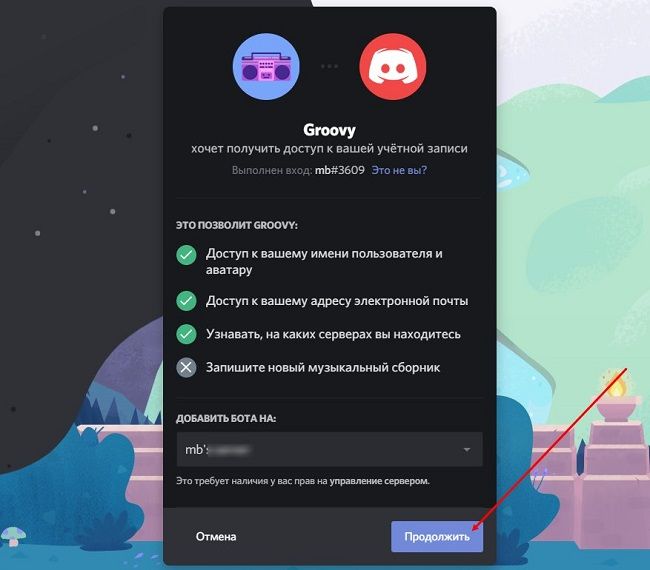
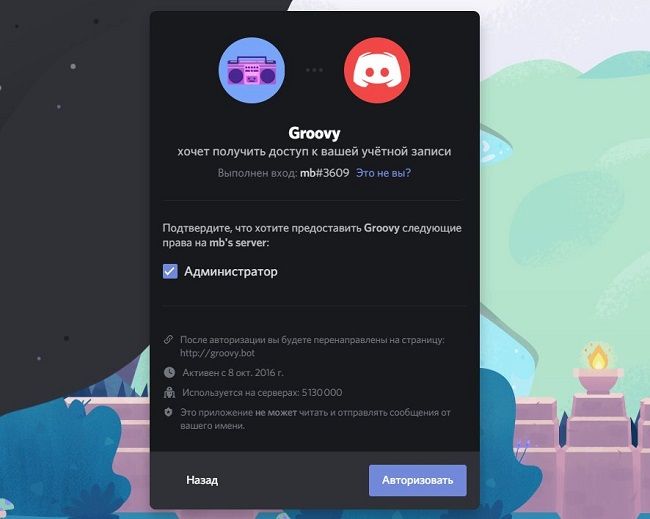
Посетите официальный сайт программы https://groovy.bot/ . Нажмите на кнопку «Add to Discord» / «Добавить в Дискорд».
Особенности использования
Важно!
Работа программной надстройки предполагает, что пользователь владеет набором команд для управления действиями бота в Дискорд.
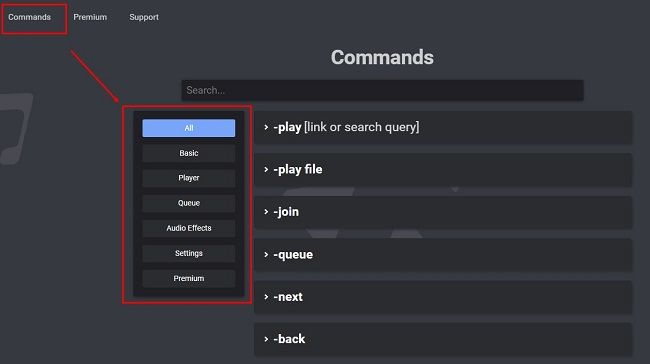
К базовым командам groovy bot относятся:
| Команда | Действие |
| -play с префиксами link, file или search query | Воспроизводить контент по ссылке, из сообщения в файле или добавить в очередь |
| -join/disconnect | Подключение/отключение бота от звукового канала |
| -queue | Отобразить в очереди |
| -next | Переход в списке на следующий трек |
| -back | Возврат к предыдущему треку |
| -clear | Удаление из списка композиции |
| -jump с префиксом track position или title | Переход к позиции в треке или заголовку |
| -loop с префиксом queue, track или off | Начало цикла, цикличное повторение или остановка цикла |
| -pause/ resume, stop | Постановка на паузу/возобновление, остановка проигрывания |
| -lyrics, lyrics query | Отображения текста песни, запрос на поиск и отображение текста |
| -remove c префиксами track position, title или range start/end | Удаление дорожки, заголовка или диапазона дорожек |
| -shuffle | Перемешивание треков |
| -song | Отображение информации о текущей композиции |
| -fast forward [amount]/rewind [amount] | Перемотка вперед/назад (через 10 секунд без уточнения параметра) |
| -search [query] | Запрос на поиск на Ютуб, другом медиа-сервисе |
| -move [track] [new position] | Перемещение трека в очереди воспроизведения |
| -perms с префиксом role/user, deny/allow/clear, permission | Отображение доступных разрешений для роли, пользователя или участника. |
В премиум — версиях добавляются следующие команды:
- -24/7 — активация режима круглосуточного присутствия бота в звуковом канале;
- -bass boost [amount] — регулировка басов;
- -volume [new volume] — регулировка громкости звучания;
- -pitch [new pitch] — подбор скорости проигрывания;
- -vaporwave — включение эффекта звуковых волн;
- -nightcore — переключение в ночной режим;
- -saved queues — перечень плей-листов;
- -saved queue load [name]/saved queue delete [name]/saved queue create [name]/saved queue share [name] — загрузка/удаление/сохранение/ссылка для общего использования плей-листа.
После внедрения бота в мессенджер им можно пользоваться. Чтобы помощник приступил к восприятию команд, нужно зайти в голосовой канал, используя меню слева.
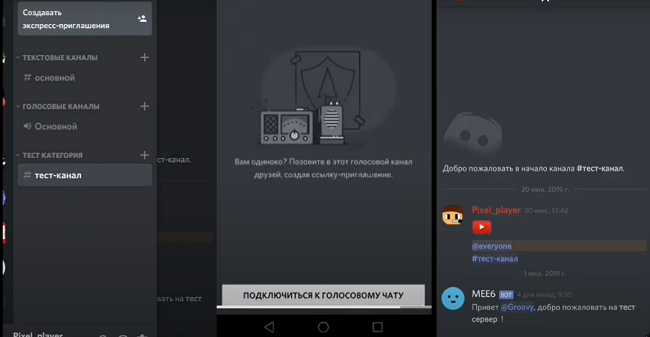
Далее нужно перейти в панель управления бота для прослушивания композиций посредством ввода команд.

Читайте также:
Вексера бот в Дискорд
Советы
Совет №1
По вопросам установки, использования, подписке и другим проблемам с groovy можно обращаться в службу поддержки клиентов. Контакты для обращения доступны с главной страницы сайта разработчиков. Здесь находится раздел помощи в решении проблем, когда что-то не получается.
Совет №2
Бот groovy можно подключать к имеющимся текстовому и голосовому каналам, но можно создать отдельные «тракты» для музыкального робота. В первом случае другие участники чата будут видеть команды боту. Второй вариант позволяет скрыть в Дискорде сообщения с командами боту.
Совет №3
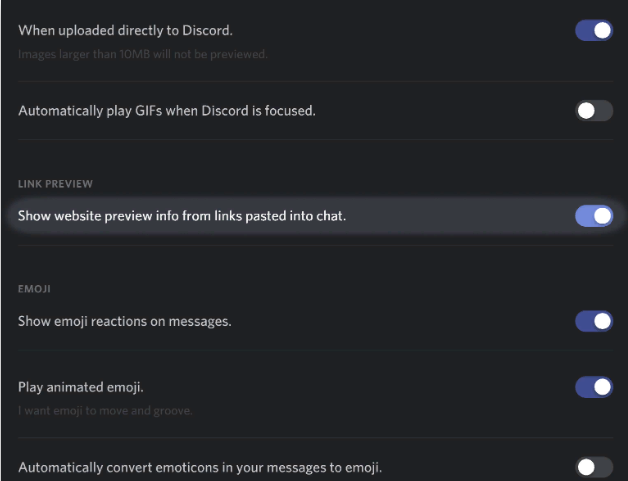
Groovy в ответах на команды использует встраиваемые текстовые конструкции. Чтобы информация отражалась корректно, необходимо в меню настроек перейти на пункт «Text&Images» и проверить активность отвечающих за отображение информации режимов. При необходимости включите нужные опции.
Часто задаваемые вопросы
Как отменить премиум подписку?
Авторизуйтесь на сайте разработчика. Войдите в профиль. Перейдите на пункт «Выставление счетов». Откройте текущую подписку и нажмите на кнопку «Отменить». Система попросит указать причину отказа от подписки. При желании можете ввести свой комментарий. Подтвердите выполнение операции.
Что случилось со звуком в Groovy. Звучание то запаздывающее и прерывистое, то молчание. Как быть?
Ситуации с исчезновением и искажением звука зачастую связана с проблемами на голосовых серверах Дискорд. Попробуйте на некоторое время переключить сервер на другой регион, а затем вернуть настройку обратно. Манипуляция переназначит сервер в пределах вашего региона.
Как добавить груви бота в дискорд
# Инструкция по использованию ботов ###### tags: `discord`, `DISCORD BOTS` ## 5eCrawler префикс !! — !!help ## AltDentifier ## Avrae префикс . ## Carl-bot префикс %% ## Dash Delta префикс — ## DISBOARD ## DisCal PREFIX !! https://www.discalbot.com/https://discalbot.com/commands ## Discord Server List ## DiscordCrawler ## Dyno — префикс ? ## Groovy — музыкальный бот, аналогичный Ритму. Команды выполняются через префикс «-«(без кавычек). Перечень базовых команд: -play URL(или название трека в ютуб-канале) -queue — показать очередь -next — следующий трек -back — возвращает предыдущий трек -clear — очистить очередь -loop — «закольцевать» трек(пускать повторно) -pause — поставить на паузу -resume — продолжить воспроизведение -stop — остановить трек Более подробный список команд вы можете найти на https://groovy.bot/commands ## MEE6 https://mee6.xyz/dashboard/264835347739836423 ## Points ## ProBot префикс # https://probot.io/commands ## reminder-bot ## RPG Schedule ## Rythm ## Rythm — бот для проигрывания музыки со сторонних ресурсов в Discord Первый музыкальный бот Rhythm работает через приписку “!”, а второй через “>” Для использования применяются команды(пример): !play URL — запустить проигрывание трека (для этого необходимо находиться в игровом голосовом канале, запись должна длиться не более 3-х часов, рекомендуемый источник — Youtube); !disconnect — отключить бота от голосового канала; !skip — пропустить трек (актуально если у вас запущен плейлист); !pause — поставить трек на паузу; С полным списком команд можно ознакомиться здесь — https://rythmbot.co/features#list ## Saber — @Saber «` — Intro «` I am **Saber**, the event scheduling discord bot. I can provide your discord with basic event schedule management. Invite me to your discord and create a dedicated command channel named **saber_control** to get started. github: [https://github.com/notem/Saber-Bot](https://github.com/notem/Saber-Bot «https://github.com/notem/Saber-Bot») userdocs: [https://nmathe.ws/bots/saber](https://nmathe.ws/bots/saber «https://nmathe.ws/bots/saber») support: [https://discord.gg/ZQZnXsC](https://discord.gg/ZQZnXsC «https://discord.gg/ZQZnXsC») invite: [https://discordapp.com/api/oauth2/authorize?client_id=250801603630596100&scope=bot&permissions=523344](https://discordapp.com/api/oauth2/authorize?client_id=250801603630596100&scope=bot&permissions=523344 «https://discordapp.com/api/oauth2/authorize?client_id=250801603630596100&scope=bot&permissions=523344») «` — Command List «` # **Core commands** ### `!init` \- initialize a new schedule ### `!edit` \- modify an event ### `!delete` \- remove schedules or events ### `!guild` \- adjust guild-wide settings ### `!create` \- add an event to a schedule ### `!config` \- configure a schedule’s settings # **User commands** ================ ### `!purge` \- removes messages created by the bot ### `!list` \- show an event’s rsvp list ### `!help` \- receive info messages ### `!schedules` \- lists all schedules ### `!events` \- lists all events for the guild # **Google commands** ================ ### `!sync` \- sync a schedule to a google calendar ### `!oauth` \- authorize access to Google Calendar # **Misc commands** ================ `!test` \- test an event’s announcement message `!skip` \- skips to the next event occurrence `!sort` \- reorder the schedule by start time `!zones` \- show available timezones `!manage` \- add or kick users from an event `!diagnose` \- troubleshoot problems `!announcements` \- list and configure event announcements To view detailed information for any of the above commands, DM me `help command`. ## Sidekick @Sidekick бот для броска костей. Справка: https://github.com/ArtemGr/Sidekick ## Sidekick — бот для бросания кубов. Для использования применяются команда: /r XdY (например /r 1d4 вернет результат броска четырехгранника) ## Statbot ## Titan — @Titan ## UB3R-BOT @UB3R-B0T — префикс ## YAGPDB.xyz ## ZIRA
Last changed by
Add a comment
Read more
Для Андрея
ПРИЕМНАЯ ДОЧЬ И ПОМОЩНИКПерсонежей встречает двое – невысокая (5 футов 3 дюйма) красивая блондинка с длинными волосами – Патриция, приемная дочь Винсента, его второй помощник, которая является снайпером и ее любимым оружием является длинноствольная крупнокалиберная винтовка с оптическим иллюзорным прицелом с компенсаторами отдачи изготовленная на заказ – подарок Винсента на её день рождения. Патриция находится в полном шоке, растеряна и не знает что делать дальше.
NPC Generation
NPC BUILDERS Giffyglyph’s Monster Maker https://giffyglyph.com/monstermaker/grimoire/2.1.2/en/ Homebrew Builder — 5etools — create Creature, Spell, Legendary Group **[Text Converter — 5etools](https://5e.tools/converter.html)** Can convert creature, feat, item, spell, table [Renderer Demo — 5etools](https://5e.tools/renderdemo.html) ** critterdb**
EXTERNAL POLITICS OF CORMYR IN 1493 DR
External politics of Cormyr
ВНЕШНЯЯ ПОЛИТИКА КОРМИРА
ВНЕШНЯЯ ПОЛИТИКА КОРМИРА
Как в Discord добавить музыкального бота Groovy
Одним из популярных ботов в мессенджере Дискорд является Groovy. Ему отдают предпочтение те пользователи, которые любят качественную музыку. Бот достаточно простой в использовании, не требует дополнительных манипуляций. К тому же он имеет множество возможностей. Расскажем о функционале бота, а также о том, как его добавить в Discord.

Возможности бота Груви в Дискорде
Groovy – бот, предназначенный для воспроизведения любимых песен. Он включает в себя множество возможностей. Среди них:
- стабильность. Бот выполняет все поставленные команды ;
- большой объем сервера. Он обеспечивает высокое качество работы;
- хорошее звучание. Нет сбоев во время воспроизведения композиций;
- простота использования. Нет необходимости дополнительно настраивать Груви. Им можете пользоваться сразу после того, как добавите в Дискорд;
- многофункциональность. Бот поддерживает множество сайтов, а также принимает самые разные команды.

Особенности премиальной версии бота
Более расширенный функционал доступен в платной версии. Вы можете выбрать для себя наиболее привлекательный тариф:
- 1 Premium Server – 99$ в месяц или 39.99$ за год;
- 2 Premium Servers – ежемесячная оплата — 99$, годовая подписка — 59.99$;
- 10 Premium Servers – за месяц взимают 7.99$, за год — 99$.

Дополнительный функционал, который доступен на этих тарифах, включает в себя:
- настройка громкости звука;
- использование аудио-эффектов. Вы можете добавлять басы, устанавливать волны и другие режимы;
- круглосуточная работа бота;
- сохранение очередности и плей-листов. Есть возможность прослушать нужную песню;
- подключение до трех G
Обратите внимание! Если по каким-то причинам вас не устроит премиальная версия бота, то обратитесь в техподдержку для возврата денежных средств.

Как добавить бота Groovy в Discord: пошаговая инструкция
Если вы являетесь любителем музыки и хотите добавить бота Груви в мессенджер, то руководствуйтесь следующей инструкцией:
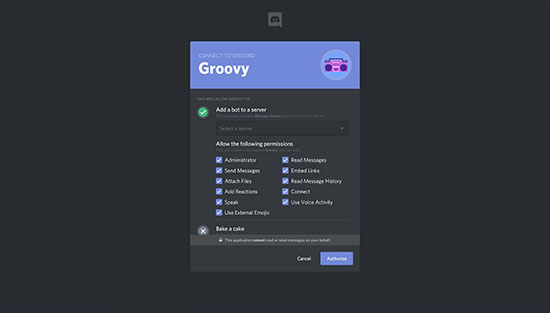
- Зайдите на сайт https://groovy.bot.
- Кликните по кнопке «Добавить в Discord».
- В графе «Добавить бота на» укажите нужный сервер программы.
- Нажмите «Продолжить».
- Подтвердите, что предоставляете боту права администратора.
- Пройдите верификацию.
- Настройте бот и пользуйтесь его возможностями.
На заметку! Для установки премиальной версии на главной странице сайта найдите вкладку «Premium» и отметьте нужный тариф. После этого пройдите авторизацию и проведите платеж.

Команды для управления ботом Groovy
Если вы успешно добавили бот в Дискорд, то пользуйтесь им при помощи следующих команд:
- -play ссылка – проигрывание любой песни;
- -next – переход к следующему треку. Эта команда актуальна в тех случаях, когда нет желания ждать, когда закончится текущая композиция;
- -clear – удаление всех песен в списке из потока;
- -pause – постановка песни или музыки на паузу;
- -resume – повторное открытие дорожки, которую приостановили;
- -back – возврат к предыдущей композиции.
Важно! Полный перечень команд представлен на сайте Груви.
Частые вопросы:
- Что такое Дискорд Онлайн, и как им пользоваться
- Как в Discord использовать телефон в качестве микрофона
- Как в Discord добавить бота с телефона
- Как в Discord правильно настроить созданного бота
Как добавить музыкального бота Groovy в Дискорд
Пользователям популярного мессенджера, которые реально ценят хорошую музыку, следует присмотреться к новой настройке bot groovy. Этот бот по сравнению с другими отличается. Программное приложение bot groovy – это виртуальный робот, исполняющий основные команды.
Главные функции и возможности
Груви — bot для Discord, разработанный для дальнейшего воспроизведения музыки. Особенности предлагаемой надстройки позволяет включать треки и ставить их на паузу. Так пользователи могут самостоятельно создавать песни, рассматривать тексты. Авторизованным пользователям в открытом доступе находятся специальные характеристики, связанные с дополнительными эффектами. В зависимости от личных финансовых расположений пользователей, разрешается использовать либо бесплатный вариант, либо платный.
Необычный groovy bot discord обладает рядом неоспоримых преимуществ по сравнению с аналогами:
- Стабильная работа и выполнение любой задачи.
- Легкость в использовании. Груви не требуются другие настройки.
- Чрезмерный объем сервера. Производители гарантируют, что особенностей для сервера много.
- Разнофункциональный groovy бот прекрасно поддерживает разные сайты и способен принимать огромный набор разных команд.
- Регулировка громкости.
- Аудио эффекты, где идет добавление басов, дополнительная установка ночного режиме.
- Работать может круглосуточно.
- Также бот groovy для дискорда при необходимости позволяет переходить на следующую мелодию.
- Подключать от трех Груви.
Если пользователям не подошла премиум-модель, то они могут обратиться за помощью в техническую службу.

Как скачать и добавить бота
Поначалу пройдите по ссылке: carbonitex.net/Discord/bots, выберите подходящего бота. Работать, набрав группу людей.
Категория Info позволяет получить нужну информацию о боте. Категория Features выделяет главные достоинства выбранного робота, отличающиеся от остальных разновидностей роботов. В категории Usage выбирайте главные команды данного помощника и методы его использования. Выбрав удачного робота, следует нажать на клавишу зеленого цвета: «Add bot to server». Далее нужно подобрать личный сервер, куда будет устанавливаться робот.
Установив бота на сервер, в списке появятся пользователи, находящиеся в онлайн-режиме. Частенько боты самостоятельно выдают себе роль на сервере, но иногда случается так, что роль боту придется выдавать лично. Чтобы добавить бота groovy в дискорд особых знаний не потребуется. Если робот все никак не проигрывает композицию с музыкой, нужно добавить аудио в плейлист бота лично с помощью специальной команды.

Настройка бота и отключение
Если пользователь остается довольным от имеющегося функционала робота, следует перейти к рассмотрению следующего вопроса: как добавить груви. Весь алгоритм событий устанавливается следующим образом:
- Перейдите к порталу groovy.bot.
- Выберите категорию «добавить Discord».
- Подберите сервер. На предлагаемом этапе система предупредит, что музыкальный бот устанавливается.
- Подтвердите собственные действия и права администратора.
- Перейдите в раздел «Авторизовать».
Другой момент рассматривается относительно для платной версии. Следующие действия:
- Перед тем, как начать пользоваться перейдите по ссылке портала груви.
- Переходите в категорию «Premium».
- Выберите представленные вариант, согласно с описанными выше действиями.
- Нажмите на клавишу «Подписаться».
Перейдите по категории «Авторизовать». Выплатите необходимую сумму. Чтобы пригласить товарищей после установки надстройки, достаточно правильно выполнить собственные действия. Бот наделен рядом необходимых программ, на чем и остановимся. В данном случае в открытом доступе находится система скидок. Если предложить сервис скачать остальным, составьте из них собственную группу.
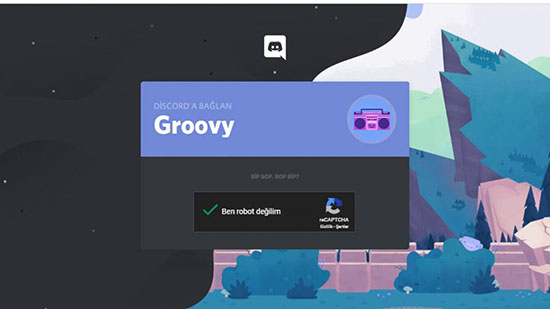
Команды управления ботом
В число основных версий входят следующие необходимые команды:
- Кнопка «24/7» – включить круглосуточный режим в личном звуковом канале.
- Кнопка bass boost — необходима для регулировки басов.
- Клавиша volume — регулирует звук громкости.
- Кнопка pitch — полный подбор необходимой скорости для проигрывания.
- Клавиша vaporwave — включает эффект дополнительных звуковых волн.
- Кнопка nightcore — переключает в ночной режим.
- Клавиша saved queues — список всех необхоимых плей-листов.
- Кнопка saved queue load/saved queue delete/saved queue create/saved queue share — загружает, удаляет, сохраняет, отправляет по ссылке для всеобщего пользования.
Внедрив виртуального робота в мессенджер, его использует даже неопытный пользователь. Чтобы бот моментально приступил к работе, войдите в голосовой канал, применяя меню левостороннее меню.