
Представление данных в виде точечной диаграммы или графика
Точечные диаграммы и графики очень похожи друг на друга, особенно если точечная диаграмма отображается с соединительными линиями. Однако способ печати данных по горизонтальной оси (также известной как ось X) и вертикальной оси (ось Y) очень отличается.
Примечание: Сведения о разных типах точек и графиков см. в таблице Типы диаграмм в Office.
Прежде чем выбрать один из этих типов диаграмм, вам может потребоваться узнать больше о различиях и узнать, когда лучше использовать точечная диаграмма вместо графика или наоборот.
Различия между точечными диаграммами и графиками
Основное различие между точечная и графиками заключается в способе их отстройки на горизонтальной оси. Например, если использовать следующие данные листа для построения точечной диаграммы и графика, они будут представлены по-разному:
На точечной диаграмме значения суточного количества осадков из столбца A отображаются в виде значений X на горизонтальной оси (X), а показатели содержания твердых частиц из столбца B — в виде значений на вертикальной оси (Y). На точечной диаграмме категории никогда не отображаются на горизонтальной оси.
На точечной диаграмме всегда есть две оси значений, то есть один набор числовых данных представлен вдоль горизонтальной оси, а другой — вдоль вертикальной. На пересечении координат X и Y отображается точка данных, объединяющая эти два числовых значения. Такие точки данных могут быть распределены по горизонтальной оси равномерно или неравномерно, в зависимости от конкретных данных.
Первая точка данных на точечной диаграмме представляет значение Y (содержание частиц), равное 137, и значение X (суточная норма осадков), равное 1,9. Эти числа представляют значения в ячейках A9 и B9 на листе.
На графике те же значения суточного количества осадков и содержания частиц будут показаны как две разные точки данных, которые равномерно распределяются вдоль горизонтальной оси. Дело в том, что на графике есть только одна ось значений (вертикальная ось). Горизонтальная ось графика предназначена для отображения группировок (категорий) данных с равномерными интервалами. Так как категории не были заданы, они генерируются автоматически, например 1, 2, 3 и т. д.
Это наглядный пример ситуации, когда график использовать не следует.
На графиках данные категории равномерно распределяются вдоль горизонтальной оси (оси категорий), а все числовые значения откладываются по вертикальной оси (оси значений).
Значение Y (содержание частиц), равное 137 (ячейка B9), и значение X (суточное количество осадков), равное 1,9 (ячейка A9), показаны на графике двумя разными точками данных. Ни одна из этих точек данных не является первой точкой данных, отображаемой на диаграмме. Вместо этого первая точка данных для каждого значения ряд данных ссылается на значения в первой строке данных на этом сайте (ячейки A2 и B2).
Различия между типами и шкалами осей
Так как горизонтальная ось точечной диаграммы всегда является осью значений, на ней можно показывать числа и даты (в том числе дни и часы), представляемые в виде числовых значений. Чтобы отображать числовые значения вдоль горизонтальной оси с большей гибкостью, можно изменить параметры ее шкалы аналогично тому, как изменяется настройка шкалы вертикальной оси.
Поскольку горизонтальная ось графика — это ось категорий, она может быть только осью текста или осью дат. На оси текста отображается только текст (нечисловые данные или числовые категории, не являющиеся значениями) с равномерными интервалами. На оси дат отображаются даты в хронологическом порядке через заданные интервалы (базовые единицы измерения), такие как число дней, месяцев или лет, даже если даты на листе расположены в ином порядке или выражены в других единицах.
Набор параметров шкалы оси категорий ограничен по сравнению с параметрами шкалы оси значений. Доступные параметры шкалы также зависят от типа используемой оси.
Когда следует использовать точечную диаграмму или график
Точечные диаграммы обычно используются для отображения и сравнения числовых значений, например научных, статистических и инженерных данных. На таких диаграммах удобно демонстрировать связь между числовыми значениями, входящими в разные ряды данных; на диаграмме можно показать две группы чисел в виде одной последовательности точек.
Графики позволяют представить непрерывный ряд информации в динамике по времени на стандартной шкале; они идеально подходят для отображения трендов данных с фиксированными равными интервалами или непрерывно с течением времени. На графике данные категорий равномерно распределены по горизонтальной оси, а все данные значений также равномерно распределены вдоль вертикальной оси. График обычно используется, если данные включают нечисловые значения X, а в случае числовых значений X лучше использовать точечную диаграмму.
Точечную диаграмму целесообразно использовать, если необходимо сделать следующее:
- Изменить шкалу горизонтальной оси. Так как горизонтальная ось точечной диаграммы является осью значений, для нее доступно больше параметров шкалы.
- Использовать логарифмическую шкалу на горизонтальной оси. Горизонтальную ось можно перевести в логарифмическую шкалу.
- Отобразить данные листа, состоящие из пар или группированных наборов значений. На точечной диаграмме можно регулировать независимые шкалы осей, чтобы показать больше информации о сгруппированных значениях.
- Показать особенности распределения данных в крупных наборах. С помощью точечных диаграмм удобно иллюстрировать особенности распределения данных, например показывать линейные и нелинейные тренды, кластеры и отклонения.
- Сравнить большое количество точек данных без учета времени. Чем больше данных включено в точечную диаграмму, тем точнее будет проводимое сравнение.
Используйте график вместо точечной диаграммы, если необходимо сделать следующее:
- Использовать текстовые подписи на горизонтальной оси. Такими подписями можно помечать значения, разделенные равными интервалами, например месяцы, кварталы или финансовые годы.
- Использовать несколько числовых подписей на горизонтальной оси. Если используется небольшое число расположенных с равными промежутками числовых подписей, обозначающих интервалы времени, например годы, можно выбрать график.
- Использовать временную шкалу на горизонтальной оси. Если требуется отобразить данные в хронологическом порядке с определенными интервалами или в базовых единицах измерения, таких как число дней, месяцев или лет, даже если даты на листе не упорядочены или выражены в других единицах, используйте график.
Примечание: Следующая процедура относится к Office 2013 и более новой версии. Действия для Office 2010?
Создание точечной диаграммы
Как же была создана эта точечная диаграмма? Создать похожую диаграмма поможет следующая процедура. Для этой диаграммы были использованы данные листа-примера. Вы можете скопировать эти данные на свой лист или использовать собственные данные.
Совет: Чтобы увидеть название какого-либо типа диаграммы, наведите на него указатель.
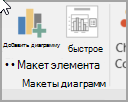
- Чтобы добавить название горизонтальной оси, щелкните Основной горизонтальный.
- Чтобы добавить название вертикальной оси, щелкните Основная вертикальная.
- Щелкните каждое название, введите нужный текст и нажмите ввод.
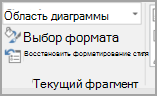
- Чтобы отформатировать дополнительные параметры, на вкладке Формат в поле Элементы диаграммы выберите название из списка и нажмите кнопку Формат выделения. Появится области Формат названия. Щелкните Размер & свойства
 , а затем выберите Вертикальное выравнивание, Направлениетекста или Настраиваемый угол.
- На вкладке Разметка страницы в группе Темы нажмите кнопку Темы.
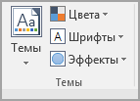
- В области Officeвыберите тему, которую вы хотите использовать.
Создание графика
Как же был создан этот график? Создать похожий график поможет следующая процедура. Для этой диаграммы были использованы данные листа-примера. Вы можете скопировать эти данные на свой лист или использовать собственные данные.
Создание точечная диаграммы или графика в Office 2010
Создание точечная диаграммы (Office 2010)
Как же была создана эта точечная диаграмма? Создать похожую диаграмма поможет следующая процедура. Для этой диаграммы были использованы данные листа-примера. Вы можете скопировать эти данные на свой лист или использовать собственные данные.
Совет: Чтобы увидеть название какого-либо типа диаграммы, наведите на него указатель.
- Чтобы добавить название горизонтальной оси, щелкните Название основной горизонтальной оси и Название под осью.
- Чтобы добавить название вертикальной оси, щелкните Название основной вертикальной оси и выберите нужный тип названия. Для данной точечной диаграммы мы выбрали Повернутое название.
- Щелкните каждое название, введите нужный текст и нажмите ввод. Для данной точечной диаграммы мы ввели Суточное количество осадков в качестве названия горизонтальной оси и Содержание твердых частиц в качестве названия вертикальной оси.
- На вкладке Разметка страницы в группе Темы нажмите кнопку Темы.
- В группе Встроенные выберите тему, которую вы хотите использовать. Для графика использовалась тема Office.
Создание графика в Office 2010
Как же был создан этот график? Создать похожий график поможет следующая процедура. Для этой диаграммы были использованы данные листа-примера. Вы можете скопировать эти данные на свой лист или использовать собственные данные.
Создание точечной диаграммы
- Выберите данные, которые нужно отобрать на диаграмме.
- На вкладке Вставка нажмите кнопку Точечная диаграмма X Yи в области Точечная выберитедиаграмму.
- Выбрав диаграмму, перейдите на вкладку Конструктор диаграмм, чтобы сделать следующее:
- Нажмите кнопку Добавить элемент диаграммы, чтобы изменить такие сведения, как название, метки и легенда.
- Нажмите кнопку Быстрый макет, чтобы выбрать один из предопределельных наборов элементов диаграммы.
- Чтобы изменить макет или стиль, щелкните одно из изображений для предварительного просмотра в коллекции стилей.
- Нажмите кнопку Строка/столбецили Выберите данные, чтобы изменить представление данных.
- Выбрав диаграмму, щелкните вкладку Конструктор, чтобы при желании изменить заливку фигуры, контур или эффекты элементов диаграммы.
Создание графика
- Выберите данные, которые нужно отобрать на диаграмме.
- На вкладке Вставка нажмите кнопку Линияи выберите один из доступных стилей графиков.
- Выбрав диаграмму, перейдите на вкладку Конструктор диаграмм, чтобы сделать следующее:
- Нажмите кнопку Добавить элемент диаграммы, чтобы изменить такие сведения, как название, метки и легенда.
- Нажмите кнопку Быстрый макет, чтобы выбрать один из предопределельных наборов элементов диаграммы.
- Чтобы изменить макет или стиль, щелкните одно из изображений для предварительного просмотра в коллекции стилей.
- Нажмите кнопку Строка/столбецили Выберите данные, чтобы изменить представление данных.
- Выбрав диаграмму, щелкните вкладку Конструктор, чтобы при желании изменить заливку фигуры, контур или эффекты элементов диаграммы.
Как добавить в эксель еще один график

Microsoft Excel – это универсальное приложение для обработки данных и создания графиков, которое широко используется как в бизнесе, так и в повседневной жизни. Для многих людей создание графиков является неотъемлемой частью работы с данными, поскольку графическое представление может значительно облегчить восприятие информации и помочь выявить важные зависимости и тенденции.
В Excel вы можете добавлять неограниченное количество графиков на один и тот же лист или на разные листы в рамках одного книги. Это особенно полезно, если у вас есть несколько наборов данных, которые требуется сравнить или отобразить на одном графике. В этом пошаговом руководстве мы рассмотрим, как добавить еще один график к существующей диаграмме в Excel.
Шаг 1: Откройте файл Excel и выберите лист, на котором находится диаграмма, к которой вы хотите добавить новый график. Если у вас нет готовой диаграммы, создайте ее, выбрав нужные данные и используя функцию «Вставить график» во вкладке «Вставка».
Шаг 2: Выделите диапазон ячеек, содержащий данные для нового графика. Вы можете добавить график из любого листа, даже если он не является активным на данный момент.
Шаг 3: Перейдите на вкладку «Вставка» и в разделе «График» выберите тип графика, который вы хотите добавить. Excel предлагает различные типы графиков, включая столбчатые, круговые, линейные и т. д. Выберите подходящий для вашей работы.
Шаг 4: После выбора типа графика выберите опцию «Добавить данные». В открывшемся окне выберите диапазон ячеек с данными для нового графика и нажмите кнопку «OK». Excel автоматически добавит данные к существующей диаграмме и отобразит их в соответствии с выбранным типом графика.
Примечание: Если вы хотите создать отдельный график на новом листе, вместо добавления графика к существующей диаграмме, выберите опцию «Новый лист» при добавлении данных для нового графика.
Теперь у вас есть новый график, который отображает выбранные данные на уже существующей диаграмме в Excel. Вы можете настроить график, добавив заголовок, метки осей, легенду и прочие параметры с помощью инструментов форматирования Excel.
В завершение, добавление еще одного графика в Excel – это простой и эффективный способ улучшить визуализацию данных и провести более детальный анализ информации. Следуйте приведенным выше шагам, чтобы создать график, который наилучшим образом подходит для вашей работы.
Шаг 1: Откройте документ Excel
- Запустите приложение Microsoft Excel на вашем компьютере.
- В главном меню выберите «Файл».
- В открывшемся выпадающем меню выберите «Открыть».
- В окне «Открыть» найдите и выберите нужный документ Excel, который вы хотите редактировать.
- Нажмите на кнопку «Открыть» в правом нижнем углу окна.
После выполнения этих шагов выбранный документ Excel будет открыт и готов к редактированию. Вы можете переходить к следующему шагу: добавлению графика.
Шаг 2: Выберите нужный лист для добавления графика
После того, как вы открыли документ Excel и выбрали нужный файл, вам нужно выбрать лист, на котором вы хотите добавить график. В зависимости от того, какие данные вы хотите использовать для графика, выберите соответствующий лист.
Чтобы выбрать лист, найдите навигационные кнопки снизу окна Excel. Обычно они представлены в виде вкладок с названиями листов. Нажмите на нужную вкладку, чтобы перейти на выбранный лист.
Если у вас в документе только один лист, то вам не придется выбирать — график автоматически добавится на этот лист.
Проверьте, что выбранный лист содержит необходимые данные для графика. Если нужные данные отсутствуют или некорректны, вернитесь на предыдущий шаг и проверьте правильность выбора рабочего листа.
Шаг 3: Выделите данные для построения графика
Прежде чем добавить новый график в Excel, необходимо выделить данные, которые будут использоваться для его построения.
Для этого выполните следующие действия:
- Откройте файл с данными в Excel.
- Выберите ячейки, которые содержат данные, которые вы хотите отобразить на графике. Вы можете выделить несколько столбцов или строк, чтобы построить график с несколькими сериями данных.
- Удостоверьтесь, что данные, которые вы выделили, находятся в сопоставимых столбцах или строках. Например, если вы хотите построить график, отображающий зависимость времени от температуры, убедитесь, что столбец с временем и столбец с температурой расположены рядом друг с другом.
Как только вы выделили данные для графика, вы можете переходить к следующему шагу — добавлению самого графика в Excel.
Шаг 4: Вставьте график на выбранный лист
Чтобы вставить график на выбранный лист Excel, выполните следующие действия:
- Убедитесь, что вы находитесь на листе, на котором хотите разместить график.
- Выделите ячейки, в которых находятся данные, которые вы хотите отобразить на графике.
- На вкладке «Вставка» выберите тип графика, который вы хотите добавить. Например, график с областями или круговая диаграмма.
- После выбора типа графика Excel автоматически вставит график на выбранный лист.
Если вам нужно настроить график или добавить дополнительные элементы, такие как заголовки или легенду, вы можете использовать кнопки и инструменты на вкладке «Конструктор графиков» или «Формат»
Подсказка: Если вы хотите перенести график на другой лист, просто выделите его и перетащите на нужную вкладку внизу окна Excel.
Поздравляю! Вы успешно добавили график на выбранный лист Excel.
Как построить диаграмму по таблице в Excel: пошаговая инструкция
Любую информацию легче воспринимать, если она представлена наглядно. Это особенно актуально, когда мы имеем дело с числовыми данными. Их необходимо сопоставить, сравнить. Оптимальный вариант представления – диаграммы. Будем работать в программе Excel.
Так же мы научимся создавать динамические диаграммы и графики, которые автоматически обновляют свои показатели в зависимости от изменения данных. По ссылке в конце статьи можно скачать шаблон-образец в качестве примера.
Как построить диаграмму по таблице в Excel?
- Создаем таблицу с данными.
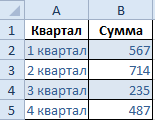
- Выделяем область значений A1:B5, которые необходимо презентовать в виде диаграммы. На вкладке «Вставка» выбираем тип диаграммы.

- Нажимаем «Гистограмма» (для примера, может быть и другой тип). Выбираем из предложенных вариантов гистограмм.
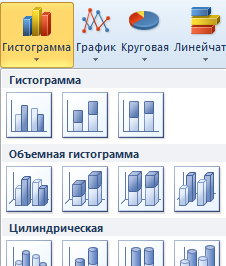
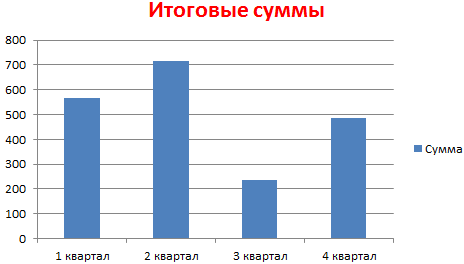
- После выбора определенного вида гистограммы автоматически получаем результат.
- Такой вариант нас не совсем устраивает – внесем изменения. Дважды щелкаем по названию гистограммы – вводим «Итоговые суммы».
- Сделаем подпись для вертикальной оси. Вкладка «Макет» — «Подписи» — «Названия осей». Выбираем вертикальную ось и вид названия для нее.
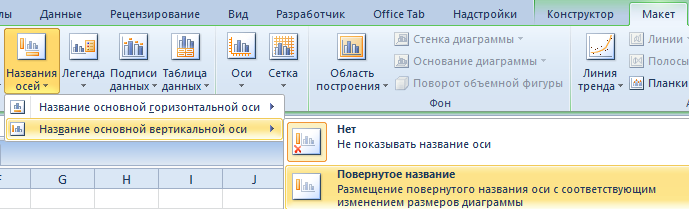
- Вводим «Сумма».
- Конкретизируем суммы, подписав столбики показателей. На вкладке «Макет» выбираем «Подписи данных» и место их размещения.
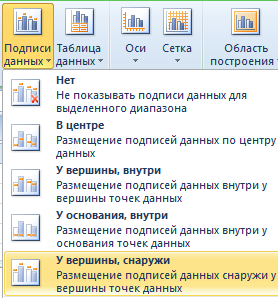
- Уберем легенду (запись справа). Для нашего примера она не нужна, т.к. мало данных. Выделяем ее и жмем клавишу DELETE.
- Изменим цвет и стиль.
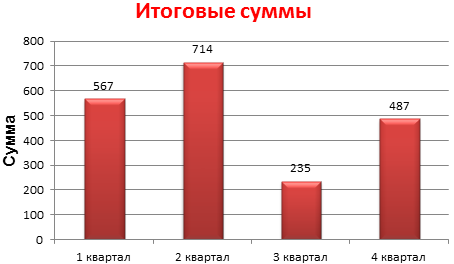
Выберем другой стиль диаграммы (вкладка «Конструктор» — «Стили диаграмм»).
Как добавить данные в диаграмму в Excel?
- Добавляем в таблицу новые значения — План.
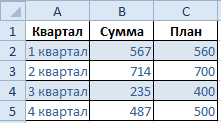
- Выделяем диапазон новых данных вместе с названием. Копируем его в буфер обмена (одновременное нажатие Ctrl+C). Выделяем существующую диаграмму и вставляем скопированный фрагмент (одновременное нажатие Ctrl+V).
- Так как не совсем понятно происхождение цифр в нашей гистограмме, оформим легенду. Вкладка «Макет» — «Легенда» — «Добавить легенду справа» (внизу, слева и т.д.). Получаем:
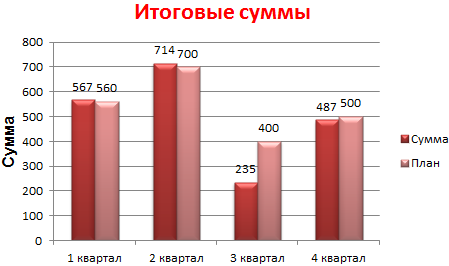
Есть более сложный путь добавления новых данных в существующую диаграмму – с помощью меню «Выбор источника данных» (открывается правой кнопкой мыши – «Выбрать данные»).
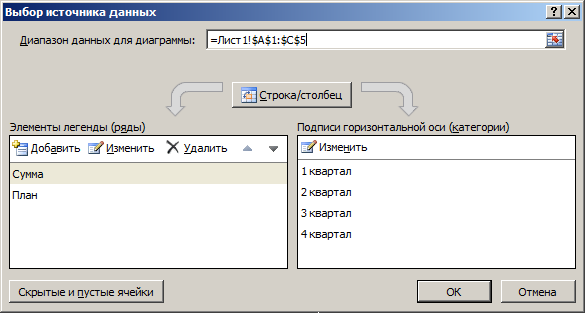
Когда нажмете «Добавить» (элементы легенды), откроется строка для выбора диапазона данных.
Как поменять местами оси в диаграмме Excel?
- Щелкаем по диаграмме правой кнопкой мыши – «Выбрать данные».
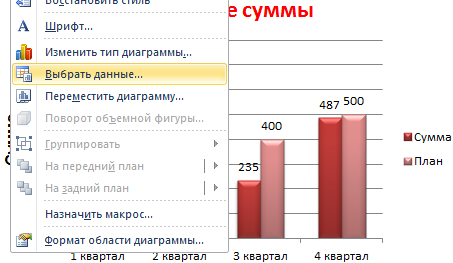
- В открывшемся меню нажимаем кнопку «Строка/столбец».
- Значения для рядов и категорий поменяются местами автоматически.
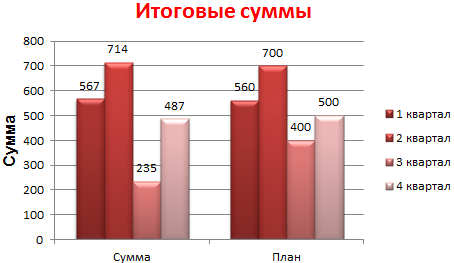
Как закрепить элементы управления на диаграмме Excel?
Если очень часто приходится добавлять в гистограмму новые данные, каждый раз менять диапазон неудобно. Оптимальный вариант – сделать динамическую диаграмму, которая будет обновляться автоматически. А чтобы закрепить элементы управления, область данных преобразуем в «умную таблицу».
- Выделяем диапазон значений A1:C5 и на «Главной» нажимаем «Форматировать как таблицу».
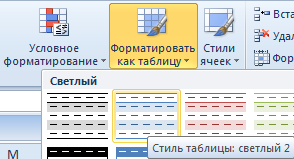
- В открывшемся меню выбираем любой стиль. Программа предлагает выбрать диапазон для таблицы – соглашаемся с его вариантом. Получаем следующий вид значений для диаграммы:
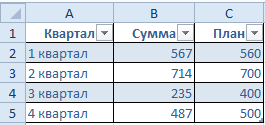
- Как только мы начнем вводить новую информацию в таблицу, будет меняться и диаграмма. Она стала динамической:
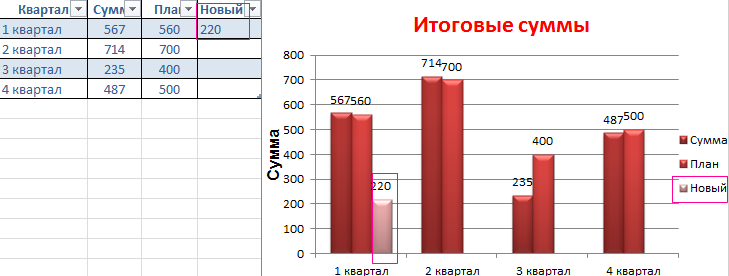
Мы рассмотрели, как создать «умную таблицу» на основе имеющихся данных. Если перед нами чистый лист, то значения сразу заносим в таблицу: «Вставка» — «Таблица».
Как сделать диаграмму в процентах в Excel?
Представлять информацию в процентах лучше всего с помощью круговых диаграмм.
Исходные данные для примера:
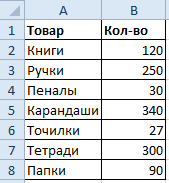
- Выделяем данные A1:B8. «Вставка» — «Круговая» — «Объемная круговая».
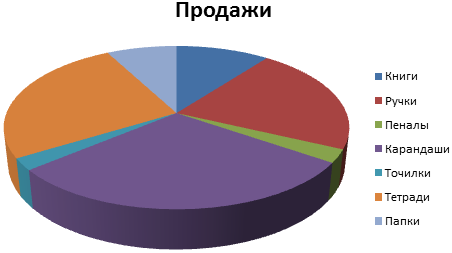
- Вкладка «Конструктор» — «Макеты диаграммы». Среди предлагаемых вариантов есть стили с процентами.
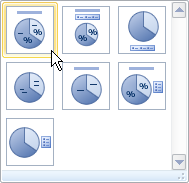
- Выбираем подходящий.
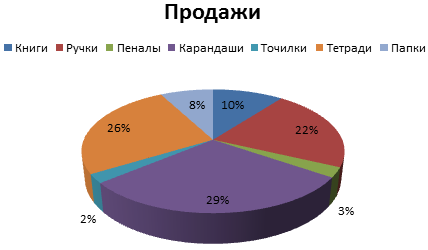
- Очень плохо просматриваются сектора с маленькими процентами. Чтобы их выделить, создадим вторичную диаграмму. Выделяем диаграмму. На вкладке «Конструктор» — «Изменить тип диаграммы». Выбираем круговую с вторичной.
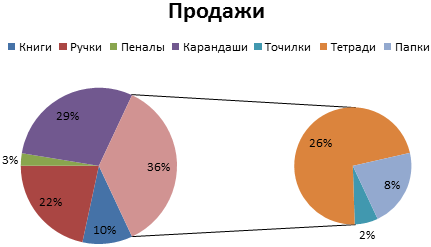
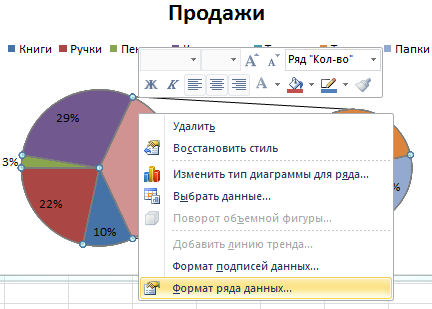
- Автоматически созданный вариант не решает нашу задачу. Щелкаем правой кнопкой мыши по любому сектору. Должны появиться точки-границы. Меню «Формат ряда данных».
- Задаем следующие параметры ряда:
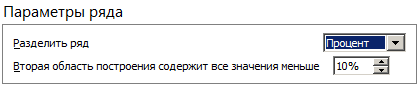
- Получаем нужный вариант:
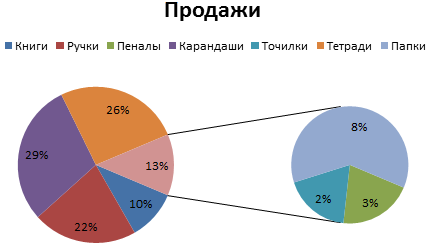
Диаграмма Ганта в Excel
Диаграмма Ганта – это способ представления информации в виде столбиков для иллюстрации многоэтапного мероприятия. Красивый и несложный прием.
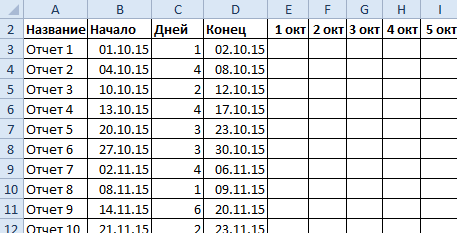
- У нас есть таблица (учебная) со сроками сдачи отчетов.
- Для диаграммы вставляем столбец, где будет указано количество дней. Заполняем его с помощью формул Excel.
- Выделяем диапазон, где будет находиться диаграмма Ганта. То есть ячейки будут залиты определенным цветом между датами начала и конца установленных сроков.
- Открываем меню «Условное форматирование» (на «Главной»). Выбираем задачу «Создать правило» — «Использовать формулу для определения форматируемых ячеек».
- Вводим формулу вида: =И(E$2>=$B3;E$2 Готовые примеры графиков и диаграмм в Excel скачать:

Дашборд CSAT расчет индекса удовлетворенности клиентов в Excel.
Пример как сделать шаблон дашборда для формирования отчета по индексу удовлетворенности клиентов CSAT. Скачать готовый дашборд C-SAT для анализа индексов и показателей.

Как сделать еженедельный график в Excel вместе с ежедневным.
Пример создания динамического синхронного еженедельного графика вместе с ежедневным. Синхронное отображение двух таймфреймов на одном графике.

Пример как сделать простой дашборд в Excel скачать шаблон.
Создание простого дашборда для визуальной аналитики по показателям: уровень обслуживания, качество, производительность. Скачать готовый шаблон дашборда – бесплатно.

Динамическая круговая диаграмма для KPI счетчика дашборда Excel.
Пример создания шаблона динамической круговой диаграммы отображения показателей KPI на дашборде. Скачать круговую диаграмму показателей KPI в процентах для дашборда.
Скачать шаблоны и дашборды с диаграммами для отчетов в Excel.
Как сделать шаблон, дашборд, диаграмму или график для создания красивого отчета удобного для визуального анализа в Excel? Выбирайте примеры диаграмм с графиками для интерактивной визуализации данных с умных таблиц Excel и используйте их для быстрого принятия правильных решений. Бесплатно скачивайте готовые шаблоны динамических диаграмм для использования их в дашбордах, отчетах или презентациях.
В программе Excel специально разрабатывались диаграммы и графики для реализации визуализации данных.
- Excel Formula Examples
- Создать таблицу
- Форматирование
- Функции Excel
- Формулы и диапазоны
- Фильтр и сортировка
- Диаграммы и графики
- Сводные таблицы
- Печать документов
- Базы данных и XML
- Возможности Excel
- Настройки параметры
- Уроки Excel
- Макросы VBA
- Скачать примеры
Добавление ряда данных в диаграмму
Excel для Microsoft 365 Word для Microsoft 365 PowerPoint для Microsoft 365 Excel для Microsoft 365 для Mac Word для Microsoft 365 для Mac PowerPoint для Microsoft 365 для Mac Excel 2021 Word 2021 PowerPoint 2021 Excel 2021 для Mac Word 2021 для Mac PowerPoint 2021 для Mac Excel 2019 Word 2019 PowerPoint 2019 Excel 2019 для Mac Word 2019 для Mac PowerPoint 2019 для Mac Excel 2016 Word 2016 PowerPoint 2016 Excel 2016 для Mac Word 2016 для Mac PowerPoint 2016 для Mac Excel 2013 Word 2013 Outlook 2013 PowerPoint 2013 Excel Starter 2010 Еще. Меньше
После создания диаграммы может потребоваться добавить в нее еще один ряд данных. Ряд данных — это строка или столбец чисел, которые вводятся на листе и отображаются на диаграмме, например список значений прибыли за квартал.
Диаграммы в Office всегда связаны с листом Excel, даже если вы создали диаграмму в другой программе, например в Word. Если диаграмма и данные, использованные при ее создании («исходные данные»), расположены на одном листе, вы можете быстро перетащить любые новые данные на лист, чтобы добавить их в диаграмму. Если диаграмма расположена на отдельном листе, вам нужно будет использовать диалоговое окно Выбор источника данных для добавления ряда данных.
Примечание: Если вы ищете сведения о добавлении или изменении условных обозначений диаграммы, см. статью Добавление легенды на диаграмму.
Добавление ряда данных в диаграмму, расположенную на том же листе
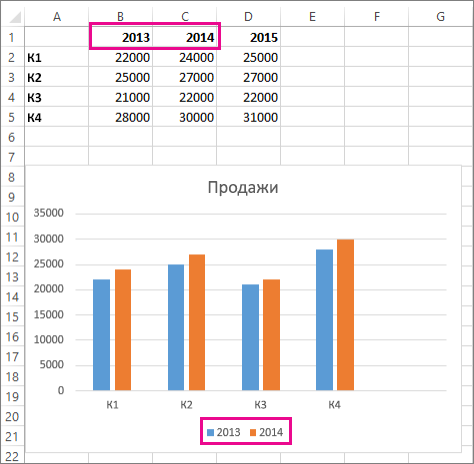
- Введите новый ряд данных, который нужно добавить, в ячейки на листе, расположенные рядом с исходными данными диаграммы или под ними. В этом примере на диаграмме представлены данные о продажах за каждый квартал 2013 и 2014 гг., и мы добавили на лист новый ряд данных за 2015 г. Обратите внимание на то, что на диаграмме еще нет ряда данных за 2015 г.
- Щелкните в любом месте диаграммы. Отображаемые исходные данные выделяются на листе, и появляются маркеры изменения размера. Как видно, ряд данных за 2015 г. не выбран.
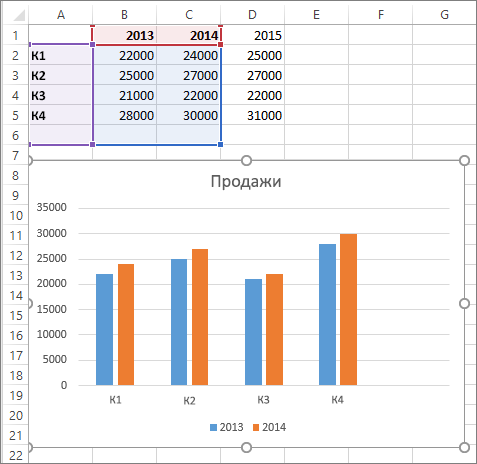
- Перетащите маркеры изменения размера на листе, чтобы включить новые данные.
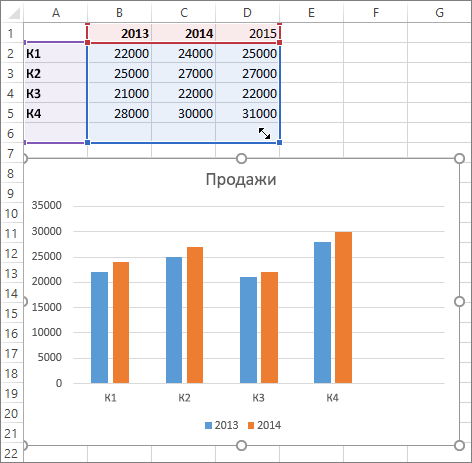 Диаграмма обновится автоматически и отобразит новый добавленный ряд данных.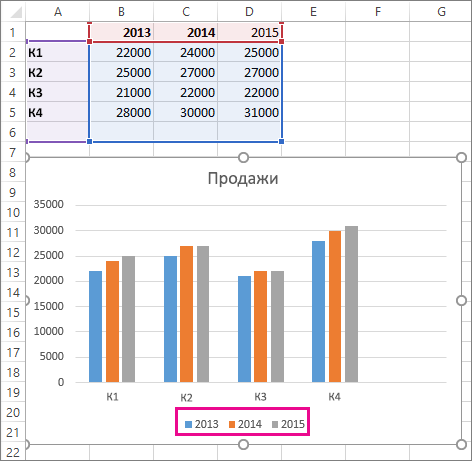
Примечания: Если вы просто хотите показать или скрыть отдельные ряды данных на диаграмме (не меняя данных), см. следующие статьи:
- Изменение ряда данных на диаграмме (Office 2013)
- Изменение ряда данных на диаграмме (Office 2016)
Добавление ряда данных в диаграмму на отдельном листе
Если диаграмма расположена на отдельном листе, перетаскивание — не лучший способ добавления новых рядов данных. В этом случае вы можете ввести новые данные для диаграммы в диалоговом окне Выбор источника данных.
- Введите новый ряд данных, который нужно добавить, в ячейки на листе, расположенные рядом с исходными данными диаграммы или под ними.
- Щелкните лист, содержащий диаграмму.
- Щелкните диаграмму правой кнопкой мыши и выберите пункт Выбор данных.
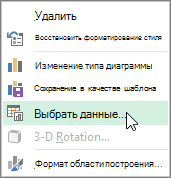 На листе, содержащем исходные данные диаграммы, откроется диалоговое окно Выбор источника данных.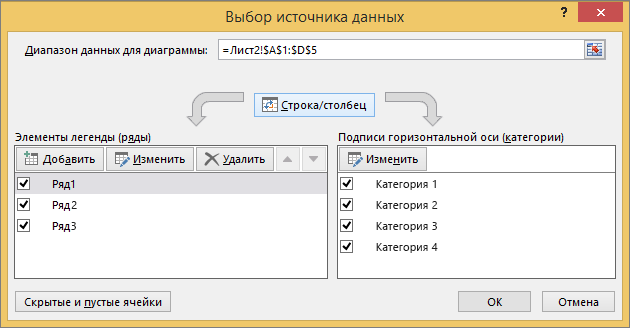
- При открытом диалоговом окне щелкните лист, а затем перетаскиванием выделите все данные для диаграммы, включая новый ряд данных. Новый ряд данных появится в разделе Элементы легенды (ряды) диалогового окна Выбор источника данных.
- Чтобы закрыть диалоговое окно и вернуться на лист диаграммы, нажмите кнопку ОК.
Примечания: Если вы просто хотите показать или скрыть отдельные ряды данных на диаграмме (не меняя данных), см. следующие статьи:
- Изменение ряда данных на диаграмме (Office 2013)
- Изменение ряда данных на диаграмме (Office 2016)
См. также
После создания диаграммы вы можете добавлять на лист другие ряды данных, которые нужно включить в диаграмму. Если диаграмма и данные, использованные при ее создании («исходные данные»), расположены на одном листе, вы можете быстро перетащить любые новые данные на лист, чтобы добавить их в диаграмму.
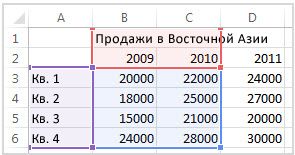
- Введите новый ряд данных, который нужно добавить, в ячейки на листе, смежные с исходными данными диаграммы, или под ними.
- Щелкните диаграмму. Выбранные исходные данные отобразятся на листе с маркерами изменения размера.
- Перетащите маркеры изменения размера на листе, чтобы включить новые данные. Диаграмма обновится автоматически и отобразит новый добавленный ряд данных.
Если диаграмма расположена на отдельном листе диаграммы, то перетаскивание — не лучший способ добавления новых рядов данных. В этом случае вы можете ввести новые данные для диаграммы в диалоговом окне Выбрать данные.
Добавление ряда данных в диаграмму на листе диаграммы

- Введите новые данные и подписи, которые нужно добавить, в ячейки на листе, смежные с исходными данными диаграммы, или под ними.
- Щелкните лист диаграммы (отдельный лист, содержащий только диаграмму, которую вы хотите обновить).
- На вкладке «Конструктор диаграмм» щелкните Выбрать данные. На листе, содержащем исходные данные диаграммы, откроется диалоговое окно Выбор источника данных.
- При открытом диалоговом окне щелкните лист и выделите все данные для диаграммы, включая новые ряды данных. Новые ряды данных отобразятся в поле Элементы легенды (ряды).
- Чтобы закрыть диалоговое окно и вернуться на лист диаграммы, нажмите кнопку ОК.