
Как сделать график в mathcad
Программа MathCAD обеспечивает стабильное поддержание своих функций уже долгие годы. В этой вычислительной среде работают экономисты, ученые, студенты и другие специалисты, владеющие прикладной и аналитической математикой. Так как математический язык понятен не всем, и не каждый способен за быстрое время его изучить, программа становится сложной для восприятия начинающих пользователей. Нагруженный интерфейс и большое количество нюансов отталкивают людей от использования этого продукта, но на самом деле разобраться в любой рабочей среде возможно – достаточно иметь желание. В этой статье разберем такую важную тему, как построение графиков функций в «Маткаде». Это несложная процедура, которая очень часто помогает при расчетах.
Типы графиков
Помимо того что в MathCAD определены быстрые графики, которые вызываются с помощью горячих клавиш, существуют и другие графические приложения. Например, пользователь может в шапке программы найти раздел «Вставка», а в ней – подраздел «График», в котором можно просмотреть все доступные графики в «Маткаде»:
- График X-Y – показывает зависимость одной величины от другой. Самый распространенный тип, который позволяет быстро оценить и исследовать зависимости.
- Полярный график – использует полярные координаты. Суть графика – показать зависимость одной переменной от другой только в полярной координатной плоскости.
- График поверхности – создает поверхность в пространстве.
- Векторное поле, 3-D график разброса, столбчатая 3-D диаграмма используются для других специальных целей.
Построение графика функции
Невозможно научиться работать с вычислительной средой без примеров, поэтому будем разбираться в MatchCAD на шаблоне.
Допустим, задана функция f(x) = (e^x/(2x-1)^2)-10 в интервале [-10;10], которую необходимо построить и провести исследование. Прежде чем приступить к построению графика функции, необходимо данную функцию перевести в математический вид в самой программе.
- После того как функция была задана, следует вызвать окно быстрого графика клавишей Shift + 2. Появляется окошечко, в котором расположены 3 черных квадратика по вертикали и горизонтали.
- По вертикали: самый верхний и нижний отвечают за интервалы значений, которые можно регулировать, средний задает функцию, по которой пользователь может построить график в «Маткаде». Крайние черные квадратики оставляем без изменения (значения автоматически присвоятся после построения), а в средний пишем нашу функцию.
- По горизонтали: крайние отвечают за интервалы аргумента, а в средний нужно вписать «х».
- После проделанных шагов нарисуется график функции.
Построение графика по точкам в «Маткаде»
Иногда тяжело задать функцию или посчитать ее значение, поэтому для ее построения используют метод диапазонов. В техническом задании может быть дан только диапазон значений, по которому необходимо воспроизвести изображение.
- Зададим диапазон значений для аргумента, в рассматриваемом случае x:=-10,-8.5.. 10 (символ «..» ставится при нажатии на клавишу «;»).
- Для удобства можем отобразить получившиеся значения «х» и «у». Для первого случая используем математическую формулировку «х=», а для второго – «f(x)». Наблюдаем два столбика с соответствующими значениями.
- Построим график, используя сочетание клавиш Shift + 2.
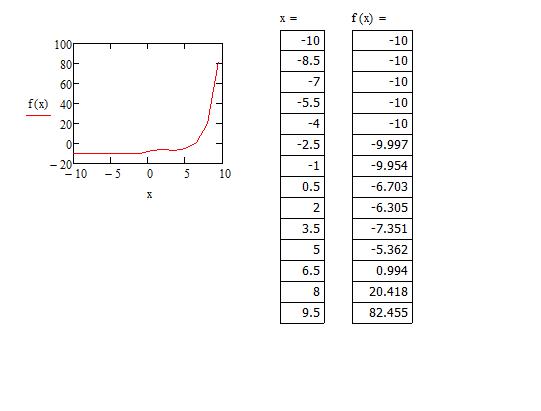
Заметим, что та часть графика, которая устремлялась вверх, исчезла, а на месте нее образовалась непрерывная функция. Все дело в том, что в первом построении функция претерпевала разрыв в некой точке. Второй график был построен по точкам, но, очевидно, что точка, которая не принадлежала графику, не отображена здесь – это одно из особенностей построения графиков по принципу точек.
Табуляция графика
Чтобы избавится от ситуации, где функция претерпевает разрыв, необходимо протабулировать график в «Маткаде» и его значения.
- Возьмем известный нам интервал от -10 до 10.
- Теперь запишем команду для переменного диапазона – x:=a,a + 1 .. b (не стоит забывать, что двоеточие – результат нажатия клавиши «;»).
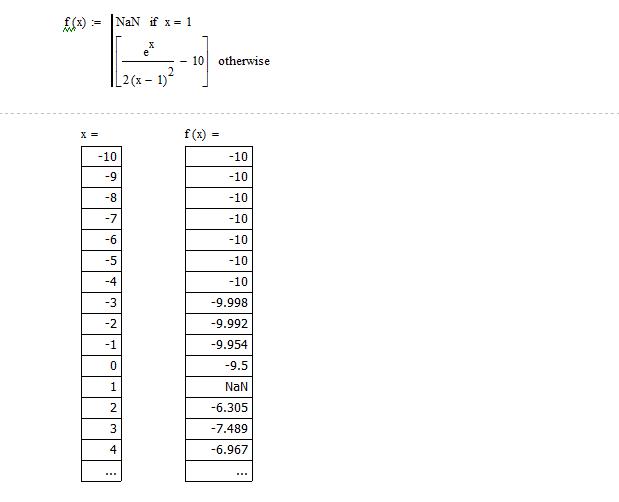
- Смотря на заданную функцию, можно сделать вывод о том, что при значении «х=1» будет происходить деление на ноль. Чтобы без проблем протабулировать функцию, стоит исключить эту операцию так, как показано на картинке.
- Теперь можно наглядно отобразить значения в столбиках, как мы это делали с построением по точкам. Табуляция выполнена, теперь все значения с шагом в одну единицу соответствуют своим аргументам. Обратите внимание, что на «х=1» значение аргумента не определенно.
Минимум и максимум функции
Чтобы найти минимум и максимум функции на выбранном участке графика в «Маткаде», следует использовать вспомогательный блок Given. Применяя этот блок, необходимо задать интервал поиска и начальные значения.
Лабораторная работа №3
Цель работы
Овладеть навыками построения графиков в MathCAD.
Задачи:
– умение применять различные способы построения двумерных графиков в Mathcad;
Порядок выполнения
Задание №1: Построить график функции заданный в виде:
| x | -3.5 | -3 | -1.7 | 1.1 | 3.7 | |
| y | 11.21 | 9.99 | 3.6 | 0.65 | -5 | -8.7 |
б) функции y=f(x), где , на отрезке [;]
а). 1. Сформировать векторы данных X и Y.
2. Выполнить команды: Добавить – Графики – X-Y график.( рис.10).
3. Ввести исходные данные т.е. в поле оси абсцисс ввести x, а в поле оси ординат y.
4. Нажать Enter (рис.10).
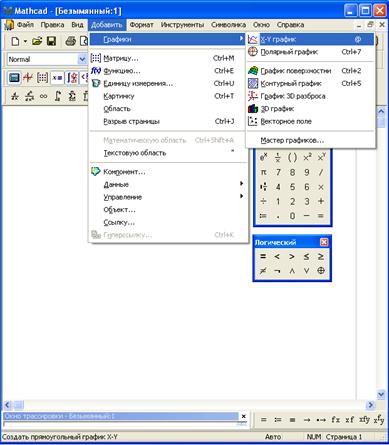
Рис 10. Операции над числами

Рис 11. Построение графика
б). 1. Выбрать команды: Добавить – Графики – X-Y график..
2. на оси абсцисс указать интервал от до , на оси ординат задать функцию.
3. Для ввода , необходимо выбрать: Вид – панели инструментов – греческая.
4. Нажать Enter (рис.12).
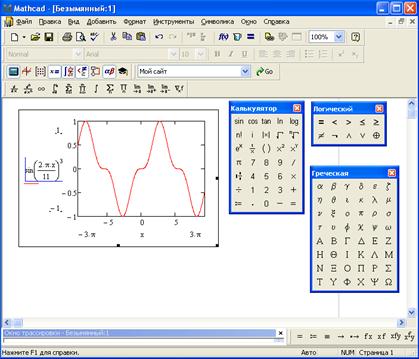
Рис 12. Построение графика
Построить графики функций, заданные в виде таблицы и аналитически:
| X | -7.7 | -5 | -3.4 | -2.5 | -1 | 0.8 | 1.3 |
| Y | -5.55 | -6.6 | -7 | -9 |
| X | 11.54 | 3.43 | 2.54 | 0.99 | 2.55 | 4.54 |
| Y | 4.876 | 1.51 | -3.43 | -5 | -7.76 | -10 |
1. y=f(x), где , на отрезке [;]
2. y=f(x), где , на отрезке [;].
3. y=f(x), где , на отрезке [;].
4. Построить на одном графике следующие функции: , , , (рис. 13). Функции перечислить через запятую.
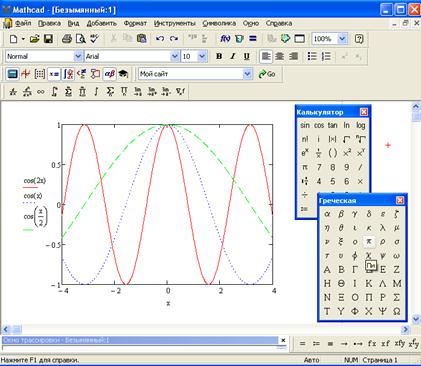
Рис 13. График тригонометрической функции
Задание №2: Построить график функции в полярной системе координат:
Полярная система координат состоит из полюса О и лучей, выходящих из точки О, один из которых, ОХ, называется полярной осью.
График строится аналогично графику в декартовой системе координат. Задается: и , полярными координатами. – полярный радиус, – полярный угол.
Пример: Построить график функции: (рис.14).
1. Построить график функции:
2. Построить график функции:
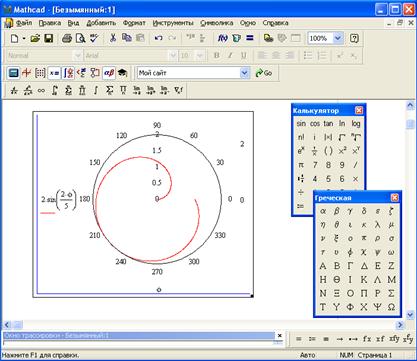
Рис 14. График функции
Задание №3: Построить график функции, заданной параметрически:
Задание функции при помощи равенств и , когда зависит от или наоборот, называют параметрическим, а – параметром.
Пример: полукубическая парабола: , параметрически представляется в виде: , , при (рис.15).
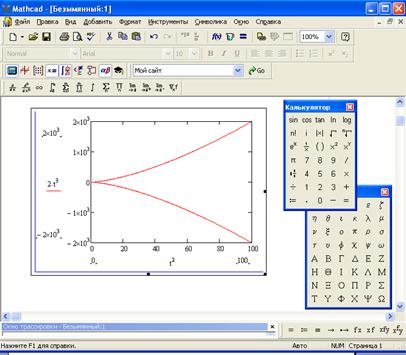
Рис 15. График функции, заданной параметрически
1. Изучить команды трассировки и увеличения построенных графиков.
2. Построить графики функций:
Дата добавления: 2014-10-31 ; Просмотров: 5505 ; Нарушение авторских прав? ;
Нам важно ваше мнение! Был ли полезен опубликованный материал? Да | Нет
Категории
- 3ds Max (10)
- AutoCAD (9)
- Mathcad (8)
- Microsoft Excel (10)
- Microsoft Word (18)
- Mudbox (3)
- PHP (4)
- Windows (24)
- Главная (1)
- Железо (13)
- Компас 3D (3)
- Программы (19)
- Прочее (17)
Построение графиков в MathCad
При решении задач в MathCad часто возникает необходимость построить график, будь то график функции или график по каким либо расчетным данным. В этой статье мы разберем как строятся графики в MathCad. В этой статье мы не будем рассматривать само решение задач, его Вы можете найти в других статьях, ссылка в конце статьи.
Построение графика функции в MathCad
1.1. Рассмотрим построение на примере функции sin, для этого введем в Маткад следующее (думаю как пользоваться инструментами ввода информации подробно рассматривать не надо, а если вдруг возникнут какие-либо трудности с вводом советую почитать статью Расчаты в MathCad ):

Не забываем что необходимо ставить не знак «равно» а именно знак «определения».
1.2. Теперь нам нужно создать сам график, для этого нажимаем на пункт меню Добавить, выбираем строку Графики, и в появившемся списке выбираем X—Y график
1.3. Теперь, в появившемся поле графика заполняем наименование осей (в нашем варианте названиями будут f(x) и х)
После ввоза названий полей кликаем в любой области вне поля графика
В итоге мы получаем готовый график функции синуса:
Построение графика в MathCad по данным
2.1. Для начала введем данные графика, для этого вводим определитель (у меня это w и r) и добавляем матрицу нужным размером (в моем случае 6х1, это 6 строк, 1 столбик) и вводим в нее свои данные для графика. Вот что получилось у меня:

2.2. Теперь повторяем действия указанные в пункте 1.2. этой статьи (т.е. добавляем график)
2.3. Как и в пункте 1.3. этой статьи заполняем название осей, только на этот раз у нас будут определители наших данных

2.4. При необходимости совместить два графика на одном делаем следующее: добавляем еще один блок данных, ставим курсор после определителя w в графике и нажимаем поставить запятую (напоминаю, что запятая на русской раскладке и на английской раскладке это разные клавиши, и так как мы работаем в Маткаде используя английскую раскладку нам нужна запятая именно английской раскладки), после этого вводим определитель во вторую (появившеюся) строку на нашем графике.

Теперь у нас получилось два пересекающихся графика (конечно же то как он будет выглядеть зависит от данных)
Форматирование графика в MathCad
Созданный график по умолчанию очень бледный и Вам наверное захочется сделать его немого поярче.
3.1. На графике нажимаем ПКМ (правой клавишей мыши) и в контекстном меню выбираем пункт Формат…
В открывшемся диалоговом окне переходим на вкладку Графики

Тут мы видим табличку строка трассировка 1 соответствует первой кривой нашего графика, трассировка 2 соответственно второй. Столбик Линия соответствует типу линии на нашем графике (сплошная, прерывистая, точка-тире и т.п.). Столбик Линия Вес соответствует толщине нашей линии. И Цвет соответственно цвету. Я в своем примере изменю только толщину линии, и по второму графику тип линии с точек на пунктир для этого в двух верхних строках столбика Линия Вес поставлю цифру 2 и в столбике Линия поменяю тип линии, после чего нажму Применить
Вот что получилось:
Я думаю не надо объяснять как изменять размер графика, если это необходимо.
Как поставить точки на графике в маткаде
Программа MathCAD обеспечивает стабильное поддержание своих функций уже долгие годы. В этой вычислительной среде работают экономисты, ученые, студенты и другие специалисты, владеющие прикладной и аналитической математикой. Так как математический язык понятен не всем, и не каждый способен за быстрое время его изучить, программа становится сложной для восприятия начинающих пользователей. Нагруженный интерфейс и большое количество нюансов отталкивают людей от использования этого продукта, но на самом деле разобраться в любой рабочей среде возможно — достаточно иметь желание. В этой статье разберем такую важную тему, как построение графиков функций в «Маткаде». Это несложная процедура, которая очень часто помогает при расчетах.
Типы графиков
Помимо того что в MathCAD определены быстрые графики, которые вызываются с помощью горячих клавиш, существуют и другие графические приложения. Например, пользователь может в шапке программы найти раздел «Вставка», а в ней — подраздел «График», в котором можно просмотреть все доступные графики в «Маткаде»:
- График X-Y — показывает зависимость одной величины от другой. Самый распространенный тип, который позволяет быстро оценить и исследовать зависимости.
- Полярный график — использует полярные координаты. Суть графика — показать зависимость одной переменной от другой только в полярной координатной плоскости.
- График поверхности — создает поверхность в пространстве.
- Векторное поле, 3-D график разброса, столбчатая 3-D диаграмма используются для других специальных целей.
Построение графика функции
Невозможно научиться работать с вычислительной средой без примеров, поэтому будем разбираться в MatchCAD на шаблоне.
Допустим, задана функция f(x) = (e^x/(2x-1)^2)-10 в интервале [-10;10], которую необходимо построить и провести исследование. Прежде чем приступить к построению графика функции, необходимо данную функцию перевести в математический вид в самой программе.
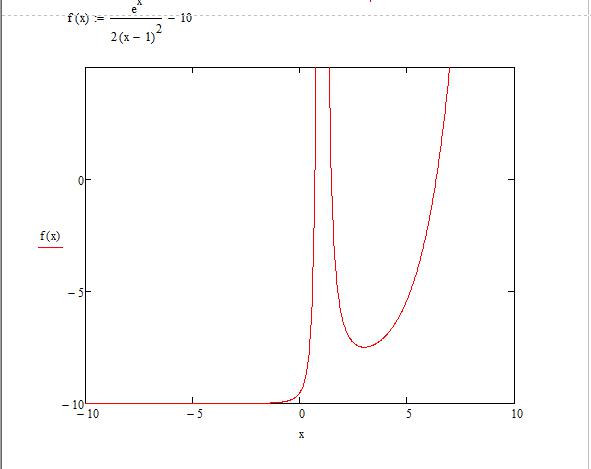
- После того как функция была задана, следует вызвать окно быстрого графика клавишей Shift + 2. Появляется окошечко, в котором расположены 3 черных квадратика по вертикали и горизонтали.
- По вертикали: самый верхний и нижний отвечают за интервалы значений, которые можно регулировать, средний задает функцию, по которой пользователь может построить график в «Маткаде». Крайние черные квадратики оставляем без изменения (значения автоматически присвоятся после построения), а в средний пишем нашу функцию.
- По горизонтали: крайние отвечают за интервалы аргумента, а в средний нужно вписать «х».
- После проделанных шагов нарисуется график функции.
Построение графика по точкам в «Маткаде»
Иногда тяжело задать функцию или посчитать ее значение, поэтому для ее построения используют метод диапазонов. В техническом задании может быть дан только диапазон значений, по которому необходимо воспроизвести изображение.
- Зададим диапазон значений для аргумента, в рассматриваемом случае x:=-10,-8.5.. 10 (символ «..» ставится при нажатии на клавишу «;»).
- Для удобства можем отобразить получившиеся значения «х» и «у». Для первого случая используем математическую формулировку «х=», а для второго — «f(x)». Наблюдаем два столбика с соответствующими значениями.
- Построим график, используя сочетание клавиш Shift + 2.
Заметим, что та часть графика, которая устремлялась вверх, исчезла, а на месте нее образовалась непрерывная функция. Все дело в том, что в первом построении функция претерпевала разрыв в некой точке. Второй график был построен по точкам, но, очевидно, что точка, которая не принадлежала графику, не отображена здесь — это одно из особенностей построения графиков по принципу точек.
Табуляция графика
Чтобы избавится от ситуации, где функция претерпевает разрыв, необходимо протабулировать график в «Маткаде» и его значения.
- Возьмем известный нам интервал от -10 до 10.
- Теперь запишем команду для переменного диапазона — x:=a,a + 1 .. b (не стоит забывать, что двоеточие — результат нажатия клавиши «;»).
- Смотря на заданную функцию, можно сделать вывод о том, что при значении «х=1» будет происходить деление на ноль. Чтобы без проблем протабулировать функцию, стоит исключить эту операцию так, как показано на картинке.
- Теперь можно наглядно отобразить значения в столбиках, как мы это делали с построением по точкам. Табуляция выполнена, теперь все значения с шагом в одну единицу соответствуют своим аргументам. Обратите внимание, что на «х=1» значение аргумента не определенно.
Минимум и максимум функции
Чтобы найти минимум и максимум функции на выбранном участке графика в «Маткаде», следует использовать вспомогательный блок Given. Применяя этот блок, необходимо задать интервал поиска и начальные значения.
Категории
- 3ds Max (10)
- AutoCAD (9)
- Mathcad (7)
- Microsoft Excel (10)
- Microsoft Word (18)
- Mudbox (3)
- PHP (4)
- Windows (24)
- Главная (1)
- Железо (13)
- Компас 3D (3)
- Программы (19)
- Прочее (17)
Построение графиков в MathCad
При решении задач в MathCad часто возникает необходимость построить график, будь то график функции или график по каким либо расчетным данным. В этой статье мы разберем как строятся графики в MathCad. В этой статье мы не будем рассматривать само решение задач, его Вы можете найти в других статьях, ссылка в конце статьи.
Построение графика функции в MathCad
1.1. Рассмотрим построение на примере функции sin, для этого введем в Маткад следующее (думаю как пользоваться инструментами ввода информации подробно рассматривать не надо, а если вдруг возникнут какие-либо трудности с вводом советую почитать статью Расчаты в MathCad ):

Не забываем что необходимо ставить не знак «равно» а именно знак «определения».
1.2. Теперь нам нужно создать сам график, для этого нажимаем на пункт меню Добавить, выбираем строку Графики, и в появившемся списке выбираем X—Y график
1.3. Теперь, в появившемся поле графика заполняем наименование осей (в нашем варианте названиями будут f(x) и х)
После ввоза названий полей кликаем в любой области вне поля графика
В итоге мы получаем готовый график функции синуса:
Построение графика в MathCad по данным
2.1. Для начала введем данные графика, для этого вводим определитель (у меня это w и r) и добавляем матрицу нужным размером (в моем случае 6х1, это 6 строк, 1 столбик) и вводим в нее свои данные для графика. Вот что получилось у меня:

2.2. Теперь повторяем действия указанные в пункте 1.2. этой статьи (т.е. добавляем график)
2.3. Как и в пункте 1.3. этой статьи заполняем название осей, только на этот раз у нас будут определители наших данных

2.4. При необходимости совместить два графика на одном делаем следующее: добавляем еще один блок данных, ставим курсор после определителя w в графике и нажимаем поставить запятую (напоминаю, что запятая на русской раскладке и на английской раскладке это разные клавиши, и так как мы работаем в Маткаде используя английскую раскладку нам нужна запятая именно английской раскладки), после этого вводим определитель во вторую (появившеюся) строку на нашем графике.

Теперь у нас получилось два пересекающихся графика (конечно же то как он будет выглядеть зависит от данных)
Форматирование графика в MathCad
Созданный график по умолчанию очень бледный и Вам наверное захочется сделать его немого поярче.
3.1. На графике нажимаем ПКМ (правой клавишей мыши) и в контекстном меню выбираем пункт Формат…
В открывшемся диалоговом окне переходим на вкладку Графики

Тут мы видим табличку строка трассировка 1 соответствует первой кривой нашего графика, трассировка 2 соответственно второй. Столбик Линия соответствует типу линии на нашем графике (сплошная, прерывистая, точка-тире и т.п.). Столбик Линия Вес соответствует толщине нашей линии. И Цвет соответственно цвету. Я в своем примере изменю только толщину линии, и по второму графику тип линии с точек на пунктир для этого в двух верхних строках столбика Линия Вес поставлю цифру 2 и в столбике Линия поменяю тип линии, после чего нажму Применить
Вот что получилось:
Я думаю не надо объяснять как изменять размер графика, если это необходимо.
Построение графиков в Mathcad
Для построения графиков в Mathcad можно воспользоваться функцией Вставка > График > Тип графика или панелью инструментов График (рис. 1.11). Поддерживаются следующие типы графиков:
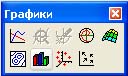
- двумерный («X-Y график»);
- в полярных координатах («Полярный график»);
- линии уровня («Контурный график»);
- столбчатая диаграмма («3D панели»);
- поверхность («Поверхностный график»);
- векторный («Векторное поле»).
При выборе режима построения двумерного графика в координатных осях Х-У на рабоче листе создается шаблон (на рис. 1.12 слева) с полями-заполнителями для задания отображаемых данных по осям абсцисс и ординат (имена аргументов и функций или выражения для них, а также диапазоны изменения значений). Заполнитель у середины оси координат предназначен для переменной или выражения, отображаемого по этой оси. Заполнители для граничных значений появляются после ввода аргумента и/или функции. Граничные значения по осям выбираются автоматически в соответствии с диапазоном изменения величин, но их можно задать, щелкнув в области соответствующих полей-заполнителей и изменив значения в них.
В правом фрагменте рис. 1.12 показан заполненный параметрами шаблон, причем диапазоны значений по осям определены вручную. Отметим, что эти значения видны только в режиме редактирования графика (наличие углового курсора на рисунках свидетельствует, что блок с графиком в данный момент выделен).
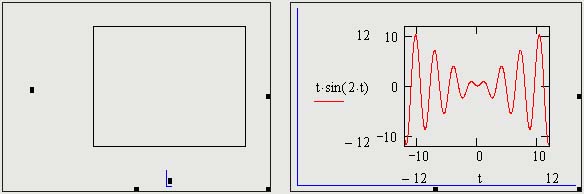
По оси абсцисс можно отложить простую переменную, задав для нее граничные значения (как на рис. 1.12), диапазон (о формировании диапазонов см. раздел «Работа с матрицами»), вектор значений. В заполнителях у оси ординат обычно помещают функции, выражения или векторы. На рис. 1.13 значения аргументов и трех функций размещены в столбцах двумерной ьатрицы. На графике отображены значения элементов из соответствующих столбцов.
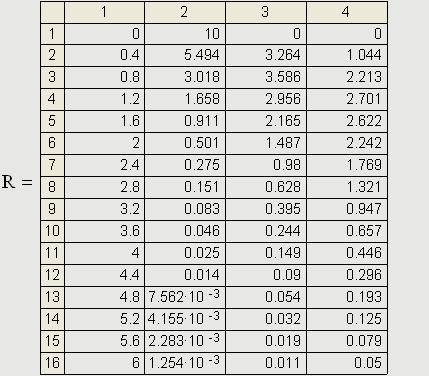
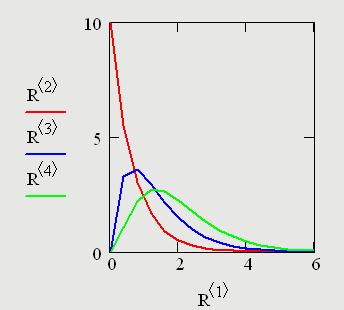
В одной графической области можно построить несколько графиков. Для этого надо у соответствующей оси перечислить несколько выражений через запятую (см. рис. 1.13).
Разные кривые изображаются разным цветом, а для форматирования графика надо дважды щелкнуть на области графика. Для управления отображением построенных линий служит вкладка Следы (Traces) в открывшемся диалоговом окне (рис. 1.14). Текущий формат каждой линии приведен в списке, а под списком расположены элементы управления, позволяющие изменять формат. Поле Метка легенды (Legend Label) задает описание линии, которое отображается только при сбросе флажка «Скрыть описание» (Hide Legend). Список Символ (Symbol) позволяет выбрать маркеры для отдельных точек, список Линия (Line) задает тип линии, список Цвет (Color) — цвет. Список Тип (Туре) определяет способ связи отдельных точек, а список Размер (Width) — толщину линии. Приведенные на рис. 1.14 параметры соответствуют графику, отображенному на предыдущем рисунке.
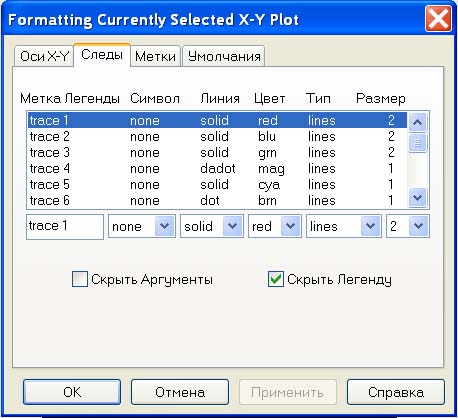
Аналогичным образом строится и форматируется график в полярных координатах, а для графиков других типов предварительно следует создать матрицы значений координат точек.
Для построения простейшего трехмерного графика, необходимо задать матрицу значений. Отобразить эту матрицу можно в виде поверхности, столбчатой диаграммы или линий уровня. Для отображения векторного поля значения матрицы должны быть комплексными. В этом случае в каждой точке графика отображается вектор с координатами, равными действительной и мнимой частям элемента матрицы. Во всех этих случаях после создания области графика необходимо указать вместо заполнителя имя матрицы, содержащей необходимые значения.
Для построения параметрического точечного графика командой требуется задать три вектора с одинаковым числом элементов, которые соответствуют х-, у- и z-координатам точек, отображаемых на графике. В области графика эти три вектора указываются внутри скобок через запятую. Аналогичным образом можно построить поверхность, заданную параметрически. Для этого надо задать три матрицы, содержащие, соответственно, х-, у- и z-координаты точек поверхности. В шаблоне в области графика эти три матрицы указываются в скобках через запятую.
Таким образом, можно построить практически любую криволинейную поверхность, в том числе с самопересечениями.
Mathcad точка пересечения графиков
Программа MathCAD обеспечивает стабильное поддержание своих функций уже долгие годы. В этой вычислительной среде работают экономисты, ученые, студенты и другие специалисты, владеющие прикладной и аналитической математикой. Так как математический язык понятен не всем, и не каждый способен за быстрое время его изучить, программа становится сложной для восприятия начинающих пользователей. Нагруженный интерфейс и большое количество нюансов отталкивают людей от использования этого продукта, но на самом деле разобраться в любой рабочей среде возможно — достаточно иметь желание. В этой статье разберем такую важную тему, как построение графиков функций в «Маткаде». Это несложная процедура, которая очень часто помогает при расчетах.
Типы графиков
Помимо того что в MathCAD определены быстрые графики, которые вызываются с помощью горячих клавиш, существуют и другие графические приложения. Например, пользователь может в шапке программы найти раздел «Вставка», а в ней — подраздел «График», в котором можно просмотреть все доступные графики в «Маткаде»:
- График X-Y — показывает зависимость одной величины от другой. Самый распространенный тип, который позволяет быстро оценить и исследовать зависимости.
- Полярный график — использует полярные координаты. Суть графика — показать зависимость одной переменной от другой только в полярной координатной плоскости.
- График поверхности — создает поверхность в пространстве.
- Векторное поле, 3-D график разброса, столбчатая 3-D диаграмма используются для других специальных целей.
Построение графика функции
Невозможно научиться работать с вычислительной средой без примеров, поэтому будем разбираться в MatchCAD на шаблоне.
Допустим, задана функция f(x) = (e^x/(2x-1)^2)-10 в интервале [-10;10], которую необходимо построить и провести исследование. Прежде чем приступить к построению графика функции, необходимо данную функцию перевести в математический вид в самой программе.
- После того как функция была задана, следует вызвать окно быстрого графика клавишей Shift + 2. Появляется окошечко, в котором расположены 3 черных квадратика по вертикали и горизонтали.
- По вертикали: самый верхний и нижний отвечают за интервалы значений, которые можно регулировать, средний задает функцию, по которой пользователь может построить график в «Маткаде». Крайние черные квадратики оставляем без изменения (значения автоматически присвоятся после построения), а в средний пишем нашу функцию.
- По горизонтали: крайние отвечают за интервалы аргумента, а в средний нужно вписать «х».
- После проделанных шагов нарисуется график функции.
Построение графика по точкам в «Маткаде»
Иногда тяжело задать функцию или посчитать ее значение, поэтому для ее построения используют метод диапазонов. В техническом задании может быть дан только диапазон значений, по которому необходимо воспроизвести изображение.
- Зададим диапазон значений для аргумента, в рассматриваемом случае x:=-10,-8.5.. 10 (символ «..» ставится при нажатии на клавишу «;»).
- Для удобства можем отобразить получившиеся значения «х» и «у». Для первого случая используем математическую формулировку «х=», а для второго — «f(x)». Наблюдаем два столбика с соответствующими значениями.
- Построим график, используя сочетание клавиш Shift + 2.
Заметим, что та часть графика, которая устремлялась вверх, исчезла, а на месте нее образовалась непрерывная функция. Все дело в том, что в первом построении функция претерпевала разрыв в некой точке. Второй график был построен по точкам, но, очевидно, что точка, которая не принадлежала графику, не отображена здесь — это одно из особенностей построения графиков по принципу точек.
Табуляция графика
Чтобы избавится от ситуации, где функция претерпевает разрыв, необходимо протабулировать график в «Маткаде» и его значения.
- Возьмем известный нам интервал от -10 до 10.
- Теперь запишем команду для переменного диапазона — x:=a,a + 1 .. b (не стоит забывать, что двоеточие — результат нажатия клавиши «;»).
- Смотря на заданную функцию, можно сделать вывод о том, что при значении «х=1» будет происходить деление на ноль. Чтобы без проблем протабулировать функцию, стоит исключить эту операцию так, как показано на картинке.
- Теперь можно наглядно отобразить значения в столбиках, как мы это делали с построением по точкам. Табуляция выполнена, теперь все значения с шагом в одну единицу соответствуют своим аргументам. Обратите внимание, что на «х=1» значение аргумента не определенно.
Минимум и максимум функции
Чтобы найти минимум и максимум функции на выбранном участке графика в «Маткаде», следует использовать вспомогательный блок Given. Применяя этот блок, необходимо задать интервал поиска и начальные значения.
Лабораторная работа №1
Цель работы: изучение методов вычисления выражений в Mathcad и построения графиков функций одной переменной.
В системе MathCad, в отличие от систем программирования на языках высокого уровня, центр тяжести смещен в сторону математического описания вычислительного процесса. Последнее ведется на языке, максимально приближенном к общепринятому математическому.
Полное математическое описание алгоритма решения задачи в системе называют документом. Отдельная (неделимая) часть документа называется блоком. Блоки могут быть текстовыми, вычислительными и графическими. Каждому из них на экране отводится своя прямоугольная область, размеры которой устанавливаются автоматически. Блоки не должны накладываться друг на друга за исключением случая наложения графического блока на текстовый с целью получения надписей на графике.
Фактически Mathcad содержит в себе три редактора — текстовый, формульный и графический.
Текстовый редактор позволяет задавать текстовые комментарии к создаваемому документу. В простейшем случае для вызова текстового редактора достаточно ввести символ одиночной кавычки — ‘ (на английской раскладке клавиатуры). В появившемся прямоугольнике можно вводить текст.
Для запуска формульного редактора достаточно установить указатель мыши в любом месте окна редактирования и щелкнуть левой кнопкой мыши. Появится курсор в виде маленького красного крестика. Этот курсор указывает место, с которого можно начинать набор формул — вычислительных блоков.
Простейшие вычисления выполняются посимвольным набором левой части вычисляемого выражения и установкой после него оператора вывода — знака =. Примеры таких вычислений приведены на рисунке 1.

Рис. 1 Примеры вычисления простейших выражений
Оператор «равно» обычно используется как оператор вывода, однако его можно использовать как оператор первого присваивания значения переменной.
Чтобы присвоить переменной новое значение необходимо использовать оператор присваивания «:=» (кавычки не входят в состав оператора), для которого сначала вводится символ двоеточие «:».
Для ввода дробных чисел в качестве разделителя используется точка.
Следует отметить некоторые особенности использования системы при вычислении простых выражений:
— некоторые комбинированные операторы, например :=, вводятся одним первым символом;
— система вставляет пробелы до и после арифметических операторов;
— оператор умножения вводится как звездочка, но представляется точкой в середине строке;
— операция деления вводится как наклонная черта /, но заменяется горизонтальной чертой;
— оператор возведения в степень вводится знаком ^, но число в степени представляется в обычном виде (степень как верхний индекс);
— по умолчанию десятичные числа представляются с тремя знаками после разделительной точки;
— Mathcad понимает наиболее распространенные константы — e или p.
Подготовка вычислительных блоков облегчается благодаря использованию шаблонов при вводе того или иного оператора. Для этого служат палитры математических символов и шаблонов операций и функций (рисунок 2).

Рис.2. Палитры математических символов
Например, мы хотим вычислить определенный интеграл. Для этого вначале на экран нужно вывести палитру операторов математического анализа. Щелкните на кнопки с изображением знака интеграла и производной, и палитра появится в окне программы. Затем следует установить курсор в то место экрана, куда необходимо ввести шаблон, и щелкнуть на кнопке с изображением знака определенного интеграла.
В составе сложных шаблонов встречаются меньшие шаблоны для ввода отдельных данных. Они имеют вид небольших черных квадратов и называются местами ввода. В шаблоне интеграла их четыре: для ввода нижнего и верхнего интервалов интегрирования, для задания подынтегральной функции и для указания имени переменной, по которой осуществляется интегрирование (рисунок 3).
Рис.3. Пример использования шаблона
Mathcad имеет множество встроенных элементарных, специальных и статистических функций. Наиболее известные из них вполне можно ввести, используя их математические обозначения: sin(2.5), ln(5) и т.д. Однако большое количество функций не позволяет их запомнить. Для облегчения ввода математических функций на стандартной панели инструментов имеется кнопка f(x),которая выводит окно с полным перечнем функций, разбитым на тематические разделы (рисунок 4).
Функции имеют параметры (аргументы), которые записываются в круглых скобках. Функция может иметь один или несколько параметров. Параметры могут иметь численное значение, быть константой, ранее определенной переменной или математическим выражением, возвращающим численное значение.

Рис.4. Окно выбора функции
Не нашли то, что искали? Воспользуйтесь поиском:
3) На графике протаскиванием мыши выделите рамкой фрагмент кривой, требующий увеличения. Точность выделения зоны увеличения можно контролировать с помощью специальных окон в диалоговом окне Min (Минимум) и Max (Максимум), в которых отражаются значения координат вершин прямоугольника выделения по обеим осям (рисунок 19).
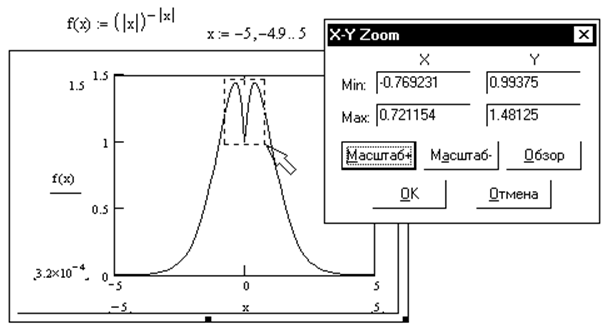
Рисунок 19 – Использование инструмента Zoom (Масштаб)
4) Когда область увеличения выделена, нажмите кнопку Zoom. Выделенный фрагмент займет всю область графика (рисунок 20).
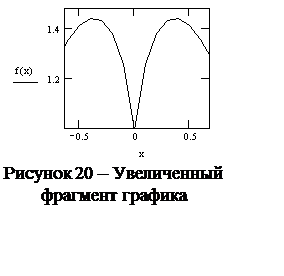
Если какой-то шаг при последовательном увеличении фрагмента кривой был сделан неверно, то вернуться на предыдущий этап масштабирования можно при помощи кнопки UnZoom (Демасштабирование).
Используя кнопку FullView (Полный вид), можно вернуться к первоначальному виду графика.
5) После того как вы настроили изображение нужным образом, нажмите кнопку OK.
3.2 Трассировка графиков
Пожалуй, еще чаще, чем к инструменту масштабирования, приходится прибегать к использованию второго вспомогательного инструмента с панели Graph – Trace (Трассировка). При его помощи можно достаточно точно определить координаты интересующей точки (например, экстремума или корня уравнения).
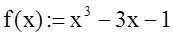
Задание 6. Упрощенным способом постройте график функции . Найдите корни данного уравнения.
1) В соответствии с заданием постройте график функции, увеличьте размеры графической области и настройте линии сетки.
2) Используя инструмент масштабирования, увеличьте область графика, в которой четко будут видны точки пересечения линии графика с осью X (данные точки будут являться искомыми корнями уравнения).
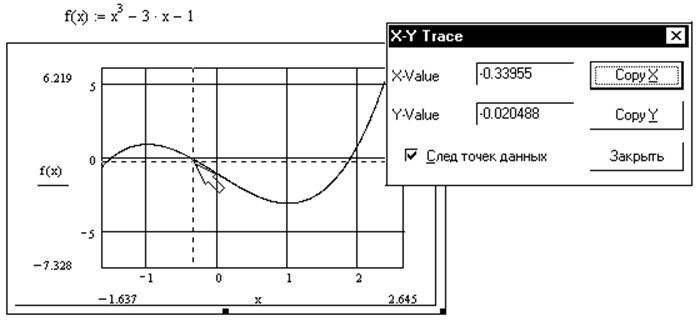
Рисунок 21 – Трассировка графика

3) Выделите построенный график и на панели Graph выберите инструмент Trace (без выделения графической области данный инструмент будет недоступен).
4) В результате на графике появится своеобразный «прицел» в виде пересекающихся пунктирных прямых. Координаты прицела (точка пересечения прямых) отображаются в полях X— и Y— Value (координаты по X и Y) диалогового окна X—YTrace. Перемещать прицел можно, изменяя положение курсора (рисунок 21).
5) Когда нужная точка будет найдена (точка пересечения линии графика с осью абсцисс), нажмите кнопку CopyX (Копировать значение Х). При этом численное значение координаты по X будет скопировано в буфер обмена, откуда его можно будет вставлять в качестве значения переменных с помощью команды Insert (Вставка) меню Edit (Правка).
6) Ниже графика задайте переменную х1 и присвойте ей значение буфера обмена.
7) Аналогичным образом найдите и занесите в документ значение второго и третьего корня уравнения.
4 ГРАФИКИ В ПОЛЯРНОЙ СИСТЕМЕ КООРДИНАТ
Задание графиков в полярной системе координат с технической точки зрения не имеет никаких отличий от создания графиков на декартовой плоскости. Поэтому этот вопрос мы рассмотрим довольно кратко.
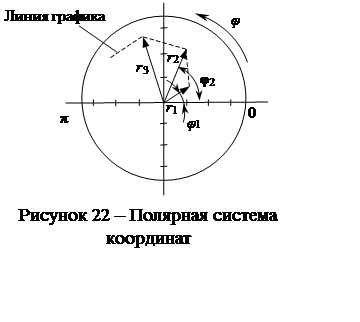
В полярной системе координат каждая узловая точка графика задается углом φ и радиус-вектором r(φ), имеющим длину равную значению заданной функции f(φ). Узловые точки соединяются между собой линейными отрезками (рисунок 22). Поэтому, как и в декартовой системе координат, чем меньше заданный шаг изменения аргумента, тем плавнее получаются линии графика. График функции обычно строится при изменении угла φ в определенных пределах, чаще всего от до 2π.

Для вызова шаблона полярного графика следует выбрать кнопку на графической панели инструментов Graph или воспользоваться комбинацией клавиш [Ctrl]+[7]. Также вставить шаблон полярного графика можно с помощью пункта Polar Plot (Полярный график) подменю Graph меню Insert.
Как и в случае X-Y зависимости, для полярного графика существует два основных метода построения: быстрый способ и использование ранжированных переменных. Причем последний имеет большее значение ввиду того, что поменять стандартную величину изменения угла (от 0° до 360°) непосредственно на графической области нельзя.
В отличие от области изменения полярного угла, величину диапазона полярного радиуса можно задать произвольным образом непосредственно на графической области так же, как меняется диапазон значений по осям в декартовой системе координат.
Построение графиков в MathCAD

Построение графиков в Mathcad
как сделать задание два и три. никак не пойму.
Mathcad 15, построение графиков
здравствуйте, не получается построить график в 3д, если не трудно, помогите, знаю нубский вопрос.
Построение графиков в MathCAD
Доброго времени суток Объясню ситуацию: попал в институт сразу на 3 курс и мне выдали список.
MathCad. Построение трехмерных графиков и их анализ
Помогите, пожалуйста Построить график функции: f(x,y)=2*(e^((0.125*x)^3))+2.56*(e^y) На заданном.
Похожие публикации:
- Как установить hangouts на андроид
- Как установить telegram bot api
- Как установить библиотеку в archicad
- Какие виды функции в mathcad вам известны
Python: Построение графиков по данным из файла
Когда я был ВУЗ(овцем) нам на первом курсе на лабораторных работах по Физике часто приходилось строить графики. Причем рисовать их приходилось от руки на миллиметровой бумаге. Выглядело это кустарно. С первого раза начертить график не получалось. Приходилось стирать ластиком. Миллиметровая шкала стиралась. На графике появлялись белые облака.
Тогда в 200x просто не хватало навыков программирования чтобы отрисовать эти графики на PC. Сейчас же построить график можно с легкостью на LapTop(е). Причем существует целая куча разных способов построить график на PC. Это можно делать в Google Spreadsheets, MatLab, MathCAD, GNU Octave, GNU Plot, MS Excel, GraphViz, Asymptote.
Попробуем еще построить график на Python при помощи программного компонента matplotlib.
Постановка задачи:
Есть файл LiLog.csv. Вот несколько его строчек:
14, 1.833, 22.25, 22:43:09, 9/7/2023, 1517544445 15, 0.833, 22.25, 22:43:29, 9/7/2023, 1517544465 16, 0.000, 22.25, 22:43:49, 9/7/2023, 1517544485 17, 0.833, 22.25, 22:44:09, 9/7/2023, 1517544505
Надо построить 2D график, где по оси Х n-ный столбец, а по оси Y — k-тый столбец из текстового файла.
Что надо из софтвера?
Программа
Назначение
Интерпретатор язык программирования Python
Модуль для визуализации
Модуль синтаксического разбора *.CSV файлов
Текстовый редактор для написания Python скрипта и редактирования файла с исходными данными для графика
Решение
Вот этот скрипт берет *.csv файл и строит график по 4му и 2му столбцу.
import matplotlib.pyplot as plt import csv X = [] Y = [] with open('LiLog.csv', 'r') as datafile: plotting = csv.reader(datafile, delimiter=';') for ROWS in plotting: X.append(float(ROWS[5])) Y.append(float(ROWS[1])) plt.plot(X, Y) plt.title('Line Graph using CSV') plt.xlabel('X') plt.ylabel('Y') plt.show()Что происходит в этом скрипте. Программа создает 2 списка: X Y. В список X помещает числа из 4го столбца в список Y помещает данные из второго столбца. Затем программа отрисовывает график по этим значениям на канве в отдельном окне.
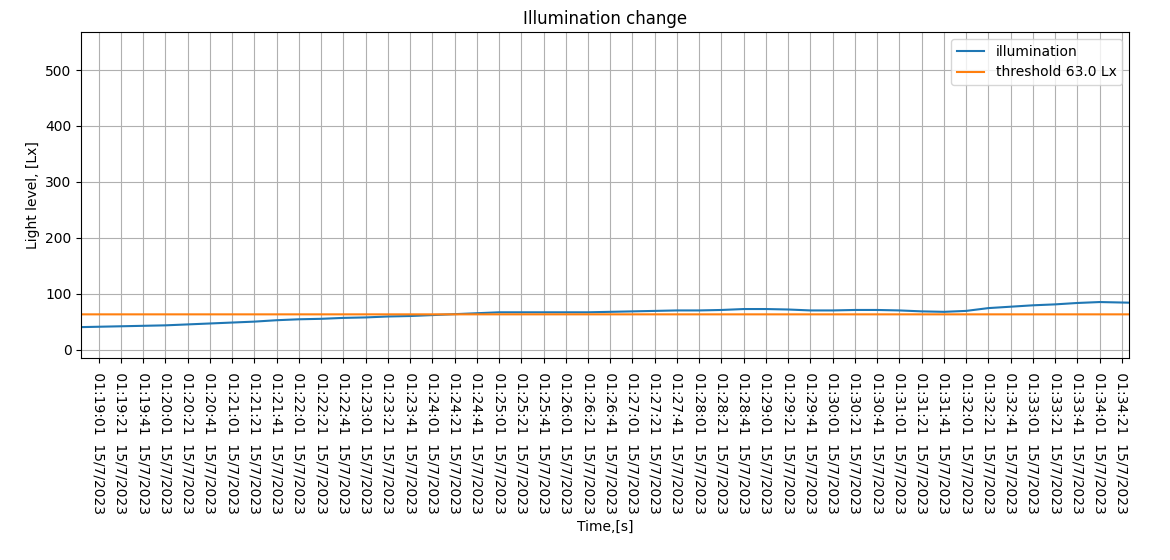
Получился вот такой график
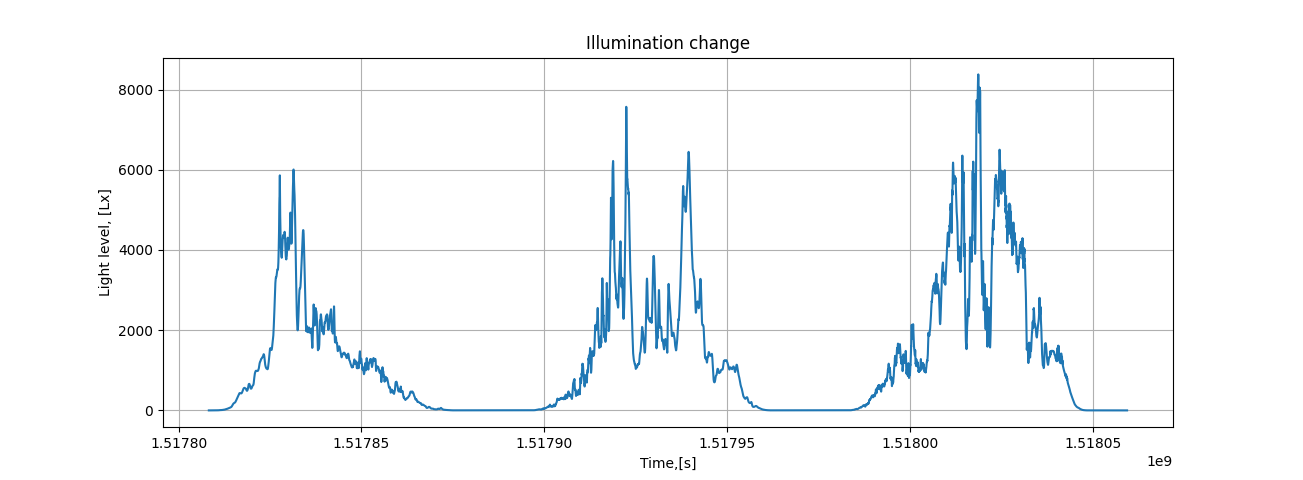
Также в график можно добавить еще один график, пояснения (легенду).
import matplotlib.pyplot as plt import csv X = [] Y = [] with open('LiLog.csv', 'r') as datafile: plotting = csv.reader(datafile, delimiter=';') for ROWS in plotting: X.append(float(ROWS[5])) #X.append('<> <>'.format(ROWS[3], ROWS[4])) Y.append(float(ROWS[1])) print ('X <> Nums'.format(len(X))) print ('Y <> Nums'.format(len(Y))) threshold=63.0 T=[threshold]*len(Y) print ('Type X <> '.format(type(X))) print ('Type Y <> '.format(type(Y))) print ('Type T <> '.format(type(T))) plt.plot(X, Y) plt.plot(X, T) plt.title('Illumination change') plt.xlabel('Time,[s]') plt.ylabel('Light level, [Lx]') plt.grid() plt.xticks(rotation=-90) plt.legend(['illumination', 'threshold <> Lx'.format(threshold)]) plt.show()Чтобы это код исполнился надо предварительно в консоли прописать
pip install matplotlibВот, например, для наглядности добавлена прямая порогового значения для данного измерения на уровне 63 Люкс.
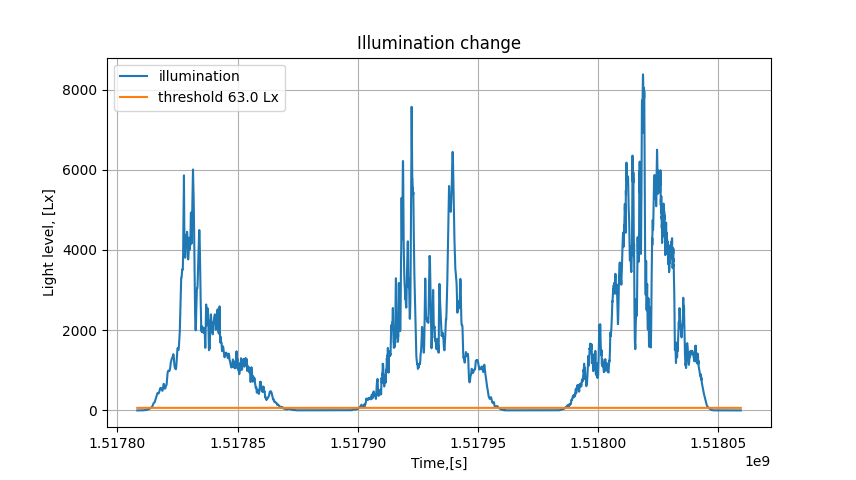
График в matplotlib не просто статический. Его можно увеличивать в интересующем месте и подставить поля графика в меню, которое расположено в нижнем левом углу окна.
Достоинства построения графиков на Python
- Это бесплатно. В отличие от MatLab, MathCAD в Python вы можете строить графики абсолютно бесплатно.
- Есть аналитика. Можно увеличивать график, сохранять график в формате *.png файла, задавать масштаб, подстраивать ширину полей, разворачивать шкалу, накладывать сетку.
- По Python скрипту можно сгенерировать *.exe файл на случай, если захочется скрыть алгоритм построения графика.
- Нет артефактов и временных файлов. Никаких *.o *.ld не нужно, как если бы вы решили писать графопостроитель на С++. Есть только *.py файл с исходником и больше ничего не нужно.
- Всё делается чисто кодом. Вам даже мышка не нужна чтобы построить график. Не будет болеть запястье.
- Благодаря Python можно исполнять скрипты в любой операционной системе: Windows, Linux и проч. Главное чтобы был интерпретатор Python и графическая оболочка.
Недостатки построения графиков в Python
- Не совсем ясно как отображать отсчеты графика в реальном времени. Например когда числа поступают с улицы из последовательного COM пота или TCP сокета.
Вывод
Интерпретатор Python в связке с Matplotlib это отличный вариант для визуализации экспериментальных данных из текстового *.csv файла.
Акроним
Расшифровка
Как в mathcad добавить еще один график
Добавить график в маткаде. Как построить график в Маткаде (Mathcad)? Параметры графиков по умолчанию
Для того чтобы, построить простой график функции в системе «Маткад», нужно выполнить нижеприведённую последовательность действий:
- Прежде всего, нужно открыть программу и в активное окно ввести выражение функции, пользуясь соответствующими инструментами.
- После ввода выражения следует пройти в панель с математическими знаками и выбрать отображение графиков. В программе должно появиться соответствующее окно, в котором можно выбрать интересующую модель графика функции.
- Так как для наглядного отображения простой функции потребуется двухмерный график, нужно найти его на панели с графиками и выбрать. После этого действия в окне программы должен отобразиться образец выбранного графика.
- В шаблоне необходимо ввести переменные функции. В поле для ввода шаблона по оси «Х» нужно записать значение независимой переменной функции, а в соответствующем поле для оси «Y» – значение зависимой переменной функции, которую необходимо построить.
- Для окончания построения графика функции нужно просто щёлкнуть мышкой вне пределов шаблона графика, и он будет закреплён в окне программы. С этого момента график функции построен. Его можно поворачивать или изменять размеры, пользуясь соответствующими инструментами.
- Также необходимо принимать во внимание, что значения координат по оси «Х» программа автоматически устанавливает в промежутке от -10 до +10. В соответствии с этим масштабом автоматически рассчитываются значения координат каждой точки по оси «Y». Однако данный масштаб устанавливается по умолчанию, а если возникает необходимость в его изменении, то это можно сделать, самостоятельно указав диапазон изменения координат по оси «Х».
Как построить график по точкам
Построение графика в «Маткад» по заданным точкам имеет некоторые особенности. В этом случае нет доступа к выражению функции, однако имеется заданное количество точек, которые в программе могут быть представлены разными способами. Наиболее простым методом построения такого графика является следующий алгоритм:
- Вначале необходимо открыть программу «Маткад» и перейти во вкладку «Insert». После этого в меню нужно выбрать пункт «Data», а затем «Table».
- В результате в программе должна появиться таблица из двух столбцов, в которые необходимо внести соответствующие значения переменных. Бывает так, что в конкретных заданиях не дают парные значения, а предлагают вычислить значение функции по одной переменной. В этом случае нужно произвести предварительные вычисления, а уже после них начинать вводить данные в созданную таблицу.
- Когда в таблицу занесены все данные, создайте простой двухмерный график, указав в соответствующих полях для каждой оси координат значение, которое находится в первой строке каждого столбика таблицы (заголовок столбика). В результате созданная таблица должна полностью отразиться в графике.
Другим аналогичным способом построения графиков в «Маткад» по заданным точкам является матрица. В этом случае значения задаются в двух столбцах с одинаковым количеством знаков. Необходимо также перейти на вкладку «Insert» в программе, но выбрать пункт «Matrix». В результате должно появиться два столбца, в которые вписываем парные значения координат для каждой известной точки графика.
F(x,y) в Mathcad, функция предварительно представляется матрицей М ординат F(x,y) . При этом выводится шаблон графика, левый верхний угол которого помещается в место расположения курсора. Шаблон содержит единственное поле — темный прямоугольник у левого нижнего угла основного шаблона. В него надо занести имя матрицы М или имя функции F при автоматическом построении матрицы. Наглядность представления трехмерных поверхностей в Mathcad зависит от множества факторов: масштаба построений, углов поворота фигуры относительно осей, применения алгоритма удаления невидимых линий или отказа от него, использования функциональной закраски и т.д. Для изменения этих параметров в Mathcad следует использовать операцию установки формата графика. При построении трехмерных поверхностей и объемных фигур можно использовать параметрическое задание описывающих их функций. Фигуры задаются значениями координат х, у и z всех точек фигуры. При этом в шаблоне 3D-графики Mathcad указываются три матрицы, хранящие массивы этих координат, — X, Y и Z . На листинге приведены примеры построения графиков поверхностей.

В Mathcad можно изменять заданные по умолчанию параметры графиков. Для этого необходимо вызвать окно диалога форматирования трехмерных графиков (3-D) двойным щелчком мыши по полю графика. Диалоговое окно 3-D Plot Format содержит множество флажков для выбора режима построения графика и девять закладок:
- Backplanes (Основание);
- Special (Специальный);
- Advanced (Дополнительно);
- QuickPlotData (Графические данные);
- General (Общее);
- Axes (Ось);
- Appearance (Внешний Вид);
- Lighting (Освещение);
- Title (Название).
Ограничимся рассмотрением одной вкладки, представленной на рис., — General (Общее). Первый комплект чисел в разделе View (Вид) показывает Rolation (Вращение) , Tilt (Наклон) , Twist (Искривление) , Zoom (Масштаб) , под которыми наблюдается построенный график поверхности. Далее в разделе Axes Style (Стиль оси) имеется ряд переключателей и флажок для выбора стиля изображения размеров графика:
- Perimetr (периметр) – выводит график с размерами по периметру;
- Corner (угол) – выводит график с размерами по осям;
- None (нет) – выводит график без размеров по периметру и по осям;
- Equal scales (равные шкалы) – установка по осям равных масштабов. В пункте Frames (Границы графика) определяется обрамление графика:
- Border (границы) – показывает границы графика;
- Show Box (каркас) – показывает график в виде параллелепипеда. На панели переключателей Plot 1 (График 1) можно выбрать одну из форм представления трехмерного графика. При работе с панелями настройки параметров изображения можно посмотреть результат, полученный при изменении параметра изображения, не закрывая панели. Для этого после изменения параметра щелкните по кнопке Применить. Для возвращения в документ щелкните мышью по кнопке ОК.
Графические возможности в математическом пакете Mathсad позволяют создавать:
- контурный график — поверхностей одинакового уровня (изолинии);
- график в виде точек в трехмерном пространстве ;
- столбиковую гистограмму;
- графика векторного поля на плоскости .
Данные графические зависимости носят специализированный характер, и это предопределяет их более узкое использование на практике. Контурный график в Mathcad представляет собой совокупность линий, каждая из которых соответствует одинаковому значению функции, зависящей от двух переменных (изолинии). Такие функции получили широкое распространение в картографии, геодезии, океанологии, экологии и т. д. Последовательность построения контурного графика следующая. Сначала вводится функция двух переменных f(x,y) . Далее определяются значения хi , yj , задающие дискретные точки по осям х, у . Заполняется матрица М значениями f(хi,yj) . Отображается матрица М в виде карты изолиний. На листинге приведен пример построения контурного графика.

Форматирование изображения (количество линий уровня их значения, заливка) в Mathcad производится посредством диалогового окна 3-D Plot Format (Форматирование) , которое представлено на рис. Переключатели диалогового окна позволяют сформировать дизайн графика. Например, переключатели группы Contour Options (Контурные опции) устанавливают следующие опции графика:
- Fill (Залить) – обеспечивают закраску графика согласно цветовой палитры.
- Draw Lines (Рисовать линии) – позволяет отображать на графике лини уровня.
- Auto Contour (Автоконтур) – количество линий контура выбирается автоматически.
- Numbered (Пронумерованные) – на линии уровня выносятся их числовые значения.

На листинге представлены графики функций, демонстрирующие графические возможности в Mathсad при построении столбиковых гистограмм, точечных диаграмм, векторного поля. Один вид 3-D диаграмм функции 2-х переменных может быть трансформирован в другой вид посредством вкладки General (Общее) диалогового окна 3-D Plot Format . Для преобразования диаграммы в другой вид необходимо выделить график и установить соответствующий переключатель группы Display As . При этом диаграмма принимает вид, соответствующий установленному переключателю:
- Surfase Plot – график поверхности.
- Contour Plot – контурный график.
- Data Points – точечный график.
- Vector Fields Plot – векторное поле.
- Bar Plot – столбиковая гистограмма.
- Patch Plot – “Кусочный” график (совмещенный график поверхности и точечный график).

График в декартовой системе координат в Mathcad представляет собой незаполненный шаблон в виде большого прямоугольника с темными маленькими прямоугольниками, расположенными около осей абсцисс и ординат будущего графика.


В средние прямоугольники надо поместить имя аргумента x оси абсцисс и имя функции у оси ординат. Если в Mathcad строятся графики нескольких функций в одном шаблоне, то для их разделения следует использовать запятые. Крайние темные маленькие прямоугольники служат для указания предельных значений абсцисс и ординат, т.е. они задают масштабы графика. Если оставить эти шаблоны незаполненными, то в Mathcad масштабы по осям графика будут устанавливаться автоматически. Но автоматические масштабы могут оказаться не вполне удобными. Поэтому рекомендуется вначале использовать автоматическое масштабирование, а затем изменять их на более подходящие. На листинге показаны пример построения графиков.

Чтобы произошло построение графика в автоматическом режиме вычислений в Mathcad, достаточно вывести курсор за пределы графического объекта. Параметры изображения (цвет и толщина линий, координатная сетка, разметка осей, надписи на графиках и др.) проще всего изменить, щелкнув дважды по полю графика. В результате активизируется диалоговое окно “Форматирование ”, на котором в Mathcad выбирается соответствующая вкладка и устанавливаются параметры настройки графика. Возможно отображение на одном шаблоне графиков функций от различных переменных. В этом случае, количество переменных и функций, их имена и порядок следования должны быть синхронизированы.

Графики в полярной системе координат в Mathcad
Графики в полярной системе координат в Mathcad строятся аналогично графикам в декартовой системе координат. Но при этом необходимо учитывать специфику самих функций. В полярной системе координат при активизации шаблона графика, рабочее поле представлено окружностью. В нижней части шаблона задается имя угловой переменной, в левой части — имя функции, определяющей радиус как функцию угла. В правой верхней части расположены два поля для задания нижнего и верхнего значения радиуса. В Mathcad возможно отображение нескольких функций в рабочем поле графика. Для этого имена функций так же вводятся через запятую. На листинге представлены примеры отображения функций в полярной системе координат. Предусмотрена возможность форматирования графиков функций путем вывода шкал радиальных, круговых, вспомогательных линий и т.д. Форматирование в Mathcad обеспечивается с помощью инструментов диалогового окна Форматирование, которое активизируется двойным щелчком мыши по полю графика.
Построение графиков в полярной системе координат
Для построения в Mathcad трехмерной поверхности F(x,y) функция в начале представляется матрицей М координат F(x,y) .
Построение поверхностей
Для построения трехмерной поверхности F(x,y) .
Дополнительные графические возможности
В данном разделе показаны графические возможности Mathсad по созданию контурного графика..
Если у Вас на ноутбуке не выводятся графики поверхности или 3D графики в Mathcad, то как это устранить?
Одна из причин не отображения графиков поверхности или 3D графиков это «Качество цветопередачи «.
В MathCAD встроено несколько различных типов графиков, которые можно разбить на две большие группы.
X-Y (декартов) график (X-Y Plot);
Полярный график (Polar Plot).
График трехмерной поверхности (Surface Plot);
График линий уровня (Contour Plot);
Трехмерная гистограмма (3D Bar Plot);
Трехмерное множество точек (3D Scatter Plot);
Векторное поле (Vector Field Plot).
Создание графической области
В MathCAD имеется специальная панель Graph(График) для создания и отображения всего многообразия типов графиков. Для того, чтобы отобразить эту панель на экране монитора, нужно нажать кнопку на панели Math(Математика). Рассмотрим более подробно назначение кнопок на панели Graph(График) слева направо (рис. 25).

– создание декартового графика;
– изменение масштаба выделенной области графика;
– определение координат выделенной точки на графике;
– создание полярного графика;
– создание графика трехмерной поверхности;
– создание контурного графика;
– создание трехмерной гистограммы;
– создание 3D разброса;
– создание векторного поля.
Для создания графической области в MathCAD имеется три способа. Первый способ создания с использованием панели инструментов Graph (График), второй – с помощью главного меню, третий – с помощью клавиатуры. Для создания графика любым из этих способов необходимо:
1) Поместить курсор ввода в то место документа, куда требуетсявставить график.
2) Создать координатную сетку для графика функции. Для этого выполнить одно из следующих действий:
· Нажать на панели Graph(График) кнопку с желаемым типом графика;
· На главной панели нажать следующую последовательность команд Insert(Вставить) /Graph(График) /Выбрать желаемый тип графика;
· Нажать на клавиатуре комбинацию клавиш в соответствии с табл. 4.
Таблица 4 Сочетание клавиш для создания графической зоны
В результате в обозначенном месте документа появится пустая область графика с одним или несколькими местозаполнителями, которые нужно заполнить.
В случае двумерного графика необходимо ввести в помеченной позиции возле оси абсцисс имя аргумента, а в позиции возле оси ординат – имя функции. Если нужно одновременно построить графики нескольких функций, необходимо ввести их имена в позиции возле оси ординат, разделяя запятой (рис. 26). Вместо имени функции можно ввести выражение для ее вычисления.
Рис. 6.3. Построение
При построении трехмерного графика необходимо заполнить единственный
местозаполнитель в нижнем левом углу. В этот местозаполнитель следует ввести либо имя z функции z(x,y) двух переменных для быстрого построения трехмерного графика (рис. 27), либо имя матричной переменной z, которая задаст распределение данных z x , y на плоскости XY.
1) Нажать клавишу F9 или щелкните мышью за пределами рамки графической области для построения графика.
Масштабирование и считывание координат графика
1) Определение координат точек на графике
При необходимости, пользователь может узнать координаты (в пикселях) любой точки на графике. Для этого нужно выделить график и нажать клавишу на панели инструментов Graph(График). Появляется диалоговое окно X-Y Trace или Polar Trace (X–Y кривая или полярная кривая) (рис. 28). Затем следует установить указатель мыши на точки графика и прочесть координаты точек. При отметке поля Track data Points (Точки данных кривой) указатель мыши будет идти точно по кривой и отображать значения пробегающих точек. При нажатии кнопок Copy X (Копия Х) или Copy Y (Копия Y) в буфер будут сохранены значения координат x и y, появляющиеся в окошке X-Value (Величина X) и Y-Value (Величина Y) соответственно.

2) Масштабирование выделенной области
Для увеличения размеров (масштабирования) некоторой интересующей области графика необходимо использовать команду Zoom (Увеличение) на панели инструментов
Graph(График). После выполнения команды появляется диалоговое окно X-Y Zoom или Polar Zoom (X-Y увеличение или полярное увеличение) (рис. 29), на графике выделяется область, которую нужно увеличить и нажимается кнопка Zoom (Увеличить).

Рис. 6.5 Увеличение
В результате выделенная область будет отображаться на все окно графика. При необходимости команду можно повторить.
Кнопка Unzoom (Отменить увеличение) позволяет отменить увеличение выделенной области. Кнопка Full View (Полный вид) дает возможность вернуть эту область в первоначальный вид.
3) Изменение исходных размеров графиков
Изменять размер окна, в котором изображен график функции, можно в вертикальном, горизонтальном и диагональном направлениях (рис. 30).

Рис. 6.6 Изменение размера
Для изменения размеров рисунка нужно точно подвести графический курсор к специальным меткам на рамке, выделяющей рисунок. Эти метки имеют вид маленьких черных прямоугольников. Изображение курсора при этом заменяется на двухстороннюю стрелку, указывающую, в каких направлениях возможно изменять размер графика. Нажав левую клавишу мыши, можно захватить соответствующую сторону или угол шаблона рисунка и, не отпуская клавишу, начать растягивать или сжимать рамку шаблона. После того как клавиша будет отпущена, рисунок перестроится в новых размерах.
4) Перемещение и удаление графика
Для перемещения графика необходимо:
1) Заключить график в пунктирный выделяющий прямоугольник. Для этого нужно щелкнуть левой клавишей мыши вне зоны графика и, удерживая ее нажатой, переместить мышь таким образом, чтобы появляющийся пунктирный прямоугольник охватил весь график, после чего отпустить клавишу мыши.
2) Переместить его мышью на новое место. Для этого необходимо подвести курсор к рамке графика и как только курсор изменит внешний вид «со стрелочки на ладошку», нажать левую клавишу мыши и переместить рисунок на желаемое место, после чего отпустить клавишу мыши.
Для удаления графика нужно:
1) Щёлкнуть на графике, чтобы выделить его;
2) Выполните команду Cut (Удалить)из меню Edit (Правка).
После удаления графикаMathCAD оставляет пустое поле.
1) Форматирование декартового графика
Для форматирования графика нужно дважды щелкнуть мышью по полю графика. MathCAD откроет диалоговое окно для форматирования графиков, которое имеет четыре вкладки:
1) С помощью закладки X-Y Axes(X-Y оси) (рис. 31) формируется форма и вид ее осей.
Log Scale (Лог. масштаб) – установка логарифмического масштаба;
Grid Lines (Линии сетки) – установка линий масштабной сетки;
Numbered (Пронумеровать) – установка цифровых данных но осям;
Аutoscale (Автомасштаб) – автоматическое масштабирование графика;
Show Markers(Нанести риски) – установка делений по осям для добавления к графику фоновых линий (асимптот, граничных значений и т.д.); На каждой из осей
допускается установить по два маркера.
Если определен лишь один из них, то второй виден не будет.
Auto Grid(Автосетка) – автоматическая установка масштабных линий. Если флажок Auto Grid(Автосетка) стоит, то число интервалов на оси выбирается автоматически, если нет, то это число устанавливается пользователем в поле Number of Grids (Число интервалов) от 2 до 99;
Рис. 6.7. Установка масштабных линий
Number of Grids (Число интервалов) – установка заданного числа масштабных линий.
Установка стиля осей выполняется кнопками:
Boxed (Рамка) – оси в виде прямоугольника;
Crossed (Репер) – оси в виде креста;
None (Ничего) – отсутствие осей;
Equal Scales (Равные деления) – установка равенства масштабов по осям графика.
2) С помощью закладки Traces (Графики) (рис. 32) форматируют изображаемые на графике кривые.
На графике может располагаться до 16 кривых. Свойства выделенной кривой помещаются в строку редактирования (внизу), которая имеет следующие поля:
Legend Label(Имя кривой) – указание названия кривой для легенды;
Symbol (Маркер) – он указывает каким символом отмечать узловые точки на графике (он может принимать одно из следующих значений: none (без отметки), x’s
(наклонный крестик), +’s (прямой крестик), box (квадрат), dmnd (ромбик) и o’s (окружность));
Line(Линия) – устанавливает тип линии на графике: solid (сплошная), dot (точки), dash (штриховая) и dadot (штрих пунктирная);
Color(Цвет) – устанавливает цвет кривой: red (красный), blu (голубой), grn (зеленый), mag (сиреневый), cya (небесно-голубой), brn (коричневый), blk (черный) и wht (белый);
Туре (Тип) — устанавливает тип графиков: lines (кривая), points (точечный), error (интервал ошибок двух функций: построение вертикальными черточками с оценкой интервала погрешностей), bar (прямоугольный – построение в виде столбцов гистограмм), step (ступенчатый), draw (прямолинейный) и stem (стержневой);
Weight(Толщина) – управляет толщиной графика (от 1 до 9);
Еще две опции связаны с возможностью удаления с графика вспомогательных надписей:
Hide Argument(Скрыть переменные) – прячет обозначения математических выражений по осям графика;
Hide Legend(Скрыть имена) – прячет обозначения имен кривых графика.
3) Закладка Label(Надписи) (рис. 33) позволяет вводить в рисунок дополнительные надписи. Эта панель появляется, если уже создан текущий график.
Для установки надписей служат небольшие окошки:
Title (Заголовок) – установка титульной надписи к рисунку;
Х-Axis(Х-ось) – установка надписи но оси Х;
Y-Axis(Y-ось) – установка надписи no оси Y.
Рис. 6.9. Установка надписей
В разделе Title(Заголовок)содержатся опции Above (Сверху) и Below(Снизу) для установки титульной надписи либо над рисунком, либо под ним. Активизация этих опций задается установкой жирной точки в кружке. Кроме того, опция Show Title(Показать заголовок) позволяет включать или выключать отображение титульной надписи. Для ее активизации служит квадратное окошко (пустое – при отказе от вывода надписи и с крестом – при выводе надписи).
4) С помощью закладки Defaults (Умолчание) (рис. 34) можно изменять значения по умолчанию (это один из способов создать новый набор значений по умолчанию).
Используются две установки:
Кнопка Change to Defaults (Вернуть значения по умолчанию), позволяющая отменить все изменения, сделанные в процессе форматирования графика;
Поле выбора Use for Defaults (Использовать для значений по умолчанию), с помощью которого создается набор значений умолчания.
Таким образом, форматирование графика дает возможность модифицировать шаблон под требования пользователя.

Рис. 6.10. Установки
2) Форматирование трехмерных графиков
При двойном щелчке по шаблону графика появляется диалоговое окно 3D Plot Format(Формат 3D–графика) (рис. 35). Оно содержит следующие закладки:
· General(Общие) – общие параметры изображения;
· Axes (Оси) – установка опций представления осей;
· Appearance(Вид) – параметры отображения графика (цвет линий и тип точек, используемых при построении фигур и поверхностей);
· Lighting(Освещение) – параметрыусловий и схемы освещения;
· Title(Заголовок) – титульные надписи и их параметры;
· Backplanes(Грани) – параметры граней;
· Special(Специальные) – контурные линии, столбцы, интерполяция по свету и др.);
· Advanced(Дополнительно) – перспектива, световые эффекты, качество печати и др.);
· QuickPlot Data (Быстрое построение графика по данным) – параметры быстрого построения графиков.
Закладка General(Общие) содержит следующие группы (рис. 35).

Рис. 6.11 Формирование
Ø Rotation(Вращение) – задание угла поворота (от 0 до 360 градусов);
Ø Tilt (Наклон) – задание угла наклона (от 0 до 180 градусов);
Ø Twist (Вращение) – задание угла вращения (от 0 до 360 градусов);
Ø Zoom(Масштаб) – относительный размер (по умолчанию 1).
Axes Style(Стиль осей):
Ø флажок Equal Scales(Равные масштабы) задает равные масштабы по всем осям.
Ø Show Border (Показать границы) – рамка вокруг графика;
Ø Show Box (Показать параллелепипед) – параллелепипед, обрамляющий график.

Рис. 6.12. Формирование 2
Plot 1– переключатели для выбора типа трехмерного графика:
Ø Surface Plot (График поверхности);
Ø Contour Plot (Контурный график);
Ø Data Points (Точки данных);
Ø Vector Field Plot (Векторное поле);
Ø Bar Plot (Гистограмма);
Ø Patch Plot («Лоскутный» график).
Закладка Axis (Оси) содержит группы (рис. 36).
Grids (Сетка) – позволяет установить формат координатной сетки:
Ø флажок Draw Lines (Линии сетки) – вывод линий сетки;
Ø флажок Draw Тics (Построение делений) – вывод делений на осях;
Ø флажок Аutо Grid (Автосетка) – автоматический выбор числа линий;
Ø поле Line Color (Цвет линий) – задание цвета линий;
Ø поле Number (Число) – задание количества делений;
Ø поле Line Weight (Толщина линий) – задание толщины линий сетки.
Axis Format (Формат осей) – позволяет установить формат координатных осей:
Ø Show Numbегs (Показать числа) – оцифровка осей;
Ø Axis Color (Цвет осей) – задание цвета осей;
Ø Axis Weight (Толщина линий) – установка толщины линий осей.
Axis Limits (Предельные значения по осям) – позволяет задать пределы изменения координат:
Ø флажок Auto Scale (Автоматическое масштабирование) – автоматическая установка масштаба;
Ø поле Minimum Value (Минимальное значение) – минимальное значение координаты;
Ø поле Maximum Value (Максимальное значение) – максимальное значение координаты.
Закладка Appearance(Вид) содержит группы (рис. 37):
Ø Fill Options(Параметры закрашивания) – установка параметров окраски поверхностей и контурных линий;
Ø Line Options (Параметры линий) – установка параметров отображения линий и их окраски;
Ø Point Options (Параметры точек) – установка параметров представления точек разными символами и их окраски.

Рис. 6.13. Формирование 3
В каждой группе имеются переключатели для выбора схемы окраски Colormap (Цветовая карта) или Solid Color (Основной цвет).
Здесь можно задать эффект освещения трехмерной поверхности. Нередко это придает таким объектам более реалистичный вид. Можно включить освещение (флажок Еnаble Lighting) и выбрать схему освещения. Имеется возможность установить параметры осветителя (в том числе удаленного в бесконечность), учесть диф
фузию света, а также выбрать некоторые другие параметры.
Здесь представлены три вкладки с параметрами форматирования граней трехмерного рисунка: XY–Васkрlаnе, YZ–Васkрlаnе и XZ–Васkрlаnеs. На этих вкладках имеется два основных флажка:
Ø Fill Backplane (Закрашивание грани) – закраска соответствующей грани;
Ø Backplane Border (Обрамление грани) – задание обрамления грани.
Кроме того, имеются группы параметров для задания сетки на гранях: Grid (Сетка) и Subgrid (Подсетка). При установке цветов появляется диалоговое окно выбора цвета.
Эта закладка служит для задания различных специальных эффектов. Параметры этой вкладки являются контекстно зависимыми, поэтому их изменение возможно только для определенных видов графики. Например, доступ к параметрам группы Ваr Plot Layout возможен только для гистограмм, то есть (см. выше закладка General(Общие)) только при установке переключателя Ваr Plot (Гистограмма) на вкладке General(Общие).
Наиболее важные параметры собраны в группе Advanced View Options(Дополнительные параметры отображения):
Ø Еnable Fog(Включение дымки) – включение эффекта дымки (тумана);
Ø Perspective(Перспектива) – отображение поверхности в перспективе;
Ø Vertical Scale (Вертикальный размер) – установка масштаба по вертикали;
Ø Viewing Distance (Расстояние до глаза) – установка расстояния, с которого рассматривается фигура.
Закладка QuickPlot Data
Она позволяет настроить основные параметры для быстрого построения трехмерных графиков без задания матриц аппликат поверхностей. Здесь размещается три группы параметров: Range 1 (Пределы 1) – задание пределов по одному параметру; Range 2 (Пределы 2) – задание пределов по другому параметру; Coordinate System (Система координат) – выбор одной из трех систем координат. .
В этом уроке мы рассмотрим варианты графиков, доступных в PTC Mathcad Prime 3.0.
Типы графиков
Чтобы изменить тип графика, нажмите на него, затем выберите на вкладке Графики –> Кривые –> Изменить тип. Ниже представлены рисунки четырех типов графиков для функции:


В списке есть еще некоторые типы осей – некоторые из них мы будем использовать позднее.
Несколько графиков на одних осях
Чтобы добавить кривую на оси, поместите курсор после обозначения легенды оси Y графика и нажмите Графики –> Кривые –> Добавить кривую. Появится еще один местозаполнитель для оси Y:

Вы можете добавить больше графиков с помощью этой же команды.
С помощью вывода нескольких графиков на одни оси мы посмотрим различные настройки из меню Графики –> Стили. Для этой цели мы создадим оси с пятью различными прямыми линиями. Каждая линия содержит 11 точек:
Ниже этих выражений вставьте график XY, затем добавьте четыре легенды для оси Y. В местозаполнителе для оси Xвведите x – для всех пяти графиков будет использоваться одна легенда по оси X. В последний местозаполнитель для оси Y введите y:
Выше следует ввести y:


Параметрический график
Этот график окружности построен с использованием параметра t :

Графики в логарифмическом масштабе
Логарифмический масштаб часто используется в различных областях науки и техники. Построение графиков в логарифмическом масштабе доступно в Mathcad.
Построим график функции y= x 2 , но с использованием параметра:

Чтобы сделать ось X логарифмической, выберите легенду оси X и нажмите Графики –> Оси –> Логарифмический масштаб. Проделайте то же самое для оси Y. В логарифмическом масштабе эта функция представляет собой прямую линию:

Резюме
В этом уроке мы показали, как можно модифицировать двумерные графики.
- Чтобы изменить тип кривой, нажмите на его легенду по оси Y и выберите Графики –> Кривые –> Изменить тип.
- Чтобы добавить кривую:
- поместите курсор на легенду оси Y;
- нажмите Графики –> Кривые –> Добавить кривую.
- Чтобы изменить символы, цвет, стиль или толщину кривой, нажмите по легенде оси Y соответствующего графика и настройте график с помощью меню Графики –> Стиль.
- Чтобы промасштабировать график, разделите легенду соответствующей оси на коэффициент масштабирования.
В нелегкой учебной работе, преподаватели требуют качественного и наглядного оформления исследовательских работ. Важная составляющая любой работы — графические иллюстрации и графики . Средства MathCad позволяют строить графические зависимости, причем как плоские так и объемные. В этом разделе мы рассмотрим 2 самых распространенных вида графиков: в декартовой системе координат (СК) и в полярной СК . Большинство функциональных зависимостей строят в декартовых СК. Такими графиками удобно показывать закон изменения какой-нибудь величины относительно другой. Например, изменение температуры тела в зависимости от времени (остывание или нагревание).
График в MathCad возможно построить разными способами.
Способ №1: построение графика по точкам :

В этом случае задаются два столбца значений х и у и уже по ним на плоскости строят точки, соответствующие координатам в столбцах. Столбцы задаются нажатием на кнопку с изображением матрицы на панели Matrix (см. рис. 1).
Рис. 1. Панель «Матрица»
Что бы получить сам график нужно нажать на кнопку с изображением осей на панели Graph (см. рис. 2).
Рис. 2. Панель «График»
В появившейся рамочке графика будут 2 незаполненных черных прямоугольничка — маркера . В один маркер, отвечающий за ординату , нужно поместить название матрицы-столбца, который должен быть отложен по оси ОУ . В другой (нижний) маркер помещают название другого столбца. Далее жмем enter и смотрим, что получилось.
Пример №1. Построение графика в MathCad по точкам: Скачать
Способ №2: построение графика по функциональной зависимости :
Записывается функция вида F=F(x) и в пустующие маркеры графической области вносятся соответственно название функции F(x) и ее аргумент.
Пример №2. Построение графика в MathCad по функциональной зависимости: Скачать
Еще очень ценное качество MathCad заключается в возможности построения эпюр. Эпюры в MathCad строятся следующим образом. Допустим мы имеем какой-нибудь график зависимости F=F(x) . Нам нужно на произвольном промежутке построить эпюру. При помощи ранжированной переменной создается столбец значений аргумента на этом промежутке. Далее, в тех же осях, где и построен исходный график, строится второй график. Чтобы построить второй график, нужно установить курсор MathCad в то место, где написано имя первой функции, сместить курсор в самое правое положение и нажать на клавиатуре запятую. В результате должен появится новый пустой маркер. В этот новый маркер записывается название той же самой функции, но только зависеть она у нас будет уже от ранжированной переменной. То есть она будет точечной . Аналогично создаем второй маркер и для оси абсцисс. В новый маркер оси абсцисс вводим название ранжированной переменной . Жмем enter. На первый взгляд ничего не поменялось. Заходим в свойства графика, щелкнув 2 раза левой кнопкой мыши по нему. Переходим во вкладку Traces (Трассировка) . Там для trace 2 (кривая 2) устанавливаем понравившийся symbol (Символ) и обязательно во вкладочке Type (Тип) устанавливаем значение stem (отрезки с маркерами) . Жмем в этом окне ОК и смотрим что получилось.
Пример №3. Построение эпюры в MathCad: Скачать
Щелкнув 2 раза левой кнопкой мыши по графику, Вы попадете в меню для детальной настройки. Здесь Вы можете поставить сетку с нужным шагом и цветом, установив флажки напротив слов Grid lines (Линии сетки) . Можете показать сами оси (что очень полезно), нажав на слово Crossed (По центру) в области Axis style (Отображение осей) . Во вкладке Traces (Трассировка) можно изменять тип линий графика и добавить маркеры различных форм для наглядности. Во вкладке Number Format (Формат числа) Вы сможете изменить числовой тип, уменьшив, либо увеличив число знаков после запятой. Во вкладке Labels (Подписи) можно подписать оси и сам график, что особо приветствуют преподаватели.
Построение графика в полярной СК :

В некоторых задачах требуется строить графики в полярных СК. В сущности построение графиков в полярных СК ничем не отличается от построения в декартовых. Разница лишь в том, что в этом случае одна ось «круглая» и все точки строятся в зависимости от угла . Нужно отметить, что в MathCad все углы представлены строго в радианах . Для получения полярных осей необходимо нажать на соответствующую иконку в панели «График» (см. рис. 3).
Рис. 3. Панель «График»
Так же есть возможность построения как функциональной зависимости, так и точечной.
Пример №4. Построение графика в MathCad в полярных координатах:
Построение графиков mathcad – Mathcad
Графики в «Маткаде» — построение и исследование
Программа MathCAD обеспечивает стабильное поддержание своих функций уже долгие годы. В этой вычислительной среде работают экономисты, ученые, студенты и другие специалисты, владеющие прикладной и аналитической математикой. Так как математический язык понятен не всем, и не каждый способен за быстрое время его изучить, программа становится сложной для восприятия начинающих пользователей. Нагруженный интерфейс и большое количество нюансов отталкивают людей от использования этого продукта, но на самом деле разобраться в любой рабочей среде возможно — достаточно иметь желание. В этой статье разберем такую важную тему, как построение графиков функций в «Маткаде». Это несложная процедура, которая очень часто помогает при расчетах.
Типы графиков
Помимо того что в MathCAD определены быстрые графики, которые вызываются с помощью горячих клавиш, существуют и другие графические приложения. Например, пользователь может в шапке программы найти раздел «Вставка», а в ней — подраздел «График», в котором можно просмотреть все доступные графики в «Маткаде»:
- График X-Y — показывает зависимость одной величины от другой. Самый распространенный тип, который позволяет быстро оценить и исследовать зависимости.
- Полярный график — использует полярные координаты. Суть графика — показать зависимость одной переменной от другой только в полярной координатной плоскости.
- График поверхности — создает поверхность в пространстве.
- Векторное поле, 3-D график разброса, столбчатая 3-D диаграмма используются для других специальных целей.
Построение графика функции
Невозможно научиться работать с вычислительной средой без примеров, поэтому будем разбираться в MatchCAD на шаблоне.
Допустим, задана функция f(x) = (e^x/(2x-1)^2)-10 в интервале [-10;10], которую необходимо построить и провести исследование. Прежде чем приступить к построению графика функции, необходимо данную функцию перевести в математический вид в самой программе.
- После того как функция была задана, следует вызвать окно быстрого графика клавишей Shift + 2. Появляется окошечко, в котором расположены 3 черных квадратика по вертикали и горизонтали.
- По вертикали: самый верхний и нижний отвечают за интервалы значений, которые можно регулировать, средний задает функцию, по которой пользователь может построить график в «Маткаде». Крайние черные квадратики оставляем без изменения (значения автоматически присвоятся после построения), а в средний пишем нашу функцию.
- По горизонтали: крайние отвечают за интервалы аргумента, а в средний нужно вписать «х».
- После проделанных шагов нарисуется график функции.
Построение графика по точкам в «Маткаде»
Иногда тяжело задать функцию или посчитать ее значение, поэтому для ее построения используют метод диапазонов. В техническом задании может быть дан только диапазон значений, по которому необходимо воспроизвести изображение.
- Зададим диапазон значений для аргумента, в рассматриваемом случае x:=-10,-8.5.. 10 (символ «..» ставится при нажатии на клавишу «;»).
- Для удобства можем отобразить получившиеся значения «х» и «у». Для первого случая используем математическую формулировку «х=», а для второго — «f(x)». Наблюдаем два столбика с соответствующими значениями.
- Построим график, используя сочетание клавиш Shift + 2.
Заметим, что та часть графика, которая устремлялась вверх, исчезла, а на месте нее образовалась непрерывная функция. Все дело в том, что в первом построении функция претерпевала разрыв в некой точке. Второй график был построен по точкам, но, очевидно, что точка, которая не принадлежала графику, не отображена здесь — это одно из особенностей построения графиков по принципу точек.
Табуляция графика
Чтобы избавится от ситуации, где функция претерпевает разрыв, необходимо протабулировать график в «Маткаде» и его значения.
- Возьмем известный нам интервал от -10 до 10.
- Теперь запишем команду для переменного диапазона — x:=a,a + 1 .. b (не стоит забывать, что двоеточие — результат нажатия клавиши «;»).
- Смотря на заданную функцию, можно сделать вывод о том, что при значении «х=1» будет происходить деление на ноль. Чтобы без проблем протабулировать функцию, стоит исключить эту операцию так, как показано на картинке.
- Теперь можно наглядно отобразить значения в столбиках, как мы это делали с построением по точкам. Табуляция выполнена, теперь все значения с шагом в одну единицу соответствуют своим аргументам. Обратите внимание, что на «х=1» значение аргумента не определенно.
Минимум и максимум функции
Чтобы найти минимум и максимум функции на выбранном участке графика в «Маткаде», следует использовать вспомогательный блок Given. Применяя этот блок, необходимо задать интервал поиска и начальные значения.
- В рассматриваемом случае начальное значение x:=9.
- Запишем рабочую команду для поиска максимального значения — Xmax=Maximize(f,x) и вычисляем значение через знак равенства.
- Через блок Given запишем условие для x.
- Задаем минимум функции по аналогии с максимумом.
- Результаты получились следующими: значение минимума на графике с указанным интервалом f(x) = 2,448*10 198 , а значение минимума f(x) = -10.
Построение графиков в MathCad
ПОЗНАВАТЕЛЬНОЕ
Сила воли ведет к действию, а позитивные действия формируют позитивное отношение
Как определить диапазон голоса — ваш вокал
Как цель узнает о ваших желаниях прежде, чем вы начнете действовать. Как компании прогнозируют привычки и манипулируют ими
Как самому избавиться от обидчивости
Противоречивые взгляды на качества, присущие мужчинам
Тренинг уверенности в себе
Вкуснейший «Салат из свеклы с чесноком»
Натюрморт и его изобразительные возможности
Применение, как принимать мумие? Мумие для волос, лица, при переломах, при кровотечении и т.д.
Как научиться брать на себя ответственность
Зачем нужны границы в отношениях с детьми?
Световозвращающие элементы на детской одежде
Как победить свой возраст? Восемь уникальных способов, которые помогут достичь долголетия
Как слышать голос Бога
Классификация ожирения по ИМТ (ВОЗ)
Глава 3. Завет мужчины с женщиной
Оси и плоскости тела человека — Тело человека состоит из определенных топографических частей и участков, в которых расположены органы, мышцы, сосуды, нервы и т.д.
Отёска стен и прирубка косяков — Когда на доме не достаёт окон и дверей, красивое высокое крыльцо ещё только в воображении, приходится подниматься с улицы в дом по трапу.
Дифференциальные уравнения второго порядка (модель рынка с прогнозируемыми ценами) — В простых моделях рынка спрос и предложение обычно полагают зависящими только от текущей цены на товар.
Постановка задачи:
1. Построить график функции f(x) согласно варианту из таблицы №1. Найти и записать приближенные корни уравнения f(x)=0 с помощью трассировки.
2. Построить два совмещенных графика f1(x) и f2(x), где f1(x)-f2(x)=f(x) на одной координатной плоскости. Найти и записать приближенные корни уравнения f(x)=0 с помощью трассировки.
3. Скопировать график функции f(x), на нем изменить стиль осей с ограничения на пересечение.
4. Найти точные корни уравнения f(x)=0, используя функцию root.
Типовой пример:
Задание 1. Построить график функции . Найти и записать приближенные корни уравнения f(x)=0 с помощью трассировки.
1. Выбираем на Панели инструментов графики (Graph) кнопку Координаты X-Y (X-Y-Plot) – появится пустой шаблон графика.
2. Вводим в метку оси y – функцию , а в метку оси x – неизвестную переменную x, нажимаем Enter – появится график функции.
3. Там, где функция пересекается с осью ox, там находятся корни уравнения. Отформатируем график для нахождения приближенных значений корней. Для этого:
3.1. щелкаем по графику левой кнопкой мыши, изменяем минимальные и максимальные пределы изменения по x (-5;5), по y (-3;3) и нажимаем Enter;
3.2. два раза щелкаем мышью по графику – появится диалоговое окно Formatting Currently Selected X-Y Axes. Окно содержит 4 корешка: Оси X-Y (X-Y Axes), Следы (Traces), Ярлыки (Labels), По умолчанию (Defaults).
3.3. в корешке Оси X-Y (X-Y Axes) расположены пункты для выбора форматирования осей графика:
Мерн. линейка (Log Scale) – нумерует оси в логарифмической последовательности;
Линии сетки (Grid Lines) – выводит вспомогательные линии сетки;
Пронумеровать (Numbered) – выводит нумерацию осей;
Автомасштаб (Autoscale) – устанавливает автоматический масштаб;
Показать маркеры (Show Markers) – устанавливает режим показа меток;
Авторешетка (Auto Grid) – устанавливает число вспомогательных линий сетки =2.
Число клеток решетки (Number Of Grid) – установка числа вспомогательных линий сетки.
Стиль осей (Axes Style) – позволяет выбрать стиль изображения осей графика:
Блочный (Boxed) – выводит график в рамке без осей;
Скрещив. (Crossed) – выводит график с осями;
Нет (None) – выводит график без осей и рамки.
Равные веса (Equal Scale) – устанавливает одинаковый масштаб по оси x и y.
Для нашего графика ставим галочки по каждой оси: Линии сетки (Grid Lines), Пронумеровать (Numbered), устанавливаем Число клеток решетки (Number of Grids) по оси x – 10, по оси y – 6, выбираем стиль осей — Блочный (Boxed).
3.4. в корешке Traces (Следы) находятся пункты для форматирования линий графика.
Подпись (Legend Label) – условный номер линии графика;
Символ (Symbol), Линия (Line), Цвет (Color), Тип (Type), Ширина (Weight) – устанавливают характеристики линии на графике.
Скрыть аргументы (Hide Arguments) – убирает с экрана подписи осей x и y;
Скрыть легенду (Hide Legend) – убирает с экрана подпись линии графика.
Для нашего графика меняем Цвет (Color) на голубой (blue) и ширину (Weight) делаем =2.
4. С помощью трассировки находим приближенные корни уравнения. Для этого щелкаем правой кнопкой по графику, выбираем команду Трассировка (Trace). С появлением окна X-Y-Trace щелкаем по кривой левой кнопкой мыши в точке пересечения кривой графика и оси x – в окне появляются значения x,y, где x – приближенный корень уравнения.
5. Оформить задание 1 как показано на рис. 1.
Рис. 1. График функции f(x)
Задание 2. Построить два совмещенных графика f1(x) и f2(x), где f1(x)-f2(x)=f(x) на одной координатной плоскости. Найти и записать приближенные корни уравнения f(x)=0 с помощью трассировки.
1. Разобьем функцию на две, перенеся в правую часть, получим . Построим на одном графике две функции y= и y= . Для этого выбираем кнопку X-Y-Plot – появится пустой шаблон графика.
2. Вводим в метку оси y — , затем ,, затем , а в метку оси x – неизвестную переменную x, нажимаем Enter – появится совмещенный график двух функций.
3. Там, где функции и пересекаются, там находятся корни уравнения. Отформатируем график аналогично, как в прошлом задании. С помощью трассировки найдем приближенные корни уравнения.
4. Оформить задание 2 как показано на рис. 2.
Рис. 2. Совмещенный график функций
Задание 3. Скопировать график функции f(x), на нем изменить стиль осей с ограничения на пересечение.
1. Выделяем график функции , обведя вокруг него рамку. В меню Правка (Edit) выбираем команду Копировать (Copy). Устанавливаем курсор там, где будет располагаться копируемый график. Выбираем в меню Правка (Edit) команду Вставить (Paste).
2. Два раза щелкаем мышью по графику – появится диалоговое окно Formatting Currently Selected X-Y Axes. В корешке Оси X-Y (X-Y Axes) галочку сменим с Блочный (Boxed) на Скрещив. (Crossed)
3. Оформить задание 3 как показано на рис. 3.
Рис. 3. График функции с осями
Задание 4. Найти точные корни уравнения f(x)=0, используя функцию root.
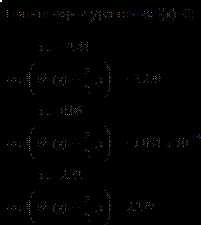
Варианты заданий:
Таблица 1
Контрольные вопросы:
- Изменять максимальные и минимальные пределы по оси x и по оси y.
- Изменять размер сетки по оси x и по оси y.
- Строить вспомогательные линии по оси x и по оси y.
- Изменять цвет и толщину кривой графика.
- Найти корни а) приближенные с помощью трассировки и б) точные.
Построение графиков в MathCad | Cl-Box
При решении задач в MathCad часто возникает необходимость построить график, будь то график функции или график по каким либо расчетным данным. В этой статье мы разберем как строятся графики в MathCad. В этой статье мы не будем рассматривать само решение задач, его Вы можете найти в других статьях, ссылка в конце статьи.
Построение графика функции в MathCad
1.1. Рассмотрим построение на примере функции sin, для этого введем в Маткад следующее (думаю как пользоваться инструментами ввода информации подробно рассматривать не надо, а если вдруг возникнут какие-либо трудности с вводом советую почитать статью Расчаты в MathCad ):
Не забываем что необходимо ставить не знак «равно» а именно знак «определения».
1.2. Теперь нам нужно создать сам график, для этого нажимаем на пункт меню Добавить, выбираем строку Графики, и в появившемся списке выбираем X—Y график
1.3. Теперь, в появившемся поле графика заполняем наименование осей (в нашем варианте названиями будут f(x) и х)
После ввоза названий полей кликаем в любой области вне поля графика
В итоге мы получаем готовый график функции синуса:
Построение графика в MathCad по данным
2.1. Для начала введем данные графика, для этого вводим определитель (у меня это w и r) и добавляем матрицу нужным размером (в моем случае 6х1, это 6 строк, 1 столбик) и вводим в нее свои данные для графика. Вот что получилось у меня:
2.2. Теперь повторяем действия указанные в пункте 1.2. этой статьи (т.е. добавляем график)
2.3. Как и в пункте 1.3. этой статьи заполняем название осей, только на этот раз у нас будут определители наших данных
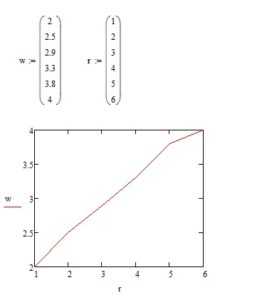
2.4. При необходимости совместить два графика на одном делаем следующее: добавляем еще один блок данных, ставим курсор после определителя w в графике и нажимаем поставить запятую (напоминаю, что запятая на русской раскладке и на английской раскладке это разные клавиши, и так как мы работаем в Маткаде используя английскую раскладку нам нужна запятая именно английской раскладки), после этого вводим определитель во вторую (появившеюся) строку на нашем графике.
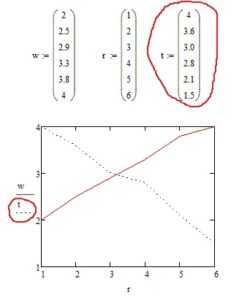
Теперь у нас получилось два пересекающихся графика (конечно же то как он будет выглядеть зависит от данных)
Форматирование графика в MathCad
Созданный график по умолчанию очень бледный и Вам наверное захочется сделать его немого поярче.
3.1. На графике нажимаем ПКМ (правой клавишей мыши) и в контекстном меню выбираем пункт Формат…
В открывшемся диалоговом окне переходим на вкладку Графики
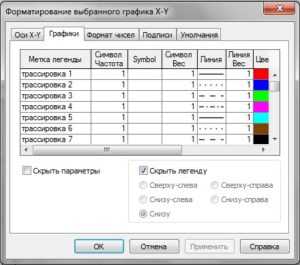
Тут мы видим табличку строка трассировка 1 соответствует первой кривой нашего графика, трассировка 2 соответственно второй. Столбик Линия соответствует типу линии на нашем графике (сплошная, прерывистая, точка-тире и т.п.). Столбик Линия Вес соответствует толщине нашей линии. И Цвет соответственно цвету. Я в своем примере изменю только толщину линии, и по второму графику тип линии с точек на пунктир для этого в двух верхних строках столбика Линия Вес поставлю цифру 2 и в столбике Линия поменяю тип линии, после чего нажму Применить
Вот что получилось:
Я думаю не надо объяснять как изменять размер графика, если это необходимо.
автор: Admin
Графики в «Маткаде» — построение и исследование
Программа MathCAD обеспечивает стабильное поддержание своих функций уже долгие годы. В этой вычислительной среде работают экономисты, ученые, студенты и другие специалисты, владеющие прикладной и аналитической математикой. Так как математический язык понятен не всем, и не каждый способен за быстрое время его изучить, программа становится сложной для восприятия начинающих пользователей. Нагруженный интерфейс и большое количество нюансов отталкивают людей от использования этого продукта, но на самом деле разобраться в любой рабочей среде возможно — достаточно иметь желание. В этой статье разберем такую важную тему, как построение графиков функций в «Маткаде». Это несложная процедура, которая очень часто помогает при расчетах.
Типы графиков
Помимо того что в MathCAD определены быстрые графики, которые вызываются с помощью горячих клавиш, существуют и другие графические приложения. Например, пользователь может в шапке программы найти раздел «Вставка», а в ней — подраздел «График», в котором можно просмотреть все доступные графики в «Маткаде»:
- График X-Y — показывает зависимость одной величины от другой. Самый распространенный тип, который позволяет быстро оценить и исследовать зависимости.
- Полярный график — использует полярные координаты. Суть графика — показать зависимость одной переменной от другой только в полярной координатной плоскости.
- График поверхности — создает поверхность в пространстве.
- Векторное поле, 3-D график разброса, столбчатая 3-D диаграмма используются для других специальных целей.
Построение графика функции
Невозможно научиться работать с вычислительной средой без примеров, поэтому будем разбираться в MatchCAD на шаблоне.
Допустим, задана функция f(x) = (e^x/(2x-1)^2)-10 в интервале [-10;10], которую необходимо построить и провести исследование. Прежде чем приступить к построению графика функции, необходимо данную функцию перевести в математический вид в самой программе.
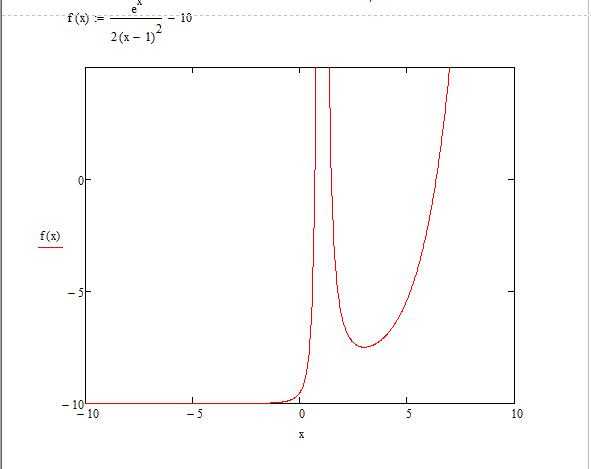
Построение графика по точкам в «Маткаде»
Иногда тяжело задать функцию или посчитать ее значение, поэтому для ее построения используют метод диапазонов. В техническом задании может быть дан только диапазон значений, по которому необходимо воспроизвести изображение.
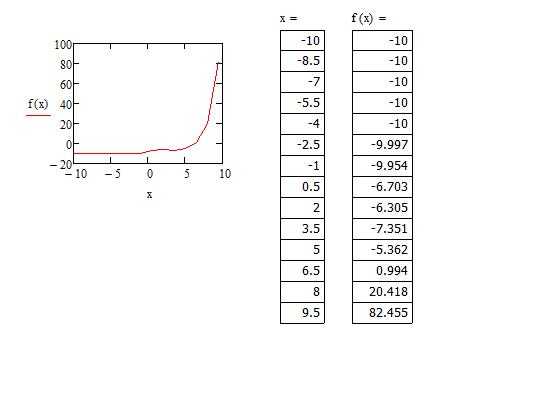
Заметим, что та часть графика, которая устремлялась вверх, исчезла, а на месте нее образовалась непрерывная функция. Все дело в том, что в первом построении функция претерпевала разрыв в некой точке. Второй график был построен по точкам, но, очевидно, что точка, которая не принадлежала графику, не отображена здесь — это одно из особенностей построения графиков по принципу точек.
Табуляция графика
Чтобы избавится от ситуации, где функция претерпевает разрыв, необходимо протабулировать график в «Маткаде» и его значения.
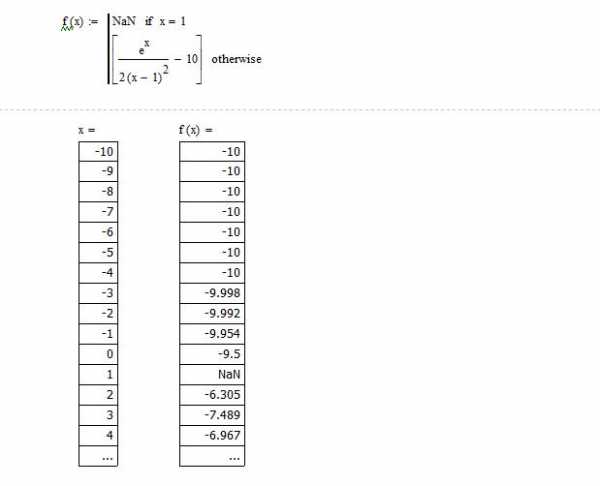
Минимум и максимум функции
Чтобы найти минимум и максимум функции на выбранном участке графика в «Маткаде», следует использовать вспомогательный блок Given. Применяя этот блок, необходимо задать интервал поиска и начальные значения.
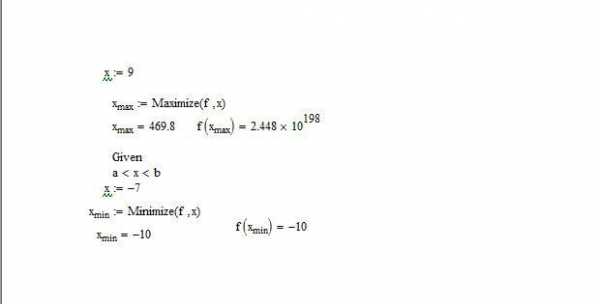
Лабораторная работа №3 Построение графиков функций в MathCad
Цель работы
Овладеть навыками построения графиков в MathCAD.
— умение применять различные способы построения двумерных графиков в Mathcad;
Порядок выполнения
Задание №1: Построить график функции заданный в виде:
б) функции y=f(x), где 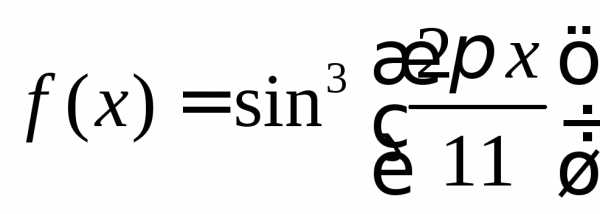 , на отрезке [
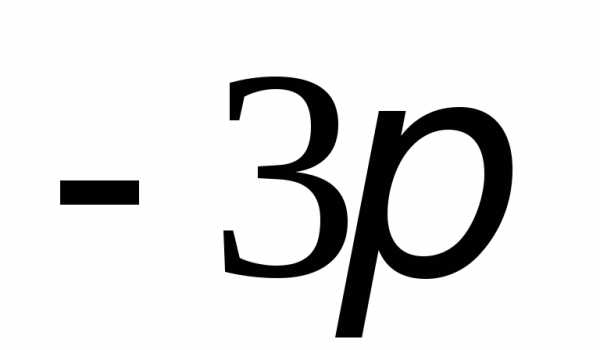 ;
;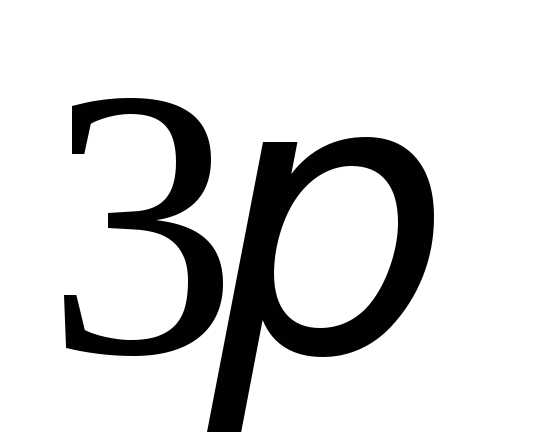 ]
]
а). 1. Сформировать векторы данных X и Y.
2. Выполнить команды: Добавить – Графики – X—Y график.( рис.10).
3. Ввести исходные данные т.е. в поле оси абсцисс ввести x, а в поле оси ординат y.
4. Нажать Enter (рис.10).
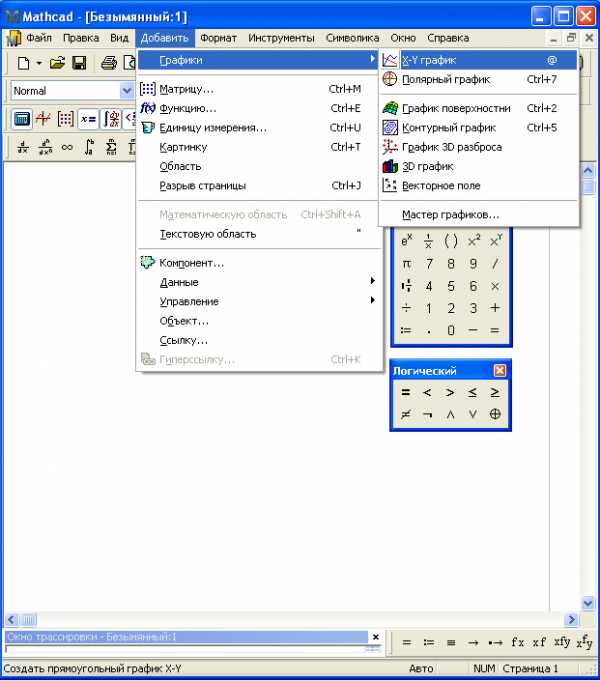
Рис 10. Операции над числами
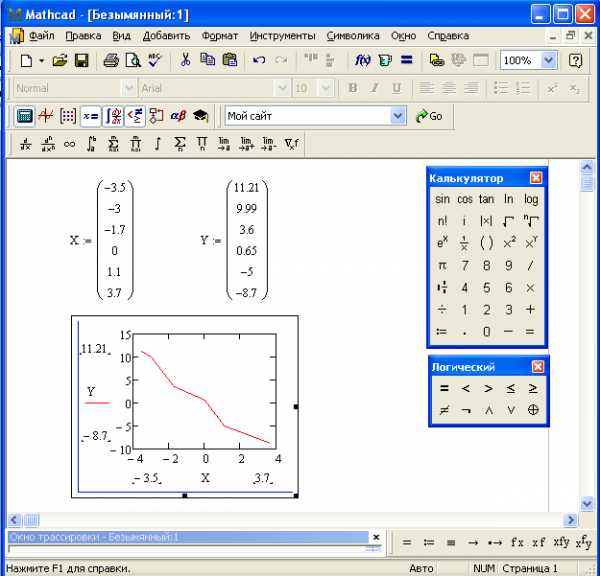
Рис 11. Построение графика
б). 1. Выбрать команды: Добавить – Графики – X—Y график..
2. на оси абсцисс указать интервал от 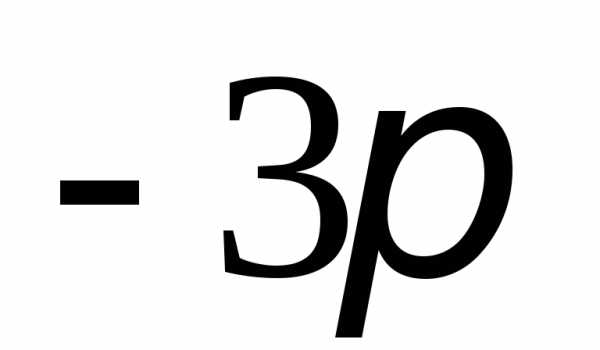 до
до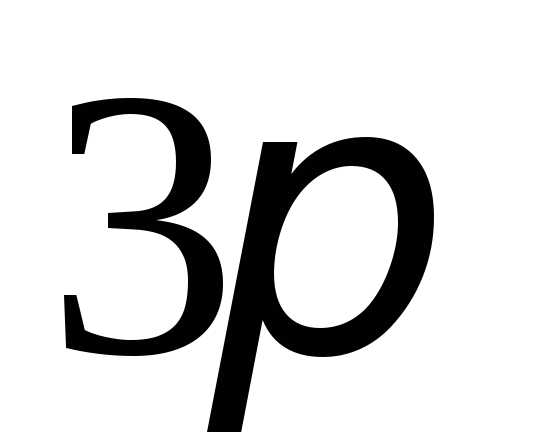 , на оси ординат задать функцию.

3. Для ввода , необходимо выбрать:Вид – панели инструментов – греческая.
4. Нажать Enter (рис.12).
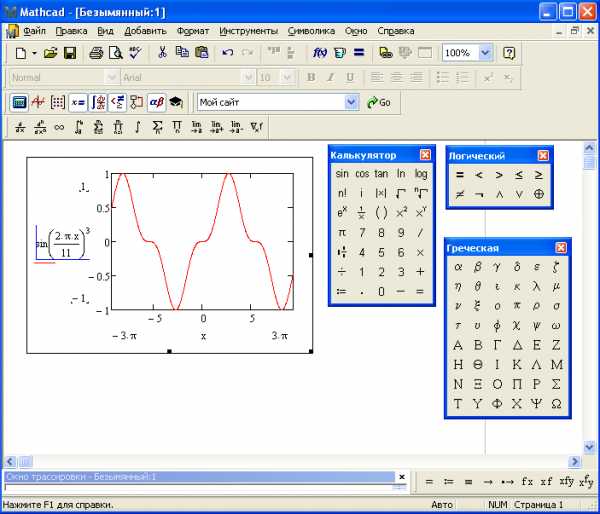
Рис 12. Построение графика
Построить графики функций, заданные в виде таблицы и аналитически:
y=f(x), где 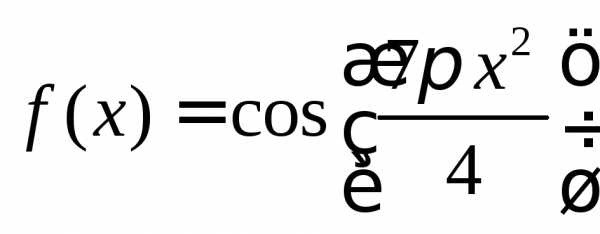 , на отрезке [
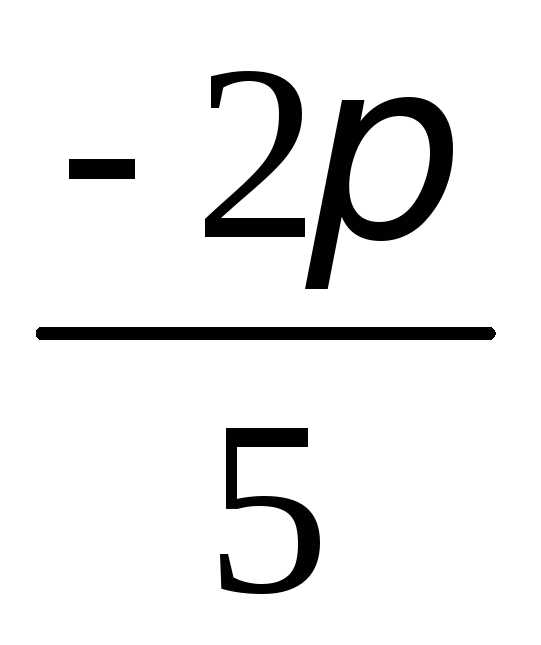 ;
;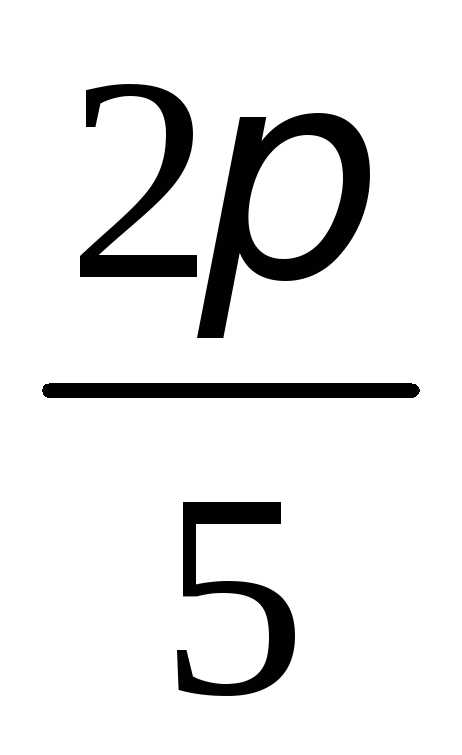 ]
]
y=f(x), где 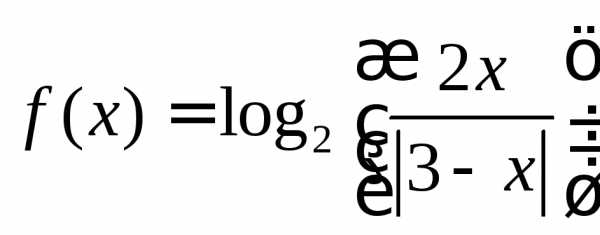 , на отрезке [
 ;
; ].
].
y=f(x), где 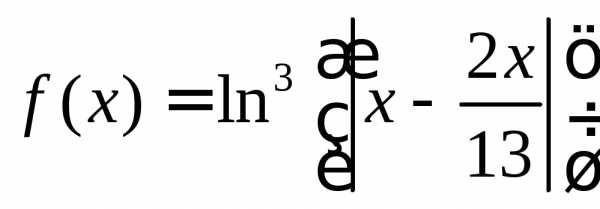 , на отрезке [
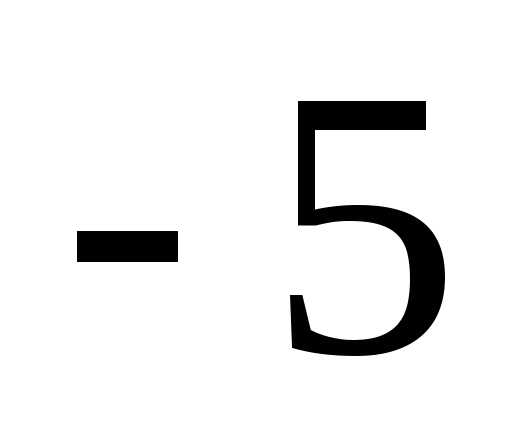 ;
; ].
].
Построить на одном графике следующие функции: 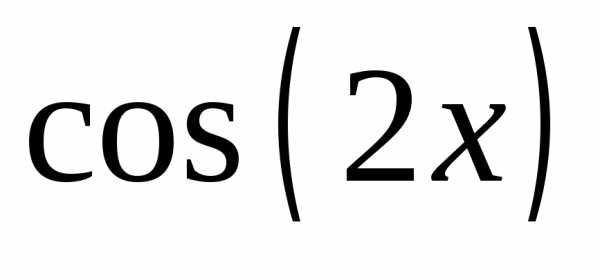 ,
,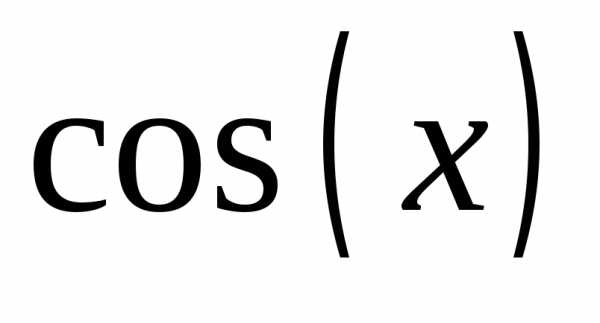 ,
,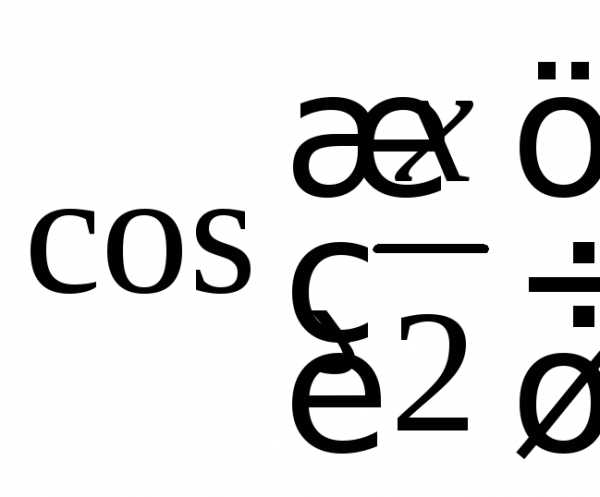 , (рис. 13). Функции перечислить через запятую.
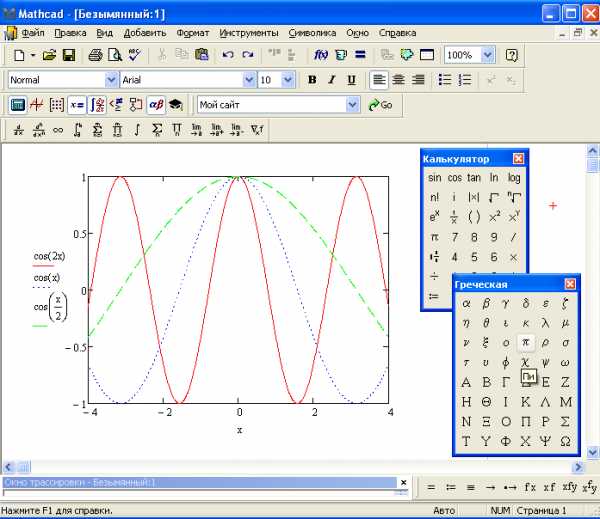
Рис 13. График тригонометрической функции
Задание №2: Построить график функции в полярной системе координат:
Полярная система координат состоит из полюса О и лучей, выходящих из точки О, один из которых, ОХ, называется полярной осью.
График строится аналогично графику в декартовой системе координат. Задается:  и
и , полярными координатами.
 — полярный радиус,
 — полярный угол.
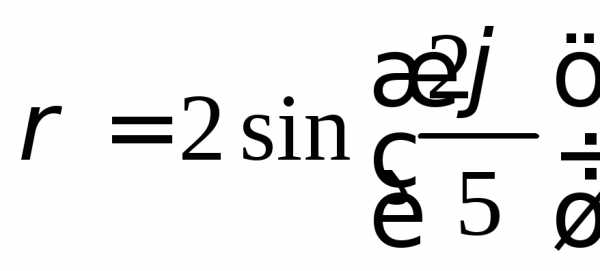
Пример: Построить график функции: (рис.14).
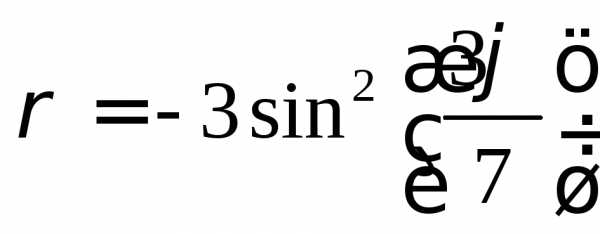
Построить график функции:
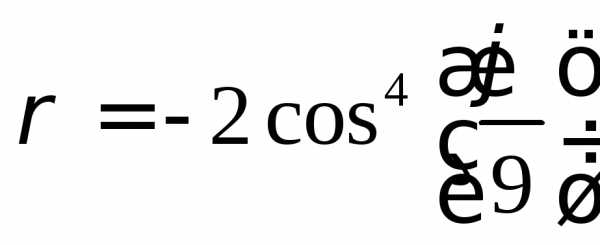
Построить график функции:
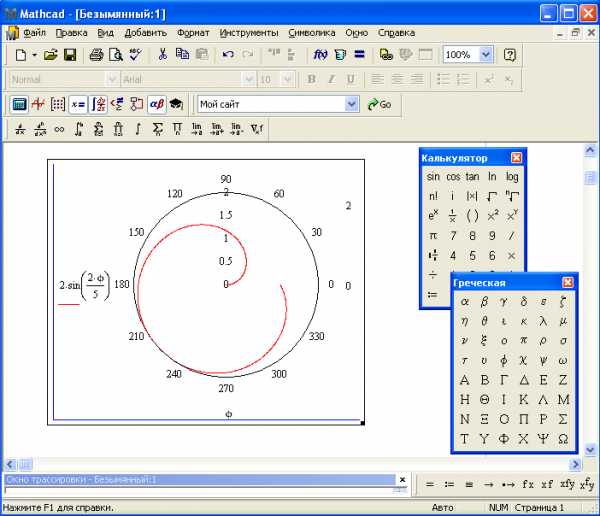
Рис 14. График функции
Задание №3: Построить график функции, заданной параметрически:
Задание функции при помощи равенств 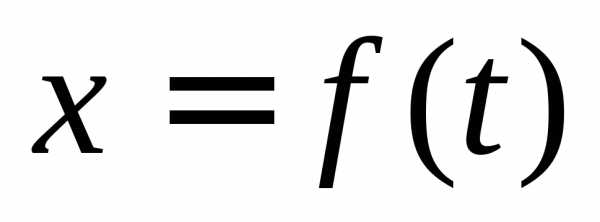 и
и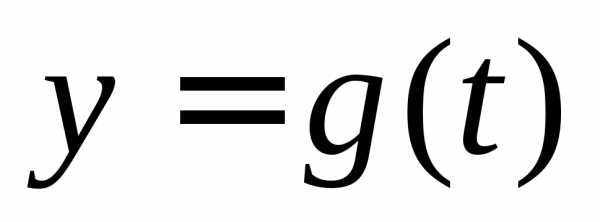 , когда
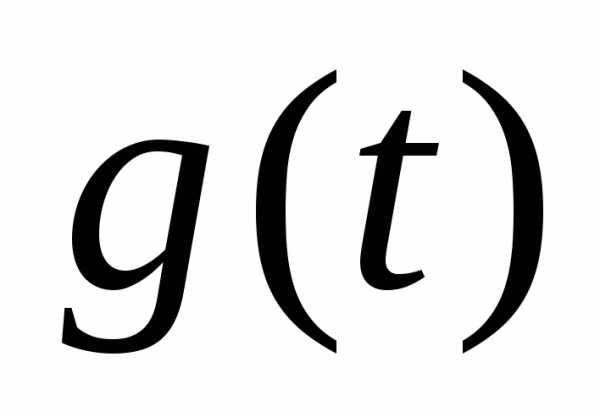 зависит от
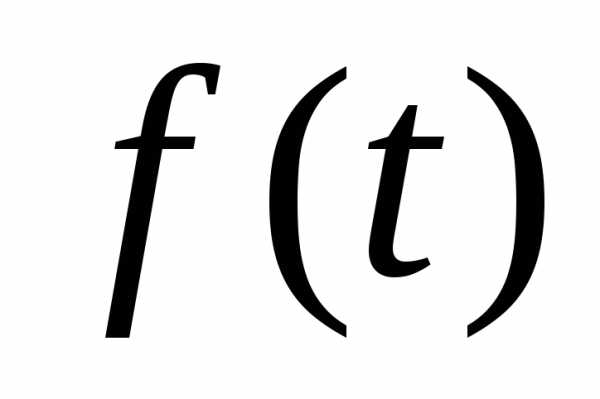 или наоборот, называют параметрическим, а
 — параметром.
Пример: полукубическая парабола: , параметрически представляется в виде: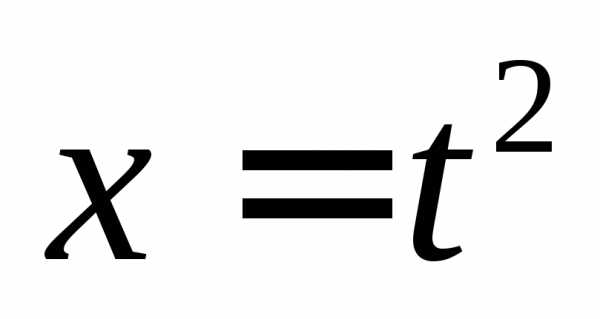 ,
,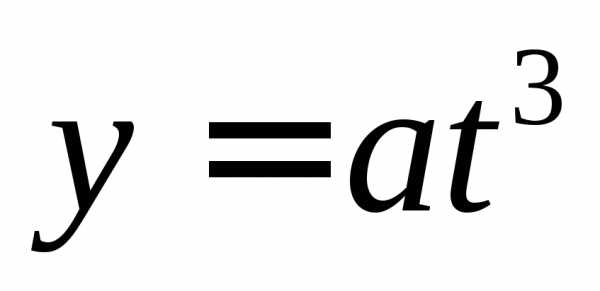 , при
, при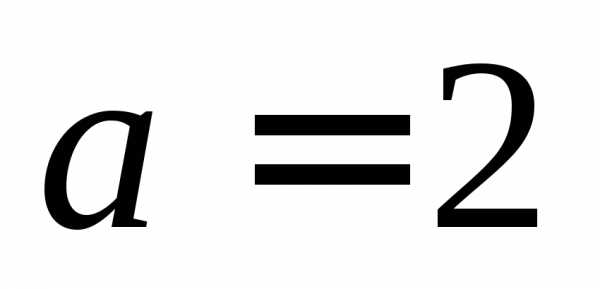 (рис.15).
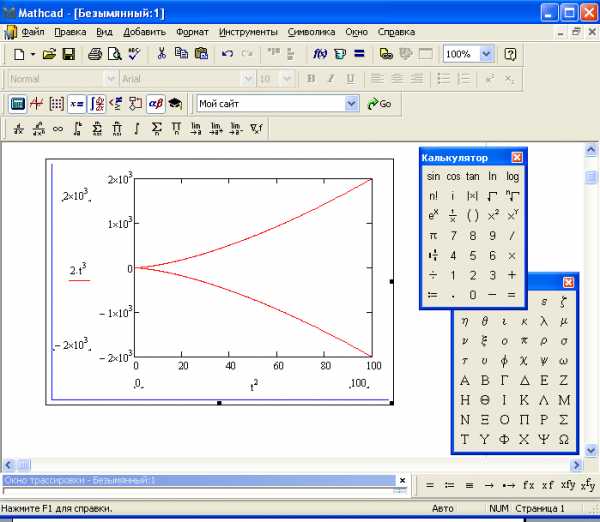
Рис 15. График функции, заданной параметрически
1. Изучить команды трассировки и увеличения построенных графиков.
2. Построить графики функций:
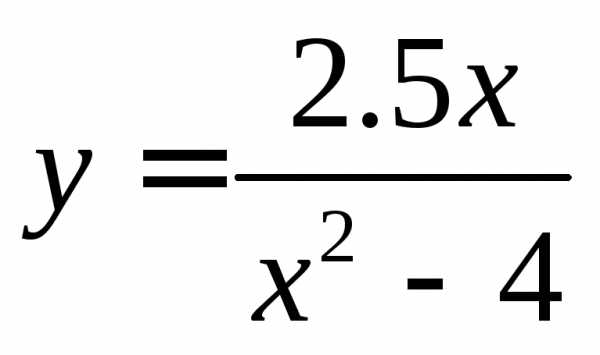
а).
б). 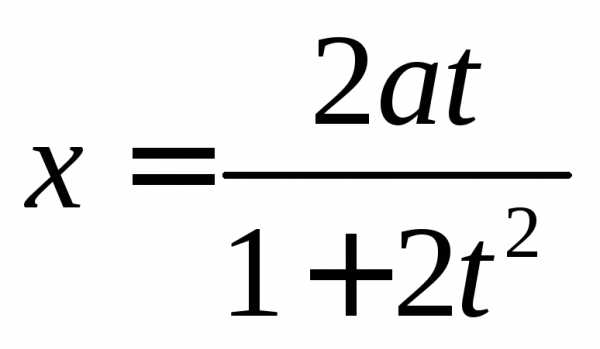 и
и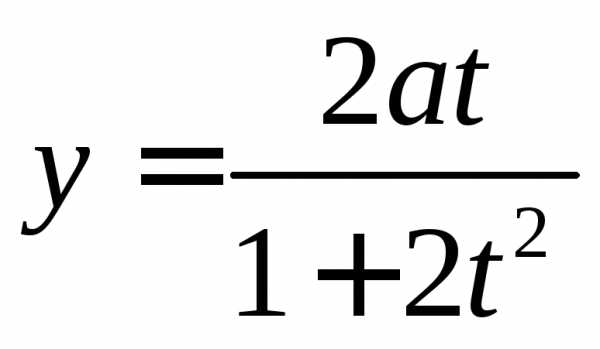 , еслии
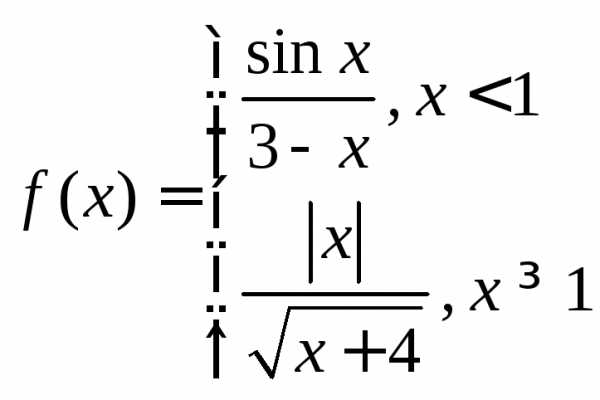
в).
Лабораторная работа №4 Построение трехмерных графиков функций в MathCad
Цель работы
Овладеть навыками построения графиков в MathCAD.
— умение применять различные способы построения трехмерных графиков в Mathcad;
Порядок выполнения
График поверхности (трехмерный) – это график, положение точки в котором определяется значениями трех координат. Прямоугольная система координат в пространстве состоит из начала координат и трех перпендикулярных прямых пространства, не лежащих в одной плоскости и пересекающихся в начале координат.
Функция в пространственной системе координат задается:
1. формулой, функция бывает как явной так и неявной.
2. таблицей с двойным входом, т.е. в верхней строке значения одного аргумента, в левом столбце значения другого, а на пересечении записывают соответствующее значение функции.
3. пространственным графиком, представляет собой поверхность в пространственной системе координат, проекция любой точки поверхности на плоскость служит изображением пары значений аргументов x,y, а аппликата данной точки изображает соответствующее значение функции.
Построить график функции, заданной в виде таблицы:
1. Для вставки таблицы необходимо выполнить следующие команды: Добавить – Данные – Таблицу.
2. Заполнить таблицу числовыми значениями.
3. Для построения графика необходимо выбрать: Добавить – Графики – График поверхности.( рис. 16).
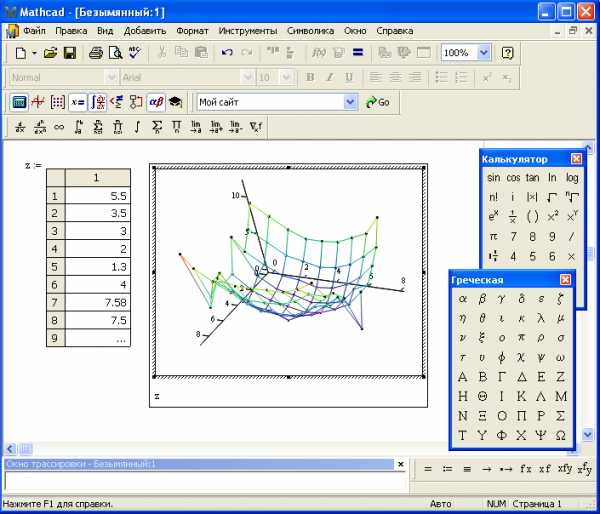
Рис 16. График поверхности
Можно форматировать получившийся график с помощью диалогового окна ( рис. 17) со следующими вкладками:
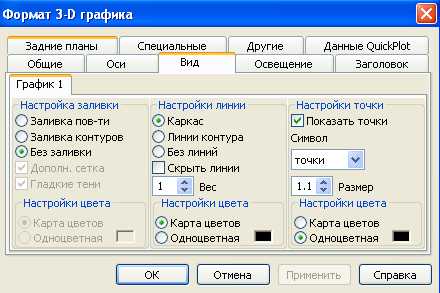
Рис 17. Форматирование графика
Вкладка «Вид» позволяет менять фон графика, заливку, линии. На вкладке «Общие» можно задать угол поворота, угол наклона и вращения, тип графика.
Построить график функции:
Сначала ввести функцию, затем выбрать Добавить – Графики – График поверхности.( рис. 18).
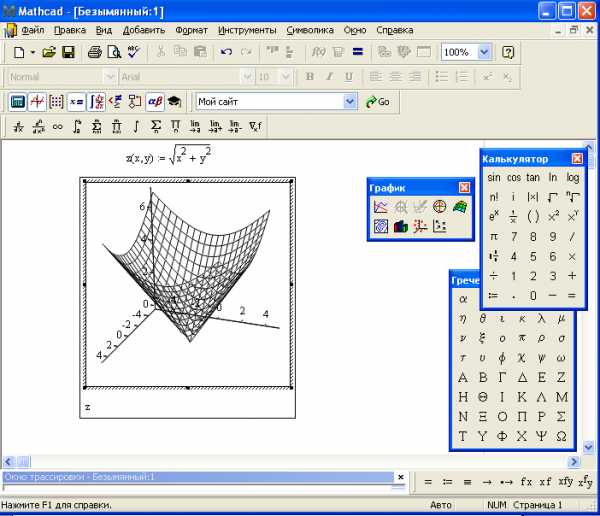
Рис 18. Форматирование графика
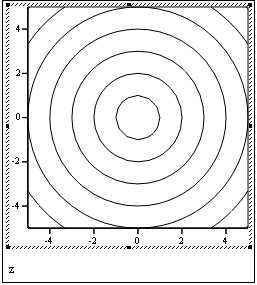
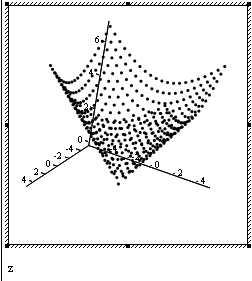
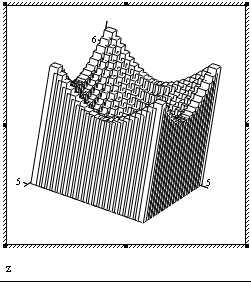
Контурный график Точечные данные График полосы
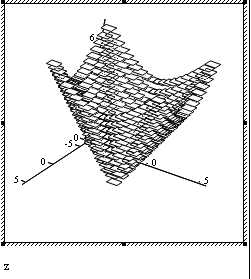
1. Построить график функции
2. Построить график функции
3. Построить график функции:
4. Построить график функции:
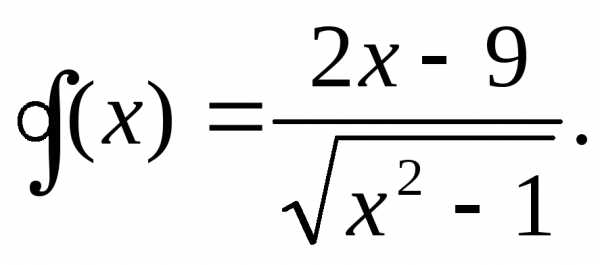
5. Изобразить график:
6. Построить график двух функций в одной области:
7. Изобразить линии, заданные неявно:
8. Построить фигуру, заданную линией:
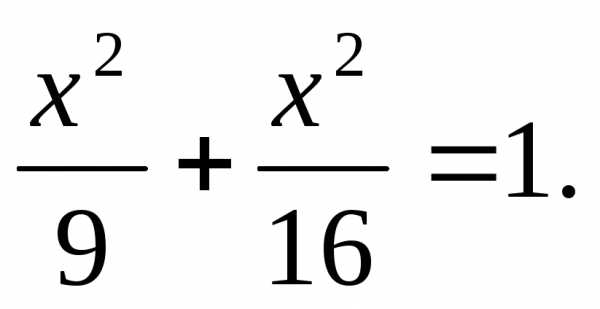
9. Построить на плоскости кривую, заданную в параметрическом виде:
10. Изобразить кривые, заданные в полярных координатах:
Построение графиков в Маткаде?
Mathcad является универсальным инструментом у тех людей, которые плотно связали свою жизнь с вычислениями. «Маткад» способен производить сложные математические расчеты и мгновенно выдавать ответ на экране. Студенты или те, кто в первый раз столкнулся с этой программой, задают множество вопросов, на которые не могут дать ответ самостоятельно. Один из них, затрудняющий дальнейшее обучение: как построить график в «Маткаде»? На самом деле, это не так сложно, как может показаться. Постараемся разобраться также в том, как в «Маткаде» построить график функции, как строить несколько функций, узнаем о некоторых элементах отображение графика на экране.
Быстрый график в Mathcad
Возьмем одну функцию и будем проводить все ниже перечисленные операции с ней. Допустим, имеем следующее техническое задание: построить график функции f(x) = (e^x/(2x-1)^2)-10 на интервале [-10;10], исследовать поведение функции.
Итак, перед тем как построить график в «Маткаде», нужно переписать нашу функцию в математическую среду. После этого просто прикинем возможный график без масштабирования и всего прочего.
- Для этого необходимо нажать сочетание клавиш Shift+2. Появится окно, в котором будет построен график нашей функции, но предварительно следует ввести все необходимые данные.
- Напротив вертикальной линии находятся 3 черных квадратика: верхний и нижний определяют интервал построения, а средний задает функцию, по которой будет построен график. Зададим функцию f(x) в среднем квадрате, а верхний и нижний оставим без изменения (они отрегулируются автоматически).
- Под горизонтальной чертой также три черных квадратика: крайние отвечают за интервал аргумента, а средний — за переменную. Введем в крайние поля наше значение интеграла от -10 до 10, а в средний — значение «x».
Построение дополнительных графиков
Чтобы понять, как построить несколько графиков в «Маткаде», добавим к нашему техническому заданию небольшое дополнение: построить график производной от заданной функции. Единственное, что нам нужно — в поле графика добавить производную по переменной «x».
- Открываем наш график и там, где писали функцию, необходимо поставить «,» (запятую). Следом отобразится новая строка снизу, где нам нужно вписать производную: df(x)/dx.
- Отобразился график производной, но для наглядности стоит поменять цвет линии и ее форму. Для этого дважды кликаем по графику — открывается окно с настройками.
- Нам необходим раздел «Трассировка», где в таблице будут перечисляться кривые.
- Выбираем вторую кривую и меняем форму линии на пунктир.
График, построенный по набору значений
Перед тем как построить график в «Маткаде» по точкам, необходимо создать диапазон значений. Сразу отметим, что график, построенный по точкам, иногда бывает неточным, так как может найтись такая точка, которая не попадет в диапазон значений, но в оригинальном графике в ней происходит разрыв. В этом примере специально будет показан этот случай.
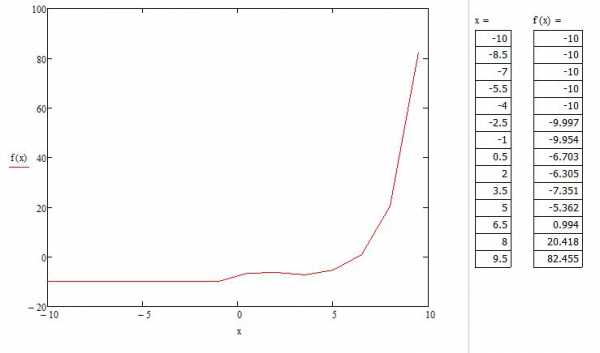
Нам необходимо задать диапазон значений. Для этого присвоим значения переменной (x:=-10,-8.5.. 10). Когда пользователь будет задавать диапазон, ему следует знать, что двоеточие ставится через символ «;». Теперь для визуального восприятия отобразим все значения «х» и «f(x)» в программе. Для этого необходимо ввести «х=» и, соответственно, «f(x)=». Теперь заново построим график функции, только в этот раз по точкам.
- С помощью горячих клавиш Shift+2 вновь вызываем окно с построением графика.
- Зададим функцию f(x), интервал по оси ординат от -20 до 100, интервал по оси абсцисс от -10 до 10, обозначаем переменную «х».
- Происходит автоматическое построение графика, который отличается в некоторых частях от графика функции, построенного аналитически.
Мы видим, что на графике, построенном по точкам, не отображается та точка, которая осуществляет разрыв на исходном графике. То есть можно сделать вывод о том, что построение по точкам может не учитывать значения функции, которые создают разрыв.
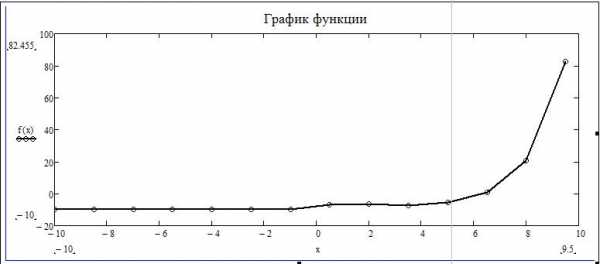
Настройка отображения графика
В этой статье мы уже затрагивали настройки графика. Окно с настройками вызывается двойным нажатием левой кнопкой мыши по графику. В окне форматирования графика есть пять разделов. «Оси X, Y» — содержит информацию про координатные оси, а также отображения вспомогательных элементов. Второй раздел «Трассировка» связан с кривыми линиями построения графика, здесь можно корректировать их толщину, цвет и другое. «Формат числа» отвечает за отображение и расчет единиц. В четвертом разделе можно добавлять подписи. Пятый раздел » По умолчанию» выводит все настройки в стандартную форму.
Как построить график в «Маткаде»? Советы и рекомендации
Mathcad является универсальным инструментом у тех людей, которые плотно связали свою жизнь с вычислениями. «Маткад» способен производить сложные математические расчеты и мгновенно выдавать ответ на экране. Студенты или те, кто в первый раз столкнулся с этой программой, задают множество вопросов, на которые не могут дать ответ самостоятельно. Один из них, затрудняющий дальнейшее обучение: как построить график в «Маткаде»? На самом деле, это не так сложно, как может показаться. Постараемся разобраться также в том, как в «Маткаде» построить график функции, как строить несколько функций, узнаем о некоторых элементах отображение графика на экране.
Быстрый график в Mathcad
Возьмем одну функцию и будем проводить все ниже перечисленные операции с ней. Допустим, имеем следующее техническое задание: построить график функции f(x) = (e^x/(2x-1)^2)-10 на интервале [-10;10], исследовать поведение функции.
Итак, перед тем как построить график в «Маткаде», нужно переписать нашу функцию в математическую среду. После этого просто прикинем возможный график без масштабирования и всего прочего.
- Для этого необходимо нажать сочетание клавиш Shift+2. Появится окно, в котором будет построен график нашей функции, но предварительно следует ввести все необходимые данные.
- Напротив вертикальной линии находятся 3 черных квадратика: верхний и нижний определяют интервал построения, а средний задает функцию, по которой будет построен график. Зададим функцию f(x) в среднем квадрате, а верхний и нижний оставим без изменения (они отрегулируются автоматически).
- Под горизонтальной чертой также три черных квадратика: крайние отвечают за интервал аргумента, а средний — за переменную. Введем в крайние поля наше значение интеграла от -10 до 10, а в средний — значение «x».
Построение дополнительных графиков
Чтобы понять, как построить несколько графиков в «Маткаде», добавим к нашему техническому заданию небольшое дополнение: построить график производной от заданной функции. Единственное, что нам нужно — в поле графика добавить производную по переменной «x».
- Открываем наш график и там, где писали функцию, необходимо поставить «,» (запятую). Следом отобразится новая строка снизу, где нам нужно вписать производную: df(x)/dx.
- Отобразился график производной, но для наглядности стоит поменять цвет линии и ее форму. Для этого дважды кликаем по графику — открывается окно с настройками.
- Нам необходим раздел «Трассировка», где в таблице будут перечисляться кривые.
- Выбираем вторую кривую и меняем форму линии на пунктир.
График, построенный по набору значений
Перед тем как построить график в «Маткаде» по точкам, необходимо создать диапазон значений. Сразу отметим, что график, построенный по точкам, иногда бывает неточным, так как может найтись такая точка, которая не попадет в диапазон значений, но в оригинальном графике в ней происходит разрыв. В этом примере специально будет показан этот случай.
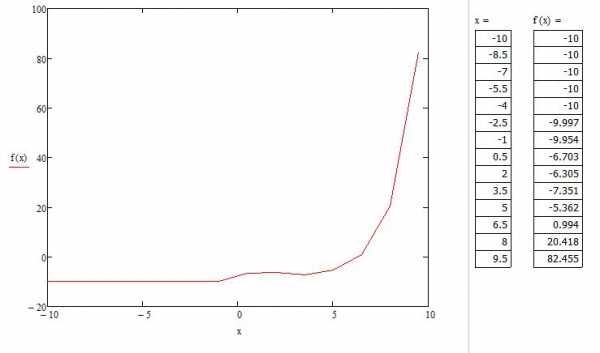
Нам необходимо задать диапазон значений. Для этого присвоим значения переменной (x:=-10,-8.5.. 10). Когда пользователь будет задавать диапазон, ему следует знать, что двоеточие ставится через символ «;». Теперь для визуального восприятия отобразим все значения «х» и «f(x)» в программе. Для этого необходимо ввести «х=» и, соответственно, «f(x)=». Теперь заново построим график функции, только в этот раз по точкам.
- С помощью горячих клавиш Shift+2 вновь вызываем окно с построением графика.
- Зададим функцию f(x), интервал по оси ординат от -20 до 100, интервал по оси абсцисс от -10 до 10, обозначаем переменную «х».
- Происходит автоматическое построение графика, который отличается в некоторых частях от графика функции, построенного аналитически.
Мы видим, что на графике, построенном по точкам, не отображается та точка, которая осуществляет разрыв на исходном графике. То есть можно сделать вывод о том, что построение по точкам может не учитывать значения функции, которые создают разрыв.
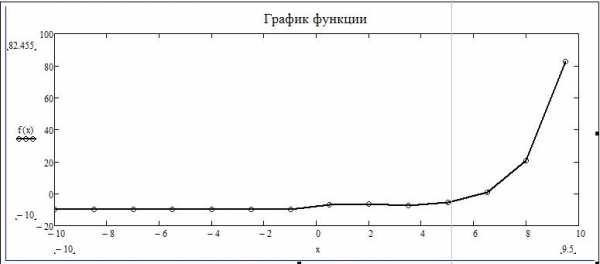
Настройка отображения графика
В этой статье мы уже затрагивали настройки графика. Окно с настройками вызывается двойным нажатием левой кнопкой мыши по графику. В окне форматирования графика есть пять разделов. «Оси X, Y» — содержит информацию про координатные оси, а также отображения вспомогательных элементов. Второй раздел «Трассировка» связан с кривыми линиями построения графика, здесь можно корректировать их толщину, цвет и другое. «Формат числа» отвечает за отображение и расчет единиц. В четвертом разделе можно добавлять подписи. Пятый раздел » По умолчанию» выводит все настройки в стандартную форму.
Построение графиков в Mathcad
Типы и характеристика графиков, формируемых в среде MathCAD: в декартовой и в полярной системе координат, с масштабной сеткой и без нее. Вызов функции plot с многочисленными парами х-у. Построение двухмерных и трехмерных графиков, нескольких в области.
| Рубрика | Программирование, компьютеры и кибернетика |
| Вид | реферат |
| Язык | русский |
| Дата добавления | 22.12.2011 |
| Размер файла | 916,1 K |
Отправить свою хорошую работу в базу знаний просто. Используйте форму, расположенную ниже
Студенты, аспиранты, молодые ученые, использующие базу знаний в своей учебе и работе, будут вам очень благодарны.
Размещено на http://www.allbest.ru/
Размещено на http://www.allbest.ru/
Построение графиков
В обеих средах графики выводятся отдельно от текстов в отдельных окнах. На одном графике можно представить множество кривых, отличающихся цветом (при цветном дисплее) и отличительными символами (кружками, крестиками, прямоугольниками и т.д.). Графики можно выводить в одно или в несколько окон. Также графики могут располагаться вместе с текстом, формулами и результатами вычислений (числами, векторами и матрицами, таблицами и т.д.). В этом случае степень визуализации оказывается особенно высокой.
Среда MathCAD позволяет строить самые разнообразные графики: в декартовой и в полярной системе координат, с масштабной сеткой и без неё, с линейным и логарифмическим масштабом, с отметкой линий прямоугольниками, крестами, ромбами и т.д. Чтобы построить двумерный график в координатных осях Х-У, надо дать команду: Insert> Graph > X-Y Plot (Вставка > График > Декартовы координаты). В области размещения графика находятся заполнители для указания отображаемых выражений и диапазона изменения величин. Если параметры logs — нули, график строится с линейным масштабом, иначе- с логарифмическим (в этом случае параметры указывают число делений шкалы в пределах декады). Параметры subdivs задают число делений шкалы, а параметры size — размеры графика, выраженные в знакоместах. Во всех этих случаях первый параметр относится к оси Y графика, второй — к оси Х. Параметр type описывает указание о типе графика в виде малой или большой латинской буквы. Например, указание L задаёт сплошной график, d «строит» точки в узлах и т.д. Возможна комбинация таких указаний.
MATLAB имеет широкие возможности для графического изображения векторов и матриц, а также для создания комментариев и печати графики. Функция plot имеет различные формы, связанные с входными параметрами, например plot(y) создает кусочно-линейный график зависимости элементов у от их индексов. Если задать два вектора в качестве аргументов, plot (x, y) создаст график зависимости у от х.
Например, для построения графика значений функции sin от нуля до 2р, сделаем следующее
Вызов функции plot с многочисленными парами х-у создает многочисленные графики. MATLAB автоматически присваивает каждому графику свой цвет (исключая случаи, когда это делает пользователь), что позволяет различать заданные наборы данных. Например, следующие три строки отображают график близких функций, и каждой кривой соответствует свой цвет:
plot (t, у, t, y2, t, уЗ)
Возможно изменение цвета, стиля линий и маркеров, таких как знаки плюс или кружки, следующим образом
plot (x, у, ‘цвет_стиль_маркер’)
цвет_стиль_маркер это 1-, 2-, 3-х символьная строка (заключенная в одинарные кавычки), составленная из типов цвета, стиля линий и маркеров:
Символы, относящие к цвету: ‘с’, ‘т’, ‘у’, ‘r’, ‘g’, b’, ‘w’ и ‘k’. Они обозначают голубой, малиновый, желтый, красный, зеленый, синий, белый и черный цвета соответственно.
Символы, относящиеся к типу линий:
o для разрывной ‘ — ‘,
o для пунктирной ‘: ‘,
o для штрихпунктирной линий ‘ — ‘;
o для её отсутствия ‘ попе ‘.
Наиболее часто встречающиеся маркеры ‘+’, ‘о’, ‘*’и’х’.
Например, выражение: plot (x, y, ‘y:+’).Это выражение показывает, что график изображен желтой пунктирной линией и помещает маркеры ‘ + ‘ в каждую точку данных. Если вы определяете только тип маркера, но не определяете тип стиля линий, то MATLAB выведет только маркеры.
Медлительность является следствием работы системы MathCAD в графическом режиме, когда после малейшего изменения содержания экрана требует его полная перерисовка в отличии от системы MATLAB.
Двумерные графики
Чтобы построить двумерный график в координатных осях Х-У в среде MathCAD, надо дать команду: Insert> Graph > X-Y Plot (Вставка > График > Декартовы координаты). В области размещения графика находятся заполнители для указания отображаемых выражений и диапазона изменения величин. Заполнитель у середины оси координат предназначен для переменной или выражения, отображаемого по этой оси. Обычно используют диапазон или вектор значений. Граничные значения по осям выбираются автоматически в соответствии с диапазоном изменения величины, но их можно задать и вручную.
Функция subplot в среде MATLAB позволяет выводить множество графиков в одном окне или распечатывать их на одном листе бумаги. А функция subplot (m, n, p) — разбивает окно изображений на матрицу m на n подграфиков и выбирает n-ый подграфик текущим. Графики нумеруются вдоль первого в верхней строке, потом во второй и т.д. Например, для того, чтобы представить графические данные в четырех разных подобластях окна необходимо выполнить следующее:
[Ч, Х,Ж] = cylinder (4*cos(t));
subplot (2,2,2); mesh(Y)
subplot (2,2,3); mesh(Z)
subplot (2,2,4); mesh (X, Y, Z)
Трехмерные графики
В MathCAD так же можно построить и отформатировать график в полярных координатах. Для его построения надо дать команду Insert > Graph > Polar Plot (Вставка > График > Полярные координаты). Для построения простейшего трехмерного графика, необходимо задать матрицу значений. Отобразить эту матрицу можно в виде поверхности — Insert > Graph > Surface Plot (Вставка > График > Поверхность), столбчатой диаграммы — Insert > Graph > 3D Bar Plot (Вставка > График > Столбчатая диаграмма) или линий уровня — Insert > Graph > Contour Plot (Вставка > График > Линии уровня).
Для отображения векторного поля при помощи команды Insert > Graph > Vector Field Plot (Вставка > График > Поле векторов) значения матрицы должны быть комплексными. В этом случае в каждой точке графика отображается вектор с координатами, равными действительной и мнимой частям элемента матрицы. Во всех этих случаях после создания области графика необходимо указать вместо заполнителя имя матрицы, содержащей необходимые значения. Для построения параметрического точечного графика командой Insert > Graph > 3D Scatter Plot (Вставка > График > Точки в пространстве) необходимо задать три вектора с одинаковым числом элементов, которые соответствуют х-, у- и z-координатам точек, отображаемых на графике. В области графика эти три вектора указываются внутри скобок через запятую.
Аналогичным образом можно построить поверхность, заданную параметрически. Для этого надо задать три матрицы, содержащие, соответственно, х-, у- и z-координаты точек поверхности. Теперь надо дать команду построения поверхности Insert > Graph >Surface Rot (Вставка > График > Поверхность) и указать в области графика эти три матрицы в скобках и через запятую. Таким образом можно построить практически любую криволинейную поверхность, в том числе с самопересечениями.
Особенно привлекательной выглядит возможность построения трехмерных поверхностей и фигур в MATLAB 4 рендеринг трехмерных фигур осуществлялся только при помощи фирменного механизма painters, а в MATLAB 5 был добавлен программный рендеринг при помощи Z-буфера, то в MATLAB б основным является индустриальный стандарт Open GL. Он может поддерживаться аппаратно графическими ускорителями. Система автоматически подбирает наиболее оптимальный механизм рендеринга. По сравнению с системой Mathcad построение трехмерных фигур средствами MATLAB происходит почти на порядок быстрее. Кроме того, при построении таких графиков используется достаточно совершенный алгоритм удаления невидимых линий, что наряду с большими размерами графиков и возможностью интерполяции по цвету делает построенные трехмерные поверхности и фигуры весьма эстетичными и наглядными. Фигуры могут быть прозрачными. Уже в ранних версиях была введена эффектная возможность быстрого вращения графиков в любом направлении.
Построение нескольких графиков на одной графической области
В одной графической области можно построить несколько графиков. Для этого надо у соответствующей оси перечислить несколько выражений через запятую. Разные кривые изображаются разным цветом, а для форматирования графика надо дважды щелкнуть на области графика. Для управления отображением построенных линий служит вкладка Traces (Линии) в открывшемся диалоговом окне. Текущий формат каждой линии приведен в списке, а под списком расположены элементы управления, позволяющие изменять формат. Поле Legend Label (Описание) задает описание линии, которое отображается только при сбросе флажка Hide Legend (Скрыть описание). Список Symbol (Символ) позволяет выбрать маркеры для отдельных точек, список Line (Тип линии) задает тип линии, список Color (Цвет) — цвет. Список Type (Тип) определяет способ связи отдельных точек, а список Width (Толщина) — толщину линии. Точно так же можно построить и отформатировать графики в полярных координатах и параметрический точечный график.
В MATLAB команда hold позволяет добавлять кривые на существующий график. Когда вы набираете: hold on.
MATLAB не стирает существующий график, а добавляет в него новые данные, изменяя оси, если это необходимо. Например, следующий элемент кода вначале создает контурные линии функции peaks, а затем накладывает псевдоцветной график той же функции:
contour (ч, у, z, 20,’k’)
pcolor (x, y, z) shading interp
Команда hold on является причиной того, что график pcolor комбинируется с графиком contour в одном окне.
Заключение
график mathcad двухмерный функция
Из данной работы видно, насколько просты и удобны в использовании системы Matlab и Mathcad. Для работы с ними необходимо иметь самые элементарные навыки работы на ПК. Эти пакеты могут использоваться во всех сферах вычислений начиная с самых простых, заканчивая самыми сложными. Сегодня они используется во множестве областей, среди которых обработка сигналов и изображений, проектирование систем управления, финансовые расчеты и медицинские исследования. Гибкий язык MATLAB и Mathcad дает возможность инженерам и ученым легко реализовывать свои идеи. Мощные численные методы и графические возможности позволяют проверять предположения и новые возникающие идеи.
При исследовании поставленных задач были выявлены положительные стороны MATLAB по средствам экономия времени при выполнении работы. Также качество получаемых результатов при работе на MATLAB выше, чем на Mathcad.
Языком реализации системы Mathcad является один из самых мощных языков высокого уровня — C++. Эти достоинства проявляются еще сильнее при более сложных вычислениях. Система MATLAB имеет входной язык, напоминающий Бейсик (с примесью Фортрана и Паскаля). Запись программ в системе традиционна и потому привычна для большинства пользователей компьютеров. К тому же система дает возможность редактировать программы с помощью любого привычного для пользователя текстового редактора. Имеет она и собственный редактор с отладчиком.
Список литературы
1. Симонович С.В. «Информатика базовый курс».
2. Дьяконов В. «Mathcad 2000».
3. Тарасевич, Ю.Ю. Математическое и компьютерное моделирование / Тарасевич, Ю.Ю. — М.: Едиториал УРСС, 2004. — 152 с.
4. Ануфриев, И.Е. MATLAB 7: Самоучитель / Ануфриев, И.Е. Смирнов, А.Б. Смирнова, Е.Н. — СПб.: БХВ-Петербург, 2005. — 1104 с.
5. Выгодский, М.Я. Справочник по высшей математике / Выгодский, М.Я. — М.: АСТ: Астрель, 2005. — 991 с.
6. Демидович, Б.П. Основы вычислительной математики / Демидович, Б.П. Марон, И.А. — М.: Наука, 1970. — 402 с.
Размещено на Allbest.ru
Подобные документы
Определение возможностей математического пакета и изучение методов вычисления выражений в Mathcad. Возможности построения графиков функций одной переменной. Просмотр и способы построения графика функции одного аргумента и участков двухмерных графиков.
контрольная работа [384,8 K], добавлен 06.03.2011
Простейший способ построения 2D-графика. Способы проектирования двух графиков в одной системе координат. Закрепление графического окна. Дополнительные параметры команды plot. Axis: управление масштабом. Оформление графиков. Построение 3D-поверхности.
презентация [962,5 K], добавлен 24.01.2014
Графики вещественнозначных функций вещественного переменного. Построение двумерных графиков. Пример построения графика синусоиды. Пример использования функции subplot. Оформление двумерных графиков в системе MatLab. Основные функции оформления графиков.
курсовая работа [826,3 K], добавлен 30.04.2019
Знакомство с текстовыми редакторами Windows. Настройка редактора Microsoft Word. Разработка документа MS Excel. Создание Web-страниц в среде MS Word. Построение фреймов. Управление параметрами шрифта. Построение графиков в математическом пакете MathCad.
методичка [4,4 M], добавлен 29.06.2013
Изучение возможностей системы Mathcad — пакета математических программ, используемого для различных вычислений и вычерчивания графиков. Интерфейс пользователя в системе, объекты входного языка, текстовый редактор, графический процессор, вычислитель.
курс лекций [2,5 M], добавлен 10.11.2010
Изучение структуры рабочего документа MathCad — программы, предназначенной для автоматизации математических расчетов. Работа с переменными, функциями и матрицами. Применение MathCad для построения графиков, решения уравнений и символьных вычислений.
презентация [639,2 K], добавлен 07.03.2013
Сущность универсальных математических пакетов MathCad, MathLab, Mathematica, Maple. Описание интерфейса программ, вычислительные способности, построение графиков. Языки программирования. Электронные книги — приложения к ним. Основные достоинства MathCad.
Построение графиков в программе Mathcad. Общие сведения об Mathcad
Создатели Mathcad сделали все возможное, чтобы пользователь, не обладающий специальными знаниями в программировании, мог в полной мере приобщиться к достижениям современной вычислительной науки и компьютерных технологий. Для эффективной работы с редактором Mathcad достаточно базовых навыков пользователя. С другой стороны, профессиональные программисты могут извлечь из Mathcad намного больше, создавая различные программные решения, существенно расширяющие возможности, непосредственно заложенные в Mathcad.
Создание графика
1. На панели инструментов Graph (График) поместите курсор ввода в то место документа, куда требуется вставить график.
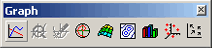
2. Если на экране нет панели Graph (График), вызовите ее нажатием кнопки с изображением графиков на панели Math (Математика).
3. Нажмите на панели Graph (График) кнопку X-Y Plot для создания декартового графика (рис. 1.22) или другую кнопку для иного желаемого типа графика.
4. В результате в обозначенном месте документа появится пустая область графика с одним или несколькими местозаполнителями (рис. 1, слева). Введите в местозаполнители имена переменных или функций, которые должны быть изображены на графике. В случае декартова графика это два местозаполнителя данных, откладываемых по осям Х и Y.
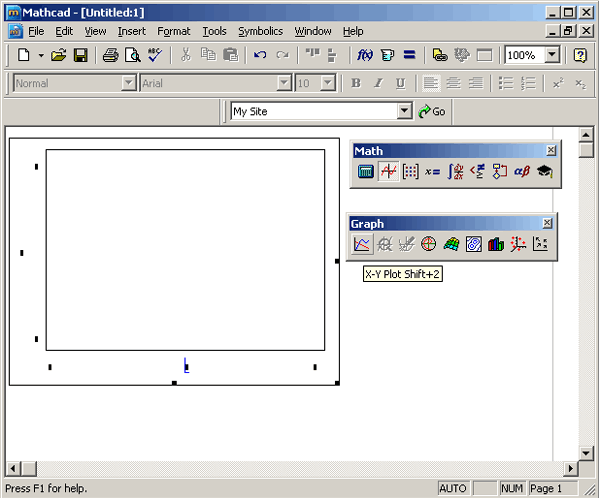
Рис. 1. Создание декартового графика при помощи панели Graph
Если имена данных введены правильно, нужный график появится на экране. Созданный график можно изменить, в том числе меняя сами данные, форматируя его внешний вид или добавляя дополнительные элементы оформления.
Цель лабораторной работы: ознакомиться с построением графиков в программе Mathcad. Построение графиков функции, векторов.
Ход работы.
Построение X-Y графика функции
Быстрое построение графика, заключается во введении функции в один из местозаполнителей (например, у оси Y), а имени аргумента — в местозаполнитель у другой оси (рис. 1.2).
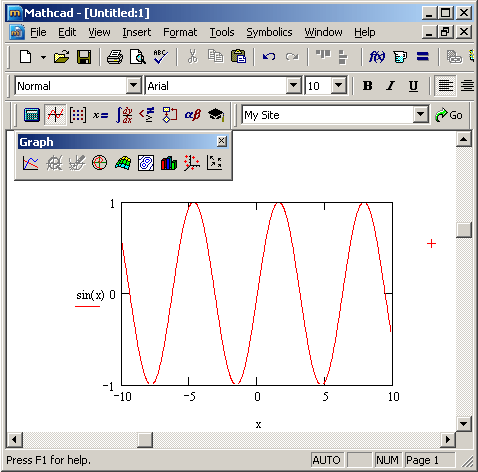
Рис. 1.2. Быстрое построение графика функции
В результате Mathcad сам создает график функции в пределах значений аргумента, по умолчанию принятых равными от -10 до 10. Разумеется, впоследствии можно поменять диапазон значений аргумента, и график автоматически подстроится под него.
Необходимо заметить, что если переменной аргумента функции было присвоено некоторое значение до построения в документе графика, то вместо быстрого построения графика будет нарисована зависимость функции с учетом этого значения.
Построение X-Y графика двух векторов
Самый простой и наглядный способ получить график — сформировать 2 вектора данных, которые будут отложены вдоль осей Х и Y. Последовательность построения графика двух векторов Х и Y показана на рис. 1.3.
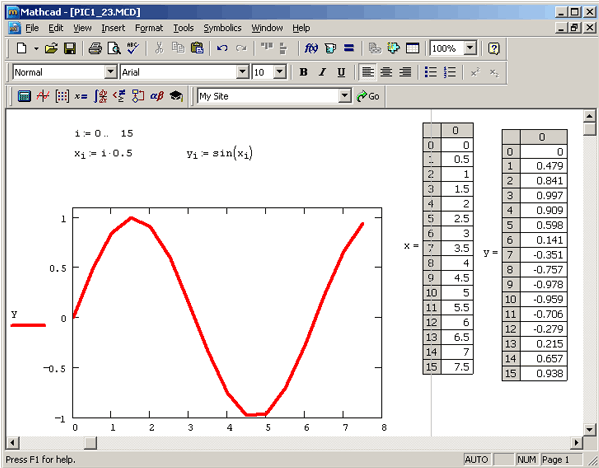
Рис. 1.3. X-Y график двух векторов
В этом случае в местозаполнители возле осей вводятся просто имена векторов. Также допускается откладывать по осям элементы векторов, т. е. вводить в местозаполнители возле осей имена xi и yi соответственно. В результате получается график, на котором отложены точки, соответствующие парам элементов векторов, соединенные отрезками прямых линий. Образованная ими ломаная называется рядом данных, или кривой (trace).
Построение нескольких графиков
На одном графике может быть отложено до 16 различных зависимостей. Чтобы построить на графике еще одну кривую, необходимо выполнить следующие действия:
1. Поместите линии ввода таким образом, чтобы они целиком захватывали выражение, стоящее в надписи координатной оси Y (рис. 2.1).
2. Нажмите клавишу .
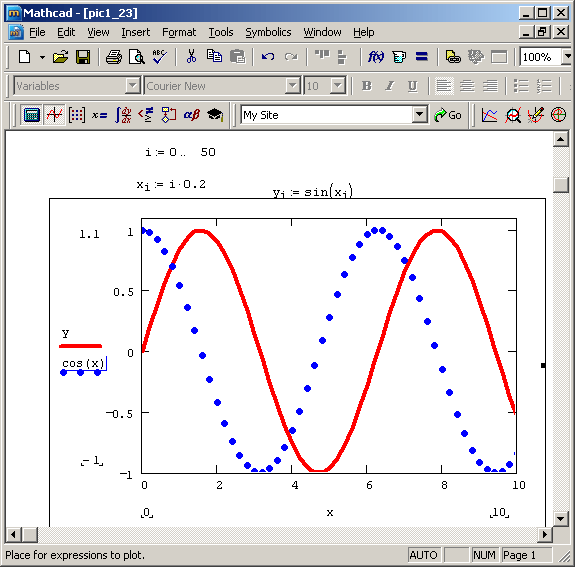
Рис. 2.1. Построение нескольких зависимостей на одном графике
3. В результате появится местозаполнитель, в который нужно ввести выражение для второй кривой.
4. Щелкните в любом месте вне этого выражения. После этого вторая кривая будет отображена на графике (рис. 2.1)
Описанным способом будет создано несколько зависимостей, относящихся к одному аргументу. Чтобы на одном графике отложить функции разного аргумента, нужно ввести имена этих аргументов через запятую возле оси Х (рис. 2.1).
Похожие публикации:
- Как настроить wechat
- Как объединить графики в mathcad
- Как отключить наследуемый режим archicad
- Как открыть в archicad dwg
Как изменить масштаб графика в маткаде
Уважаемые пользователи МатКада, спасайте! Вроде бы элементарная проблема, но никак не могу найти решение. После задания функций, график выводится в каком-то произвольном масштабе, другой возможности изменить его, кроме как растянуть (сжать) вручную не могу найти. Крайне важно получить конкретный точный масштаб, например 1:1 или 2:1, не могу понять где его можно задать??
И попутно ещё вопрос. Можно ли как-нибудь побороть ограничение на количесвто отдельных кривых на 1-м графике? (максимум 16, а мне нужно получить 30)
Урок 8. 2D-графики функций в Mathcad
В этом уроке мы рассмотрим варианты графиков, доступных в PTC Mathcad Prime 3.0.
Типы графиков
Чтобы изменить тип графика, нажмите на него, затем выберите на вкладке Графики –> Кривые –> Изменить тип. Ниже представлены рисунки четырех типов графиков для функции:


В списке есть еще некоторые типы осей – некоторые из них мы будем использовать позднее.
Несколько графиков на одних осях
Чтобы добавить кривую на оси, поместите курсор после обозначения легенды оси Y графика и нажмите Графики –> Кривые –> Добавить кривую. Появится еще один местозаполнитель для оси Y:

Вы можете добавить больше графиков с помощью этой же команды.
С помощью вывода нескольких графиков на одни оси мы посмотрим различные настройки из меню Графики –> Стили. Для этой цели мы создадим оси с пятью различными прямыми линиями. Каждая линия содержит 11 точек:

Ниже этих выражений вставьте график XY, затем добавьте четыре легенды для оси Y. В местозаполнителе для оси Xвведите x[iи нажмите [Enter] – для всех пяти графиков будет использоваться одна легенда по оси X. В последний местозаполнитель для оси Y введите y[0,i и [Enter]:
Выше следует ввести y[1,i, еще выше — y[2,i и т.д. После завершения Вы увидите пять прямых линий. Свойства каждой из них можно изменить, выбрав легенды оси Y соответствующего графика и выбрав необходимые настройки на меню Графики –> Стили.
Ниже представлены получившиеся графики. Использовались различные настройки для толщины, цвета, стиля линий и символов:


Метки и их значения мы убрали с помощью меню Графики –> Оси.
Масштабирование
На графике с двумя кривыми диапазон для одной из них может быть не очень удачным для другой, например, для графиков квадрата и куба x.

Чтобы исправить это, разделите функцию куба на 5. Это называется масштабированием:

Маркеры
Чтобы узнать точные значения по графику, можно использовать маркеры из меню Графики –> Маркеры. Стиль линий маркеров можно изменять таким же способом, как и для обычных графиков:

Кривая «Столбцы»
Рассмотрим тип кривой «Столбцы». Для этого используем таблицу с данными – вкладка Матрицы/таблицы –> Вставить таблицу и в появившейся сетке выберите таблицу с 2 столбцами и 10 строками:

В местозаполнителях заголовка введите x и y. Числа заполните, как на рисунке:

Вставьте график XY. Улучшите вид графика, переместив легенды по осям и отформатировав значения меток. Чтобы поменять тип графика, выберите Графики –> Кривые –> Изменить тип –> Кривая «столбцы»:

Таблица данных в Mathcadцелесообразно использовать, если данных немного. Для большого числа данных лучше совместно использовать Mathcad и Excel – об этом мы поговорим в уроке 17.
Полярный график
Построим график спирали в полярных координатах:

Вставьте полярный график с помощью Графики –> Кривые –> Вставить график –> Полярный график. В местозаполнители введите данные, как на рисунке, и нажмите [Enter]:


Параметрический график
Этот график окружности построен с использованием параметра t:

Графики в логарифмическом масштабе
Логарифмический масштаб часто используется в различных областях науки и техники. Построение графиков в логарифмическом масштабе доступно в Mathcad.
Построим график функции y=x 2 , но с использованием параметра:

Чтобы сделать ось X логарифмической, выберите легенду оси X и нажмите Графики –> Оси –> Логарифмический масштаб. Проделайте то же самое для оси Y. В логарифмическом масштабе эта функция представляет собой прямую линию:
1.4.6. Форматирование графиков MathCAD 12 руководство
Возможности форматирования координатных осей графиков включают в себя управление их внешним видом/диапазоном, шкалой, нумерацией и отображением некоторых значений на осях при помощи маркеров.
Когда график создается впервые, Mathcad выбирает представленный диапазон для обеих координатных осей автоматически. Чтобы изменить этот диапазон:
1. Перейдите к редактированию графика, щелкнув в его пределах мышью.
2. График будет выделен, а вблизи каждой из осей появятся два поля с числами, обозначающими границы диапазона. Щелкните мышью в области одного из полей, чтобы редактировать соответствующую границу оси.
3. Пользуясь клавишами управления курсором и клавишами и , удалите содержимое поля.
4. Введите новое значение диапазона.
5. Щелкните за пределами поля, и график будет автоматически перерисован в новых пределах.
Чтобы вернуть автоматический выбор какого-либо диапазона, удалите число из соответствующего поля и щелкните вне его. Граница шкалы будет выбрана Mathcad, исходя из значений данных, представляемых на графике.
Изменение внешнего вида шкалы, нанесенной на координатную ось, производится с помощью диалогового окна Formatting Currently Selected X-Y Plot (Форматирование выбранного графика), в котором следует перейти на вкладку X-YAxes (Оси X-Y) (рис. 1.27). Вызвать диалог можно двойным щелчком мыши в области графика или выполнением команды Format / Graph / X-Y Plot (Формат / График / X-Y График) или выбором в контекстном меню команды Format (Формат).
С помощью флажков и переключателей легко поменять внешний вид каждой из осей. Перечислим доступные опции и поясним их действие:
- Log scale (Логарифмический масштаб) — график по данной оси будет нарисован в логарифмическом масштабе. Это полезно, если данные разнятся на несколько порядков;
В Mathcad 12 появилась новая возможность для построения графиков в логарифмическом масштабе (см. разд. «Графики в логарифмическом масштабе», ниже).
Рис. 1.27. Диалоговое окно Formatting Currently Selected X-Y Plot
- Grid lines (Линии сетки) — показать линии сетки (пример сетки на рис. 1.28);
Рис. 1.28. Линии сетки на декартовом и полярном графиках, вид осей — Crossed
- Numbered (Нумерация) — показать нумерацию шкалы. Если убрать этот флажок, то числа, размечающие шкалу, пропадут;
- Autoscale (Автоматический масштаб) — выбор диапазона оси производится автоматически процессором Mathcad;
- Show markers (Показать маркеры) — выделение значений на осях (см. разд. «Маркеры» далее в этой главе);
- AutoGrid (Автоматическая шкала) — разбиение шкалы производится автоматически процессором Mathcad. Если этот флажок снят, в поле ввода рядом с ним следует указать желаемое количество меток шкалы;
- Equal scales (Одинаковый масштаб) — оси х и у принудительно рисуются в одинаковом масштабе;
- Axes Style (Вид оси) — можно выбрать один из трех видов системы координат:
- Boxed (Прямоугольник) — как показано на рис. 1.25, 1.26;
- Crossed (Пересечение) — координатные оси в виде двух пересекающихся прямых (рис. 1.28);
- None (Нет) — координатные оси не показываются на графике.
Изменить описанные параметры можно и в диалоговом окне Axis Format (Формат оси), которое появляется, если щелкнуть дважды на самой оси.
В Mathcad 12 появилась дополнительная возможность добавления второй оси Y , обладающей собственной шкалой (рис. 1.29). Использование двух осей ординат очень удобно, когда на одном и том же графике представляются разнородные данные, не совпадающие по величине (например, данные различной размерности, либо различающиеся на несколько порядков, и т. п.).
Для того чтобы задать опцию рисования второй оси ординат:
1. Вызовите двойным щелчком диалоговое окно Formatting Currently Selected X-Y Plot (Форматирование выбранного графика) и откройте его вкладку X-Y Axes (Оси X-Y) (см. рис. 1.27).
2. Установите флажок проверки Enable secondary Y axis (Включить вторую ось Y).
3. Откройте вкладку Secondary Y axis (Вторая ось Y) и настройте в ней желаемые параметры второй оси, точно так же, как вы это делаете для первой оси.
5. В появившиеся местозаполнители возле второй оси ординат введите желаемые имена переменных или выражения, которые вы хотите отложить на данной оси.
6. При желании настройте остальные параметры второй оси Y (пределы, маркеры и т. п.).
Рис. 1.29. Декартов график с двумя осями ординат
Графики в логарифмическом масштабе
Как уже говорилось, для построения графиков в логарифмическом масштабе необходимо установить опцию Log scale (Логарифмический масштаб) в диалоге Formatting Currently Selected X-Y Plot (Форматирование выбранного графика). В целях облегчения труда пользователя по подготовке таких графиков в Mathcad 12 добавлены встроенные функции logspace и logpts .
Функция logspace позволяет создать вектор точек из отстоящих (в логарифмическом масштабе) друг от друга на равное расстояние, который будет использоваться в качестве аргумента. Например, рассмотрим функцию f (х) , которая на одном промежутке х меняется быстро, а на другом — медленно. Для того чтобы «красиво» и информативно построить график подобной функции, раньше приходилось создавать вектор х вручную, а теперь, благодаря функции logspace , этот процесс легко автоматизировать (рис. 1.30). Вторая функция, logpts , предназначена для генерации вектора, состоящего из нескольких серий точек, расположенных линейно-равномерно в пределах каждой из серий (рис. 1.31).
Рис. 1.30. Функция logspace выдает вектор равномерно-логарифмически расположенных точек
Приведем описание функций и их аргументов:
- logspace (min,max,N) — возвращает вектор из чисел, расположенных равномерно (в логарифмическом масштабе) на интервале (min,max):
- min, max — границы интервала;
- N — количество генерируемых точек;
Рис. 1.31. Функция logpts выдает вектор точек, расположенных равномерно по декадам
- logpts (min, dec,N) — возвращает вектор из чисел, расположенных линейно-равномерно в пределах каждой логарифмической декады, т. е. на интервалах 0.1-10, 10 -100 и т. д., начиная с 10 min :
- min — показатель начальной граница интервала;
- dec — количество серий (декад);
- N — количество генерируемых точек в пределах каждой серии (декады).
Чтобы отформатировать стиль построения кривых, представляющих ряды данных, следует перейти к вкладке Trace (Кривые) диалогового окна Formatting Currently Selected X-Y Plot (Форматирование выбранного графика) (рис. 1.32). На данной вкладке можно выбрать тип кривых (точки и/или линии), форму и размер маркеров точек, тип и толщину линий, а также задать цвет и легенду для каждой из кривых.
Рис. 1.32. Форматирование кривых на графике
Маркером на координатных осях отмечаются метки некоторых значений. Маркер представляет собой линию, перпендикулярную оси, снабженную числом или переменной. Чтобы создать маркер:
1. Дважды щелкните на графике.
2. На вкладке X-Y Axes (Оси X-Y) диалога Formatting Currently Selected X-Y Plot (Форматирование выбранного графика), (см. рис. 1.27) установите флажок Show markers (Показать маркеры).
3. Нажмите кнопку ОК .
4. В появившийся местозаполнитель введите число или имя переменной, значение которой вы хотите отобразить на оси маркером (рис. 1.33, слева).
5. Щелкните вне маркера.
Готовые маркеры показаны на рис. 1.33, справа. На каждой из осей допускается установить по два маркера. Если определен лишь один из них, то второй виден не будет.
Как изменить масштаб графика в маткаде
Название работы: Создание графиков в MathCAD
Предметная область: Информатика, кибернетика и программирование
Описание: Создание графиков в MathCAD В Mathcad встроено несколько различных типов графиков которые можно разбить на две большие группы. Двумерные графики: декартовый и полярный графики. Трехмерные графики: график трехмерной поверхности график линий уровня и т.д. Деление.
Дата добавления: 2013-03-19
Размер файла: 277.5 KB
Работу скачали: 66 чел.
Создание графиков в MathCAD
В Mathcad встроено несколько различных типов графиков, которые можно разбить на две большие группы.
- Двумерные графики: декартовый и полярный графики.
- Трехмерные графики: график трехмерной поверхности, график линий уровня и т.д.
Деление графиков на типы несколько условно, т. к., управляя установками многочисленных параметров, можно создавать комбинации типов графиков, а также новые типы (например, двумерная гистограмма распределения является разновидностью простого XY -графика).
Все графики создаются совершенно одинаково, с помощью панели инструментов Графики , различия обусловлены отображаемыми данными.
Графики в декартовых координатах


Чтобы построить график в декартовых координатах, нужно щелкнуть мышью на том свободном месте, где его нужно разместить и выбрать соответствующий пункт на панели инструментов Графики . Появится пустой график с полями ввода для выражений, отображаемых по осям графика. Ввести в местозаполнители имена переменных или функций, которые должны быть изображены на графике. В нижнем местозаполнителе указывается имя независимой переменной, в левом местозаполнителе – имя функции или сама функция.
Если имена данных введены правильно, нужный график появится на экране после щелчка на свободном месте листа. Созданный график можно изменить, в том числе меняя сами данные, форматируя его внешний вид или добавляя дополнительные элементы оформления.
Пример 1. Построение графика с помощью предварительного задания функции.

Пример 2. Построение графика с помощью непосредственного задания функции.

При начале ввода имени независимой переменной и имени функции (самой функции) в начале и в конце соответствующих осей появляются по два пустых местозаполнителя для задания максимальных и минимальных значений, откладываемых на осях. Если оставить их пустыми, программа автоматически заполнит их при создании графика. При этом для независимой переменной предел изменения берется от -10 до 10, а для функции – в соответствии с функциональной зависимостью (максимальное и минимальное значение функции для данного диапазона значений независимой переменной).
После щелчка вне области появится требуемый график. Под именем функции появляется образец линии, которой нарисован график.

Чтобы изменить диапазон, в котором построен график, надо перейти к редактированию графика, щелкнув в его пределах мышью.
График будет выделен, а вблизи каждой из осей появятся два поля с числами, обозначающими границы диапазона. Щелкнуть мышью в области одного из полей, чтобы редактировать соответствующую границу оси, и ввести новое значение диапазона. Щелкнуть за пределами поля, и график будет автоматически перерисован в новых пределах.
Чтобы вернуть автоматический выбор какого-либо диапазона, удалить число из соответствующего поля и щелкнуть вне его. Граница шкалы будет выбрана Mathcad , исходя из значений данных, представляемых на графике.
График обладает некоторыми свойствами, установленными по умолчанию. К ним относятся: деления по осям, отсутствие линий сетки и сплошная линия графика. Их можно изменить, форматируя график. Для этого дважды щелкнуть левой клавишей мыши в пределах графика. Появится диалоговое окно Formatting Currently Selected X-Y Plot ( Форматирование выбранного графика ), в котором следует перейти на вкладку Оси X-Y .

С помощью флажков и переключателей легко поменять внешний вид каждой из осей. Доступные в этом окне опции и их действие:
Логарифмическая шкала — график по данной оси будет нарисован в логариф-мическом масштабе. Это удобно, если данные разнятся на несколько порядков,
Линии сетки — показать линии сетки (при этом вокруг графика появляется прямоугольная рамка, выполненная опреде-ленным цветом);
Нумерование — показать нумерацию шкалы. Если убрать этот флажок, то числа, размечающие шкалу, пропадут;
Автоматический масштаб — выбор диапазона оси производится автоматически процессором Mathcad ;
Вывести метки — выделение определенных значений на осях (не более двух на каждой оси);
Автосетка — разбиение шкалы производится автоматически процессором Mathcad . Если этот флажок снят, в поле ввода рядом с ним следует указать желаемое количество меток шкалы;
Равный масштаб — оси X и Y принудительно рисуются в одинаковом масштабе;
Огр. область — график рисуется в прямоугольной рамке (как показано выше);
Пересечение — координатные оси в виде двух пересекающихся прямых;

Нет — координатные оси не показываются на графике.
Изменить описанные параметры можно и в диалоговом окне Вид осей , которое появляется, если щелкнуть дважды на самой оси.

С помощью вкладки След легко установить комбинацию параметров линии и точек для каждого из рядов данных, представленных на графике. Для этого требуется выделить в списке нужный ряд данных (его положение в списке соответствует положению метки зависимости у оси Y ) и изменить в списках в середине диалогового окна следующие параметры:
Символ — символ, которым обозначаются отдельные точки данных (по умолчанию график изображается обычной линией);
Линия — стиль линии ( сплошная , пунктир , штрих и штрихпунктир );
Цвет — цвет линии и точек данных;
Толщина — толщина линии и точек данных;
Тип — тип представления ряда данных ( линии , точки и т.д.).

Вид отформатированного графика
Можно начертить несколько кривых на одном и том же чертеже. График может содержать несколько выражений по оси ординат в зависимости от одного выражения по оси абсцисс или нескольких выражений по оси ординат, согласованных с соответствующими выражениями по оси абсцисс.

Чтобы представить графически несколько выражений по оси ординат относительно одного выражения по оси абсцисс, ввести первое выражение для оси ординат, сопровождаемое запятой. Под первым выражением появится пустое поле для ввода второго выражения. Поставив после второго выражения запятую, можно получить пустое поле для ввода следующего выражения и т.д.
Например, построим в одних осях графики функций и .
Задание. Построить в одних осях координат графики функций и .

Для построения графика параметрически заданной функции надо в местозаполнителях у горизонтальной и вертикальной оси указать соответственно и .
Задание. Построить график функции .
Графики в полярных координатах


Для создания полярного графика необходимо нажать кнопку на панели Графики и вставить в местозаполнители имена переменных и функций, которые будут нарисованы в полярной системе координат: угол (нижний местозаполнитель) и радиус-вектор (левый местозаполнитель). При начале ввода радиус-вектора справа появляются местозаполнители для указания, в каких пределах должен изменяться радиус-вектор. Если эти числа не задать, то на графике он будет изменяться от нуля до максимально возможного значения.
Форматирование полярных графиков практически идентично форматированию графиков в декартовой системе координат.
Радиус как функцию от угла можно задать непосредственно в графике или выше области графика.

Можно построить несколько графиков на одном и том же чертеже в полярных координатах. После первого выражения для радиуса поставить запятую. Ниже появится поле ввода для следующего выражения.
Задание. Построить график функции .


Чтобы создать график поверхности, требуется нажать кнопку на панели инструментов Графики . В результате появится пустая область графика с тремя осями (имеющими стандартную шкалу от -1 до 1) и единственным местозаполнителем в нижнем левом углу. В этот местозаполнитель следует ввести либо имя z функции z(x,y) двух переменных для быстрого построения трехмерного графика, либо имя матричной переменной z , которая задаст распределение данных z(x, y) на плоскости XY .
Чтобы построить поверхность нужно определить матрицу значений, которую необходимо отобразить графически. Программа будет использовать номер строки и столбца матрицы в качестве координат по осям X и Y . Элементы матрицы будут представлены на графике как высоты выше или ниже плоскости XY .
Ориентация графика: ось Х направлена вперед, ось Y – вправо, ось Z – вверх.

Пример построения графика поверхности путем непосредственного задания функции.
Форматирование трехмерных графиков
Форматирование трехмерных графиков выполняется с помощью диалогового окна 3-D Plot Format ( Форматирование 3-D графика ), которое вызывается двойным щелчком мыши в области графика.
В окне Форматирование 3-D графика доступно большое количество параметров, изменение которых способно очень сильно повлиять на внешний вид графика. Они сгруппированы по принципу действия на нескольких вкладках. Остановимся коротко на возможностях оформления трехмерных графиков, поясняя их, главным образом, примерами.
Самый простой способ ориентации системы координат с графиком в трехмерном пространстве — это перетаскивание ее указателем мыши при нажатой левой кнопке.
Другой способ изменения ориентации графика — с помощью полей Rotation ( Вращение ), Tilt ( Наклон ) и Twist ( Поворот ) на вкладке General ( Общие ), которые в совокупности определяют соответствующие углы (в градусах) и тем самым задают направление всех трех осей координат в пространстве.
С помощью группы переключателей Axes Style ( Стиль осей ) можно задать один из следующих стилей осей координат:
- Perimeter ( Периметр );
- Comer ( Углом );
- None ( Нет ).
Если установить флажок Show Box ( Показать куб ), то координатное пространство будет изображено в виде куба.
В поле Zoom ( Масштаб ) вкладки General ( Общие ) можно задать числовое значение масштаба.
Вкладка Axes ( Оси ) содержит три вложенных вкладки, в которых задаются параметры для каждой из трех координатных осей. В частности, можно вклю-чить или отключить показ линий сетки, нумерации и задать диапазон по каждой из осей (снять флажок у AutoScale и задать нужную величину). Смысл этих операций сходен с аналогичными операциями для двумерных графиков.
При помощи еще одной вкладки — Backplanes ( Плоскости заднего плана ) задается показ проекций координатной сетки на три скрытые плоскости трехмерного графика.
Стиль заливки и линий
Различный стиль задания заливки и линий задается с помощью вкладки Appearance ( Появление ) для контурного и поверхностного графиков. При выборе переключателя Fill Surface ( Заливка поверхности ) из группы Fill Options ( Опции заливки ) появляется доступ к опциям цвета (в группе Color Options). Если выбрать переключатель Solid Color ( Один цвет ), то получится однотонная заливка поверхности, показанная на рисунке. Если установить переключатель Colormap ( Цветовая схема ), то поверхность или контурный график будут залиты разными цветами и оттенками, причем выбрать цветовую схему можно на вкладке Advanced ( Дополнительно ).
Задание. Построить поверхность .
Операторы вычисления сумм и произведений
Оператор суммирования вычисляет сумму выражений по всем значениям индекса. Оператор произведения работает аналогично – вычисляет произведение выражений по всем значениям индекса.


Чтобы создать оператор суммирования в рабочем документе нужно на панели Матанализ выбрать команду Суммирование  или Суммирование по дискретному аргументу
  . В первом случае на экране появляется знак суммирования с четырьмя пустыми полями, во втором – с двумя.

Чтобы создать оператор произведения нужно выбрать команду Произведение  или Произведение по дискретному аргументу
  . В первом случае на экране появляется знак произведения с четырьмя пустыми полями, во втором – с двумя.

Рассмотрим оператор суммирования .
В нижнем поле слева от знака «=» ввести имя переменной. Эта переменная – индекс суммирования. Она определена только внутри оператора суммирования. Вне оператора может существовать другая переменная с тем же именем.
В поле справа от знака «=» ввести число или любое выражение, принимающее целое значение (определяется начало суммирования).
В поле над знаком суммы вводится целое число или любое выражение, принимающее целое значение (определяется конец суммирования).
В поле справа от знака суммирования вводится выражение, которое необходимо просуммировать.
После набора знака равенства появляется результат суммирования. При суммировании индекс суммирования меняется с шагом 1.

Чтобы вычислить кратную сумму, поместить второй оператор суммы в поле выражения первого оператора суммы.
Аналогично создается оператор произведения.


Суммирование всех элементов матрицы.
Обобщенный вид этих операторов позволяет использовать любой дискретный аргумент как индекс суммирования или произведения. Чтобы использовать эти операторы, сначала надо определить дискретный аргумент.

Задание. Вычислить сумму:
Вычисление численных значений производных

Оператор производной предназначен для нахождения численного значения производной функции в заданной точке.
Например, чтобы найти производную по x в точке x =2 надо сначала определить точку, в которой необходимо найти производную, затем набрать выражение, которое нужно дифференцировать и нажать знак равенства.

Хотя дифференцирование возвращает только одно число, можно определить одну функцию как производную другой функции. Например,  . Вычисление
  будет возвращать в численной форме производную
  в заданной точке.
Эта методика может быть использована для вычисления производной функции в последовательности точек.

Существует оператор для вычисления производной n -ного порядка.

Вычисление определенных интегралов

Оператор интегрирования предназначен для численного вычисления определенного интеграла функции по некоторому интервалу.
Например, определенный интеграл от 0 до вычисляется следующим образом.

Вызвать знак интеграла с пустыми полями для подынтегрального выражения, пределов интегрирования, пределов интегрирования и переменной интегрирования. После заполнения пустых полей нажать знак равенства или символьного равенства. В первом случае интегрирование будет проведено численным методом, во втором — в случае успеха, будет найдено точное значение интеграла с помощью символьного процессора Mathcad .
Похожие публикации:
- Где находятся стили в фотошопе
- Как в дискорде отключить отображение игр
- Как в фотошопе осветлить фон
- Как в фотошопе сделать ночь из дня