
Как отключить автоотключение экрана на андроид
Существует два решения проблемы автоматического размытия. Первый просто продлить период бездействия в настройках — вы можете настроить телефон таким образом, что даже в течение 30 минут, не выключать экран, если они этого не делают. Второй способ — установить приложение, которое обнаруживает, что телефон удерживается в ваших руках, и предотвращает затемнение экрана. Способ 1. Измените период времени, по истечении которого экран погаснет. Чтобы изменить длину периода времени, после которого телефон будет усыпан, перейдите в «Настройки». Затем перейдите к опции «Показать».
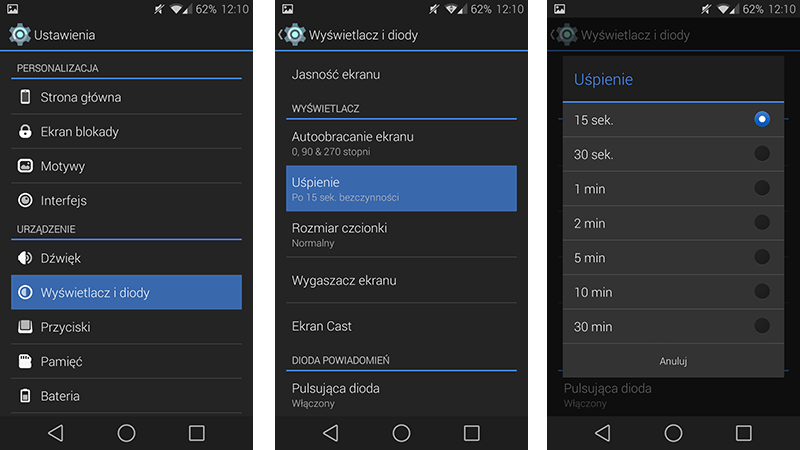
Список доступных опций включает настройки «Сон». Мы идем к ним. Мы выбираем период бездействия — настройка по умолчанию заставляет телефон переходить в режим сна через 15 секунд. Мы можем выбрать другое значение — несколько минут или даже полчаса. Мы выбираем правильное значение и оставляем настройки. Теперь телефон сможет работать намного дольше, не касаясь экрана время от времени. Способ 2: интеллектуальное затемнение с помощью приложения KinScreen KinScreen это легкое приложение, которое автоматически управляет состоянием сна вашего телефона. Приложение сохраняет экран, когда нам это нужно. Он отключается, только когда мы кладем телефон в карман или, например, кладем его обратно на стол.
Как это происходит? Очень просто — KinScreen работает на основе датчика движения и обнаруживает даже самые маленькие движения или вибрации телефона. Если вы держите смартфон в руках и читать, например. Некоторый текст в веб-браузере, приложение будет определять его на основе датчика движения и определяет, что телефон нам нужно. KinScreen будет держать экран включенным, пока наша рука будет обнаружима и даже малейшее движение.
Читайте также: Как установить бета-версию Android 7.0 на Galaxy S7 / S7 Edge
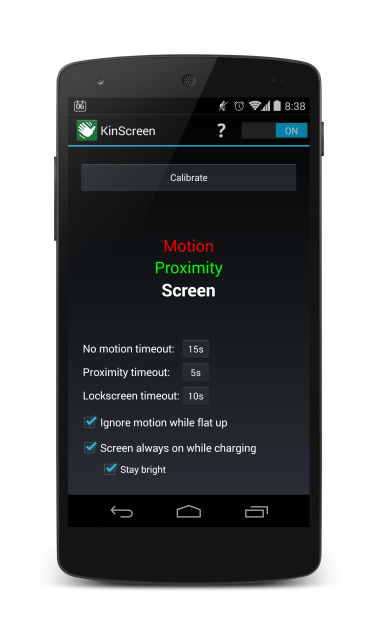
И как телефон засыпает? Здесь, в свою очередь, работает датчик приближения. Если датчик приближения закрыт (например, в результате установки телефона в карман или помещения его на стол), экран будет затемнен, и телефон перейдет в спящий режим. Простой, но очень полезный. Конфигурация приложения очень проста. При первом запуске нам нужно поместить телефон на ровную поверхность, а затем нажать кнопку калибровки. После его завершения будут отображены основные параметры программы. У нас есть выбор между количеством времени, которое устройство должно отключать при определенных условиях. «Нет тайм-аута движения» определяет время, в течение которого телефон перейдет в спящий режим, когда он лежит неподвижно. «Тайм-аут проксимити» позволяет указать время, в течение которого телефон выключится после покрытия датчика приближения. В свою очередь, «Тайм-аут блокировки» определяет время, в которое телефон должен быть убран на экране блокировки.
Что такое спящий режим на телефоне и как его отключить
Главная беда современных смартфонов — автономность. Если кнопочные устройства с аккумуляторами менее 1000 мАч могли работать несколько дней, то новые гаджеты с сенсорными экранами, оснащенные батарейками на 5000 мАч, держатся сутки. Производители всеми силами стараются сэкономить заряд аккумулятора, а потому внедряют различные опции вроде спящего режима. Эта функция улучшает автономность, но в то же время доставляет определенные неудобства при использовании смартфона. Попробуем разобраться, как она работает, и что делать, если Андроид уходит в спящий режим.
Спящий режим есть на всех телефонах, и порой он очень раздражает
Почему гаснет экран
Спящий режим или, как его еще называют, режим ожидания предназначен специально для экономии заряда. Больше всего энергии смартфона уходит на работу экрана, процессора и беспроводных интерфейсов. Поэтому, если оставить дисплей включенным, среднестатистический девайс продержится в лучшем случае 5-6 часов. Спящий режим на телефоне позволяет существенно продлить работу устройства вплоть до нескольких дней, для чего выполняется:
- отключение экрана;
- снижение частоты процессора;
- прекращение работы некоторых фоновых процессов;
- деактивация энергозатратных интерфейсов (например, GPS).
Чтобы включить спящий режим Андроид, необходимо нажать на кнопку питания. Следовательно, для возвращения на рабочий стол нужно еще раз нажать клавишу и при необходимости ввести пароль или приложить палец к сканеру. Если у вас сам по себе быстро гаснет экран телефона — значит, в настройках установлен тайм-аут для перехода в режим ожидания.
⚡ Подпишись на Androidinsider в Дзене, где мы публикуем эксклюзивные материалы
Когда телефон уходит в спящий режим, продолжают работать все базовые службы. В частности, вы все равно остаетесь на связи, так как на устройство в любой момент может поступить звонок или прийти сообщение. Этим режим ожидания отличается от обычного выключения.
Экран гаснет и блокируется сам по себе? Исправим
В то же время у некоторых людей телефон отключается в спящем режиме, что является серьезной проблемой, решение которой представлено в отдельном материале. В этом тексте мы не будем заострять на ней внимание, сосредоточившись лишь на способах, как отключить спящий режим на Андроиде.
❗ Поделись своим мнением или задай вопрос в нашем телеграм-чате
Как отключить спящий режим на телефоне
Чтобы экран телефона не гас, нужно либо выключить автоматический переход в спящий режим, либо увеличить тайм-аут. Сделать это можно по следующей инструкции:
- Откройте настройки устройства.
- Перейдите в раздел «Блокировка экрана».
- Во вкладке «Спящий режим» установите нужное значение.
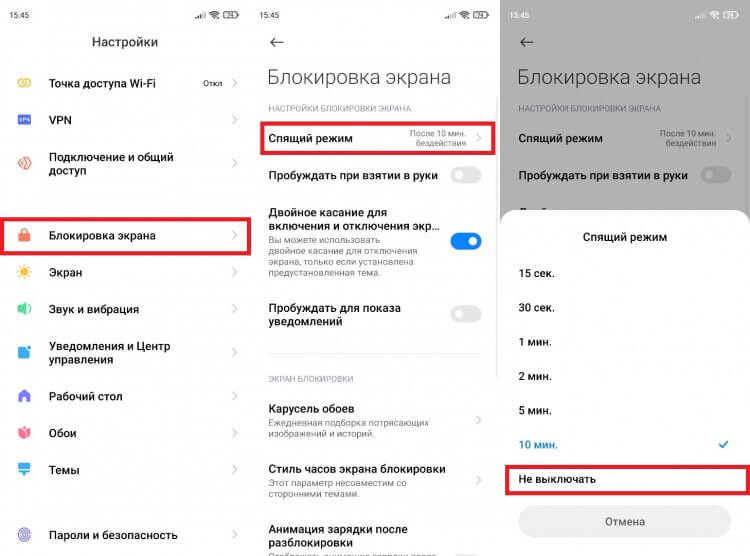
Можно выбрать тайм-аут или запретить автовыключение экрана
Как правило, вы можете выбрать тайм-аут в промежутке между 10-ю секундами и 30-ю минутами. Но в зависимости от производителя устройства эти значения отличаются. Также на некоторых смартфонах не предусмотрена опция полного отключения тайм-аута.
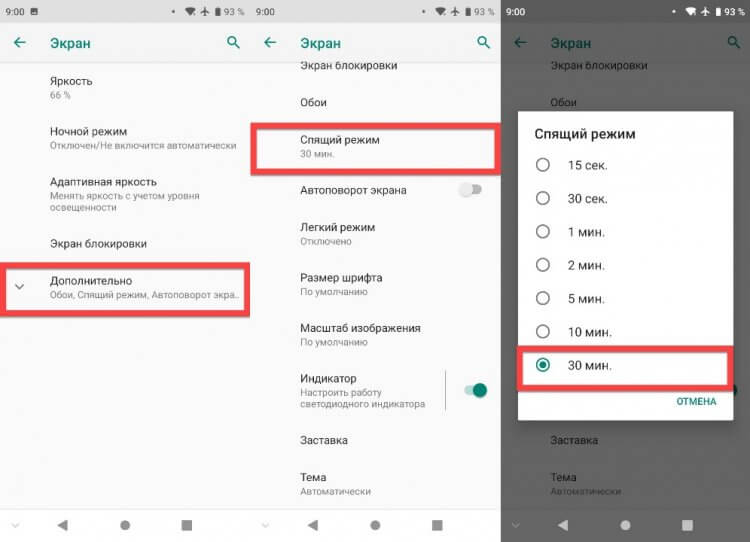
На некоторых смартфонах можно только установить тайм-аут
Как быть в таком случае? Иногда, чтобы экран не гас на Андроид, необходимо активировать соответствующую опцию в настройках для разработчиков. Обычно она называется «Не выключать экран».
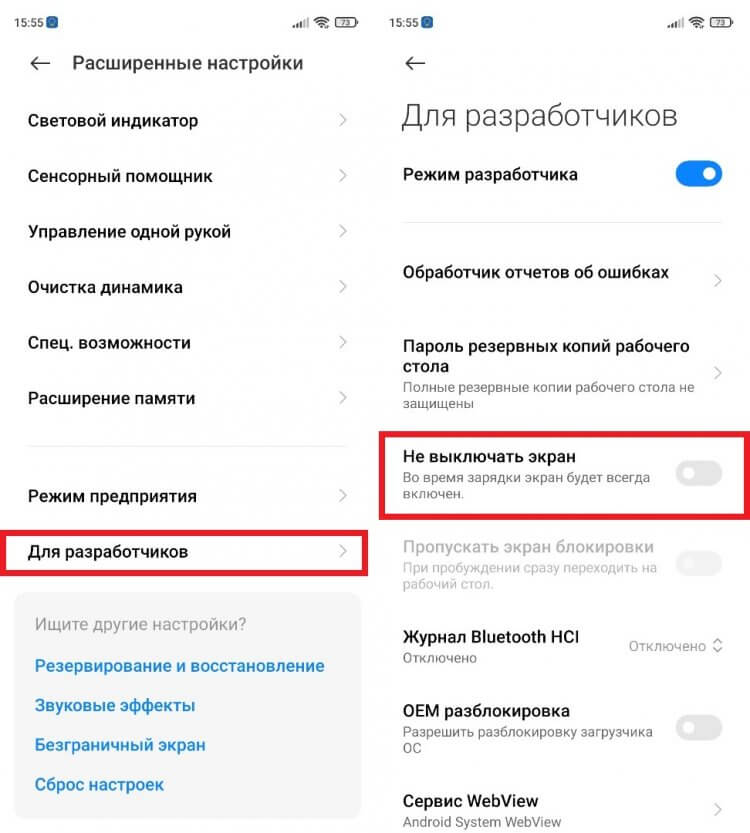
Для появления меню разработчиков несколько раз тапните по версии прошивки в разделе «О телефоне»
�� Загляни в телеграм-канал Сундук Али-Бабы, где мы собрали лучшие товары с АлиЭкспресс
В моем случае функция играет другую роль, так как убрать тайм-аут экрана можно напрямую через настройки экрана. На вашем устройстве, скорее всего, «Не выключать экран» приведет именно к тому, что телефон перестанет автоматически переходить в режим ожидания. Если же у вас все равно гаснет экран Андроида, ознакомьтесь со следующим пунктом, где я рассказываю, как настроить спящий режим.
Как настроить спящий режим
Настроить переход в спящий режим можно не только при помощи системных параметров, но и за счет специальных приложений. Так, если у вас гаснет экран смартфона, а убрать тайм-аут не получается, установите Screen ON (Stay awake). Оно позволяет принудительно выключить переход в спящий режим.
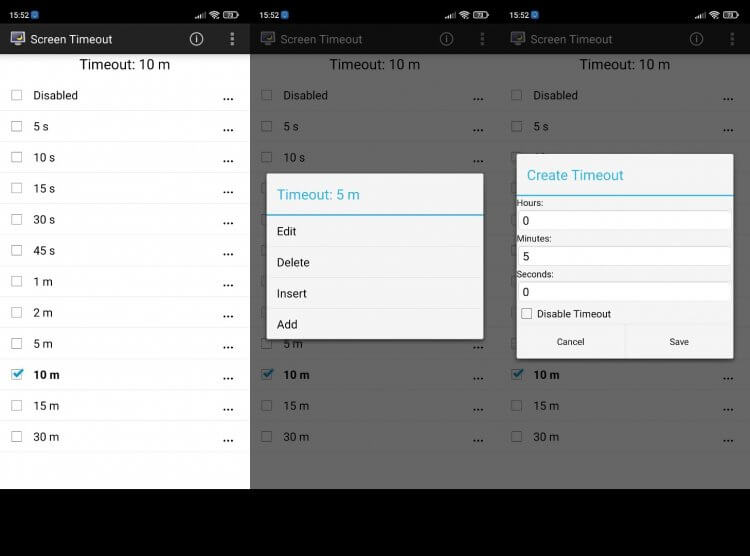
Screen Timeout — более функциональное приложение
Ну и, наконец, о том, как настроить спящий режим, если телефон предлагает слишком мало вариантов тайм-аута. Рекомендую установить приложение Screen Timeout. В нем вы можете настроить автовыключение экрана с точностью до секунды, а также полностью запретить переход в режим ожидания.
⚡ Подпишись на Androidinsider в Пульс Mail.ru, чтобы получать новости из мира Андроид первым
Что делать, если все равно гаснет экран телефона
Отвечая на вопрос, почему гаснет экран смартфона, также необходимо сказать о режиме энергосбережения. Более подробная информация о нем представлена здесь. Ну а я лишь напомню, что одной из особенностей этого режима является быстрое отключение экрана. Обычно тайм-аут при активации энергосбережения переключается на 10-15 секунд, даже если ранее вы от него отказывались. Поэтому, чтобы экран телефона не гас, опцию необходимо деактивировать:
- Откройте настройки смартфона.
- Перейдите в раздел «Питание и производительность».
- Установите режим «Сбалансированный» или отключите режим энергосбережения.
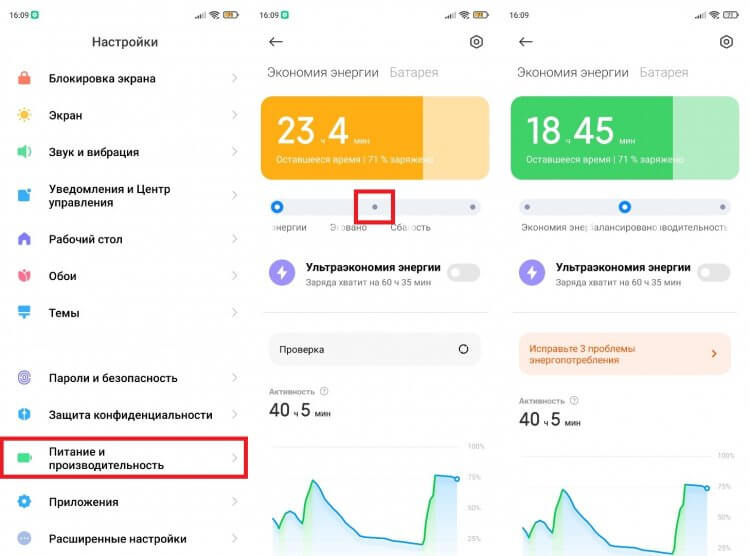
Зачастую режим энергосбережения устанавливает минимальный тайм-аут
После этого конфликт настроек будет исчерпан, но я рекомендую еще раз проверить тайм-аут экрана во вкладке «Спящий режим» или изменить ее через приложения, упомянутые ранее в тексте.

Теги
- Аккумулятор
- Дисплей телефона
- Новичкам в Android
- Приложения для Андроид
Как отключить/запретить выключение экрана Android в играх
Сейчас мы с вами разберемся как запретить отключение экрана на телефоне или планшете Android во время игры, чтобы не потерять достижения в игре. Делать это будем при помощи встроенных возможностей самой операционной системы, а так же сторонних приложений.
Данная статья подходит для всех брендов, выпускающих телефоны на Android 13/12/11/10: Samsung, Xiaomi, Redmi, Poco, Huawei, Honor, Lenovo, Tecno, Realme и др. Мы не несем ответственности за ваши действия.
Внимание! Вы можете задать свой вопрос специалисту в конце статьи.
Настраиваем систему Андроид
Довольно часто у любителей игр на Андроид быстро разряжается гаджет. В этой ситуации пользователи продолжают игровой процесс с подключенным устройством к зарядке или к мобильной батарее. Можно настроить девайс, чтобы во время подключения к зарядке не происходило отключение экрана.
Активируем этот режим:
- Жмем «Настройки».
- Выбираем меню «Для разработчиков».
- Возле «Не выключать экран» ставим галочку.

После выполнения инструкции подключенный к зарядке девайс не выключит экран. Если его потребуется выключить, то нужно будет нажать на кнопку Power.
Нужна помощь?
Не знаешь как решить проблему в работе своего гаджета и нужен совет специалиста? На вопросы отвечает Алексей, мастер по ремонту смартфонов и планшетов в сервисном центре.Напиши мне »
Допустим, что вы играете в игру, а в данный момент затухает экран. Для прохождения игры нужно было еще несколько минут. Постоянное нажатие кнопки раздражает многих пользователей.
Чтобы на гаджете не выключался экран, пользователю следуют воспользоваться встроенными инструментами:
- Выбираем «Настройки».
- Жмем на вкладку «Экран».
- Теперь указываем «Спящий режим».
- В отображенном окне выставляем время для постоянной работы экрана. У пользователя есть возможность «Спящий режим» отключить путем нажатия на соответствующую кнопку.

Hold Screen On Demo
Функционал данной софта позволяет не выключиться экрану, пока пользователь смотрит на него. Для этого используется фронтальная камера гаджета, программа улавливает взгляд человека. Экран выключается после того, когда пользователь перестает смотреть на камеру.
Преимуществом утилиты стала возможность ее привязки к определенному приложению. Например, вы можете ее привязать к игре. Во время игрового процесса вы будете смотреть на экран, а программа при помощи фронтальной камеры определит, что экран выключать не нужно.
В гаджете Samsung Galaxy S имеется такая встроенная функция, поэтому ее инсталлировать не нужно. Владельцам других девайсом потребуется скачать софт.

KeepScreen (now free)
Софт отлично выполняет функцию отключения таймаута. Контроль гаджета осуществляется при помощи встроенного гироскопа. Данная разработка способна определять текущий уровень наклона гаджета в зависимости от горизонтальной оси, поэтому экран остается активным.
В функционале программы есть опция по отключению экрана при запуске игр. В интерфейсе приложения жмем «Start/stop service», а на датчике отключения экрана в девайсе необходимо установить интервал на 30 секунд. Утилита экономит ресурсы устройства, поэтому функционирует в фоне.
Если заблокировать гаджет при помощи кнопки Power, то при работе утилиты спустя 30 секунд экран активируется и не погаснет. Перед выполнением блокировки устройства кнопкой Power необходимо софт закрыть.

Модуль Xposed
Для осуществления этого метода необходимо иметь рут права на гаджет и инсталлировать среду выполнения Xposed Framework. В ходе работы потребуется подключить модуль Stay Awake – Keep On Screen к среде выполнения. С его помощью довольно просто запрещать блокировку экрана в разных программах, после чего можно возвратиться к стандартным настройкам.
-
Запускаем Xposed Installer, жмем на «Загрузка».


Выполнив инструкцию, вы получите доступ к запуску/деактивации спящего режима для всех приложений на системном уровне. Софт очень простой в функционировании.
Запрет отключения экрана выполняется так: запускаем любую игру, нажимаем 2-е кнопки громкости. После этого отобразится сообщение «Stay Awake Enable».


Применение данного модуля позволяет запомнить программы, в которых отключается запрет на выключение экрана. В любой момент настройки возвращаются обратно при помощи нажатия на кнопки громкости.
Негаснущий экран 1.37
Утилита отличается наличием только одной опции – гаджет во время работы выбранных программ не будет отключать экран. Для активации функцию достаточно запустить софт, после чего выполняется выделение приложений, при работе которых нельзя выключать экран.

Поддерживает утилита и системные службы. Софт полностью бесплатный, реклама отсутствует.
Stay Alive!
Функциональная программа может управлять возможностью запрета выключения экрана. В настройках пользователь может задать правила для выключения экрана даже для неотмеченного софта.
В программе демонстрируются все инсталлированные на гаджете приложения в одном списке. Для выбора нужной игры используется панель поиска. Есть функция, при помощи которой экран не будет отключаться даже в ситуации, если приложение функционирует в фоне.

В программе 4 режима работы. Их можно переключать в находящейся за шторкой небольшой панели.

- Активный (зарядка гаджета).
- Активный (работа от батареи и зарядка).
- Пауза.
- Автоматический (правила для отдельных программ).
Если выбрать функцию «Allow the screen to dim», то экран можно не отключать полностью, а затемнить.

Минус Stay Alive! состоит в наличии платных функций. Например, при работе с бесплатной версией вам постоянно придется запускать программу после перезагрузки гаджета.
Похожие записи:
- Windows 10. Как сделать скриншот встроенными способами
- Как сделать запись экрана телефона Android
- Как увеличить/уменьшить яркость экрана телефона Андроид
- Как поставить фото на контакт в телефоне Android
- Как запретить блокировку экрана на телефоне Android
Автор Мастер Николай
Инженер по ремонту мобильной и компьютерной техники в специализированном сервисном центре, г. Москва. Непрерывный опыт работы с 2010 года.
Есть вопросы? Задавайте в комментариях к статье. Отвечать стараюсь максимально быстро вам на указанную почту. Каждый случай индивидуален и поэтому очень важно, чтобы вы максимально расписали свою проблему и какая у вас модель устройства.
Понравилась статья? Поделиться с друзьями:
Мы уже помогли 14 раз(а)
Здравствуйте.Приобрел телефон DOOGEE N10 дочке и разочаровался плохо ловит сеть постоянно скачет и отсутствуют нч в наушниках , плохо слышит меня собеседник можно ли как исправить или на помойку?
НТС Desire 526G dual SIM- модель.У меня проблема:скачиваю я игру из плау маркета и выключаю экран и когда потом включаю игра не скачивается , написано что идёт поиск сети.Я никак не могу выключить экран до того как скачается игра.Я могу выключить экран,но закачка игры остановиться.Мне очень не удобно весь путь скачивания оставлять включенным экран.
Добрый день!нужна помощь, у меня телефон Samsung Galaxy A8 и мне необходимо настроить телефон, чтобы не гас экран,экран гаснет через 30сек,а через 3мин выключается и невозможно прослушать вебинар на сайте,как настроить телефон, чтобы не прерываться на включение каждые 3мин,спасибо
Во время игры автокликером, включается блокировка экрана, все перерыл в настройках, но так и не нашел где это отключить, телефон Самсунг s-8
Приобрел телефон Doogee So 40,выключается световой экран при нахождении на сайте очень быстро,хоть в настройках режима спящего экрана стоит 5 минут
Здравствуйте, у меня самого realme 6 pro, почему-то затухает экран при игре, именно когда есть звонок, то есть с кем-то разговариваю и играю, можно ли как-то это решить
Проблема заключается в том что звонок в дискоре видится телефоном как обычный звонок тоесть при нажатии в верхнюю часть экранаэкран темнеет можно ли это пофиксить ? Играю в игры со связью через дискорд очень не удобно
Гаснет экран планшета SAMSUNG когда складываю чехол книжку ( как страница к странице) и этим закрываю камеру. Раньше такого не было. Что сделать?
Марина Николаевна
Samsung Galaxy a51 Android 11. При прикосновении к экрану телефона происходит мгновенное выключение запятая в чём дело вопрос, как исправить?
Купили сыну телефон поко ф 4, когда играет в игры экран сам гаснет, игра продолжается, он его потрусит он включается и продолжает играть. Что это может быть? Можно как-то исправить ситуацию чтоб он не гас?
Realme 8i в некоторых играх «не во всех» происходит затухание экрана когда не тапаешь по экрану 30 секунд ? В некоторых как в mobile legends ,и т.д и т п весомых играх это не происходит хоть на целый день оставь .Как решить проблему ?
Здравствуйте, у меня вопрос.Как избавиться от этой проблемы?. Во время игры в Пабг мобайл бывает так что экрана телефона становиться пиксельных, а сама игра идёт. Идут звуки и тд. И бывает просто экран черный. Это бывает только с пабг мобайл. Если я сам не перезайду в игру, то она сама вылетет через пару секунд. Мой телефон редми 8А 64/4 Гб.
Хотел поиграть в танки на самсунг гелакси а 51 но мешает блокировка при приближении что можно сделать? На форумах говорят что здесь нет датчика а сенсор! Как его отключить
Здравствуйте, у моего сына redmi note 8 почему-то затухает экран при игре, именно когда есть звонок, то есть с кем-то разговаривает и играет, можно ли как-то это решить?
Задайте вопрос специалисту Отменить ответ
Укажите модель устройства и какие у него признаки поломки. Постарайтесь подробно описать что, где , при каких условиях не работает или перестало работать.
Тогда мы сможем вам помочь.
3 способа предотвратить автоматическое отключение экрана телефона Android
Сколько раз это случалось с вами, когда вы пытались что-то прочитать на своем телефоне, а экран гас? Тайм-аут экрана — это настройка вашего телефона, которая автоматически отключает дисплей для экономии заряда батареи. Поскольку телефоны Android полностью настраиваемые, этот параметр также имеет параметры, а на некоторых телефонах его можно даже полностью отключить. Итак, здесь я рассказываю вам, как предотвратить выключение экрана телефона. Продолжить чтение!
Запретить полное отключение экрана телефона
Если вы хотите полностью отключить этот параметр, в настройках дисплея есть опция. Если вы не можете найти возможность отключить его, не волнуйтесь, у нас есть еще один трюк для вас.
1. Через настройки дисплея
1. Потяните вниз панель уведомлений и коснитесь небольшого значка настроек, чтобы открыть Параметры.
2. В Параметры меню, перейдите в Просмотр и искать Режим ожидания экрана Настройки.
3. Коснитесь параметра тайм-аута экрана и выберите время, которое вы хотите установить, или просто выберите » когда-либо»Среди вариантов.
Если вы не видите параметр «Никогда» в настройках, но все же хотите, чтобы ваше устройство не спало дольше, воспользуйтесь следующим методом.
2. Через параметры разработчика
1. Перейти к Настройки> О телефоне> нажмите на Номер сборки 7 раза.
2. Вернитесь к Настройки> Система> Параметры разработчика.
3. Поиск Оставаться бодрым вариант и активируйте его.
Теперь, когда ваш телефон заряжается, экран не выключится автоматически, если вы не отключите зарядное устройство. В этом случае параметр по умолчанию активирует тот, который вы выбрали в настройках дисплея.
3. Через сторонние приложения.
Вы также можете предотвратить полное отключение экрана телефона с помощью стороннего приложения. Многие такие приложения доступны в магазине игр, и мы используем «Кофеин». Вот как это использовать:
1. Загрузите и установите Caffeine — Keep Screen On из Play Store.
2. Приложение работает через переключатель, поэтому вам нужно добавить его на панель быстрых настроек.
3. Потяните вниз панель быстрых настроек и коснитесь значка карандаша, чтобы изменить его.
4. Теперь найдите значок «Чашка кофе» среди всех быстрых настроек.
5. Переместите этот переключатель «Кофеин» на панель быстрых настроек, удерживая его и перетаскивая.
7. Когда переключатель находится на главной панели быстрых настроек, вы можете использовать его в любое время.
Всякий раз, когда вы хотите изменить время ожидания экрана, проведите пальцем вниз, чтобы открыть быстрые настройки, затем коснитесь значка «Чашка кофе». По умолчанию он устанавливает время ожидания экрана на бесконечность, но также имеет ряд других параметров настройки.
пак
Так вы можете гарантировать, что экран вашего смартфона никогда не выключится, пока вы читаете на нем что-то важное. Расскажите в комментариях, каким из вышеперечисленных способов вы воспользуетесь, чтобы увеличить время ожидания экрана на своем телефоне.
Следите за обновлениями, чтобы узнать больше советов и приемов Android.
Найдите больше советов по neuf.tv
Здравствуйте, меня зовут Флориан, я увлекаюсь новыми технологиями, люблю тестировать новые продукты. Я всегда стараюсь больше, чтобы иметь возможность найти лучшие и поделиться ими с вами. Чтобы узнать больше обо мне, посетите эта страница Отказ от ответственности: некоторые статьи содержат партнерские ссылки на продукты Amazon. Если вы нажмете на эти ссылки и совершите покупку, мы можем получить комиссию без каких-либо дополнительных затрат для вас. Эти комиссионные помогают нам поддерживать нашу команду и продолжать предоставлять обзоры продуктов и пробные версии.