
Как удалить приложение (игру) из Microsoft Store, если там нет кнопки «удалить»
Вопрос от пользователя
Здравствуйте.
Недавно установил игру из Microsoft Store. Игра работает, все нормально, уже надоела даже. Но теперь я не могу ее удалить из Store: там просто тупо нет кнопки «Удалить» .
Пробовал зайти в панель управления Windows — но почему-то в списке приложений этой игры нет. Вот ведь засада! У вас есть варианты?
ПС
Использую Windows 10, обновлена до последней версии (февральской). Лицензия, 64 бит.
Ну. варианты всегда есть! Вообще, это (на мой взгляд) недоработка Store, что приходиться «задумываться» о том, как удалить какие-то программы и игры из него.
Здесь, правда, должен сделать одну ремарку : ни все приложения и игры рекомендуется удалять (например, Skype, Mail and Calendar, Movies и некоторые др. — удалять не рекомендуется. Ряд офисного ПО может работать некорректно ввиду их отсутствия).
Теперь «пару» способов об удалении.
�� В помощь!
Как открыть магазин приложений Microsoft Store (и, если его нет, то установить) — см. инструкцию по шагам
Варианты удаления приложения из Microsoft Store
�� Способ 1
Для начала небольшой скрин из Microsoft Store — как видно, в меню и правда нет никаких кнопок для удаления приложения. ��
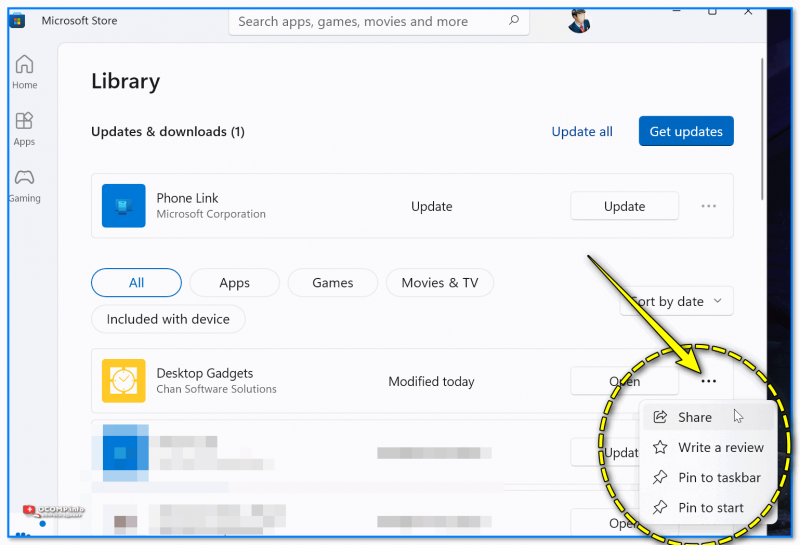
Кнопки удалить нет / пример из Microsoft Store
В этом случае рекомендую открыть меню ПУСК и посмотреть: нет ли там ярлыка для запуска установленной игры/программы?
Если есть — попробуйте нажать по нему правой кнопкой мыши (ПКМ) и в меню выбрать «Удалить» . Как правило, далее достаточно подтвердить свое намерение и Windows удалит сие приложение. ��
См. мой пример на скриншоте ниже.
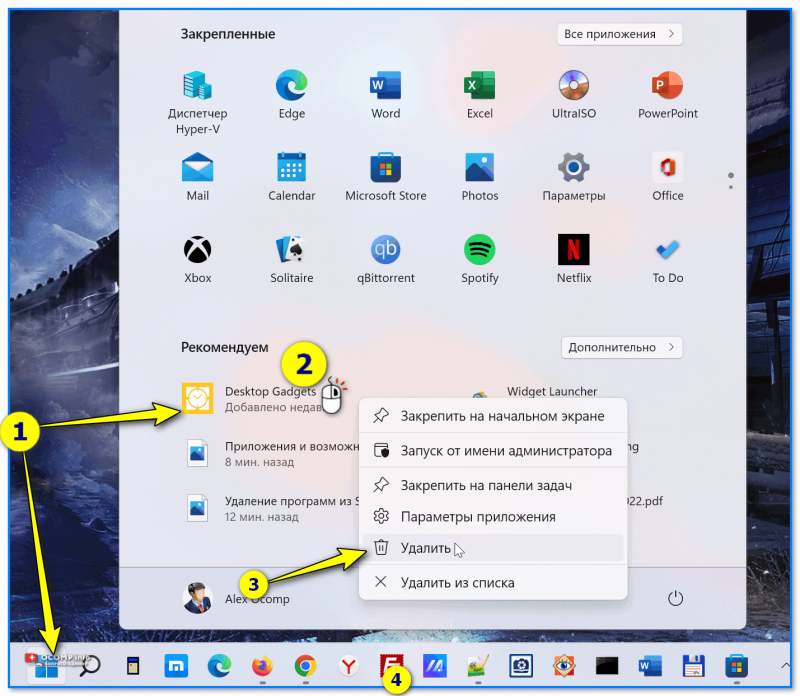
Меню ПУСК — ПКМ по приложению — удалить. Скриншот из Windows 11
Кроме этого, можно открыть ��параметры Windows — вкладку «Приложения / Приложения и возможности» — далее найти ненужную программу и кликнуть по «трем точкам» напротив нее: появится заветное меню. ��
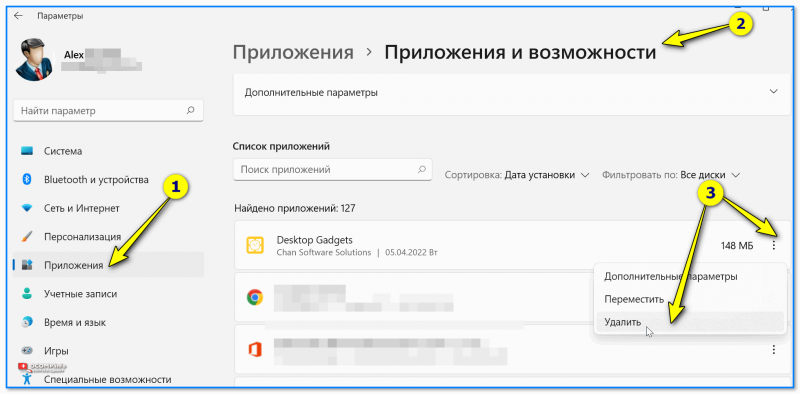
Приложения и возможности — параметры Windows 11
�� Способ 2
В панели управления Windows (а такая еще есть в Windows 10/11) тоже можно удалить большинство установленных приложений (раздел «Программы и компоненты» ).
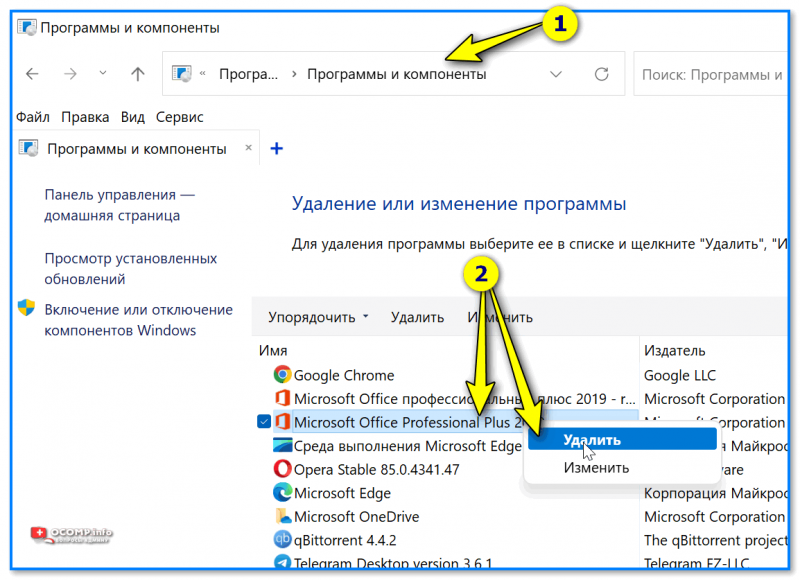
Microsoft Office — удалить
�� Способ 3
Проверьте системные папки C:\Program Files\ и C:\Program Files (x86) — большинство приложений по умолчанию устанавливаются в них. Открыв одну из таких папок с ненужной программой — в ней можно найти инсталлятор для удаления оной. Пример на скрине ниже. ��
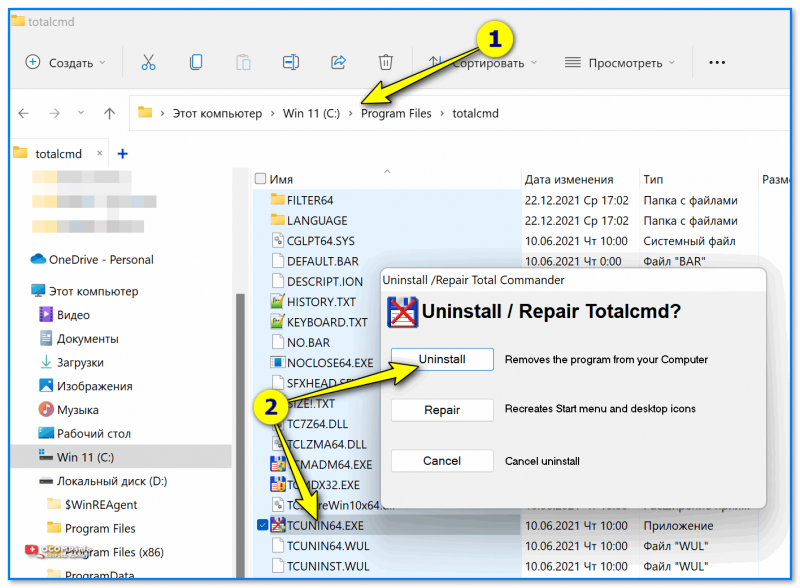
Uninstall — удаление Total Commander
�� Способ 4
Я на блоге ранее рекомендовал воспользоваться ��спец. утилитами для принудительного удаления ПО (вместе с их «хвостами» из реестра). Они вполне годятся и для текущего вопроса. ��
Например, IObit Uninstaller позволяет удалять практически любые (не системные) приложения из Windows. Пример на скриншоте ниже. ��

Как удалить программу в IObit Uninstaller — просто выделите нужное приложение, и нажмите по значку корзины
На сим пока всё. Дополнения по теме- приветствуются!
Как удалить игру или приложение из Microsoft Store
Если игра или приложение было установлено из Microsoft Store (ранее Windows Store), его можно удалить только с устройства. На Windows 10 или XBox приложение не будет отображаться, однако в библиотеке Microsoft Store оно останется и удалить игру из списка нельзя.
Быстрое удаление приложений Microsoft Store на Windows 10:
- Нажать кнопку Windows на клавиатуре или в левом нижнем углу.
- Нажать Все приложения и найти игру в списке.
- Нажать правой кнопкой мыши и выбрать Удалить.
- Следовать инструкциям по удалению программы.
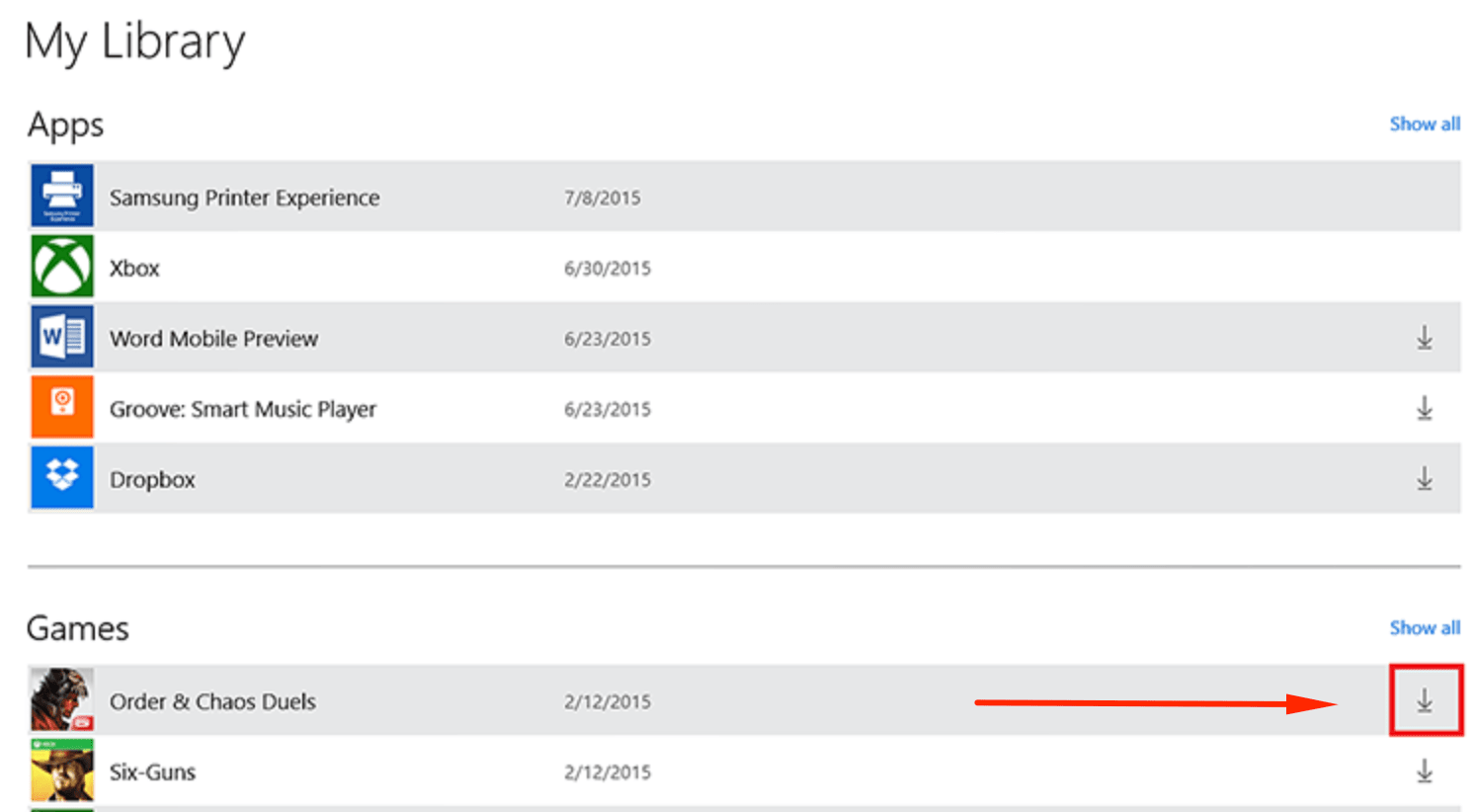
Удаленные игры останутся в профиле пользователя в Microsoft Store. Для повторной загрузки приложений нужно зайти в профиль, нажать Мая библиотека и выбрать доступное для загрузки приложение из списка.
Для удаления лишних приложений есть несколько вариантов:
- Удалить приложение через Microsoft Store.
- Удаление игр через «Программы и компоненты».
- Стандартный функционал Windows 10.
- Удаление предустановленных приложений Windows 10.
Удалить приложение через Microsoft Store
Обновленный магазин Microsoft Store, пришедший после ребрендинга на смену Windows Store, является удобным инструментом для загрузки и удаления игр. Если программа была загружена через магазин приложений, удалять её стоит таким же образом.
Перед удалением любых приложений (Skype, iTunes, игры) следует помнить, что при повторной установке (восстановлении) сохраненные данные и игровая информация могут исчезнуть. Следует иметь резервные копии важных данных.
Удаление приложения из Microsoft (Windows) Store:
- Нажать кнопку Windows на клавиатуре или кликнуть на значок Windows в левом нижнем углу на главном экране.
- Выбрать пункт Все приложения и найти в нем игру/программу, которую требуется удалить.
- Откроется окно установки и удаления программ. Следовать инструкциям на экране.
Удаленное приложение может потребоваться снова. Для повторной установки нужно:
- Зайти в магазин Microsoft Store.
- Перейти в Профиль, нажав на значок в правом верхнем углу экрана.
- Перейти в раздел Моя библиотека.
- В списке доступных загрузок найти нужную игру или программу.
- Для загрузки нажать на значок стрелочки справа от названия приложения.
После удаления информация в приложении и настройки будут сброшены. Прогресс игры также может быть сброшен, если отсутствует синхронизация с игровым сервером.
Удаление игр через Программы и компоненты
Этот метод позволяет удалить приложение, установленное не из магазина Microsoft Store (Windows Store). Удаление через Программы и компоненты подойдет для приложений и игр, установленных с DVD-диска, flash-накопителя или другого внешнего носителя.
- Нажать на кнопку Windows на клавиатуре или в левом нижнем углу экрана.
- Перейти в Настройке. На странице настроек в строке поиска ввести Программы и компоненты.
- Открыть Программы и компоненты, кликнуть на нужное приложение в списке доступных программ.
- В верхней части экрана нажать на надпись «Удалить/изменить». В некоторых приложениях также появляется кнопка «Восстановить». Она позволяет восстановить поврежденные или недостающие файлы без переустановки, если игра или приложение не запускается или работает некорректно.
- Выбрать Удалить и следовать инструкциям на экране для деинсталляции приложения.
Данный способ удаления рекомендован к использованию, поскольку стирает все файлы программы и данные о ней, не оставляя «мусора» в системе. Если выбрано восстановление программы, то потребуется вставить диск или внешний носитель, с которого выполнялась установка.
Стандартный функционал Windows 10
Есть еще два способа удалить лишнее приложение в Windows 10, если описанные выше методы по какой-то причине не подходят или не помогают. В первом случае придется залезть в Параметры, во втором — добавить приложение на главный экран, а затем удалить из контекстного меню.
Удаление через меню параметров:
- Нажать кнопку Windows на клавиатуре или главном экране.
- Перейти в Параметры.
- Открыть раздел Система.
- Перейти на вкладку Приложения и возможности.
- Найти программу, которую требуется удалить, и нажать на кнопку Удалить.
- Следовать инструкциям на экране и дождаться окончания удаления программы.
Удаление через главный экран:
- Добавить приложение на главный экран (ПКМ -> Дополнительно -> Закрепить на панели задач).
- Кликнуть по иконке приложения на главном экране правой кнопкой мыши, выбрать в контекстном меню пункт Удалить.
- Следовать инструкциям на экране для окончания процесса.
Все эти способы работают только с теми приложениями, которые установил сам пользователь. С предустановленными приложениями в Windows 10 проблема, удалять их требуется по отдельной инструкции.
Удаление предустановленных приложений Windows 10
Сложнее всего в Windows 10 избавиться от системных предустановленных приложений. Это встроенные универсальные программы, которые присутствуют в каждой сборке системы изначально и являются частью её самой: Калькулятор, Почта, Календарь. При этом другие встроенные программы удаляются без проблем: Skype, Советы, Новости, Погода.
Удаление встроенных программ происходит при помощи PowerShell:
- Запустить PowerShell от имени администратора через комбинацию клавиш Win+X или результаты поиска.
- Ввести команду Get-AppxPackage *program* | Remove-AppxPackage, где вместо program — название удаляемого приложения.
У каждого «неудаляемого» приложения в Windows 10 есть свое название, которое нужно вставлять в PowerShell:
Во время работы PowerShell могут появляться различные сообщения об ошибках. Это нормально, «неудаляемые» системные приложения все равно будут удалены с устройства.
Удаление штатных приложений Windows 10 может привести к повреждению системы и нарушениям в работе других приложений. Перед удалением предустановленных программ следует сделать точку восстановления системы. Это позволит откатить все внесенные изменения, если что-то пойдет не так.
Поиск, установка и удаление приложений Microsoft Store
Microsoft Store — это незаменимый источник приложений и игр, которые поддерживают HoloLens. При переходе в Store на устройстве HoloLens на нем будут выполняться любые приложения, которые вы видите в магазине.
В приложениях, работающих на HoloLens, используется двухмерное или голографическое представление. Приложения, использующие двухмерное представление, выглядят как окна. Их можно размещать повсюду вокруг. Каждое приложение, использующее голографическое представление, работает в вашем окружении и становится единственным приложением, которое вы видите.
HoloLens поддерживает многие существующие приложения из Microsoft Store и новые приложения, созданные специально для HoloLens. Эта статья посвящена голографическим приложениям из Microsoft Store.
Дополнительные сведения об установке и выполнении пользовательских голографических приложений см. в этой статье.
Новое оформление Store
Выпущена новая версия приложения Microsoft Store для HoloLens 2. Это приложение будет автоматически обновляться при обновлении самого приложения Microsoft Store. После обновления интерфейс онлайн-магазина будет очень похож на интерфейс приложения Store, доступного на компьютере. Так как это обновление приложения, оно будет распространяться на все устройства HoloLens 2, независимо от версии ОС.
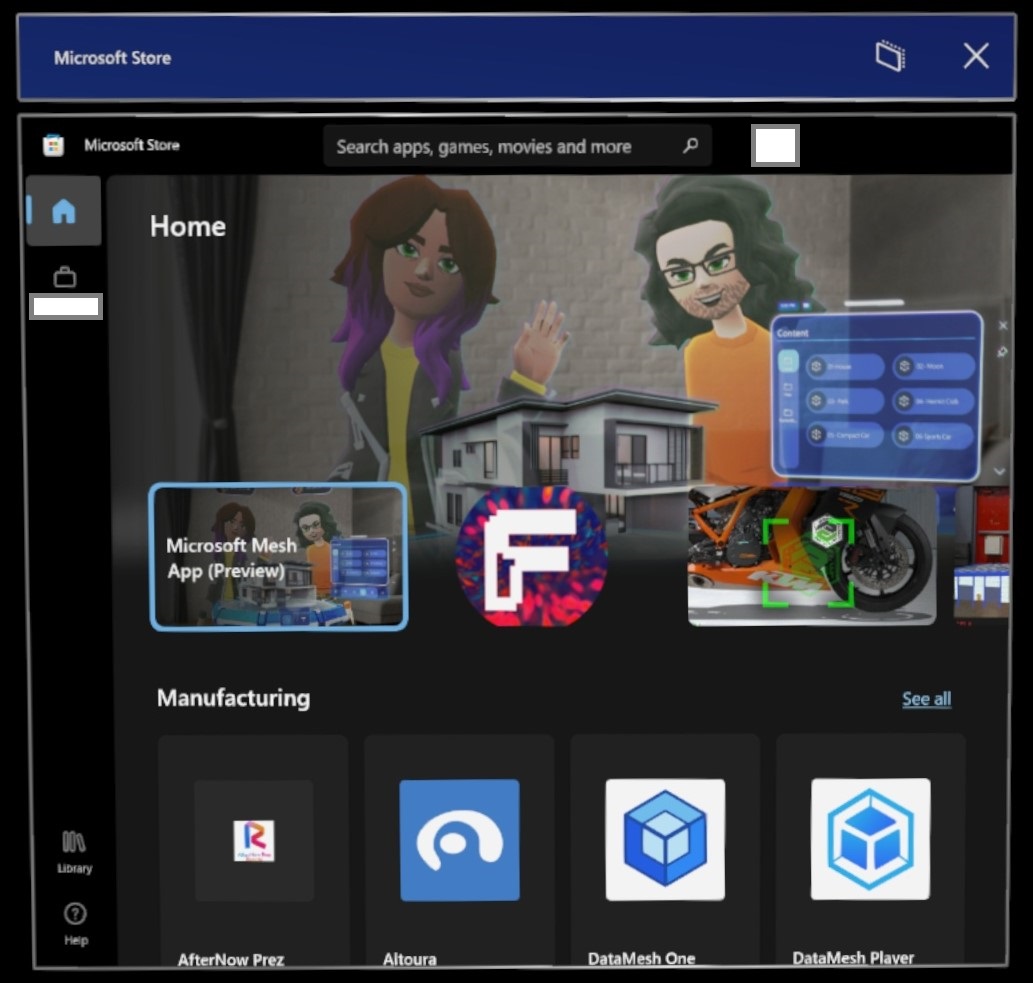
Большинство функций магазина останутся прежними, но изменены некоторые значки и размещение некоторых элементов. Например, кнопка дополнительных сведений . удалена, а для поиска приложений и обновлений можно использовать кнопку Библиотека.
Найти приложения
Откройте Microsoft Store через меню Пуск. Затем выполните поиск приложений и игр. Для поиска можно использовать голосовые команды. Произнесите слово Search, а после появления окна поиска — фразу Start dictating. После соответствующего запроса начните произносить условия поиска.
Требования к системе для устройств HoloLens зависят от архитектуры сборки приложения. Если сборка приложения для HoloLens (1-го поколения) не обновлена в магазине до более новой версии UWP, предусматривающей пакет архитектуры ARM, приложение будет недоступно для устройств HoloLens 2. И аналогично, если приложение HoloLens 2 не включает в себя пакет архитектуры x86, оно будет недоступно для устройств HoloLens (1-го поколения). Архитектуры устройств HoloLens:
- x86 — HoloLens (1-го поколения);
- ARM — HoloLens 2.
12 января 2021 г. завершается поддержка следующих приложений на устройствах HoloLens. Рекомендуем использовать на устройстве веб-версию приложения по следующей ссылке.
| Приложение | Ссылка |
|---|---|
| Excel Mobile; | https://office.live.com/start/Excel.aspx |
| Word Mobile; | https://office.live.com/start/Word.aspx |
| PowerPoint Mobile; | https://office.live.com/start/PowerPoint.aspx |
Сейчас приложение OneDrive не поддерживается для учетных записей Azure AD в HoloLens. Рекомендуем скачать приложение PWA Microsoft OneDrive (выполните описанные ниже действия, чтобы скачать приложение).
Установка приложений
Чтобы скачивать приложения, необходимо войти в систему с помощью учетной записи Майкрософт. Некоторые приложения бесплатны, и их можно скачивать беспрепятственно. Чтобы получить платное приложение, необходимо войти в Store с помощью учетной записи Майкрософт и приобрести его, используя допустимый метод оплаты.
В Microsoft Store можно использовать учетную запись, отличающуюся от использованной для входа в систему. Если вы используете рабочую или учебную учетную запись на устройстве HoloLens, чтобы осуществить покупку, может потребоваться войти в приложение Store с помощью личной учетной записи.
Чтобы настроить метод оплаты, перейдите по адресу account.microsoft.com и выберите Оплата и выставление счетов Способы оплаты Добавить способ оплаты.
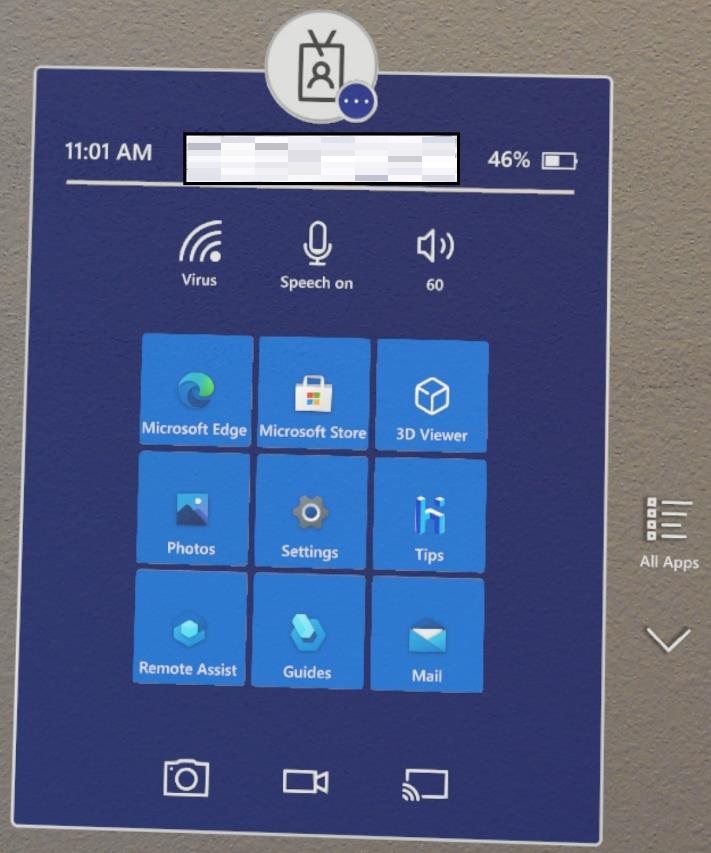
- Чтобы открыть меню Пуск, выполните жест «Пуск» или раскрытия ладони в HoloLens (1-го поколения).
- Выберите приложение Microsoft Store. Когда приложение Store откроется:
- Ищите приложения, используя строку поиска.
- Выберите базовые приложения или предназначенные специально для HoloLens в одной из специально подобранных категорий.
- В правом верхнем углу приложения Store нажмите меню … , а затем выберите пункт Моя библиотека, чтобы просмотреть все ранее приобретенные приложения.
Установка приложения PWA Microsoft OneDrive
PWA нельзя управлять или развертывать через Microsoft Intune или MDM.
Предварительные требования: к рабочему клиенту пользователя должно быть присоединено устройство HoloLens 2.
- Откройте меню «Пуск» и запустите браузер Edge.
- На HoloLens перейдите к https://onedrive.live.com/about/signin и введите учетные данные своей рабочей учетной записи.
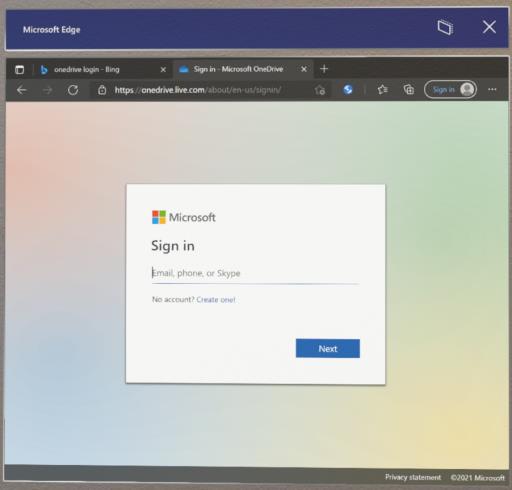
- После успешного входа на веб-портал OneDrive подождите, пока отобразится кнопка скачивания PWA. Это может занять 30–60 секунд.
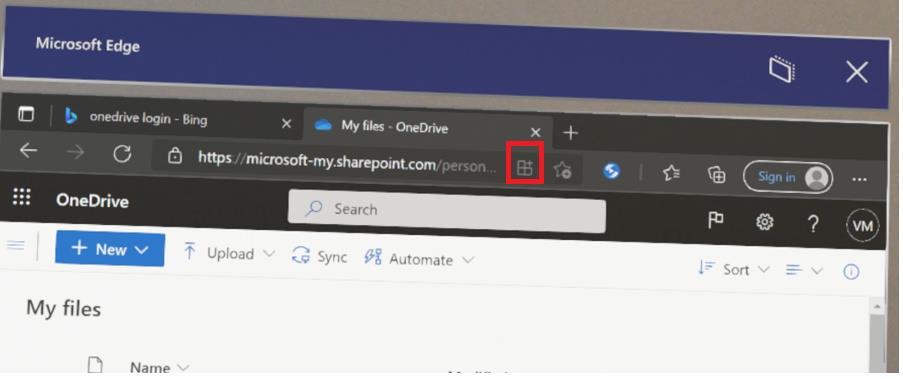
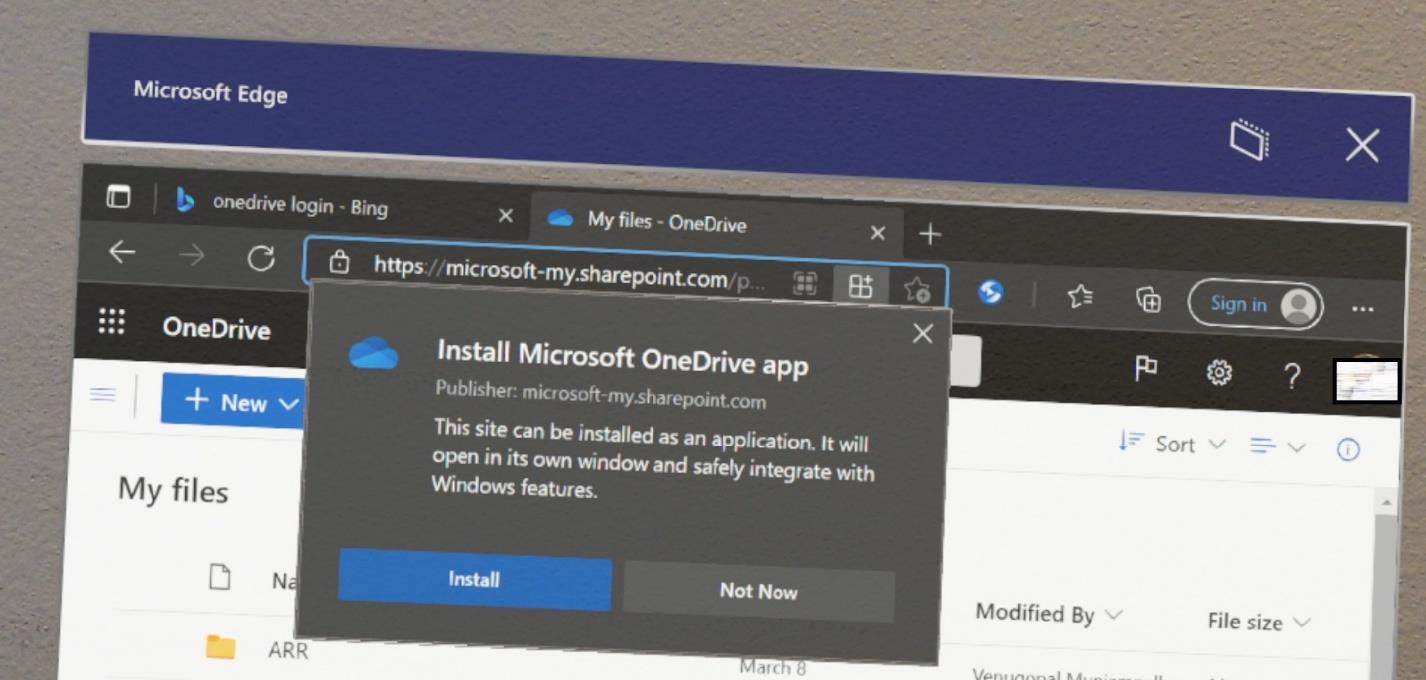
- Нажмите кнопку скачивания PWA и установите приложение.
- Закройте браузер Edge и в меню «Пуск» нажмите кнопку Все приложения. Запустите приложение PWA OneDrive с меткой Microsoft OneDrive.
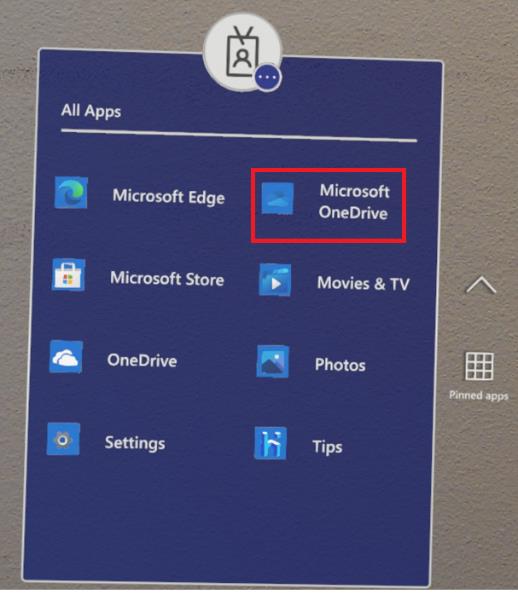
Примечание Microsoft OneDrive — это приложение PWA, где OneDrive является прежней версией UWP.
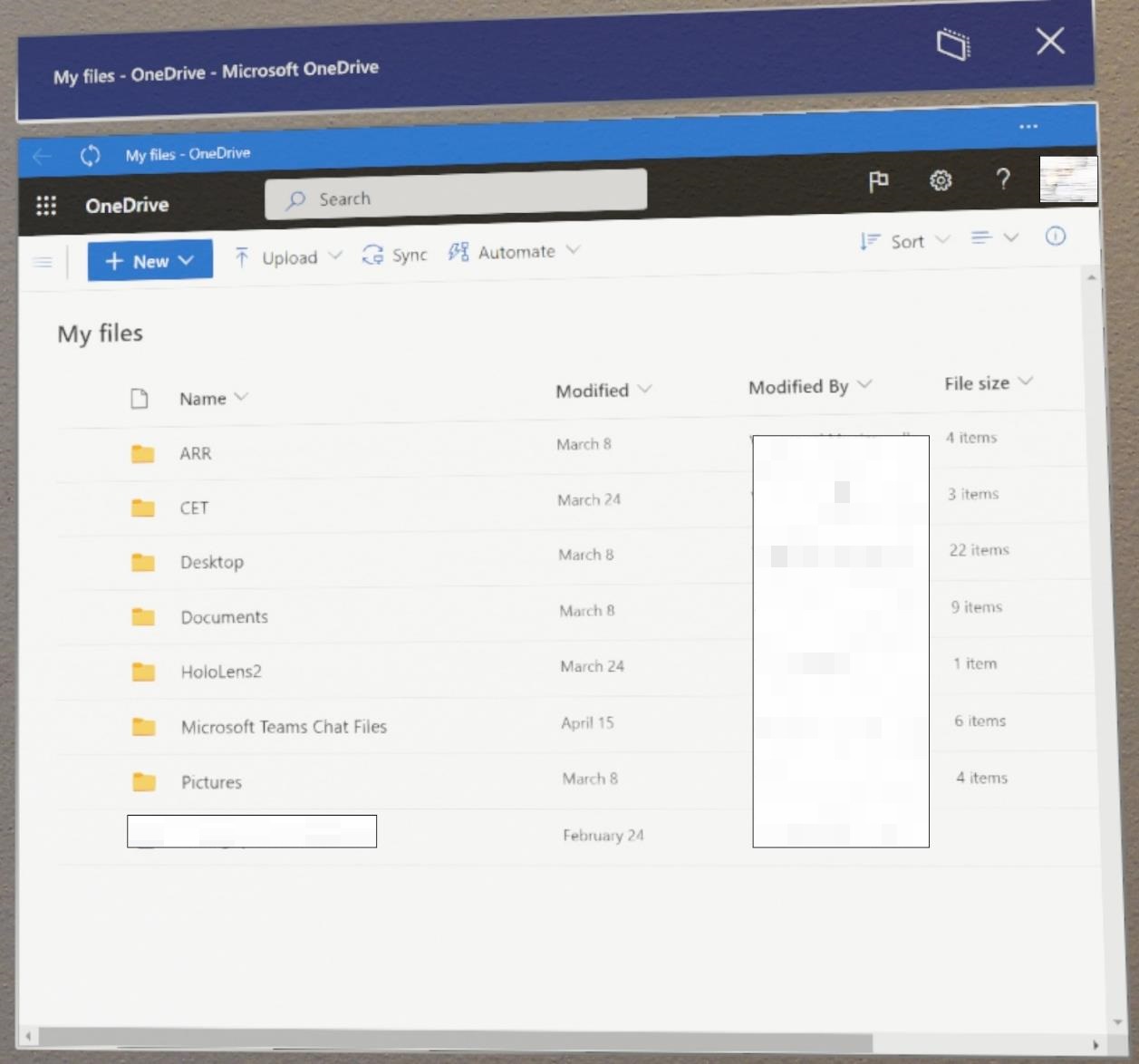
- После этого вы сможете просматривать файлы OneDrive.
Обновление приложений
Обновления вручную
Приложение, установленное из Microsoft Store, можно обновить там же. Приложения, установленные из Microsoft Store для бизнеса, также можно обновить из этого приложения.
Обновленное приложение Microsoft Store
- Чтобы открыть меню Пуск, выполните жест «Пуск».
- Выберите приложение Store.
- Обратите внимание на нижнюю часть окна приложения Store слева.
- Выберите значок Библиотека, а затем — элемент Получить обновления.
Хотите узнать, какая используется версия приложения? На экране Библиотека выберите приложение, установленное на устройстве, чтобы перейти на страницу приложений, а затем прокрутите страницу вниз и найдите элемент >_ Установленная версия.
Прежнее приложение Microsoft Store
- Чтобы открыть меню Пуск, выполните жест «Пуск» или раскрытия ладони в HoloLens (1-го поколения).
- Выберите приложение Store.
- Взгляните в его правый верхний угол.
- Нажмите меню … или кнопку «Дополнительные сведения».
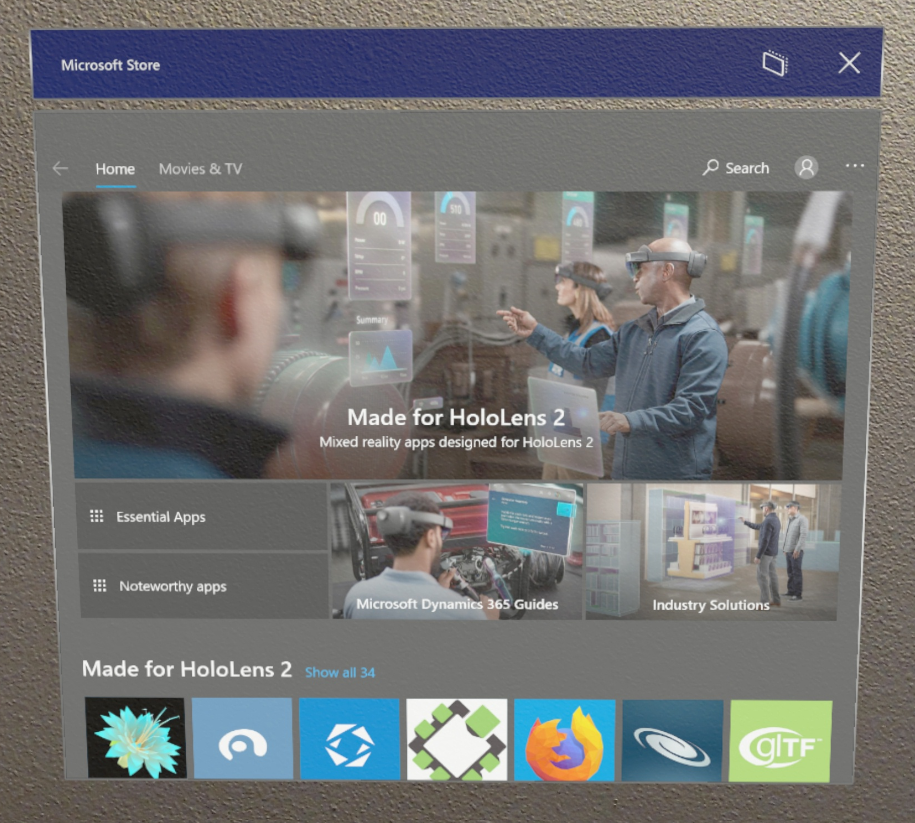
- Если ваше устройство уже обнаружило обновления, будет отображаться стрелка вниз и количество ожидающих обновлений.
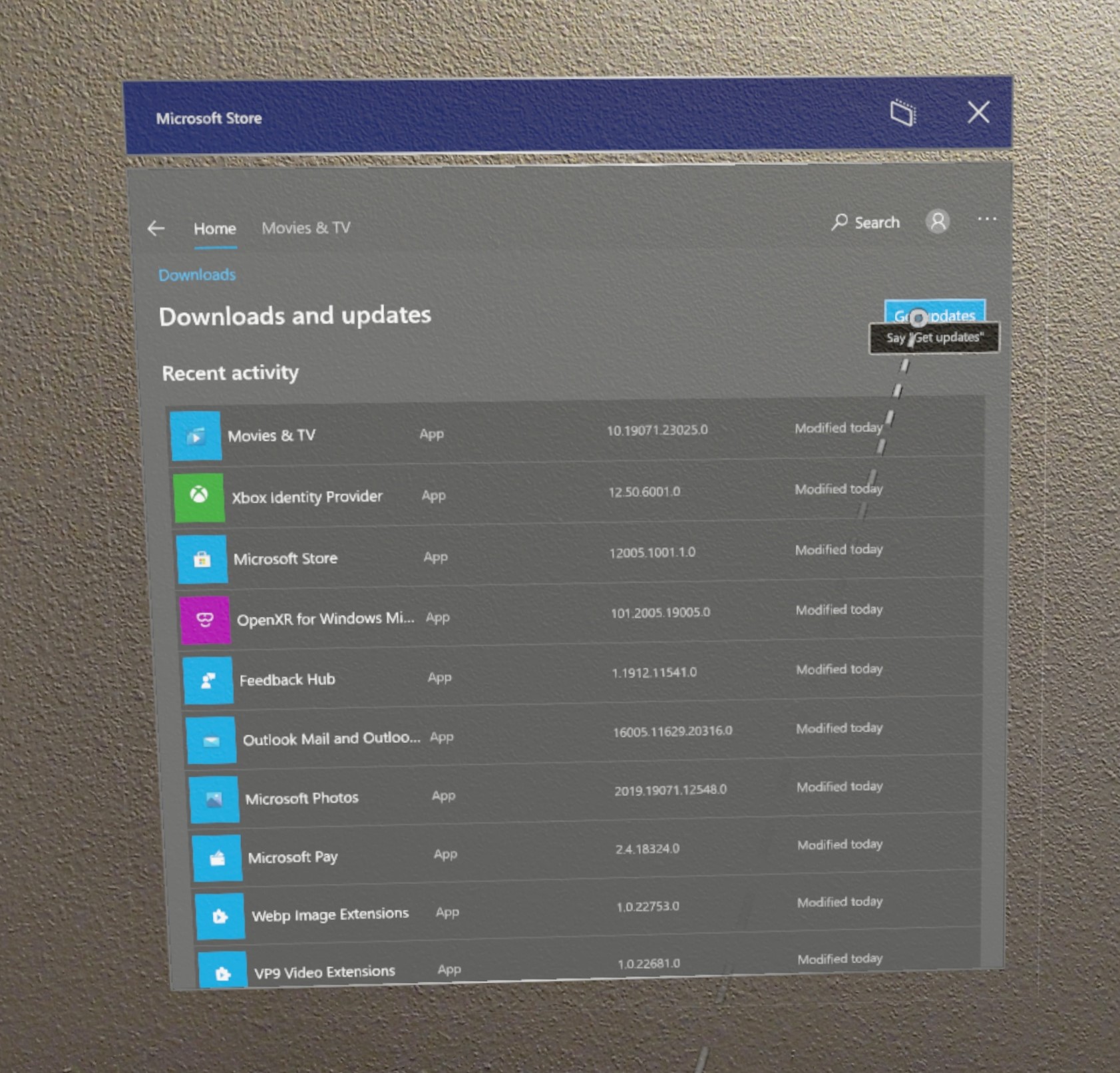
Если приложения на вашем устройстве распространяет ваша организация, их можно обновлять теми же методами управления, что и другие коммерческие приложения. Если это подходит в вашей ситуации, ознакомьтесь с основными сведениями о развертывании коммерческих приложений.
Если вы хотите обновить неопубликованное или развернутое пользовательское приложение, вам потребуется использовать тот же метод для обновляемой версии. Дополнительные сведения об установке и выполнении пользовательских голографических приложений см. в этой статье.
Автоматические обновления приложений
Автоматические обновления применяются к приложениям Microsoft Store или Microsoft Store для бизнеса. Такие приложения могут обновляться автоматически, только если они установлены непосредственно из Store. При установке из Intune обновления можно принудительно отправлять из MDM. При этом они будут синхронизироваться с Microsoft Store для бизнеса, чтобы определить последнюю доступную версию приложения.
Если приложения получены из Microsoft Store для бизнеса, необходимо войти в Store и пройти проверку подлинности с применением того же клиента, который связан с каталогом Microsoft Store для бизнеса, используемым на устройстве.
Принцип работы автоматического обновления
Автоматические обновления приложений поступают ежедневно в зависимости от доступности сети. Такие обновления выполняются примерно каждые 24 часа, хотя на отдельных устройствах они могут устанавливаться в случайное время. Чтобы получать обновления, устройство должно быть постоянно активно или подключено к сети электропитания. Даже если обновления приложения загружаются во время активного ежедневного использования, они будут применены, только если обновляемое приложение больше не используется.
Если это возможно, планируйте установку обновлений на ночное время, когда устройство подключено к корпоративной сети. Если скачивать и устанавливать обновления в ночное время, меньше вероятность того, что они помешают активному использованию устройства.
Как ИТ-администраторы могут управлять автоматическими обновлениями
ИТ-администраторы могут управлять автоматическими обновлениями приложений с помощью политики ApplicationManagement/AllowAppStoreAutoUpdate. Эта политика позволяет полностью включать или отключать автоматические обновления, но не управлять временем обновления.
Кроме того, начиная с 21H2, ИТ-администраторы могут использовать политику ScheduleForceRestartForUpdateFailures. Она позволяет управлять тем, когда приложения, которые использовались, но которые не удалось обновить при предыдущих попытках, должны быть принудительно перезапущены.
Удаление приложений
Приложения можно удалять в трех расположениях: через Microsoft Store, в меню «Пуск» и в приложении «Настройки».
Системные приложения и собственно Microsoft Store не следует удалять.
Если в HoloLens 2 несколько пользователей, чтобы удалить приложение, необходимо войти в систему под именем пользователя, установившего его.
Удаление через Microsoft Store
Откройте Microsoft Store из меню Пуск и перейдите к приложению, которое нужно удалить. На странице Store у каждого установленного приложения есть кнопка Удалить.
Удалить из меню Пуск
В меню Пуск или в списке Все приложенияперейдите к приложению. Выберите и удерживайте, пока не появится меню, затем выберите Удалить.
Удаление из настроек
В меню Пуск выберите Параметры Приложения. Найдите приложение в списке, выберите его и нажмите Удалить.
Если не удается удалить приложение, отправьте соответствующий отзыв в Центре отзывов.
Установка и удаление компонентов из магазина Windows 10
Наверняка каждый пользователь компьютера под операционной системой сталкивался с таким компонентом, как «Магазин» (он же Microsoft Store), особенно актуально для пользователей, перешедших на последнюю версию ОС «Windows 10».
Но далеко не каждый использует весь возможный функционал «Магазина», если вообще использует данное приложение.
Как установить приложения
Запустите вышеупомянутый компонент операционной системы, находится он в меню «Пуск», так как в OC «Win 10» используется алфавитная сортировка, найти его не составит труда.
Откроется окно, где будет предложено три вкладки на выбор: «Home», «Apps» и «Games».
Стоит отметить, что здесь объединены приложения и игры не только для операционной системы «Windows 10», но и для мобильной «WP», что, возможно, может помешать и сбить с толку при поиске, но просто стоит обращать внимание на раздел «Поддерживаемые устройства».
После того как была выбрана нужная позиция, под названием есть выделенная синяя кнопка «Получить», которую и необходимо нажать для начала скачивания и установки (проходит она в автоматическом режиме) приложения на компьютер.
После инсталляции файл станет доступным для использования, и найти его не составит труда, всё новое будет отображено в «Пуске» в блоке «Недавно добавленное» или же можно воспользоваться вышеупомянутой алфавитной сортировкой.
Где находятся и куда устанавливаются
По умолчанию всё скачанное в магазине сохраняется в скрытую папку «Windows Apps» в «Program Files», на диске «C».
Для того чтобы отобразить скрытые элементы, откройте вкладку «Вид» и в блоке «Показать или закрыть» установите галочку напротив пункта «Скрытые элементы».
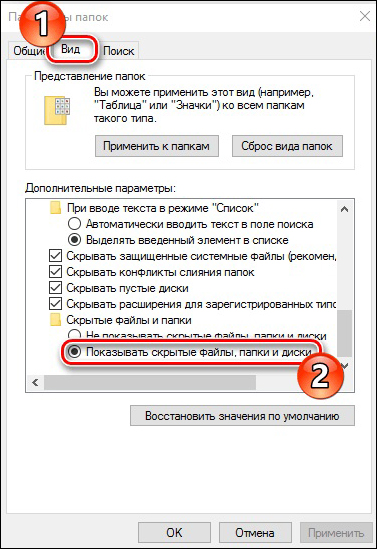
В зависимости от настроек политики безопасности потребуется разрешение на просмотр содержимого папки. Если учётная запись, с который вы заходите, наделена правами администратора, нажмите «Продолжить».
Если в ответ на попытку открыть папку вышло уведомление, в котором указано: «Вам отказано в доступе к этой папке», то нажмите «перейти на вкладку Безопасность», далее «Дополнительно» – «Продолжить».
В открывшемся окне, в строке «Владелец» нажмите «Изменить» и в блоке «Введите имена выбираемых объектов» укажите вашу учётную запись, доступ для которой требуется открыть, и нажмите «ОК».
После проведения данных действий вышеуказанная папка, куда скачиваются файлы с магазина, станет доступной для чтения и изменений, но не стоит пытаться удалить папки вручную.
Как удалить игры и приложения
Провести деинсталляцию (т. е. попросту удалить) установленных игр возможно несколькими способами:
- Удаление с помощью раздела «Программы и компоненты». Открыть его можно также несколькими путями:
- Кликните правой кнопкой мышки по значку «Пуск» в левом нижнем углу и первая строка и будет «Программы и компоненты».
- Откройте «Пуск», выберите папку «Служебные», далее – «Панель управления» и в открывшемся окне выберите «Программы и компоненты».
- Щёлкните правой кнопкой мышки на пустом месте рабочего стола и в списке выберите «Персонализация». Далее, откройте раздел «Темы» и в блоке «Связанные параметры» выберите «Параметры значков рабочего стола». Поставьте галочку рядом с «Панель управления» и нажмите «ОК». Теперь на рабочем столе будет ярлык панели управления, и через него можно зайти в «Программы и компоненты». Удалить значок можно этим же способом, просто сняв галочку.
- В списке найдите нужное приложение, которую требуется удалить, выделите его кликом мышки и нажмите на кнопку «Удалить / Изменить».
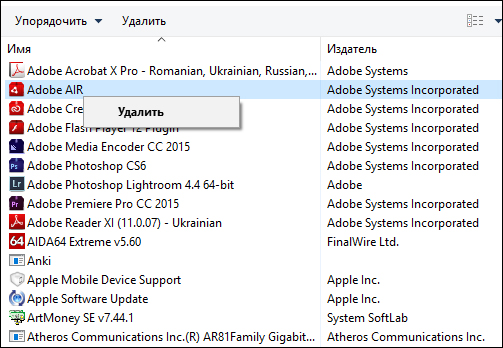
Удаление приложений через «Программы и компоненты»
- Воспользоваться разделом «Параметры» ОС «Windows 10».
Для этого откройте меню «Пуск», выберите «Параметры» и откройте раздел «Приложения и возможности». В открывшемся окне будет представлен список установленных игр, для того чтобы удалить, кликните по нему и нажмите на кнопку «Удалить».
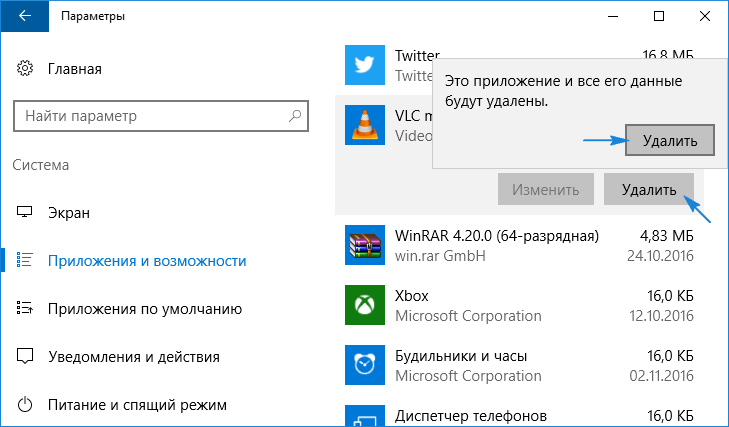
- Удалить приложения возможно непосредственно через сам «Microsoft Store», для этого потребуется:
- авторизуйтесь в вашей учётной записи «Microsoft», если ранее этого не делали, то в самом магазине нажмите на иконку пользователя и выберите «Войти», введите логин и пароль и нажмите «ОК».
- после отройте раздел «Все приложения» и в списке выберите позицию, которую требуется удалить.
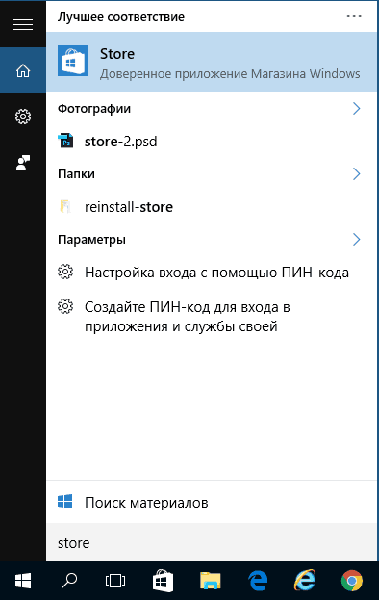
Вход в магазин приложений Windows Store
Данный вариант подойдёт только в том случае, если скачивалось и устанавливалось через «Microsoft Store».
Что делать, если приложения не устанавливаются
Довольно часто пользователи сталкиваются с ошибками (0x80072ee2, 0x80072efd и т. д.) при скачивании ассортимента магазина в качестве решения следует применять следующие действия:
-
Закройте программу, нажмите «WIN» + «R» и введите команду «wsreset», которая предназначена для сброса кэша «Windows Store».
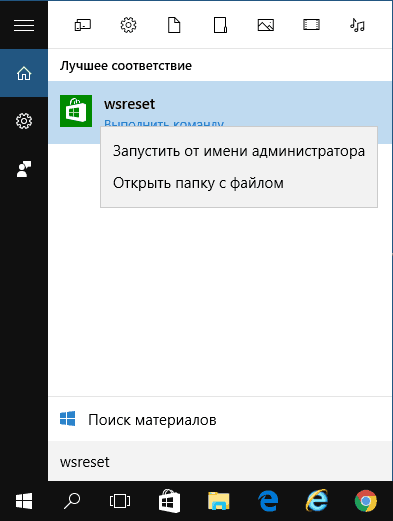
Запуск wsreset в Windows 10
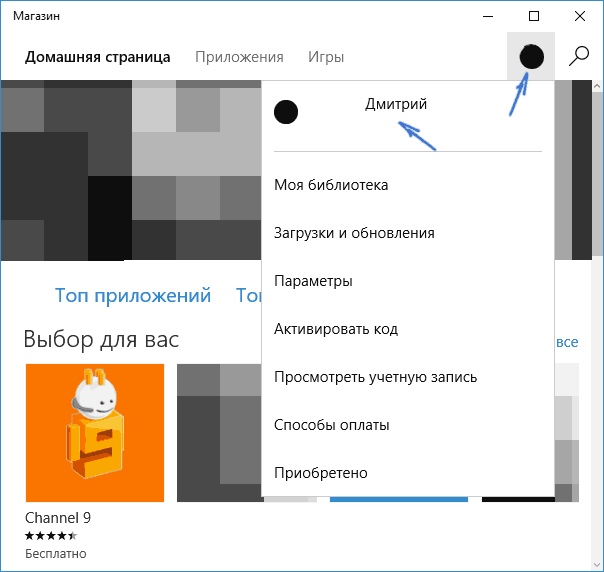
Выход из учетной записи магазина Windows
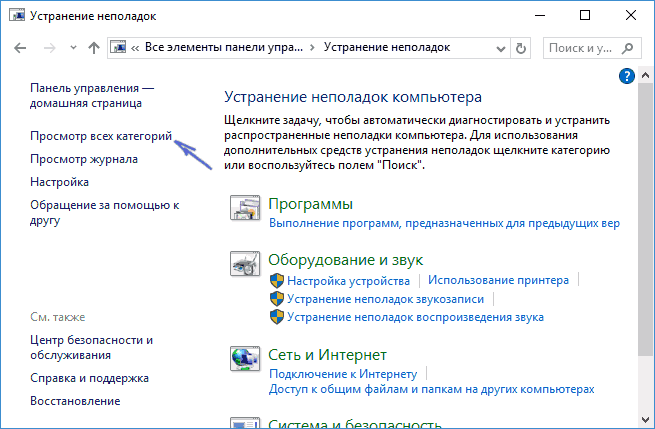
Утилита устранения неполадок в Windows 10
Что делать, если приложения не удаляются
Ряд приложений, которые можно увидеть в меню «Пуск», не поддаются удалению обычным способом, это предустановленные компоненты операционной системы «Win 10» – Календарь, Почта, Карты, Финансы, Новости и т. д.
В этом случае на помощь приходит консоль «PowerShell»:
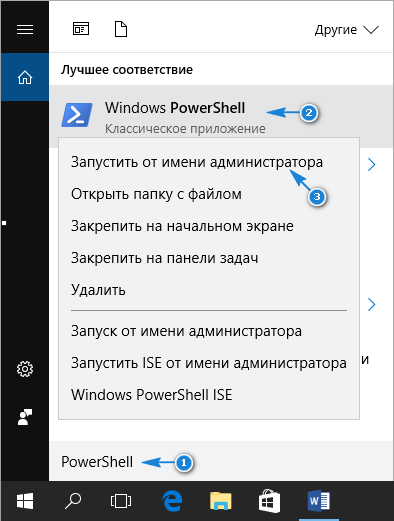
Запуск приложения PowerShell с правами администратора
В заключение стоит отметить, что «Microsoft Store» для «Win 10» шагнул далеко вперёд по сравнению с версией для ОС 8 / 8.1, большой ассортимент магазина (который с каждым днём становится всё больше) и не так давно анонсированная кроссплатформенность, возможно, в скором времени сможет конкурировать с такими гигантами как «Origin» и «Steam».