
Как полностью удалить приложения из панели запуска
Технический эксперт по написанию текстов, который умеет писать сообщения об устранении неполадок в любой проблеме Mac и помог многим читателям спасти свои компьютеры Mac.
Вы очень полагаетесь на Launchpad. Поиск приложений намного проще с использованием этого конкретного приложения. Он содержит все приложения в одном месте. Вам не нужно переходить к некоторым папкам на вашем Mac.
Дело в том, что вам нужно знать как удалить приложения из панели запуска, Таким образом, у вас не будет слишком много приложений, которые могут занимать много места на вашем Mac.
Если на вашем Mac не хватает места, он замедлится. Когда это замедляется, это будет в конечном счете бесполезным. Вы не сможете больше его использовать.
В этой статье вы узнаете, как удалять приложения из Launchpad, чтобы на вашем Mac не было ненужных файлов и ненужных приложений.
Часть 1. Что такое Launchpad
Панель запуска — это панель запуска приложений. Это позволяет вам легко найти приложение. Это удобно, когда на вашем Mac много приложений, а некоторые из них не отображаются в Dock.
До появления Launchpad было нелегко найти приложение, которое вы не могли видеть в Dock. Вам нужно было зайти на свой жесткий диск и зайти в папку «Программы», чтобы найти его. Другого способа сделать это просто не было. Благодаря Launchpad легче находить приложения, которые вы не могли видеть в Dock.
На некоторых компьютерах Mac значок Launchpad обычно находится в Dock, рядом со значком Finder. После того, как вы нажмете Launchpad, чтобы открыть его, вы получите наложение всех приложений, которые в данный момент находятся в папке «Приложения». Следовательно, все приложения, которые есть в папке «Приложения», будут отображаться после открытия Launchpad.
Экран Launchpad может содержать до 35 различных приложений или значков. Если у вас более 35 приложений, вам нужно будет нажать на точки, которые вы видите внизу экрана. Это так же, как вы бы сделали это на iPhone или iPad.
Launchpad также является попыткой Apple продолжать сочетать опыт iPad или iPhone с вашим компьютером. Следовательно, вы заметите, что просмотр приложений на вашем Mac с помощью Launchpad очень похож на просмотр приложений на вашем iPhone или iPad.
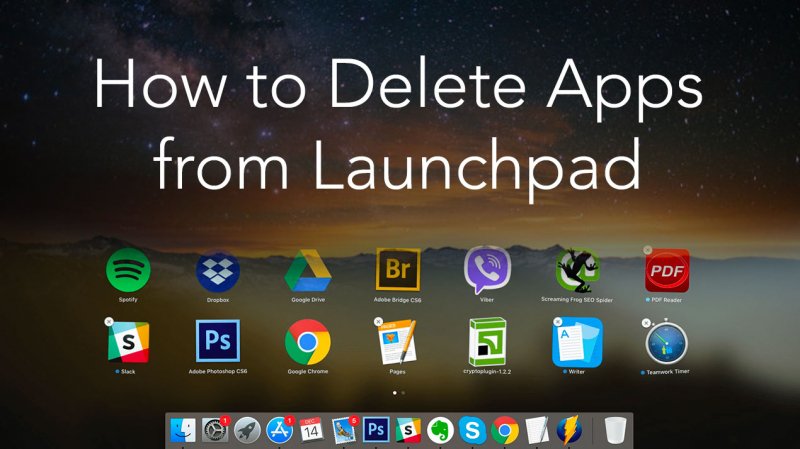
Что нужно знать перед удалением приложения с панели запуска
Конечно, вы всегда можете удалить некоторые приложения с панели запуска. По правде говоря, вам придется сделать это, чтобы иметь больше места на вашем Mac. Какой смысл хранить некоторые приложения, которые вы больше не используете, верно? Хранение ненужных приложений просто замедлит работу вашего Mac, и вы не хотите, чтобы это происходило с вашим Mac.
При удалении приложения с панели запуска вам нужно будет выбрать метод, который полностью удалит его с вашего Mac, а не просто удалить его с панели запуска. Таким образом, вы можете освободить место на диске от ненужных файлов и беспорядка. Имея это в виду, перейдите к изучению различных способов удаления приложений из панели запуска.
Часть 2. Как удалить приложения из панели запуска
Существуют различные способы удаления приложений из панели запуска. Вы найдете три варианта, перечисленных ниже. Продолжайте читать, чтобы узнать больше о них.
Опция 1. Автоматическое удаление приложений с помощью PowerMyMac
Самый простой способ удалить приложения из панели запуска — использовать программу под названием iMyMac PowerMyMac, Эта конкретная программа находится только на веб-сайте iMyMac. Вы не найдете его где-либо еще, поэтому его можно использовать безопасно.
PowerMyMac очищает ваш Mac от ненужных приложений и файлов. Если вы хотите удалить приложение, вы можете сделать это всего за пару кликов по программе. Очень просто использовать. Вам просто нужно выбрать один из 9 модулей, которые он предлагает для очистки вашего Mac.
Следующие шаги покажут вам, как удалять приложения с Launchpad с помощью PowerMyMac.
- Загрузите PowerMyMac
- Выберите программу удаления приложений
- Сканирование Mac для приложений
- Удалить приложения
Шаги ниже более подробны. Обязательно прочтите их, чтобы лучше понять, как работает PowerMyMac.
Шаг 1. Скачать PowerMyMac
Бесплатно загрузите PowerMyMac ниже, чтобы сначала опробовать программу. В конце концов, перейти с бесплатной учетной записи на платную довольно просто. После того, как вы загрузите программу, обязательно запустите ее на своем Mac.
Шаг 2. Выберите программу удаления приложений
Если вы посмотрите на левую часть экрана, вы увидите список модулей, которые предлагает PowerMyMac. App Uninstaller может удалять и очищать ненужные приложения на вашем Mac, он не оставит никаких остатков приложений. Нажмите на этот модуль.
Шаг 3. Сканирование Mac на наличие приложений
Нажмите кнопку SCAN, чтобы начать сканирование вашего Mac. PowerMyMac выполнит поиск всех приложений, которые хранятся на вашем Mac. Как видите, вам не нужно открывать Launchpad.
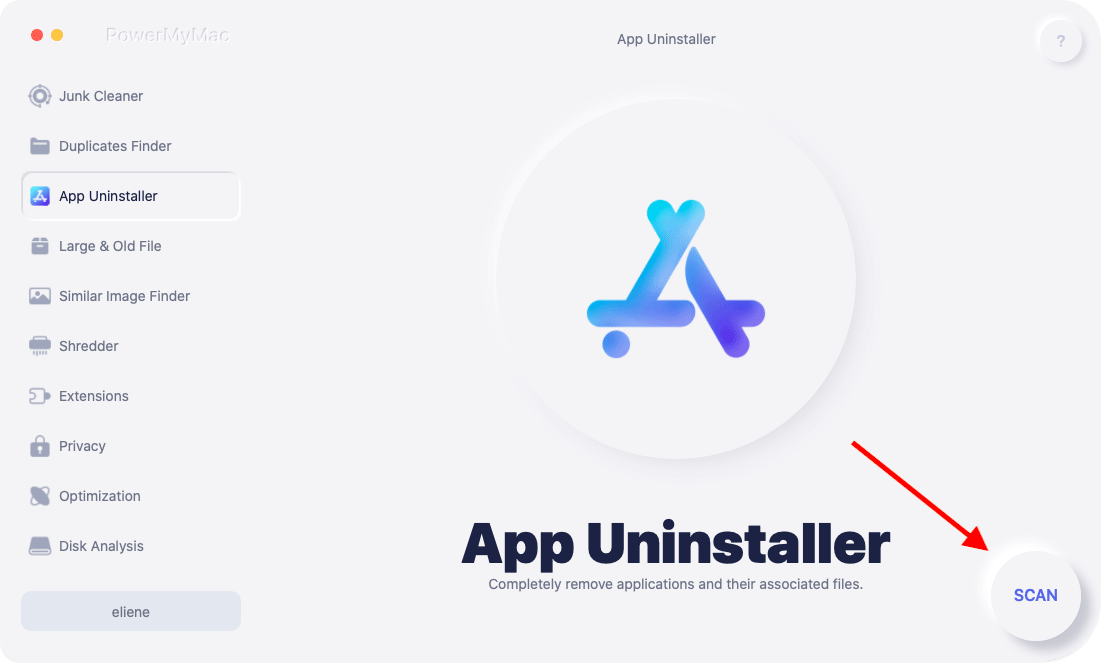
Следовательно, причина, по которой использование этой программы является более простым способом поиска приложений на вашем Mac. Это также избавляет вас от перехода в папку «Приложения».
Шаг 4. Удалить приложения
Сканирование вашего Mac займет всего пару секунд. Просто дождитесь завершения сканирования. Как только это будет сделано, на главном экране появится список приложений. Внимательно посмотрите на список и просмотрите приложения. Ищите те, которые вам больше не нужны. Выберите их, отметив каждый.
Нажмите на ЧИСТКА кнопку для удаления приложений с Launchpad. Тогда все готово.

Вариант № 2. Удерживайте нажатой клавишу «Option»
Это простой вариант для вас, чтобы рассмотреть, если вы хотите удалить приложение с панели запуска. Однако вам следует иметь в виду, что эта опция может не полностью удалить приложения с жесткого диска.
Кроме того, вы обнаружите, что есть некоторые упрямые приложения, которые нельзя удалить с помощью этой опции. Тем не менее, шаги ниже покажут вам, как удалить приложения из панели запуска.
Шаг 1. Откройте панель запуска
Подведите курсор к док-станции и найдите панель запуска. Как только вы увидите его, нажмите на него, чтобы открыть.
Шаг 2. Удалить приложения
Когда вы увидите Launchpad на вашем экране, удерживайте нажатой клавишу Option и подождите, пока не увидите приложения внутри покачивающейся панели запуска. Вы также увидите знак X в верхней правой части каждого приложения.
Шаг 3. Нажмите на марку X
Вы можете нажать на значок X приложения, которое вы хотите удалить. К сожалению, приложения, которые вы не загрузили из App Store, не будут иметь отметки X. Это означает, что вы не сможете удалить их с помощью этой опции.
Вариант № 3. Используйте терминал
Этот следующий параметр не только удаляет приложения, не относящиеся к Apple, с панели запуска, но и очищает остатки приложения. Шаги ниже покажут вам, как вы можете использовать Терминал для удаления приложений с панели запуска.
Шаг 1. Запустите терминал
Нажмите на увеличительное стекло в верхней правой части экрана, чтобы запустить поиск Spotlight. Введите в Терминале и нажмите Enter на клавиатуре. Окно терминала откроется на вашем экране.
Шаг 2. Введите код
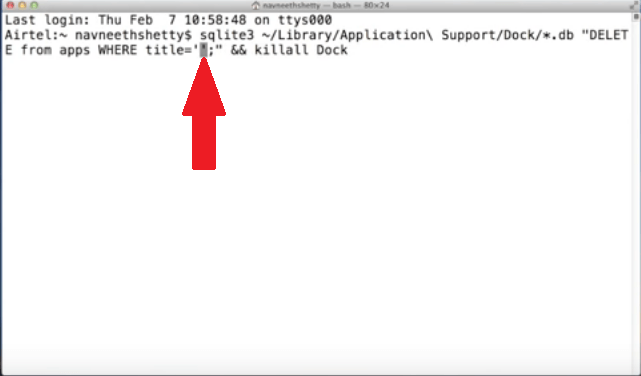
Введите код, который вы видите на фотографии. удалять НАЗВАНИЕ ПРИЛОЖЕНИЯ из терминала.

Шаг 3. Замените APPNAME
После удаления APPNAME замените его на приложение, которое вы собираетесь удалить. Будьте осторожны, чтобы не удалить одинарные кавычки. Нажмите Enter на клавиатуре после ввода названия приложения, которое вы хотите удалить. Подожди пару секунд. Затем снова откройте панель запуска, нажав на значок в Dock. Вы увидите, что приложение больше не находится на панели запуска.
Часть 3. Вывод
Удалить приложения из Launchpad очень просто. У вас нет оправдания не очищать свой Mac, чтобы предотвратить его замедление. Если вам нужен простой способ сделать это, прибегните к использованию App Uninstaller из iMyMac PowerMyMac, Это сэкономит вам много времени.
Знаете ли вы еще один способ удаления приложений из панели запуска? Не стесняйтесь поделиться этим с нами здесь. Наши читатели хотели бы услышать больше вариантов.
Рейтинг: 4.5 / 5 (на основе 90 рейтинги)
Как удалить приложение из launchpad mac os
Будь в курсе последних новостей из мира гаджетов и технологий
iGuides для смартфонов Apple

Как удалить приложение в macOS? Собрали все способы

Олег Воронин — 14 января 2023, 00:25
Для человека, который переходит с Windows, логика работы macOS иногда может казаться очень странной или непонятной. Какие-то нюансы будут лишь делом привычки, а другие можно со временем адаптировать под свой вкус.
Например, каждый пользователь Windows знает: чтобы удалить программу, нужно найти «Диспетчер приложений». Однако на macOS такого раздела не предусмотрено. Как же удалить приложение на Mac или MacBook? Есть несколько способов.
- В меню приложений. Этот метод сработает, если вы установили приложение из Mac App Store. Откройте меню приложений Launchpad (значок «ракеты» или цветные квадраты на док-панели) и зажмите клавишу alt. Иконки приложений начнут качаться, и на некоторых появится серый крестик. Нажмите на него и удалите приложение.
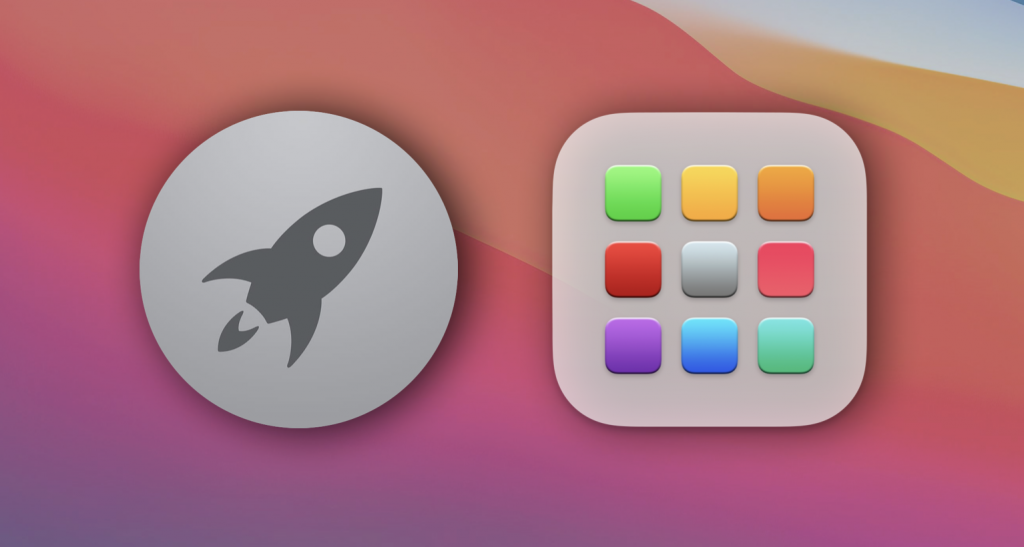
Значок Launchpad
- Деинсталлятор. Некоторые разработчики предоставляют небольшую утилиту для удаления их программы. Обычно деинсталлятор находится в одной папке с программой: откройте Finder → «Программы» и поищите папку с вашим приложением. Если она есть, зайдите в нее и дважды щелкните по иконке «Удаление приложения».
- Из Finder. Если вы установили приложение, скачав файл DMG с сайта разработчика, то его нужно удалять иначе. Откройте Finder → «Программы» и найдите нужное приложение. Теперь щелкните по нему один раз и нажмите сочетание cmd + delete. Другой вариант — можно просто перетащить иконку приложения в корзину. Теперь корзину надо очистить.
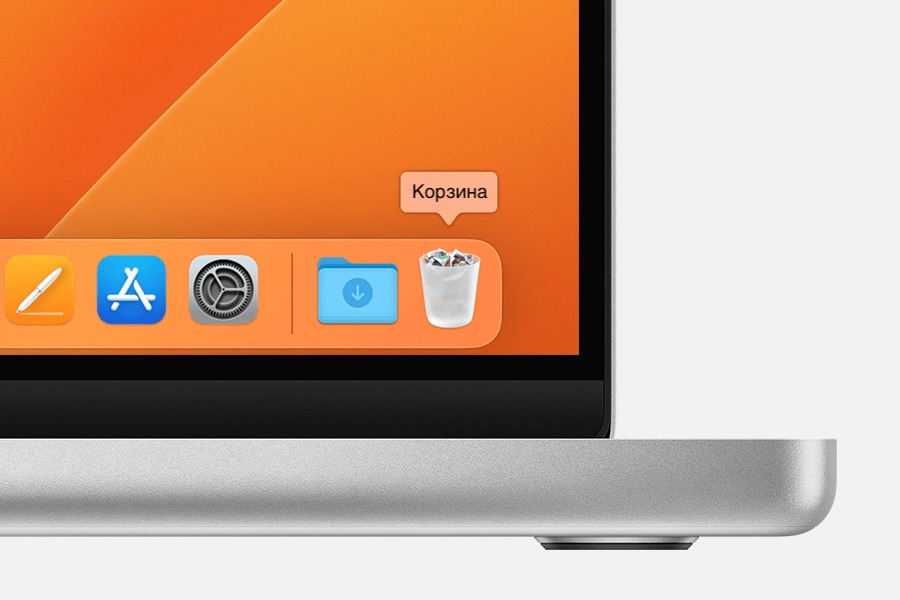
Имейте в виду: удалить большинство приложений, которые поставлялись вместе с macOS, не получится. Перечисленные способы работают лишь для загруженных вами программ.
При удалении программы через Finder в системе могут остаться кэш-файлы этой программы. Обычно они никак не влияют на быстродействие macOS, но если вам тревожит их наличие, можно воспользоваться сторонними утилитами для очистки.
А новый iPhone и многое другое вы можете купить у наших друзей из Big Geek. Скидка по промокоду iGuides
Как удалить приложение из Launchpad Mac OS X?
Удалил приложение из консоли методом rm -rf, но его ярлык остался в Launchpad и носит на себе вопросительный знак (мол не удалось найти).
Система уже вырубалась, перезагружалась, но ярлык все равно висит. Поиск по названию и его части через консоль ничего не дал, в папке приложения нет ничего схожего.
Как же все-таки удалить ярлык из Launchpad?
- Вопрос задан более трёх лет назад
- 39312 просмотров
Комментировать
Решения вопроса 1

Антон @hummingbird Автор вопроса
Помогла команда
defaults write com.apple.dock ResetLaunchPad -bool true; killall DockНо будьте готовы потом расставлять ярлыки.
Как правильно удалить программу на mac OS
Стандартный процесс стирания программного обеспечения на системе mac OS отличается от Виндовс. После стандартного стирания приложения, его файлы кэша и прочее сохраняются на диске и нагружают компьютер. Рассмотрим 4 правильных метода полного удаления программ с компьютера.
В Мак ОС, чтобы избавиться от приложения, необходимо просто переместить ярлык в Корзину. В Мак ОС нет реестра системы, поэтому все соответствующие файлы ПО могут остаться в системе. Чтобы полностью от них избавиться, необходимо будет воспользоваться нижеописанными способами.
1 способ: удаление приложения через FINDER
Finder — стандартное приложение на маках, необходимое для настройки операционной системы и нахождения документов. Оно работает непрерывно, в фоновом режиме. При помощи Finder можно полностью избавиться от любого установленного приложения в операционной системе. Для этого следует выполнить последовательность действий:
- Внизу, на стартовой панели расположен ярлык Finder, откройте его.

- После этого попадете в окно управления, слева в столбике выберите строку «Программы». Справа в папке появится список программ, названий ПО.

- Из списка выберите необходимый файл, который требуется удалить и нажмите на него правой кнопкой мыши. В открывшемся меню кликните по надписи «Переместить в Корзину».
 Приложение из операционной системы удалится после того, как название ПО исчезнет из таблиц Finder. Свободного пространства на компьютере останется столько же, потому что файлы программного обеспечения находятся в Корзине.
 - Сверните все окна и нажмите правой кнопкой мыши по «Корзина». В контекстном меню выберите пункт «Очистить Корзину».

- После этого программа будет стерта с компьютера целиком. Чтобы предотвратить создание временных файлов в этот момент, необходимо перезапустить компьютер.
2 способ: удаление из LAUNCHPAD
Лаунчпад — панель быстрого доступа в системе mac OS. Идентично рабочему столу в Windows, на ней находятся различные файлы пользователя.
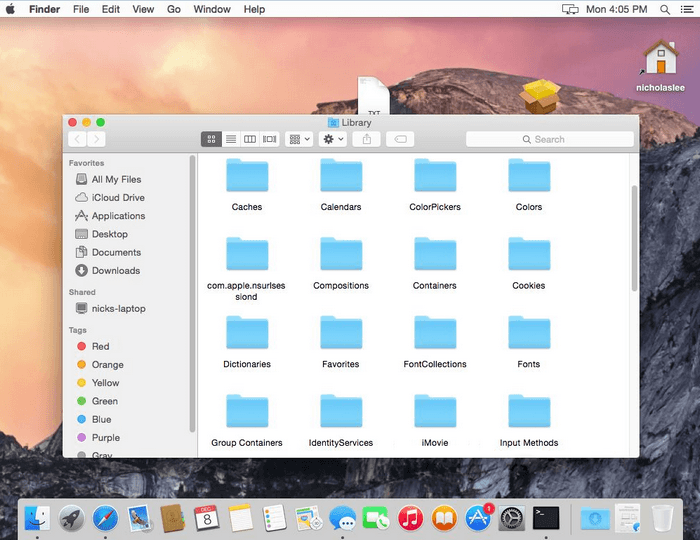
«Библиотека» в mac OS — это файловый менеджер. В нем находятся настройки приложений, программы, файлы и данные.
Для удаления программы требуется выполнить следующие действия:

- Для стирания чего-либо необходимо перетянуть ярлык с dock-панели в Корзину. Это удалит ПО, но все данные от него останутся.
- Чтобы окончательно стереть игру или любой другой проект, необходимо зайти в «Корзина» и очистить ее. Этот способ подойдет для небольших инди-игр или текстовых пакетов.
Большие игры, работающие с интернетом, лучше удалять другим способом.

3 способ: сторонние программы
Не считая стандартные варианты удаления, практически всегда есть возможность использовать внешние приложения. ПО для очистки системы легко можно скачать и установить на компьютер. Рассмотрим работу самых популярных деинсталляторов.
Movavi Mac Cleaner
Для работы этого ПО необходимо выполнить последовательность действий:
- Зайдите на официальный сайт и скачайте Movavi Mac Cleaner.
- Установите это приложение и запустите. Во время первого запуска автоматически произойдет сканирование системы, то есть запустится проверка жесткого диска.

- Производить чистку файлов или нет — это уже решение пользователя, а для удаления нужного ПО необходимо нажать на пункт «Деинсталлятор» в левом столбике окна.

- В этом списке выберите нужную программу для удаления и нажмите кнопку Удалить .
Благодаря Movavi Mac Cleaner можно удалить и стандартные приложения, которые не нужны при повседневном использовании компьютера, но занимают много места. Для этого требуется выполнить:

- В окне деинсталляции вверху выбрать вкладку «Приложения OS X», где находится список стандартных приложений.
- Выберите название нужного ПО и нажмите кнопку Удалить .
AppCleaner
Популярная и распространенная утилита для работы с данными на маках. Для ее работы требуется выполнить следующую последовательность действий:
- Для стирания программы этим способом необходимо скачать программу с официального сайта и установить ее на компьютер.
- Откройте ее и выберите вкладку «Applications» («Приложения»).

- Подождите загрузки данных о программном обеспечении, установленном на компьютер. После этого появится окошко с надписью внутри «Drop your apps here».

- Перенесите значок приложения, которое нужно деинсталлировать.
- Уладить приложение можно и другим способом, выбрав приложение из списка.

Хороших деинсталляторов много, но самыми популярными являются Movavi Mac Cleaner, Clean MyMac и AppCleaner.
4 способ: встроенный деинсталлятор
В случае установки приложения из неофициального источника, его лучше удалить, используя предоставленный деинсталлятор. Такой файл появляется сразу после установки приложения. Он автоматически настроен на полное удаление приложения и всех его файлов с компьютера. Последовательность действий будет такой:

- Откройте Finder и найдите раздел «Программы».
- Выберите имя приложения и в открытом списке справа найдите файл с надписью «Uninstall (+ название приложения)».
- Запустите его и следуйте инструкции, отображаемой в окне.
Встроенные программы
Лишних встроенных ПО в операционной системе достаточно. Для удаления встроенных (стандартных) ПО из системы, можно использовать функции специальных приложений или же командную строку операционной системы. Если с первым вариантом все уже понятно, так как инструкция описана выше, то о втором способе ничего не известно. В руководстве будет описано, как нужно правильно удалять программу на mac OS при помощи «Терминала»:
- Откройте командную строку, то есть выберите «Terminal».

- Введите в окно текст без скобок: cd/Application. Нажмите Enter .
- После введите название приложения, в данном примере это «iTunes». Нажмите Enter .

Заключение
В данной статье описаны правильные методы удаления программ с компьютера на системе Mac OS. Существуют несколько способов удаления: из Launchpad, через Finder, с помощью сторонних программ, встроенного деинсталлятора, а также командной строки. Какой способ использовать — выбирать вам. Надеемся наша статья поможет вам в этом.