
Game Launcher Samsung — что это за программа и нужна ли она?
- Описание
- Разбираемся
- Включение
- Отключение
- Вывод
Приветствую уважаемые друзья! Данная заметка опишет программу, которую могут содержать устройства производителя Samsung.
Описание
Game Launcher — фирменный игровой лаунчер, позволяет запускать игры, доступ к новым играм без установки, обновление игр, присутствует энергосберегающий режим, умеет работать с сохранениями игры.
Лаунчер — это от английского launcher, в игровом мире значит запускальщик, это место откуда запускаются все игры, а также присутствуют дополнительные игровые настройки.
Разбираемся
- В некотором смысле это игровой центр, где будут собраны ваши игры, оттуда их можно запустить, также можно познакомиться с новыми, посмотреть таблицу лидеров среди игроков, поделиться игровыми результатами.
- Также в этом приложении сохранится игровой процесс с момента прекращения игры. Доступны также новые игры, которые не требуют установки, достаточно просто запустить.
- Встроенная функция обновления игр.
- Все ваши скачанные игры будут доступны в Game Launcher.
- Режим экономии заряда батареи. Можно например снизить частоту кадров, разрешение игры.
- Опция отключения оповещений при запуске игры позволит сконцентрироваться полностью на игровом процессе.
- Блокировка клавиш Назад и Home, случайные нажатия которых очень нежелательна во время игры.
- Свернуть игру с возможностью всегда восстановить, даже если оперативная память была очищена.
- Создание скрина экрана.
- Запись видео.
Внешний вид лаунчера:

Открыв лаучер, можно провести некоторые настройки, например выбрать энергосберегающий режим:

- Off — значит энергосберегающий режим будет полностью отключен. Разрешение нормальное, FPS зависит от аппаратной начинки.
- Save power — разрешение игры низкое, FPS ограничивается 30 кадрами в секунду.
- Save maximum power — максимальное энергосбережение, разрешение очень низкое, максимальный FPS 30.
Как включить?
Современные модели смартфонов Самсунг данное приложение содержат по умолчанию (вшито в систему). По этой причине я не рекомендую программу принудительно удалять.
Чтобы включить, сперва откройте настройки телефона, далее перейдите в раздел Дополнительные функции:

Далее активируем раздел Игры:

Далее передвиньте ползунки Game Launcher и Game Tools (компонент для корректной работы) в активное положение:

После данных действий — значок Game Launcher будет добавлен на главный экран телефона, можно запускать:

Отключение Game Launcher
Сперва удаляем иконку с главного экрана:

Затем переходим в настройки смартфона, открываем раздел Дополнительные функции > активируем вкладку Игры, деактивируем пункт Game Launcher:

Удалять настоятельно не рекомендую, если вам важна долгая и надежная работа смартфона.
Заключение
- Game Launcher Samsung — фирменный лаунчер, позволяющий запускать установленные игры, также запускать новые без установки, поддерживается энергосберегающий режим, умеет сворачивать игру с возможностью восстановить в любое время.
Отключить Samsung Galaxy S9 Game Launcher — Как использовать
В Samsung Galaxy S9 предустановлено приложение под названием «Game Launcher». Game Launcher может организовать игры, которые вы установили на свой смартфон, а также сохранить игры в облаке.
Это означает, например, что у вас больше нет проблем с переносом результатов между устройствами Galaxy. Если вы не хотите использовать эту функцию, вы можете отключить Game Launcher на Samsung Galaxy S9. Деинсталляция невозможна, поскольку это приложение встроено в прошивку Android.
Это было бы возможно только с правами root, о которых мы не будем здесь вдаваться.
Отключить функцию Game Launcher для Samsung Galaxy S9
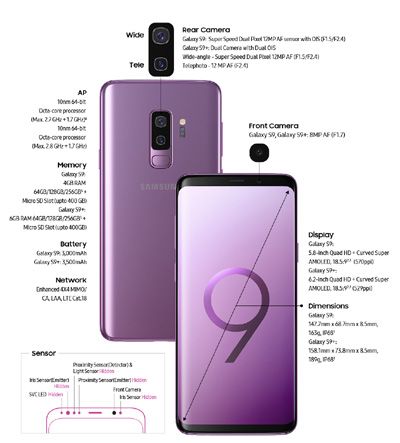
1. Откройте меню «Приложения» на начальном экране, а затем настройки
2. Выберите «Расширенные функции» здесь и в следующем подменю «Игры» на
3. Теперь вы увидите функцию «Game Launcher» — отключите ее, установив ползунок в положение «Off» — готово!
Game Launcher теперь неактивен и больше не должен вас беспокоить.
Что такое программа запуска игр Samsung и стоит ли ее использовать?

Это был долгий день, и у вас есть время, чтобы убить, поэтому вы берете свой Samsung Galaxy S7 и запускаете свою любимую игру. Вы готовы преодолеть тот уровень, на котором застряли последние семь недель, — он настолько близок, что вы можете его попробовать. Затем ваш лучший друг решает отправить текст, который прерывает вашу игру, что сбивает вас с толку. Вы снова проигрываете.
Прежде чем бросить телефон через комнату, просто подумав об этом, есть надежда: Samsung Game Launcher — потрясающий способ значительно улучшить ваши мобильные игры. Вот что вам нужно об этом знать.
Что делает Game Launcher
Game Launcher — это, по сути, стремление Samsung улучшить мобильные игры на Galaxy S7 и S7 Edge. Это набор инструментов, которые по сути позволяют вам настроить реакцию телефона на определенные переменные, например, на нажатие кнопки возврата или входящий звонок.
Вы можете использовать Game Launcher, чтобы отключить все оповещения во время игры, чтобы ваш друг больше не испортил вашу игру. Он также может заблокировать кнопки «назад» и «назад», чтобы вы не вышли из игры, если случайно нажмете кнопку. Вы даже можете использовать его, чтобы быстро сделать снимок экрана или записать игровой процесс и наложить на него звук. Мне кажется, пора открыть канал на YouTube, игровая машина.

Но он также делает больше. Вы даже можете использовать его для экономии заряда батареи, уменьшив разрешение и частоту кадров. Это, конечно, немного ухудшит внешний вид игры и ухудшит ее качество, поэтому, возможно, это не то, что все хотят использовать. Но если вы беспокоитесь о том, что у вас закончится сок, и вам просто нужно установить исправление Farm Heros, это может быть решением.


Как настроить Game Launcher
На самом деле это самая простая часть. На своем Galaxy S7 или S7 Edge перейдите в панель приложений и прокрутите вниз, пока не найдете «Game Launcher». Нажмите на это.

Когда он откроется, должны появиться все ваши установленные игры. Он не очень хорошо определяет, что такое игра, поэтому здесь могут быть некоторые неработающие приложения — в том же духе, он может не отображать все установленные вами игры. К сожалению, пока нет возможности добавить игры, не указанные в списке. Облом.

Внизу панели запуска есть два переключаемых параметра: «Нет предупреждений во время игры» и «Игровые инструменты». Первый будет делать именно то, что он говорит: отключать все предупреждения, когда игра запускается на переднем плане.

Последнее, однако, не так однозначно. По сути, это крошечный значок, который отображается сбоку экрана и позволяет вам изменять большинство настроек Game Launcher во время работы игры. Здесь вы будете делать такие вещи, как блокировка задней и последней клавиш, делать быстрый снимок экрана или начинать запись.

На данный момент самым большим недостатком Game Launcher и Game Tools является то, что они доступны только для Galaxy S7 и S7 Edge. Это оба полезных инструмента, которые я лично хотел бы, чтобы Samsung выпустил в Google Play для Устройства Android, но, к сожалению, я понимаю, что этого не произойдет. По крайней мере, возможно, они перенесут их на S6 и Note 5. Надеюсь.
Как настроить и использовать Game Launcher на Samsung Galaxy
Стало нормой, что пользователи ожидают, что их телефоны будут также портативными и специализированными игровыми устройствами. Помимо мощных встроенных чипсетов и дисплеев с высокой частотой обновления, почти каждый покупатель сегодня также ищет специальный игровой режим, в котором он может управлять ключевыми настройками игры, чтобы улучшить свой игровой процесс и улучшить свои игровые впечатления.
Если у вас есть телефон Samsung, вы можете сделать все это с помощью Game Launcher. Давайте посмотрим, что такое Game Launcher, как вы можете включить и настроить его и что вы можете с ним делать. Проверять Лучшие уникальные приложения-лаунчеры для Android.

Что такое игровой лаунчер?
Game Launcher — это предустановленное приложение Samsung, которое есть практически на каждом устройстве Galaxy. Помогает организовать все игры на вашем телефоне в одном месте. Samsung определяет Game Launcher как «универсальный центр для поиска игр, которые вам уже нравятся, открытия новых игр, изучения тенденций и обмена игровыми данными, а также вы можете возобновить свои недавние игры или наслаждаться мгновенными играми, которые не требуют установки».
Когда вы загружаете новую игру, она автоматически появляется в средстве запуска игр вместе с другими установленными вами играми. По сути, Game Launcher — это альтернатива Google Play Games с другим пользовательским интерфейсом и функциями. Давайте посмотрим, как вы можете настроить его.
Как настроить Game Launcher на Samsung
Game Launcher собирает игры, загруженные из Play Store и Galaxy Store, в одном месте для быстрого доступа. Если Game Launcher не включен по умолчанию на вашем телефоне Galaxy, вы можете включить приложение Game Launcher в настройках. Выполните следующие шаги, чтобы запустить Game Launcher.
Чтобы включить Game Launcher на устройстве Samsung, перейдите по ссылке Настройки -> Расширенные функции И включите переключатель рядом с Game Launcher. Теперь вернитесь на главный экран и потяните вниз панель приложений, и вы увидите новое приложение Game Launcher. Откройте его, нажмите «Продолжить», чтобы принять условия, затем нажмите «Разрешить», чтобы предоставить необходимые разрешения, если будет предложено.
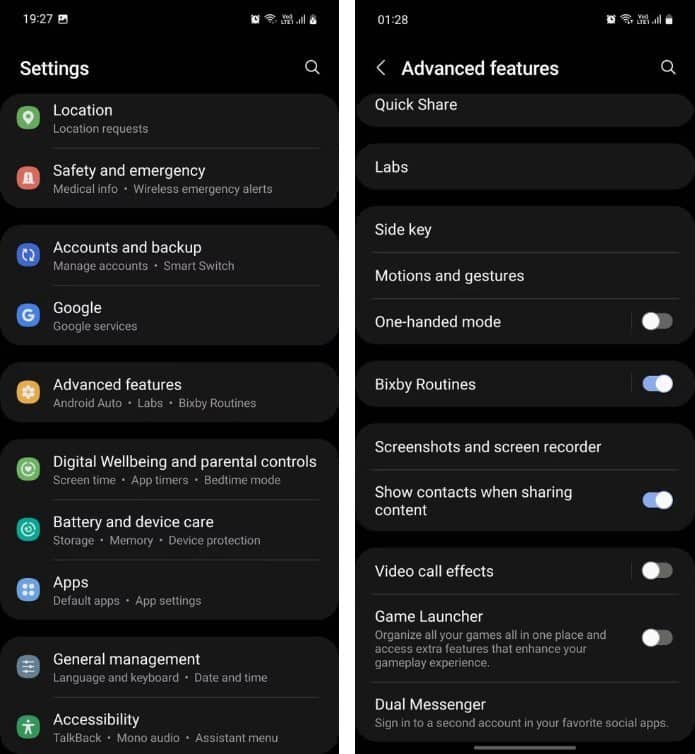
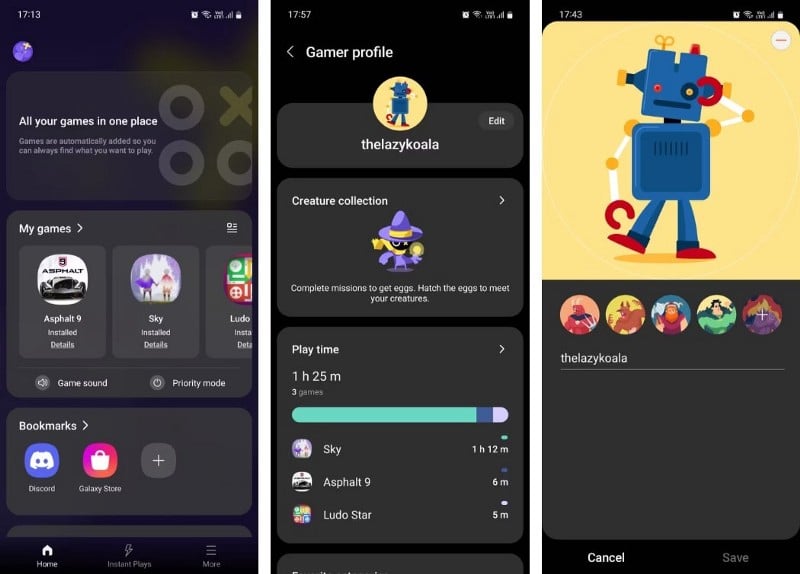
После включения Game Launcher следующим шагом будет настройка профиля игрока. У каждого профиля игрока должно быть уникальное имя — оно не может совпадать с именем любого другого игрока в Game Launcher.
Чтобы создать профиль игрока в Game Launcher, нажмите «Меню». Пользовательские настройки (круг в верхней части главной страницы), затем коснитесь Выпуск Чтобы выбрать свой аватар и введите свое имя игрока. Не волнуйтесь, вы можете изменить свой аватар и имя игрока позже, если вам не нравятся введенные данные. Проверять Как повысить производительность игр на вашем телефоне Android.
Некоторые вещи, которые вы можете сделать с помощью Game Launcher
Благодаря большому количеству функций и отличному управлению библиотекой игр Game Launcher легко может стать одной из самых полезных функций на вашем телефоне Samsung. Это может помочь улучшить ваш игровой опыт за счет повышения производительности, уменьшения отвлекающих факторов и предоставления вам большего контроля. Вот некоторые вещи, которые вы можете сделать с помощью Game Launcher:
1. Показывать игры только в Game Launcher
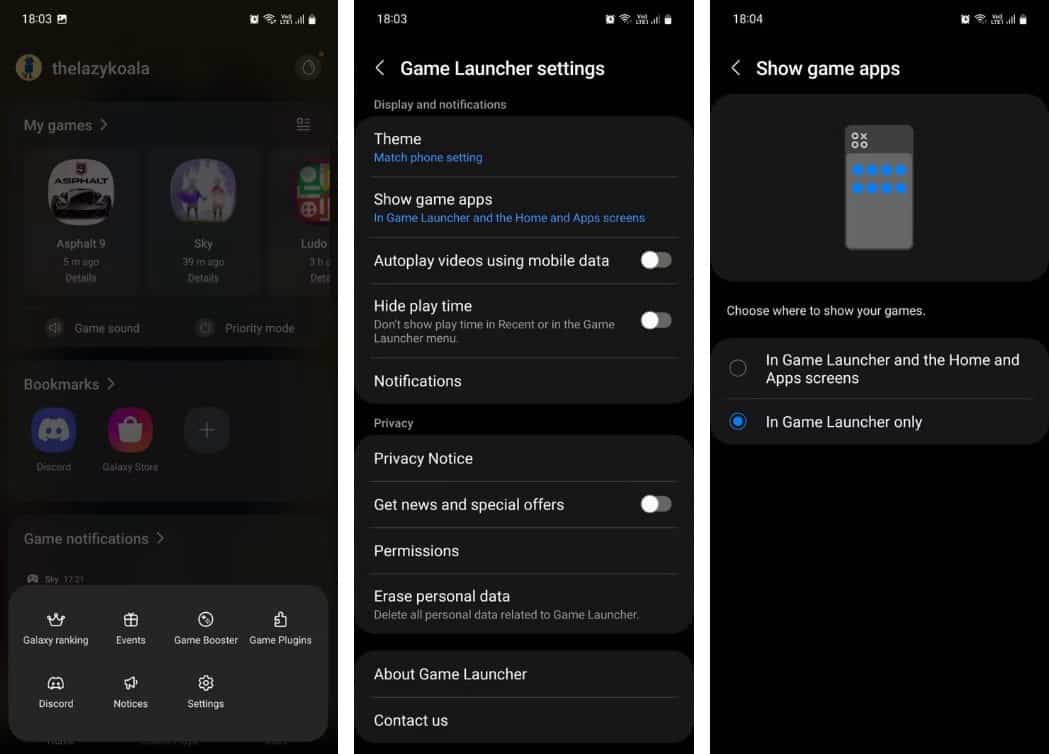
Если у вас на телефоне много игр и вы не хотите, чтобы они загромождали домашний экран и приложения, вы можете инстинктивно поместить их все в отдельную папку. У Gamer Launcher есть лучшее решение: просто сделайте так, чтобы ваши игры отображались в лаунчере.
Таким образом, вы создаете специальное место на своем телефоне, чтобы найти все свои игры. В результате ваш телефон выглядит чище и менее загруженным. Для этого откройте приложение Game Launcher, нажмите «Дополнительно» -> «Настройки» -> «Показать игры» и выберите Только в игровом лаунчере.
2. Играйте в демо-игры, не загружая их
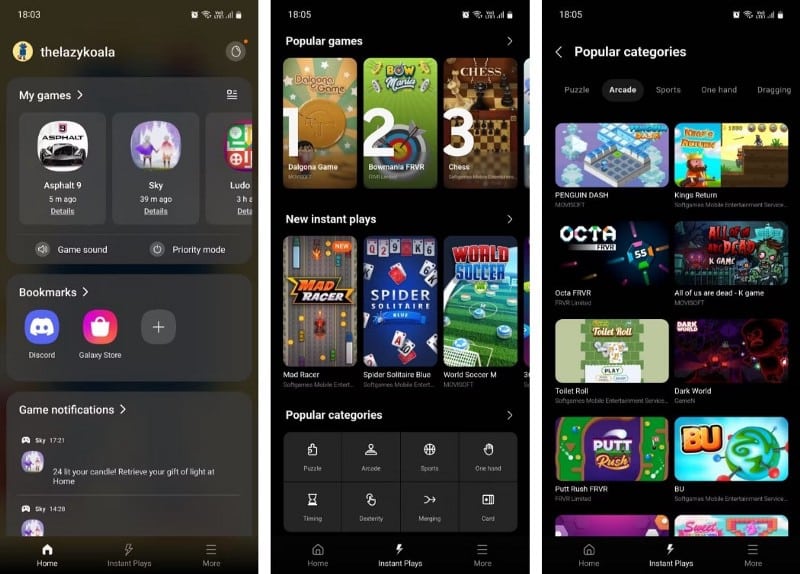
Как и в Play Store, Game Launcher позволяет вам быстро протестировать демо-игру, чтобы увидеть, нравится ли вам новая игра настолько, чтобы загрузить ее, не загружая ее на самом деле. Samsung называет эту функцию Instant Plays, и она расположена в виде одной из вкладок в нижней строке меню.
В Instant Plays вы увидите рекомендуемые игры, разделенные на разные категории. Вы можете просматривать игры из определенной категории, выбирая их в опции популярных категорий. Выбирайте из таких категорий, как «Головоломка», «Аркада», «Спорт», «Тайминг», «Карта» и других.
3. Добавьте закладки для быстрого доступа
Вы можете добавить в закладки игры, веб-страницы или фотографии для быстрого доступа, когда вы находитесь в средстве запуска игр. Это полезно, когда, например, вы застряли на определенном уровне и вам нужно найти учебник или руководство YouTube в Интернете. Вы можете добавить эту веб-страницу в закладки и обращаться к ней при необходимости.
4. Оптимизируйте игровую производительность с помощью Game Booster
Game Launcher и Game Booster — это два разных приложения, но они работают вместе. Хотя Game Launcher — это больше, чем просто средство управления приложениями, Game Booster выполняет большинство сложных задач, повышая производительность устройства, когда вы находитесь в игре.
Вы можете настроить параметры Game Booster прямо из Game Launcher, чтобы в следующий раз, когда вы будете готовы сыграть в свою любимую игру, вы могли больше сосредоточиться на игре и меньше возиться с настройками. Для этого перейдите в раздел Дополнительно -> Game Booster.
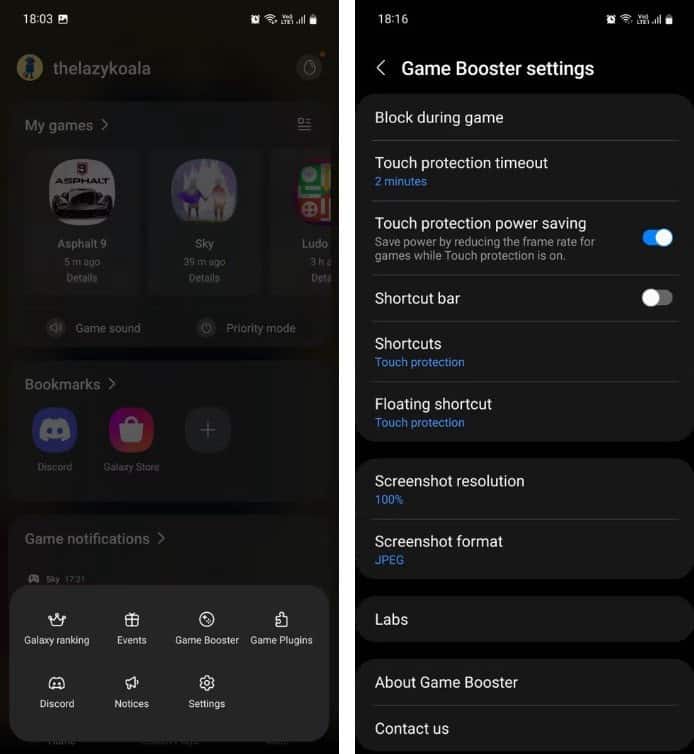
Вот некоторые из настроек, которые вы найдете здесь:
- Блокировать в игре: выберите, чтобы заблокировать уведомления, жесты навигации, автояркость, Bixby или боковые панели во время игры.
- Задержка защиты от касаний: измените задержку защиты от касаний, если хотите продолжить игру, но предотвратить касания экрана. Ваш телефон автоматически заблокирует экран и уменьшит яркость до тех пор, пока вы не разблокируете его вручную.
- Расширением этого является энергосбережение Touch Protection, которое снижает частоту кадров в вашей игре для экономии заряда батареи, когда включена Touch Protection.
5. Доступ к истории игровых уведомлений
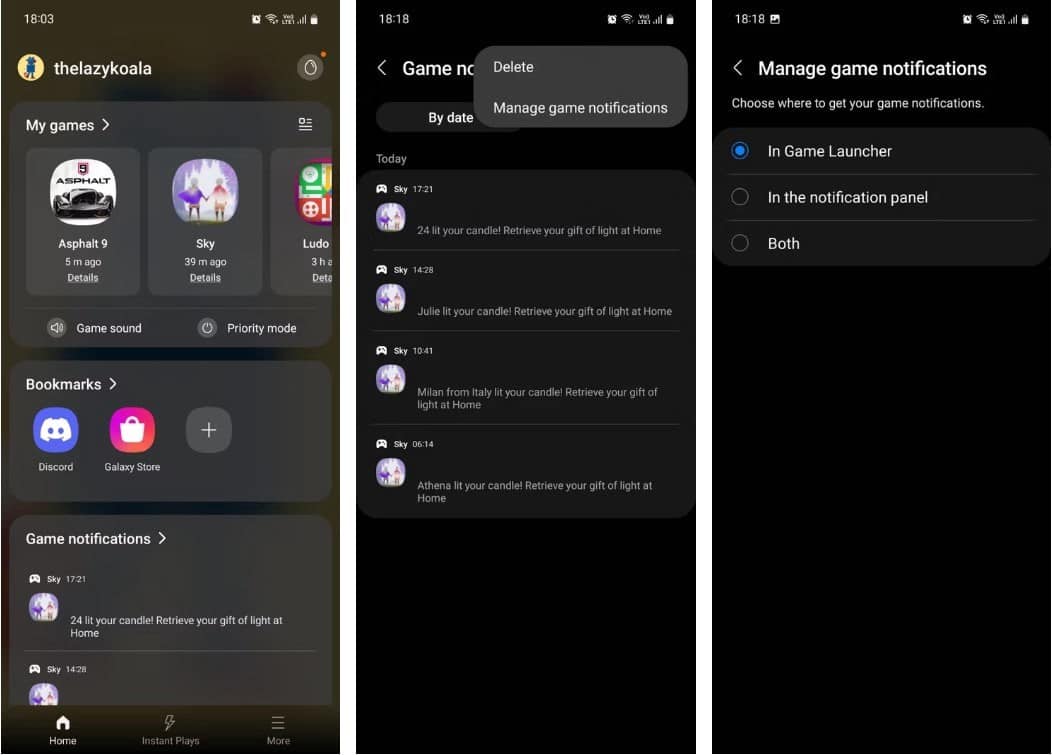
Возможно, вы знаете, что One UI позволяет просматривать историю уведомлений. Game Launcher делает еще один шаг вперед, отображая все уведомления, полученные от игр, в одном разделе. Просто откройте приложение и перейдите в раздел игровых уведомлений. Здесь вы можете увидеть все уведомления по дате или по игре.
При желании вы также можете настроить отображение игровых уведомлений только в средстве запуска игр и удалить их из обычной панели уведомлений. Для этого перейдите в раздел игровых уведомлений, нажмите кнопку меню (три точки) и нажмите Управление игровыми уведомлениями , и выберите В лаунчере игры.
Устанавливайте новые рекорды с помощью Game Launcher
Samsung Game Launcher — это действительно удобное место для организации ваших игр и получения более целенаправленного игрового процесса. Открывайте новые игры, отслеживайте игровое время, получайте доступ к истории уведомлений и многому другому — все в одном приложении.
Хотя, если вы являетесь социальным игроком и любите играть с друзьями, сравнивать результаты, открывать достижения и бороться за свое имя в таблице лидеров, Google Play Games может подойти вам лучше. Теперь вы можете просмотреть Лучшие приложения для лучшего управления коллекцией видеоигр.