
Как на Samsung Galaxy удалить приложения. Самсунг Галакси как удалять не нужные приложения и игры или как их остановить на андроиде.
Как на Samsung Galaxy удалить приложения.. Хотите удалить не нужные приложения, игры на Самсунг Галакси и не знаете как это сделать? В этой статье вы узнаете, как удалять или останавливать установленные и родные приложения на андроиде.
Не все приложения Samsung Galaxy можно удалить с смартфона, некоторые родные приложения и игры нельзя удалять, но можно остановить их.
Теперь давайте посмотрим как удалить ненужные приложения с Самсунг Галакси и подобных андроидах.
Открываем Настройки на смартфоне и выбираем пункт Приложения , возможно вместо пункта приложения будет сразу пункт Диспетчер приложений .
Дальше откроется список с приложениями, вы можете выбрать сдвинув экран в сторону пункты: загруженные , на карте памяти , работающие и все приложения .
Чтоб удалить приложение выбираем его и вы увидите что можно сделать с приложением.
Выберите Удалить или Остановить приложение.
Если вы не хотите удалять приложения, но не хотите чтоб он работал на андроиде Самсунг Галакси, просто отключите его.
Для включения отключенного приложения откройте его на экране с приложениями.
Для чего нужно функция остановить приложение на Samsung Galaxy и других андроид устройствах?
Как мы уже писали выше не все приложениями можно удалить с смартфона, в основном это родные приложения, которые нельзя удалять. Есть такие пользователи, которые удаляют и родные приложения и игры чтоб освободить память смартфона, но для этого нужно сделать взлом Самсунг Галакси после чего теряется гарантия на смартфон. Статью на эту тему мы конечно напишем в дальнейшем, возможно кому и пригодиться.
Пока давайте продолжим отвечать на вопрос зачем останавливать приложения на андроиде. Так как не все приложения мы можем удалять с Самсунг Галакси можно удалять, мы можем их остановить для того чтоб он не нагружали процессор, не разряжал батарею и не пользовался интернетом. Так как есть приложения, которые могут самостоятельно запускаться и используют ресурсы смартфон и которыми вы не пользуетесь лучше остановить, в дальнейшем вы можете запустить их просто открыв его на экране с приложениями. Не нужно останавливать все приложения подряд, так как они могут выполнять необходимые задачи для правильной работы смартфона. В основном останавливают приложения соц. сетей, видеозвонков и подобные установленные заводские приложения.
Не забудьте оставить отзыв помогла ли вам статья удалить ненужные приложения и игры с Самсунг Галакси или нет, указывайте пожалуйста модель андроида чтоб и другим пользователям осталась от вас полезная информация. Желаю всем удачи.
- Отзывы, комментарии, вопросы и ответы по теме можно будет добавлять ниже.
- Надеемся, что вам помогла данная статья.
- Большая просьба делиться полезными советами и оказывать взаимную помощь.
- Возможно, именно ваш комментарий или совет поможет другим пользователям андроид смартфонов.
- Спасибо вам за отзывчивость, взаимную помощь и полезные советы.
Добавить отзыв или полезный совет по теме приложения на Самсунг Галакси.
Автор:Йцукен
18-03-2023
16 час. 07 мин.
Сообщение:
Автор — идиот
Автор:Владимир
16-10-2019
21 час. 49 мин.
Сообщение:
бред полный по отношению к самсунг с 6 с андр. 7. Не остановить, не отключить, не удалить. Зачем писать о том что и так понятно.
Автор:Стас
15-10-2019
19 час. 39 мин.
Сообщение:
Столько лишних приложений с завода установлена и большинство нельзя удалить.
Автор:Саша
12-09-2019
07 час. 04 мин.
Сообщение:
Спасибо.
Автор:Ольга
10-05-2019
22 час. 43 мин.
Сообщение:
Статья помогла, спасибо. Помогла узнать, что ничего нельзя сделать. Меня ещё выбешивает, что Самсунг ставит сам приложения. До этого у меня был НТС и такого хамства с его стороны никогда не было.
Автор:Иван
25-03-2019
12 час. 55 мин.
Сообщение:
Galaxy 2016 вобще не удаляет, пишет удаление приложения и виснет.. Может сутки так удолять, потом пишет «приложение не удалено повторите позже»
Автор:Николай
22-01-2019
17 час. 18 мин.
Сообщение:
Спасибо. Статья помогла
Автор:Константин
06-04-2017
10 час. 34 мин.
Сообщение:
А чем отличается действие кнопок остановить и выключить?
Автор:Слава
26-10-2016
16 час. 38 мин.
Сообщение:
статья помогла, спасибо. У меня Samsung Galaxy S3
Смартфоны с самой лучшей камерой 2023. В рейтинге предоставлены телефоны с самой лучшей камерой на сегодняшний день.

Бесплатно телефон по акции. Бесплатные телефоны, смартфоны сенсорные и кнопочные как брендовых производителей Samsung, iPhone так и малоизвестных.
Оставляя отзывы, Вы помогаете
другим сделать правильный выбор.
ВАШЕ МНЕНИЕ ИМЕЕТ ЗНАЧЕНИЕ.
- Копирование материалов и иной информации с сайта для дальнейшего размещения на других ресурсах разрешена только при наличии прямой (активной) и индексируемой ссылки на сайт www.telefoniy.ru или ссылки на страницу где взята информация!
Спасибо за понимание и удачи вам в ваших делах! - Связаться с администратором сайта
- Владелец сайта telefoniy.ru
- Правила пользования сайтом
- Сайт работает с 2011 по 2023 г.
Как удалить игры и ненужные приложения с телефона?

Чем больше установленных и работающих приложений в телефоне, тем меньше свободной памяти остается и тем медленнее работает смартфон или планшет. Я рекомендую раз в месяц чистить память телефона, удаляя ненужные игры и программы.
Первый способ. Долгое нажатие по иконке приложения – появится корзина сверху экрана (или сбоку) – переносим иконку в корзину для быстрого удаления.
Второй способ. Идем в Настройки – Все приложения (Приложения). Выбираем программу, которую нужно удалить и нажимаем кнопку “Удалить”. Перед удалением рекомендую очистить кэш и файлы этого приложения, т.к. есть вероятность, что после удаления программы они останутся в телефоне.
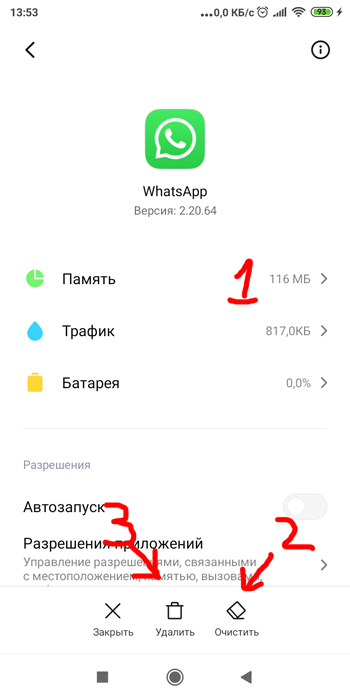
Устанавливать приложения и хранить их данные лучше на карте памяти, не захламляя память телефона или планшета. Для этого перейдем в Настройки – О телефоне – Хранилище – Настройки памяти, чтобы выбрать место для хранения данных.
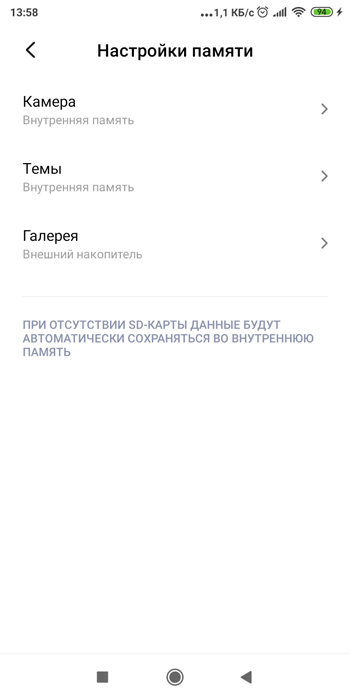
Если карты памяти нет в телефоне, то эти настройки будут игнорироваться.
Как удалить игру с Самсунга
Как удалить игру на Самсунге – вопрос, интересующий некоторых пользователей, которые недавно познакомились со смартфоном. Андроид отличается достаточно удобным интерфейсом. Всего существует четыре варианта, позволяющих стереть ненужные программы с устройства.

Стандартный способ удаления игры
Простой способ удалить игру с телефона – это зажать на ней пальцем и перетянуть в верхнюю или нижнюю часть экрана в зависимости от того, где появился значок корзины.
Следующий стандартный метод – воспользоваться настройками смартфона. Инструкция:
- Перейдите в параметры.

- Далее найдите вкладку «Приложения» или «Диспетчер приложений».

- В появившемся списке выберите ненужную игру и нажмите на нее.

- Выберите пункт «Удалить».

Удаление с помощью приложений
Следующий способ заключается в использовании программы Google Play, являющейся стандартной во всех телефонах с операционной системой Android. Как удалить игры с телефона Самсунг с помощью представленного сервиса:
- Откройте Гугл Плей.
- Вытяните меню с левой стороны.
- Перейдите во вкладку «Мои приложения».

- В списке выберите программу, которую хотите стереть.

- В этом списке будут представлены все приложения, что установлены на устройстве. Выбрав нужное, нажмите кнопку, позволяющую произвести удаление.

- В конце подтвердите процедуру.

Если кнопка удаления отсутствует, то значит вы пытаетесь стереть программу, встроенную в прошивку. Для этого придется ставить ROOT права. Такие приложения не рекомендуется удалять, они являются системными, и после их удаления работа устройства может нарушиться.

Последний вариант подразумевает установку специальных утилит, с помощью которых можно почистить устройство от ненужных файлов и программ. Скачайте на телефон Uninstaller. Войдя в меню утилиты, вы увидите весь установленный софт.
Программа позволяет удалять любые файлы, включая предустановленные приложения. Кликните на нужном названии и нажмите соответствующую кнопку. В конце вы должны подтвердить действие.
Как удалить приложение на Самсунг

Если в какой-то момент на вашем телефоне закончилась память, то скорее всего вам хотелось бы узнать, как удалить приложения со своего телефона Самсунг чтобы освободить на нем место. Удаление приложений на Самсунге — довольно простая задача, которая не занимает много времени и с которой справится даже новичок. Процесс может незначительно отличаться из-за разных обновлений оболочки OneUI.
В этой статье подробно рассмотрим различные способы удаления приложений на телефоне Самсунг, способы избавления от системных приложений и многое другое.
Как удалить приложения в Самсунге
Так как же удалить приложения на Самсунге? Для этого существует несколько способов, которые рассмотрим в этой статье.
Удаление приложений на Самсунге через настройки
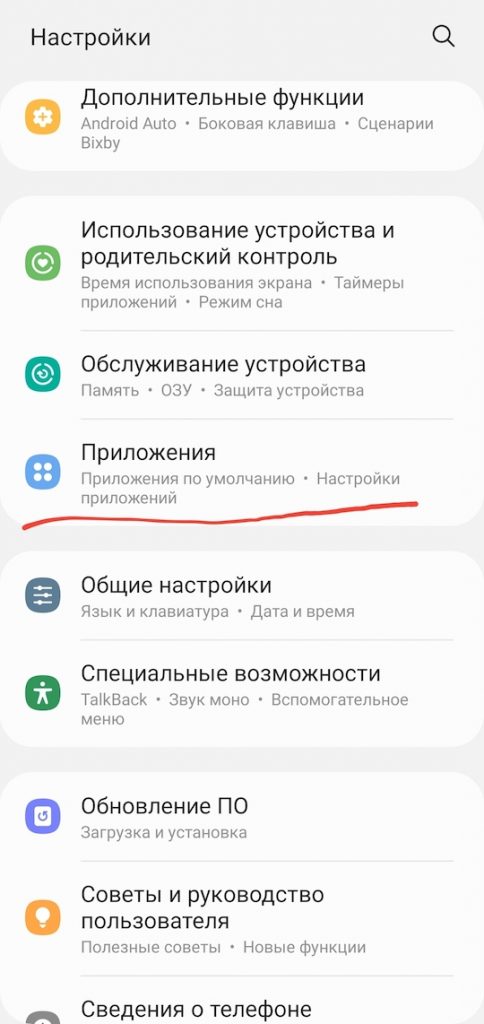
Один из самых простых способов удаления приложений на Самсунг — это удаление через настройки телефона. Способ может незначительно отличаться, в зависимости от версии OneUI на вашем телефоне. Для удаления приложений открываем настройки телефона и переходим в раздел Приложения. Находим приложение, которое хотим удалить и открываем его профиль. После этого, в самом низу находим кнопку удалить и нажимаем ее. Если появится диалог подтверждения, то нажимаем.
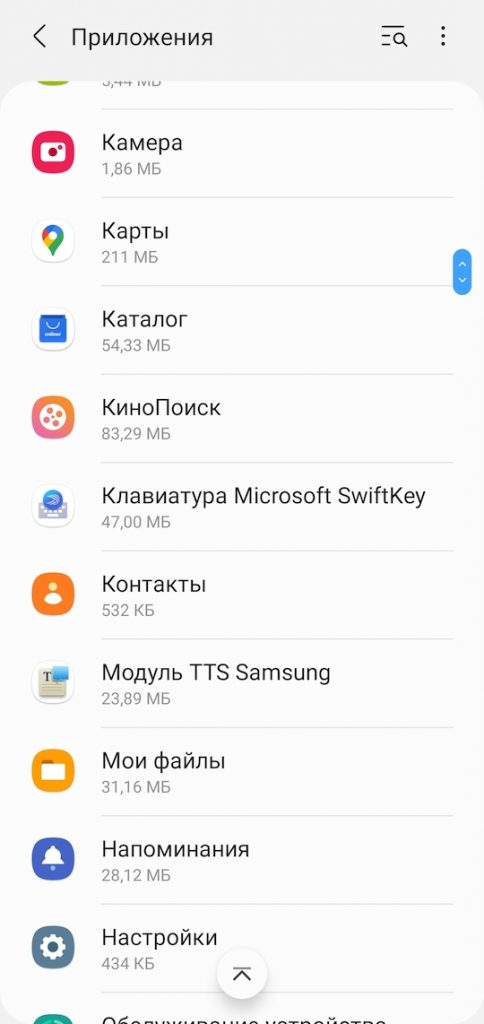
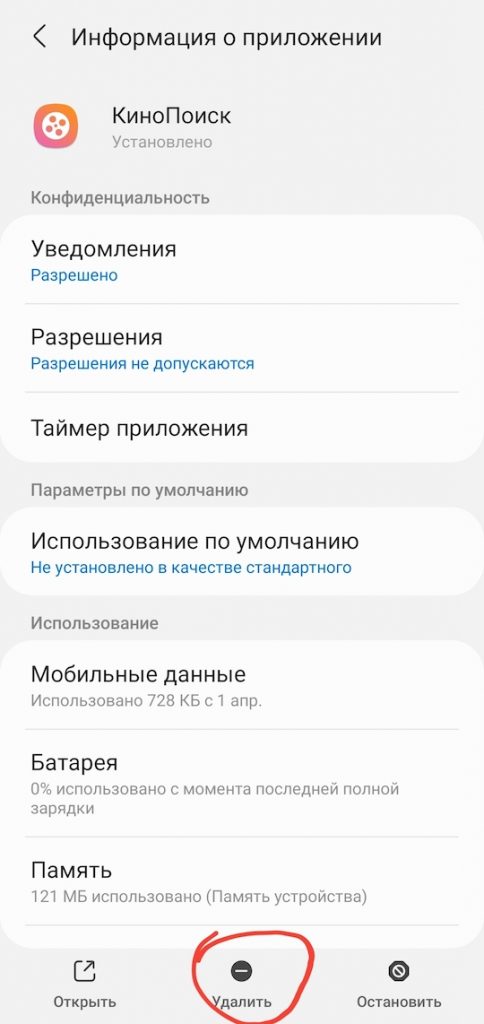
Обычно после этого приложение удаляется с вашего телефона и вы возвращаетесь на предыдущий экран со списком приложений. Возможно при открытии приложения, вы не увидите надпись удалить — она будет заменена на кнопку Остановить. Об этом будет написано чуть ниже.
Удаление приложений на Самсунг через Play Маркет
Второй способ удаления приложений на Самсунг — это через приложение Play Маркет. Для этого в списке приложений находим приложение Play Маркет и запускаем его.
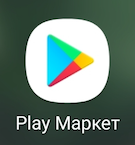
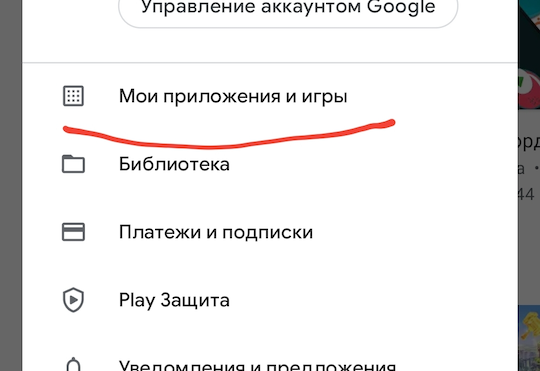
Нажимаем на свою аватарку в строке поиска и выбираем пункт Мои приложения и игры.
Переключаемся на вкладку Установленные и находим приложение, которое хотим удалить со своего Андроид телефона.
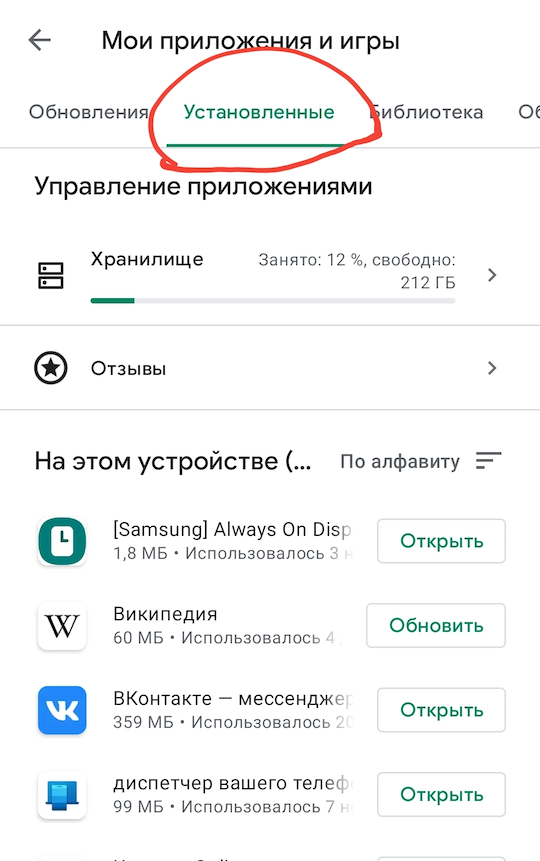
Открываем карточку приложения (нужно нажать на само приложение в списке, а не на кнопку Открыть) и выбираем удалить.
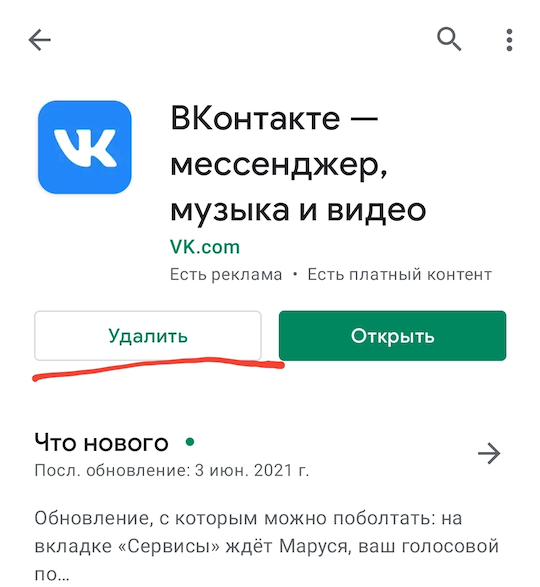
После этого приложение удалится с вашего телефона. Чтобы удалить другие приложения, вам необходимо вернуться назад.
Как удалить предустановленные приложения на Самсунг
На всех устройствах Самсунг предустановлено довольно много различных приложений. Они могут включать в себя ряд полезных приложений, например, Gmail, YouTube и др. Однако существует также вероятность того, что на вашем телефоне также будут предустановлены приложения, которые вы не собираетесь использовать и которые созданы производителем или оператором связи. В большинстве случаев эти приложения не могут быть удалены с вашего телефона так же легко, как те, которые вы загрузили сами. Поэтому, когда вы пробуете удалить такие приложения стандартным способом, вы не увидите кнопку Удалить в конце процесса.
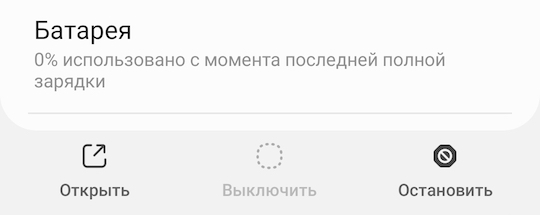
Приложения, которые нельзя удалить, называются системными. Существует несколько способов как это сделать, но все они непростые. Гарантированно и без рута удалить системное приложение на Самсунг можно с помощью этой статьи.
Еще один из способов избавиться от них — это через root доступ к телефону. Если вы не знакомы с этим термином, рутирование означает получение доступа к командам, системным файлам и папкам, которые обычно заблокированы для пользователя.
Рут доступ означает, что вы станете администратором своего телефона и сможете удалять любые файлы и папки, включая системные. Я категорически не рекомендую делать рут своего устройства, потому что вы потеряете возможность получать обновления к своему телефону, злоумышленникам будет проще контролировать ваш телефон, а также перестанут работать платежи Samsung Pay и папка Knox.
В качестве альтернативы можно просто скрыть системные приложения, которые вы не хотите использовать из списка приложений или нажать в настройках приложения Остановить, а затем Выключить, чтобы отключить какую либо активность приложения. Однако, после перезагрузки телефона, такие приложения опять начнут работать и нужно будет выключать их снова.