
Как установить шаблон в PowerPoint
Microsoft PowerPoint – один из самых популярных и удобных инструментов для создания презентаций. Он позволяет добавлять анимацию, графику, схемы и другие элементы, чтобы сделать презентацию максимально информативной и привлекательной. Шаблоны на PowerPoint могут значительно упростить процесс создания презентации, предлагая готовые дизайны и стили, которые можно легко настроить под свои нужды.
В данной статье мы расскажем, как установить шаблон на PowerPoint, чтобы ваши презентации выглядели профессионально и эстетично. Процесс установки шаблона довольно простой, и даже новички смогут справиться с этим заданием без особых усилий.
Шаг 1: Загрузка шаблона
Первым шагом является загрузка подходящего шаблона для PowerPoint. В Интернете есть множество ресурсов, предлагающих бесплатные и платные шаблоны для презентаций PowerPoint. Вы можете выбрать шаблон в соответствии с тематикой вашей презентации или ваших предпочтений в дизайне.
Рекомендуется загружать шаблоны только с надежных и проверенных источников, чтобы избежать возможных проблем с вирусами или несовместимостью.
После выбора и загрузки необходимого шаблона, сохраните его на вашем компьютере. Обычно шаблоны имеют расширение .pptx или .ppt, их можно открывать и редактировать в PowerPoint.
Шаблон для PowerPoint: выбор и скачивание
Выбор подходящего шаблона для вашей презентации в PowerPoint может значительно усилить воздействие и эффективность вашего сообщения. Шаблоны предлагают разнообразные дизайны, стили и цветовые схемы, которые помогут создать профессиональный и запоминающийся визуальный образ.
Существует множество веб-сайтов, где можно найти шаблоны для PowerPoint. Вы можете начать поиск, введя ключевые слова, связанные с вашей темой, в поисковой системе. Также возможно использование официальных ресурсов Microsoft, где представлены бесплатные и платные шаблоны, созданные командой дизайнеров.
Когда вы нашли интересующий вас шаблон, нажмите на ссылку или кнопку «Скачать» для загрузки файла. Часто файлы шаблонов имеют расширение .pptx, которое является стандартным для PowerPoint.
После того, как файл шаблона загружен на ваш компьютер, перейдите в PowerPoint, откройте программу и выберите пустую презентацию.
Чтобы установить скачанный шаблон, необходимо выполнить следующие шаги:
- Щелкните по вкладке «Оформление» в верхней части программы.
- В разделе «Темы» нажмите на кнопку «Шаблоны».
- Появится выпадающий список с категориями шаблонов. Нажмите на «Импортировать шаблон».
- Выберите файл шаблона в диалоговом окне, которое откроется. Обычно файлы сохраняются в папке «Загрузки».
- После выбора файла, новый шаблон появится в списке доступных шаблонов презентаций.
Теперь вы можете выбрать скачанный шаблон и начать создавать свою презентацию с использованием предложенного дизайна и макета. Иногда может потребоваться некоторая настройка шаблона, чтобы адаптировать его под ваши нужды и содержание.
Загрузка и установка шаблона для PowerPoint — простой и эффективный способ придать вашей презентации профессиональный вид и обратить на себя внимание аудитории.
Поиск подходящего шаблона
Поиск подходящего шаблона можно начать со встроенных шаблонов, предлагаемых программой PowerPoint. Для этого нужно открыть программу, выбрать вкладку «Файл» и в разделе «Новый» выбрать «Пустая презентация». Затем можно перейти к вкладке «Оформление» и просмотреть доступные шаблоны. Если ни один из них не соответствует требованиям, можно воспользоваться поиском в Интернете.
Существует множество веб-сайтов, где можно найти бесплатные и платные шаблоны для PowerPoint. Некоторые из них предлагают шаблоны, специально разработанные для определенных отраслей или задач. Важно обратить внимание на качество и оригинальность шаблонов, чтобы избежать похожести с другими презентациями. Также стоит учитывать, что некоторые шаблоны могут требовать дополнительных программ для правильного отображения.
Перед загрузкой шаблона, стоит предварительно просмотреть его, чтобы убедиться в его соответствии требованиям. Обратите внимание на цветовую гамму, структуру слайдов, наличие возможности для различных типов контента (текст, изображения, графики), а также на наличие дополнительных функциональных элементов, таких как анимации или переходы между слайдами.
Поиск подходящего шаблона может занять некоторое время, но правильно выбранный шаблон поможет сделать презентацию более привлекательной, профессиональной и эффективной в передаче информации.
Как установить пользовательский шаблон по умолчанию в PowerPoint

Microsoft PowerPoint позволяет пользователям устанавливать пользовательский шаблон в качестве темы по умолчанию при создании новой презентации. Это позволяет пользователям немедленно начать создание слайд-шоу, используя специально разработанный для них шаблон.
Создать пользовательский шаблон
Создать собственный шаблон в PowerPoint довольно просто. Для начала откройте пустую презентацию PowerPoint. Это можно сделать, открыв PowerPoint, выбрав «Новый» на левой панели, а затем выбрав «Пустая презентация» из библиотеки шаблонов.

Теперь, когда ваша пустая презентация готова, выберите нужную ориентацию и размер слайда, выбрав параметр «Размер слайда» в группе «Настройка» на вкладке «Дизайн».

Как только вы закончите с этим, пришло время открыть Slide Master в PowerPoint, где будут проходить остальные настройки. Чтобы открыть мастер слайдов, нажмите на вкладку «Вид» и выберите «Мастер слайдов» в группе «Основные виды».

Мастер слайдов появится на левой панели. Здесь вы можете настроить шрифты, заголовки, цвета, расположение текста и графического поля и многое другое.
Когда вы будете довольны настройкой, сохраните шаблон и выйдите из PowerPoint. После этого пришло время установить его в качестве шаблона по умолчанию, с которым открывается PowerPoint.
Установить пользовательский шаблон в качестве по умолчанию
Чтобы установить собственную тему по умолчанию, откройте PowerPoint, выберите «Создать» на левой панели и перейдите на вкладку «Пользовательские».

Затем выберите «Шаблоны пользовательских офисов».

Ваши пользовательские шаблоны появятся. Выберите тот, который вы хотите сделать шаблоном по умолчанию.

Появится новое окно с предварительным просмотром шаблона и некоторой базовой информацией (если вы ее вводите). Нажмите кнопку «Создать».

Затем перейдите на вкладку «Дизайн» и выберите стрелку «Дополнительно» в группе «Темы».

Список тем появится. Щелкните правой кнопкой мыши свою пользовательскую тему и выберите «Установить как тему по умолчанию» в раскрывающемся меню.

Теперь, когда вы в следующий раз откроете PowerPoint, он автоматически начнется с этой темы.
Как создать имитатор веб-ресурса на основе шаблона PowerPoint

На сайте SlidesMania представлено много бесплатных шаблонов презентаций Google и PowerPoint для бизнеса, образования и других сфер. Некоторые из них привлекают оформлением, другие — технической составляющей. Шаблон, о котором пойдёт речь, очень похож на веб-сайт с выпадающими меню. Если вы готовы произвести впечатление на свою аудиторию, независимо от того, готовите ли вы серию уроков по по большой теме для учеников или серию лекций для студентов, причём не заинтересованы или не имеете доступа в интернет, то данный, довольно оригинальный шаблон, может вам пригодиться.
Этот шаблон предлагает вам вносить изменения не только в слайды, но и в их макеты. Посмотрите, как работать с макетами слайдов:
Как нужно работать с мастером шаблонов?
В главном меню находите Вид — Образец слайдов.
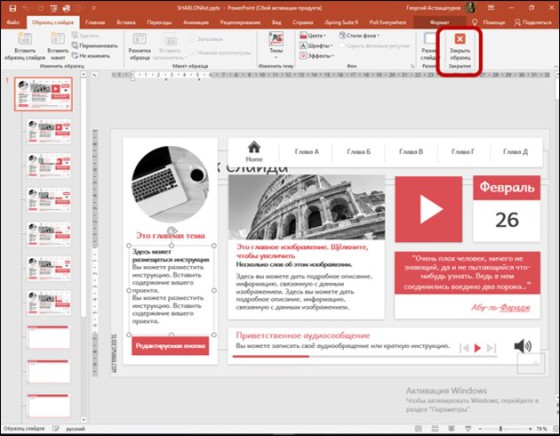
На первом слайде производите все необходимые изменения. Введите текст, вставьте изображение, видео и т.д. Для того, чтобы вставить свою фотографию или рисунок, на шаблоне найдите изображение, щёлкните правой кнопкой и найдите команду «Изменить изображение». Видео можно вставить обычным образом, найдя в главном меню Вставка — Видео. После вставки видео перейдите в нужное место, подгоните соответствующий размер. Не забудьте после окончания редактирования макета нажать «Закрыть образец».
Редактирование макета занимает столько же времени, как и обычное редактирование обычного слайда. Просто нужно познакомиться с опцией «Мастер шаблонов» и работать в ней.
Безусловно, над созданием такого ресурса надо приложить определённые усилия. Но, на мой взгляд, наши труды стоят этого. В автономном режиме вы можете подготовить большой образовательный интерактивный ресурс, который представлен ученикам в привычном для них виде.
Русифицированный шаблон имитации веб-ресурса вы можете загрузить здесь.
Рубрики: В помощь учителю, Работаем в PowerPoint | Метки: шаблоны
Комментарии к “ Как создать имитатор веб-ресурса на основе шаблона PowerPoint ”
- Аноним говорит:
Как скачать и использовать шаблоны PowerPoint бесплатно
Создавать презентации в PowerPoint не так уж сложно, учитывая, что в Интернете так много конкретных руководств. Согласно недавнему опросу, начало работы по-прежнему остается самой большой проблемой для большинства людей, отчасти потому, что у них нет хороших идей по макету и дизайну. Вот почему так много людей ищут Шаблоны PowerPoint скачать бесплатно онлайн. К счастью, существует множество веб-сайтов, предоставляющих шаблоны. Это руководство поможет вам узнать, где лучше всего получить желаемое.
- Часть 1: 10 лучших веб-сайтов для бесплатной загрузки шаблонов PowerPoint
- Часть 2: Лучший альтернативный способ загрузки шаблонов PowerPoint
- Часть 3: Часто задаваемые вопросы о бесплатной загрузке шаблонов PowerPoint
Часть 1: 10 лучших веб-сайтов для бесплатной загрузки шаблонов PowerPoint
Топ 1: Templates.office.com
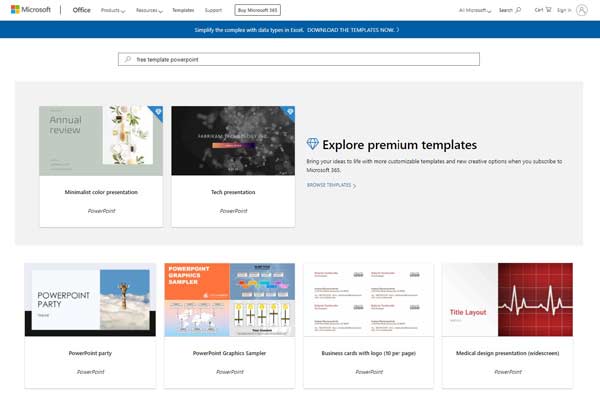
Этот веб-сайт является официальным каналом для бесплатной загрузки шаблонов PowerPoint. Существует множество шаблонов, некоторые из них созданы для пользователей Microsoft 365, а другие можно загрузить бесплатно. Вы можете искать шаблоны по категории, событию или ключевому слову. Помните, что шаблоны без логотипа в виде ромба можно использовать бесплатно. После нажатия на шаблон PowerPoint вы получите описание.
Топ 2: Slidesgo.com
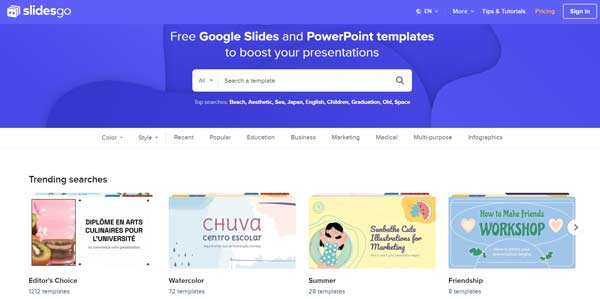
Slidesgo — это сайт для бесплатной загрузки шаблонов PowerPoint. Есть много тем. Некоторые из них совершенно бесплатны, некоторые шаблоны открывают только несколько слайдов, для других требуется премиум подписка. Понятный интерфейс позволяет быстро находить шаблоны. К тому же дизайн довольно модный. На сайте также рассказывается, как создавать слайды и украшать их. Тарифы начинаются от 3.33 евро в месяц.
Топ 3: SlidesCarnival.com
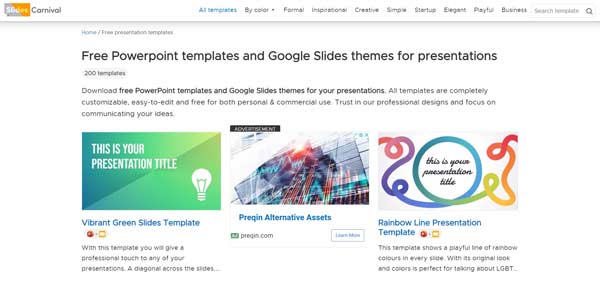
В качестве платформы SlidesCarnival предлагает для бесплатной загрузки 200 последних шаблонов PowerPoint. Нет возможности, связанной с подпиской или оплатой. Самым особенным моментом является возможность поиска шаблонов по цвету. Конечно, прежде чем вы получите кнопку загрузки, вы должны просмотреть рекламу. Кроме того, все шаблоны имеют две версии: одну для PowerPoint, а другую для Google Slides.
Топ 4: FPPT.com
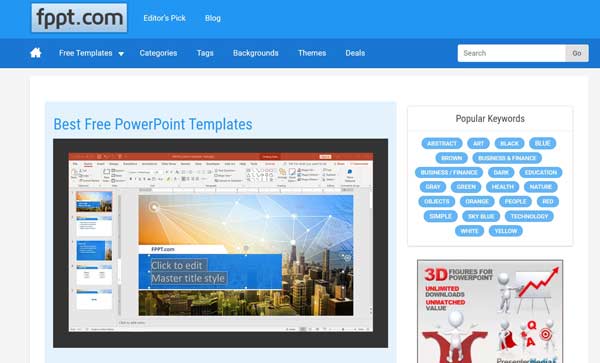
FPPT — еще один веб-сайт для загрузки бесплатных шаблонов PowerPoint. После просмотра платформы вы получите более 9,000 тем для презентаций PowerPoint. Более того, вы можете получить доступ к шаблонам по типам, тегам, фону и многому другому. Все бесплатные шаблоны содержат кнопку загрузки, описание и размер PPT. Если вы хотите изучить последние шаблоны, вы можете ввести свой адрес электронной почты и подписаться на него.
Пятерка лучших: SlideModel.com
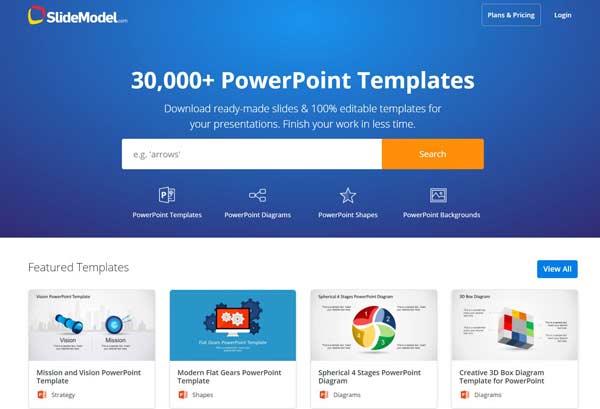
Как только вы откроете бесплатный загрузчик шаблонов PowerPoint в своем браузере, вы увидите большую панель поиска. Существует более 30,000 XNUMX шаблонов, и все они доступны для редактирования. В каждом шаблоне показаны поддерживаемые версии PowerPoint и конкретное описание. Хотя часть шаблонов можно загрузить бесплатно, вам все равно необходимо зарегистрироваться, указав свои данные.
Топ 6: 24slides.com
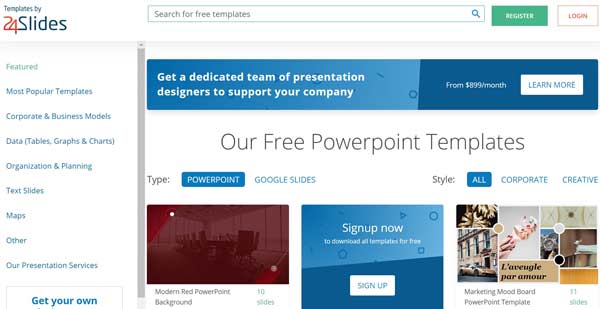
24slides — одна из самых популярных платформ для бесплатной загрузки креативных шаблонов PowerPoint. Есть панель поиска, которая поможет вам быстро найти тему. Левый столбец — это панель инструментов для организации шаблонов различными способами. После того, как вы зарегистрируетесь в сервисе, вы можете бесплатно загрузить свои любимые шаблоны одним щелчком мыши.
Топ 7: Hislide.io
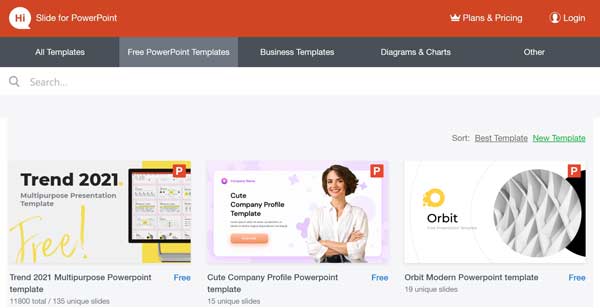
Hislide — это профессиональная платформа для бесплатной загрузки инфографики и анимированных шаблонов PowerPoint. Нажмите на миниатюру, и вам будет представлена страница загрузки. Вот основная информация, такая как количество слайдов, поддерживаемые версии и многое другое. Если вы просто посетитель, вам будет предложено зарегистрироваться и войти в учетную запись.
8 лучших: PresentationMagazine.com
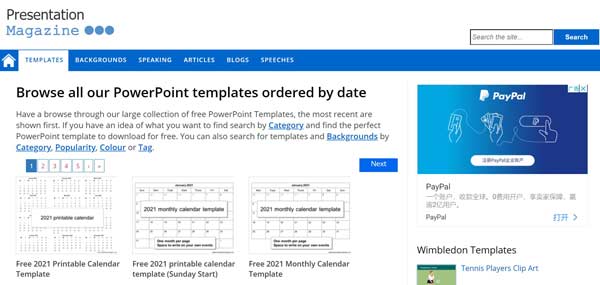
Если вы собираетесь бесплатно загрузить последние шаблоны PowerPoint, PresentationMagazine — хорошее место. Существует большая коллекция бесплатных тем, и сайт часто их обновляет. Вы можете найти свои любимые шаблоны по фону, категории, цвету и тегу. Большинство элементов в шаблонах PPT заменяются вашим собственным изображением, текстом и т. Д.
Топ 9: Templateswise.com
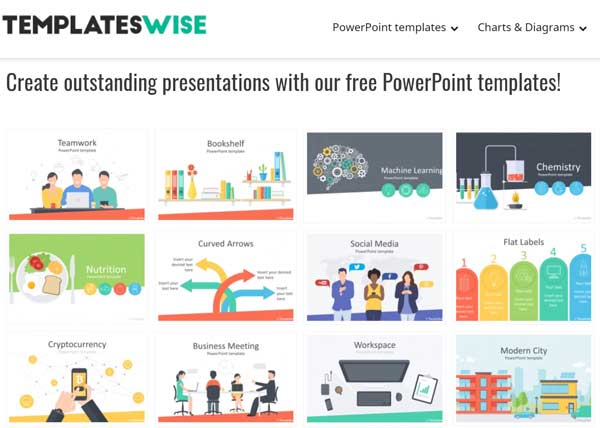
Templateswise — еще один способ создавать выдающиеся презентации с бесплатными шаблонами PowerPoint. Самые популярные шаблоны отображаются на главной странице. Вы можете щелкнуть по одному и прочитать описание о нем. Более того, вы можете узнать разрешение, соотношение сторон, формат и поддерживаемые версии из описания. Вы можете скачать шаблоны в PotX или ZIP-архиве.
Топ 10: Pixelify.net
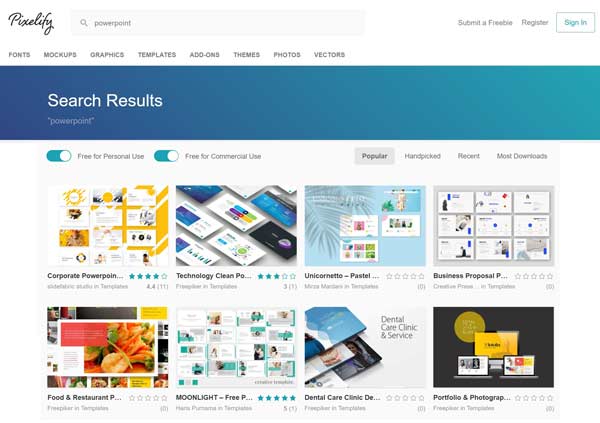
Pixelify — это гораздо больше, чем простой сайт для загрузки шаблонов презентаций PowerPoint. Есть море тем для презентаций, социальных сетей, резюме и многого другого. Шаблоны созданы в высоком качестве. Более того, вы можете предварительно просмотреть каждый слайд перед загрузкой. Комментарии и рейтинг полезны при принятии решения.
Часть 2: Лучший альтернативный способ загрузки шаблонов PowerPoint
PowerPoint — удобный способ сделать презентацию, но это не единственный вариант. Создатель слайд-шоу Aiseesoft это лучшее альтернативное решение для создания персонализированных презентаций, даже если вы новичок без технических навыков.
- Создавайте презентации с фотографиями, видео, музыкой и т. Д.
- Предлагайте широкий выбор шаблонов для бесплатной загрузки.
- Ретушируйте свои фото и видео с помощью встроенного редактора.
- Экспорт презентаций в высококачественные мультимедийные файлы.
Как создавать презентации с альтернативой PowerPoint
Шаг 1. Откройте фото и видео
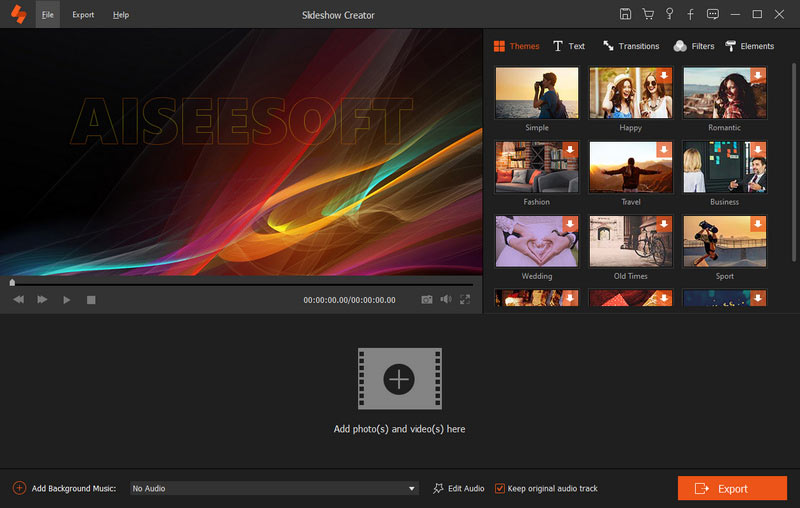
Обязательно установите на свой компьютер лучшую альтернативу PowerPoint. Запустите его и нажмите Добавить фото и видео здесь, чтобы открыть элементы, которые вы хотите использовать. Затем расположите их на раскадровке и примените переходы. При желании вы также можете отредактировать их, нажав Редактировать меню.
Шаг 2. Примените бесплатный шаблон
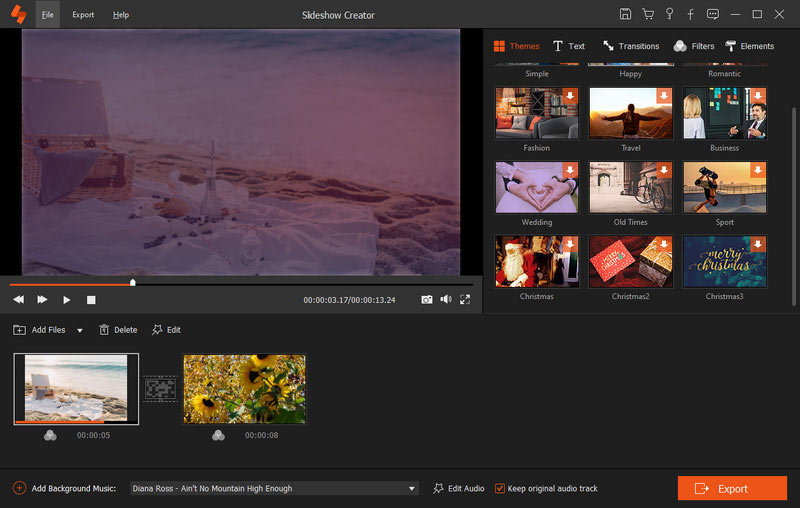
Перейдите в Темы на правой панели, просмотрите и найдите наиболее подходящий шаблон соответственно. После того, как вы нажмете на тему, она будет применена к вашей презентации. Вы можете предварительно просмотреть шаблон, нажав кнопку Play на панели медиаплеера. Все элементы в шаблоне можно настроить в соответствии с вашими потребностями и предпочтениями, например текст, наклейки и т. Д.
Шаг 3. Экспорт творческой презентации
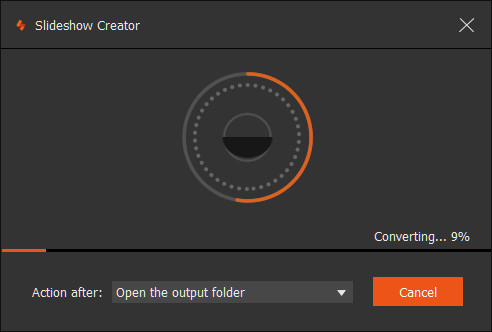
Нажмите на Экспортировать , и вы попадете в диалоговое окно экспорта. Перейти к Видео вкладку, выберите правильный формат вывода и выберите предустановку. Если вы собираетесь воспроизвести презентацию на мобильном устройстве, перейдите в Устройство вкладка вместо.
Хотите узнать больше Альтернативы PowerPoint, нажмите здесь, чтобы проверить.
Часть 3: Часто задаваемые вопросы о бесплатной загрузке шаблонов PowerPoint
Могу я сделать шаблон презентации?
Шаблон PowerPoint — это своего рода шаблон, который предопределен для PowerPoint Presentation. Он дает тему для содержания и дизайна ваших слайдов. Вы можете создать шаблон в PowerPoint и сохранить его как файл POTX вместо презентации. Тогда вы сможете использовать макет в следующий раз.
Как использовать сторонние шаблоны в PowerPoint?
Шаг 1. Откройте шаблон в PowerPoint. Выберите слайды, которые вы хотите сохранить, удаляя ненужные слайды.
Шаг 2. Щелкните шаблон правой кнопкой мыши и выберите Закрепить в списке .
После этого ваш личный шаблон станет опцией на вкладке «Интересные» по умолчанию в PowerPoint.
Действительно ли бесплатные шаблоны PowerPoint бесплатны?
Вообще говоря, в Интернете есть три вида шаблонов PowerPoint: бесплатные, условно-бесплатные и бизнес-версии. Первый тип можно загрузить и использовать совершенно бесплатно. Второй тип просто позволяет бесплатно скачать несколько слайдов в шаблоне. Третий требует подписки или оплаты.
В этой статье рассказано, где можно бесплатно скачать шаблоны PowerPoint и получить дополнительную информацию. Это хорошая отправная точка для создания творческих презентаций с использованием шаблонов. Если вы устали от PowerPoint, Aiseesoft Slideshow Creator — лучшая альтернатива. Больше вопросов? Пожалуйста, оставьте сообщение под этим сообщением, и мы быстро ответим на него.
Что вы думаете об этом посте.
Рейтинг: 4.7 / 5 (на основе голосов 308) Подпишитесь на нас в
Более Чтение

Оставьте свой комментарий и присоединяйтесь к нашему обсуждению
Создатель слайд-шоу
Slideshow Creator — лучший создатель фильмов и видеоредактор. Разработанный с различными функциями редактирования видео / фото / музыки, вы можете легко настроить визуальные эффекты.