
Вставка картинки в Excel и способы закрепления изображения в ячейке
При работе с Excel можно использовать не только числовые или текстовые данные, но и картинки. Это можно сделать, привязав их к определённому месту листа, или поместив в отдельную ячейку. Для того, чтобы правильно вставить и расположить картинку в электронной таблицы Эксель, можно воспользоваться несколькими способами.
Как вставить картинку на лист
Если скопировать картинку и вставить её в электронную таблицу Эксель, она просто займёт определённое место на листе. Если после этого изменять размеры ячеек, удалять или добавлять новые, то картинка останется на прежнем месте. Несмотря на то, что клетки под ней сдвинутся.
Для того чтобы правильно вставить фото в Excel, нужно учесть следующее:
- Картинка на странице будет смотреться лучше, если она целиком расположена внутри ячейки. Для этого нужно придать клеточке нужные размеры и форму.
- В дальнейшем возможны ситуации, когда содержимое электронной таблицы будет корректироваться. Это может привести к тому, что ячейки, расположенные под картинкой сдвинутся. Удобно, если расположение изображения привязано к определённой клеточке. Тогда при корректировке страницы ее расположение останется правильным.
Последнее свойство будет полезно, например, в том случае, если на листе проведена сортировка строк.
При соблюдении этих двух условий картинки, вставленные в документ, станут информативной и красивой его частью.
Вставка в ячейку
Перед тем, как вставить картинку в Excel в ячейку, нужно подготовить изображение. Оно должно находиться на компьютере, откуда его можно будет загрузить в электронный документ.
Перед тем, как вставить рисунок в ячейку, нужно запустить Excel. Затем выбрать клеточку, которая находится в том месте, куда нужно поместить рисунок. Во вкладке «Вставка» необходимо нажать на кнопку «Рисунок». После этого откроется экран для выбора нужного файла. Нужно отыскать каталог, где хранится изображение и указать на него. После подтверждения можно увидеть картинку, размещённую на странице Excel в нужном месте.
Excel для чайников — изменение столбцов, строк и ячеек
Прикрепление изображения
Если просто вставить картинку, то она не будет перемещаться в тех случаях, когда расположение ячеек будет меняться. В некоторых случаях этого желательно избежать. Например, если на странице приведён список сотрудников фирмы, а напротив вставлены их фотографии, то удобно, когда в результате сортировки расположение данных сохранится.
Такую привязку картинки к ячейке в Excel можно сделать с использованием нескольких способов, которые будут рассмотрены далее.
Защита листа
Для этого нужно сделать следующее:
- Нужно расширить границы ячейки и изменить величину рисунка таким образом, чтобы изображение поместилось внутрь клеточки.
- Надо кликнуть правой кнопкой мышки по рисунку и в контекстном меню выбрать строку «Размер и свойства».
- В левой части открывшегося окна находим перечень вкладок. Необходимо перейти на «Размер».
- Необходимо удостовериться в том, что рисунок целиком помещается внутри ячейки. В двух имеющихся чек-боксах («Относительно размера» и «Сохранить пропорции») должны стоять галочки.
- Далее необходимо перейти на вкладку «Свойства». В верхнем переключателе выбирают строку, соответствующую тому, что объект будет перемещаться вместе с соответствующими клеточками. Отмечают оба чек-бокса («Защищаемый объект» и «Выводить на печать»).
- Теперь необходимо выделить всю страницу. Это делают при помощи нажатия комбинации клавиш «Ctrl+A». Затем переходят к форматированию ячейки. Для этого необходимо кликнуть на ней правой клавишей мыши.
- Необходимо выбрать клеточку, в которой расположено изображение. На вкладке «Защита» надо отметить строку, где идёт речь о защите ячеек.
- Теперь в главном меню во вкладке «Рецензирование» нужно выбрать строку «Защита листа». На открывшемся экране требуется ввести пароль для разблокировки, и подтвердить ввод.

Использование горячих клавиш в Excel
Важно учитывать, что требуется установить защиту и на нужную клеточку и на всю страницу. После этого изображение становится привязанным к соответствующей ячейке.
Вставка в примечание
Как известно, в Excel присутствует возможность установить примечание к конкретной клеточке. Им можно воспользоваться для того, чтобы привязать рисунок.
Вставка картинки в примечание выполняется следующим образом:
- Сначала выбирают нужную ячейку и создают примечание к ней. Это можно сделать с помощью контекстного меню, выбрав в нём соответствующую строку.
- Кликнув на его границе, в появившемся меню переходят к формату примечания.

- В появившемся окне необходимо зайти на вкладку «Цвета и линии». При выборе цвета в нижней части есть кнопка выбора способа заливки.

- Для этого действия предусмотрено четыре вкладки, надо открыть ту, которая относится к рисункам. Предоставляется возможность указать файл, содержащий картинку. После подтверждения нужное изображение станет фоном примечания.

- Нужно отметить пункт, относящийся к сохранению пропорций рисунка.
- Во вкладке «Защита» отменяют защиту объекта.
- Среди свойств отмечают перемещение объекта вместе с ячейками.

После выполнения перечисленных действий у нужной клеточки будет примечание, состоящее из рисунка.
Режим разработчика

Этот режим по умолчанию не является активированным. Чтобы им воспользоваться длязакрепления картинки в ячейке, в главном меню в ленте «Файл» переходят к параметрам.

В разделе «Параметры» выбирают настройку ленты и ставят галочку напротив строки «Инструменты разработчика».
Далее следует выбрать ячейку.
Теперь можно приступить к процедуре привязки. Делается это следующим образом:
- В ленте «Разработчик» нужно перейти к вставке объекта ActiveX, выбрав при этом изображение.

- На странице появится пустой прямоугольник. Кликнув правой клавишей мыши в контекстном меню, переходят к свойствам объекта. Их надо установить таким образом: Placement=1, для Picture, нажав на кнопку с многоточием, выбирают файл с изображением. Затем подтверждают ввод данных.

- На ленте «Формат» выбирают выравнивание. В появившемся подменю надо нажать на строку «Привязать к ячейке».
Как использовать поиск в Excel по одному или нескольким значениям
После выполнения этих действий картинка станет привязанной к ячейке.
Как сделать рисунок за текстом

Для этого необходимо установить подложку для страницы. Чтобы это сделать, в главном меню нужно перейти в разметку страницы. В ленте нужно выбрать пункт «Подложка».
После этого электронная таблица предоставит возможность произвести выбор файла с картинкой. После подтверждения этот рисунок станет подложкой страницы Excel.
Пользуясь таким способом нужно учитывать, что при печати этот рисунок будет игнорироваться.
Вставка картинки в колонтитул
При применении такого способа, изображение будет не только видно при работе со страницей, но и будет присутствовать на распечатке.
Для того чтобы вставить картинку, нужно в главном меню выбрать Вставку. В ленте нажимают на «Колонтитулы». После этого выбирают «Картинки». Указывают файл, содержащий рисунок. После подтверждения он будет вставлен на страницу.
Если изображение будет выглядеть слишком ярким, его можно откорректировать. Для этого в разделе «Колонтитулы» выбирают установку формата рисунка. В выпадающем списке «Цвет» выбирают «Подложка». В результате цвет станет приглушённым.
Blog of Khlebalin Dmitriy
Вставить изображение, фото в примечание ячейки Excel.
Никогда не думал, что такое требуется людям в Екселе, но на днях получил такой вопрос от одного из юзеров: Как вставить изображение, фото в примечание ячейки Excel?
Сначала настроим примечание так, чтобы его было видно постоянно.
Для этого правой мышкой на ячейку, где примечание. Вызываем контекстное меню, выбираем «Показать или скрыть примечания»- нажимаем.
Теперь правой мышкой нажимаем на край примечания, из диалогового окна выбираем «Формат примечания».

В диалоговом окне будет восемь закладок. Выбираем «Цвета и линии» -> «Заливка цвет» -> «Способы заливки» -> «Рисунок».

Нажимаем на кнопку «Рисунок…», выбираем рисунок, фото, нажимаем на него мышкой, затем нажимаем «Открыть».
В окне «Способы заливки» появился рисунок.

Нажимаем «ОК». И в окне «Формат примечания « нажимаем «ОК».
У нас получилось.

Share this:
Понравилось это:
Нравится Загрузка.
Sorry, the comment form is closed at this time.
О сайте

Записки из мира IT…
В этом блоге, я пишу заметки о своей, как повседневной жизни, так и жизни и работе в сфере IT технологий. Собираю интересные ссылки, выражаю свои мысли и прочее… В основном посты посвящены, Управленческим моментам и решениям, различным продуктам Microsoft и VMWare, которые я эксплуатирую многие годы, Nix, MacOS, сетке, и другим интересным вопросам и задачам, с которыми приходится ежедневно сталкиваться и иметь дело. Здесь приведены не только мои посты, но и посты, которые были найдены мною на безграничных просторах интернета. Все написанное здесь, было проделано мною или моими коллегами при моем непосредственном участии на виртуальных машинах или в продакшин среде, о чем свидетельствуют комментарии в текстах. Всем удачи в работе.
Календарь:
| Пн | Вт | Ср | Чт | Пт | Сб | Вс |
|---|---|---|---|---|---|---|
| 1 | 2 | 3 | 4 | 5 | 6 | |
| 7 | 8 | 9 | 10 | 11 | 12 | 13 |
| 14 | 15 | 16 | 17 | 18 | 19 | 20 |
| 21 | 22 | 23 | 24 | 25 | 26 | 27 |
| 28 | 29 | 30 | 31 |
Тяни за ярлык:
Blogroll
- About Freebsd
- antiCisco
- Blog Terence Luk (IT)
- bsd_blog (nix)
- Блог Алексея Богомолова (exchange)
- Блог Антона Шешко (интересно о Cisco)
- Блог Игоря Романовского
- Блог Илгиза Мамышева (Lync Server 2010)
- Блог Ильи Сазонова
- Блог Олега Крылова
- Блог Сергея Доли (это интересно).
- Блог Станислава Булдакова
- Блог Юрия Лебедева
- Все о сети…
- Все об iPhone
- Доступно про сети…
- Интересно о проектах
- Интересно про ASA.
- Интересно про ИТ инфраструктуру
- Интересно про Тайланд
- Интересно Microtik&Ubiquiti
- Интересные обзоры железа.
- О серверах и системах…
- Правильная настройка ПК
- Сетевые сервисы
- Ярко о путешествиях…Александр Чебан.
- про экономику…
- forum.ru-board.com
- ixbt.com
- lenta.ru (news)
- MacOS (blog&soft)
- oszone.net
- technet.microsoft.com
- tury.ru (travels)
- winitpro(Профессионально о винде)
Топ кликов
- yadi.sk/mail/?hash=ONUc9z…
- itblog.ru.net/ws/wsus/wsu…
- forum.proxmox.com/threads…
- download.sysinternals.com…
- mi.com/service/bijiben/dr…
- cyberforum.ru/windows10/t…
- kinopoisk.ru/series/20000…
- khlebalin.files.wordpress…
- ip-calculator.ru/blog/ask…
Мета ссылки:
Рубрики:
- about soft (83)
- antiviruses (37)
- внимание ЛОХОТРОН… (3)
- готовим дома (17)
- заметки (170)
- импортозамещение (6)
- как я отдыхал… (111)
- мои воспоминания… (3)
- мои мысли… (15)
- мониторинг и аудит систем (4)
- неопознанное (46)
- про работу (8)
- english together (11)
- hardware (56)
- intro (2)
- it management/itil/itsm (4)
- linux and unix servers (63)
- mac os desktop (18)
- mobile phones & communicators & smart watches (121)
- ms exchange mail server 2003 (18)
- ms exchange mail server 2007 (35)
- ms exchange mail server 2010 (52)
- ms exchange mail server 2013 (1)
- ms exchange mail server 2016 (11)
- ms exchange mail server 2019 (19)
- ms isa server 2004 (16)
- ms isa server 2006 (23)
- ms office 2003/2007/2010/2013/365 (54)
- ms project and sharepoint servers (23)
- ms sql 2000/2005/2008/2012/2014 (5)
- ms tmg server 2010 (isa 2010) (7)
- ms windows 10 desktop (25)
- ms windows 11 desktop (2)
- ms windows 7 desktop (35)
- ms windows 8/8.1 (19)
- ms windows server 2003 (29)
- ms windows server 2008 (55)
- ms windows server 2012 (9)
- ms windows server 2016 (23)
- ms windows server 2019 (6)
- ms windows server 2022 (1)
- ms windows vista desktop (5)
- ms windows xp desktop (22)
- network and wi-fi: cisco, mikrotik, huawei, tp-link, d-link, zyxel и другое… (145)
- синематограф (882)
- сertifications (35)
- тренируемся дома (60)
- фотоприколы… (545)
- phone, web-conference servers and tools (11)
- projects (2)
- r-Keeper, storeHouse, iiKO, KKC, 1C общепит (1)
- scripts&GPO (17)
- virtual Infrastructure: vmware, hyper-v, proxmox и другое… (70)
Архивы
- Ноябрь 2023 (8)
- Октябрь 2023 (16)
- Сентябрь 2023 (11)
- Август 2023 (11)
- Июль 2023 (14)
- Июнь 2023 (19)
- Май 2023 (21)
- Апрель 2023 (16)
- Март 2023 (13)
- Февраль 2023 (11)
- Январь 2023 (17)
- Декабрь 2022 (13)
- Ноябрь 2022 (14)
- Октябрь 2022 (19)
- Сентябрь 2022 (12)
- Август 2022 (22)
- Июль 2022 (19)
- Июнь 2022 (20)
- Май 2022 (19)
- Апрель 2022 (19)
- Март 2022 (21)
- Февраль 2022 (11)
- Январь 2022 (17)
- Декабрь 2021 (18)
- Ноябрь 2021 (14)
- Октябрь 2021 (14)
- Сентябрь 2021 (11)
- Август 2021 (16)
- Июль 2021 (14)
- Июнь 2021 (19)
- Май 2021 (20)
- Апрель 2021 (22)
- Март 2021 (18)
- Февраль 2021 (15)
- Январь 2021 (15)
- Декабрь 2020 (21)
- Ноябрь 2020 (19)
- Октябрь 2020 (19)
- Сентябрь 2020 (18)
- Август 2020 (21)
- Июль 2020 (24)
- Июнь 2020 (22)
- Май 2020 (24)
- Апрель 2020 (23)
- Март 2020 (22)
- Февраль 2020 (9)
- Январь 2020 (17)
- Декабрь 2019 (22)
- Ноябрь 2019 (17)
- Октябрь 2019 (23)
- Сентябрь 2019 (17)
- Август 2019 (22)
- Июль 2019 (23)
- Июнь 2019 (18)
- Май 2019 (21)
- Апрель 2019 (22)
- Март 2019 (19)
- Февраль 2019 (10)
- Январь 2019 (14)
- Декабрь 2018 (17)
- Ноябрь 2018 (14)
- Октябрь 2018 (14)
- Сентябрь 2018 (12)
- Август 2018 (17)
- Июль 2018 (12)
- Июнь 2018 (19)
- Май 2018 (20)
- Апрель 2018 (18)
- Март 2018 (18)
- Февраль 2018 (13)
- Январь 2018 (10)
- Декабрь 2017 (19)
- Ноябрь 2017 (16)
- Октябрь 2017 (14)
- Сентябрь 2017 (13)
- Август 2017 (13)
- Июль 2017 (21)
- Июнь 2017 (19)
- Май 2017 (19)
- Апрель 2017 (12)
- Март 2017 (17)
- Февраль 2017 (9)
- Январь 2017 (16)
- Декабрь 2016 (18)
- Ноябрь 2016 (14)
- Октябрь 2016 (11)
- Сентябрь 2016 (11)
- Август 2016 (16)
- Июль 2016 (12)
- Июнь 2016 (14)
- Май 2016 (17)
- Апрель 2016 (22)
- Март 2016 (19)
- Февраль 2016 (9)
- Январь 2016 (15)
- Декабрь 2015 (20)
- Ноябрь 2015 (16)
- Октябрь 2015 (13)
- Сентябрь 2015 (11)
- Август 2015 (14)
- Июль 2015 (16)
- Июнь 2015 (13)
- Май 2015 (18)
- Апрель 2015 (22)
- Март 2015 (17)
- Февраль 2015 (7)
- Январь 2015 (14)
- Декабрь 2014 (21)
- Ноябрь 2014 (14)
- Октябрь 2014 (20)
- Сентябрь 2014 (10)
- Август 2014 (17)
- Июль 2014 (21)
- Июнь 2014 (12)
- Май 2014 (10)
- Апрель 2014 (16)
- Март 2014 (16)
- Февраль 2014 (7)
- Январь 2014 (13)
- Декабрь 2013 (20)
- Ноябрь 2013 (19)
- Октябрь 2013 (21)
- Сентябрь 2013 (8)
- Август 2013 (15)
- Июль 2013 (10)
- Июнь 2013 (6)
- Май 2013 (10)
- Апрель 2013 (18)
- Март 2013 (21)
- Февраль 2013 (8)
- Январь 2013 (13)
- Декабрь 2012 (14)
- Ноябрь 2012 (16)
- Октябрь 2012 (20)
- Сентябрь 2012 (9)
- Август 2012 (21)
- Июль 2012 (22)
- Июнь 2012 (20)
- Май 2012 (16)
- Апрель 2012 (20)
- Март 2012 (19)
- Февраль 2012 (9)
- Январь 2012 (10)
- Декабрь 2011 (7)
- Ноябрь 2011 (9)
- Октябрь 2011 (9)
- Сентябрь 2011 (5)
- Август 2011 (14)
- Июль 2011 (23)
- Июнь 2011 (20)
- Май 2011 (22)
- Апрель 2011 (22)
- Март 2011 (25)
- Февраль 2011 (24)
- Январь 2011 (14)
- Декабрь 2010 (21)
- Ноябрь 2010 (20)
- Октябрь 2010 (20)
- Сентябрь 2010 (22)
- Август 2010 (20)
- Июль 2010 (14)
- Июнь 2010 (17)
- Май 2010 (24)
- Апрель 2010 (14)
- Март 2010 (18)
- Февраль 2010 (12)
- Январь 2010 (7)
- Декабрь 2009 (49)
- Ноябрь 2009 (37)
- Октябрь 2009 (42)
- Сентябрь 2009 (27)
- Август 2009 (33)
- Июль 2009 (20)
- Июнь 2009 (122)
- Май 2009 (8)
Облако ссылок
Comments:
Top posts:
- Как скачать аудио файл с сайта, где такой возможности нет.
- Детально про настройки Wi-fi на Mikrotik. Как правильно выбрать канал Wi-fi на Mikrotik?
- Как определить имя компьютера со снятого жесткого диска?
- Не работают формулы при протяжках в ячейках Excel.
- Outlook синхронизация папок с подпиской не работает.
Блог посетили:
- 1 806 391 человек
Как добавить картинки для товаров в Excel

Excel часто используют как программу для слежения за продаваемыми товарами. Пользователь создает соответствующую таблицу со всей необходимой информацией, вносит изменения и просматривает сводки, когда в этом возникает надобность. Для некоторых товаров рекомендовано добавлять картинки, чтобы не возникло путаницы и при просмотре было наглядно видно, что именно представлено в ячейках.
С этой задачей можно справиться двумя разными методами, о которых мы поговорим далее.
Метод 1: Вставка картинок в новом столбце
Преимущество этого способа заключается в том, что картинки всегда будут отображаться на экране, их можно наглядно рассмотреть, предварительно настроив подходящий размер столбца. Однако при этом понадобится использование нового столбца с ячейками, что не всегда удобно. Прочитайте следующую инструкцию и подумайте, подойдет ли этот вариант в вашей ситуации.
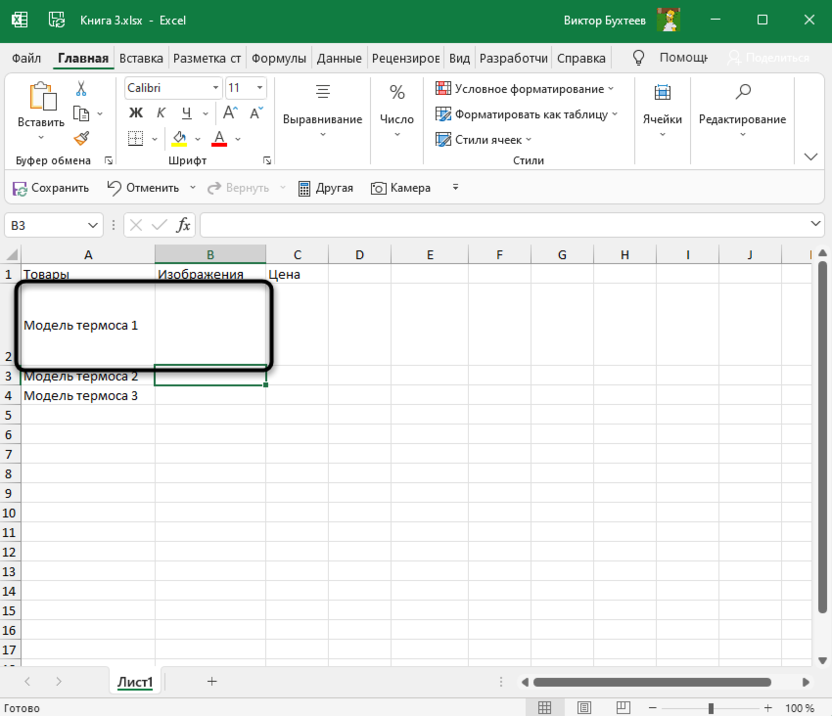
- Сначала подготовьте ячейки, растянув строки на необходимую ширину и высоту. Текст расположите по центру, чтобы его отображение было правильным с точки зрения оформления таблицы.
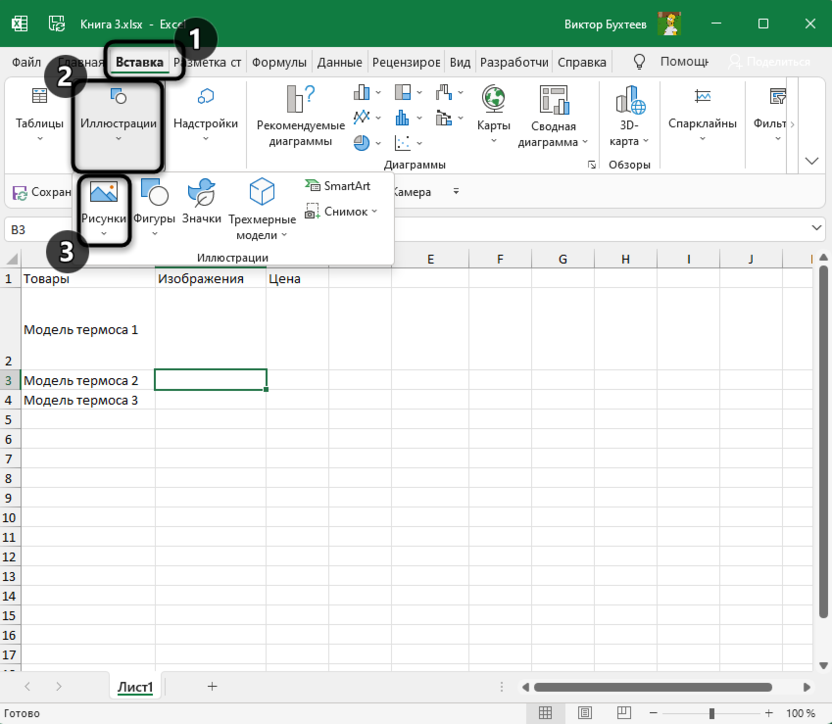
- После этого перейдите на вкладку «Вставка», разверните список иллюстраций и найдите среди них «Рисунки».
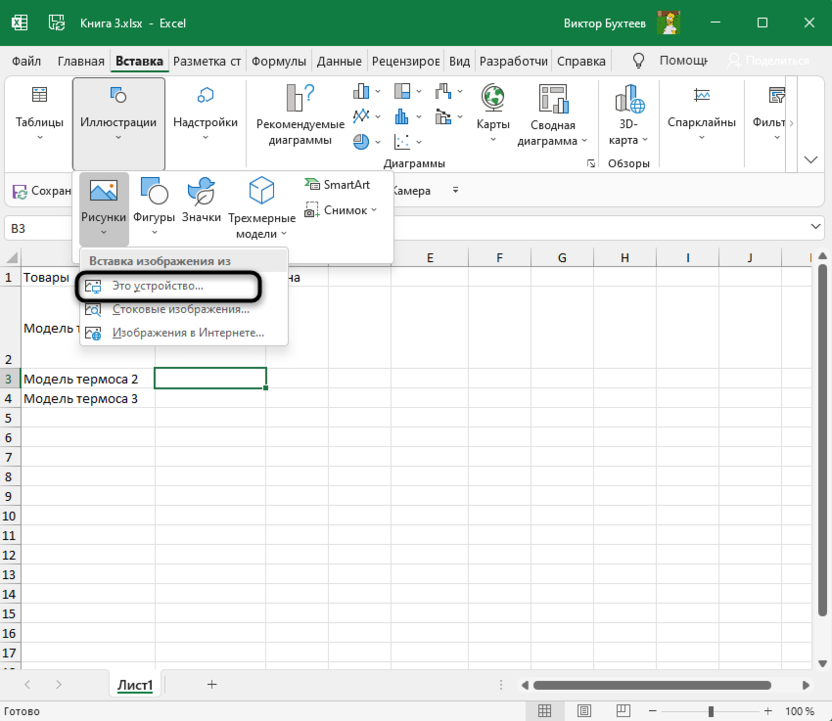
- В качестве источника вставки изображения выберите «Это устройство».
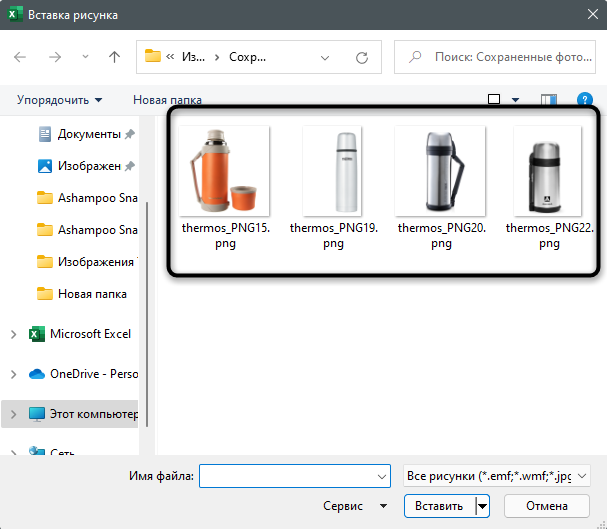
- Отобразится окно «Проводника», в котором вам и предстоит отыскать первую картинку. Дважды щелкните по ней ЛКМ, подтверждая тем самым загрузку в таблицу.
- Уменьшите размер изображения и переместите его в подходящую область ячейки.
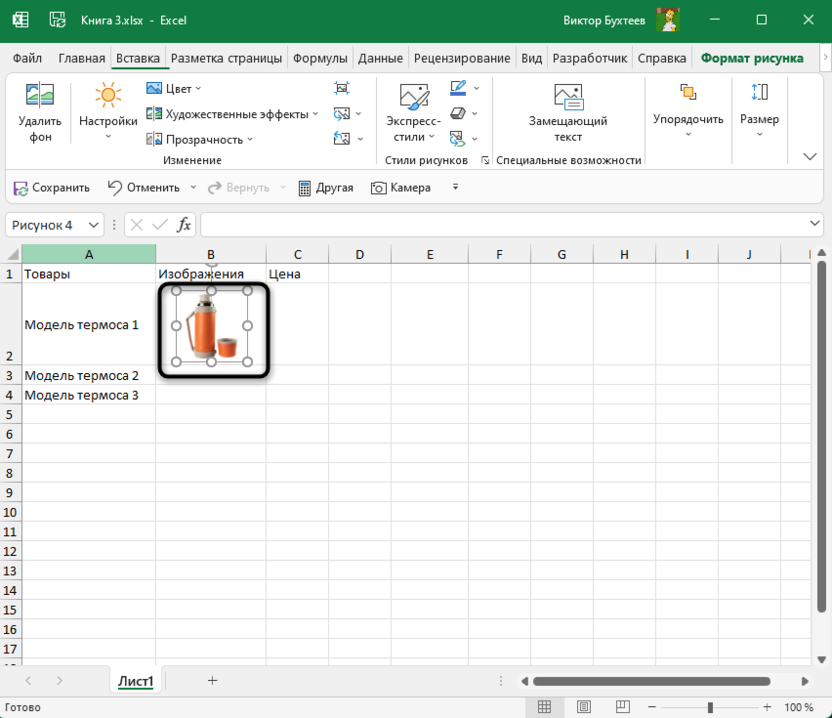
- Сделайте то же самое с остальными картинками, сформировав полный список товаров с иллюстрациями. Их можно удалять, редактировать или перемещать в любой момент.
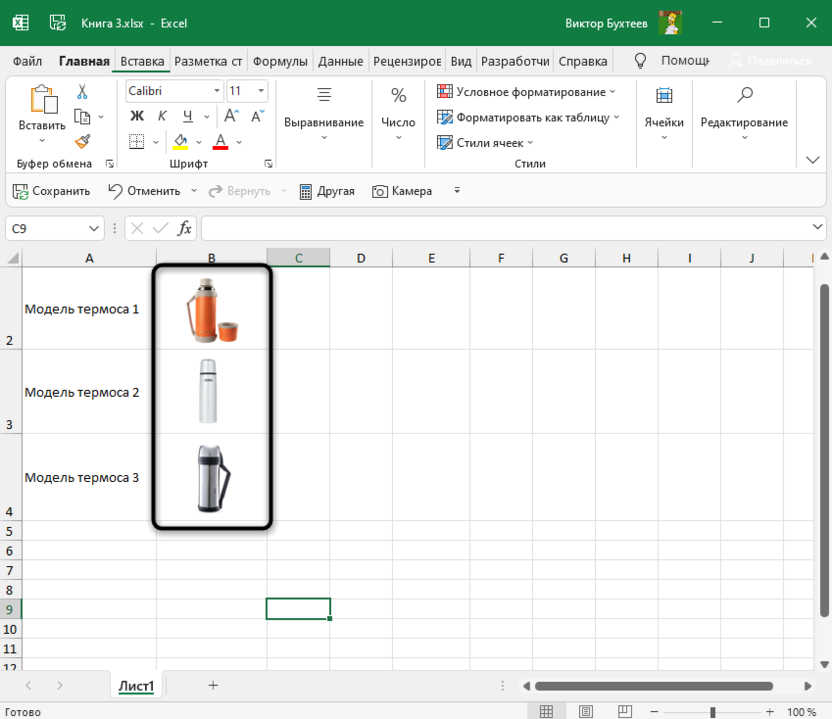
Конечно, придется потратить определенное количество времени, чтобы разместить все картинки, но после этого вы получите то самое отображение миниатюр, которое и планировалось.
Комьюнити теперь в Телеграм
Подпишитесь и будьте в курсе последних IT-новостей
Метод 2: Добавление картинок в примечания
По большей части первый вариант подходит не всем пользователям только потому, что картинки занимают слишком много места в таблице, для них нужен новый столбец и не всегда удобно создавать сводки. Решается эта ситуация данным способом – размещением изображений товаров в качестве примечаний. Для этого понадобится осуществить довольно простую манипуляцию с заменой фона.
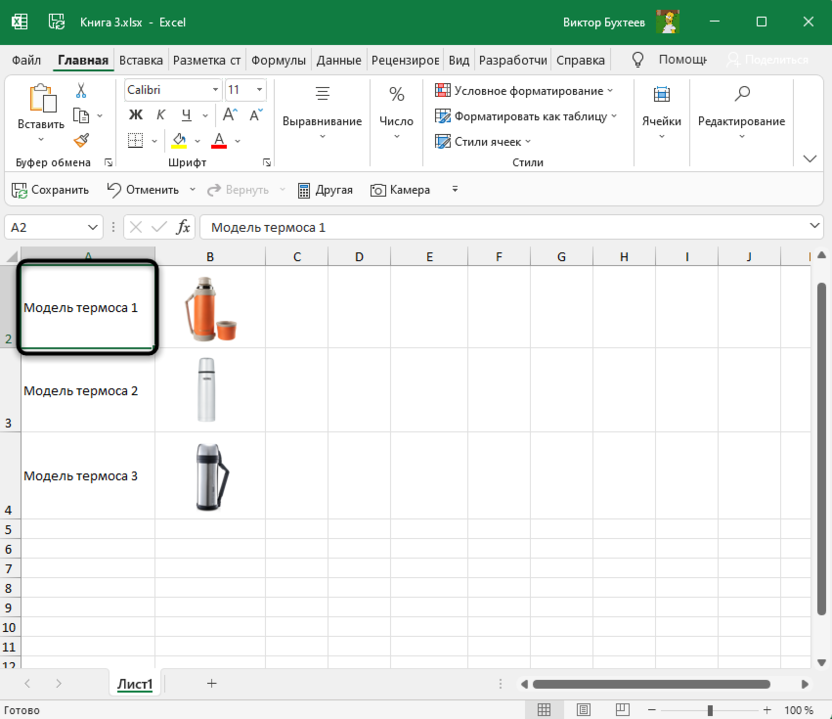
- Выделите ячейку с названием товара и щелкните по ней правой кнопкой мыши.
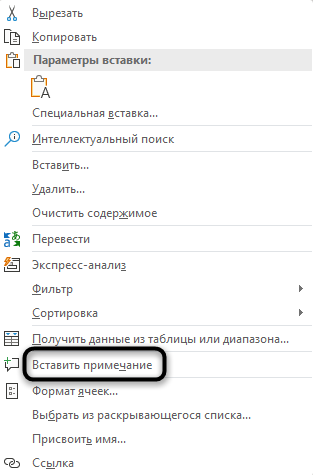
- В появившемся контекстном меню вас интересует пункт «Вставить примечание».
- Наведите курсор на правую границу примечания и кликните по ней ПКМ. Из контекстного меню выберите «Формат примечания».
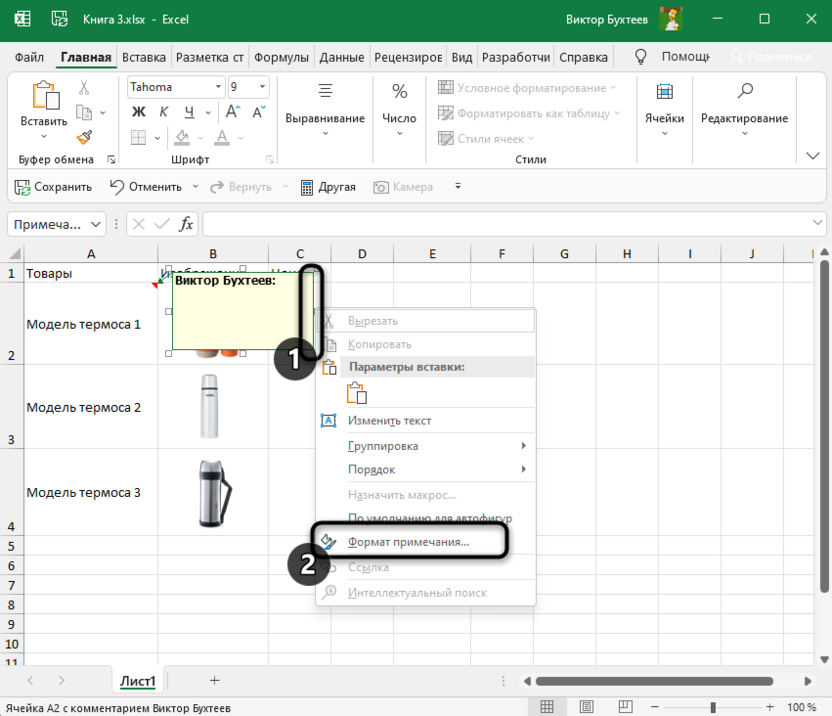
- Перейдите на вкладку «Цвета и линии» и разверните список с цветами для заливки.
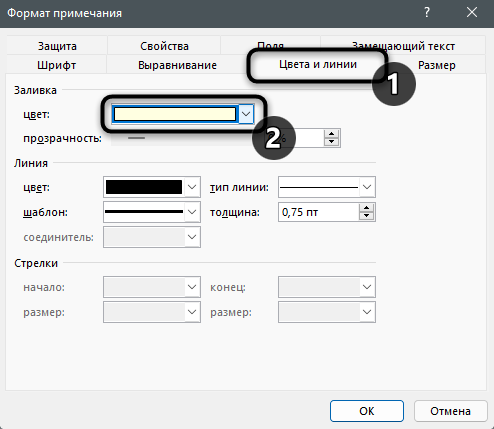
- В нем кликните по строке с надписью «Способы заливки».
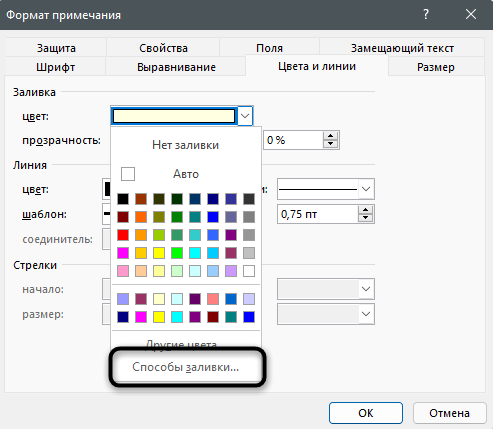
- В новом окне перейдите на вкладку «Рисунок» и нажмите на кнопку ниже с аналогичным названием.
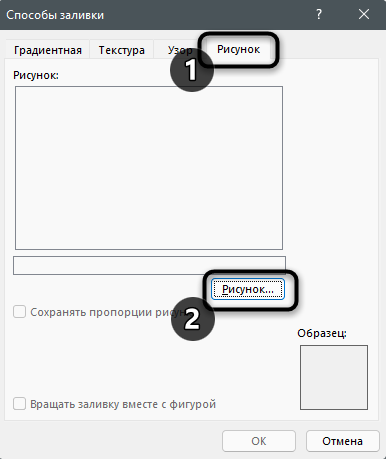
- В качестве источника вставки изображения укажите «Из файла».
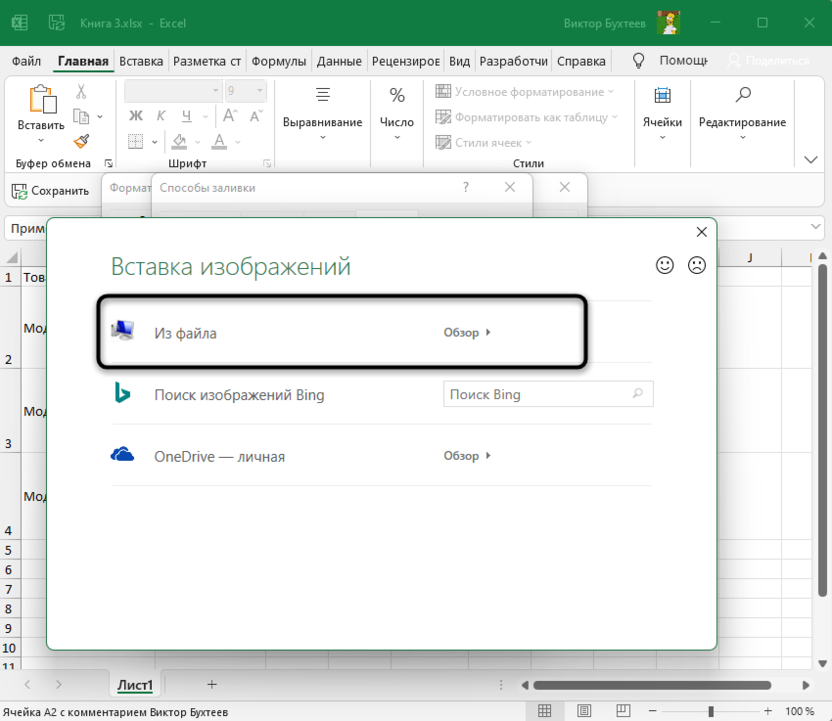
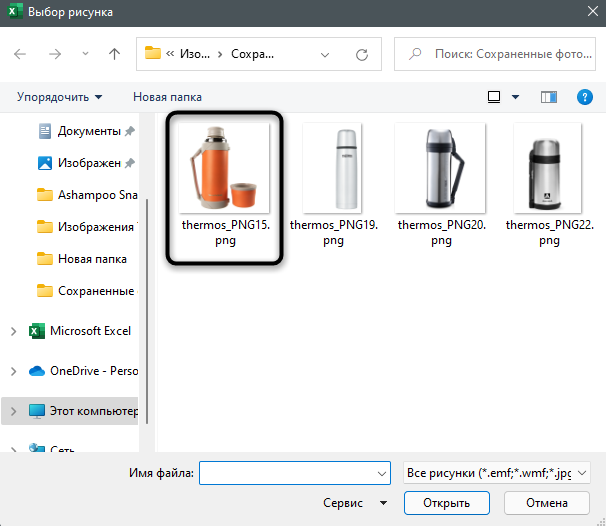
- Через «Проводник» отыщите интересующее вас наименование товара и сделайте двойной щелчок ЛКМ по файлу.
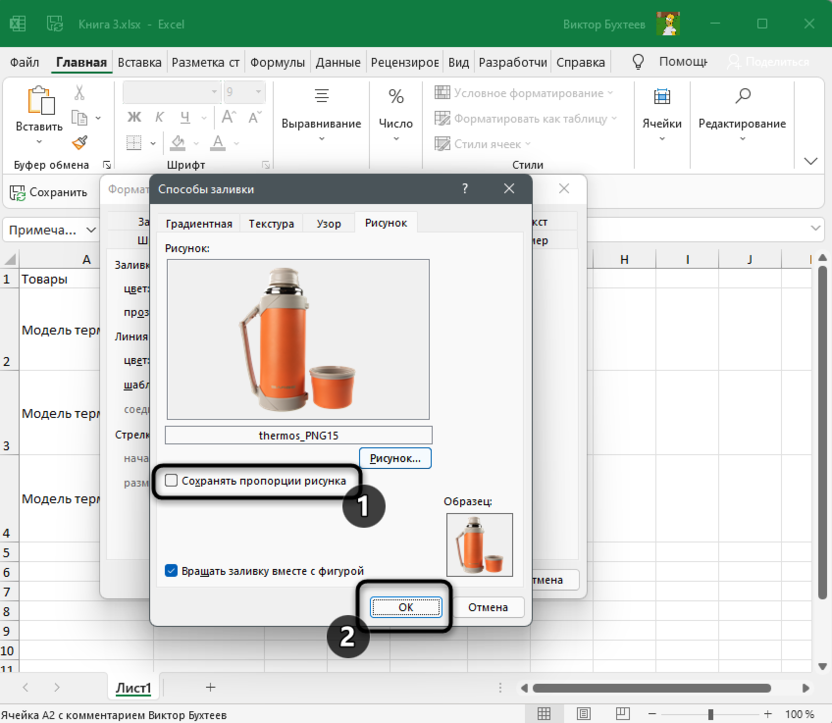
- Если нужно сохранять пропорции и не сжимать изображение, отметьте маркером соответствующий пункт, после чего сохраните изменения и закройте данное окно.
- В самом примечании удалите стандартный текст с именем пользователя.
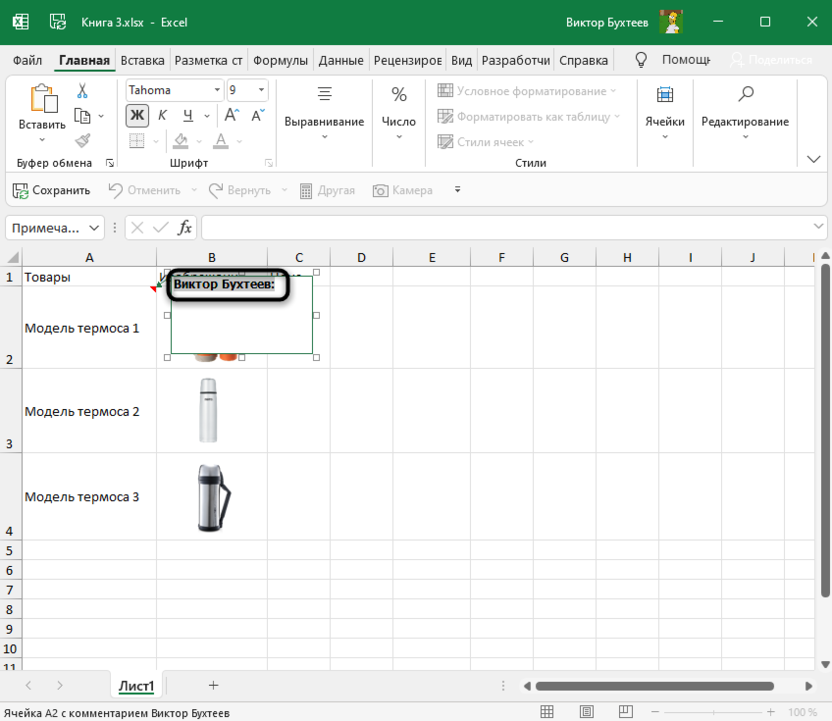
- Теперь обратите внимание на то, что в примечании находится добавленная картинка. Регулируйте размер прямоугольника, чтобы достичь желаемого отображения.
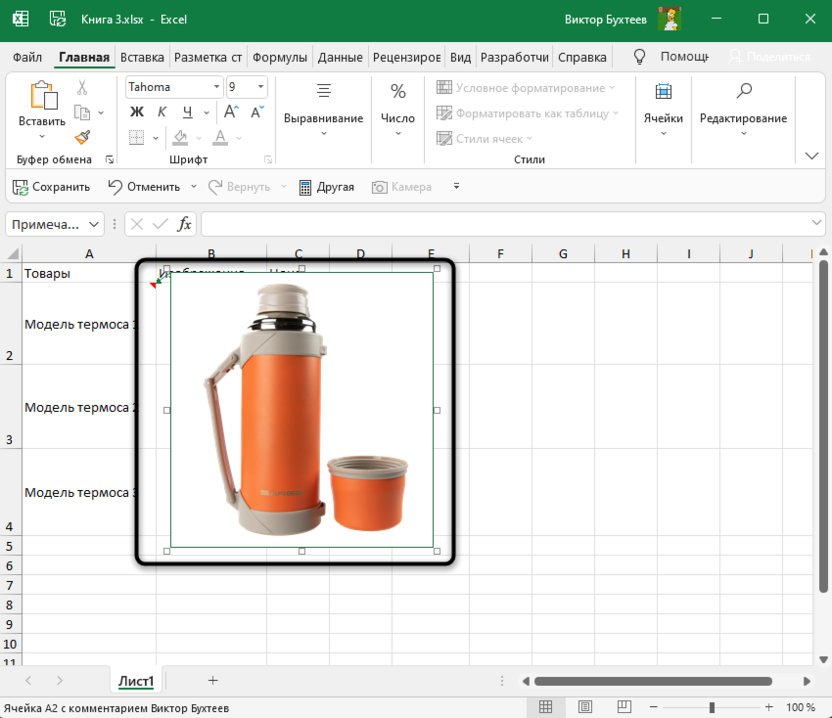
- Для отображения или скрытия примечаний используйте контекстное меню или другие методы управления подсказками. Если ранее вы уже добавили изображения для товаров так, как это было показано в Методе 1, теперь эти лишние миниатюры можно удалить, сохранив тем самым место на листе.
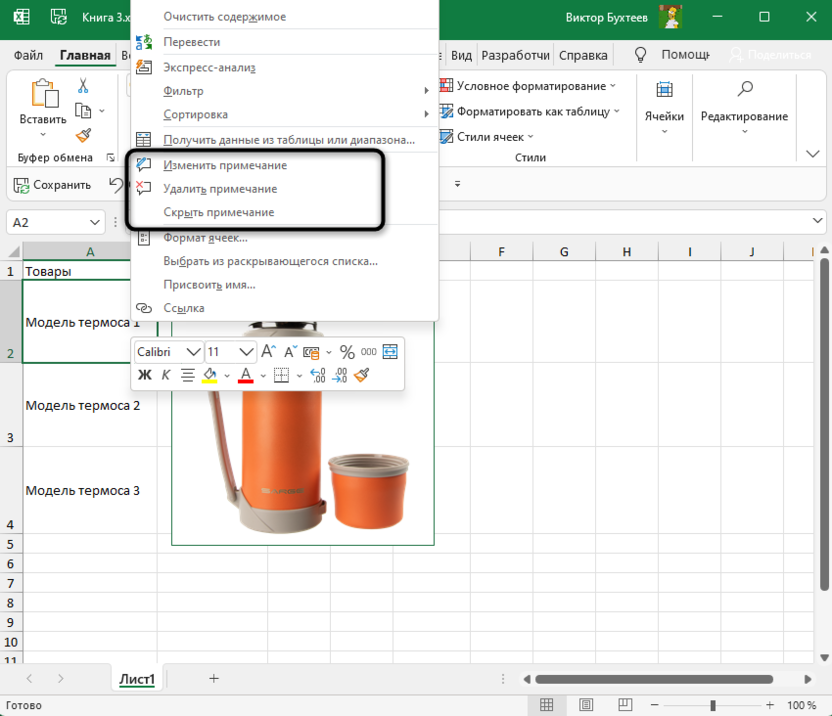
Дополнительную информацию о том, что такое примечания и как с ними работать, вы найдете в другой моей статье. Читайте также: Как добавить примечания в Microsoft Excel
Выбирайте подходящий метод расположения картинок для товаров в Microsoft Excel, учитывая требования к таблице и предпочтения. Не забывайте о том, что по умолчанию примечания не отображаются при печати. Потребуется дополнительная настройка, если нужно, чтобы на готовом печатном листе были видны добавленные вручную миниатюры.
Как в эксель вставить картинку в примечание
Начну чуть издалека. Со временем собралась довольно обширная библиотека аудио и просто электронных книг. Как-то захотелось навести в ней порядок и создать что-то вроде картотеки. Попробовав несколько специализированных программ так ничего для себя и не подобрал чтобы полностью устраивало. В итоге вернулся к родному MS Excel)
Так вот и подобрался к сути) В одном из столбцов я решил вставлять ссылку на оригинал обложки книги и уменьшенную копию в примечание к ячейке. Поискал на форуме что-то похожее. нашел пару тем. вроде получилось почти все.
[vba]
Sub AddImage()
Dim ImaFile$
Dim w, ww As Long
Dim h, hh As Long
‘считываем путь к файлу картинки
If Selection.Cells.Count > 1 Then Exit Sub
With Application.FileDialog(msoFileDialogFilePicker)
.Show
If .SelectedItems.Count = 0 Then Exit Sub
ImaFile = .SelectedItems(1)
End With
w = LoadPicture(ImaFile).Width ‘размер
h = LoadPicture(ImaFile).Height
If h / w > w / h Then
ww = 2
hh = h / w * 3.8
Else
ww = 2
hh = w / h * 3.8
End If
On Error GoTo nexterr
ActiveCell.ClearComments
With ActiveCell.AddComment.Shape ‘заливаем картинку
.Fill.UserPicture (ImaFile)
.ScaleWidth ww, msoFalse, msoScaleFromTopLeft
.ScaleHeight hh, msoFalse, msoScaleFromTopLeft ‘корректируем размер
End With
ActiveCell.FormulaR1C1 = «ГИПЕРССЫЛКА(» & «»»» & ImaFile & «»»» & «;» & «»»» & «Cover» & «»»» & «)»
Exit Sub
nexterr:
MsgBox «Можно выбирать только изображения!», vbCritical, «Ошибка»
ActiveCell.ClearComments
[/vba]
Основная проблема у меня возникла с этой строчкой ActiveCell.FormulaR1C1 = «ГИПЕРССЫЛКА(» & «»»» & ImaFile & «»»» & «;» & «»»» & «Cover» & «»»» & «)»
Если добавляю знак «равно» ( ActiveCell.FormulaR1C1 color:red»>= ГИПЕРССЫЛКА(» . ), то код перестает работать (выбивает ошибку).
В другом своем «проекте» использовал такой же синтаксис и все было нормально. Там тоже макросом вставлялась в ячейку формула.
Помогите пожалуйста найти ошибку.
Файлик прикрепить не могу, т.к. не проходит по лимиту 100 Кб
Вот на него ссылка из моего облака картотека.rar
P.S. буду рад предложениям по улучшению «Картотеки»
Начну чуть издалека. Со временем собралась довольно обширная библиотека аудио и просто электронных книг. Как-то захотелось навести в ней порядок и создать что-то вроде картотеки. Попробовав несколько специализированных программ так ничего для себя и не подобрал чтобы полностью устраивало. В итоге вернулся к родному MS Excel)
Так вот и подобрался к сути) В одном из столбцов я решил вставлять ссылку на оригинал обложки книги и уменьшенную копию в примечание к ячейке. Поискал на форуме что-то похожее. нашел пару тем. вроде получилось почти все.
[vba]
Sub AddImage()
Dim ImaFile$
Dim w, ww As Long
Dim h, hh As Long
‘считываем путь к файлу картинки
If Selection.Cells.Count > 1 Then Exit Sub
With Application.FileDialog(msoFileDialogFilePicker)
.Show
If .SelectedItems.Count = 0 Then Exit Sub
ImaFile = .SelectedItems(1)
End With
w = LoadPicture(ImaFile).Width ‘размер
h = LoadPicture(ImaFile).Height
If h / w > w / h Then
ww = 2
hh = h / w * 3.8
Else
ww = 2
hh = w / h * 3.8
End If
On Error GoTo nexterr
ActiveCell.ClearComments
With ActiveCell.AddComment.Shape ‘заливаем картинку
.Fill.UserPicture (ImaFile)
.ScaleWidth ww, msoFalse, msoScaleFromTopLeft
.ScaleHeight hh, msoFalse, msoScaleFromTopLeft ‘корректируем размер
End With
ActiveCell.FormulaR1C1 = «ГИПЕРССЫЛКА(» & «»»» & ImaFile & «»»» & «;» & «»»» & «Cover» & «»»» & «)»
Exit Sub
nexterr:
MsgBox «Можно выбирать только изображения!», vbCritical, «Ошибка»
ActiveCell.ClearComments
[/vba]
Основная проблема у меня возникла с этой строчкой ActiveCell.FormulaR1C1 = «ГИПЕРССЫЛКА(» & «»»» & ImaFile & «»»» & «;» & «»»» & «Cover» & «»»» & «)»
Если добавляю знак «равно» ( ActiveCell.FormulaR1C1 color:red»>= ГИПЕРССЫЛКА(» . ), то код перестает работать (выбивает ошибку).
В другом своем «проекте» использовал такой же синтаксис и все было нормально. Там тоже макросом вставлялась в ячейку формула.
Помогите пожалуйста найти ошибку.
Файлик прикрепить не могу, т.к. не проходит по лимиту 100 Кб
Вот на него ссылка из моего облака картотека.rar
P.S. буду рад предложениям по улучшению «Картотеки» MrFrai1992
Сообщение Начну чуть издалека. Со временем собралась довольно обширная библиотека аудио и просто электронных книг. Как-то захотелось навести в ней порядок и создать что-то вроде картотеки. Попробовав несколько специализированных программ так ничего для себя и не подобрал чтобы полностью устраивало. В итоге вернулся к родному MS Excel)
Так вот и подобрался к сути) В одном из столбцов я решил вставлять ссылку на оригинал обложки книги и уменьшенную копию в примечание к ячейке. Поискал на форуме что-то похожее. нашел пару тем. вроде получилось почти все.
[vba]
Sub AddImage()
Dim ImaFile$
Dim w, ww As Long
Dim h, hh As Long
‘считываем путь к файлу картинки
If Selection.Cells.Count > 1 Then Exit Sub
With Application.FileDialog(msoFileDialogFilePicker)
.Show
If .SelectedItems.Count = 0 Then Exit Sub
ImaFile = .SelectedItems(1)
End With
w = LoadPicture(ImaFile).Width ‘размер
h = LoadPicture(ImaFile).Height
If h / w > w / h Then
ww = 2
hh = h / w * 3.8
Else
ww = 2
hh = w / h * 3.8
End If
On Error GoTo nexterr
ActiveCell.ClearComments
With ActiveCell.AddComment.Shape ‘заливаем картинку
.Fill.UserPicture (ImaFile)
.ScaleWidth ww, msoFalse, msoScaleFromTopLeft
.ScaleHeight hh, msoFalse, msoScaleFromTopLeft ‘корректируем размер
End With
ActiveCell.FormulaR1C1 = «ГИПЕРССЫЛКА(» & «»»» & ImaFile & «»»» & «;» & «»»» & «Cover» & «»»» & «)»
Exit Sub
nexterr:
MsgBox «Можно выбирать только изображения!», vbCritical, «Ошибка»
ActiveCell.ClearComments
[/vba]
Основная проблема у меня возникла с этой строчкой ActiveCell.FormulaR1C1 = «ГИПЕРССЫЛКА(» & «»»» & ImaFile & «»»» & «;» & «»»» & «Cover» & «»»» & «)»
Если добавляю знак «равно» ( ActiveCell.FormulaR1C1 color:red»>= ГИПЕРССЫЛКА(» . ), то код перестает работать (выбивает ошибку).
В другом своем «проекте» использовал такой же синтаксис и все было нормально. Там тоже макросом вставлялась в ячейку формула.
Помогите пожалуйста найти ошибку.
Файлик прикрепить не могу, т.к. не проходит по лимиту 100 Кб
Вот на него ссылка из моего облака картотека.rar
P.S. буду рад предложениям по улучшению «Картотеки» Автор — MrFrai1992
Дата добавления — 12.01.2020 в 17:21