
Кампании
Кампания характеризуется периодом проведения, затратами и эффективностью.
Использование метки utm_campaign помогает понять веб-аналитику, откуда произошел переход посетителя сайта, с какой рекламной кампании и из какой рекламной системы.
Для создания новой кампании необходимо перейти на вкладку Каналы раздела Трафик и нажать кнопку «Создать кампанию».
Далее указывается название кампании и значение метки utm_campaign, которое ей соответствует.
Как задать параметр?
Utm_campaign — название кампании. В этом параметре следует указывать транслитерированное или переведенное на английский язык название кампании или id кампании. В значении метки не используются кириллические буквы или пробелы:
utm_campaign=MK_01.09
В контекстной рекламе вместо того, чтобы указать содержимое метки, вы можете поместить в нее динамический параметр campaign_id в фигурных скобках:
При переходе пользователя по ссылке с такой меткой, рекламная площадка сама подставит нужное значение — ID рекламной кампании.
Удобство указанного способа заключается в том, что создается одна метка, а Яндекс.Директ или Google Adwords сами заполняют все значения для каждого клика по объявлению.
Подробнее о динамических параметрах можно прочесть в официальных руководствах:
После создания кампании вы сможете учитывать издержки на её проведение, добавляя расходы аналогично каналам.
Работа партнерской ссылки
Партнерская программа в аккаунтах платформы предполагает два варианта взаимодействия.
- Партнерские промокоды. При использовании партнерских промокодов пользователь может быть не зарегистрирован в качестве партнера в вашем аккаунте. Закрепление партнера возможно только с помощью заказа: на странице оплаты пользователь может ввести промокод, после чего его заказ будет закреплен за партнером, а сам пользователь получит скидку, если она предусмотрена. Подробную инструкцию вы можете найти в нашей статье.
- Основной партнерский код (партнерские ссылки). Именно об этом способе пойдет речь в данной статье.
Для настройки партнерских ссылок необходимы следующие шаги:
Для корректной работы также необходимо настроить партнерскую программу и комиссии для партнеров.
Ссылка на это место страницы: #1
1. Регистрация пользователя-партнера
Для просмотра и использования партнерского кода пользователь должен быть зарегистрирован в вашем аккаунте. Также пользователя необходимо назначить партнером. Сделать это можно как вручную, так и настроив форму для регистрации партнеров. Подробнее — в нашей инструкции.
Ссылка на это место страницы: #2
2. Вход в партнерский кабинет
Для входа в кабинет партнера пользователь должен быть авторизован в вашем аккаунте. Логин и пароль будут отправлены пользователю автоматически, если в аккаунте включена отправка стартового письма Double Opt-In. Также администраторы аккаунта могут отправить партнеру письмо для входа из его карточки.
После авторизации партнеры смогут входить в раздел «Партнерская программа». Подробная информация о разделах партнерского кабинета — в нашей инструкции.
Ссылка на это место страницы: #3
3. Использование основного партнерского кода
В разделе «Партнер» находится основной партнерский код, он индивидуален для каждого партнера:
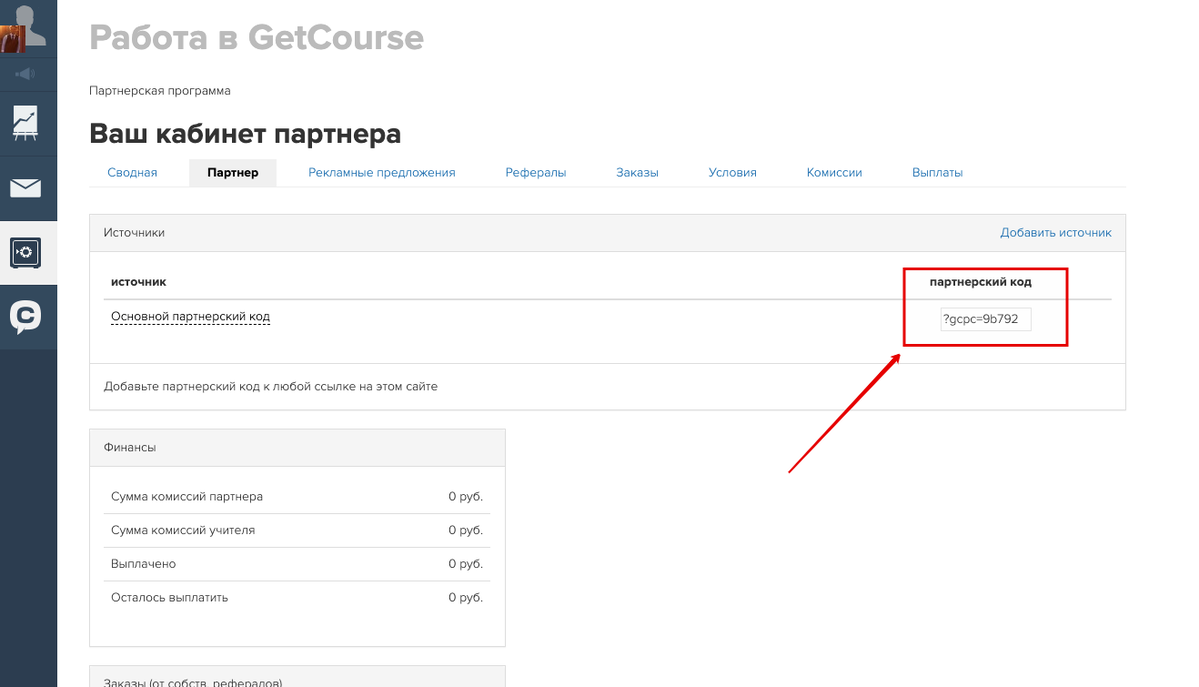
Основной партнерский код необходимо подставлять к адресу страницы, на который ведется трафик. Ссылка с партнерским кодом будет вида https://domen.ru/page1?gcpc=9b792 , где ?gcpc=9b792 — код партнера.
Если страница сайта расположена на стороннем ресурсе, но на ней используется виджет Геткурса, то партнеры также могут использовать ее адрес со своим партнерским кодом.
Обратите внимание: для корректного закрепления партнера необходимо, чтобы на странице, куда ведет партнерская ссылка, обязательно была расположена форма заказа/регистрации (если страница находится на платформе) или виджет Геткурса (если страница находится на стороннем ресурсе).
Как партнер может получить ссылку со своим партнерским кодом?
1. Партнер может самостоятельно составить ссылку, используя свой партнерский код.
2. Вы можете использовать раздел «Рекламные предложения», чтобы составить ссылку. Партнеру будет достаточно скопировать ссылку в своем кабинете партнера.
3. Ссылку с партнерским кодом можно отправить партнерам с помощью рассылок. Для этого нужно создать рассылку по пользователям, условием отправки может быть «Является партнером». В тексте письма нужно указать адрес страницы, знак «?» и переменную после этого знака. Адрес страницы будет иметь вид:
В полученном письме партнер увидит ссылку со своим партнерским кодом и сможет использовать ее для привлечения рефералов.
Как настроить регистрацию партнёров
Чтобы увеличить продажи, сэкономить бюджет на привлечение покупателей и прорекламировать онлайн-школу, начните сотрудничество с партнерами. Это могут быть как ваши клиенты, так и представители других компаний.
Для привлечения партнеров размещайте информацию на сайте, в социальных сетях или обращайтесь к ним напрямую. Возможности платформы GetСourse помогут вам настроить персональные условия для каждого партнера или общие для всех.
Чтобы настроить страницу для регистрации партнёров:
- Создайте страницу в разделе «Сайт».
Условия предложений
Элемент формы «Условия предложений» используется для того, чтобы выводить в форме условия предложений с потоками.
Внимание: добавление элемента «Условия предложений» не создает форму заказа (для создания формы заказа и переадресации при ее заполнении на страницу оплаты в форму нужно добавить элемент «Предложение» или «Предложения по условию», либо действие «Создать заказ» в обработчик формы).
Чтобы выводить в форме условия потока, нужно выбрать предложения, связанные с потоками.
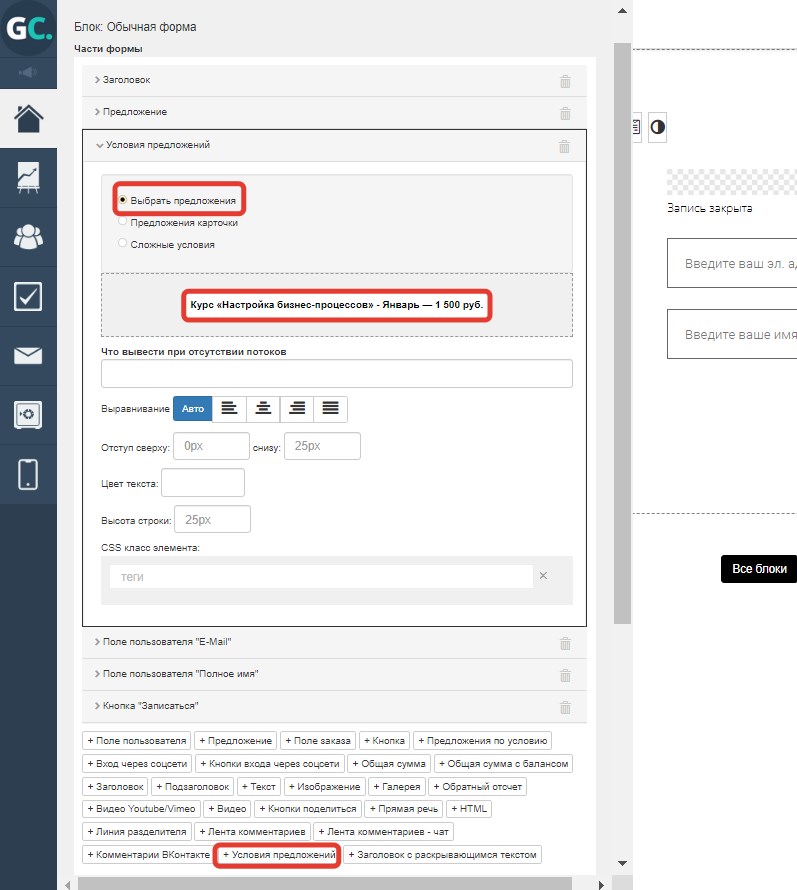
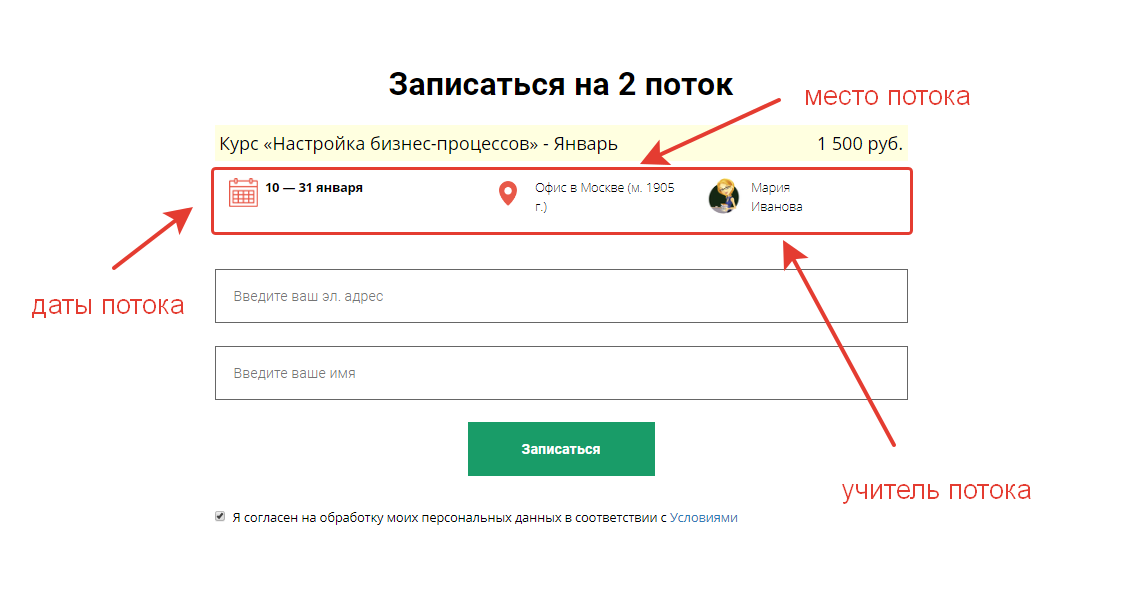
В форме элемент будет отображать даты потока, место проведения потока, а также имя преподавателя потока.
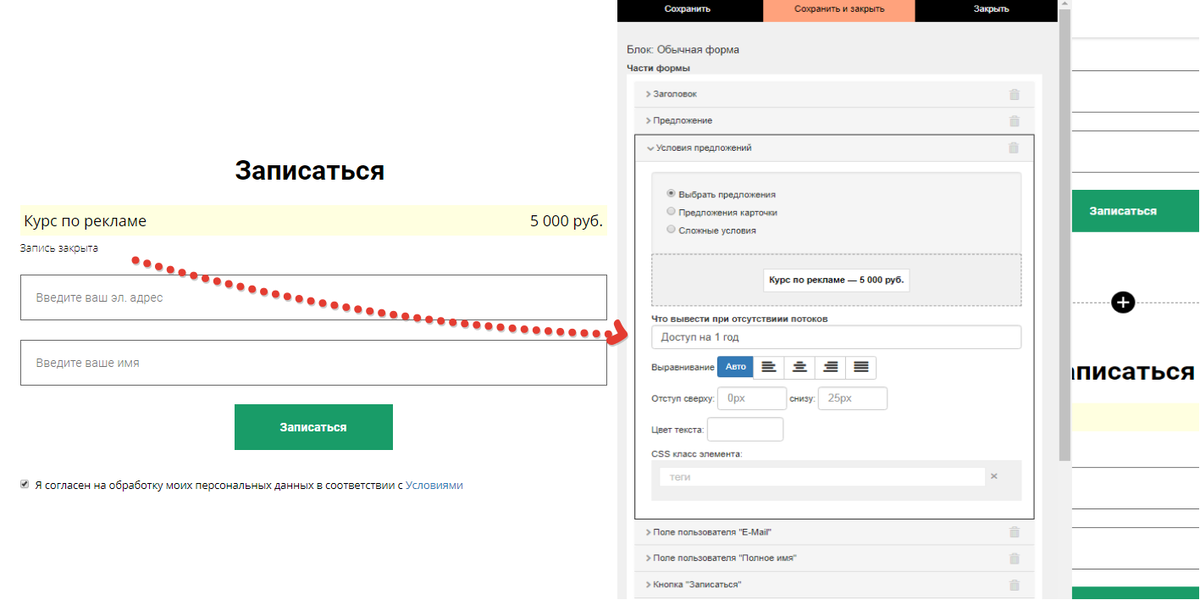
Если добавить в этот элемент предложения, не связанные с потоками, то по умолчанию будет выводиться надпись «Запись закрыта», которую можно заменить на любую другую.
Сложные условия позволяют настроить форму таким образом, чтобы в ней показывались разные условия предложений разным пользователям. Например, в зависимости от наличия/отсутствия покупки у пользователя, в т.ч. на конкретный продукт, мы можем показывать ему те или иные условия предложений в форме.
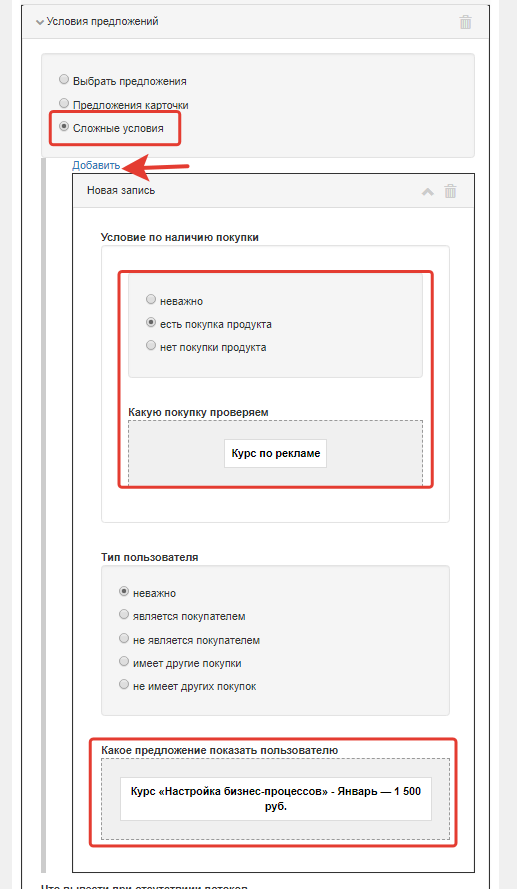
Внимание: условия проверки по наличию покупки и по типу пользователя работают только в том случае, если пользователь авторизован в аккаунте. Если пользователь не авторизован, то условие по нему проверить нельзя, и условия предложения будут скрыты в форме при наличии установленных сложных условий независимо от их выполнения. Чтобы настройки отображения условий предложения начали выполняться, пользователь сначала должен авторизоваться.
Важно! Не используйте часть формы «Условия предложений» в виджетах. Из-за ужесточения браузерами политики по межсайтовому взаимодействию корректная работа этого функционала в виджетах не гарантируется.
Пт 4 Января 11:43

Виктория Троссман удалить
Добрый день , подскажите пожалуйста как добавить предлодение на которое мест нет?
Сохранить или отменить редактирование
Пт 01 Сен 11:33 Нравится • Ответить
Добрый день, Виктория!
Напишите, пожалуйста, обращение в нашу техподдержку https://getcourse.ru/contacts .
В обращении укажите ссылку на предложение и опишите задачу подробнее.
Сохранить или отменить редактирование
Пт 01 Сен 13:52 Нравится
Здравствуйте,вопрос-Под какое условие попадает пользователь пришедший на вебинар на 28 минуте, 10 минут или 30?
Сохранить или отменить редактирование
Чт 30 Июн 2022 Нравится • Ответить
Елена, добрый вечер!
Пользователи зашедшие в вебинарную комнату на 10, 28 и 30 минуте вебинара попадут под событие «Был во время трансляции» , а также под другие события http://joxi.ru/Q2KZzE9iOeRwYm , если продолжат находиться в вебинарной комнате. Подробнее об условии «Участник вебинара» в статье https://getcourse.ru/blog/275947#veb .
Сохранить или отменить редактирование
Сб 02 Июл 2022 Нравится

Здравствуйте! Подскажите, пожалуйста, возможно ли создать форму с возможностью выбора сразу нескольких потоков для клиента? То есть в год запланировано 4 программы, в каждой программе планируется 4 потока. В начале года идет продажа пакета из всех 4 программ и необходимо собрать данные, в какой именно поток из каждой программы человеку удобнее попасть. Заранее благодарю за ответ!
Сохранить или отменить редактирование
Пт 29 Ноя 2019 Нравится • Ответить
Александра, здравствуйте.
Вы можете в форме добавить «Предложения по условию» http://joxi.ru/DmBdng4HzwKVRA и указать предложения, созданные для каждого потока http://joxi.ru/Y2Lxyl4TQ91RO2. Таким образом пользователь сможет выбрать подходящий для себя поток при регистрации http://joxi.ru/V2VMa6pfKxl1Em.
Сохранить или отменить редактирование
Пт 29 Ноя 2019 Нравится
подскажите пожалуйста есть ли способ добавить предложения со сложными условиями о допокупке курсов если предложение находится в списке треннингов (то есть если студент купил тренинг А, у него справа от списка тренингов висит предложение покупки курса Б, если он купил А и Б, предложение меняется на допокупку курса В и тд)