
Как сделать пунктирную линию в ворде?
В программе ворд существует два способа нарисовать пунктирную линию, рассмотрим подробно каждый способ по отдельности.
Первый способ. Сделаем пунктирную линию с помощью таблицы.
Первый шаг. Откроем новый лист в программе ворд. На верхней панели настроек, зайдем во вкладку «Вставка», найдем иконку с надписью «Таблица» и нарисуем таблицу, состоящую из одной строки и столбца.
Второй шаг. Поставим курсор мыши вовнутрь таблицы, нажмем на правую кнопку мыши, в появившемся меню выберем «Границы и заливка».

Третий шаг. Появиться дополнительное меню «Границы и заливка», в поле «Тип» выбрать пунктирную границу. А в поле образец убрать три границы, чтобы оставить только нижнею.

В итоге мы получим пунктирную линию, над которой можно еще сделать надпись.

Второй способ. Нарисуем пунктирную линию с фигуры.
Первый шаг. На верхней закладке снова активируем меню «Вставка», в нем нажимаем на иконку с названием фигура и выбираем прямую линию.

Второй шаг. Рисуем линию нужной длины.

Третий шаг. Выделяем нарисованную линию, жмем на правую кнопку мыши, а в появившемся меню выбираем «Формат автофигуры».

Четвертый шаг. Появиться меню «Формат автофигуры», в котором нам нужна закладка «Цвета и линии». Находим в нем поле «Линии» и из выпадающего списка выбираем напротив строки «шаблон», выбираем тип пунктирной линии. И жмем на кнопку «Ок».

В итоге мы снова сделали в программе ворд пунктирную линию.
Как в Word отключить преобразование пунктирных линий в сплошные
А втоматическое форматирование в Microsoft Word — штука замечательна и полезная, но иногда она не столько помогает, сколько создаёт проблемы. Допустим, вы захотели отделить один фрагмент текста в Word-документе от другого одинарной или двойной пунктирной линией. Для этого вы жмёте и удерживаете «тире» или «равно». Но стоит вам после этого нажать ввод , чтобы перейти на новую строку, как пунктирная линия тут же превращается в сплошную.
Реализована эта функция для вставки разделителей между фрагментами текста. Преобразование выполняется при переходе на новую строку после ввода как минимум трёх символов «тире» или «равно» и при условии, что введены они были с начала строки. Это удобно, когда нужно быстро вставить стандартный разделитель. Совсем другое дело, если вы хотите использовать свой вариант разделителя.
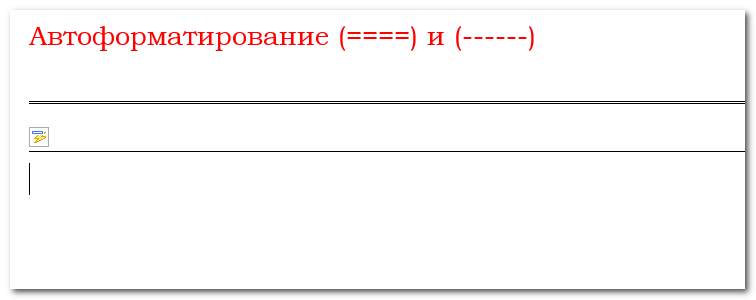
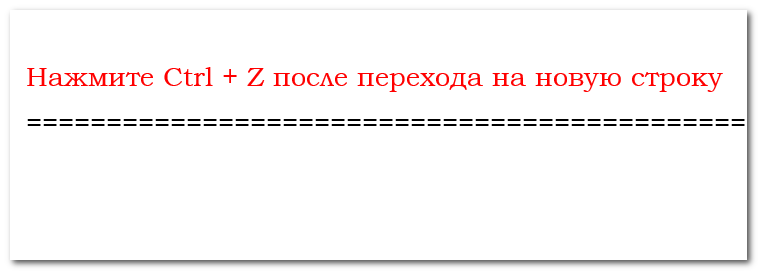
Что в таком случае можно сделать? Вы можете отменить преобразование строки символов в непрерывную линию, нажав после перехода на новую строку комбинацию клавиш Ctrl + Z . Форматирование будет отменено , а введённые вами символы останутся.
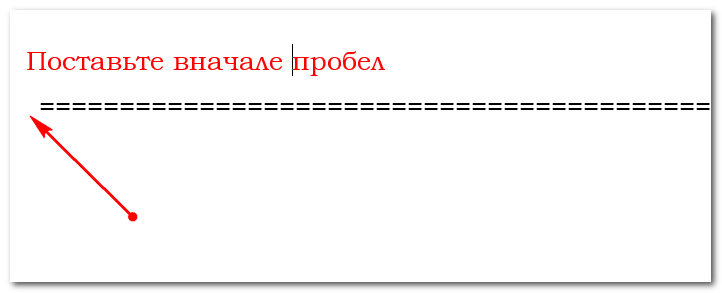
Второй способ заключается в том, чтобы перед вводом группы символов, которые должны будут служить разделителем, вставить один пробел. В этом случае форматирование не сработает.
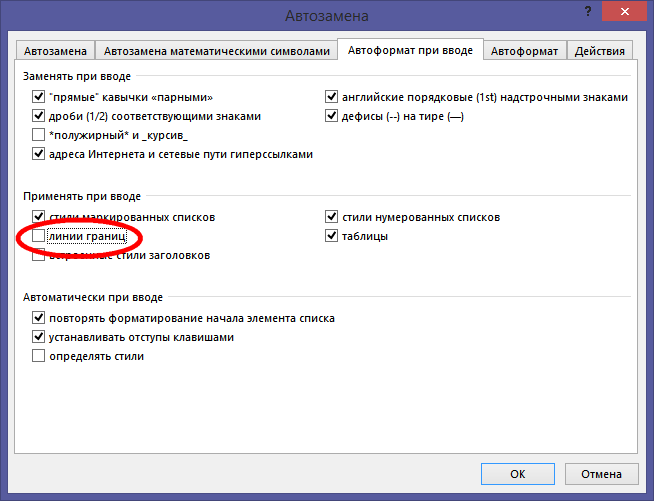
Но поскольку оба эти варианта не слишком удобны, автоматическое форматирование лучше полностью отключить в настройках редактора. Делается это элементарно. Откройте Файл -> Параметры -> Правописание -> Автозамена
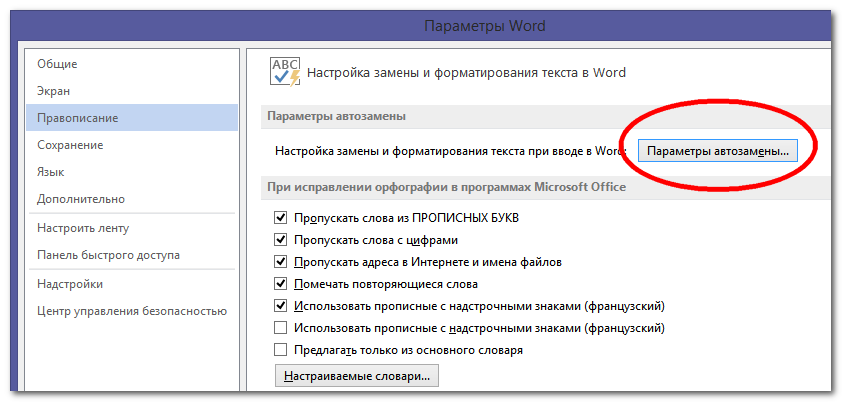
Переключитесь на вкладку «Автоформат при вводе» и снимите галочку с чекбокса «Линии границ».
А можно поступить ещё проще. Сразу после преобразования символов в сплошную одинарную или двойную линию в левой части чуть выше линии у вас появится маленькая иконка автозамены. Наведите на неё курсор мыши, кликните по треугольной стрелке и в появившемся меню выберите опцию «Отключить автоматическое создание линий границ».
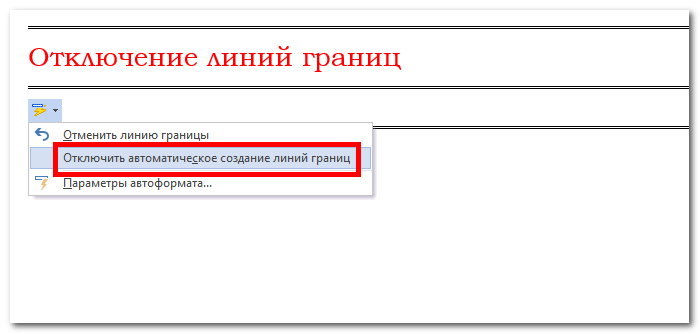
После этого линия вновь станет пунктирной, а форматирование отключится и впредь производиться не будет.
Как в Word сделать линию для подписи, в таблице, под текстом и другие виды?
Довольно распространённым вопросом, касательно работы в программе Word, является создания линии. О какой линии идет речь? Жирная, сплошная, пунктирная, горизонтальная, вертикальная? Какую функцию должна выполнять такая линия? На все эти вопросы достаточно сложно дать один ответ. Поэтому рассмотрим способы создания различных линий в программе Word.
Как сделать линию подчёркивания в тексте?
Если вы написали текст и вам нужно провести под ним прямую линию или подчеркнуть какое-то слово, предложение, в программе Word есть специальный инструмент подчёркивания. Чтобы его применить выполняем следующие действия:
- Выделяем нижнее предложение, слово, которое нужно подчеркнуть.
- В данном случае мы подчёркивали последнюю строчку. Под ней появилась линия.
Как в Word сделать жирную, пунктирную или двойную линию?
Для того, чтобы создать жирную линию, двойную или пунктирную, стоит воспользоваться следующими способами:
- Если жирная или двойная линия должна подчёркивать текст, выбираем инструмент подчеркивания. Если нажать рядом с ним стрелочку, появятся варианты различных линий. Выбираем жирную, пунктирную, двойную или другого формата.
- Если жирная линия должна быть за пределами текста, выбираем инструмент «Границы». Выбираем местоположение линии.
- Нажав на ней правой кнопкой мыши, указываем цвет, толщину и размер линии.
Как сделать сплошную линию или линию под текстом?
На панели инструментов есть ещё одна кнопка, которую можно использовать для создания сплошной линии на всю ширину листа или линии под текстом.
- Ставим курсор после строчки, под которой нужно провести сплошную линию.
- Во вкладке «Главная» выбираем кнопку «Границы».
- В данном случае нам нужно поставить линию между текстом. Выбираем «Внутренняя» граница. Если линию нужно поставить в конце текста – «Нижняя линия».
Как в сделать горизонтальную и вертикальную линии?
Ровную горизонтальную и вертикальную линии можно создать предыдущим способом с помощью инструмента «Границы». В нём есть варианты горизонтальной и вертикальной линии. Если же линию нужно провести в произвольном порядке, используем следующий способ.
- Переходим во вкладку «Вставка» и выбираем «Фигуры».
- Во всплывающем меню выбираем «Линии».
- Выбираем тип линии и проводим её в нужном направлении.
Как сделать ровную линию?
На цифровом ряде клавиатуры есть кнопка, которая обозначает тире. Если зажать клавишу «Ctrl+тире», появится ровная линия.
Однако этот способ не подходит для подчёркивания текста.
Как сделать линию для подписи?
Для того, чтобы в Ворде сделать линию для подписи, стоит выполнить следующие действия:
- Жмём «Вставка» и выбираем значок «Строка подписи».
- Откроется новое окно. Вводим данные о лице и жмём «Ок».
- Если положение подписи вас не устраивает, выделяем область подписи и меняем положение в тексте.
Как сделать линию таблицы?
Для того, чтобы в Word сделать линию таблицы или нарисовать таблицу с помощью линий, выполняем следующее:
- Жмём «Вставка», «Таблица», «Нарисовать таблицу».
- На листе появится карандаш, а на линейке будут отображаться границы таблицы.
- Рисуем таблицу и линии в ней.
Если же вам необходимо добавить линию до готовой таблицы, можно воспользоваться функцией вставки.
Или же выделить таблицу, нажать «Конструктор», выбрать «Нарисовать таблицу» и добавить с помощью карандаша нужную линию.
Как сделать линию невидимой?
Чтобы линия в Word была невидимой, она должна быть частью таблицы.
- Рисуем таблицу и заполняем её текстом или числами.
- Выбираем «Конструктор», «Границы» и выставляем «Нет границы».
- Линии таблицы станут невидимыми.
Как сделать пунктирную таблицу в ворде

Вот такая вот фигня:
Из-за нее невозможно напечатать, так как таблица обрывается (делится) при печати. Что это вообще за линия, каким образом она появляется и как ее можно убрать?
Вот такая вот фигня:
Из-за нее невозможно напечатать, так как таблица обрывается (делится) при печати. Что это вообще за линия, каким образом она появляется и как ее можно убрать? krevedko
Сообщение Вот такая вот фигня:
Из-за нее невозможно напечатать, так как таблица обрывается (делится) при печати. Что это вообще за линия, каким образом она появляется и как ее можно убрать? Автор — krevedko
Дата добавления — 20.01.2013 в 13:03
Группа: Модераторы
Ранг: Местный житель
Сообщений: 16620
Замечаний: 0% ±
2003; 2007; 2010; 2013 RUS
Пунктир с короткими черточками — это обозначения страниц так, как они будут напечатаны. Они появляются после того, как Вы зайдете в параметры страницы или поменяете режим просмотра книги. Убрать проще всего закрыв и открыв заново файл.
А пунктир с длинными черточками — это разрыв страницы. Снимается вкладка «Разметка страницы» — «Разрывы» — «Сброс разрывов страниц»
Пунктир с короткими черточками — это обозначения страниц так, как они будут напечатаны. Они появляются после того, как Вы зайдете в параметры страницы или поменяете режим просмотра книги. Убрать проще всего закрыв и открыв заново файл.
А пунктир с длинными черточками — это разрыв страницы. Снимается вкладка «Разметка страницы» — «Разрывы» — «Сброс разрывов страниц» _Boroda_
Сообщение Пунктир с короткими черточками — это обозначения страниц так, как они будут напечатаны. Они появляются после того, как Вы зайдете в параметры страницы или поменяете режим просмотра книги. Убрать проще всего закрыв и открыв заново файл.
А пунктир с длинными черточками — это разрыв страницы. Снимается вкладка «Разметка страницы» — «Разрывы» — «Сброс разрывов страниц» Автор — _Boroda_
Дата добавления — 20.01.2013 в 13:12
Группа: Пользователи
Ранг: Прохожий
Сообщений: 2
Спасибо! А как поменять обозначения страниц (или вообще убрать) , как они будут напечатаны? (как раз где короткие черточки)
Изначально было все нормально с графиком, таблица не выезжала за границы печати. Потом скинул на флешку паре человек, и тут такое. Хотя вряд ли это как-то связано, в общем, совсем не понимаю что с этим делать, график теперь никак не напечать
Спасибо! А как поменять обозначения страниц (или вообще убрать) , как они будут напечатаны? (как раз где короткие черточки)
Изначально было все нормально с графиком, таблица не выезжала за границы печати. Потом скинул на флешку паре человек, и тут такое. Хотя вряд ли это как-то связано, в общем, совсем не понимаю что с этим делать, график теперь никак не напечать krevedko
Сообщение отредактировал krevedko — Воскресенье, 20.01.2013, 14:08
Сообщение Спасибо! А как поменять обозначения страниц (или вообще убрать) , как они будут напечатаны? (как раз где короткие черточки)
Изначально было все нормально с графиком, таблица не выезжала за границы печати. Потом скинул на флешку паре человек, и тут такое. Хотя вряд ли это как-то связано, в общем, совсем не понимаю что с этим делать, график теперь никак не напечать Автор — krevedko
Дата добавления — 20.01.2013 в 13:55