
Figma. Как нарисовать пунктирную линию
Часто бывает необходимость нарисовать пунктирную линию в Figma. Или например, сделать пунктирное подчеркивание у ссылок. Сделать это каким то готовым инструментом нет возможности, но можно сделать это изменив параметр «stroke» у фигуры. Рассказываю как это сделать :
- Рисуем линию или другую геометрическую фигуру
- Указываем параметр stroke
- Нажимаем на многоточие рядом с параметром stroke и указываем через запятную два числа в поле «Dushes» . Первое число — это длина пунктирной линии, второе число расстояние между пунктирами.
Практическое руководство. Рисование пользовательских пунктирных линий
GDI+ предоставляет несколько стилей пунктира, представленных в перечислении DashStyle. Если эти стандартные стили пунктиры по каким-либо причинам вам не подходят, то можно создать пользовательский шаблон.
Пример
Чтобы нарисовать настраиваемую пунктирную линию, введите длину штриха и пробелов в массив, затем назначьте массив в качестве значения свойства DashPattern объекта Pen. В следующем примере рисуется настраиваемая пунктирная линия, основанная на массиве . Если элементы массива умножить на ширину пера 5, вы получите . Отображаемые штрихи пунктира чередуются по своей длине от 25 до 75, а пробелы чередуются по длине от 10 до 20.
Нарисованная пунктирная линия показана на рисунке ниже. Обратите внимание, что конечный штрих должен быть короче 25 единиц, чтобы линия закончилась в точке (405, 5).
float[] dashValues = < 5, 2, 15, 4 >; Pen blackPen = new Pen(Color.Black, 5); blackPen.DashPattern = dashValues; e.Graphics.DrawLine(blackPen, new Point(5, 5), new Point(405, 5)); Dim dashValues As Single() = Dim blackPen As New Pen(Color.Black, 5) blackPen.DashPattern = dashValues e.Graphics.DrawLine(blackPen, New Point(5, 5), New Point(405, 5)) Компиляция кода
Создайте форму Windows и обработайте ее событие Paint. Вставьте в обработчик события Paint представленный выше код.
См. также
Совместная работа с нами на GitHub
Источник этого содержимого можно найти на GitHub, где также можно создавать и просматривать проблемы и запросы на вытягивание. Дополнительные сведения см. в нашем руководстве для участников.
.NET Desktop feedback
The .NET Desktop documentation is open source. Provide feedback here.
Обратная связь
Отправить и просмотреть отзыв по
Настройка типов линии для AutoCAD
Мы уже рассматривали, как можно изменять типы линий в AutoCAD. Однако иногда при работе с программой требуется выполнить ряд настроек. Например, изменить масштаб линии или использовать нестандартные варианты линий, которых в Автокаде нет.
Пунктирная линия в Автокаде
В AutoCAD пунктирная линия встречается часто. Рассмотрим ее создание и настройку более подробно.
Чтобы нарисовать пунктирную линию в Автокаде, следует придерживаться такой последовательности действий:
- Создать элементы чертежа — начертить отрезок, полилинию или др. объекты.
- На панели «Свойства» (вкладка «Главная») раскрыть список «Тип линий» и выбрать «Другое…».
- Нажать «Загрузить» и в появившемся списке выбрать подходящий вариант. В нашем примере это тип ACAD_ISO_07W100, как показано на рис. 1.
- Выделить объекты, нажать Ctrl+1 для вызова палитры «Свойства» и установить загруженный вариант типа линии.
Рис. 1. Пунктирная линия AutoCAD.
ПРИМЕЧАНИЕ: Пунктирная линия в Автокаде 2014 и более старых версиях строится аналогичным образом.
Масштаб линий в Автокаде
Настраивать масштаб линий в Автокаде удобно на палитре «Свойства» (Ctrl+1). В каждом конкретном случае нужно экспериментировать. Если значение меньше 1, то масштаб будет работать на уменьшение, если наоборот, то на увеличение.
Значение следует записывать через точку, к примеру, «0.5», «0.01», «2.5» и т.д. Чем меньше значение этого параметра, тем больше повторений элементарного фрагмента линии генерируется на единицу чертежа. (см. рис. 2).
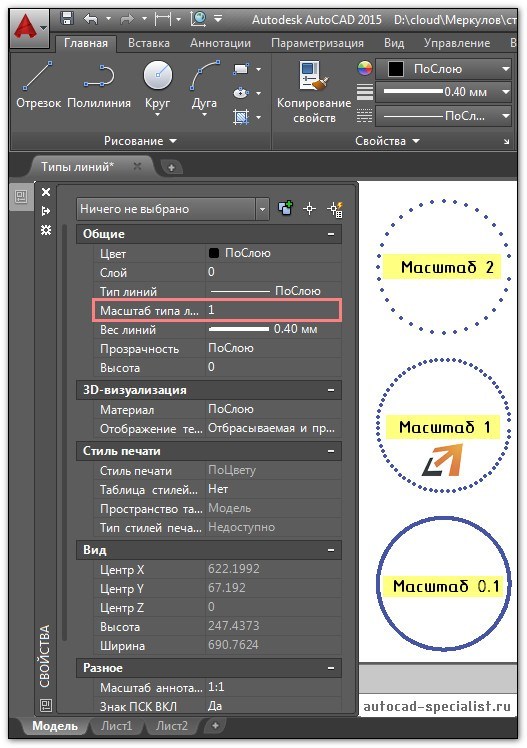
Рис. 2 Масштаб линий в Автокаде.
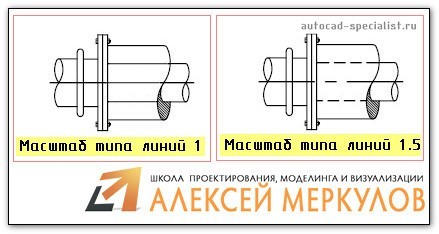
Рис. 3 Масштаб типа линий в Автокаде.
В AutoCAD предусмотрено изменение масштаба как для всех объектов чертежа, так и отдельно для каждого элемента (см. рис. 2).
Настройка глобального и текущего масштаба осуществляется в Диспетчере типов линий. Для настройки этих параметров следует нажать «Вкл. подробности» (см. рис. 4.).
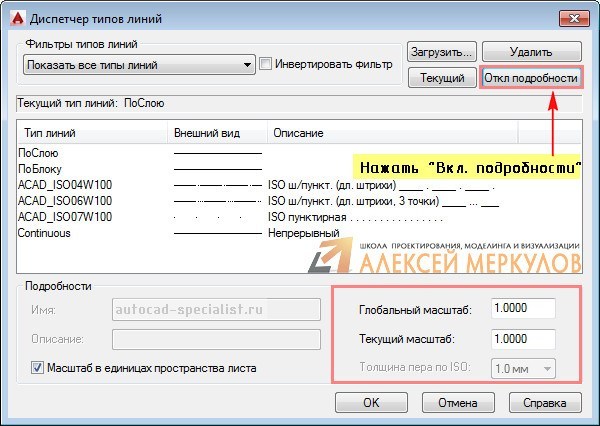
Рис.4. Глобальный и текущий масштаб типов линий в AutoCAD.
Изменение текущего масштаба линий доступно на палитре свойств (Ctrl+1). На эту тему у меня есть видеоматериал: «Масштаб типов линий AutoCAD и СПДС». Если хотите использовать программу эффективно, обязательно с ним ознакомьтесь!
Как создать тип линии в Автокаде
Создание типов линий в Автокаде – задача практическая. Поэтому я подготовил для вас видеоматериал. В нем я рассматриваю конкретные примеры и показываю, как создавать сложные линии в Автокаде.
Перейдите по ссылкам, чтобы посмотреть, как происходит создание типа линии в AutoCAD различной сложности:
Подведем итог! Если прочитав данную статью и ознакомившись с доп. материалом, вы самостоятельно сможете ответить на следующие вопросы, то типы линий вы освоили на «5+»:
- Как создается штриховая линия в Автокаде?
- Где настраивается волнистая линия в Автокаде (ее масштаб)?
- Почему невидимые линии в Автокаде выглядят, как сплошная? Какой параметр нужно настроить?
- Где взять линии Автокад для генплана, если в стандартном перечне загрузок их нет?
- Почему в Диспетчере типов линий не отображаются настройки масштабов?
Ну что, на сколько вопросов ответили? Оставляйте свои комментарии с оценками! Мне важно ваше мнение.
Освойте профессию проектировщика
Научитесь быстрому черчению, освоите прикладное 3D, автоматизируете создание ведомостей и спецификаций.
Пунктирная линия в Фотошоп
В этом Фотошоп уроке я покажу вам процесс создания пунктирных прямых линий, в виде окружностей и других форм. Приступим!
Прямая пунктирная линия
Откройте Фотошоп и создайте новый документ. Прежде чем рисовать контуры и обводить их, нам необходимо настроить кисточку для обводки. Перейдите к инструменту Кисть (B), установите размер 3 пикселя, края жесткие. Откройте панель настроек F5 и в параметре Форма отпечатка кисти для Spacing (Интервал) установите 161%.
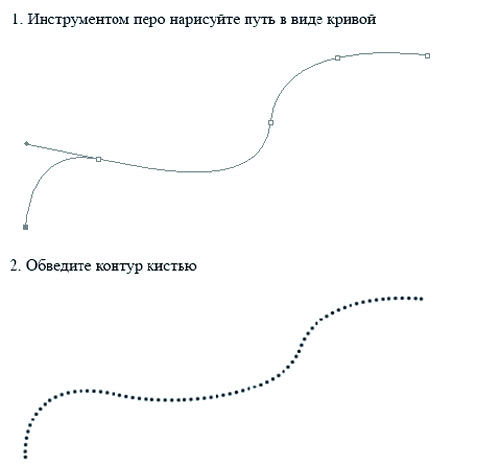
Теперь выберите инструмент Перо (P) в режиме контуров и создайте прямую линию. Возле вкладки Слои в палитре слоев есть вкладка Контуры, перейдите в неё. В ней вы увидите рабочий контур, кликните по нему правой кнопкой мыши и выберите команду Выполнить обводку контура. В появившемся диалоговом окне установите Кисть. После обводки можете удалить контур. Геометрию получившейся линии можете по необходимости изменять. Для каждой линии создавайте отдельные слои.
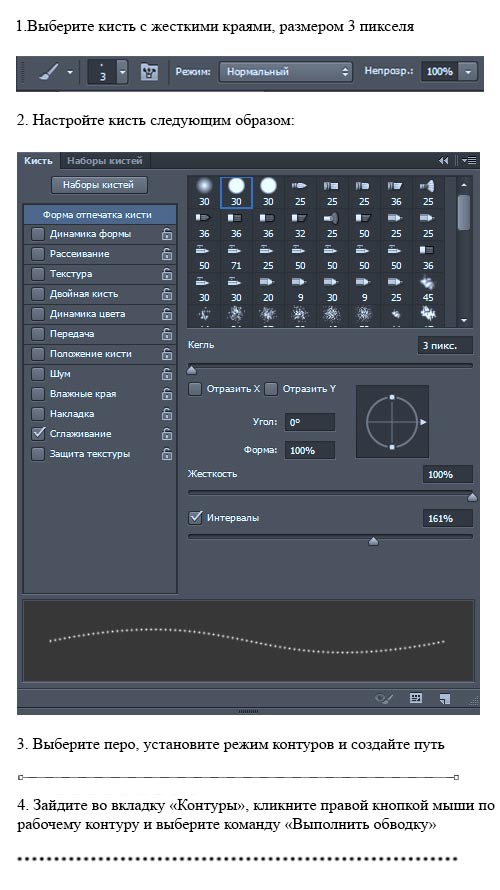
Изогнутая пунктирная линия
Способ создания прямой пунктирной линии не отличается от изогнутой, различие лишь в том, какую форму вы будете рисовать.
Пунктирная линия в виде окружности и других форм
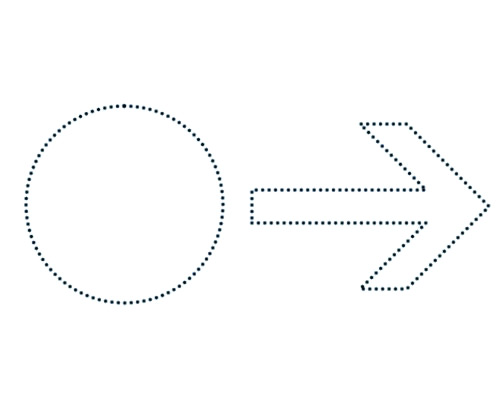
Пунктирные линии в Фотошоп можно создавать не только при помощи пера, но и с помощью других инструментов векторных фигур, таких как Прямоугольник, Эллипс, Произвольная фигура и другие.
Ссылка на источник урока.