
Используйте функцию «Виртуальный контроллер» на вашем устройстве для управления другим устройством Apple
С помощью функции «Использовать другие устройства» в «Виртуальном контроллере» можно удаленно управлять другими устройствами Apple, подключенными к той же сети Wi-Fi, не изменяя настройки коммутатора. Это позволяет вам управлять компьютером Mac или устройством Apple TV с помощью тех же настроек, которые вы используете для управления iPhone.
Управление другим устройством с помощью iPhone, iPad или iPod touch
- Подключите устройства к общей сети Wi-Fi.
- Выполните вход в iCloud на обоих устройствах, используя один и тот же идентификатор Apple ID.
- Если вы хотите управлять компьютером Mac, выберите меню Apple () > «Системные настройки» на вашем компьютере.
- Выберите «Универсальный доступ». На боковой панели выберите «Виртуальный контроллер».
- Установите флажок «Разрешить переключение платформ для управления компьютером».
- Если вы еще этого не сделали, включите «Виртуальный контроллер» на своем iPhone, iPad или iPod touch.
- Используйте переключатель, чтобы перемещаться по меню функции «Виртуальный контроллер». Выберите «Устройство».
- Выберите «Использовать другое устройство».
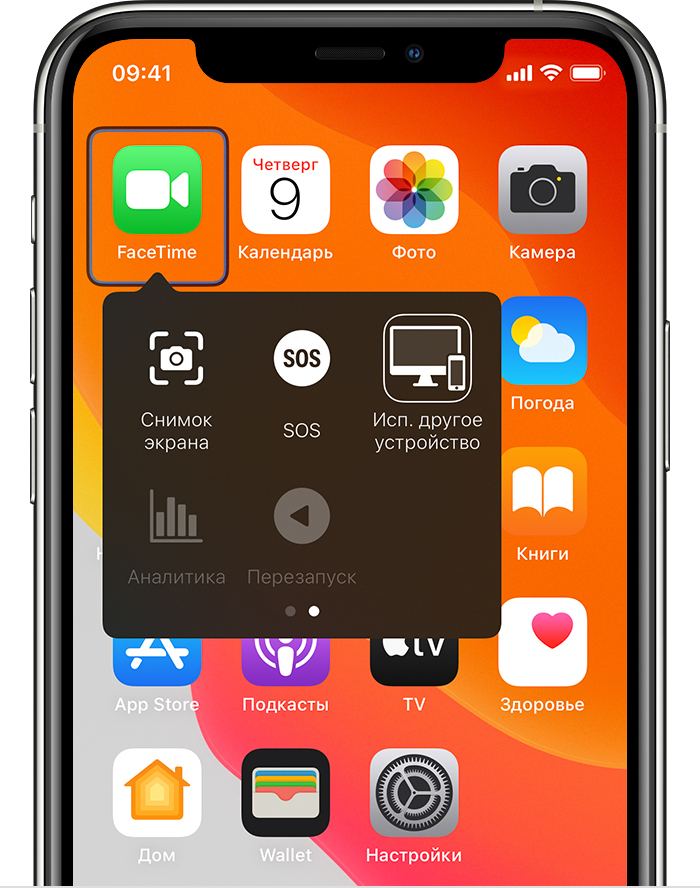
- Выберите устройство, которым вы хотите управлять, затем выберите «Подключить». Теперь вы можете использовать переключатель, подключенный к iPhone, iPad или iPod touch, для управления другим устройством.

Использование компьютера Mac для управления другим устройством

- Подключите устройства к общей сети Wi-Fi.
- Выполните вход в iCloud на обоих устройствах, используя один и тот же идентификатор Apple ID.
- Если вы еще этого не сделали, включите «Виртуальный контроллер» на компьютере Mac.
- Используйте переключатель, чтобы перемещаться по главной панели функции «Виртуальный контроллер». Выберите «Устройства».
- Выберите устройство, которым вы хотите управлять, затем выберите «Подключить». Теперь вы можете использовать переключатель, подключенный к компьютеру Mac, для управления другим устройством.
Прекращение управления другим устройством
Чтобы прекратить управление другим устройством, нажмите и удерживайте переключатель в течение десяти секунд. Переключатель снова будет управлять исходным устройством.
Можно также выполнить следующие действия.
Прекращение управления компьютером Mac
- Используйте переключатель, чтобы перемещаться по главной панели функции «Виртуальный контроллер». Выберите «Устройства».
- Выберите «Отключить». Переключатель снова будет управлять исходным устройством.
Прекращение управления iPhone, iPad или iPod touch

- Используйте переключатель, чтобы перемещаться по меню функции «Виртуальный контроллер». Выберите «Устройство».
- Выберите «Остановить использование устройства». Переключатель снова будет управлять исходным устройством.
Отключение функции «Виртуальный контроллер»
Если вы хотите полностью отключить функцию «Виртуальный контроллер», выполните следующие действия на устройстве.
Отключение функции «Виртуальный контроллер» на iPhone, iPad или iPod touch
Используйте переключатель, чтобы перейти в «Настройки» > «Универсальный доступ» > «Виртуальный контроллер» и выключите этот параметр.
На некоторых моделях можно в любой момент трижды нажать кнопку «Домой» или боковую кнопку, чтобы отключить функцию «Виртуальный контроллер».
Отключение функции «Виртуальный контроллер» на компьютере Mac
Используйте переключатель, чтобы перейти в «Системные настройки» > «Универсальный доступ» > «Виртуальный контроллер» и снимите флажок «Включить Виртуальный контроллер».
Удаленное управление iphone как отключить
Как удалить удаленное управление на вашем iPad
14 апреля 2023
Удаленное управление на iPad дает пользователям особые возможности. Но игра окончена, когда вы не можете разблокировать блокировку MDM из-за утерянного пароля. Или вы также можете столкнуться с ситуацией, когда покупаете подержанное устройство. Однако обнаружение того, что он контролируется удаленным управлением, может стать серьезным препятствием.
Итак, что вы можете сделать, если не можете получить учетные данные MDM? Это закончилось для вас?
Конечно, нет! Потому что мы здесь, чтобы помочь вам. В этой статье мы проведем вас через процесс снятия блокировки удаленного управления на вашем устройстве без каких-либо хлопот.
Если вы новичок в мире удаленного управления на iPad, важно понимать основы. Итак, давайте посмотрим, что эта мощная функция может сделать для вас.
Что такое блокировка удаленного управления на iPad?
Удаленное управление — это функция iOS, которая предоставляет администраторам устройств полный контроль над подключенными устройствами. И с этой возможностью получить полный контроль, администраторы могут блокировать и разблокировать их в любое время. Они также могут использовать различные функции iOS и удалять свои данные из удаленного места.
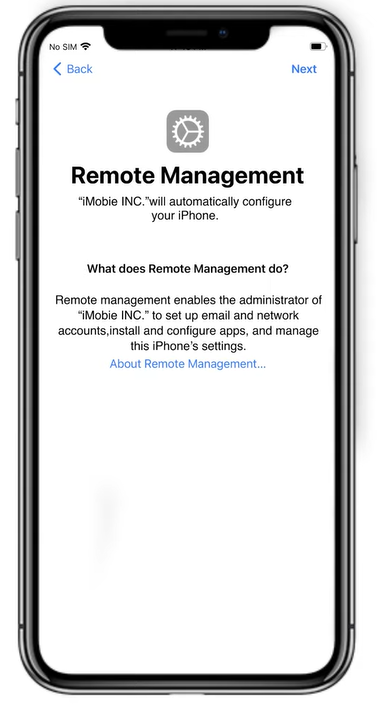
Все это делает удаленное управление чрезвычайно полезным инструментом для предприятий и организаций.
Но с точки зрения пользователя это раздражает, потому что его устройство всегда в опасности, особенно если он покупает подержанный телефон с включенным удаленным управлением.
И если вы попытаетесь восстановить свое устройство, приготовьтесь. Потому что появится экран удаленного управления и заблокирует вас от всего!
Итак, если с вами произойдет подобная ситуация, сможете ли вы удалить удаленное управление на iPad?
Здесь мы идем с ответом.
Могу ли я удалить удаленное управление после восстановления на iPad?
Да, вы можете удалить удаленное управление после восстановления! Если вы используете официальный метод, вам потребуются учетные данные MDM. Но если вы не можете найти или получить эти учетные данные, есть выход. Это использование стороннего инструмента для удаления удаленного управления.
А если речь идет о анлокере паролей iOS, то ничего подобного Любая разблокировка. Давайте двинемся дальше и посмотрим, как убрать удаленное управление без пароля через AnyUnlock.
Часть 3. Удаление удаленного управления с iPad без пароля через AnyUnlock
Любая разблокировка — это специализированный инструмент, призванный помочь пользователям iOS восстановить контроль над своими устройствами. С помощью AnyUnlock пользователи могут быстро удалять профили MDM, обходить блокировки активации и даже разблокировать экранный пароль.
Независимо от того, используете ли вы последнюю версию iPhone 14 или iOS 16, AnyUnlock поможет вам без проблем обойти блокировку MDM. Кроме того, вы можете быть уверены, что администратор не сможет обнаружить обход, как только он будет выполнен.
Итак, если вы ищете надежный инструмент для обхода блокировки MDM без джейлбрейка, AnyUnlock — идеальное решение для вас.
Удаление удаленного управления
Шаг 1
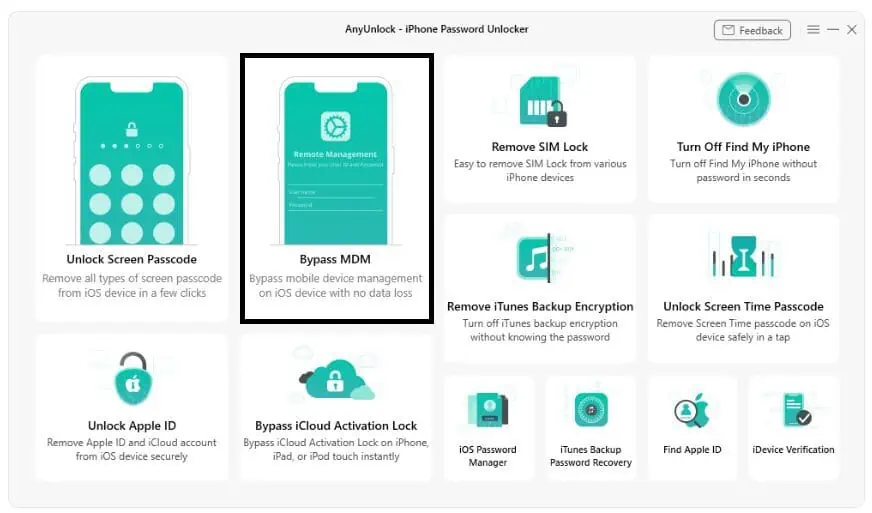
Загрузите и запустите AnyUnlock и выберите «Обход MDM» в открывшемся интерфейсе.
Шаг 3
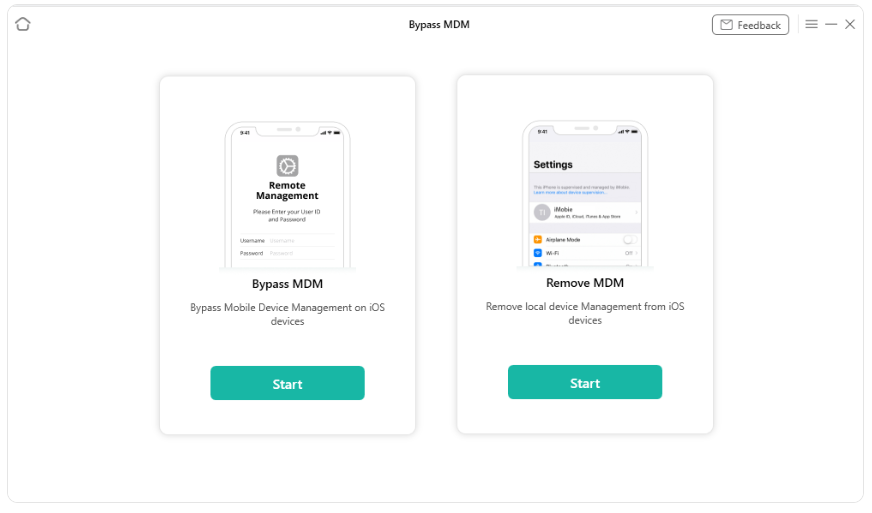
Вы увидите два варианта обхода или удаления MDM. Выберите нужный и нажмите на кнопку «Старт».
Шаг 4
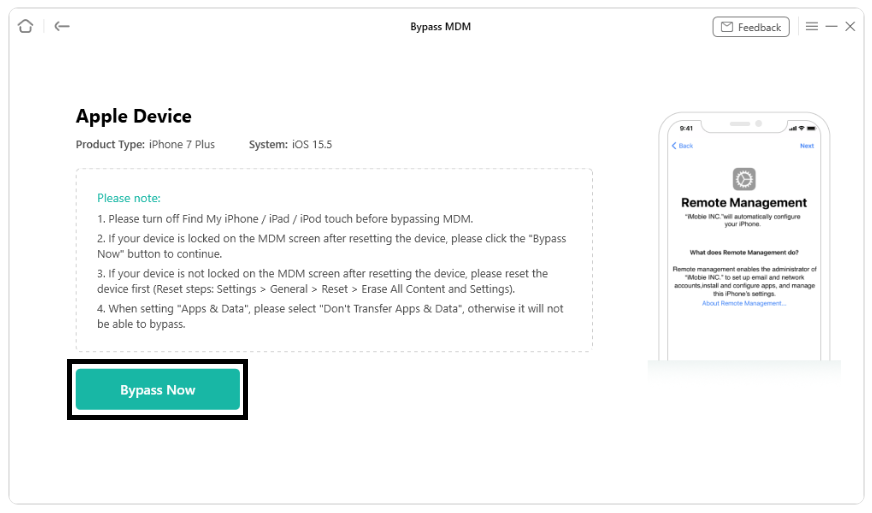
Теперь подтвердите информацию об устройстве и прочитайте инструкции на экране. Затем нажмите кнопку «Обход сейчас».
Шаг 5
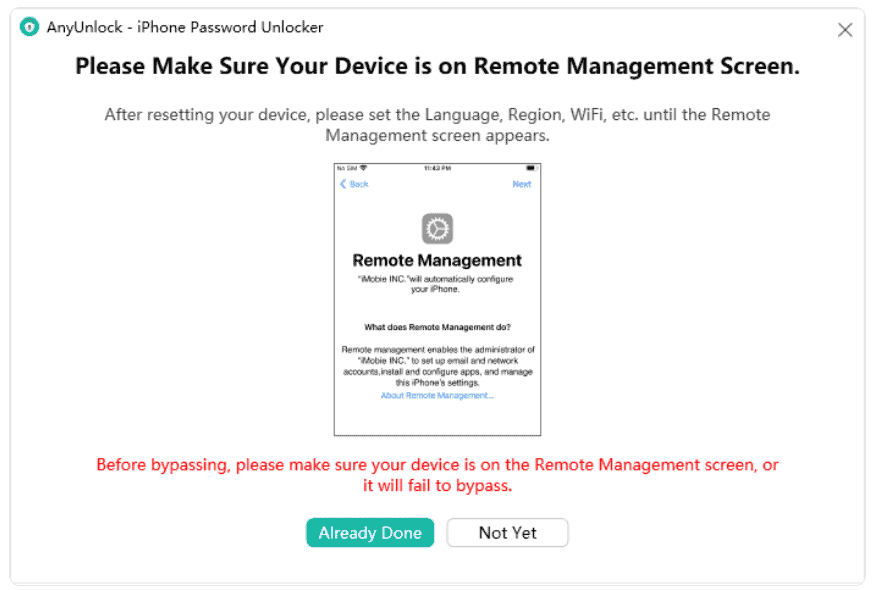
При перезагрузке устройства устанавливайте язык, регион, Wi-Fi и т. д., пока не появится экран удаленного управления. Затем нажмите на кнопку «Уже готово».
Шаг 6
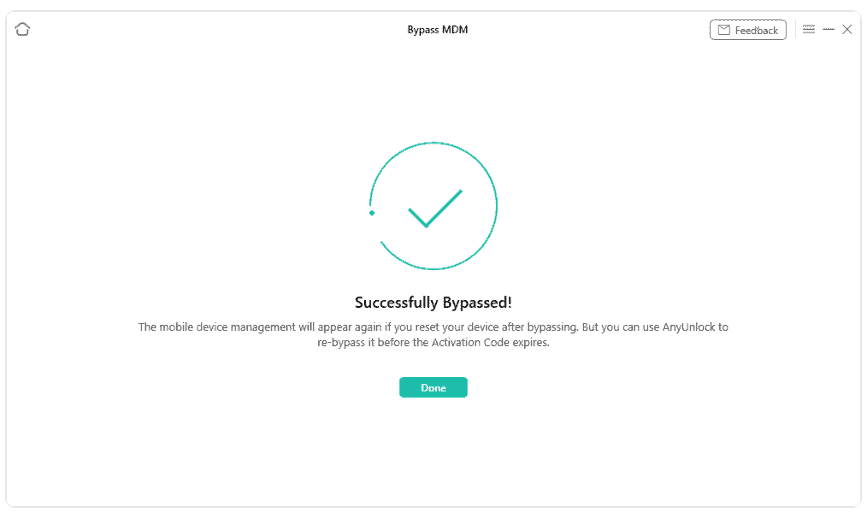
Подождите, пока процесс завершится, и ваш MDM будет обойден.
Вы можете использовать AnyUnlock, если у вас нет учетных данных для блокировки MDM.
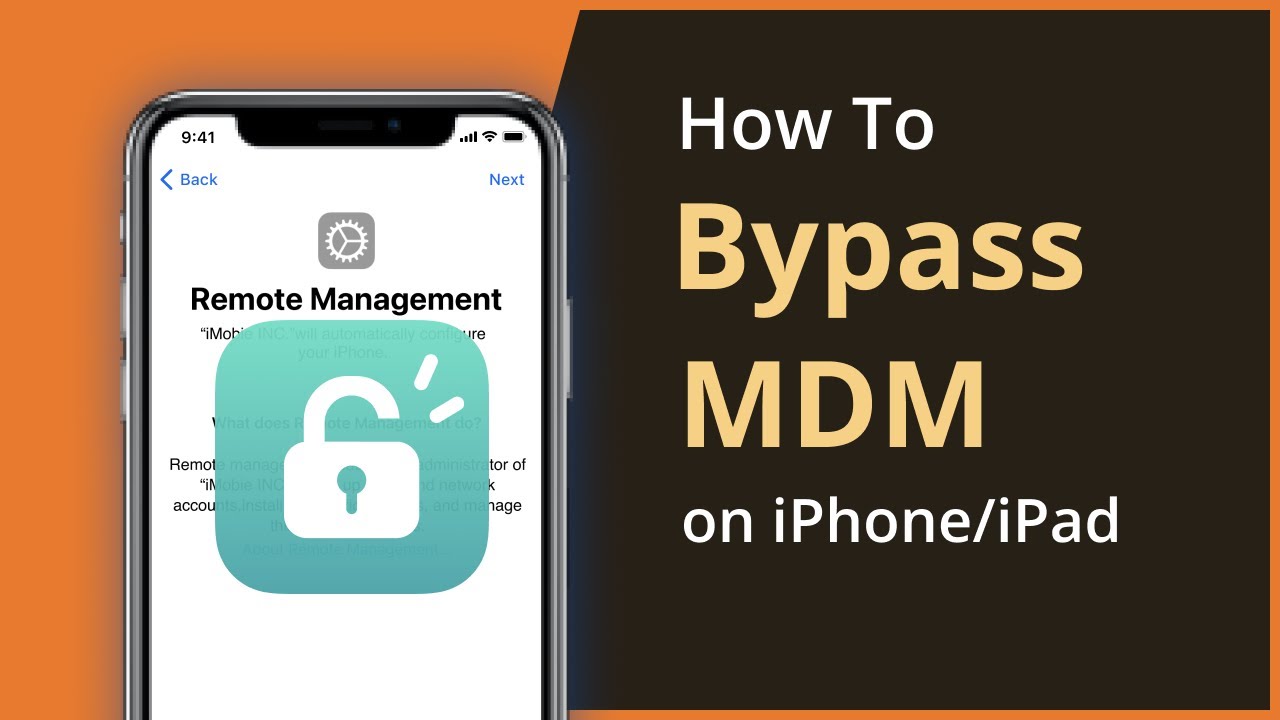
Но если вам каким-то образом удастся получить пароль от МДМ-профиля, вы можете убрать эту блокировку из настроек своего устройства.
Давайте посмотрим, как мы можем обойти удаленное управление через настройки.
Обход удаленного управления через настройки
Имея доступ администратора, удалить профиль MDM с iPad очень просто! Самое приятное, что это не будет стоить вам ни копейки. Вам просто нужно получить от них пароль и использовать его для удаления профиля MDM с вашего устройства.
Действия по обходу удаленного управления
Используйте эти простые шаги, чтобы быстро удалить удаленное управление с вашего устройства.
Шаг 1
Откройте настройки вашего устройства.
Шаг 2
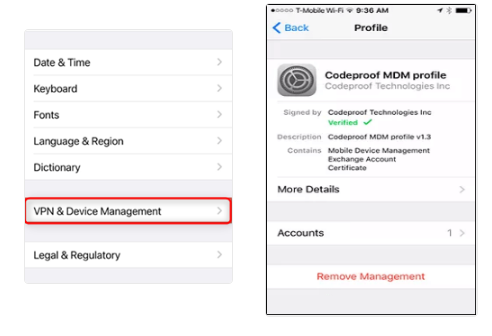
Перейдите в «Основные > VPN и управление устройствами».
Шаг 3
Нажмите на профиль MDM.
Шаг 4
Теперь нажмите кнопку «Удалить управление» и введите пароль, чтобы удалить его.
Ждать! Не уходи пока! У нас есть ответы на часто задаваемые вопросы об удаленном управлении вашими iPhone или iPad!
Часто задаваемые вопросы
Как узнать, находится ли мой телефон под наблюдением?
Если вы покупаете подержанный iPad, важно знать, контролируется ли устройство через MDM. Часто люди неосознанно приобретают устройства с профилями MDM, что в дальнейшем может привести к проблемам. Чтобы избежать этого, всегда спрашивайте продавца, есть ли на устройстве профиль MDM.
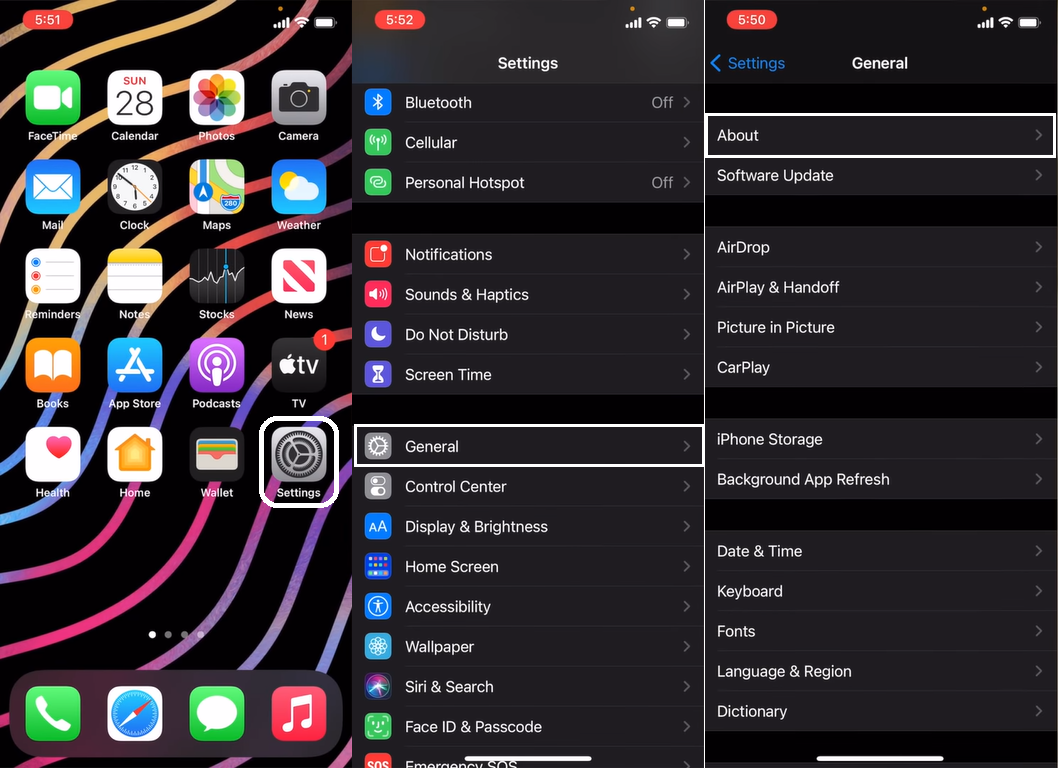
Однако, если у вас уже есть устройство, выберите «Настройки» > «Основные» > «О программе». Если ваше устройство находится под наблюдением, вы получите ответ, а также сможете просмотреть имя администратора, отвечающего за систему. Некоторые администраторы даже отображают сообщение о праве собственности на экране блокировки.
Как отключить управление Apple Remote?
Если вы хотите отключить удаленное управление Apple, перейдите на компьютер клиента и нажмите Меню Apple> Системные настройки> Общий доступ. Оттуда введите учетные данные администратора и щелкните значок замка, если он есть. Теперь снимите флажок «Удаленное управление».
Можно ли навсегда удалить удаленное управление с iPad?
Да, вы можете навсегда удалить удаленное управление с вашего iPad. Но вам нужен пароль профиля MDM, если вы хотите сделать это из своих настроек.
Если у вас нет пароля, AnyUnlock также может помочь вам удалить локальное управление устройством с вашего iPad.
Заключение
Хотя удаленное управление дает администраторам некоторые особые привилегии, оно раздражает пользователей, особенно если вы покупаете подержанный iPad с удаленным управлением.
Но теперь вам не о чем беспокоиться, потому что AnyUnlock поможет вам. Этот комплексный набор инструментов для разблокировки iOS поможет вам разблокировать забытые пароли, разблокировать Apple ID, обойти активацию iCloud и многое другое. С помощью этого инструмента вы можете легко восстановить доступ к своему iPad и вернуться к обычному использованию устройства.
2 лучших способа обойти MDM с iPhone и iPad
Профиль MDM помогает организациям контролировать все iDevices, которые они распространяют среди сотрудников. Используя решение MDM, организации могут отслеживать действия сотрудников и даже ограничивать их доступ к определенным функциям устройства.
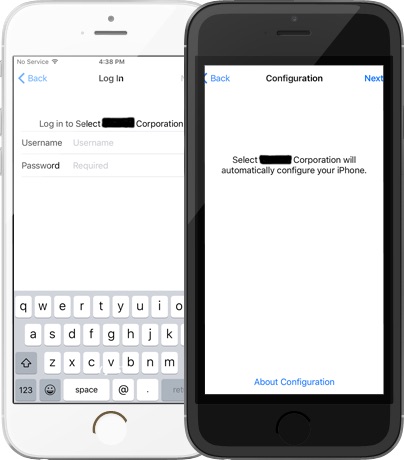
Хотя это отличная функция для целей мониторинга, MDM может стать огромной проблемой, особенно когда сотрудник решает покинуть организацию и оставить iPhone при себе. Если на вашем iPhone также есть профиль MDM, возможно, ваша предыдущая компания все еще может получить доступ ко всем данным и даже удаленно стереть их.
Чтобы избежать подобных ситуаций, вам придется обойти MDM iPhone и получить полный доступ к устройству. Итак, вот краткое руководство, которое поможет вам обойти профиль MDM на iDevice.
- Часть 1: Что такое управление мобильными устройствами (MDM)?
- Часть 2: Как удалить MDM с iPhone / iPad
Часть 1: Что такое управление мобильными устройствами (MDM)?
Развертывание решения MDM на любом iPhone и iPad помогает администраторам (например, корпоративным организациям) настраивать все устройства и отслеживать их действия. По сути, это решение, призванное помочь администраторам получить полный контроль над каждым зарегистрированным iDevice. С помощью решения MDM организации могут удаленно стирать данные с устройств, блокировать устройства и устанавливать приложения.
Однако сегодня есть много iPhone, которые зарегистрированы в программе MDM, но теперь используются бывшим сотрудником. В этом случае владельцу придется обойти профиль MDM, чтобы никто не мог получить доступ к его данным или удаленно управлять устройством.
Часть 2: Как удалить MDM с iPhone / iPad
Чтобы обойти профиль MDM на iPhone и iPad, вам понадобится специальное решение для обхода MDM. Поскольку Apple чрезвычайно осторожна в вопросах безопасности, важно найти надежный инструмент обхода MDM. Исходя из нашего опыта, мы рекомендуем использовать Tenorshare 4uKey и iActivate.
Способ 1. Удалить MDM через Tenorshare 4uKey (Супер легко)
Tenorshare 4uKey — лучшее решение для обхода MDM, потому что шаги по обходу экрана MDM очень простые и быстрые. Вам не нужно вводить имя пользователя и пароль. Кроме того, 4uKey также поддерживает разблокировку iPhone без пароля и удаление Apple ID. Вот подробные инструкции по обходу MDM.
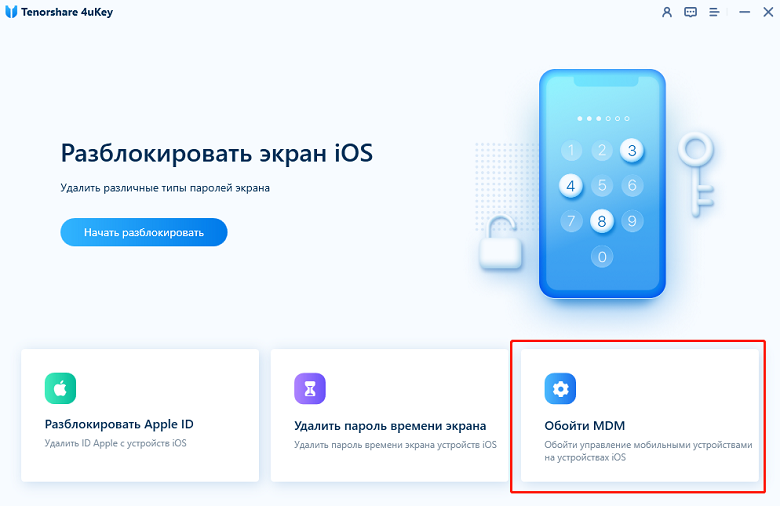
- Скачайте и установите программу на свой компьютер. Выберите режим «Обойти MDM».
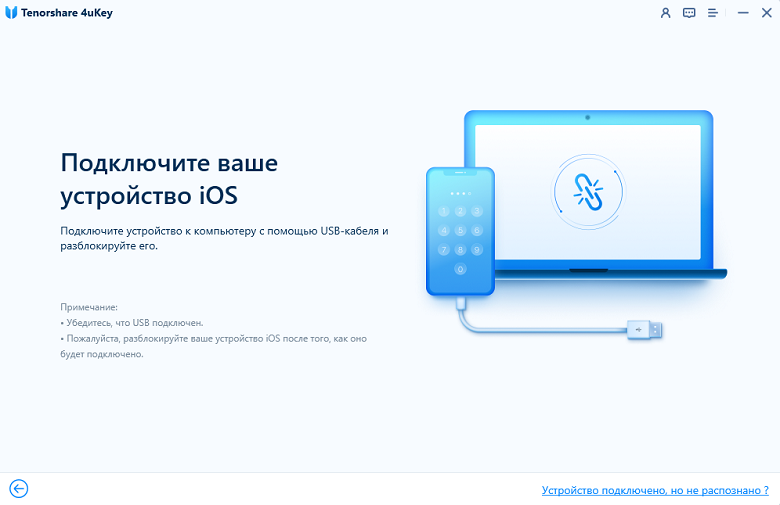
Теперь подключие iDevice к компьютеру с помощью кабеля USB. Если будет предложено, нажмите «Доверять этому компьютеру» и введите пароль устройства, чтобы установить соединение.
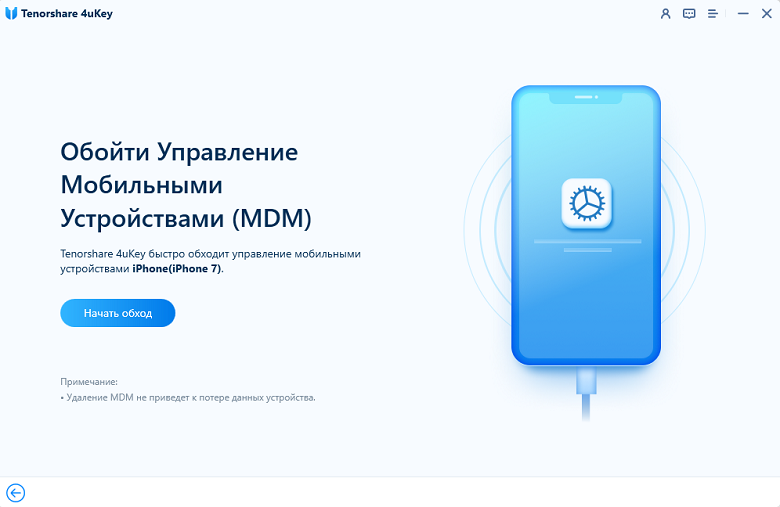
После успешного подключения вашего iDevice к ПК нажмите «Начать обходить». Это инициирует процесс обхода MDM.
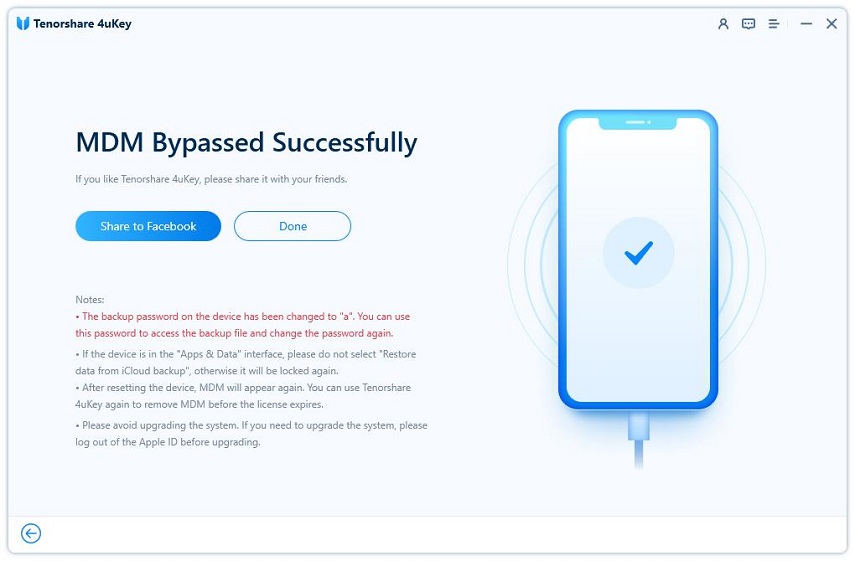
Подождите несколько секунд, экран блокировки MDM будет успешно удален.
Способ 2. Убрать MDM через iActivate
iActive , один из лучших инструментов, который поддерживает быстрое и бесплатное использование MDM в обход iPhone и iPad. Неважно, какую модель iPhone или iPad вы используете, iActive может удалить профиль MDM с каждого iDevice.
Вот несколько функций, которые делают iActive лучшим инструментом обхода MDM для iPhone и iPad.
- Зайдите в настройки iPhone и выключите «Найти iPhone».
- Закажите услугу обхода MDM на официальном сайте iActivate.
- Загрузите программное обеспечение на свой компьютер.
- Подключите телефон к компьютеру и позвольте iTunes его обнаружить.
- Запустите iActivate, он покажет подробную информацию о вашем устройстве, такую как IMEI, серийный номер и т. д.
- Нажмите кнопку «Начать обход MDM», и процесс начнется.
После удаления профиля MDM ваша предыдущая компания больше не сможет контролировать ваш смартфон. В результате вы можете быть уверены, что ваша конфиденциальность не будет нарушена.
Заключение
На данный момент вы уже знаете, что iActive — самый надежный инструмент для обхода MDM iPhone. Итак, если ваш iPhone также настроен с помощью решения MDM, обязательно используйте iActive, чтобы обойти профиль MDM и сохранить конфиденциальность. С iPhone без MDM вам не придется беспокоиться о том, что кто-то другой будет контролировать действия вашего смартфона.
Часто задаваемые вопросы об обходе MDM
Вопрос 1. Работает ли программное обеспечение обхода MDM?
Да, программа обхода MDM работает и может помочь вам обойти профиль MDM на iPhone, принадлежащем организации. Однако важно найти подходящее программное обеспечение, такое как iActive, поскольку устройства Apple чрезвычайно безопасны.
Вопрос 2. Зачем мне нужно решение MDM?
Решение MDM поможет вам контролировать все устройства, облегчая управление различными бизнес-операциями.
Вопрос 3. Можно ли iActivate обойти MDM, если мой iPhone включен?
Чтобы обойти MDM на iPhone, важно, чтобы функция «Найти iPhone» была отключена. Если функция включена, вы вообще не сможете обойти MDM.
Вопрос 4. Можно ли использовать iTunes для обхода MDM?
Да, вы можете обойти MDM с помощью iTunes. Однако для этого вам понадобится специальный инструмент обхода MDM. iActive — один из таких инструментов, который может помочь вам обойти профиль MDM.

Разблокировать iPhone, iPad без пароля
- Удалить Apple ID или учетную запись iCloud на iPhone / iPad без пароля
- Мгновенно обходить пароли экрана iPhone / iPad
- Исправить отключенный iPhone / iPad без iTunes или iCloud
- Обход экрана MDM с iPhone / iPad
Как удалить удаленное управление с вашего iPhone и iPad
«Я собираюсь подарить свой старый iPhone младшему брату, но телефон заблокирован MDM, как удалить удаленное управление с моего iPhone?» Хорошо известно, что устройства iOS довольно безопасны благодаря передовым технологиям. MDM, например, помогает пользователям удаленно управлять своими iPhone или iPad и предотвращает доступ других лиц к телефонам без разрешения. Это руководство покажет вам все о MDM, в том числе о том, как удалить удаленное управление с iPhone и iPad.
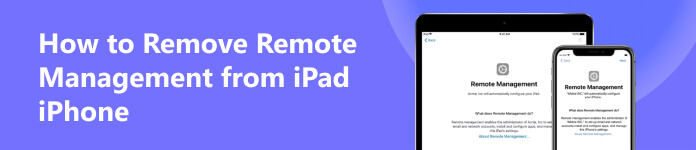
Удалите удаленное управление с вашего iPhone
- Часть 1: что такое удаленное управление на iPhone
- Часть 2: Как удалить удаленное управление с iPhone / iPad
- Часть 3: Часто задаваемые вопросы об удалении удаленного управления
Часть 1: что такое удаленное управление на iPhone
Apple MDM, также называемая «Управление мобильными устройствами», представляет собой систему управления устройствами. Он упрощает регистрацию, развертывание, совместную работу и безопасность устройств iOS, включая iPhone и iPad.
Он идеально подходит для корпоративного и образовательного использования. ИТ-команда может применять политики безопасности в соответствии с потребностями и удаленно распространять приложения и контент.
Администраторы могут использовать MDM для:
- 1. Управляйте пользовательскими устройствами iOS, сохраняя конфиденциальность пользователей.
- 2. Применяйте комплексные политики безопасности.
- 3. Обновите настройки и программное обеспечение устройства iOS удаленно.
- 4. Заблокируйте и разблокируйте iPhone или iPad удаленно.
- 5. Следите за соблюдением политик.
- 6. Измените настройки электронной почты, черный и белый список приложений, настройки сети и многое другое.
- 7. Сделайте массовую регистрацию.
- 8. Используйте VOIP-звонки для общения с командой.
- 9. Публикуйте презентации для команды.
- 10. Настройте устройства iOS на основе политик.
Почему важен MDM?
Короче говоря, технология удаленного управления позволяет организациям и корпорациям управлять каждым телефоном, который они дают сотрудникам или студентам. Это упрощает управление и настройку устройств. Администратор может удаленно управлять, распространять и настраивать приложения и многое другое через бизнес-менеджера. Если ваш iPhone находится под наблюдением, ваши приложения будут назначены и установлены автоматически.
Часть 2. Как удалить удаленное управление с iPhone/iPad
Можно ли удалить удаленное управление с вашего iPhone или iPad? Ответ — да, если у вас есть пароль. Вот шаги, которые помогут вам удалить профиль MDM с устройства iOS без дополнительного программного обеспечения.
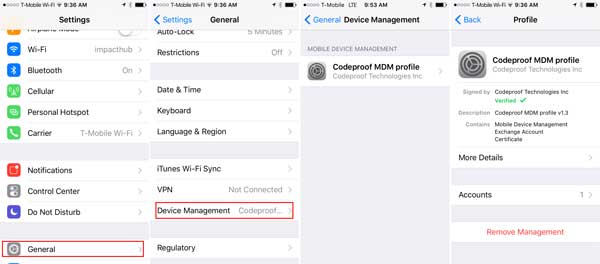
Шаг 1Включите свой iPhone, откройте приложение «Настройки» на главном экране и нажмите на свой профиль.
Шаг 2Перейдите в Общие раздел в левом меню, прокрутите вниз и выберите Управление устройством .
Шаг 3Найдите и коснитесь Профиль MDM , и выберите Удалить управление . При появлении запроса введите свой пароль.
Вот и все. Отныне удаленное управление удалено с вашего iPhone или iPad.
Что произойдет после удаления удаленного управления?
Как только вы удалите удаленное управление со своего iPhone или iPad, администратор больше не сможет управлять вашим устройством, и вы не сможете получать уведомления от команды, например:
- Регистрация устройства Apple,
- Управление и контроль приложений,
- Управление профилем Apple,
- Конфигурация политик безопасности,
- Управление активами Apple.
Удалить удаленное управление без пароля
Для упомянутых выше методов требуется пароль для iPhone или iPad. В противном случае процесс не будет продолжаться. Если вы забыли свой пароль, рекомендуем попробовать Разблокировка Apeaksoft iOS. Эта программа станет вашим лучшим помощником. Он может обойти удаленное управление без имени пользователя или пароля. Все ваши данные не будут потеряны, и вы сможете получить доступ ко всем функциям устройства iOS.
Удалите пароль iPhone/iPad/iPod Touch и восстановите контроль над своим устройством.
Сотрите забытый Apple ID и пароль и создайте новый.
Восстановите и удалите пароль ограничения, чтобы отключить экранное время.
Удалите MDM с iPhone/iPad быстро и безопасно без потери данных.
Удалите пароль резервной копии iTunes для создания новых резервных копий и управления ими.
Вот подробные инструкции по использованию Apeaksoft iOS Unlocker.
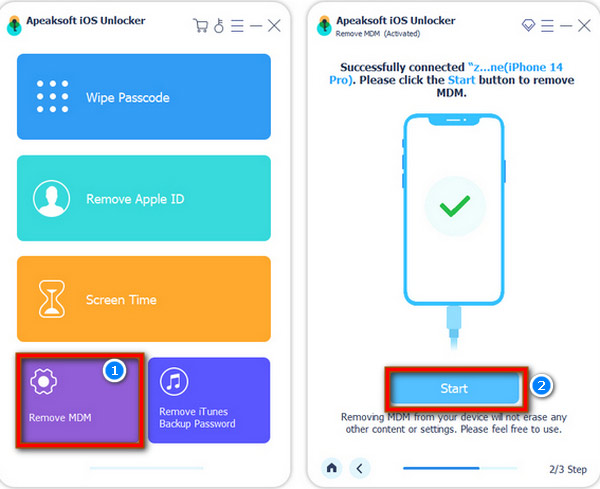
Шаг 1Загрузите и установите Apeaksoft iOS Unlocker на свой компьютер. Откройте его и выберите Удалить MDM на интерфейсе.
Шаг 2Подключите устройство iOS к компьютеру с помощью USB-кабеля. Возможно, вам придется настроить его, чтобы устройство доверяло компьютеру.
Шаг 3Нажмите Начать удалить удаленное управление. После завершения процесса нажмите OK .
Подсказки :
1. Если у вас есть Find My отключен на вашем устройстве, удаленное управление будет удалено автоматически.
2. Если вы включили Find My на вашем устройстве его необходимо выключить, следуя подсказкам на экране.
3. После удаления удаленного управления ваше устройство перезагрузится. Тогда вы сможете использовать его в обычном режиме.
Рекомендовать: лучший ластик для iPhone
Apeaksoft iPhone Eraser — одно из лучших программ для стирания данных на iPhone. Он способен удалить все данные и личные настройки с вашего устройства iOS с помощью компьютера. Что еще более важно, каждый может использовать программное обеспечение без технических навыков.
Удалите все настройки и данные с iPhone / iPad.
Используйте передовые технологии для удаления данных с iPhone.
Доступно для широкого спектра систем iOS, включая самые последние версии.
Как удалить настройки и данные iPhone без пароля
Шаг 1Подключите iPhone к ПК
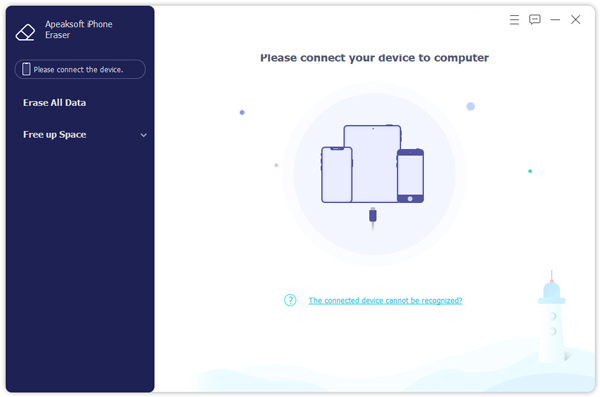
Запустите лучший ластик для iPhone после установки на свой компьютер. Есть еще одна версия для Mac. Далее подключите iPhone, с которого вы хотите удалить удаленное управление, к компьютеру с помощью Lightning-кабеля. Тогда программа распознает ваш телефон.
Шаг 2Выберите уровень стирания
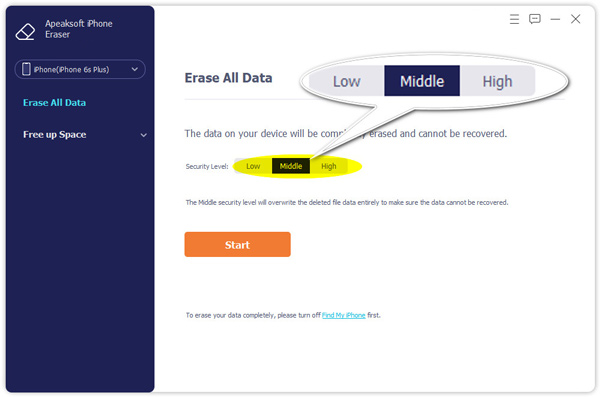
Затем вам будет представлено окно уровня стирания. Программное обеспечение предлагает три уровня: Низкий , средняя , и High . Первый позволяет быстро стереть все личные настройки и данные с вашего iPhone. Второй удаляет настройки путем перезаписи, поэтому данные уже невозможно восстановить. Третий уровень использует стандарт DoD 5220.22-M для удаления ваших настроек и данных. Вы можете выбрать уровень стирания в зависимости от вашей ситуации. После выбора уровня нажмите кнопку Начать чтобы двигаться дальше.
Шаг 3Удалить данные iPhone
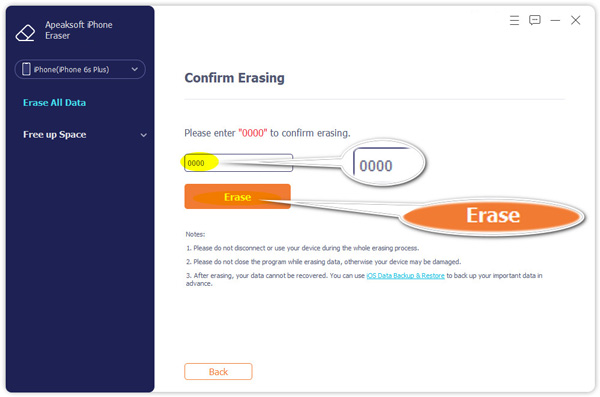
Enter 0000 в поле в следующем окне. Наконец, нажмите на Стереть кнопку, чтобы немедленно начать удаление настроек и данных iPhone. Дождитесь завершения процесса и отключите iPhone. Теперь вы можете настроить его как новое устройство.
Часть 3: Часто задаваемые вопросы об удалении удаленного управления
Сброс заводских настроек удаляет MDM?
Да, сброс настроек приведет к удалению всего на вашем iPhone, включая удаленное управление. Однако вам необходимо сбросить настройки iPhone как нового устройства. Если вы восстановите резервную копию из iTunes или iCloud, есть вероятность, что MDM вернется на ваше устройство iOS.
Как MDM работает на iPhone?
После того как пользователь или устройство одобряет профиль, профили конфигурации с полезными данными отправляются на устройство. Чтобы вы могли управлять, распространять и настраивать приложения и настройки через менеджера компании или организации. Для контролируемого устройства iOS приложения будут назначены и установлены автоматически.
Как обойти школьные ограничения на iPad?
Если ваш iPhone или iPad заблокирован с помощью удаленного управления, вы не сможете избавиться от контроля и ограничений. Единственный способ получить свободу — удалить удаленное управление с вашего устройства iOS или ваш iPhone будет освобожден ИТ-администратором.
Теперь вы должны понимать, как удалить удаленное управление с вашего iPhone и использовать телефон без каких-либо ограничений. Нельзя отрицать, что MDM — это важный способ управления устройствами iOS в группе или организации. Однако стоимость контролируется администратором удаленно. К счастью, вы можете следовать нашему руководству, чтобы быстро удалить его. Кроме того, мы рекомендуем программу-менеджер iPhone и программу-ластик Apeaksoft iPhone Eraser. Он помогает вам сканировать данные на вашем устройстве iOS и удалять все ненужное. Если у вас есть другие вопросы, оставьте сообщение под этим постом.
- Data Eraser
- [Решено] Как удалить сообщения в Hangouts / историю разговоров
- Конкретное руководство по удаленному удалению iPhone без функции «Найти мой iPhone»
- Очистить историю буфера обмена на телефоне Android (Samsung Galaxy)
- Как очистить корзину на iPhone/iPad/iPod (поддерживается iOS 17) навсегда
- Полное руководство по Android Backup File Extractor
- Как удалить историю инкогнито на Windows / Mac / iOS / Android
- 3 Easy Ways для удаления фильмов или телешоу из iTunes
- Как удалить (одно / несколько / все) сообщения Facebook (обе стороны)
- 4 способа найти и восстановить удаленную историю на iPhone (поддерживается iOS 16)
- Как удалить наиболее посещаемые сайты на iPhone или компьютере
- [2023] Как отменить / обновить обновление приложения на iPhone и Android
- 100% рабочие решения для очистки данных кэша Waze на iPhone/iPad
- Все, что вам нужно, чтобы удалить загрузки на Mac в 2023
- 6 способы безопасного и постоянного удаления мусора на Mac
- У вас нет разрешения на удаление этого файла iPhone — исправлено
- Конкретное руководство по очистке кэша на iPad

- Как удалить контакты Skype на Windows / Mac / iPhone / Android
- Полное руководство по удалению приложений с iPad
- Центр загрузок
- Апексофт Магазин
- Компания
- О Нас
- Свяжитесь с нами
- Пользовательское соглашение
- Персональные данные
- Лицензионное соглашение
- Продукт
- Восстановление данных iPhone
- Android Восстановление данных
- Передача iPhone
- iPhone Eraser
- Восстановление данных
- Поддержка
- Центр поддержки
- Решения
- Карта сайта
- FAQ