
Удаленное подключение не установлено так как не удалось разрешить имя сервера удаленного доступа vpn
Ошибка связана с DNS-службой, по какой-то причине он не транслирует имя нужного узла в IP-адрес.
Первый вариант:
1. Если на компьютере есть автоматически скаченные обновления для Windows тогда перезагрузите компьютер с установкой полученных обновлений ;
2. Зайдите в меню Пуск — наберите в строке поиска cmd — в появившихся результатах поиска найдите программу Командная строка — нажмите на нее правой кнопкой мыши и выберите Запуск от имени администратора, в открывшемся окне наберите netsh int ip reset и нажмите Ввод (если запросит перезагрузку можно отложить), далее наберите ipconfig flushdns и нажмите Ввод. После чего перезагружаем компьютер;
3. Создайте VPN-подключение заново;
4. Проверьте, корректно ли указан шлюз и DNS-серверы в свойствах сетевого подключения;
5. В командной строке выполните команду ipconfig /all проверить все ли тут правильно отображаются.
Второй вариант:
переустановить операционную систему
Бесплатное подключение к интернет. Провайдер м. Войковская (районы Войковский, Коптево), м. Дмитровская, м. Тимирязевская (район Дмитровский), м. Печатники (район Печатники). Интернет по доступным ценам для частных лиц и организаций на улицах Большая Академическая, Михалковская, Нарвская, Коптевская, на улице Гурьянова и на всех других улицах, перечисленных районов.
Способы устранения ошибки 868 удаленного подключения
Ошибка 868 появляется впоследствии неправильно указанного DNS-сервера. В данном случае система при подключении не может выполнить соединение с VPN-сервером, поскольку не получается выполнить преобразование хостнейма сервера в IP-адрес – это и является причиной, по которой возникает ошибка 868.
Текст ошибки: «Ошибка 868: Удаленное подключение не удалось установить, поскольку не удалось разрешить имя сервера удаленного доступа.»
беспроводная мышь
Чтобы исправить ошибку 868, необходимо:
- нажать клавиши Win+R, в появившейся строке прописываем команду ncpa.cpl далее жмем OK;
- переходим в «Сетевые подключения», выбираем «Подключение по локальной сети»;
- кликаем правой кнопкой, в меню выбираем «Свойства», далее в окне «Подключения по локальной сети» выбираем «Протокол Интернета версии 4 (TCP/IPv4)».
Практически у любого провайдера в сети есть DHCP-сервер, благодаря которому можно получить IP-адрес.
Поэтому необходимо убедиться, что поставлены галочки «Получить адрес DNS-сервера автоматически», а также «Использовать IP-адрес автоматически».
Внешний DVD-привод
Как вам статья?
Ошибка подключения 868 Билайн Интернет

Если при подключении к интернету Билайн вы видите сообщение об ошибке 868 «Удаленное подключение не установлено, так как не удалось разрешить имя сервера удаленного доступа», в этой инструкции вы найдете пошаговые инструкции, которые должны помочь решить проблему. Рассматриваемая ошибка подключения в равной степени проявляется в Windows 7, 8.1 и Windows 10 (разве что в последнем случае сообщение о том, что не удалось разрешить имя сервера удаленного доступа может быть без кода ошибки).
Ошибка 868 при подключении к Интернету говорит о том, что по какой-то причине, компьютеру не удалось определить IP-адрес VPN сервера, в случае с Билайн — tp.internet.beeline.ru (L2TP) или vpn.internet.beeline.ru (PPTP). О том, почему такое может произойти и как исправить ошибку подключения и пойдет речь ниже.
Примечание: указанная проблема свойственна не только для интернета Билайн, но и для любого другого провайдера, предоставляющего доступ к сети по VPN (PPTP или L2TP) — Аист, ТТК в некоторых регионах и т.п. Инструкции даны для прямого проводного подключения к Интернету.
Прежде чем исправлять ошибку 868

Перед тем как приступать ко всем следующим шагам, чтобы не потерять понапрасну время, рекомендую выполнить следующие несколько простых вещей.
Для начала, проверьте, хорошо ли воткнут кабель Интернета, затем зайдите в Центр управления сетями и общим доступом (правый клик по значку соединения в области уведомлений справа внизу), в списке слева выберите «Изменения параметров адаптера» и убедитесь, что подключение по локальной сети (Ethernet) включено. Если нет — кликните по нему правой кнопкой мыши и выберите «Подключить».
А после этого запустите командную строку (нажать клавишу с эмблемой Windows + R и ввести cmd, потом нажать Ок, чтобы запустилась командная строка) и введите в нее команду ipconfig после ввода которой нажмите Enter.

После выполнения команды отобразится список доступных подключений и их параметры. Обратите внимание на подключение по локальной сети (Ethernet) и, в частности, на пункт IPv4-адрес. Если там вы видите что-то, начинающееся с «10.», то все в порядке и можно переходить к следующим действиям.
Если же такого пункта вообще нет или вы видите адрес наподобие «169.254.n.n», то это может говорить о таких вещах как:
- Проблемы с сетевой картой компьютера (если вы на этом компьютере ни разу не настраивали Интернет). Попробуйте установить официальные драйвера для нее с сайта производителя материнской платы или ноутбука.
- Проблемы на стороне провайдера (Если еще вчера у вас всё работало. Такое случается да. В этом случае можно позвонить в службу поддержки и уточнить информацию или просто ждать).
- Проблема с Интернет-кабелем. Возможно не на территории вашей квартиры, а там, откуда он протянут.
Последующие шаги — исправление ошибки 868 при условии, что с кабелем все в порядке, а ваш IP адрес по локальной сети начинается с числа 10.

Примечание: также, если вы впервые настраиваете Интернет, делаете это вручную и столкнулись с ошибкой 868, перепроверьте, что в настройках подключения в поле «адрес VPN-сервера» («Адрес в Интернете») вы правильно указали этот сервер.
Не удалось разрешить имя удаленного сервера. Проблема с DNS?
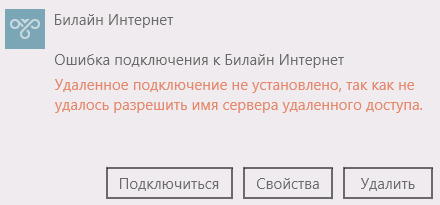
Одна из наиболее частых причин ошибки 868 — установленный альтернативный DNS-сервер в параметрах подключения по локальной сети. Иногда пользователь это делает сам, иногда это делают некоторые программы, призванные автоматически исправить проблемы с Интернетом.
Чтобы проверить, в этом ли дело, откройте Центр управления сетями и общим доступом, а затем слева выберите «Изменение параметров адаптера». Кликните правой кнопкой мыши по подключению по локальной сети выберите пункт «Свойства».
В списке «Отмеченные компоненты используются этим подключением», выберите «Протокол Интернета версии 4» и нажмите кнопку «Свойства» ниже.
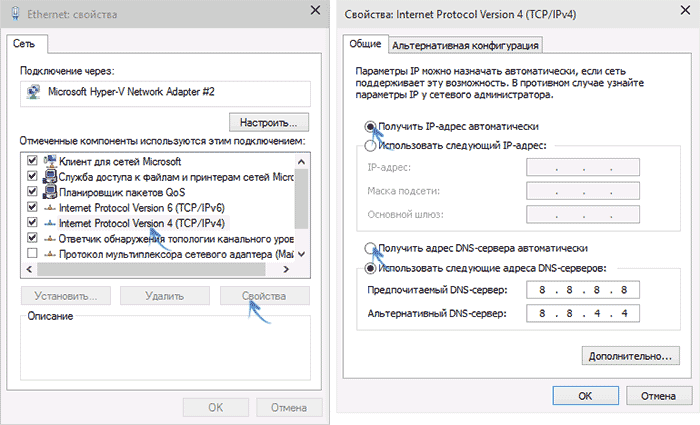
Убедитесь, что в окне свойств не установлено «Использовать следующий IP-адрес» или «Использовать следующие адреса DNS-серверов». Если это не так, то поставьте в обоих пунктах «Автоматически». Примените сделанные настройки.
После этого имеет смысл очистить кэш DNS. Для этого запустите командную строку от имени администратора (в Windows 10 и Windows 8.1 с помощью правого клика по кнопку «Пуск» и выбора нужного пункта меню) и введите команду ipconfig /flushdns после чего нажмите Enter.

Готово, попробуйте снова запустить Интернет Билайн и, возможно, ошибка 868 вас не потревожит.
Отключение брандмауэра
В некоторых случаях ошибка при подключении к Интернету «не удалось разрешить имя удаленного сервера» может быть вызвана блокированием брандмауэром Windows или сторонним фаерволом (например, встроенном в ваш антивирус).
Если есть основания полагать, что причина в этом, рекомендую для начала полностью отключить фаервол или брандмауэр Windows и попробовать подключиться к Интернету снова. Сработало — значит, видимо, дело как раз в этом.
В таком случае следует позаботиться о том, чтобы открыть порты 1701 (L2TP), 1723 (PPTP), 80 и 8080, используемых в Билайн. Как именно это сделать в рамках этой статьи я описывать не стану, так как все зависит от используемого вами ПО. Просто найдите инструкцию о том, как открыть порт в нем.
Примечание: если проблема появилась, наоборот, после удаления какого-то антивируса или фаервола, рекомендую попробовать воспользоваться точками восстановления системы на момент до его установки, а если их нет, то использовать следующие две команды в командной строке, запущенной от имени администратора:
А после выполнения этих команд перезагрузите компьютер и снова попробуйте подключиться к Интернету.
А вдруг и это будет интересно:
- Лучшие бесплатные программы для Windows
- Как убрать всплывающие окна «Войдите в приложение с аккаунтом Google» на сайтах
- Windows не видит сетевой адаптер — как исправить
- DNS PROBE FINISHED BAD CONFIG — как исправить?
- Как изменить MTU в Windows
- ERR QUIC PROTOCOL ERROR — как исправить?
- Windows 11
- Windows 10
- Android
- Загрузочная флешка
- Лечение вирусов
- Восстановление данных
- Установка с флешки
- Настройка роутера
- Всё про Windows
- В контакте
- Одноклассники
-
Тимур 04.12.2015 в 12:12
- Дмитрий 02.01.2016 в 06:40
Удаленное подключение не установлено так как не удалось разрешить имя сервера удаленного доступа vpn
Список часто встречающихся ошибок и способ их устранения.

1. В удаленном подключении отказано, так как не удалось распознать указанную комбинацию имени пользователя и пароля или выбранный протокол проверки подлинности не разрешен на сервере удаленного доступа. (Неверный логин или пароль).
Возможные причины появления ошибки и способы её устранения:
1) Неправильно введен логин или пароль.
• Проверьте, правильно ли вы написали логин/пароль. Обратите внимание, что все написанные в пароле знаки необходимо вводить. Также соблюдайте верхний и нижний регистр при написании пароля.
• Проверьте, верно ли введен адрес VPN сервера в настройках
Требуется пересоздать vpn-подключение, если перенабор логина\пароля не помог.
2) Логин уже авторизован на сервере.
Пробуйте подключиться через 5-10 минут. Если подключиться не получилось, обращайтесь в отдел поддержки пользователей.
! Ни в коем случае, не сообщайте никому свои реквизиты для подключения.

2. Удаленное подключение не установлено, так как не удалось разрешить имя сервера удаленного доступа. (Нет линка).
Возможные причины появления ошибки и способы её устранения:
1) Проверьте, включена ли сетевая карта на Вашем ПК.
Если состояния подключения по локальной сети отключено – включите двойным кликом левой кнопки мыши.
2) Подключение по локальной сети (Еthernet) зачеркнуто красным крестом и снизу подписано «Сетевой кабель не подключен».
Проверьте, подключен ли сетевой кабель к компьютеру, если нет, то его требуется переподключить. Если подключиться не получилось, обращайтесь в отдел поддержки пользователей.

3. Не удалось установить связь по сети между компьютером и VPN-сервером, так как удаленный сервер не отвечает. Возможная причина: одно из сетевых устройств между компьютером и удаленным сервером не настроено для разрешения VPN-подключений. Чтобы определить, какое устройство вызывает эту проблему, обратитесь к администратору или поставщику услуг. (Неверный адрес сервера).
Возможные причины появления ошибки и способы её устранения:
Проверьте настройки VPN.
Запустите значок с рабочего стола «K-Telecom» и в открывшемся окне нажмите правой кнопкой мышки по подключению. Выберете «Просмотр свойств подключения». Перейдите во вкладку «Общие», имя сервера должно быть 172.16.0.1 или L2.

4. Сетевая папка недоступна. За информацией о разрешении проблем в сети обратитесь к справочной системе Windows. (Не получен ip по dhcp).
Возможные причины появления ошибки и способы её устранения:
1) Проверьте, получает ли сетевая карта адрес сети.
Откройте: Панель управления – Сеть и интернет – Центр управления сетями и общим доступом – Изменение параметров адаптера. Нажмите правой кнопкой мыши по значку «Ethernet » и выберете «Состояние». Если ip адрес начинается на 169.254.xxx.xxx, то обращайтесь в отдел поддержки пользователей.
2) Блокирование антивирусной программой.
Убедитесь, что фаервол или антивирус со встроенным фаерволом не блокируют соединение.

5. Удаленное подключение не установлено, так как не удалось разрешить имя сервера удаленного доступа. (Нет связи до DNS серверов, DNS прописан вручную, отсутствует ip адрес по dhcp).
Возможные причины появления ошибки и способы её устранения:
1) Неправильные настройки локальной сети.
Проверьте настройки подключения по локальной сети. Инструкция по настройке локальной сети здесь.
2) Проверьте получает ли сетевая карта адрес сети.
Откройте: Панель управления – Сеть и интернет – Центр управления сетями и общим доступом – Изменение параметров адаптера. Нажмите правой кнопкой мыши по значку «Еthernet) » и выберете «Состояние». Если ip адрес начинается на 169.254.xxx.xxx, то обращайтесь в отдел поддержки пользователей.
3) Блокирование антивирусной программой.
Убедитесь, что фаервол или антивирус со встроенным фаерволом не блокируют соединение.