
Что такое удаленное управление iPhone — доступ к компьютеру или iPad
Многие владельцы айфонов и айпадов не знают, что в этих гаджетах реализована функция удаленного подключения. Причем это не какая-то скрытая слежка, а одобренное двумя гаджетами соединение. Поэтому стоит узнать, как удаленно подключиться к айфону, подробно ознакомившись с процессом. Еще стоит рассмотреть возможности этой функции и ошибки, возникающие во время такого соединения.
Можно ли удаленно управлять iPhone или iPad
Полноценно управлять по Интернету айфоном или айпадом нельзя. В системе iOS по сравнению с другими операционными системами предусмотрена только трансляция экрана телефона, которая одобряется двумя гаджетами.
Как удаленно управлять айфоном или айпадом
К сведению! В iOS не предусмотрен удаленный (remote) доступ к системе, поэтому можно только просматривать действия на дисплее смартфона.
Для чего нужно удаленно управлять устройствами с iOS:
- благодаря этому можно из любой точки мира помогать близким людям настраивать телефоны, планшеты или ПК. Например, можно научить неопытного пользователя скачивать торренты, инсталлировать приложения, передавать файлы и документацию на другие устройства и т. д.;
- с помощью дистанционного управления гаджетом можно оказывать помощь сотрудникам компаний. Например, при потере бухгалтером какого-либо приложения специалист быстро поможет его разыскать. Или при потере руководителем какого-то важного документа специалист быстро поможет его найти или восстановить;
- еще с помощью удаленного управления iPhone с iPhone удается демонстрировать другим пользователям процесс какого-либо заработка в Интернете или прохождения какой-то игры и т. д.
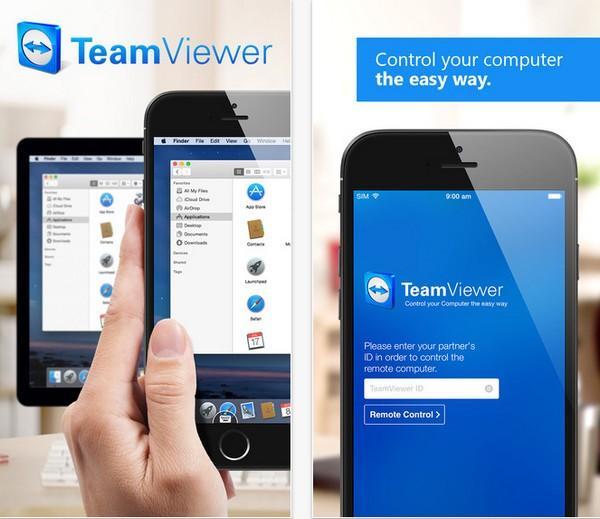
Удаленный доступ реализуется с помощью специальной программы
Обратите внимание! Реализован и удаленный доступ к компьютеру с телефона iOS, который позволяет оперативно вносить изменения в конфигурацию Windows.
Как удаленно подключиться к iPhone или iPad
Удаленное управление iPhone реализовано во многих программах, самая популярная утилита TeamViewer.
Если пользователь не знает, как управлять айфонами с компьютера и TeamViewer, то ему нужно следовать ниже описанной инструкции.
Сперва нужно закачать и установить на айфон (iPad) утилиту TeamViewer QuickSupport и загрузить и инсталлировать на втором устройстве (ПК или мобильный гаджет) полную версию приложения.
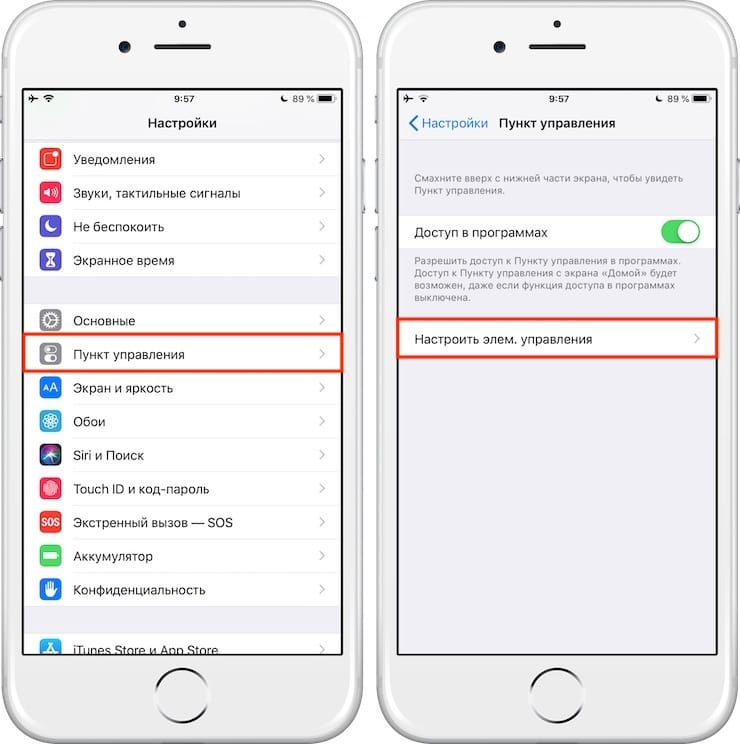
Выбор в настройках «Пункт управления» → «Настроить элементы управления»
Теперь требуется добавить иконку «Запись экрана» в пункт управления. Для этого переходят в «Настройки» → «Пункт управления» → «Настроить элементы управления» и нажимают кнопку возле «Запись экрана».

Нажатие кнопки «Запись экрана»
Далее нужно открыть TeamViewer QuickSupport. В программе появится ID для подключения, после чего нужно открыть программу на втором устройстве и прописать в ней данный пароль.
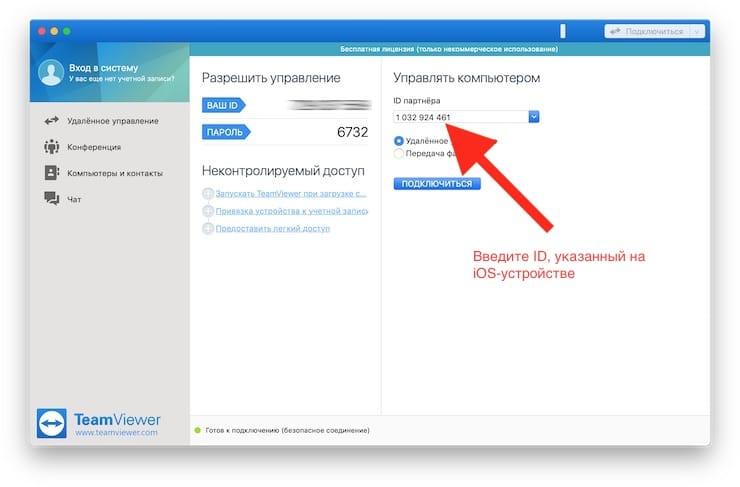
Потом одобряют удаленное подключение нажатием вкладки «Разрешить» в диалоговом окне «Разрешить удаленную поддержку» на управляемом гаджете.
Нажатие вкладки «Разрешить» в диалоговом окне «Разрешить удаленную поддержку»
Далее открывают «Пункт управления», где нажимают и удерживают кнопку «Запись экрана» пока не отобразится окошко с настройками. В нем требуется активировать TeamViewer и нажать вкладу «Начать вещание».
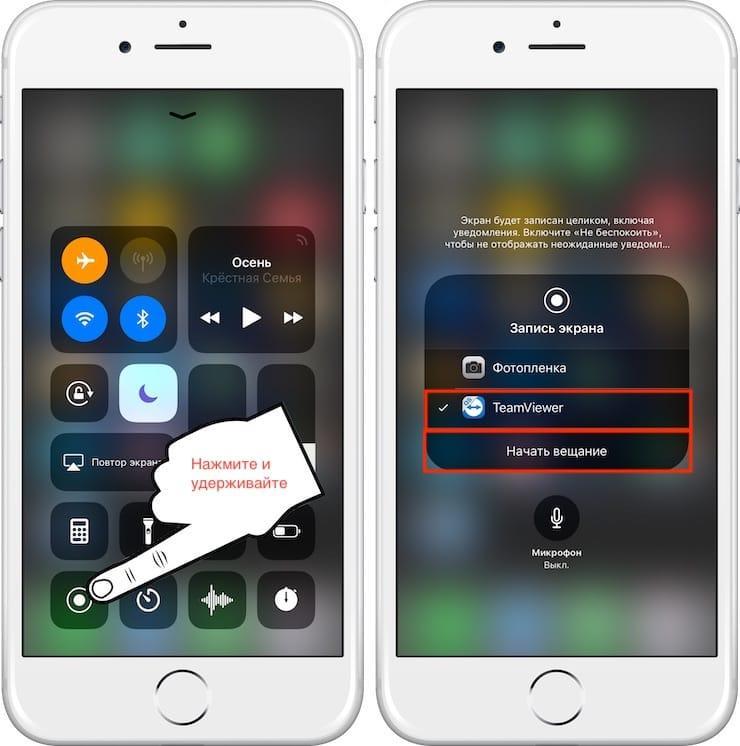
Нажатие «Запись экрана» → «Начать вещание»
Теперь требуется нажать «Раздача экрана» на устройстве, с которого будет вестись просмотр.
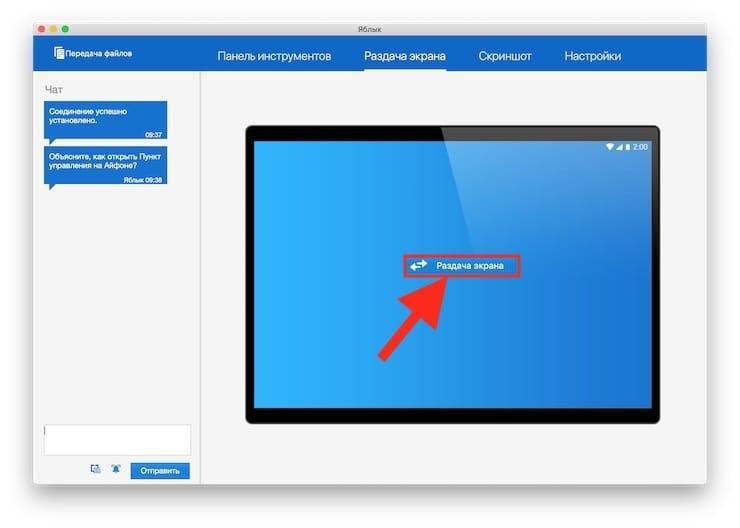
Нажатие «Раздача экрана»
После этого начнется трансляция изображения экрана айфона.
Обратите внимание! Для удобного использования утилиты в ней предусмотрены онлайн-чат, пересылка картинок, а также функция «Скриншот экрана».
Возможные проблемы при удаленном подключении к iPhone или iPad
Во время запуска или в процессе работы приложения иногда появляется сообщение «TeamViewer не готов проверить подключение» или «Обнаружено коммерческое использование». Они возникают по ряду причин, так как в бесплатной версии утилиты предусмотрены ограничения.
Причины появления этих сообщений:
- окончание трафика, выделенного на один сеанс работы;
- плохой Интернет или его полное отсутствие;
- блокировка программы брандмауэром или антивирусом. Использование старой версии приложения;
- некорректная работа утилиты;
- технические работы на сервере разработчиков;
- подозрение на коммерческое использование программы (чаще всего связано с большим списком подключаемых устройств).
Если приложение не подключается ко второму устройству или перестало работать, то требуется:
- перезапустить софт;
- убрать блокировку.
Плохой Интернет
Банальной причиной отсутствия соединения часто бывает некачественный Интернет или его полное отсутствие. В этом случае нужно использовать альтернативный способ подключения. Например, можно подключиться к беспроводной общественной точке доступа Wi-Fi. Если используется USB-модем, то нужно попробовать поменять тип сети (с 3G на 4G или наоборот) и т. д.
Блокировка программы
Часто проблемы с удаленным доступом к iPhone связаны тем, что брандмауэры и антивирусы блокируют подключение программ к Интернету.
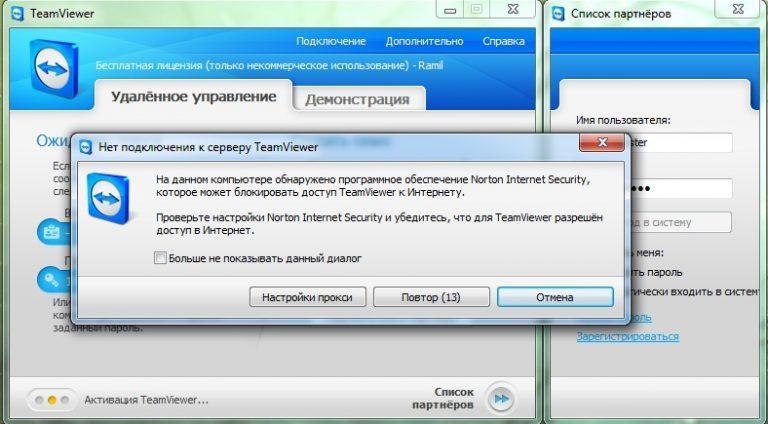
Блокировка программы антивирусом
Для решения проблемы необходимо добавить утилиту в исключения. Это делается в настройках антивируса. В брандмауэре для этого требуется открыть панель управления Windows и выбрать в открывшемся списке «Бpaндмayэр». После этого в его настройках необходимо выбрать «Разрешение взаимодействия». Откроется новое окно, где напротив названия программы нужно установить галочку в пункте «Частная» и «Публичная».
Важно! Нужно не забывать, что программу необходимо запускать от имени администратора ПК. Для этого правой кнопкой мыши щелкают по ярлыку программы и в открывшемся списке выбирают нужный пункт.
Некорректная работа TeamViewer
Сбой подключения иногда происходит из-за некорректной работы программы или установки старой версии утилиты. Для устранения этого пользователю требуется полностью удалять с устройства программу, после чего скачать новую версию с сайта разработчиков и установить ее на ПК, ноутбук или мобильный гаджет.
Подозрение на коммерческое использование утилиты
Если данный софт используется в коммерческих целях (дистанционная помощь коллегам или клиентам, подключение к серверам организаций, оказание платных услуг по настройке софта или устройств и т. д.), то нужно приобрести лицензию и активировать ее.
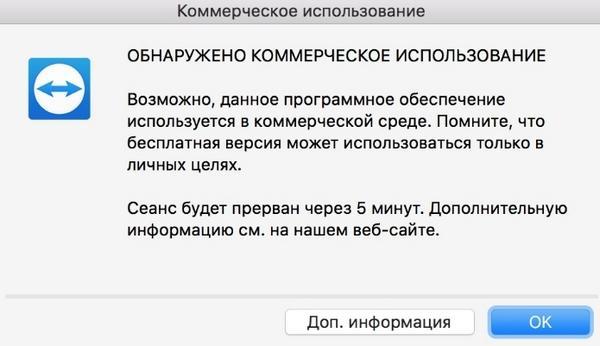
Процесс активации лицензии стандартный. Необходимо зарегистрироваться на сайте производителя утилиты и приобрести лицензию (для регистрации необходимо указать email и пароль), после чего в нижней части нового окна необходимо кликнуть по ссылке «Активация лицензию для учетной записи».

Если же утилита используется в личных целях, но все равно появляется данная проблема, то нужно знать следующие правила:
- не стоит соединяться с устройствами, на которых используется коммерческая утилита (официальная покупка). Этого можно избежать, если заранее поставить бесплатную программу на второе устройство;
- не нужно подключаться ко всем устройствам подряд, наоборот, необходимо придерживаться определенного круга пользователей (родных и друзей), которым требуется помощь.
Обратите внимание! Если помогать в год 2-5 пользователям (работать с 2-5 ID в год), то можно бесплатно пользоваться программой. Необходимо только работать с одними и теми же гаджетами.
Если проблема появилась без причины, то нужно сбросить (отформатировать) гаджет до заводского состояния и заново установить утилиту. На ПК тоже удаляют утилиту, очищают системный реестр от остаточных параметров программы и заново ее инсталлируют.
В общем, удаленно подключаться к iPhone несложно, поэтому даже ребенку удастся помочь своей взрослой маме разобраться с функциями умного гаджета. Самое главное, чтобы на обоих устройствах был стабильный и быстрый Интернет.
Почему «Удаленное ПО» в настройках мобильного интернета на iPhone потребляет трафик
Пользователи iPhone, использующие тарифицируемый доступ в Интернет посредством сотовой связи, не редко задаются вопросом: «Что такое “Удаленное ПО” в настройках мобильного интернета на iPhone и почему оно потребляет трафик». В этом материале постараемся разобраться.
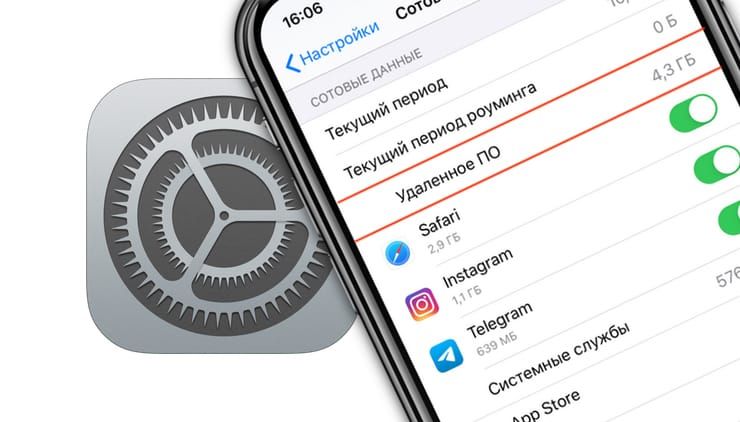
Для начала стоит узнать, что в iOS пункт «Удаленное ПО» в настройках сотовой связи является штатным с 2017 года. Здесь указывается, сколько трафика употребили удаленные вами приложения. Эта информация как раз и помогает понять, куда пропадают те самые гигабайты или мегабайты, которые особенно критичны в условиях тарифа с ограниченным объемом трафика. Проблема возникла в том, что пользователи, даже зная об этом пункте меню, стали жаловаться на завышенные показатели потребления сотового трафика этим элементом.
«Удаленное ПО» на iPhone расходует мобильный трафик, что это такое?
Беглое изучение проблемы показало, что она никак не связана со страной проживания, встречаясь не только у россиян, но и у пользователей из других уголков планеты. Все эти люди однажды в счетчике сотовых данных обнаружили поле «Удаленное ПО», которому и принадлежал основной объем потребленного трафика. Порой расход оказывался настолько большим, что составлял десятки и даже сотни гигабайт.
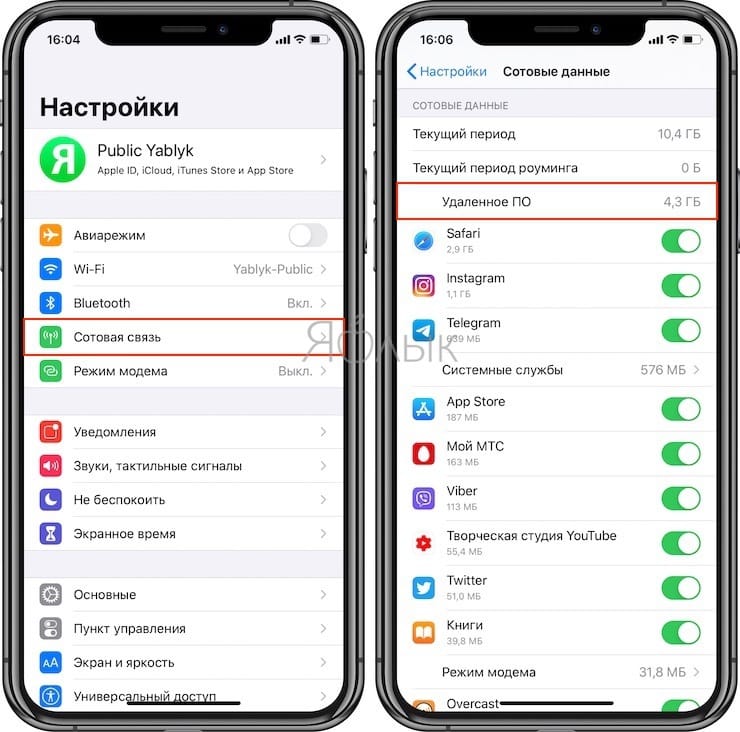
Трудно поверить, что какому-то неактивному приложению требуется передать такой объем информации. Но важно понимать один нюанс.
В iOS счетчик потребления трафика со стороны «Удаленного ПО» не обнуляется каждый месяц, как это выглядело бы логичным. Таким образом,
В меню «Удаленное ПО» указывается весь объем потребленного сотового трафика приложениями на iOS, которые были удалены с устройства с момента последнего сброса счетчика в разделе «Сотовые данные».
Ниже на скриншоте слева объем данных «Удаленного ПО» составляет 32,7 МБ. После удаления приложения VK (которое за время с последнего сброса статистики использовало 4,3 ГБ сотового трафика) показатель увеличился до 4,3 ГБ.
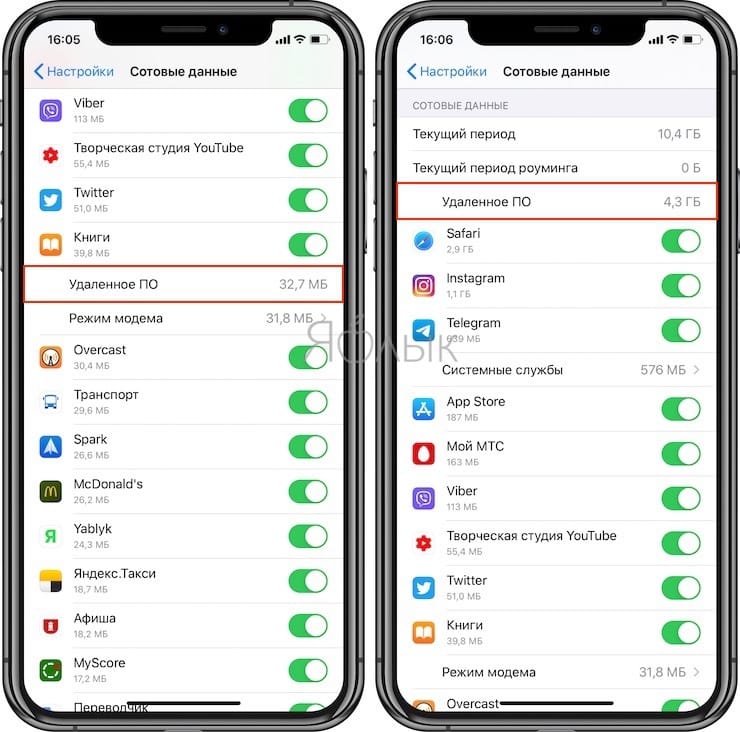
С большой вероятностью можно утверждать, что мало кто утруждает себя сбросом этого параметра. В итоге и накапливаются приложения, каждое из которых к моменту удаления израсходовало мегабайты и гигабайты трафика.
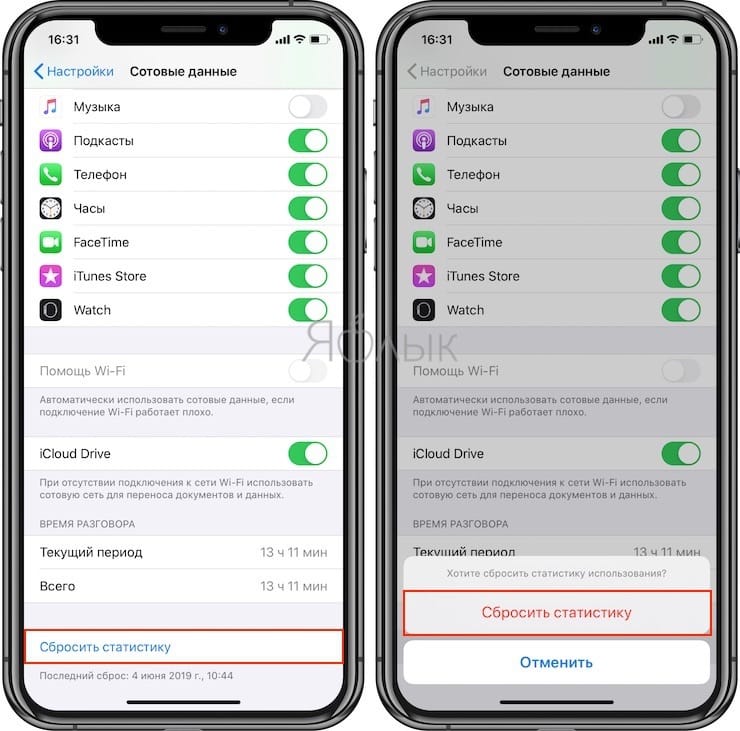
Стоило опросить пользователей, как выяснилось, что счетчик действительно не сбрасывается, и за годы использования цифры суммируются, и образуется довольно внушительное число. С большой вероятностью можно утверждать, что трафик израсходовали сами пользователи.
Теория заговора?
Среди жалующихся на повышенный расход трафика есть и такие пользователи, кто убежден в равномерном и постоянном расходе трафика, вне зависимости от удаления того или иного ПО и включенной или нет передачи информации по сотовым сетям. В такое трудно поверить, вот только таких людей не мало. Некоторые пользователи отмечали, что оставляли свой смартфон с показателем в 600 МБ скачанного «Удаленным ПО» трафика, а после проверки через несколько часов показатели возрастали уже до 700-800 МБ. Выходит, что смартфон передает информацию в фоновом режиме, записывая расход на «Удаленное ПО».
Такая ситуация и поведение разработчика ПО тут же породили череду теорий заговора. Самая популярная версия говорит об открытии компанией Apple доступа американским спецслужбам к данным смартфонов клиентов, делая возможной скрытую слежку. А те утекающие в Интернет гигабайты – сделанные скрытно фотографии и аудиозаписи разговоров, а также данные о перемещениях пользователя и его личные файлы. В подобные теории поверить трудно, но как обстоят дела на вашем устройстве? Остается ли этот показатель постоянным до удаления очередного приложения или же постепенно растет даже в условиях неизменных установленных программ? Расскажите нам о своем опыте, это поможет обозначить проблему!
�� Смотрите также:
- Почему на iPhone нужно фотографировать в формате HEIC (HEIF), чем он лучше JPEG?
- Переадресация звонков на iPhone – как включить?
- Фото контакта при звонке на весь экран iPhone – как сделать?
�� Мы в Telegram и YouTube, подписывайтесь!
Что такое «Удалённое ПО» в настройках iPhone и почему оно расходует трафик
Пользователи iPhone под управлением последних версий iOS 13, в том числе пятой бета-сборки iOS 13.4, которая является на данный момент самой актуальной, начали массово жаловаться на повышенный расход интернет-трафика уже удалёнными приложениями. По словам многих из тех, кто столкнулся с этой проблемой, их смартфоны передают по беспроводному соединению большие объёмы данных, исчерпывая доступный лимит и выходя за его пределы. Несмотря на то что баг распространяется не на всех пользователей, судя по широте охвата, он является довольно распространённым явлением и при этом не зависит от модели iPhone.
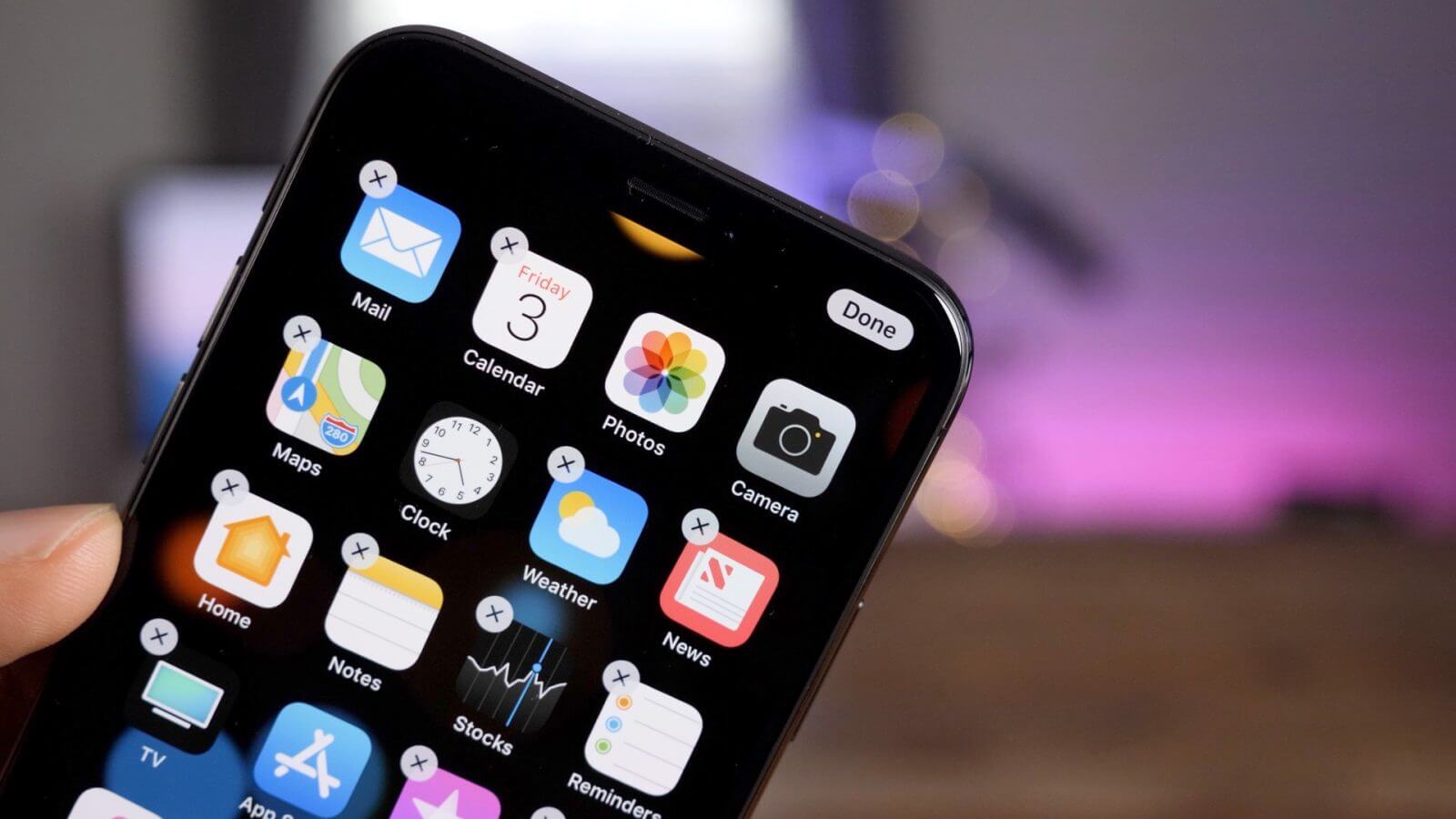
Могут ли удалённые приложения потреблять трафик? Пользователи говорят, что могут
Начать, наверное, следует с того, что сам пункт «Удалённое ПО» является для iOS штатным и присутствует в операционной системе уже года четыре, а то и больше. Благодаря ему можно узнать, сколько трафика было израсходовано приложениями, которые вы уже удалили. Это позволяет избежать недопонимания, куда пропали несколько мегабайт или гигабайт данных, что очень актуально на тарифах с фиксированным объёмом трафика. Однако в последнее время пользователи стали жаловаться на то, что расход по этому показателю непрерывно растёт.
Почему Удалённое ПО на iOS расходует трафик
Как показал анализ проблемы, она не имеет географической принадлежности и встречается у пользователей из разных стран мира, в том числе и из России. По их словам, в какой-то момент они обнаружили у себя в счётчике сотовых данных раздел «Удалённое ПО», которое и расходует большую часть данных. Чаще всего расход оказывается довольно большим и может достигать нескольких десятков и даже сотен гигабайт. Казалось бы, куда можно израсходовать такой объём данных? Но тут надо сделать очень важное уточнение.
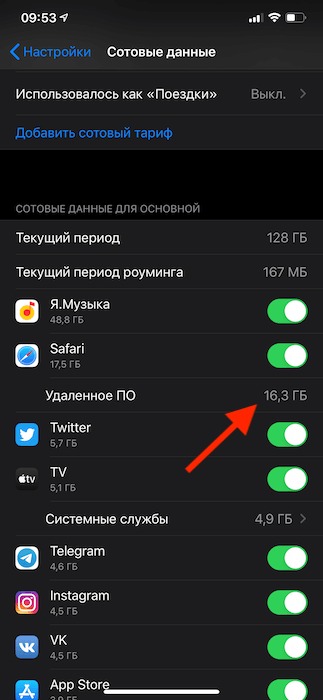
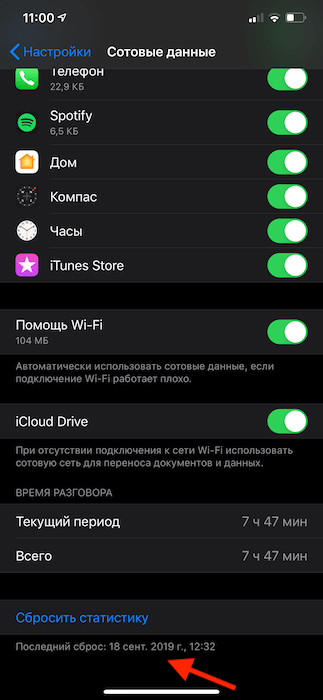
Дело в том, что iOS не обнуляет каждый месяц показатель расхода «Удалённого ПО», как можно было подумать, а считает всё от момента последнего сброса. А поскольку многие пользователи не сбрасывали этот показатель вообще ни разу, то за это время у них могло накапливаться довольно много удалённых приложений, израсходовавших до момента удаления и 10, и 100, и даже 1000 ГБ данных. Во всяком случае, именно это подтвердили наши читатели, которые признались, что не сбрасывают iPhone годами и за это время в «Удалённом ПО» образовались довольно внушительные цифры. Поэтому высоко вероятно, что весь трафик израсходовали они сами.
Куда пропадает трафик на iOS
Впрочем, некоторые из тех, кто жалуются на перерасход, уверяют, что трафик утекает планомерно и на постоянной основе независимо от того удаляется какое-то ПО и включены ли сотовые данные в принципе. В это сложно поверить, но, как оказалось, таких довольно много. Часть из них отмечает, что оставляли смартфон на несколько часов с 700 МБ израсходованного «Удалённым ПО» трафика, после чего проверяли его и отмечали возросшие до 800-900 МБ показатели. То есть получается, что iPhone просто расходует данные в фоновом режиме, а потом списывает его на «Удалённое ПО», заключали пользователи.
В iOS 13.4 появилась функция восстановления ОС по воздуху. Но она пока не работает
Операторы Verizon и AT&T, которых пользователи попросили разобраться в том, куда уходит трафик, отметили, что не могут отследить конкретные приложения, но при этом видят, что расход произошёл по вине софта из категории «Потоковые службы». На самом деле в эту категорию попадает довольно широкий спектр приложений и сервисов, а потому определить однозначно, куда могли деться пользовательские данные, довольно сложно. При этом сама Apple ситуацию никак не комментирует, обещая, однако, разобраться и вернуться с ответом позднее.
А вы уже подписались на наш канал в Яндекс.Дзен? Обязательно это сделайте, там много интересного.
Само собой, эта ситуация привела к появлению теорий заговора. Самая популярная из них гласит, что это Apple открыла американским спецслужбам доступ к iPhone своих клиентов, позволив им следить за ними. Поэтому те десятки и сотни гигабайт данных, которые утекают не пойми куда, — это ни что иное, как фотографии, которые смартфоны делают в фоновом режиме, аудиозаписи прослушки и многие другие данные вроде сведений о перемещениях и файлов из памяти аппаратов.
Мне было сложно в это поверить, поэтому я опросил наших читателей и сотрудников редакции AppleInsider.ru по этому вопросу и пришёл к выводу, что среди них нет ни одного, кто бы столкнулся с неконтролируемым расходом интернет-трафика. Во всяком случае, ни один не пожаловался на то, что iPhone самопроизвольно потребляет сотовые данные без каких-либо причин и оставляет их, что называется, out of tariff. Даже те, у кого расход оказался равен нескольким десяткам или сотням гигабайт, смогли подтвердить его «подконтрольность» тем, что не обнуляли расход по несколько лет. Поэтому я бы предпочёл оставить вопрос о природе описанного выше явления открытым и хотел бы попросить вас принять участие в голосовании, чтобы лучше разобраться в теме.
Полное руководство о том, как восстановить удаленное видео с iPhone как профессионал
Хорошие новости! Не все удаленные видео на вашем iPhone навсегда недоступны, и существует безупречный способ восстановить их все, если вы случайно удалите их. Фактически, мир восстановления данных дает проблеск надежды тем, кто хочет вернуть свои драгоценные видео. В этом подробном руководстве представлены методы, инструменты и лучшие практики, которые помогут вам легко восстановить исчезнувшие воспоминания. Без лишних слов, давайте начнем и изучим как восстановить удаленные видео с iPhone без труда.
- Часть 1. Как восстановить удаленные видео с iPhone недавно удаленными [способ по умолчанию]
- Часть 2. Лучший способ восстановить навсегда удаленные видео на iPhone с помощью рабочего стола
- Часть 3. Как восстановить удаленные видео на iPhone без стороннего приложения [с резервной копией]
- Часть 4. Часто задаваемые вопросы о том, как восстановить удаленные видео на iPhone
Часть 1. Как восстановить удаленные видео с iPhone недавно удаленными [способ по умолчанию]
Каждый раз, когда вы удаляете изображение или видео, сохраненное на вашем iPhone, всегда проверяйте Недавно удалено папку, потому что она хранится там определенное время, прежде чем будет окончательно удалена. В течение 30 дней после периода хранения вы сможете получить доступ и посмотреть, какие видео, которые вы можете получить, все еще находятся здесь. Но после этого он автоматически удалит их из него, чтобы освободить больше места на вашей iOS. Вы можете выполнить следующие действия, чтобы узнать, как восстановить удаленные видео на вашем iPhone.
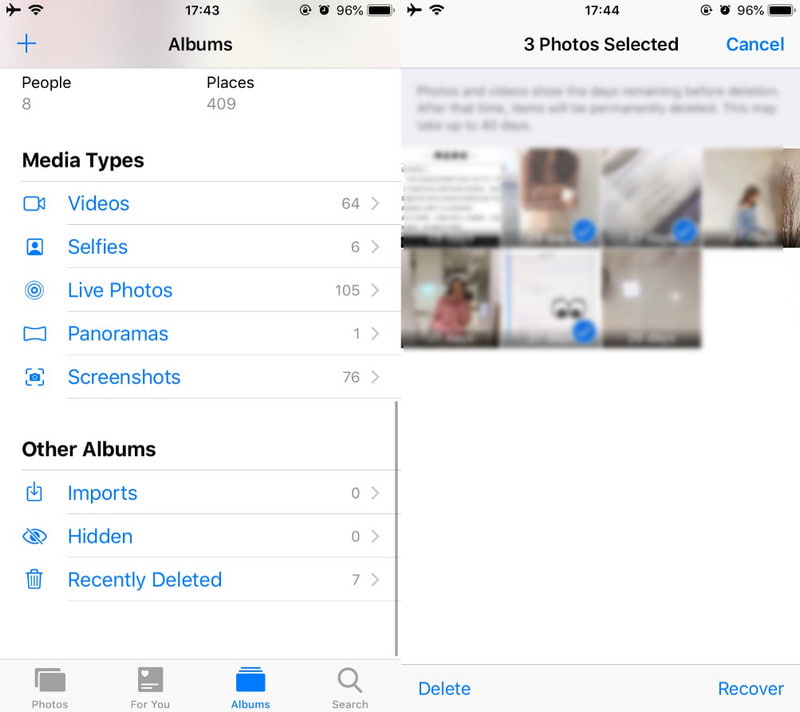
Откройте свой iPhone и перейдите к приложению «Фото» на главном экране.
В нижней части экрана коснитесь вкладки «Альбом», чтобы просмотреть свою коллекцию видео и фотографий.
Прокрутите вниз, чтобы найти и коснуться папки «Недавно удаленные». В этой папке хранится список удаленных видео и изображений. Коснитесь видео, которое хотите восстановить, и нажмите кнопку «Поделиться».
Появится всплывающее меню и выберите Recover . Затем выбранный медиафайл будет перенесен обратно в исходное местоположение в вашем альбоме.
Часть 2. Лучший способ восстановить навсегда удаленные видео на iPhone с помощью рабочего стола
Как восстановить безвозвратно удаленные видео? Вы не можете использовать описанный выше метод, если видео, которые вы хотите получить, недоступны в папке «Недавно удаленные». Вот почему вы должны использовать Aiseesoft iPhone Восстановление данных чтобы легко восстановить такие файлы на вашем iPhone. Приложение создано с учетом ваших требований к восстановлению файлов, поскольку оно имеет метод быстрого и глубокого сканирования, который вы можете использовать. По сравнению с предыдущим методом это приложение может восстановить удаленные изображения, хранящиеся на вашем iPhone, даже если срок хранения истек. Помимо этого, вы также можете восстановить дополнительные файлы, такие как сообщения, аудио, изображения, восстановить сообщения WhatsApp и многое другое. Итак, если вы хотите попробовать это стороннее приложение, выполните следующие действия.
Прежде чем выполнить этот процесс, вы должны загрузить приложение, нажав кнопку ниже. Затем установите его на свой компьютер и запустите приложение, нажав «Начать сейчас». После этого на вашем компьютере появится приветственный интерфейс, а это значит, что приложение уже запущено.
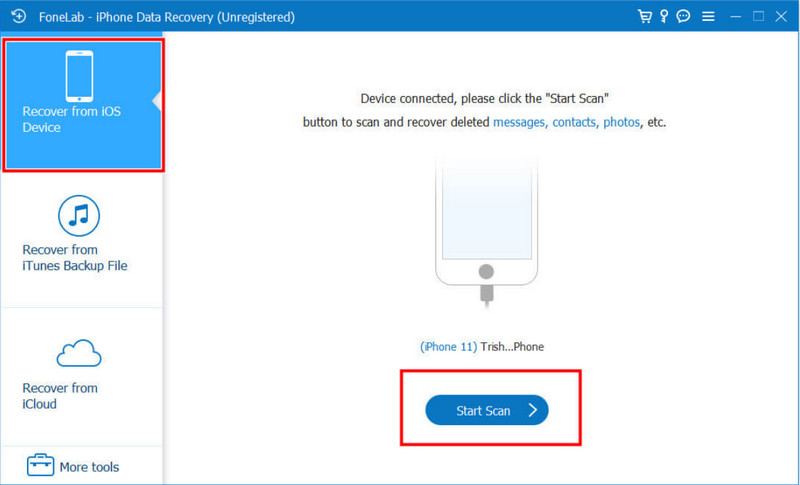
Нажмите Восстановление с устройства iOS внутри приложения и подключите свой iPhone с помощью кабеля Lightning. После этого нажмите кнопку Начать сканирование чтобы приложение могло быстро сканировать ваше устройство и выбирать файлы, которые вы хотите просканировать.
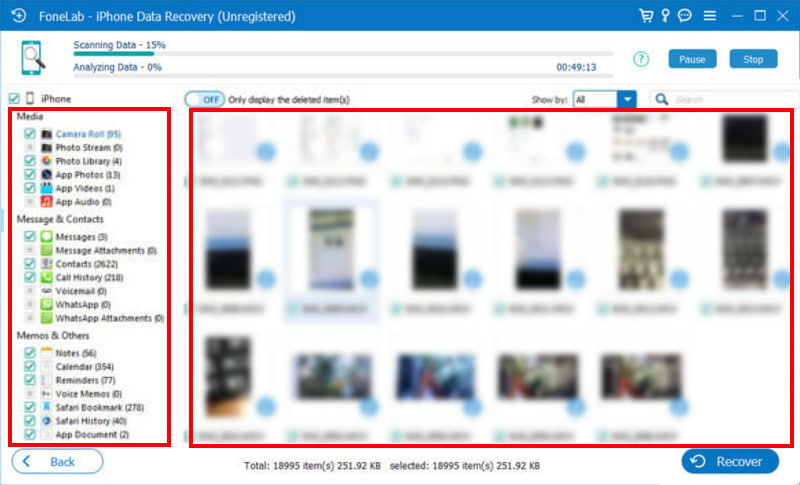
После завершения быстрого сканирования выберите файлы, которые хотите восстановить. На этот раз установите флажок для видео, и появятся восстанавливаемые видео. Выберите видео, которые вы хотите восстановить, справа, отметив каждое из них. Вы также можете восстановить такие файлы, как фотографии, сообщения, заметки и т. д.
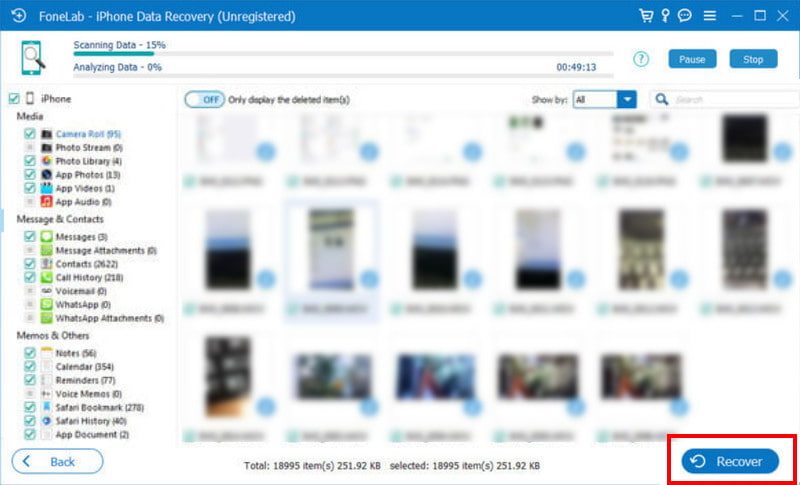
После выбора файлов, которые вы хотите восстановить, нажмите значок Recover кнопку, и восстановление видео начнется автоматически. Каждый восстанавливаемый файл будет сохранен на компьютере, к которому вы подключаетесь; позже ты сможешь перенести файлы с вашего компьютера на ваш iPhone если вы хотите вернуть их обратно на свое устройство iOS.
Часть 3. Как восстановить удаленные видео на iPhone без стороннего приложения [с резервной копией]
1. Itunes
iTunes — это мультимедийный проигрыватель и медиа-библиотека, специально разработанная для устройств Apple, но теперь вы можете загрузить ее на Windows. Изначально приложение создавалось для воспроизведения и организации музыки. Тем не менее, со временем его функциональность расширилась и теперь включает в себя различный медиаконтент, и теперь он предназначен для восстановления и резервного копирования файлов на iOS. Если вы создали здесь резервную копию, вы можете узнать, как получить удаленные видео на вашем iPhone с помощью iTunes.
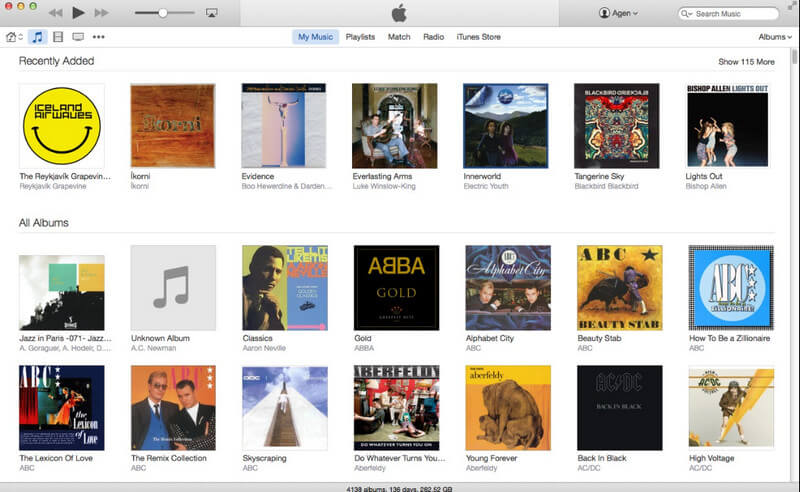
Установите последнюю версию iTunes на свой компьютер и подключите iPhone к компьютеру. Затем, если будет предложено, доверьтесь компьютеру на вашем iPhone.
Нажмите кнопку устройства в окне iTunes и на боковой панели в разделе «Резервные копии» нажмите «Восстановить резервную копию».
Появится список, и выберите резервную копию, в которой хранится удаленное вами видео. Затем нажмите Восстановить , и процесс завершен.
2. ICloud
В отличие от iTunes, iCloud — это облачная служба хранения и вычислений, созданная Apple. Он надежно хранит данные пользователей iOS на сервере Apple, включая фотографии, видео, документацию, данные приложений, контакты и т. д. Если вы активировали это и синхронизировали файлы с iCloud, вам необходимо выполнить следующие действия. Узнайте, как восстановить удаленные видео на вашем iPhone, хранящиеся в iCloud.
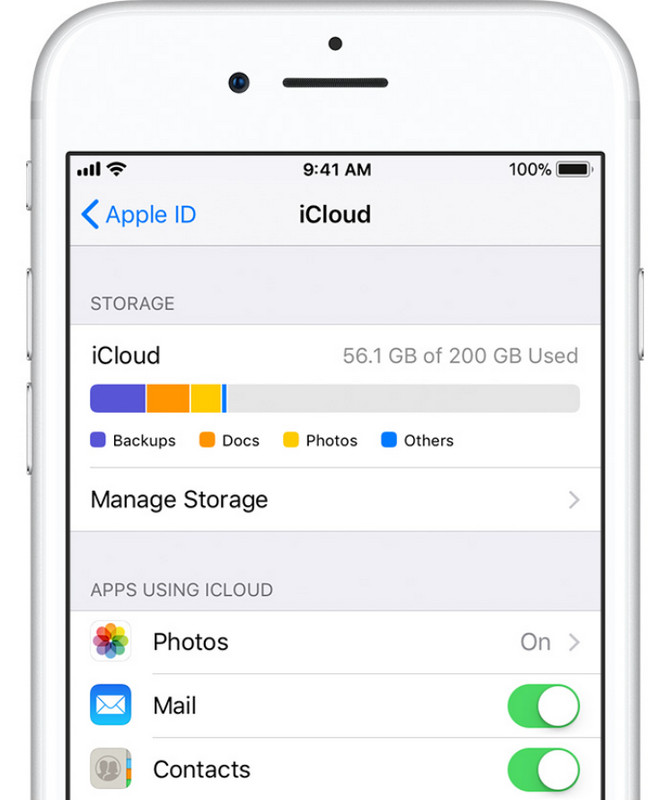
Перейдите на Настройки , нажмите Apple ID , Find My , откройте Find My iPhone и поверните это от , Внутри Настройки приложение, перейдите к Общие , Сброс , и Стереть контент и настройки . Этот метод потребует от вас стереть ваши данные и все на iOS.
После этого ваш iPhone перезагрузится, достигнет Приложения и данные и Восстановление из резервной копии iCloud . Войдите в свою учетную запись iCloud и выберите соответствующую резервную копию, содержащую удаленные видео.
Убедитесь, что у вас есть подключение к Интернету для завершения процесса, и когда он будет завершен, ваше устройство подвергнется еще одному процессу перезагрузки. Перейдите в приложение «Фото», чтобы подтвердить, что удаленные видео восстановлены.
Часть 4. Часто задаваемые вопросы о том, как восстановить удаленные видео на iPhone
Куда попадают безвозвратно удаленные видео на iPhone?
Что ж, при удалении видео происходит два процесса: во-первых, оно сохраняется в папке, известной как «Недавно удаленные». Но по истечении периода хранения все файлы, хранящиеся в указанной папке, будут безвозвратно удалены, что освобождает место на вашем устройстве и в хранилище iCloud, если вы используете iCloud Photos.
Действительно ли удаленные видео с iPhone удаляются?
Если вы удалили видео со своего iPhone, оно сначала окажется в папке «Недавно удаленные», доступной через приложение «Фотографии». Здесь файл будет храниться 30 дней, но файлы исчезнут навсегда.
Как массово удалить видео с моего iPhone?
Откройте приложение «Фото» и нажмите вкладку «Альбомы». Выберите альбом, содержащий видео, которые хотите удалить, и нажмите «Выбрать» в правом верхнем углу. Теперь вы можете нажать на каждое видео, которое хотите удалить, и каждое из них будет отмечено синей галочкой. После выбора всех видео нажмите кнопку корзины, и появится сообщение с подтверждением; затем нажмите «Удалить».
Можете ли вы восстановить удаленные видео на iPhone без резервной копии?
Да, вы можете, и самый эффективный способ сделать это — использовать Aiseesoft iPhone Data Recovery, доступный на ваших Windows и Mac. Это приложение может восстановить удаленные видео, ранее сохраненные на вашем iPhone, даже если срок хранения истек или у вас нет резервной копии.
Что я могу сделать, чтобы предотвратить потерю видео в будущем?
Регулярное резервное копирование данных вашего iPhone с помощью iCloud или iTunes стало лучшим способом сделать это в случае потери данных. В этом случае научиться резервное копирование iPhone в iTunes и iCloud это важно.
В этом подробном руководстве мы добавили каждый дюйм информации, которая может научить вас, как восстановить удаленные видео с вашего iPhone быстро и эффективно. Это включает в себя изучение папки «Недавно удаленные», использование сторонних ресурсов и использование возможностей резервных копий iCloud и iTunes. Помните, что стратегии упреждающего резервного копирования и быстрые действия могут сыграть решающую роль в сохранении нужных видео и других файлов. Если вы потеряли надежду получить видео, поскольку срок хранения истек или их нет в резервной копии, попробуйте использовать Aiseesoft iPhone Data Recovery, чтобы легко решить эту проблему.
Что вы думаете об этом посте.
Рейтинг: 4.9 / 5 (на основе голосов 412) Подпишитесь на нас в
Более Чтение

Оставьте свой комментарий и присоединяйтесь к нашему обсуждению

Восстановление данных iPhone
Лучшее программное обеспечение для восстановления данных iPhone, позволяющее пользователям безопасно восстанавливать потерянные данные iPhone / iPad / iPod с устройства iOS, резервное копирование iTunes / iCloud.