
Как отключить OTA-уведомления на Android
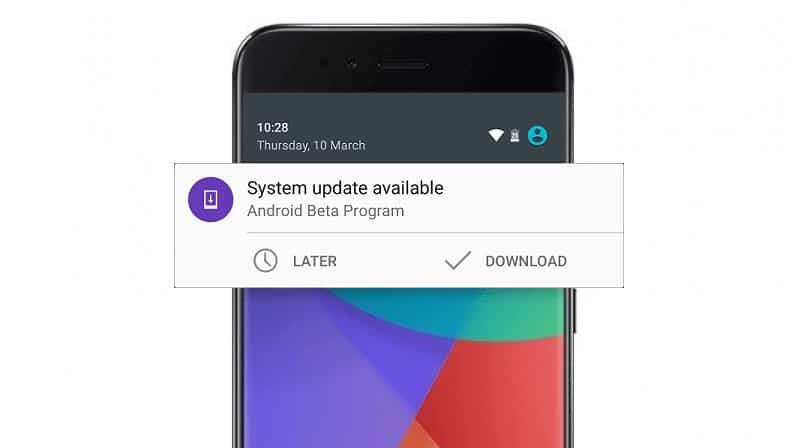
В настоящее время пользователи Android получают множество обновлений и исправлений безопасности для своих телефонов. Эти обновления теперь становятся все более частыми. То есть, по крайней мере, один раз в месяц выпускается обновление для системы безопасности. Эти обновления становятся раздражающими, когда они предлагают вам частые уведомления об обновлении вашего устройства Android. Иногда уведомление не уходит. Он просто останется на панели уведомлений, и вы не сможете сдвинуть уведомление, чтобы удалить его. Это еще одна неприятность уведомления об обновлении OTA на Android.
Что такое OTA-обновления?
- OTA расширяется до беспроводной связи.
- Обновления OTA обновляют ваши системные приложения и операционную систему.
Когда обновления OTA раздражают?
Когда появляется слишком много частых уведомлений об обновлении OTA , возникает неприятность. Уведомления часто раздражают людей. Даже для незначительных обновлений эти уведомления будут отображаться постоянно, пока вы не продолжите обновление. Но бывают случаи, когда вам действительно не нужно обновление. Также некоторые обновления могут вызывать сбои приложений. Некоторые обновления даже содержат множество ошибок, которые нарушают бесперебойную работу вашего устройства Android.
Как отключить уведомления OTA на Android?
Давайте обсудим различные методы, которые вы можете использовать для отключения OTA-уведомлений на вашем телефоне Android:
Метод 1: отключение уведомлений
Если уведомления об обновлении OTA на вашем телефоне Android вас раздражают, вы можете попробовать отключить уведомление на своем телефоне.
1. Проведите пальцем вниз по Android, чтобы просмотреть уведомления.
2. Нажмите и удерживайте уведомление об обновлении OTA.
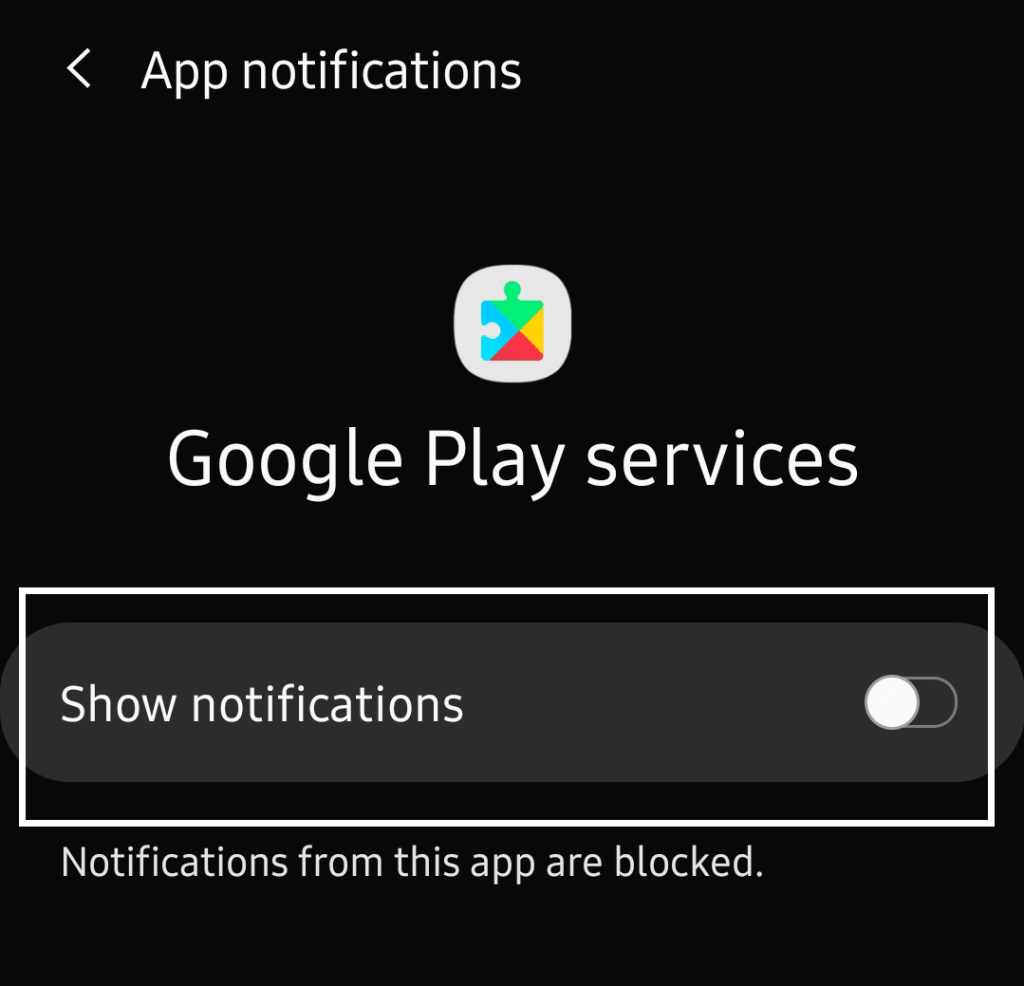
3. Нажмите на значок информации, который откроет настройки разрешений уведомлений сервисов Google Play.
4. Включите опцию блокировки, чтобы отключить все уведомления из сервисов Google Play, включая уведомления об обновлении OTA.
Альтернативный метод:
Если значок информации не отображается, когда вы нажимаете и удерживаете уведомление, вы можете отключить уведомление на странице настроек вашего телефона. Поскольку уведомления об обновлении OTA поступают из сервисов Google Play, отключение уведомлений сервисов Play может остановить эти уведомления.
Чтобы отключить уведомления OTA в настройках Android,
1. Откройте приложение » Настройки» вашего телефона .
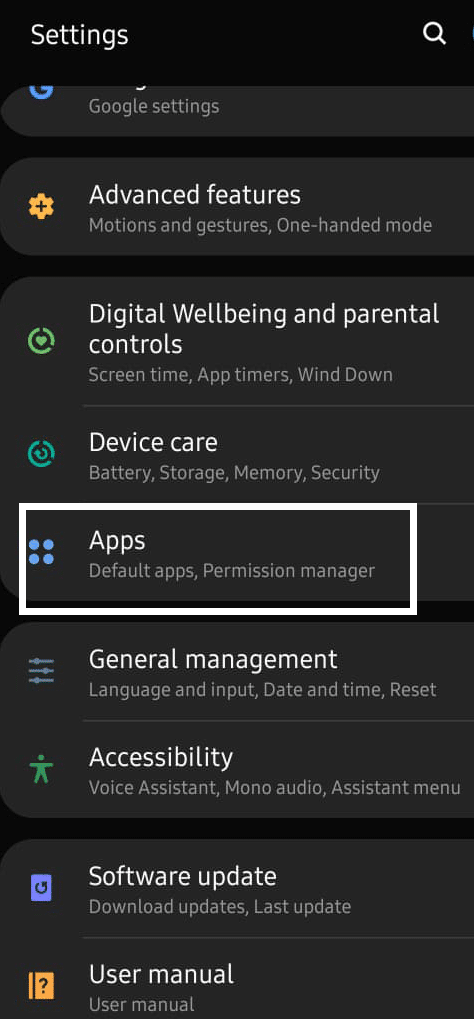
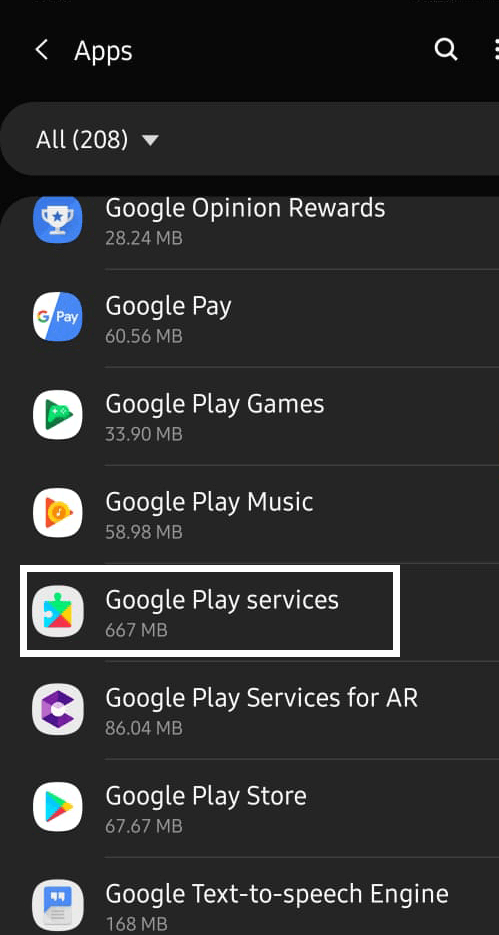
2. Прокрутите вниз и откройте «Приложения». Найдите Сервисы Google Play и откройте его.
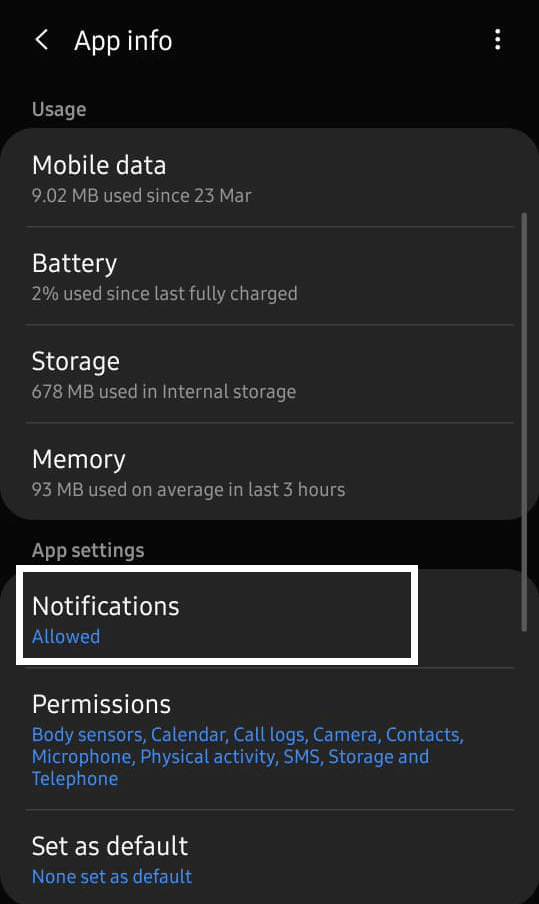
3. Выберите « Уведомления» и выберите « Заблокировать все» или отключите переключатель «Показывать уведомления».
Метод 2: отключение обновлений программного обеспечения
Если вы действительно думаете, что вам не нужны второстепенные обновления, вы можете отключить обновления программного обеспечения на своем телефоне. Это остановит надоедливые уведомления об обновлениях. Однако, если вы хотите обновить свой телефон, вы можете вручную проверить наличие обновлений и установить их.
Чтобы отключить обновления программного обеспечения на вашем устройстве,
1. Зайдите в Настройки.
2. Прокрутите вниз и нажмите «Приложения». На некоторых устройствах вы можете увидеть его под названием «Приложения / Диспетчер приложений».
3. Найдите « Обновление программного обеспечения» и нажмите на него. Выберите Отключить.
Если вы не можете найти обновление программного обеспечения в списке приложений ваших настроек, вы можете отключить обновления в параметрах разработчика .
Чтобы отключить обновления с помощью этого метода, вам необходимо включить параметры разработчика на вашем телефоне Android.

После того, как вы включили параметры разработчика, вернитесь в настройки . Прокрутите вниз, и в конце вы найдете Параметры разработчика . Откройте параметры и отключите автоматическое обновление системы.
Метод 3: отключить уведомление OTA с помощью сторонних сервисных деактиваторов
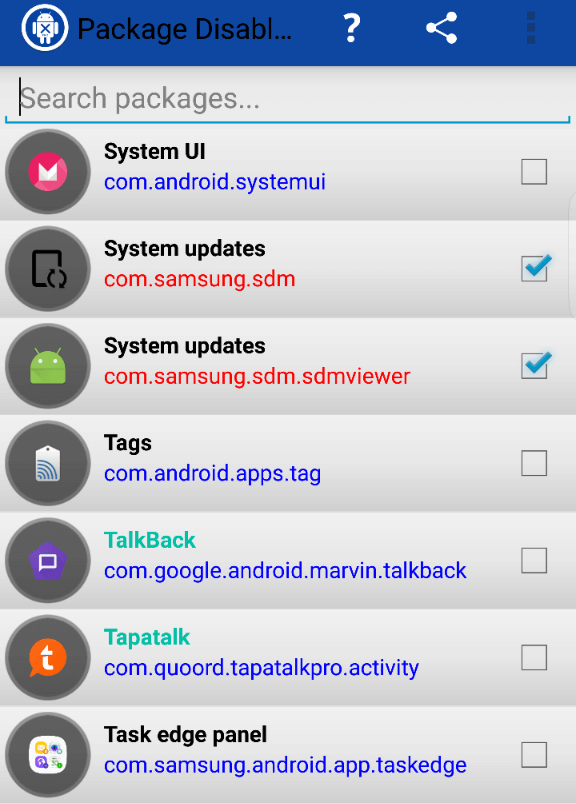
- Найдите в Google Play такие приложения, как Disable Service или Service Disabler .
- Установите любое хорошее приложение для отключения сервисов.
- Вам нужно будет рутировать свое устройство, чтобы использовать такое программное обеспечение. После рутирования устройства откройте программное обеспечение и предоставьте ему рут-доступ.
- Найдите ключевые слова, такие как « Обновление» или « Обновление системы», и отключите их.
- Перезагрузите свой смартфон. Выполнено! У вас больше не будет надоедливых уведомлений OTA.
Метод 4: использование Debloater для отключения приложений
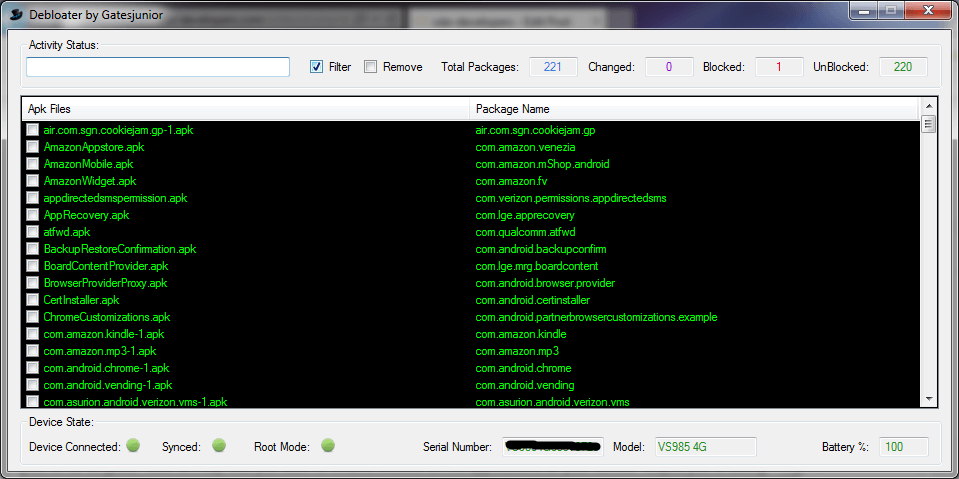
Debloater — это программный инструмент для отключения различных приложений, включая системные. Для использования Debloater вам не нужно рутировать телефон. Вы можете увидеть список всех ваших системных приложений в окне Debloater Window, и вы можете отключить то, которое проверяет и загружает обновления OTA.
Прежде всего, Debloater — это не приложение для Android. Это программный инструмент, доступный для ПК с Windows или Mac.
- Загрузите и установите последнюю версию на Debloater.
- Включите отладку по USB на своем телефоне в параметрах разработчика .
- Подключите Android-устройство к компьютеру через USB.
- Убедитесь, что вы подключили и синхронизировали устройство (обозначается зелеными точками рядом с параметрами « Устройство подключено» и « Синхронизировано» ).
- Выберите « Читать пакеты устройств» и немного подождите.
- Теперь удалите приложение, которое загружает обновления OTA (обновления системы).
- Отключите телефон от ПК и перезагрузите устройство. Большой! Вы только что избавились от надоедливых OTA-обновлений.
Метод 5: приложение FOTA Kill
- Загрузите приложение FOTAKILL.apk и установите его на свой телефон.
- Установите приложение корневого файлового менеджера. Вы можете найти множество таких приложений в магазине Google Play.
- С помощью вашего Root файлового менеджера скопируйте FOTAKILL.apk в system / app
- Если он запрашивает права root, вам нужно будет предоставить root-доступ.
- Прокрутите вниз до FOTAKILL.apk, нажмите и удерживайте параметр « Разрешения» .
- Вы должны установить разрешение FOTAKILL.apk как rw-rr (0644)
- Закройте приложение и перезагрузите устройство. Вы никогда больше не увидите OTA-уведомления, пока не снова включите службы.
Я надеюсь, что приведенное выше руководство было полезным, и вы смогли отключить OTA-уведомления на своем устройстве Android. Возникли проблемы? Не стесняйтесь комментировать ниже. И не забудьте оставить свои предложения в поле для комментариев.
Как убрать уведомление «Доступно обновление» на Android
В общем, есть много пользователей, которые заинтересованы в установке нового обновления операционной системы на свой смартфон. Однако это не всегда так. Если для вашего мобильного телефона доступно обновление, вы не хотите его устанавливать, и постоянное уведомление вас беспокоит, это правильно как вы можете удалить указанное уведомление.
Уведомление о наличии обновления
Мы не говорим о простом уведомлении о наличии обновлений, как мы находим многие, когда дело доходит до уведомлений приложений. Скорее, мы говорим о том, когда у нас есть уведомление об обновлении прошивки, доступном для нашего мобильного телефона. Если это так, мы можем захотеть установить его, но можем и не установить. Например, если мы знаем, что OTA обновление Его нельзя применить, потому что мы ранее установили версию прошивки, которая не соответствовала нашему мобильному телефону, или даже если мобильный телефон уже работает хорошо, и мы не хотим, чтобы обновление ухудшило ситуацию, мы не хотим обновлять. Однако уведомление будет продолжать появляться. Как мы можем это изменить? Ну очень просто.
Собственно, мы собираемся убить приложение, отвечающее за обновления. Для этого нам нужно будет перейти в Настройки> Приложения, а здесь пролистываем вкладки, пока не найдем «Все», в котором мы увидим все приложения нашего смартфона. Здесь вам нужно будет найти обновления. Обычно он будет называться «Программные обновления», «Обновления прошивки»или «Обновления от [название производителя]».
Теме статьи:
10 хитростей для Android, о которых вы, вероятно, не знали (часть 1)
Найдя его, щелкните по нему, чтобы получить доступ к настройкам этого приложения. А теперь нам просто нужно отключить приложение. Для этого мы ищем кнопку, которая таким образом выражает «Запрещать», который появится одним из первых.
С этого момента, Функция обновлений больше не будет работать, поэтому он не найдет новую доступную версию операционной системы, и поэтому уведомление, информирующее нас о ее доступности, не появится.
Содержание статьи соответствует нашим принципам редакционная этика. Чтобы сообщить об ошибке, нажмите здесь.
Полный путь к статье: Справка Android » Трюки » Как убрать уведомление «Доступно обновление» на Android
Как отключить уведомления об обновлении android
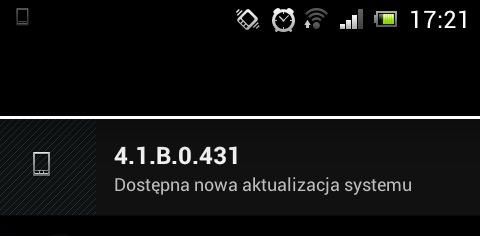
В то время как в случае смартфонов с верхней полки обновления системы довольно хорошо продуманы (хотя есть не очень хорошо принятые обновления, такие как Lollipop для Galaxy S5), в случае телефонов с низким или средним обновлением до более новой версии может привести к довольно большому замедляя работу устройства. Неудивительно, что некоторые люди хотят игнорировать обновления и использовать существующую версию Android. Однако механизм обновления немного обременителен, и в списке уведомлений мы часто видим сообщение о том, что новая версия системы теперь доступна и может быть установлена. Как отключить его? Метод № 1 — Отключение уведомления об обновлении без root (возможно, не работает)
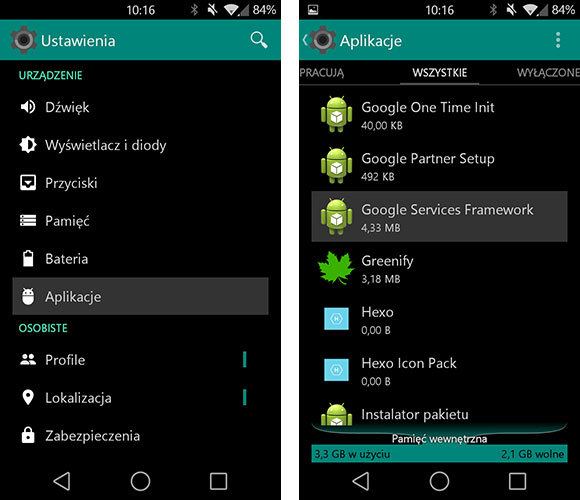
В большинстве случаев, скорее всего, вам понадобится root для отключения этих уведомлений. Однако пользователи некоторых смартфонов подтверждают, что это сообщение можно отключить без укуса телефона (например, в LG G3). Решение состоит в отключении отображения уведомлений для двух системных приложений — «Службы Google Play» и «Рамки служб Google». Для этого перейдите в «Настройки> Приложения». Проведите вбок, чтобы перейти к просмотру всех приложений, а затем выполните поиск этих приложений. Начнем с «Google Services Framework». Мы выберем его в списке, а затем снимите флажок «Показывать оповещения» чуть ниже кнопок для удаления, остановки и закрытия приложения. Мы подтверждаем готовность отключить уведомления.
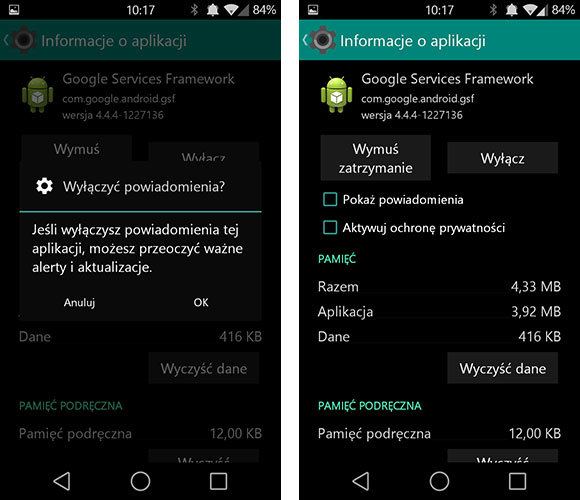
Мы вернемся к списку приложений и сделаем то же самое для приложения «Службы Google Play», отключив уведомления от обоих этих инструментов.
Читайте также: Как установить старые видеокарты Radeon в Windows 8 и 8.1
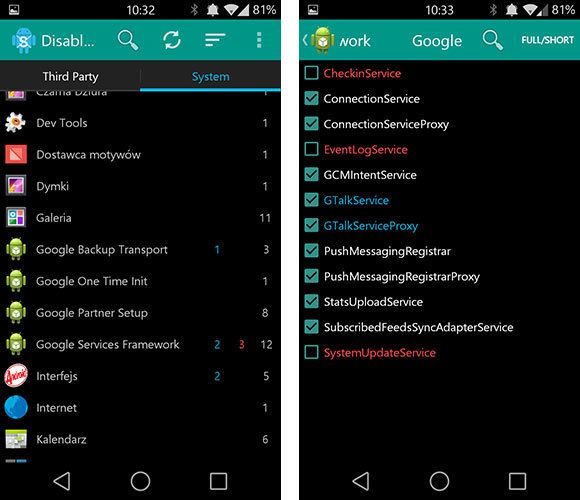
Теперь уведомления об обновлениях Android должны уступить дорогу — наверняка мы можем перезапустить устройство. Если уведомления все еще существуют, остается укоренить Android и использовать приведенный ниже метод. Метод №2 — Отключить службу «SystemUpdateService» [ROOT] Второе решение — отключить системную службу, которая работает в фоновом режиме и отвечает за обновления системы Android. Он требует root, и мы будем использовать Disable Service из Play Маркета для всего. Загрузить отключить службу Запустим приложение, а затем перейдите на вкладку «Система», чтобы просмотреть системные приложения. Мы ищем список приложений Google Services Framework и выбираем его, постукивая пальцем. Все службы, работающие под этим приложением, будут отображаться.
Внизу мы должны найти сервис «SystemUpdateService», который по умолчанию выбран. Чтобы отключить его, просто снимите его в списке и он готов. Обновление уведомлений больше не должно отображаться.
Как вырубить оповещение об обновлении MIUI навсегда?
Висит и убрать можно только на время. Свайпнуть или отключить оповещения об обнове почему-то нельзя.
Смартфон Xiaomi Mi10T Pro.
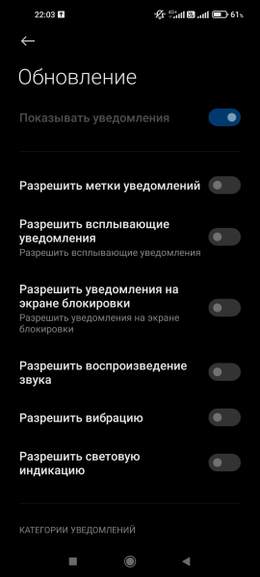

Нужно убрать эту галочку показывать уведомления.