
«Яндекс.Диск» ограничил размер файла при загрузке на бесплатном тарифе до 1 ГБ
7 июля 2022 года без предварительного уведомления «Яндекс.Диск» ограничил размер файла при загрузке на бесплатном тарифе до 1 ГБ.
Теперь для загрузки файлов до 50 ГБ пользователю необходимо оформить подписку на «Яндекс 360».
Ранее максимальный размер файла на «Яндекс.Диске» составлял 50 ГБ при ограничении в 10 ГБ при загрузке через браузер.

В настоящее время при загрузке файлов более 1 ГБ на бесплатном тарифе через клиентское приложение «Яндекс.Диск» в Windows действительно выдается ошибка при загрузке и предупреждение, что файл более 1 ГБ и необходимо для его загрузки активировать подписку «Яндекс 360», например, с планом «Премиум».
Примечательно, что в веб-интерфейсе из Linux загрузка файлов более 1 ГБ на бесплатном тарифе (20 ГБ) работает при оформлении подписки «Яндекс Плюс».
6 июля и ранее в подписке «Яндекс 360» не было упоминания про ограничение на файлы более 1 ГБ.
Пункт «Загрузка больших файлов — от 1 ГБ» появился 7 июля «как опция» в подписках «Яндекс 360»:

Хабр запросил у «Яндекса» комментарий по поводу введения ограничения на загрузку на бесплатном тарифе.
«Тарифы „Яндекс 360 Премиум“ включают больше места на Диске от 200 ГБ до 3 ТБ, пользователи этих тарифов смогут загружать в свое дополнительное пространство файлы весом более 1 ГБ.
При загрузке больших файлов мы предупреждаем пользователя в приложении или веб-версии сервиса. Все ранее загруженные файлы будут храниться без изменений.
На тарифах „Яндекс 360 Премиум“ пользователи получают и другие дополнительные функции для работы и решения важных задач: красивый адрес электронной почты, безлимитную автозагрузку видео со смартфона, подтверждение рассылок в почтовом ящике и другие. И их число будет расти»,
— пояснили для Хабра в «Яндексе».
- Хранение данных
- Облачные сервисы
- IT-компании
Настройки Яндекс.Диска — пошаговое руководство


Сегодня все большую популярность набирают всевозможные облачные хранилища. Оно и понятно. Эти сервисы гораздо надежнее жесткого диска компьютера, который может выйти из строя в любой момент. Однако некоторые пользователи сомневаются в их конфиденциальности. А зря. Информация в облачных хранилищах надежно защищена. Сейчас у всех на слуху такие сервисы, как «Дропбокс», «Гугл Драйв» и так далее. Но есть один отечественный сервис, который даст фору всем зарубежным. Это «Яндекс.Диск» от вездесущего «Яндекса». Это действительно хороший сервис. Единственное, что может вызывать некоторые трудности у неподготовленного пользователя — настройка «Яндекс.Диска». Мы расскажем о том, как правильно его настроить. Но не раньше, чем расскажем о самом сервисе.

Что такое «Яндекс.Диск»?
Итак, «Яндекс.Диск» — это облачное хранилище, которое позволяет удаленно хранить файлы пользователя. Эта штука полезна в том случае, если ОС на компьютере (или некоторые его компоненты) не отличается стабильностью. В этом случае есть стопроцентная уверенность, что важные файлы не потеряются и будут всегда под рукой. «Яндекс.Диск» был создан относительно недавно в качестве альтернативы зарубежным облачным хранилищам (Google Drive, Dropbox, OneDrive и так далее). Уже миллионы отечественных пользователей оценили сервис по достоинству. И даже настройка «Яндекс.Диска» не вызвала ощутимых проблем. Так почему бы и нам не попробовать? Тем более что это совершенно бесплатно. При регистрации пользователю предоставляется облачное хранилище объемом 10 гигабайт. Этого вполне достаточно для того, чтобы оценить все возможности сервиса. Если в дальнейшем потребуется большее количество гигабайт, то их можно будет приобрести по вполне необременительной цене.

Возможности «Яндекс.Диска»
Итак, что может предложить пользователю «Яндекс.Диск»? Сможет ли он затмить «Дропбокс» и иже с ними? Стоит отметить, что данный облачный сервис имеет довольно-таки обширные возможности.
- Мгновенная загрузка файлов. Если установить на ПК соответствующее приложение от «Яндекс», то загружать файлы в «Диск» можно будет простым перетаскиванием из одного окна в другое.
- Автоматическая загрузка. Есть опция автоматической загрузки фото и видео со смартфона или другого устройства. Для этого «Яндекс.Диск» предлагает неограниченное по объему хранилище.
- Автоматическая синхронизация. Если файлы на ПК или смартфоне были хоть немного изменены (даже просто переименованы), то «Диск» мгновенно синхронизирует файлы в облаке и приведет их в точно такой же вид.
- Поддержка любых типов файлов. В облачное хранилище можно загрузить какие угодно файлы. И внутренняя система даст полноценную возможность их просмотреть.
- Скачивание на ПК в архиве. При скачивании папок из хранилища на ПК (с целью их восстановления) они оказываются упакованными в архив с целью уменьшения размера папки.
Вообще же, у «Яндекс.Диска» много «фишек», но рассматривать их все очень долго. Поэтому остановимся на уже перечисленном. А теперь поговорим о том, как осуществляется первичная настройка «Яндекс.Диска».

Первичная настройка
Что нужно сделать в самом начале? Сначала стоит зарегистрировать аккаунт на «Яндексе» (если его до сих пор нет). Без него пользоваться облачным хранилищем будет нельзя. Что для этого нужно сделать?
- Открываем браузер и загружаем начальную страницу «Яндекса».
- В числе прочего контента там будет кнопка «Завести почту». Нажимаем на нее.
- Теперь придумываем логин. Он должен состоять только из букв латинского алфавита и цифр.
- Придумываем пароль (не стоит использовать слишком простой).
- Вводим имя и фамилию.
- Нажимаем кнопку «Создать».
- Входим в аккаунт (почтовый ящик).
- Нажимаем на кнопку аватара пользователя (в верхнем правом углу окна) и выбираем пункт «Диск».
- Нажимаем на кнопку «Создать диск».
- Ищем рядом кнопку с надписью «Скачать «Яндекс.Диск» и качаем версию для Windows.
- Устанавливаем программу стандартным способом.
- Запускаем ее, вводим только что созданный логин и пароль и нажимаем кнопку «Вход».
Теперь «Яндекс.Диск» установлен на компьютер со стандартными настройками. Значит, можно переходить к другим опциям. К примеру, к настройкам синхронизации.

Синхронизация папок
Теперь перейдем к другим настройкам приложения «Яндекс.Диск». Настройка синхронизации папок — один из важнейших параметров. Что нужно сделать для этой самой настройки? Алгоритм действий чрезвычайно прост. Проблем не возникнет даже у новичков:
- В системном трее щелкаем правой кнопкой мыши по значку «Яндекс.Диск» и в меню выбираем пункт «Настройки».
- В открывшемся окошке перемещаемся на вкладку «Синхронизация».
- В окне ниже располагаются папки, которые можно синхронизировать. Требуется выбрать нужные путем установки напротив них соответствующей отметки (галочки).
- Нажимаем «Применить».
- Жмем «ОК».
Сразу же начнется синхронизация. Если на компьютере в этих каталогах что-то изменится, то и в облачном хранилище сразу же начнутся соответствующие изменения. А теперь поговорим о том, как настроить уведомления. Это не менее важно.

Настройка уведомлений
Уведомления от «Яндекс.Диска» помогают мониторить изменения в структуре каталогов облачного хранилища и общем состоянии синхронизации «Яндекс.Диска». Настройка уведомлений, в принципе, не требуется. Она настроена уже автоматически. Но если нужно отключить уведомления, то сделать это можно следующим способом:
- Заходим в настройки «Яндекс.Диска» и перемещаемся на вкладку «Основные».
- Убираем галочку с пункта «Показывать новости «Яндекс.Диска».
- Перемещаемся на вкладку «Дополнительно».
- Убираем галочку с пункта «Показывать уведомления об общих папках».
Вот и все. Теперь «Яндекс.Диск» будет тихонько работать в трее и не беспокоить пользователя. Теперь перейдем к настройке других параметров сервиса. Речь пойдет об автозагрузке.

Настройка автозагрузки
Автозагрузка в приложении включена по умолчанию. Она позволяет автоматически загружать файлы с подключенной камеры или какого-либо другого устройства к компьютеру. Многих такое положение вещей не устраивает, так как расходуется трафик. Но эту опцию можно настроить. Как? Очень просто:
- Снова открываем настройки «Яндекс.Диска».
- Перемещаемся на вкладку «Автозагрузка».
- Убираем галочку с пункта «Предлагать автозагрузку фото и видео».
- Нажимаем «Забыть устройства».
- Подтверждаем действие нажатием кнопки «Забыть».
Теперь «Яндекс.Диск» не будет без спроса скачивать в хранилище все данные с подключенного устройства. Трафик спасен. А теперь поговорим о такой штуке, как настройка «Яндекс.Диска» в Linux.

«Яндекс.Диск» и Linux
Как бы это странно ни звучало, аналогичное приложение есть под «Линукс» и «Мак ОС». Также имеется программа под «Андроид» и iOS. Однако рассматривать настройку «Яндекс.Диска» на «Андроид» (или любой другой мобильной платформе) нет никакого смысла. Все одинаково. А вот вариант с «Линуксом» требуется рассмотреть подробнее. В принципе, само приложение — точно такое же, как и в «Виндовс». Различия лишь в процессе установки. Вот его и разберем.
- Открываем терминал и вводим следующую команду: «echo «deb http://repo.yandex.ru/yandex-disk/deb/ stable main» >> /etc/apt/sources.list.d/yandex.list». Нажимаем «Enter». Данная команда начнет закачку приложения с серверов «Яндекс».
- Затем вводим «sudo apt-get update». Этим действием мы обновляем списки.
- Теперь набираем «sudo apt-get install yandex-disk» и жмем «Enter».
- Необходимо установить значок приложения (пользовательский интерфейс), так как по умолчанию клиент в «Линуксе» работает исключительно в фоновом режиме. Вводим «sudo apt-get install yd-tools».
- Производим необходимую настройку с помощью пользовательского интерфейса «Яндекс.Диск». Войти на свою страницу нужно будет обязательно.
Вот и все. Теперь в «Линукс» установлен «Яндекс.Диск». И работать он будет ничуть не хуже, чем в «Виндовс» (если даже не лучше). А теперь рассмотрим отзывы пользователей об этом облачном хранилище.
Отзывы пользователей о сервисе
Итак, как настроить «Яндекс.Диск» на компьютере пошагово, мы уже разобрались. Теперь пришло время изучить мнение пользователей об этом облачном сервисе хранения данных. Стоит сразу отметить, что те, кто использует «Яндекс.Диск», очень довольны. По их заверениям, данный сервис не раз спасал их личные файлы. К примеру, были ситуации с поломкой жесткого диска. И только «Яндекс.Диск» помог восстановить утерянные файлы. Также многие отмечают высокую скорость работы сервиса. Похвальных сентенций удостоился и интерфейс сервиса. Он прост и понятен. К тому же полностью на русском языке. Возможно, только фирменные цвета «Яндекса» все портят. Но это мнение субъективное.
Заключение
Итак, мы справились с такой сложной работой, как настройка «Яндекс.Диска». Данный облачный сервис поможет пользователям сохранить личные файлы при любых условиях. К тому же его можно использовать совершенно бесплатно. А это прямо-таки громадный плюс. Данный сервис не будет лишним. Для его использования достаточно всего лишь зарегистрироваться и произвести базовую настройку.

Специалистами компании «Яндекс» выпущен новый продукт под названием «Дзен». Это бесконечная новостная лента, показывающая только то, что интересно вам. Как установить «Яндекс. Дзен», и как пользоваться им, можно узнать из этой статьи.

Современные технологии стремятся вперед – в эру полной компьютеризации и упрощения человеческой жизни. Как и положено, технологии улучшаются, меняя свои старые комплектующие, на новые, более энергоэффективные, производительные и современные. Тема .

Yandex.Browser — удобный и многофункциональный интернет-обозреватель. В данной статье будет рассказано о настройках и синхронизации этого приложения. Какие операции с настройками можно осуществлять? Как это сделать?

Облачных сервисов, позволяющих сохранять необходимые файлы и папки на удаленных серверах, сегодня во Всемирной паутине представлено достаточно много. В России (и не только) одним из самых популярных и востребованных является сервис, предлагаемой .

Использование облачного сервиса хранения данных «Яндекс. Диск». Загрузка файлов и папок, формирование ссылок для скачивания. Загрузка нескольких файлов. Особенности взаимодействия с файлами большого объема. Платные и бесплатные тарифы.
Что такое облака? Еще несколько лет назад пользователи ПК бы сказали, что так называются тучи на небе. Но только не сейчас! Сегодня «облачные» технологии семимильными шагами прокладывают себе дорогу в массы. Что это такое?

Облачные хранилища позволяют сохранять большие объемы файлов в интернете, получать к ним доступ практически с любого устройства в любое время и любом месте (после авторизации). В «Гугл Диске» дополнительно можно работать с документами, таблицами, формами и презентациями. Сервис быстро завоевал популярность среди пользователей, потому что отличается надежностью и удобством.

Развитие технологий привело к тому, что в каждом доме есть несколько компьютеров. В этом случае идет речь не только о стационарном ПК, но и о ноутбуках, нетбуках, планшетах, смартфонах и т.д. Если вы часто работаете со всеми этими девайсами, то, скорее всего, нуждаетесь в синхронизации папок.

Сегодня мы решили разобрать тему о том, что такое «Яндекс Диск», отзывы о данном решении чаще всего положительные, однако остается множество вопросов о том, как им пользоваться, да и вообще, для чего он нужен. Образование и запуск «Яндекс Диска» произошло в самом начале весны 2012 года, но не многие пользователи узнали об этом сервисе, да и до сих пор не все знают, что это такое.

Облачные хранилища становятся все более популярными. С их помощью люди охотно начинают хранить в интернете личные данные. У многих облачных сервисов имеется ограничение по пространству. Как очистить «Яндекс.Диск»? В данной статье будут даны инструкции и рекомендации по решению поставленной задачи.
Техническая подержка
Mailscan представляет собой расширение для браузеров Google Chrome, Яндекс Браузер, Opera которое встраивает однопиксельные gif-изображения в отправленные вами письма в сервисе Яндекс Почта. Встраиваемые изображения позволяют уведомить вас о прочтении получателями писем и о переходах по ссылкам из писем в реальном времени. Установите расширение Mailscan и используйте Яндекс Почту как обычно. Отправьте письмо и посмотрите станут ли серые галочки зелеными рядом с темой письма.
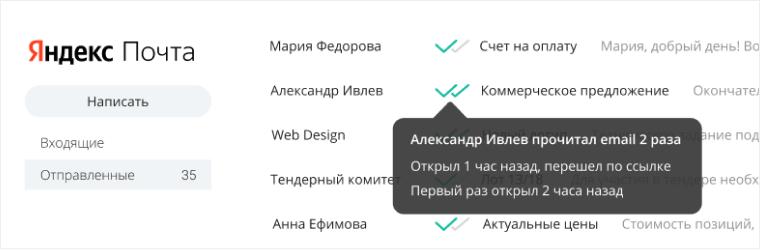
Помимо галочек, вы будете получать письма от Mailscan с уведомлениями о прочтении писем получателями или переходах по ссылкам. Вы можете отключить уведомления письмами в настройках аккаунта и оставить только галочки.
Установка Mailscan
1. Откройте браузер Google Chrome, перейдите в интернет магазин Chrome на страницу расширения Mailscan и нажмите кнопку Установить в правом верхнем углу.
2. Перейдите в Яндекс Почту и обновите страницу Ctrl+F5.
3. Будем признательны вам за отзыв или оценку расширения в магазине Chrome.
После установки в интерфейсе Яндекс Почты появится кнопка Mailscan:
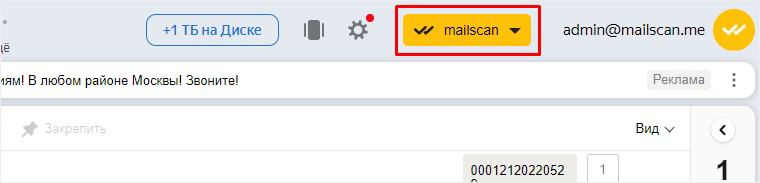
Теперь можно отправлять письма как обычно и получать уведомления о прочтении.
Тарифы
Бесплатный
В бесплатной версии доступен безлимитный трекинг писем, галочки со статусом прочтения в папке Отправленные, расширенная аналитика в личном кабинете и фиксируется только первое открытие письма получателем.
В отправленные письма добавляется подпись: Отправитель получит уведомление о прочтении этого письма, при помощи технологии Mailscan.me.
Платный
Стоимость в месяц — 240 руб при оплате за месяц и 200 руб при оплате за год (2400 руб в год). Бесплатный тестовый период — 5 дней.
На платном тарифе доступен полный функционал отслеживания открытий писем, подробнее можно посмотреть в разделе Тарифы.
Списание оплаты
Оплата списывается автоматически, когда заканчивается оплаченный период. Если вы передумали пользоваться Mailscan, то можно отключить списания оплаты в личном кабинете.
Оплата возвращается только в случае если заявка на возврат поступила от вас на admin@mailscam.me в течение 10 дней после оплаты, согласно договору-оферте, п. 5.12
Вы храните данные моей карты?
Нет. Мы работаем с платежным терминалом Тинькофф Банка.
Как оплатить от организации за почты сотрудников?
Мы работаем над этой функцией в личном кабинете. Сейчас можно прислать реквизиты, кол-во сотрудников и срок подписки (месяц/год) на admin@mailscan.me и мы вышлем вам счет.
Mailscan на мобильных устройствах
Пока Mailscan работает только на Android в браузере Kiwi Browser.
1. Скачайте приложение Kiwi Browser в Google Play.
2. Установите расширение Mailscan. В браузере Kiwi перейдите на сайт Mailscan.me, в этот раздел, где вы сейчас читаете этот текст (Поддержка) и установите расширение в браузер по этой ссылке.
3. В браузере Kiwi зайдите в вашу Яндекс Почту.
4. В мобильной версии Яндекс Почты в браузере нажмите на меню «гамбургер» слева-сверху и нажмите внизу Полная версия.
Откроется десктопная версия Почты на телефоне, включите расширение рядом с вашей аватаркой справа-сверху, если оно выключено.
Убрать уведомление об изменении файлов

Дайте наконец-то возможность отключать уведомления о загрузке новых файлов и изминении текущих файлов. Эти постоянные уведомления бесят просто нереально, если диск в компании пользуют активно то уведомления приходят практически постоянно просто один за одним.
Отключить их можно только поставив режим «Не беспокоить» но тогда и уведомления о сообщениях не приходит и уже становится чатом невозможно пользоваться.
В расширенных настройках уведомлений есть куча совершенно не нужных пунктов, а вот настроек про уведомления из диска там почему-то нет вообще, хотя прошу об этом через поддержку уже наверное год

Надеюсь что это не у одним нас так наболело
Пользователь 124685 16.06.2015 19:00:42
Андрей, а поделитесь пожалуйста, вашими мыслями насчет совместной работы с документами. Сейчас система работает таким образом, чтобы все участники общего доступа были в курсе, что файл изменился и могли быстро отреагировать и забрать последнюю версию документа. Если убрать уведомления, то никто не узнает, что вы обновили документ.
Вам было бы удобнее совсем отключить новые автокоменты и уведомления или какой-то опцией говорить когда уведомить и кого?
Согласна с вами, что текущая схема не совсем удобна, попробуем найти более гибкое решение, но хотелось бы понять как вы организуете совместную работу над документом. Например, когда документ лежит на диске, прикреплен к задаче и может быть участвует в обсуждении в ленте. При его редактировании, необходимо уведомить всех участников общего доступа к файлу?
Рейтинг: 1.1488
Пользователь 33973 16.06.2015 22:39:06
Екатерина, ну ведь живём же мы как-то без постоянных уведомлений из Dropbox и GoogleDrive.
Если говорить про хранилище образцов каких-то документов, то это да, удобно. Загрузили новый образец договора, да всем важно об этом знать. НО это ведь это еденичный сценарий который подходит ТОЛЬКО для хранения каких-то образцов документов, а ведь мы понимаем что сейчас компании хотят по максимуму все свои файлы перенести в облако а не только диск с образцами различных доков.
И вот теперь Екатерина представьте себе ситуацию что с одной общей большой папкой работает 5 менеджеров в которой они хранят документы по своим клиентам (ком. преды, рассчёты различные и т.д., и т.п.) и каждый из этих менеджеров регулярно что-то делает со своими файлами (правит, добавляет новые, удаляет не нужное) и в итоге каждый менеджер ну и конечно их руководители кому расшарен диск, по несколько рас в минуту получают совершенно не нужные уведомления которые сильно отвлекают.
- Как минимум иметь возможность просто отключить все уведомления которые касаются диска.
- Как максимум иметь возможность настроить параметры уведомления для каждого диска в отдельности.
Рейтинг: 0.3644
Пользователь 39858 25.06.2015 15:41:20

Весело там у вас на «диске», как я погляжу.
Когда-то для вебдава был удобный настраиваемый механизм сообщений в ЖЛ по выбранным админом библиотекам. Его молча похерили, никого не спросив, мол спама много (хоть при необходимости фича просто отключалась). А на «диске» значит, фигачат по каждому чиху и ничего Шикарно.
Пользователь 355950 02.07.2015 17:02:39
При расшаривании доступа автоматически устанавливать подписку на документ, но тчобы была возможность ее отключить.
Пользователь 33973 02.07.2015 17:11:30
Алексей, у вас всё же немного о другом. Вы про уведомления на каждый файл отдельно, а я про уведомления в общем на целые диски, или вообще все уведомления по файлам на портале.
Рейтинг: 0.7555
Пользователь 148126 19.10.2015 14:42:11
Я работаю над документом Excel, который упоминается в нескольких задачах и репликах.
Сохраняюсь, от греха подальше, через каждый чих, примерно два раза в минуту.
Как вы думаете, какими незлобивыми словами поминают меня коллеги?
И во что превращается лента? 
Хочется так: Работаешь — коллег не беспокоишь. Закончил — оповестил.
Рейтинг: 0.4651
Пользователь 324698 11.11.2015 06:49:21
| а поделитесь пожалуйста, вашими мыслями насчет совместной работы с документами. Сейчас система работает таким образом, чтобы все участники общего доступа были в курсе, что файл изменился и могли быстро отреагировать и забрать последнюю версию документа. Если убрать уведомления, то никто не узнает, что вы обновили документ. |
Такого нигде не встречал. Директор — владелец одной из групп.. скоро меня прибьет за СПАМ.
Сам владелец основной группы, вот с утра пришел, закрываю уведомления о новых версиях файлов уже час, устал, решил отвлечься и вам тут спасибо написать.
Никому не нужна эта инфа об изменении файлов..
Я думаю нужно полностью зарубить это.
Зачем инфо о новых шаблонах. и так можно посмотреть версию по дате скажем. и если нет новых.. будете использовать старые.
Больше волнует что в комментах — зайдя в любую редакцию открывается последняя и нет ссылки на карточку документа посмотреть историю.
И да, теперь подумываю о кнопке закрыть ВСЕ уведомления.
Ладно надо работать. пошел дальше закрывать уведомления.. кто то вчера изменил «1000» файлов.
Директор в бешенстве.
| ну ведь живём же мы как-то без постоянных уведомлений |
| Как минимум иметь возможность просто отключить все уведомления которые касаются диска. |
В расширенной настройке отключается все, кроме работы с файлами
| Я работаю над документом Excel |
финансовые таблицы, бухгалтерия, отчетность.. ужас что творится у меня с директором.
Ладно всем бы валилось. так валится только владельцу группы, на что мне такое счастье. создавать левую учетку- ставить во главе?