
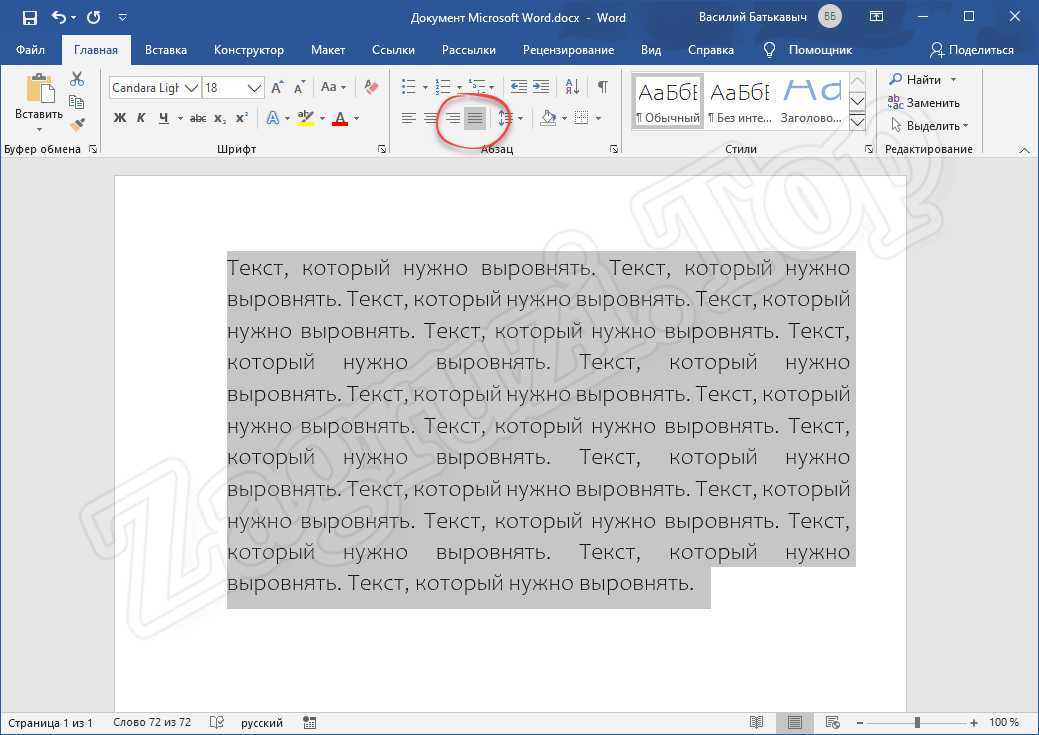
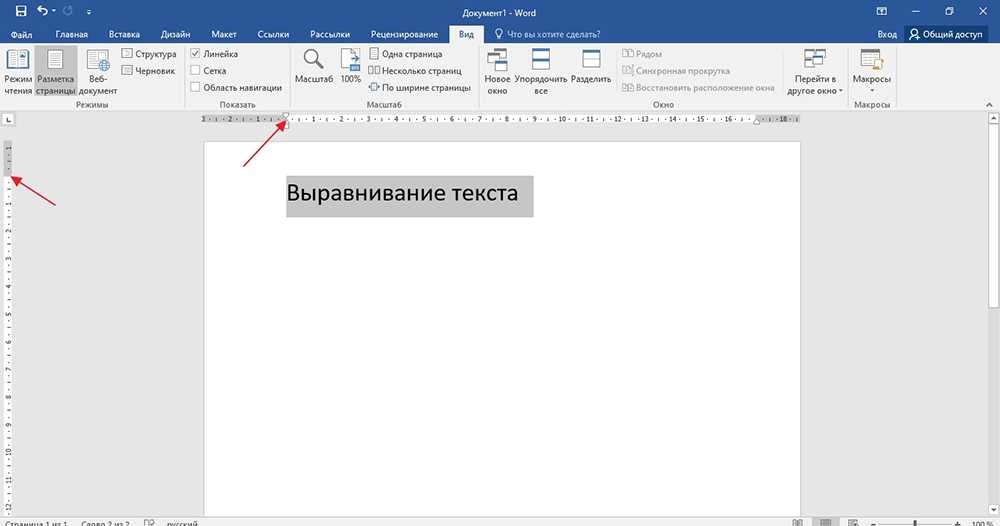
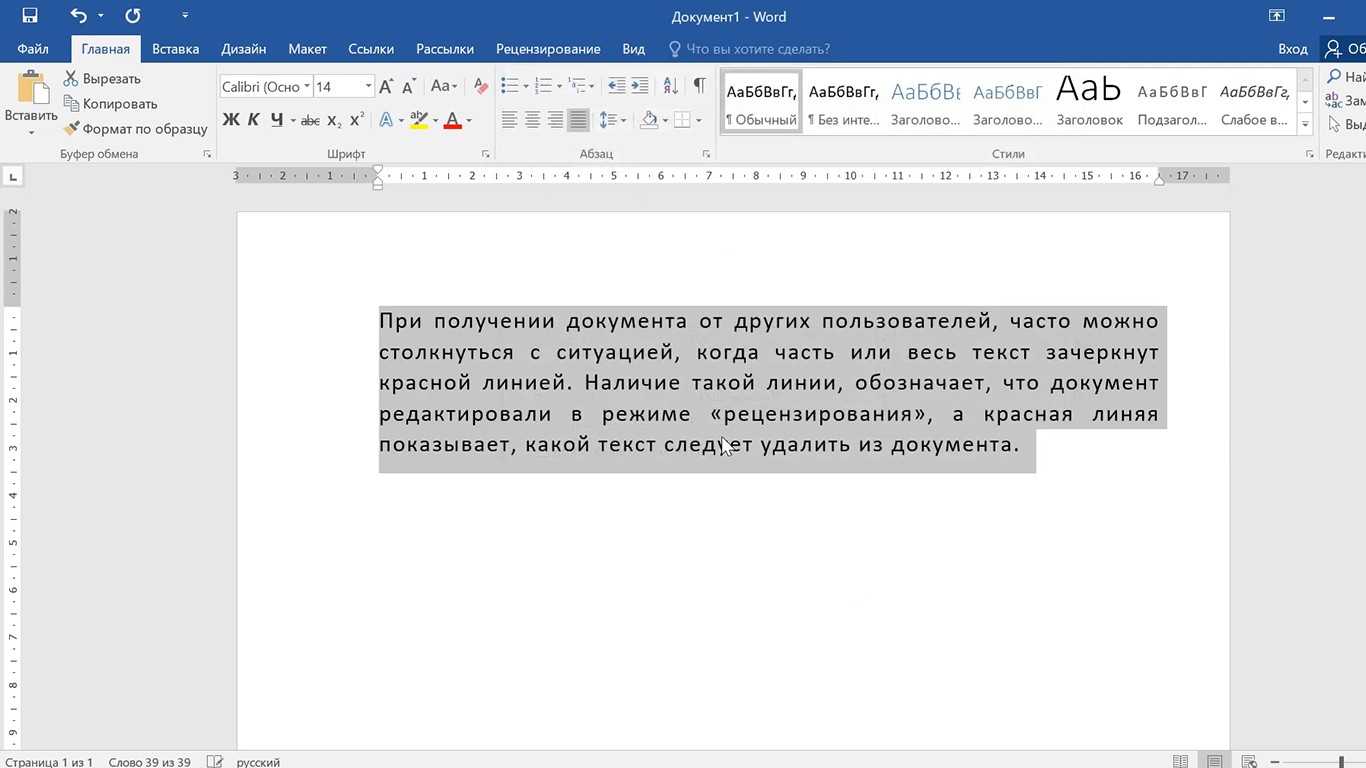
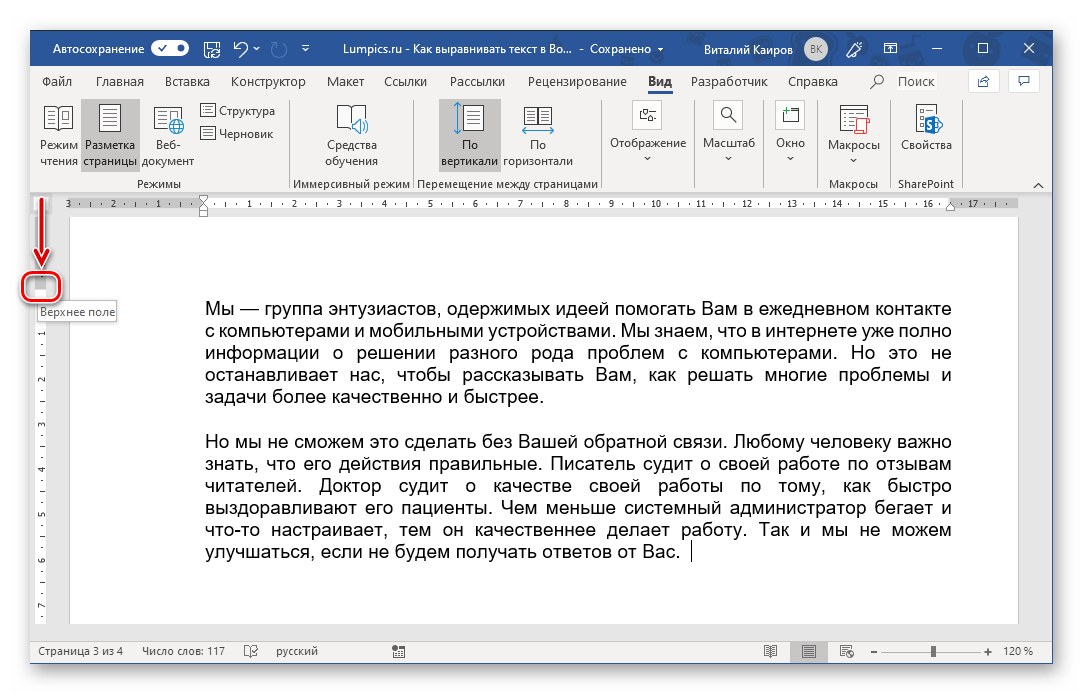
Как выровнять текст по вертикали или горизонтали в microsoft word
Иногда центрировать нужно не текст, а блок в целом. Или,
по-другому говоря: мы хотим, чтобы правое и левое поля были
одинаковыми. Для этого нужно установить поля на ‘auto’. Это обычно
используется для блоков с фиксированной шириной, потому что если
блок сам по себе гибкий, он просто займёт всю доступную ширину. Вот
пример:
P.blocktext < margin-left: auto; margin-right: auto; width: 6em >. Этот довольно .
Этот довольно узкий блок текста центрирован.
Заметьте, что строки внутри блока не центрированы (они выровнены
влево), в отличие от предыдущего примера.
Этот метод также можно использовать для центрирования
изображения: поместите его в собственный блок и примените свойства
полей. Например:
IMG.displayed < display: block; margin-left: auto; margin-right: auto >.
Межстрочный интервал или Line-height
Данный метод стоит использовать только тогда, когда вам нужно центрировать строчку текста. Для этого необходимо у элемента, который содержит текст, установить (межстрочный интервал) больше чем размер шрифта.
По умолчанию образуется равное пространство над и под текстом, таким образом, текст центрируется по вертикали.
В данном случае высоту родительского элемента указывать необязательно.
Данный метод работает во всех браузерах, однако не забывайте, что его стоит использовать для строчки текста. Если ваш текст занимает более одной строки, примените другой метод. Значение свойства может быть любым, но не меньше чем высота шрифта. На практике данный метод отлично подходит для центровки горизонтального меню.
Задача вертикального центрирования
Горизонтальное центрирование выполняется очень просто и легко. Когда центрируемый элемент является строчным, используем свойство выравнивания относительно родительского элемента. Когда элемент блочный — задаем ему ширину и автоматическую установку левого и правого полей.
Большинство людей, используя свойство text-align:, обращаются к свойству vertical-align для центрирования по вертикали. Все выглядит достаточно логично. Если вы использовали табличные шаблоны, то наверняка активно использовали атрибут valign, который укрепляет веру в то, что vertical-align правильный путь к решению задачи.
Но атрибут valign работает только в ячейках таблицы. А свойство vertical-align очень на него похоже. Оно также действует на ячейки таблицы и некоторые строчные элементы.
Значение свойства vertical-align действует по отношению к родительскому строчному элементу.
- В строке текста выравнивание производится по отношению к высоте строки.
- В ячейке таблицы используется выравнивание по отношению к величине, вычисляемой специальным алгоритмом (обычно получается высота строки).
Но, к сожалению, свойство vertical-align не действует в блочных элементах (например, параграфах внутри элемента div ). Такое положение может привести к мысли, что решения задачи вертикального выравнивания нет.
Но есть другие методы центрирования блочных элементов, выбор которых зависит от того, что центрируется по отношению к внешнему контейнеру.
Абсолютное позиционирование и отрицательные поля
Данный метод также работает во всех браузерах. Но он требует, чтобы центрируемому элементу задавалась высота.
В коде примера выполняется одновременное центрирование по горизонтали и вертикали:
CSS:
#parent #child
Сначала устанавливаем тип позиционирования элементов. Затем для вложенного элемента div устанавливаем значения свойств top и left равными 50%, что соответствует центру родительского элемента. Но в центр попадает левый верхний угол вложенного элемента. Поэтому нужно поднять его вверх (на половину высоты) и сдвинуть влево (на половину ширины), и тогда центр совпадет с центром родительского элемента. Так что знание высоты элемента в данном случае необходимо. Затем задаем элементу отрицательные значения верхнего и левого полей равными половине высоты и ширины соответственно.
Данный метод работает не во всех браузерах.
Как центрировать по вертикали CSS?
Суть этого способа заключается в добавлении картинке position: absolute, отодвигании ее сверху на 50% через свойство top, а потом добавлении отрицательного margin, равного половине высоты этой картинки.
Как расположить текст по центру в фотошопе?
Разместить по центру некоторые объекты (например, текст) можно так: нажмите Ctrl + A (или ⌘ Command + A на компьютере Mac), чтобы выделить все в окне Photoshop, а затем нажмите «Выровнять по вертикали» (в верхней части окна) и «Выровнять по горизонтали» (в верхней части окна).
Как выровнять div внутри div?
Вам нужно добавить ‘text-align: center » в col3. Вы можете поместить любой элемент внутри слогана, и он будет выровнен по центру 🙂 Возможный Дубликат : Как центрировать div в div? У меня есть большой DIV, который имеет ширину и высоту 100%, так что он занимает весь браузер.
Как выровнять текст по ширине CSS?
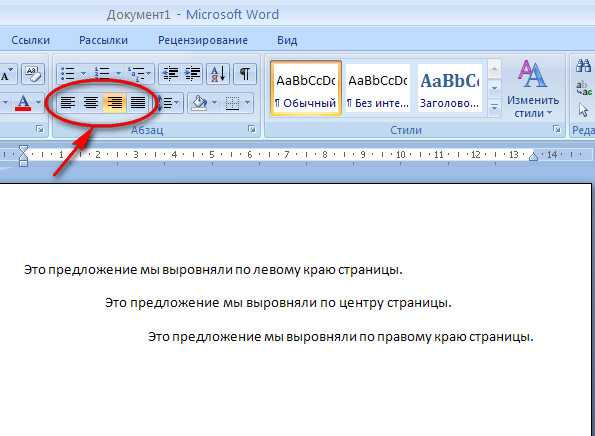
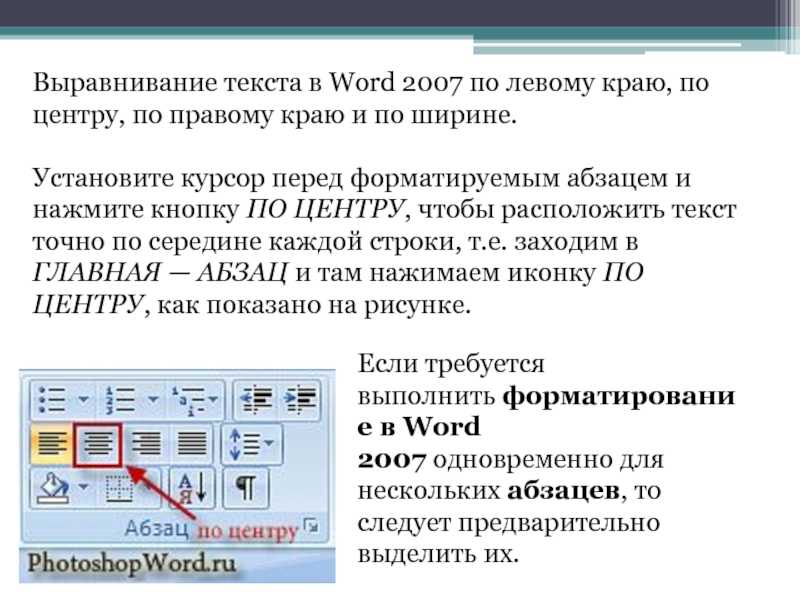
Горизонтальное выравнивание текста: text-align
- left — выравнивание по левому краю;
- right — по правому краю;
- center — по центру;
- justify — по ширине.
Как расположить текст в центре страницы HTML?
Выравнивание текста в HTML по центру, текст справа:
- align=»left» – определяет выравнивание текста слева (по умолчанию).
- align=»center» – выравнивает текст по центру.
- align=»right» – выравнивает текст справа.
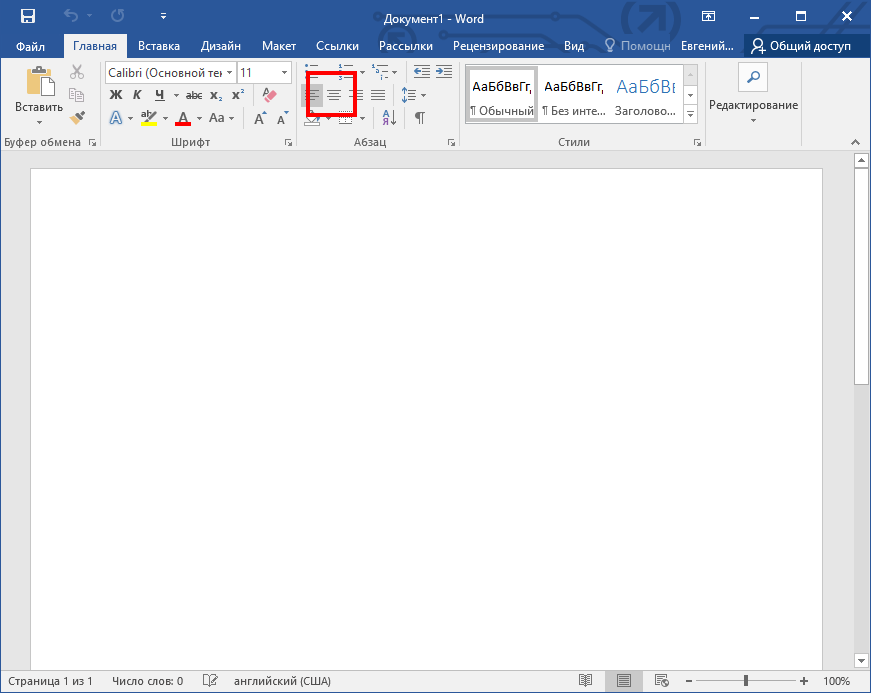
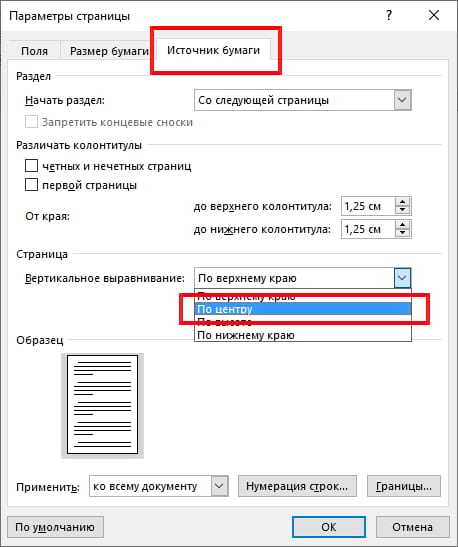
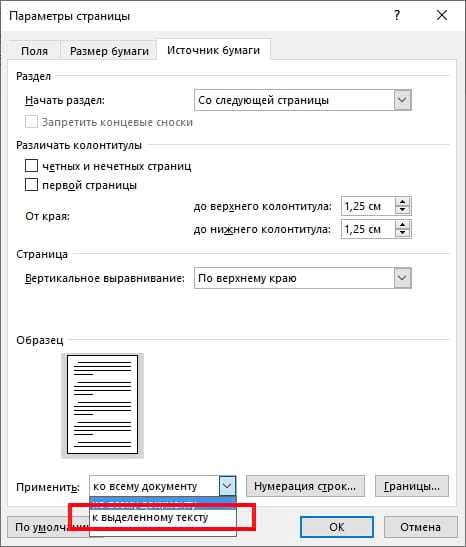
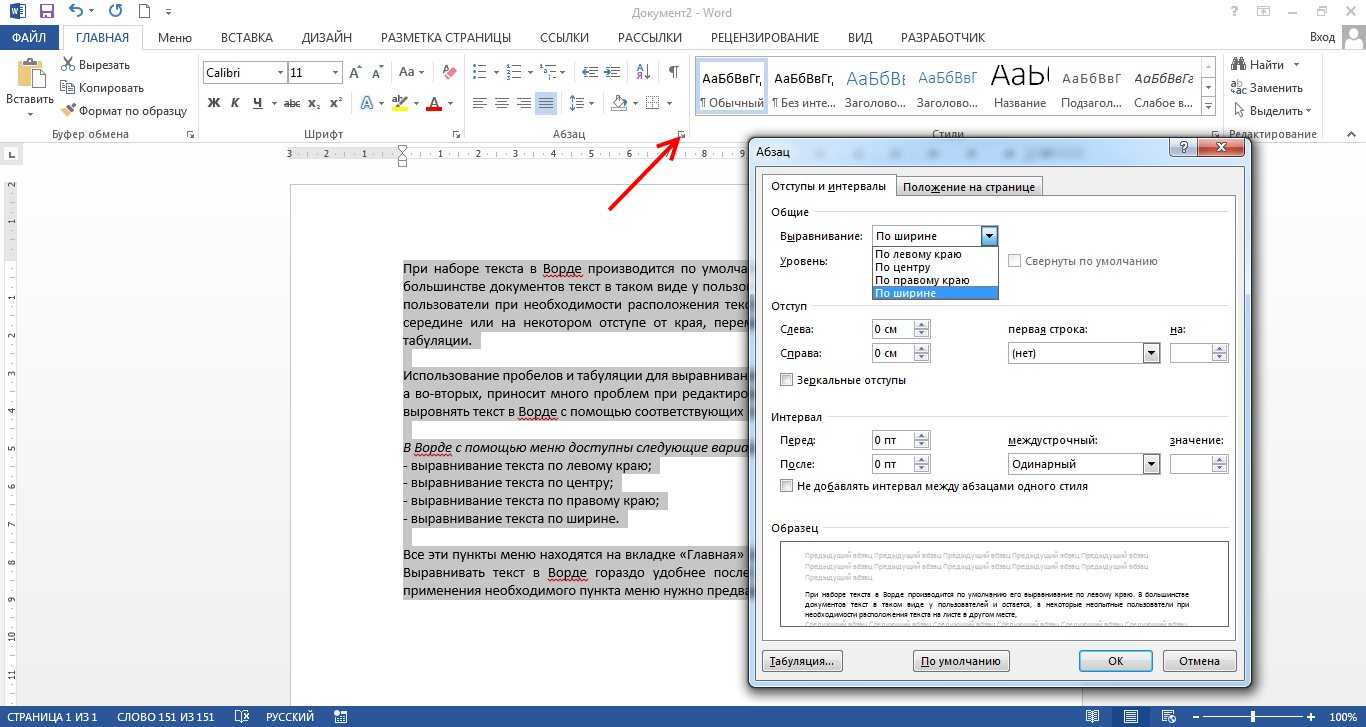
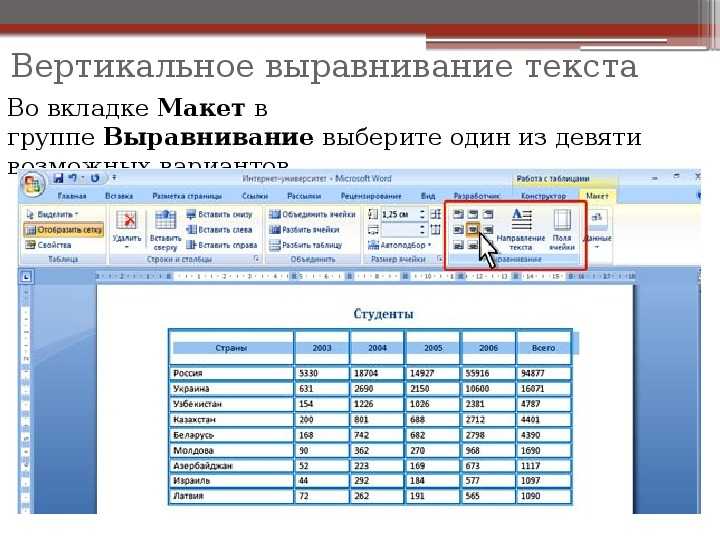
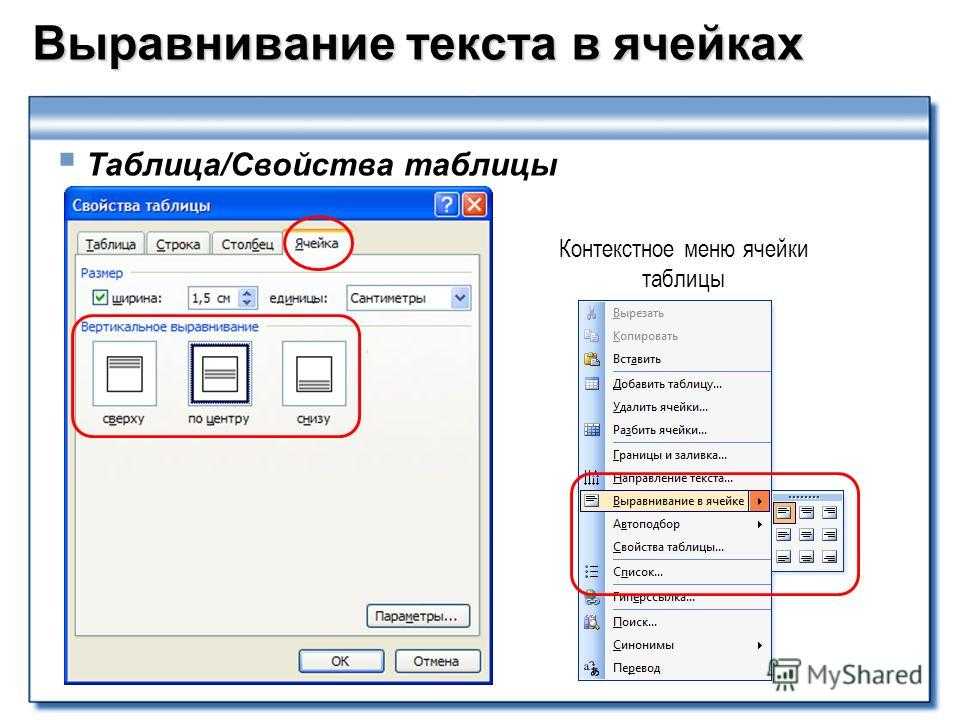
Как выровнять текст по вертикали в ворде?
Центр текста по вертикали между верхним и нижним полями
- Выделите текст, который вы хотите выровнять по центру.
- На вкладке «Макет»или «Разметка страницы» в группе …
- В списке Вертикальное выравнивание выберите значение По центру.
- В поле Применить выберите вариант к выделенному тексту и нажмите кнопку ОК.
Как сделать жирный шрифт в CSS?
CSS наклонный и жирный шрифт
CSS атрибут со значением style=»font-style:italic» определяет наклонный шрифт. Определим жирный шрифт: CSS ключение style=»font-weight:bold» определяет жирный шрифт.
Как сделать форму по центру CSS?
- Как выровнять форму по центру страницы в html/css. …
- @Lucius и @zyrolasting имеют на это право. …
- Просто поместите немного CSS в таблицу стилей, как это form < text-align: center; >…
- Будучи form блочным элементом, вы можете выровнять его по центру, установив боковые поля на авто: form
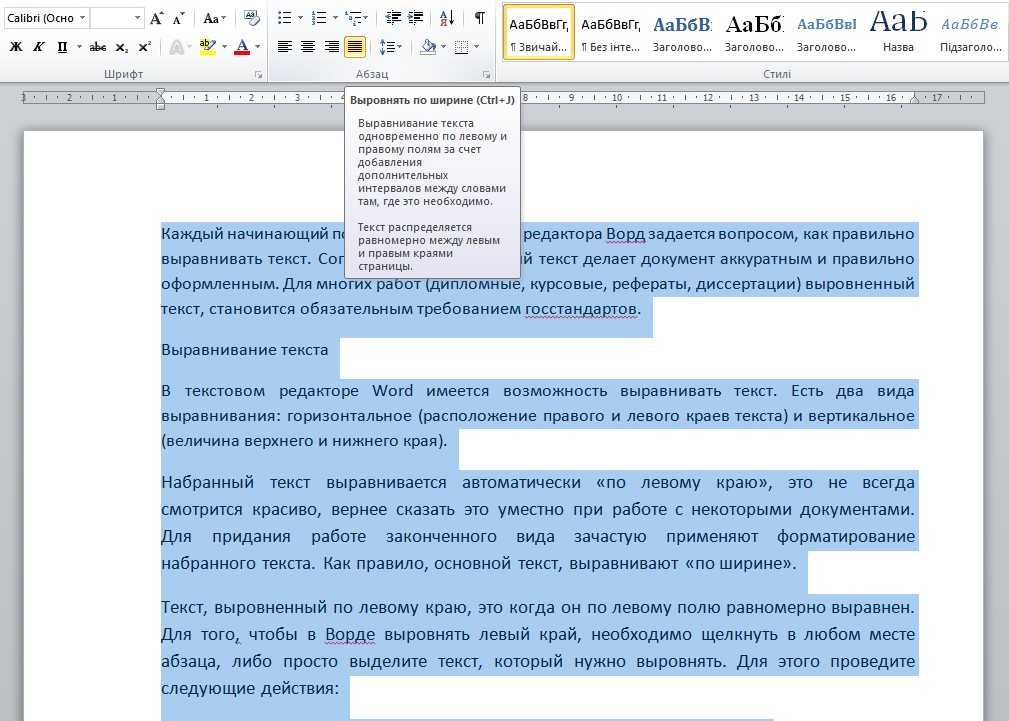
Как сделать текст по ширине в HTML?
Следует иметь в виду, что при использовании выравнивания по ширине в тексте между словами могут появиться большие интервалы, что не очень красиво.…Выравнивание текста
| Код HTML | Описание |
|---|---|
|
Текст |
Выравнивание по правому краю. |
|
Текст |
Выравнивание по ширине. |
Как поставить картинку по середине CSS?
Самый простой способ поставить картинку по центру – флекс
Работает одинаково хорошо со всеми тегами: див, спан или чекбокс, не важно. Самый простой способ поставить картинку по центру — флекс
В примере изображения, но вместо них может быть див, спан или чекбокс.
Как поставить картинку по середине HTML?
Вначале рассмотрим выравнивание изображения по центру. Для этого к селектору P следует добавить стилевое свойство text-align со значением center. При этом тег должен располагаться внутри абзаца (тег
).
Как изменить размер изображения в CSS?
Чтобы изменить размера изображения в html средствами css используются свойства width(ширина) и height(высота) внутри атрибута style. Вы можете написать только width или height, и оставшееся неуказанное значение автоматически изменится с сохранением пропорций картинки.
Типы позиционирования в CSS
В HTML каждый элемент представляет собой некий прямоугольник, для которого необходимо указать внешние и внутренние отступы, а также границу, разделяющую их.
Схемы позиционирования определяют, где этот прямоугольник должен находиться и как должен влиять на окружающие его элементы.
В CSS свойство position может принять пять значений:
- relative;
- absolute;
- inherit;
- fixed;
- static.
Все элементы веб-страницы по умолчанию позиционируются значением static. Это означает, что каждый элемент расположен в соответствии с естественным порядком добавления на страницу. Элементы блоков располагаются под элементами блоков, строчные — друг за другом.
Абсолютное позиционирование
Данный тип позиционирования удаляет элемент в общем потоке документа. Окружающие элементы игнорируют искомый так, будто ему присвоено свойство display: none;.
В том случае, если вы не хотите, чтобы пространство заполнялось другими элементами, вам нужно установить абсолютное позиционирование для элемента, указав свойства left, right, bottom и top. Если не указано ни одно свойство, для пары top-left присваивается значение 0.
Ключевым моментом абсолютного позиционирования является понимание точки отсчёта: такие элементы позиционируются относительно самого близкого родительского элемента с позиционированием, отличным от static. В том случае, если ближайший элемент не существует, позиционирование происходит относительно основного документа.
Относительное позиционирование
Элементы с относительным позиционированием располагаются относительно собственной позиции (сдвиг на основе своего стандартного месторасположения). При сдвиге изображения на его месте остаётся образ, относительно которого все элементы располагаются и накладываются друг на друга.
Относительно позиционированные элементы берутся из нормального потока, однако по-прежнему оказывают некоторое влияние на расположение элементов по соседству, ведущих себя так, что в потоке документа исходный элемент всё ещё существует.
Для использования этого вида позиционирования, необходимо для свойства position указать значение relative:
- Данный тип позиционирования не применим к табличным элементам (строки, колонки, ячейки и т. д.);
- Место, которое элемент занимал до смещения, не заполняется выше- или ниже располагающимися элементами и остаётся пустым.
Для того чтобы позиционирование дочернего элемента выполнялось относительно родительского, для первого необходимо указать свойство position: absolute, а для второго — position: relative:
Фиксированное позиционирование
Данная схема позиционирования напоминает схему абсолютного позиционирования, однако имеются небольшие различия:
- Фиксировано позиционированный элемент всегда игнорирует родительские элементы и располагается относительно окна браузера;
- При пролистывании страницы элемент не смещается.
Зачастую фиксированное позиционирование применяется для создания вкладок, меню, заголовков и любых прочих элементов, которые должны быть постоянно видны пользователю сайта.
Z-Index
Веб-страницы являются двухмерными элементами, имея значения ширины и высоты, а свойство z-index добавляет странице глубину. Чем больше значение z-index, тем «выше» располагается элемент на странице, и наоборот, элемент с меньшим значением z-index находится за элементом с более высоким значением.
Таким способом можно добиться некой объёмности страницы.
Позиционирование фона
По умолчанию background (фон) страницы появляется в верхнем левом углу страницы, однако часто возникают ситуации, в которых необходимо задать конкретную позицию данного элемента (например, в том случае, если задний фон представляет собой большое изображение, занимающее всю страницу и, в отличие от контента, прокручиваться не должен).
Позиционирование фона страницы осуществляется при помощи свойства background-position, значениями которого могут являться процентные соотношения, числовые значения в разных единицах измерения, определённые ключевые слова.
- background-position: center left;
- background-position: bottom right;
- background-position: 20% 90%;
- background-position: 40px 40 px.
Процентные значения можно использовать совместно с единицами измерения: при указании одного параметра, второй автоматически принимает значение 50%.
Перечисленные схемы позиционирования определяют влияние элемента на соседние и правила его размещения на веб-странице.
Чаще всего при вёрстке используют свойство float, применяя позиционирование лишь для тех элементов, которые необходимо выделить из общего потока.
На сегодня это все. Удачи Вам!
Центрирование по вертикали в CSS уровня 3
Уровень 3 CSS предлагает и другие возможности. На момент
написания этой статьи (2014 год), хороший способ вертикального
выравнивания блока без использования абсолютного позиционирования
(что может приводить к частичному перекрытию текста) всё ещё
обсуждается. Но если вам известно, что частичное перекрытие текста
не станет проблемой в вашем документе, вы можете использовать
свойство ‘transform’, чтобы выровнять по центру абсолютно
позиционированный элемент. Например:
Этот абзац выровнен вертикально по центру.
Для документа, который выглядит вот так:
Этот абзац…
таблица стилей выглядит так:
div.container3 < height: 10em; position: relative > /* 1 */ div.container3 p < margin: 0; position: absolute; /* 2 */ top: 50%; /* 3 */ transform: translate(0, -50%) > /* 4 */
- Сделайте контейнер относительно позиционированным
(position: relative), что превратит его в контейнер для абсолютно
позиционированных элементов. - Сам элемент сделайте абсолютно позиционированным
(position: absolute). - Поместите элемент посередине контейнера с помощью ‘top: 50%’.
(Заметьте, что ‘50%’ здесь означают 50% высоты контейнера.) - Используйте translate, чтобы переместить элемент вверх на
половину своей собственной высоты. ( ‘50%’ в ‘translate(0, -50%)’
указывают на высоту самого элемента.)
Недавно (начиная приблизительно с 2015-го года) в нескольких
реализациях CSS стала доступна новая техника. Она основана на новом
ключевом слове ‘flex’ для свойства ‘display’. Это ключевое слово
предназначено для использования в графическом интерфейсе
пользователя (GUI), но ничто не мешает вам использовать его в
документе, если у этого документа правильная структура.
Этот абзац выровнен по центру вертикально.
таблица стилей выглядит следующим образом:
Метод таблиц CSS
Выше упоминалось, что свойство vertical-align применяется для ячеек таблицы, где отлично действует. Мы можем вывести наш элемент как ячейку таблицы и использовать для него свойство vertical-align для вертикального центрирования содержания.
Примечание: Таблица CSS не является тем же, что и HTML таблица.
CSS:
#parent #child
Мы устанавливаем табличный вывод для родительского элемента div, а вложенный элемент div выводим как ячейку таблицы. Теперь можно использовать свойство vertical-align для внутреннего контейнера. Все, что находится в нем, будет центрироваться по вертикали.
В отличие от описанного выше метода, в данном случае содержание может быть динамическим, так как элемент div будет изменять размер в соответствии со своим содержанием.
Недостатком данного метода является то, что он не работает в старых версиях IE. Приходится использовать свойство display: inline-block для вложенного контейнера.
Центрирование по вертикали
В примере, приведенном ниже, у нас есть div с чёрным фоном и рамкой. Внутри него находится блок поменьше с нужной нам шириной и высотой:
Lorem ipsum dolor sit amet, consectetur adipisicing elit. Nobis aperiam quidem minima a qui ipsa deleniti nisi modi nesciunt dolores, consequatur dolorem, dignissimos debitis distinctio. Voluptas eligendi fuga voluptatem eos.
Если мы знаем высоту блока, можно использовать абсолютное позиционирование, чтобы осуществить CSS вертикальное выравнивание по центру.
Применив к контейнеру свойство position: relative, можно задать абсолютное позиционирование внутреннему блоку. Если присвоить свойствам top и left значение 50%, блок сдвинется на 50% от верхнего и левого краёв. Верхний левый угол блока окажется точно в центре контейнера:
.container < position: relative; background: #444; >.box
Наш блок имеет заданные ширину и высоту, поэтому можно установить для него отрицательные отступы — на половину высоты вверх и половину ширины влево. Наш блок теперь размещён в центре контейнера.
Этот приём CSS вертикального выравнивания блока работает, но его недостаток заключается в неизменяемой ширине элементов. Поэтому он будет далеко не лучшим решением для работы над адаптивным дизайном.
Вертикальное и горизонтальное центрирование в CSS уровня 3
Мы можем расширить оба метода, чтобы центрировать по горизонтали и по вертикали одновременно.
Побочный эффект абсолютного позиционирования абзаца состоит в том, что абзац становится ровно таким широким, каким он должен быть (если только мы явно не укажем ширину). В примере ниже мы именно этого и хотим: мы размещаем по центру абзац из одного слова (“Центр!“), так что ширина абзаца должна быть равна ширине этого слова.
Жёлтый фон наглядно демонстрирует, что абзац действительно той же ширины, что и его содержимое. Мы подразумеваем, что разметка осталась прежней:
Центр!
В плане вертикального центрирования эта таблица стилей схожа с таблицей из предыдущего примера. Но теперь мы ещё перемещаем элемент на полпути через контейнер с помощью правила ‘left: 50%’ и одновременно сдвигаем его влево на половину своей собственной ширины в преобразовании ‘translate’:
div.container4 < height: 10em; position: relative >div.container4 p < margin: 0; background: yellow; position: absolute; top: 50%; left: 50%; margin-right: -50%; transform: translate(-50%, -50%) >
Следующий пример объясняет, зачем требуется правило ‘margin-right: -50%’.
Когда форматер CSS поддерживает ‘flex’, всё становится ещё легче:
с этой таблицей стилей:
div.container6 < height: 10em; display: flex; align-items: center; justify-content: center > div.container6 p
Позиционирование элементов в пикселях и процентах
Вы когда-нибудь использовали проценты вместо пикселей для CSS position relative по центру? Если да, то вы заметили, что вычисленные значения смещения различны в зависимости от единиц измерения CSS (пикселей или процентов), которые вы используете.
Посмотрим, что говорится о смещениях, которые объявляются в процентах, в спецификации:
Смещение – это процент от ширины (для left или right) или высоты (для top и bottom) блока, содержащего элемент. Для элементов с позиционированием stickily смещение представляет собой процент от ширины (left или right) или высоты (для top и bottom) окна. Допускаются отрицательные значения. Когда мы определяем значение смещения в процентах, положение целевого элемента зависит от ширины (для смещения left или right) и высоты (для смещения top и bottom) его родительского элемента.
Приведенное ниже демо иллюстрирует эту разницу:
В этом примере мы используем пиксели и проценты, чтобы переместить элемент. Когда смещение задано в пикселях, элемент перемещается в положение, которое мы ожидаем.
Но когда мы используем для смещений проценты, позиция элемента зависит от размеров его родительского элемента. На приведенном ниже рисунке показано, как вычисляется новое положение CSS position relative (в процентах):
Примечание: Свойство transform (вместе с различными функциями translate) также позволяет изменить положение элемента. Но если мы будем использовать проценты, элемент будет позиционироваться относительно своих размеров, а не относительно размеров родительского элемента (в отличие от смещений).
Позиционирование элементов с типом absolute
Элемент, для которого задан тип absolute, позиционируется относительно ближайшего элемента верхнего уровня с заданным позиционированием. Это работает, только если тип позиционирования родительского элемента не static. Если элемент не имеет элементов высшего уровня с заданным позиционированием, тогда он располагается относительно окна просмотра.
В приведенной ниже демо-версии проиллюстрировано данное поведение:
В примере мы задаем зеленому полю тип позиционирования absolute со значением смещения bottom:0 и left:0. Кроме этого мы не указываем тип позиционирования для его прямого родителя (красное поле).
В то же время мы позиционируем относительно элемент с классом jumbotron
Обратите внимание, как положение зеленого поля изменяется по мере того, как мы меняем тип позиционирования родительского элемента
3 ответа
Чтобы добиться того, что вы хотите, мы будем использовать . Ключевым моментом здесь является понимание того, как это работает, когда для установлено значение . В этом случае построен таким образом, что каждый четный уровень глубины содержит внешние контуры , а нечетные уровни глубины содержат внутренние контуры . Здесь нам нужно пройти по дереву иерархии, распечатав контуры, связанные с четными уровнями глубины.
Сначала мы находим контуры изображения под названием
Чтобы напечатать внешние контуры на изображении с именем , нам нужна рекурсивная функция.
Результат показан ниже, где и отображаются рядом.
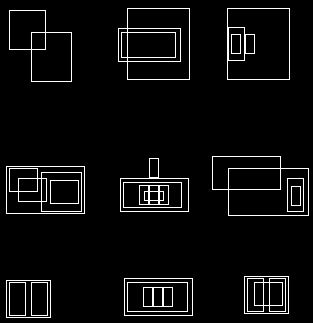
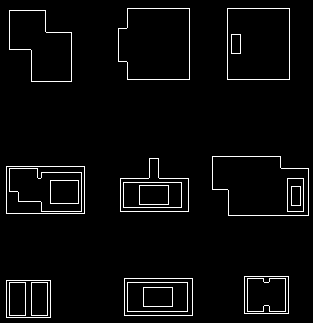
Если вам абсолютно необходимы прямоугольные формы, вам просто нужно использовать , чтобы получить минимальный охватывающий прямоугольник с заданным набором точек (в данном случае каждый контур), и используйте для рисунка. Другими словами, замените
ожидает одно 8-битное изображение, поэтому вы можете либо сделать серое изображение из своих оригиналов, а затем установить порог, чтобы получить идеальный черный фон, либо, возможно, в вашем случае будет достаточно использовать красный канал, просто убедитесь, что фон абсолютно черный.
Что касается сложности , я не могу подтвердить, что он лучше, чем O (N ^ 2), и я не нашел никаких данных об этом после быстрого поиска в Google, но я верю, что OpenCV реализует самый известный алгоритм.
brunocodutra
29 Сен 2013 в 18:59
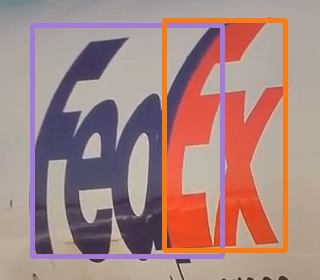
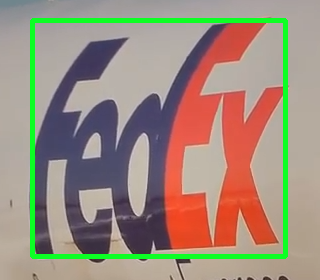
Имея два контура ограничивающего прямоугольника в форме , вот функция для создания единого ограничивающего прямоугольника (при условии, что прямоугольники соприкасаются или находятся внутри друг друга). Возвращает объединенного ограничивающего прямоугольника, т. Е. Верхний левый x, верхний левый y, ширину и высоту. Вот иллюстрация
С помощью этих двух ограничивающих рамок
Вот визуальный результат: До После
nathancy
2 Окт 2019 в 03:12
ОБНОВЛЕНИЕ: я неправильно понял вопрос ранее. Мы не хотим удалять прямоугольники, которые полностью находятся внутри других. Нам нужно заменить только пересекающиеся прямоугольники. Следовательно, в первом случае нам ничего не нужно делать.
Новый api (2.4.9) поддерживает & и | операторы.
- rect = rect1 & rect2 (пересечение прямоугольника)
- rect = rect1 | rect2 (прямоугольник с минимальной площадью, содержащий rect2 и rect3)
Он также поддерживает сравнение на равенство (==)
Так что теперь выполнить задачу очень легко. Для каждой пары прямоугольников rect1 и rect2,
ОБНОВЛЕНИЕ 2: (для перевода на java)
Я очень мало знаю java. Я также никогда не использовал java API. Я привожу здесь некоторый псевдокод (который, как мне кажется, можно легко перевести)
Для оператора нам нужен метод, который находит пересечение двух прямоугольников.
Для оператора нам понадобится аналогичный метод
Для оператора мы можем использовать перегруженный метод .
asif
2 Фев 2015 в 19:45
Плавающий div
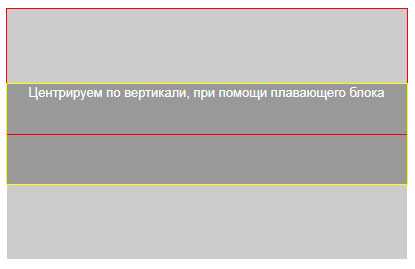
В этом методе задействован пустой плавающий () блок, который контролирует вертикальное положение дочернего элемента. Плавающий блок необходимо поставить перед дочерним элементом, смотрите код HTML ниже.
Сначала мы сдвигаем плавающий блок влево (или вправо) и назначаем ему высоту 50% от родительского элемента. Таким образом, плавающий блок заполнит верхнюю половину родительского элемента.
Так блок плавающий, то он удален из общего потока документа, следовательно, дочернему блоку следует назначить свойство со значением . Я поставил значение , однако вы можете использовать то значение, которое совпадает с направлением позиционирования плавающего элемента.
Сейчас верхний край дочернего элемента лежит непосредственно под нижним краем плавающего элемента. Нам требуется приподнять дочерний элемент на половину высоты плавающего элемента. Для этого достаточно установить для плавающего блока отрицательное нижнее поле равное 50%.
Работает во всех браузерах. Недостаток метода в том, что необходим пустой блок и требуется знать высоту дочернего элемента.
Выравнивание по горизонтальному центру строчных (inline) и строчно-блочных (inline-block) элементов
Как известно, у нас есть простые способы центрировать контент по горизонтали. Для этого мы используем для абзаца, div-а, заголовка, т.е. любого блочного элемента, внутри которого размещен текст или картинка, — и все работает. Например, код для изображения ниже будет таким:
Изображение внутри абзаца с text-align:center


Аналогично будет центрирован любой элемент, для которого свойство задано, как или .
Центрирование по вертикали
Одним из способов показать посетителю направленность и название сайта является
использование сплэш-страницы. Это первая страница, на которой, как правило,
расположена flash-заставка или рисунок, выражающий главную идею сайта. Изображение
также является и ссылкой на остальные разделы сайта. Требуется поместить этот
рисунок по центру окна браузера вне зависимости от разрешения монитора. Для
этой цели можно воспользоваться таблицей с шириной и высотой равной 100% (пример 1).
Пример 1. Центрирование рисунка
Чтобы высота таблицы устанавливалась как 100%, необходимо убрать , код при этом перестает быть валидным.
Использование ширины и высоты на всю доступную область веб-страницы гарантирует,
что содержимое таблицы будет выравниваться строго по центру окна браузера, независимо
от его размеров.
Vertical-align CSS
Свойство vertical-align влияет только на элементы, у которых свойство display имеет значения inline, inline-block или table-cell. Оно принимает в качестве значений число, проценты или ключевое слово.
Длина и проценты выравнивают базовую линию элемента на соответствующем расстоянии от базовой линии родительского элемента.
Ключевые значения vertical-align могут быть следующими:
- baseline;
- sub;
- super;
- text-top;
- text-bottom;
- middle;
- top;
- bottom.
Большинство из них не требует дополнительного объяснения. Стоит отметить только sub и super, которые отображают элемент как подстрочный и надстрочный, не изменяя при этом размер шрифта.
Рассмотрим наглядный пример вертикального выравнивания текста CSS с помощью vertical-align. У нас есть сетка с изображениями и текстом — все они разной высоты, поэтому не везде текст выравнивается красиво:
grilled bacon
tasty bacon
crispy bacon
bacon
Чтобы всё аккуратно выровнять, можно задать контейнерам сетки свойство display: inline-block и использовать для изображений свойство vertical-align: bottom. Если бы в нашем примере не было текста, можно было бы использовать vertical-align: middle и легко добиться нужного результата.
Абсолютное позиционирование дочернего элемента
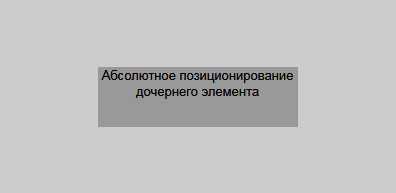
Как и в предыдущем методе, родительский и дочерний элемент позиционируются, соответственно, относительно и абсолютно.
В коде CSS я центрирую дочерний элемент и по вертикали и по горизонтали, однако вы можете использовать только центрирование по вертикали.
Идея данного метода в том, что можно позиционировать дочерний элемент, используя значения свойств , , , равные 0. Так как наш элемент-потомок меньше родительского элемента, он не сможет «прилипнуть» к элементу родителю.
Значения полей для всех четырех сторон дочернего элемента равны нулю, благодаря этому элемент центрируется по вертикали относительно родителя. К сожаления данный метод имеет те же недостатки, что и предыдущий метод: необходимо фиксировать высоту и ширину потомка, отсутствие поддержки старых браузеров IE.
Начинаем работу с раскладками React Native
В этом уроке вы научитесь верстать приложения на React Native, и узнаете, как сверстать часто используемые в приложениях раскладки страниц. Это такие раскладки, как stack-раскладка, grid-раскладка и absolute-раскладка. Я предполагаю, что вы знакомы с основами написания стилей для приложения на React Native, и в целом с тем, как писать CSS стили, поэтому не буду сильно заострять внимание на Stylesheet.create и на том, как добавлять стили разным элементам.
Исходный код для этого урока вы можете найти на Github.
Развёртывание проекта
Чтобы упростить работу, воспользуемся React Native for Web. C React Native for Web Starter, мы сможем легко запустить новый проект на React Native, который будет работать и в браузере. Этот код 100% совместим с React Native project. Для каждой раскладки страницы мы создадим отдельный компонент, который по желанию можно будет потом импортировать в обычный проект на React Native. Мы будем использовать React Native for Web для того, чтобы было легче настроить и запустить проект.
Для того, чтобы развернуть проект, можно воспользоваться следующими командами:
git clone https://github.com/grabcode/react-native-web-starter.git RNLayouts
cd RNLayouts
rm -rf .git
npm install
После того, как закончится установка, перейдите в директорию app/components. Там лежат файлы, с которыми мы в основном будем работать.
Откройте файл App.js и замените код по умолчанию на следующий код:
import React, Component > from 'react';
//import the components that we'll be creating here
export class App extends Component
render()
return (
//use the components here
Впоследствии, сюда вы можете импортировать компоненты, которые мы будем создавать далее, и отрисовывать их на странице с помощью этого файла. Просто запомните, что любой компонент, который мы сохраним в папке layouts, не должен отрисовываться никаким другим файлом. Например, для файла layouts/StackLayout.js добавьте в App.js:
import React, Component > from 'react';
//import the components that we'll be creating here
import StackLayout from './layouts/StackLayout';
export class App extends Component
render()
return (
StackLayout />
Запустить проект можно следующей командой:
npm run dev
Тогда запущенный проект будет доступен в браузере по адресу http://localhost:3000 . Если вы измените любой из файлов, импортированных в App.js, то произойдёт полная перезагрузка страницы.
Как верстать разные раскладки страниц
Раскладки страниц в React Native верстаются с помощью подмножества спецификации флексбокс. (Я говорю «подмножество», потому что используются не все положения из спецификации). Так что если вы уже знакомы с флексбоксом, то можете применять свои навыки в React Native. Ещё стоит отметить, что в React Native нет плавающих блоков и процентных значений. Так что верстать можно только с помощью флексбокса и CSS позиционирования.
Stack-раскладка
Первая раскладка, которую мы сверстаем, это stack-раскладка. В случае вертикальной ориентации, элементы выкладываются один под другим, а в случае горизонтальной — следуют друг за другом. Давайте сначала рассмотрим случай вертикальной ориентации:

Ниже код этой раскладки:
import React, Component > from 'react';
import
StyleSheet,
View,
Dimensions
> from 'react-native';
var height > = Dimensions.get('window');
var box_count = 3;
var box_height = height / box_count;
export default class VerticalStackLayout extends Component
render()
return (
View style=styles.container>>
View style=<[styles.box, styles.box1]>>/View>
View style=<[styles.box, styles.box2]>>/View>
View style=<[styles.box, styles.box3]>>/View>
/View>
const styles = StyleSheet.create(
container:
flex: 1,
flexDirection: 'column'
height: box_height
box1:
backgroundColor: '#2196F3'
box2:
backgroundColor: '#8BC34A'
box3:
backgroundColor: '#e3aa1a'
Из кода выше ясно, что сначала мы получаем доступную приложению высоту окна. Затем вычисляем высоту каждого блока. Так как у нас три блока, то делим доступную высоту на три.
var height > = Dimensions.get('window');
var box_count = 3;
var box_height = height / box_count;
В вёрстке должен быть контейнер, оборачивающий все эти блоки. Общие стили задаются в объекте box, а уникальные цвета фона — в объектах с уникальными названиями (box1, box2, box3).
View style=styles.container>>
View style=<[styles.box, styles.box1]>>/View>
View style=<[styles.box, styles.box2]>>/View>
View style=<[styles.box, styles.box3]>>/View>
/View>
При использовании флексбокса контейнеру нужно добавить свойство flex . Значение этого свойства влияет на то, сколько пространства займет блок. Если оно равно 1 , это означает, что он займёт всё доступное пространство, при условии, что у него нет соседей. Позже мы рассмотрим пример использования свойства flex в случае, когда у блока есть соседи.
flexDirection позволяет задать главную ось раскладки. По умолчанию это column . Для flexDirection , равного column , дочерние элементы контейнера будут выкладываться вертикально (друг под другом), а для row — горизонтально (друг за другом). Для того, чтобы высота блоков была одинаковой, задайте высоту box равной вычисленному ранее значению.
const styles = StyleSheet.create(
container:
flex: 1,
flexDirection: 'column'
height: box_height //set this one
box1:
backgroundColor: '#2196F3'
box2:
backgroundColor: '#8BC34A'
box3:
backgroundColor: '#e3aa1a'
Вот рисунок, который помогает понять, как контент будет распределяться по странице в зависимости от значения flexDirection .

Только что я вам продемонстрировал фиксированную вёрстку. Вы не сможете использовать Dimensions для вычисления ширины или высоты элементов, если ваше приложение поддерживает как портретный, так и ландшафтный режимы ориентации устройства. Потому что как только пользователь повернёт устройство, ширина или высота, которую вы вычислили до этого, станут неправильными. React Native не станет их автоматически пересчитывать, так что приложение будет странно выглядеть.
Флексбокс сможет сделать вычисления за вас, нужно только указать правильные значения. Для того, чтобы добиться такой раскладки, как в примере выше, без использования Dimensions , всё, что вам нужно сделать, это указать flex: 1 для всех блоков вместо указания конкретного значения height .
flex: 1
Теперь рассмотрим пример использования flex в случае, когда у блока есть соседи. Пусть есть 3 соседних блока с одним и тем же значением flex . Так как значение flex у всех одинаковое, то все три блока поровну разделят между собой доступное пространство. (Вообще в этом случае любое значение flex даст тот же эффект, если оно будет одинаковым у всех этих блоков).
С помощью этих знаний вы теперь сможете верстать раскладки с шапкой, основным контентом и подвалом:
//header
box1:
flex: 1,
backgroundColor: '#2196F3'
//content
box2:
flex: 10,
backgroundColor: '#8BC34A'
//footer
box3:
flex: .5,
backgroundColor: '#e3aa1a'
Вот как будет выглядеть результат:
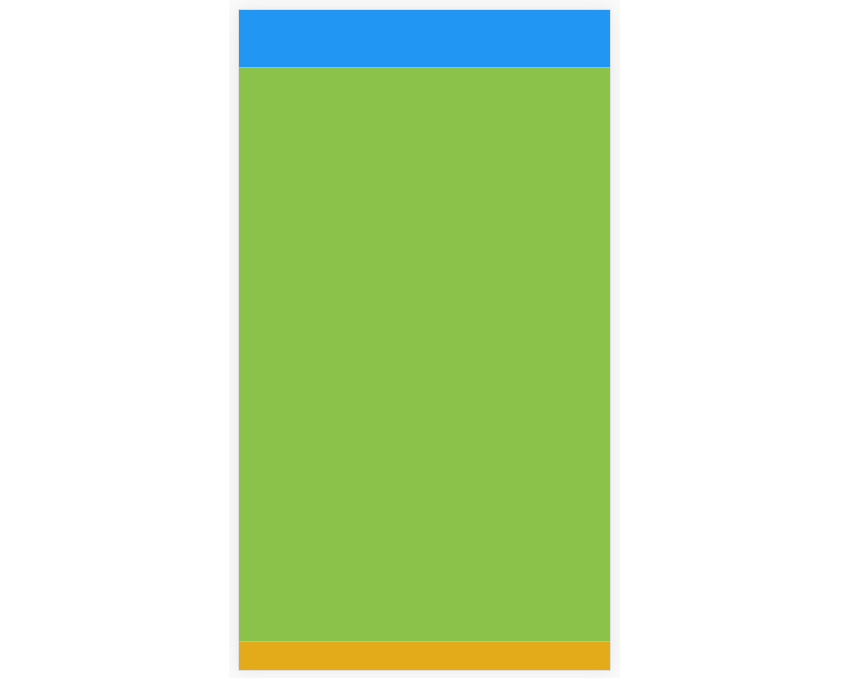
Отметим, что эта вёрстка статична. Если основной контент не поместится по высоте в заданную область, то его часть будет скрыта. Если хотите избежать подобного эффекта, можно использовать встроенный ScrollView компонент, чтобы автоматически генерировалась вертикальная полоса прокрутки, как у обычных веб-страниц.
Горизонтальные stack-раскладки
Для того, чтобы сверстать горизонтальные stack-раскладки, всё, что вам нужно сделать, это изменить значение flexDirection на row .
container:
flex: 1,
flexDirection: 'row'
Если поменяем значение свойства flex у блоков обратно на 1 , то получится такая раскладка:
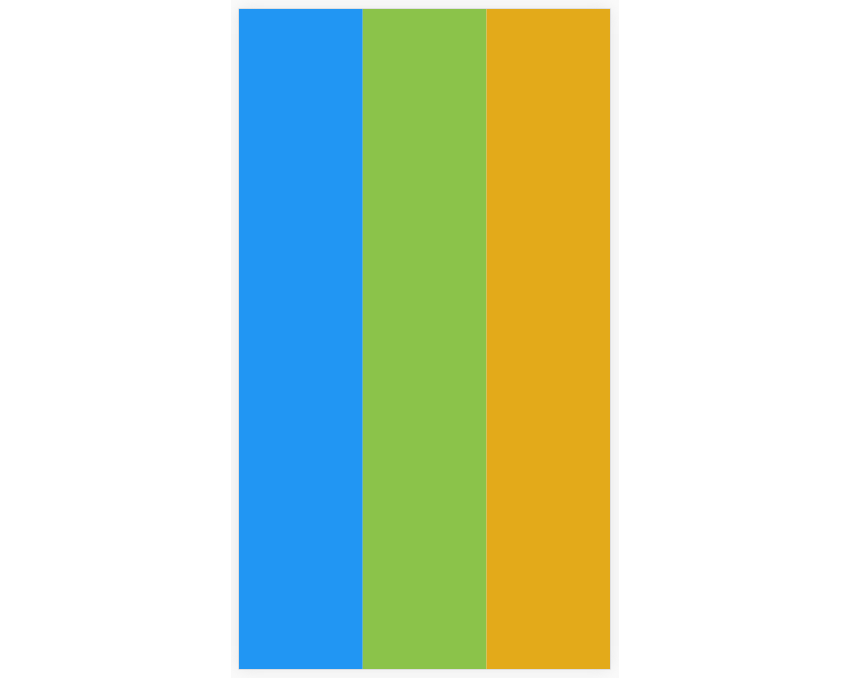
Мы поменяли только свойство flexDirection , которое теперь равно row . Так как у всех блоков flex: 1 , то они будут одинаковой ширины и высоты. Все идеи вертикальной stack-раскладки применимы и в этом случае.
Выравнивание контента
Если хотите проконтролировать то, как распределятся дочерние элементы внутри контейнера, установите свойство justifyContent для контейнера.
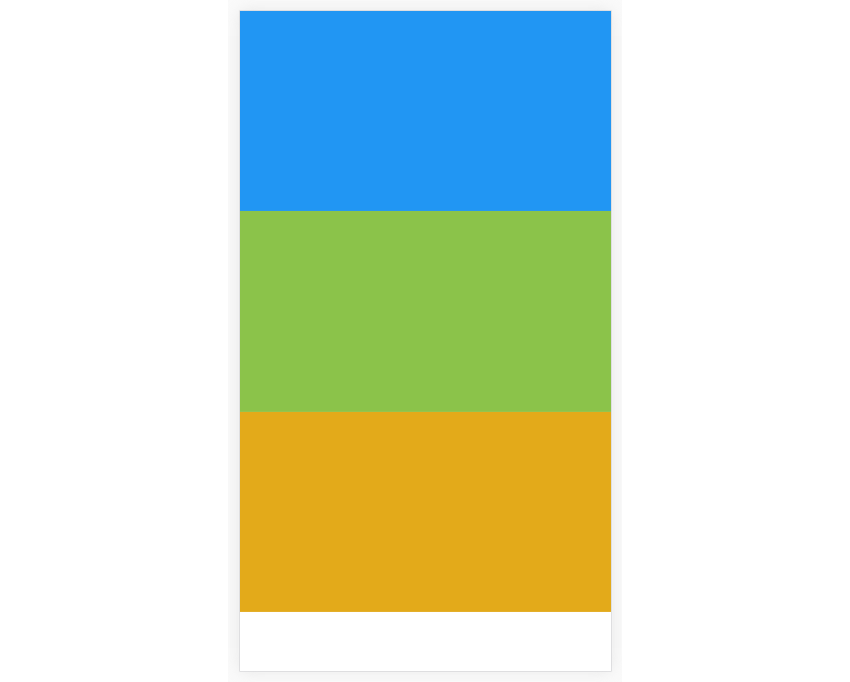
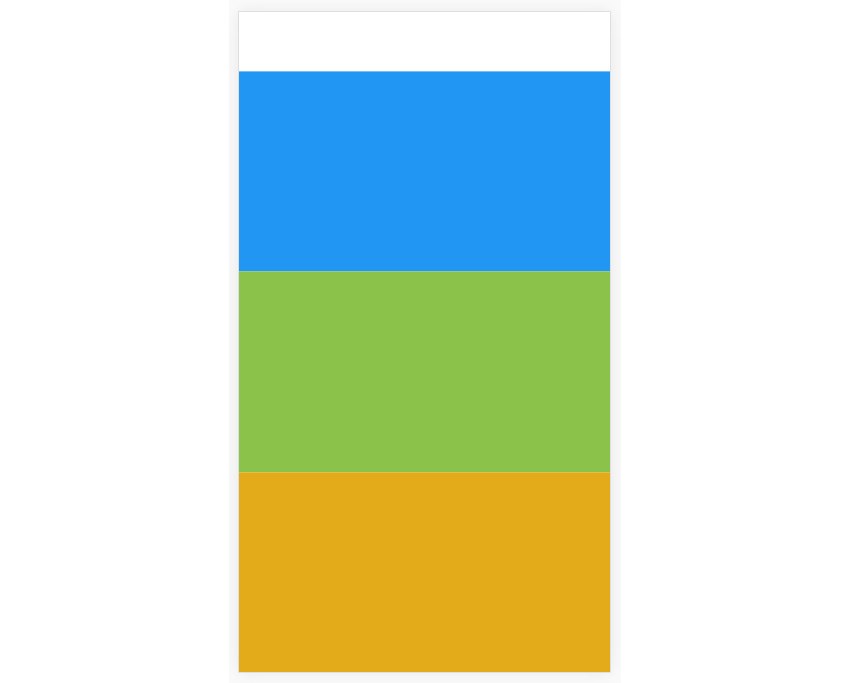
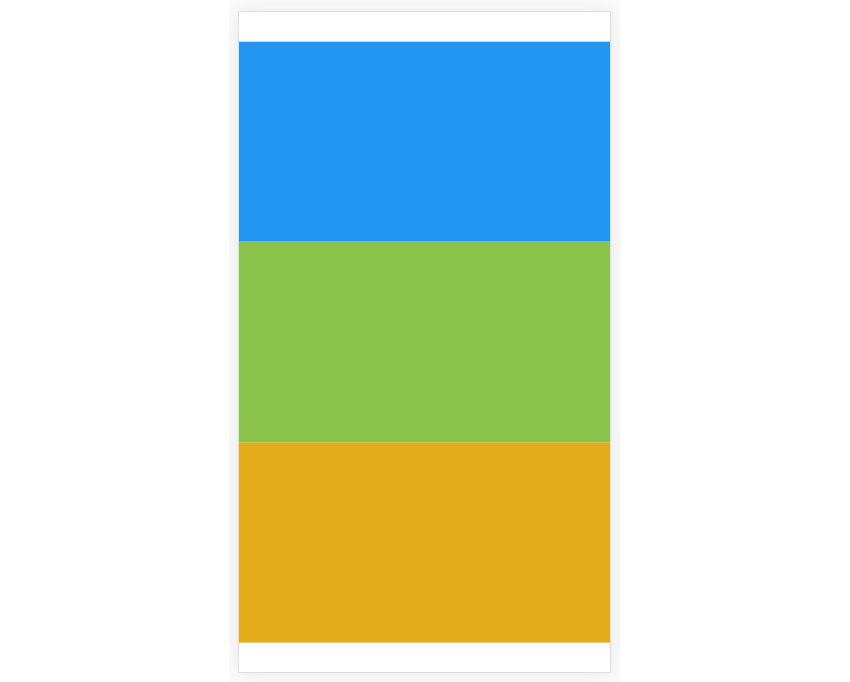
Ниже пять возможных значений этого свойства. В примерах ниже высота каждого дочернего элемента уменьшена для наглядности. Вы бы не увидели никакой разницы, если у каждого дочернего элемента свойство flex было бы равно 1 , потому что в итоге они заняли бы всё доступное пространство
- flex-start : дочерние элементы прижаты к началу. Обратите внимание на белый фон прямо под последним дочерним элементом. Вот как вы понимаете, что используется flex-start , потому что все дочерние элементы сдвинуты к началу. Из-за этого в конце осталось пустое пространство.
- flex-end : дочерние элементы прижаты к концу. Отметим, что в этом случае пустое пространство осталось в начале.
- center : дочерние элементы выровнены по центру контейнера. В этом случае пустое пространство делится поровну между началом и концом контейнера.
- space-around : дочерние элементы распределены так, что между ними появились одинаковые отступы. Это означает, что у внешних элементов осталось меньше пространства на их внешних сторонах, а отступы между каждыми двумя соседними элементами удвоились.

- space-between : дочерние элементы распределены так, что между ними появились отступы одинакового размера.
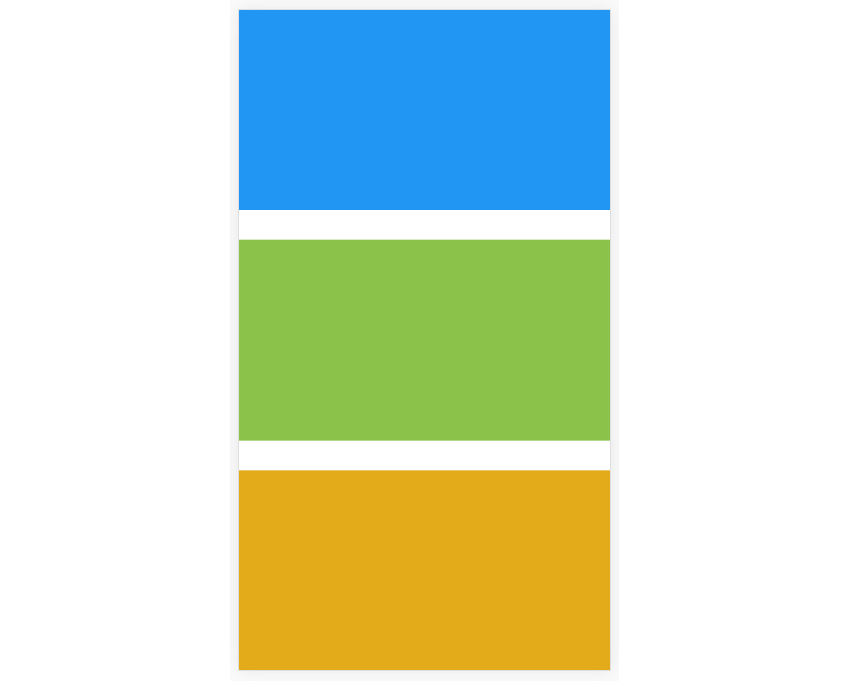
Как вы могли заметить, каждое из этих стилевых свойств зависит от высоты или ширины дочерних элементов. Оно зависит от ширины, если flexDirection равно row , или от высоты, если flexDirection равно column .
Например, space-between никак не повлияет на вертикальную stack-раскладку, если каждый дочерний элемент использует свойство flex для контроля высоты. Это потому, что не останется никакого свободного пространства на отступы между дочерними элементами.
Выравнивание элементов
На первый взгляд justifyContent и alignItems как будто делают одну и ту же вещь. У них также совпадают три возможных значения: flex-start , flex-end и center , помимо этого у align-items есть свойство stretch .
Основное различие между justifyContent и alignItems заключается в том, по какой оси будут выравниваться дочерние элементы. Как вы уже знаете, justifyContent всегда выравнивает дочерние элементы по главной оси. А alignItems — по поперечной оси, которая перпендикулярна главной.
Мы уже знаем, что то, какая ось будет главной, а какая — поперечной, зависит от значения свойства flexDirection . Так что, если flexDirection равно row , основная ось идёт слева направо. Значит, поперечная ось идёт сверху вниз. С другой стороны, если flexDirection равно column , тогда поперечная ось идёт слева направо.
Ниже приведено несколько примеров, в которых попарно сравниваются результаты применения justifyContent и alignItems , при условии, что flexDirection равно row . В каждом примере сначала показан результат применения justifyContent , а за ним — результат применения alignItems .
- flex-start : элементы позиционируются одинаково, поэтому результат применения alignItems выглядит точно так же, как и justifyContent .
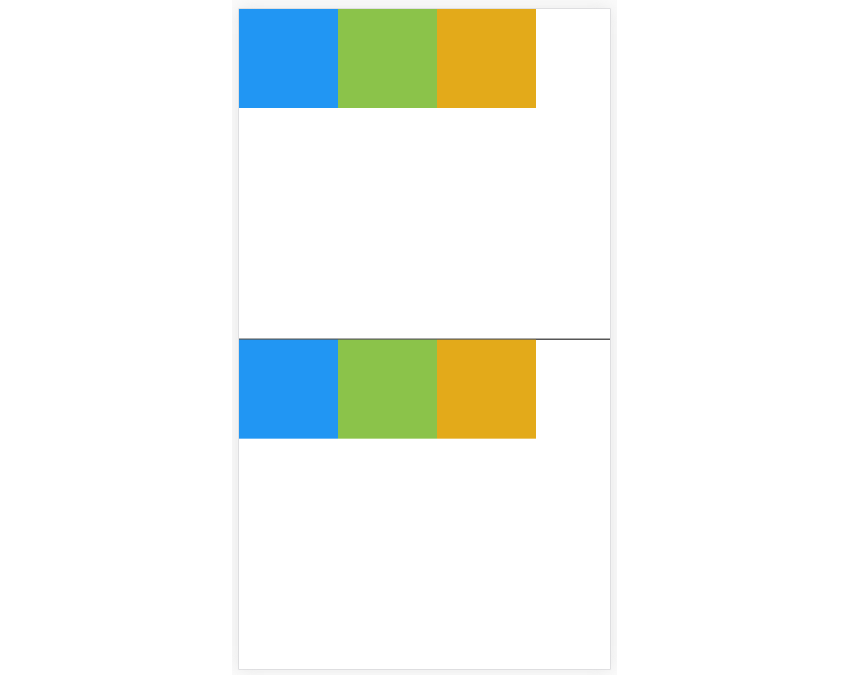
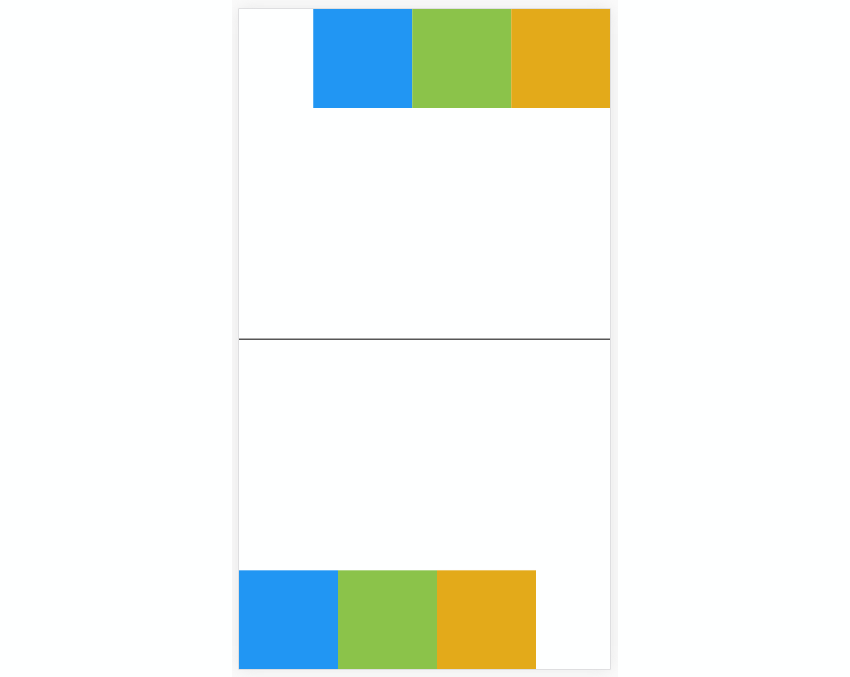
- flex-end : теперь мы начинаем видеть разницу. В первом случае, блоки сдвинуты к концу первого ряда, а во втором случае — к началу последнего ряда.
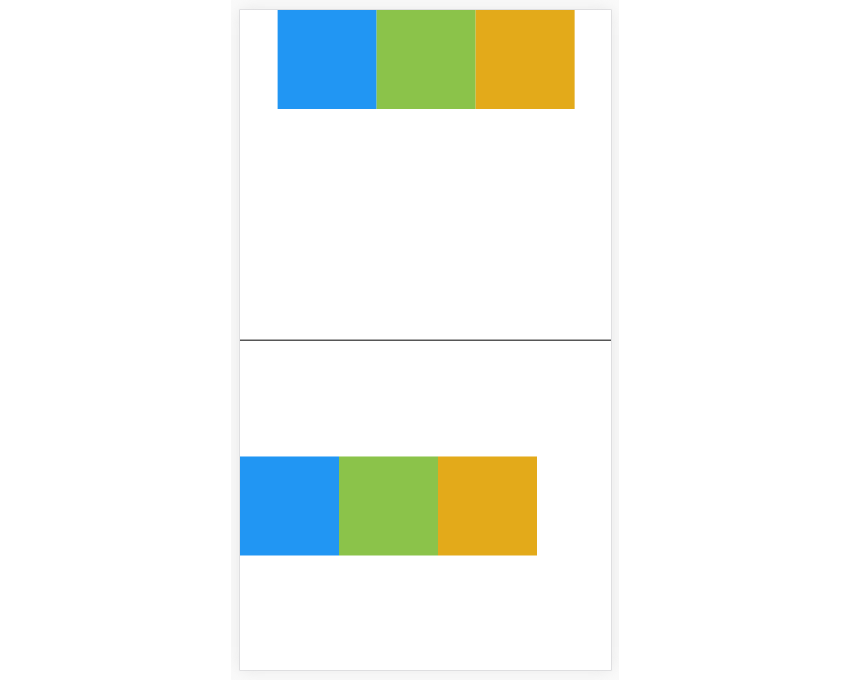
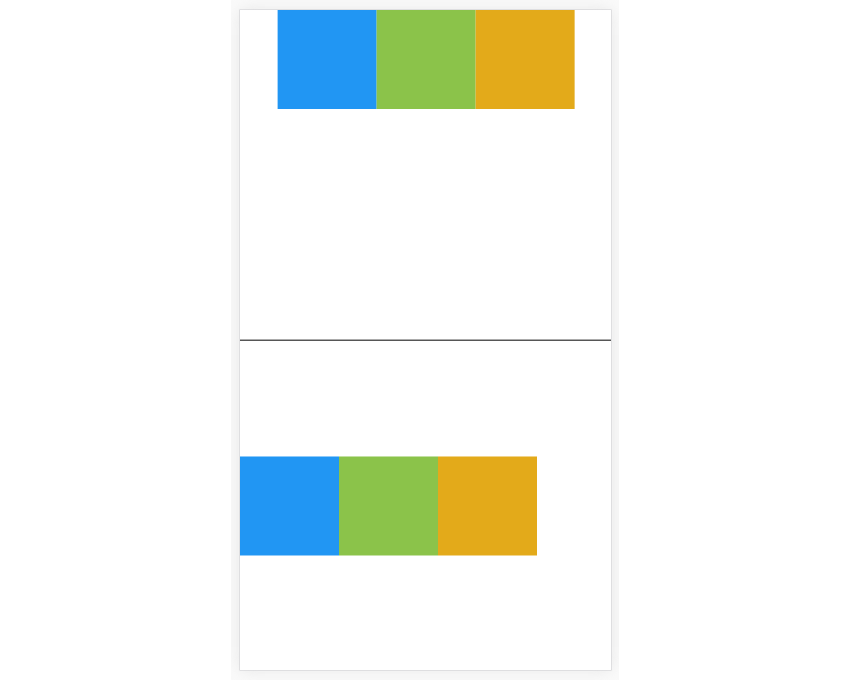
- center : в случае center блоки располагаются по тем же принципам, как и в других рассмотренных выше случаях. В первом случае блоки центрированы по оси x, а во втором — по оси y.
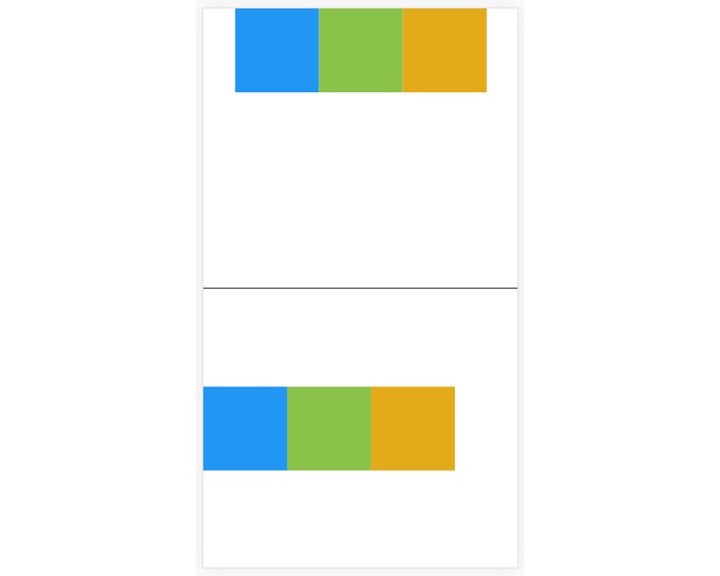
- stretch : используйте это значение, если хотите, чтобы дочерние элементы растянулись и полностью заполнили контейнер. Это значение по умолчанию свойства alignItems , так что явно указывать его необязательно. Вы уже видели, как оно работает, когда мы верстали вертикальную и горизонтальную stack-раскладки.
Вот код для рассмотренных выше примеров. Просто поиграйте со значениями свойств flexDirection , justifyContent и alignItems , если хотите понять, как они влияют на раскладку:
import React, Component > from 'react';
import
Позиционирование SVG и вертикальное выравнивание

Отображается так: Как выровнять text строго по середине по вертикали? И какие ещё существуют способы позиционирования объектов в SVG файле?
Отслеживать
109k 23 23 золотых знака 112 112 серебряных знаков 374 374 бронзовых знака
задан 26 июл 2017 в 13:53
user249284 user249284
@Qwertiy Немного изменил твою правку, частично вернул назад, так как там был авторский вопрос про общие способы позиционирования в SVG на который я ответил.
26 июл 2017 в 19:44
@Alexandr_T, спасибо! Похоже, что-то при вставке сниппета пошло не так, потому что я совершенно не собирался это удалять и не трогал текст.
26 июл 2017 в 19:52
2 ответа 2
Сортировка: Сброс на вариант по умолчанию
какие существуют способы позиционирования объектов в SVG файле?
Способов позиционирования объектов svg внутри файла *.svg достаточно много.
В данном посте не рассматривается позиционирование с помощью правил CSS, только SVG
#1 Позиционирование с помощью
Создав в секции любой объект svg, например круг, можно его в дальнейшем многократно использовать с помощью команды , позиционируя клоны фигур координатами x и y .
#2 Позиционирование preserveAspectRatio
Горизонтальное позиционирование
Структура файла построена на вложении в родительский SVG дочерних svg со своими значениями viewBox и preserveAspectRatio
Вертикальное позиционирование
Структура та же, что и для горизонтального позиционирования, отличие в значениях во вложенных viewBox
#3 Позиционирование viewBox
Горизонтальное позиционирование
Структура файла svg точно такая же, как и для способа позиционирования с preserveAspectRatio Только надо иметь ввиду, что изменяя у viewBox координаты влево мы сдвигаем изображение вправо, а для вертикальной координаты отрицательные значения сдвигают изображение вверх.
Другими словами — отрицательные координаты viewBox двигают изображение в положительном направлении.
Позиционирование viewBox
Вертикальное позиционирование
#4 Позиционирование с использованием translate
Универсальный и самый простой для освоения способ позиционирования svg изображений.
В основе позиционирования команда — transform=»translate(100 100)» , атрибуты которой сдвигают целиком изображение или его фрагменты по координатным осям.
Положительные значения атрибутов сдвигают изображение вправо и вниз.
Отрицательные значения — влево и вверх.
В корневой тег . /svg> вложены дочерние изображения svg, к каждому из них применяется команда transform=»translate(x y)» для позиционирования.
Пример кода ниже:
К большому сожалению этот способ работает только в Firefox — (((
#5 Вариант работает во всех браузерах, включая IE11
В варианте #4 использовались в файле SVG вложенные теги и для позиционирования иконок команда transform translate(X Y)
Расположение изображения по центру блока
Доброй ночи, интересует вопрос можно ли расположить изображение в блоке по центру? К примеру есть блок скажем 400х200 в нем изображение скажем 600х300 и оно располагается по дефолту top: 0; left: 0, если сделать изображению width: 100% оно займет всю ширину а по высоте обрежется, вот хочу уточнить можно ли как то средствами css расположить изображение по центру? Что то на подобие background-position: center center;
Отслеживать
задан 12 мая 2016 в 21:12
Constantine Shibaev Constantine Shibaev
847 2 2 золотых знака 17 17 серебряных знаков 35 35 бронзовых знаков
2 ответа 2
Сортировка: Сброс на вариант по умолчанию
.crop

.crop < width: 400px; height: 200px; position: relative; overflow: hidden; margin: 5px 0; >.crop img
